Error unknown filesystem grub rescue что делать
Ошибка Grub Rescue Unknown Filesystem
Grub — это универсальный загрузчик для Linux и других операционных систем, которые Вы используете параллельно вместе. При различных операциях(например перенос файлов диска, со старого устройства на новое), может возникать довольно частая ошибка Grub Rescue Unknown Filesystem. В этой статье, мы поговорим о том, как с ней бороться и нормально загрузить операционную систему.
Почему появляется ошибка Grub Rescue Unknown Filesystem
Эта ошибка возникает главным образом, когда загрузочные файлы отсутствуют или дислоцированы, прежде чем вы начнете использовать Grub для загрузки системы.
Способ 1. Приоритет в загрузке
Если у вас есть двойная загрузка систем Ubuntu и Windows, и вы получаете при загрузке файловую систему с ошибками, вы бы хотели перенести свои приоритеты одной из операционных систем. Вам необходимо запустить свой компьютер с Extranal Live CD или USB Ubuntu.
Как только вы запустите Ubuntu, вам нужно открыть терминал (Ctrl + Alt + t), для этого действия нужно быть root для доступа к корневым файлам:
Затем последовательно введите следующие команды:
После того, как это будет сделано, откроется окно восстановления при загрузке с двумя вариантами, выберите первый вариант (нужно быть терпеливым, потребуется время). Перезагрузите компьютер без компакт-диска или USB-накопителя и проверьте, не устранена ли проблема.
Способ 2. Запуск Grub
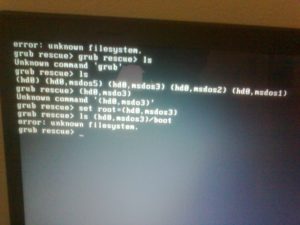
Также есть второй вариант, развертывания событий при запуске загрузчика. C помощью команды ls проверяете какие диски у Вас установлены. Для первого жесткого диска я вижу следующее:
(hd0) (hd0, msdos6) (hd0, msdos5) (hd0, msdos2) (hd0, msdos1)
Теперь нужно узнать, как содержит Linux на нем, с помощью команды ls (hd0, msdos6) / проверяете списки каталогов. Другие разделы дадут «error: unknown filesystem».
С помощью терминала, вводите следующие значения:
Раздел /boot это раздел установленной системы вместе с загрузчиком. Именно вышеуказанными командами, мы указываем использовать диск (hd0,1) для последующих команд.
После, следует проверить диск на наличие модулей, и действительно ли на этом диске есть та информация, которая нам нужна. Вводим команду:
Если после введения этой команды, в ответ мы получаем полный список из всех файлов в этой разделе, то значит раздел был указан верно и можно продолжать действие. Подгружаем модули:
Такая ошибка есть на всех дистрибутивах?
Из этих многочисленных дистрибутивов Linux Ubuntu, Mint, Fedora, openSUSE и Debian являются одними из самых популярных операционных систем.
Если мы посмотрим на статистику, Ubuntu, произносится как «oo-boon-too», является самой популярной операционной системой с открытым исходным кодом. Для большинства из нас Ubuntu была фаворитом, если говорить про операционную систему на базе Linux.
Поиск программного обеспечения с вашим интересом намного проще в Ubuntu Linux. Вам просто нужно открыть Ubuntu Software Center и найти все полезное программное обеспечение. Просто нажмите кнопку установки и пакет будет установлен. Кроме того, вы можете установить множество программ с несколькими простыми командами. Для базового использования Ubuntu поставляется с предустановленным множеством программ, таких как Gimp, Chromium, VLC и Firefox. Но самое удобное это то, что здесь все можно починить за несколько минут. О чем мы и поговорим в следующем способе.
Новые версии Ubuntu с последним ядром Linux. Это позволяет запускать большее количество старых аппаратных средств, а также новые системы с последними чипами. Ubuntu также поставляется со многими предустановленными драйверами, которые экономят время.
Способ 3. Ремонт с помощью Boot Repair в Ubuntu
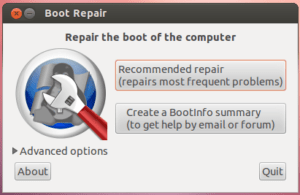
Ошибка Grub Rescue Unknown Filesystem также исправляется с помощью этой утилиты.
Boot Repair — простой инструмент для восстановления частых проблем с загрузкой для Linux, Windows и других ОС. Он бесплатный, с открытым исходным кодом и простой в использовании (ремонт одним щелчком мыши).
Так как загрузчик не работает, следует запустить Ubuntu с Live CD или USB-карты. И далее, через терминал скачать эту утилиту для починки загрузчика.
Важно! Чтобы каждый раз не проводить эту операцию заново, Вам нужно будет восстановить загрузчик Grub. Как это делается я уже рассказывал, в предыдущей статье.
Выводы
Ошибка Grub Rescue Unknown Filesystem является частым явлением, но, очень быстро исправляется. Думаю, даже для новичка не составит особых усилий проследовать руководству и восстановить доступ к системе.
Если вы нашли ошибку, пожалуйста, выделите фрагмент текста и нажмите Ctrl+Enter.
Что делать при ошибке GRUB Rescue?
У тех пользователей, которые установили сразу Windows и Linux, часто появляется ошибка GRUB Rescue, связанная с нарушением работы загрузчика. После запуска компьютера отсутствует возможность выбора нужной операционной системы. Проблему всегда можно решить обычной переустановкой Linux, но есть более простые варианты, не требующие столь кардинальных мер.
Что делать при ошибке GRUB Rescue?
Загрузчик GRUB имеет модульную структуру. Все конфигурационные файлы и базовые модули находятся в обычном разделе на жестком диске. Однако первичные данные хранятся непосредственно в главной загрузочной записи. Если информация там будет изменена, то меню с выбором операционных систем не появится. Компьютер просто выдаст ошибку о загрузке. Перезапись данных часто является следствием установки Windows после Linux, а не наоборот.

Вариант решения проблемы:
Справка: у многих пользователей не заряжается аккумулятор ноутбука. Причин может быть несколько. Перед обращением в сервис можно попытаться самостоятельно решить проблему.
Как восстановить загрузчик GRUB?
Если случалось так, что файлы в соответствующих разделах полностью затерты, то придется заниматься восстановлением загрузчика. Процесс этот можно осуществить двумя способами.
Первый из них предполагает взаимодействие с системой через терминал:
При необходимости можно воспользоваться специальной утилитой, чтобы автоматизировать процесс. Для этого после загрузки с установочного носителя придется ввести всего три команды. Пример для дистрибутива Ubuntu.
Интересно: иногда пользователи не могут включить камеру на ноутбуке после загрузки операционной системы. Это не значит, что она сломана. Часто все проблемы кроются в программном обеспечении.
Подводим итоги
Если при загрузке компьютера появляется ошибка GRUB Rescue, то стоит понимать, что неисправность касается именно загрузчика, а не конкретной операционной системы. После его восстановления все начнет работать в том же режиме, что и ранее. Никакие файлы на жестком диске не будут уничтожены или изменены.
Booting from Hard Disk error, Entering rescue mode
Пример решения проблемы, от которой холодок пробегает по коже, когда ее видишь на рабочем сервере в продакшене. После плановой перезагрузки виртуальная машина не загрузилась, показав ошибку и перейдя в grub rescue. Я уже не первый раз сталкиваюсь с подобным и примерный план восстановления в голове присутствует. Делюсь информацией с вами.
Введение
Есть сильно нагруженная виртуальная машина, для которой нужно было добавить ядер и оперативной памяти. Аптайм у нее был примерно пол года. Ничего не предвещало беды. Я предупредил, что простой будет секунд 30 и ребутнул машину. Как только увидел консоль виртуалки, понял, что дальше начинается веселье с непредсказуемым результатом. Адреналина добавила информация от разработчиков, что бэкапов у них нет 🙂
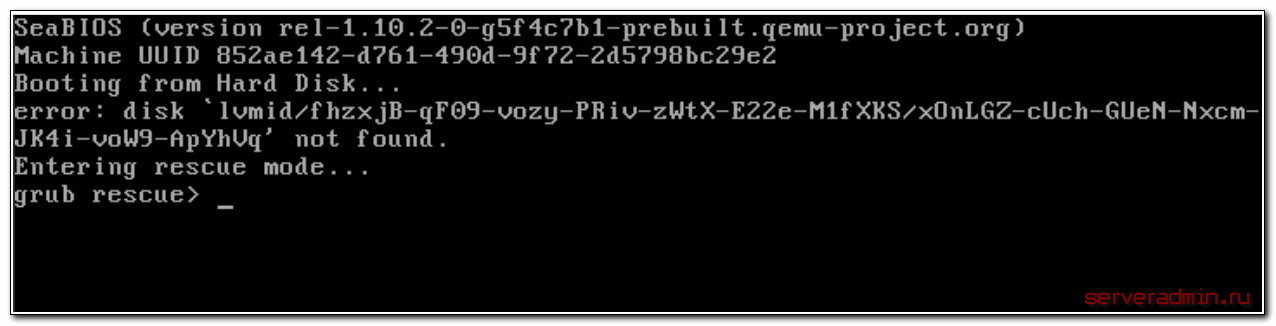
Для тех, кто еще не знаком с подобным, поясню. Начальный загрузчик не смог найти /boot раздел для продолжения загрузки. Вместо этого он сообщил, что раздел с указанным lvmid, где располагается boot, он не видит и дальше загрузиться не может. Машина находится в режиме grub rescue. Причин появления этого режима может быть много. Мне всегда приходится с чем-то новым сталкиваться, но методика решения проблемы примерно одна, и я дальше о ней расскажу. А потом поясню, что было с этой конкретной виртуалкой.
grub rescue
В grub rescue mode доступно всего четыре команды:
Для начала воспользуемся командой ls и посмотрим, какие разделы видит grub.
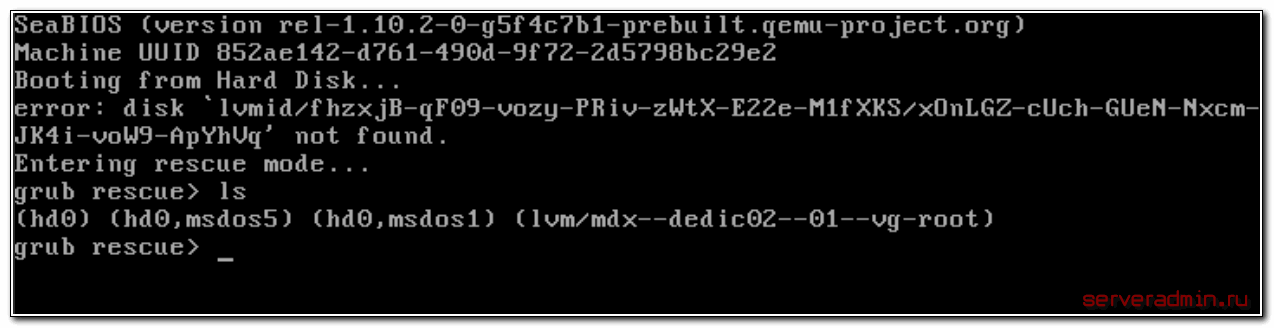
В моем случае несколько отдельных разделов диска и lvm том. К слову сказать, в моем случае раздел /boot расположен на lvm разделе, но по какой-то причине загрузчик не смог с него загрузиться. У вас может вообще не быть lvm, а проблема в чем-то другом. Например, если у вас в grub.cfg указан UUID раздела, с которого надо грузиться (это может быть массив mdadm), а раздел этот по какой-то причине исчез, или изменил свой uuid, вы как раз получите эту ошибку.
Сейчас нам нужно найти раздел, на котором расположен загрузчик. Первая часть загрузчика, которая записана в MBR диска очень примитивная и почти ничего не умеет. Она даже разделы диска толком не определила, решив почему-то, что там файловая система msdos, хотя это не она. Нам нужно проверить все разделы диска hd0 и найти реальный загрузчик. Проверяем это командами:
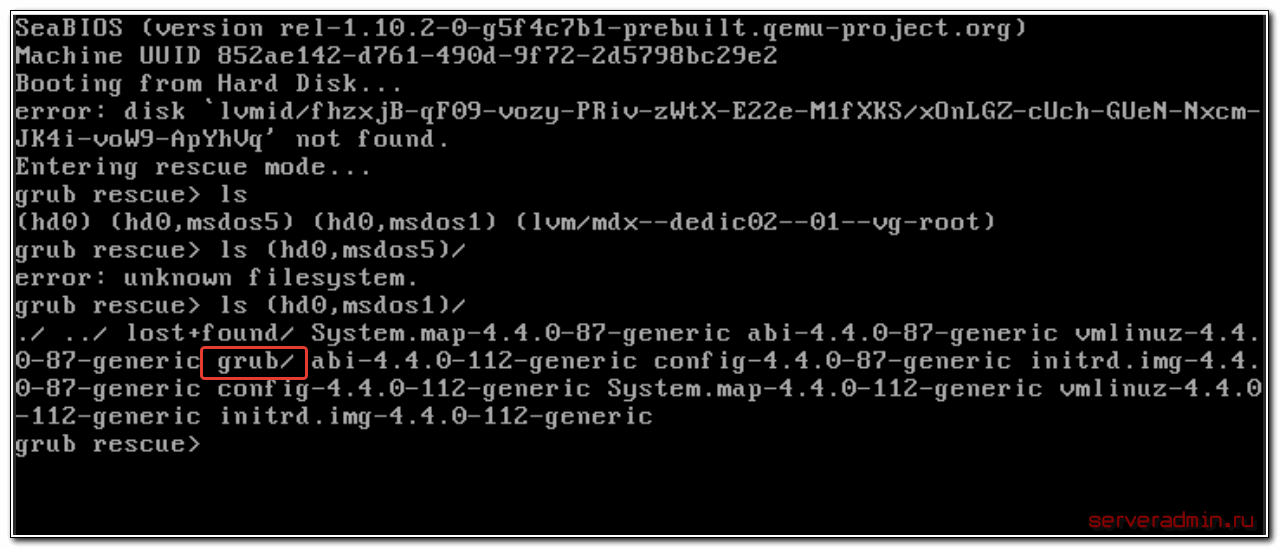
Я нашел на msdos1 искомый раздел /boot. Понял это по содержимому. В разделе есть директория /grub, где располагается вторая часть загрузчика. Искомая директория может называться /grub2 или /boot/grub. Указываем загрузчику использовать этот раздел при выполнении дальнейших команд.
Далее загружаем необходимые модули. Какие будут нужны, зависит от конкретной ситуации. На всякий случай показываю самые популярные:
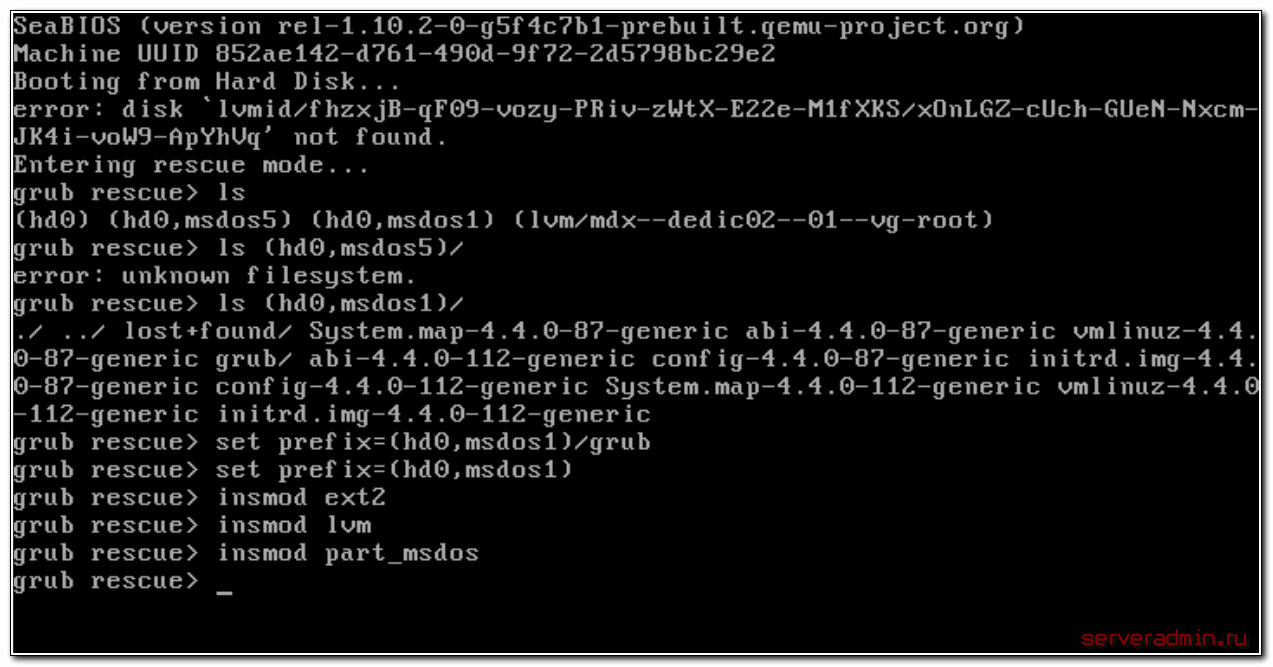
Начать стоит вообще без модулей, а потом добавлять, в зависимости от вашей ситуации. В завершении загружаем модуль normal и вводим одноименную команду:
После этого вы должны увидеть стандартное меню загрузчика grub. Дальше вы загрузитесь в операционную систему.
Обновление загрузчика
Дальнейшее решение проблемы с загрузкой будет зависеть от того, что у вас сломалось. Возможно будет достаточно просто переустановить загрузчик:
Эта команда переустановит в MBR код загрузчика, который будет подхватывать тот раздел /boot, с которого вы в данный момент загрузились. Если это не поможет, то внесите необходимые изменения в в конфиг grub и пересоздайте его командой:
А после этого установите на диск:
Конфиг груба находится в разных дистрибутивах в разных местах. Какие туда вносить изменения, заранее тоже не могу сказать, будет зависеть от проблем. Скорее всего все это придется вам гуглить, если не получится сходу починиться по моим рекомендациям.
Почему система не загрузилась
Теперь рассказываю, что было в моем случае. Корень системы / располагался на lvm разделе вместе с /boot разделом. В какой-то момент корневой раздел был увеличен в размере за счет расширения тома lvm еще одним диском. Все это было сделано на лету, без перезагрузки системы. Причем сделано было мной давно, и с тех пор сервер ни разу не перезагружался до настоящего времени. Я не знаю почему, но данная операция привела к тому, что grub перестал загружаться с этого lvm раздела.
UUID физического тома и логического раздела не поменялись. То есть там информация, в начале загрузки, с ошибкой загрузки диска с lvmid, верная. Уиды правильные. Я понял, что причина в изменении размера диска только по аналогичным сообщениям в интернете. Наткнулся на несколько человек, которые обращались с похожей проблемой, где перед этим они тоже изменяли корневой раздел. Похоже это какой-то системный баг, возможно даже конкретной системы.
В моем случае на диске почему-то оказался отдельный раздел на 500 мб с файловой системой ext2. На нем как раз и был загрузчик, с которого я загрузился в rescue boot. Откуда взялся этот раздел, я не знаю. По идее, если он был создан автоматически во время установки системы, на нем бы и должен быть актуальный раздел /boot. Но нет, его не было в fstab и он не использовался. Я не стал долго разбираться, почему так получилось, а просто подмонтировал этот раздел в систему, обновил на нем grub и записал обновленный grub в MBR. После этого система благополучно загрузилась с этого раздела.
Если кто-то знает, почему мой загрузчик не смог загрузиться с lvm раздела, при том, что uuid указан правильно, прошу подсказки. Самому очень интересно, так как ситуация получилась неприятная и совершенно мне не понятная. Я часто расширяю корневой lvm раздел на ходу, но первый раз сталкиваюсь с тем, что это приводит к поломке загрузчика. Grub уже давно умеет грузиться с lvm раздела и каких-то дополнительных действий для этого делать не надо.
Что еще предпринять, чтобы починить загрузку
Если ничего из описанного не помогает, то дальше могут быть такие варианты:
Если ничего не помогло и вы не понимаете, что нужно сделать, то посмотрите вот это руководство по grub. Здесь очень хорошо и подробно все описано.
Еще совет. Если у вас живы сами данные, то зачастую бывает проще настроить новую виртуалку, подключить к ней диск от старой и перенести все данные. Так вы точно сможете спрогнозировать время восстановления системы. Обычно за час на все про все можно уложиться. Когда вы начинаете чинить упавшую систему, никогда точно не знаете, сколько времени уйдет на восстановление. В моем случае я загрузку за 30 минут и запустил машину. Потом еще 2 часа разбирался на копии виртуальной машины, что случилось и пытался найти решение проблемы без переустановки виртулаки. Получил некоторый опыт, но если бы я сразу все перенес на новую виртуальную машину, то потратил бы меньше времени.
How to fix «error: unknown filesystem. grub rescue> [duplicate]
I’m not exactly sure what I did. I believe I installed Ubuntu over Windows on my Acer netbook. I then tried to install Linux Mint, but it wouldn’t start installing.
I turned the netbook off and back on. Now I get the error.
I have read a lot of other questions like this, but in my case I cannot boot a CD. If I put a Ubuntu CD or a Linux Mint CD into my external CD/DVD drive and change my BIOS to boot the CD-ROM first, it just gives me the same error screen.
Update copied from comment dated 2012-05-26 02:54:29Z
Here are some results from my commands:
6 Answers 6
The following solved the issue for me, I have Windows 7 & Ubuntu 10.04. After running the following commands I don’t need to run these every time and am able to boot both the OS normally:
Now once you boot into Ubuntu, run the following two commands as well:
Note: /dev/sda is drive where you want your GRUB installed, it can be /dev/sdb or something else, but is usually /dev/sda
First boot into Ubuntu from an ISO image.
Locate the Ubuntu partition and the folder containing the GRUB modules.
The GRUB folder containing the modules must be located so the correct modules can be loaded. This folder would have been created during the initial installation of Ubuntu and should be located in the Ubuntu partition. This folder would normally be located at either (hdX,Y)/boot/grub or (hdX,Y)/usr/lib/grub/i386-pc. Find your existing Ubuntu partition and the module folder.
A «file not found» error means that the path in the prefix is incorrect or the specific module does not exist. The prefix setting may be reviewed with the set command. Rerun the «set prefix=» command with the proper path.
Locate the Ubuntu ISO file.
Create the loopback device.
Load the Linux kernel and initrd image.
That should be it. If the commands ran without any messages/errors, the commands were accepted as entered. It’s now time to boot:
Now do this after booting:
How to fix: error:unknown file system grub rescue? is post with the same problem and is solved as below,
sudo mount /dev/sdaX /mnt
Here, sdaX is your boot partition. You can get a list with sudo blkid like this,
Note: sdaX must be Linux partition.
Boot your system from the Ubuntu Live CD and try this, it worked wonders for me.
Before reading: The answer below is meant for Ubuntu users who have just updated/recovered/reinstalled/installed OS X. It’s likely that the answer will work if this isn’t the case (for example, if there are any inconsistencies in your partition table), but I’m not sure.
Diagnosing the issue: Did the OS X update/format/recovery cause this problem?
In order to diagnose that this is indeed the case, first use GRUB rescue to boot into Ubuntu. In order to do this, follow this page or see if any of the other answers on this question can get you into Ubuntu. For me, running the below commands temporarily allowed me to boot the correct partition. Depending on how your hard drives and partitions are set up, it may vary:
Fixing it by removing/merging the recovery partition
Однажды я скачал «Мастер разделов» и создал логический раздел NTFS из Windows 7, но осталось еще немного неразделенного пространства. Все работало нормально, пока я не перезагрузил компьютер через несколько дней.
Прежде всего, я был удивлен, что не нашел никакой команды помощи, попытавшись:
Теперь я застрял с не загружаемой системой. Я начал исследовать проблему и обнаружил, что люди обычно рекомендуют загрузиться с Live CD и исправить проблему оттуда. Есть ли способ исправить эту проблему из Grub Rescue без использования Live CD?
ОБНОВИТЬ
Теперь я знаю, что (hd0, msdos6) содержит Linux, так как ls (hd0,msdos6)/ перечисляет каталоги. Другие выдадут «ошибка: неизвестная файловая система».
ОБНОВЛЕНИЕ 2
После следующих команд я сейчас попадаю в меню загрузки и могу загружаться в Windows 7 и Ubuntu, но после перезагрузки я должен повторить эти шаги.
ОБНОВЛЕНИЕ 3
ОБНОВЛЕНИЕ 4
Ну, похоже, что это требование для загрузки в Linux. После загрузки в Ubuntu я выполнил следующие шаги, описанные в руководстве :
Это не решило проблему. Я все еще получаю подсказку спасения личинки. Что мне нужно сделать, чтобы навсегда это исправить?
Я также узнал, что номера дисков, как в hd0, необходимо преобразовывать в буквы дисков, как в / dev / sda, для некоторых команд. hd1 будет sdb, hd2 будет sdc и так далее. Разделы, перечисленные в grub как (hd0, msdos6), будут переведены в / dev / sda6.
ОБНОВЛЕНИЕ 5
Я не мог понять, почему следующее не исправить grub:
Я не мог понять, почему следующее не исправить grub:
Я также использовал Grub Customizer для настройки порядка загрузочных записей.
Поскольку смотреть это видео так больно, я перечислю нижеприведенные шаги (как и следовало бы, независимо от того, насколько больно смотреть видео)
Измените корневой каталог на тот, что находится в вашем разделе Ubuntu. sudo chroot /media/ubuntu/
И это как починить GRUB используя live CD / USB. Этот метод был разработан пользователем YouTube crazytechzone.