Esifsvc что это за служба
sedsvc.exe — что это за процесс? (обновление KB4023057)
 Приветствую. sedsvc.exe — файл, предположительно появился после установки обновления KB4023057. Данное обновление улучшает работу центра обновлений Windows. Непроверенная информация: если на диске недостаточно свободного места, то при установке KB4023057 могут быть удалены лишние/ненужные файлы старых обновлений.
KB4023057 исправляет глюки в работе механизма обновления Windows, чтобы в будущем, критически важные обновления устанавливались нормально. Без ошибок. Можно сделать уже первый вывод — обновление KB4023057 важно, значит и файл sedsvc.exe важен.
Обновление вроде как нужно для билдов 1507, 1511, 1607, 1703, 1709 и 1803. Возможно и для будущих.
Файлы обновления
После установки обновления появятся и другие файлы — Luadgmgt.dll, Sedlauncher.exe, Sedplugins.dll.
Очень советую посмотреть информацию на офф сайте Майкрософт — описывается обновление (правда там нет упоминания именно об KB4023057, но упоминаются файлы):
Там все на английском — попробуйте нажать правой кнопкой и перевести на русский:

На странице в самом низу упоминаются файлы:

Странные названия из-за перевода.
Еще важно — внизу страницы указана дата обновления информации:

Вывод — информация на странице может обновляться. Что интересно — есть и русская версия:
Однако там дата последнего обновления — в прошлом году.
Вроде бы процесс sedsvc.exe идет от службы Windows Remediation Service. Как оказалось — правда:

Важная информация
На одном зарубежном блоге нашел информацию, о которой вам стоит знать:
Может ли sedsvc.exe быть вирусом?
Обычно — нет. Однако вирус может маскироваться под sedsvc.exe, частая практика. При подозрениях на вирус файл sedsvc.exe стоит проверить антивирусными движками. Сделать можно очень просто — зайти на сайт ВирусТотал:
Далее нажать кнопку загрузки файла:

Появится окно — выберите файл, нажмите Открыть:

Запустится проверка. По окончании не составит труда понять — опасный файл либо нет. Если больше шести антивирусов оценили файл как опасный — стоит проверить ПК специальными утилитами. Например Dr.Web CureIt!, HitmanPro, AdwCleaner.
Дополнительно удалось узнать
Возможно ошибаюсь, но sedsvc.exe является частью rempl v2 — видимо вторая версия какого-то обновления. Задача rempl v2 — принудительное обновление Windows до билда 1803.
Можно переименовать папку:
Тогда процесса sedsvc.exe в диспетчере быть не должно. Для переименования системной папки используйте утилиту Unlocker. Перед действиями обязательно создайте точку восстановления — неизвестно как переименование повлияет на центр обновления.
Кстати в папке rempl могут быть такие файлы:

На заметку — программа WUMT Wrapper Script позволяет контролировать загрузку обновлений. Среди функций — ручная проверка обновлений, выбор обновлений для установки, отключение автопроверки. Вывод — весьма полезная программа.
Отключаем службу CDPUserSvc в Windows 10
Продвинутые пользователи Windows часто обращают внимание на службу CDPUserSvc. Подозрение вызывает её название, которое может меняться за счёт добавления пяти случайно сгенерированных символов, например, «CDPUserSvc_30ebf». Так же многих настораживает отсутствие описания этой службы. Вместо него в диспетчере содержится ошибка «Error Code: 15100».
Что же делает служба CDPUserSvc
Отключаем CDPUserSvc
Чтобы отключить CDPUserSvc сначала узнаём точное название службы. Нажимаем кнопку «Пуск» и в строке поиска вводим «services.msc». Клик по Enter и откроется окно в котором ищем CDPUserSvc_xxxxx, где xxxxx — 5 сгенерированных случайным образом символов. Эти символы потребуются при вводе команд удаления.
Команды удаления пишем в консоль Windows. Запустить её необходимо от имени администратора, иначе попытка удаления приведёт к ошибке «Отказано в доступе». Поэтому заходим в системный каталог %SystemRoot%\system32\ (C:\Windows\system32\) и ищем «cmd.exe». Для запуска с полными правами вызываем контекстное меню и выбираем команду «Запуск от имени администратора». Вводим команды отключения и удаления. Кроме самой службы CDPUserSvc так же приходится отключать связанные с ней процессы, иначе после перезагрузки можем получить синий экран. Операционная система при этом запустит восстановление и ничего не удалится.
Перезагрузите компьютер, после чего в редакторе реестра найдите ветку HKEY_LOCAL_MACHINE\SYSTEM\CurrentControlSet\Services и удалите в ней следующие ключи:
Внимание! Слышал о том что у некоторых после удаления службы Windows уходит в синий экран. Прошу Вас перед проделыванием данной операции создавать резервную точку восстановления!
Никакой ответственности за данные действия я не несу! Вы все делаете на свой страх и риск!
Отключение слежки в Windows 10
Как известно, в Windows 10 имеется много служб для сбора информации о пользователях. Некоторые якобы в благих целях, а в некоторых случаях Microsoft не скрывает, что преследует коммерческие цели, такие как показ рекламы по интересам. Эту слежку можно и нужно отключать, если вы задумываетесь о своей конфиденциальности. Для этого в первую очередь нужно изменить параметры системы, как это сделать описано в статье link. После этого переходим к отключению слежки в Windows 10.
Однако, разработчики идут на разные ухищрения и пытаются спрятать компоненты для слежки, скрывая или переименовывая службы в новых релизах. В этой статье мы рассмотрим отключение слежки в Windows 10 для версии 1803 и выше.
Список служб
Есть несколько способов как попасть в оснастку всех служб Windows
Затем выбираем в левом столбце «Службы» и видим список всех служб Windows
Как отключить службу
Для отключения службы и изменения типа запуска необходимо: Нажать по ней двойным щелчком левой кнопкой мыши (или правой и выбрать «Свойства») → Остановить → Изменяем «Тип запуска» на отключена → Применить

Так же возможно отключение службы через командную строку с правами администратора:
В поиске набираем cmd → щелчок правой кнопкой мыши → выбираем «Запуск от имени администратора»
Вводим в командной строке:
sc stop Имя_службы → Enter
Где Имя_службы — это название службы в самой системе, к примеру, TapiSrv как на картинке выше.
Для полного отключения службы изменим тип запуска:
sc config Имя_службы start=disabled → Enter
Какие службы отключать WpnUserService и прочие
Отключаем слежку в Windows 10
Официальное описание этих служб на самом деле не совпадает с их реальным назначением. В системе могут присутствовать службы с такими же названиями, только к ним добавляются сгенерированные символы, например, «DevicesFlowUserSvc_24bvf». Эти символы изменяются после перезагрузки, так что их необходимо искать и отключать самостоятельно.
После отключения указанных служб, в консоли cmd с правами администратора поочередно вводим команды и нажимаем Enter
Перезагружаем компьютер, после этого запускаем редактор реестра. Поиск в нижнем левом углу → вводим regedit → щелчок правой кнопкой мыши «Запуск от имени администратора»

В редакторе реестра, необходимо удалить ключи(папки,) для этого поочередно вводим пути в верхней строке и удаляем их. Как это сделать показано на скриншоте:

Эти все действия можно выполнить автоматически с помощью скрипта, можете скачать его ТУТ. Распакуйте архив и запустите с правами администратора.
FIX-NOTE
Ваш помощник в цифровом мире
Повышаем производительность компьютера отключая неиспользуемые службы

Операционная система Windows предназначена для работы на персональных компьюетерах, лэптопах, мобильных устройствах, однако не всегда мощность устройства позволяет комфортно работать с этой операционной системой.
Windows очень многофункциональная система, способная удовлетворить почти все наши запросы для работы за компьютером. Но далеко не всеми функциями мы пользуемся, а они работают и тратят часть производительности нашего устройства.
Сегодня расскажем вам о некоторых сервисах, которые можно отключить, чтобы увеличить производительность вашего устройства.
Какие службы Windows можно отключать?
Какие службы можно отключать в Windows 10? Например, если у вас нет и вы не планируете пользоваться принтером, можно отключить службу печати. Или, если у вас нет тачпада и сенсорных устройств ввода, можно отключить службы, отвечающие за них, тем самым немного разгрузить работу операционной системы.
Как открыть список служб Windows
Вы можете открыть список служб Windows нажав комбинацию клавиш «Win+R» и в открышемся окне ввести «services.msc»
Или нажав комбинаци клавиш на клавиатуре «Win+X» Выбрать в списке «Управление компьютером» и жмем на вкладку «Службы»
Или открываем «Панель управления», выбираем пункт «Администрирование» и потом «Службы»
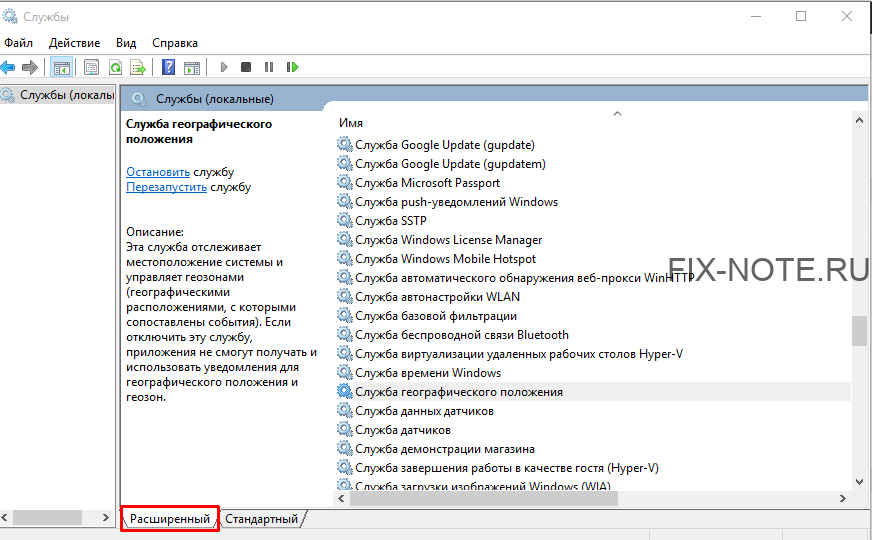
И так, вы открылы окно «Службы» Windows. Переключимся на вкладку «Расширенные», чтобы мы могли видеть полную информацию о выбранной службе, включена ли она и за что отвечает.
Как правильно отключить службу Windows?
ВАЖНО: Не отключайте службу, если вы не знаете, за что она отвечает. Отключив важную для работы системы службу, вы можете наоборот ухудшить работу вашего устройства.
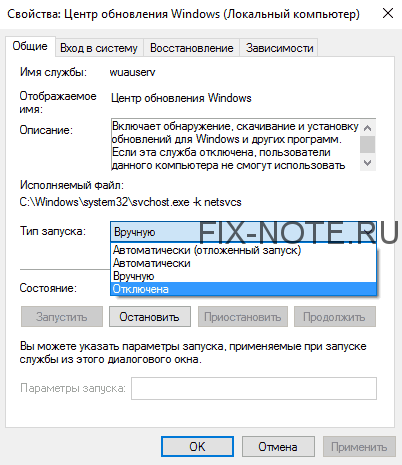
Для отключения выбраной вами службы необходимо дважды кликнуть на название службы. Откроется окно свойств выбранной службы. Выберите в открывшемся окне Тип запуска: «Отключена», чтобы отключить службу. Обязательно после этого сохраните действие, нажав кнопку «Применить».
Какие службы можно отключать?
ВАЖНО: перестрахуйтесь и создайте точку восстановления системы. В случае, если вы сделаете что-то не так, вы всегда сможете восстановить систему до созданной вами точки. Инструкция: Как создать точку восстановления
Ниже приведен список некоторых служб, которые можно отключать без затрагивания основных процессов операционной системы. Вам остается только выбрать неиспользуемые:
Надеемся, у вас все получилось и вы сделали работу за компьютером немножечко удобнее. Если у вас есть какие-то вопросы, то смело задавайте их в комментариях.
990x.top
Простой компьютерный блог для души)
SDRSVC что это за служба? (svchost.exe)
 Всем приветук. Будем разбираться непонятной службой SDRSVC. Хорошо что я немного разбираюсь в виндовсе, поэтому мне удалось узнать что за служба SDRSVC. Итак, SDRSVC это служба для поддержки архивации и восстановления винды. Вот и все, а вы что думали?.
В виндовсе есть много служб, одни из них работают, другие нет. Некоторые юзеры хотят отключить некоторые службы, чтобы винда работала быстрее. Можно сказать что даже не некоторые, а максимально возможные. Но мое мнение, что все это в прошлом. Я сам отключал службы и эффект реально был, но блин, это было во времена Windows XP.
В современных виндах количество служб увеличилось, но самое главное, что после отключения ненужных служб уже не будет такого эффекта как на XP. Ибо механизм работы служб в современных виндах уже хорошо отшлифован. Скажу простым языком, просто включенные службы максимум могут грузить винду на 1%, хотите верьте, хотите нет. Конечно если служба активно что-то делает, например служба Установщик модулей Windows (процесс TrustedInstaller.exe) при работе может грузить проц и в принципе это норм, но это уже совсем другая история… Но это все я имею ввиду именно виндовские службы, а не службы сторонних программ.
Извините ребята, что-то я отьехал от темы.. Так, что там по поводу SDRSVC? Значит ребята, открываем диспетчер задач:

Теперь открываем вкладку Службы, а там внизу есть кнопка которая точно также называется, вот ее и нажимаем:

Запустится окно со службами, их там прилично много:

Среди них нужно найти службу Архивация Windows:

Теперь нажимаем по ней два раза мышкой и появится такое окошечко:

Ну и что здесь написано? Давайте разберемся. Значит имя службы это SDRSVC, а отображаемое Архивация Windows. О том для чего служба, то я уже об этом писал, да и само название как бэ говорит. Работает служба под процессом svchost.exe, запускается который отсюдова:


У вас может возникнуть вопросец, а можно ли службу SDRSVC отключить? Ребята, если вы не используете архивацию винды, то отключить получается что можно. Но нужно ли? Я же писал, что службы в винде так устроены, что в принципе не могут грузить винду, если они ничего не делают, но при этом включены. Возможно эта служба нужна какой-то проге, хотя это маловероятно, но все же. Но если вы все равно настаиваете на отключении, окей, я вас понял. Вам необходимо там где меню там выбрать отключена и потом еще прекратить работу службы, для этого нажмите на остановить:

После этого служба перестанет работать и уже не будет сама запускаться. За все время пользования винды я эту службу никогда не трогал 
На этом все. Удачи вам и чтобы все было нормалек!