Exchange apple что это
Настройка учетной записи Outlook в приложении iOS Mail
Если вы пытаетесь войти в Office с помощью учетной записи Майкрософт, может отобразиться сообщение с запросом родительского согласия для подтверждения вашего возраста.
Дополнительные сведения о том, почему вы видите это сообщение и как решить проблему, см. в статье Согласие родителей и детские учетные записи Майкрософт.
Настройка электронной почты Microsoft 365, Exchange или Outlook.com в почтовом приложении iOS


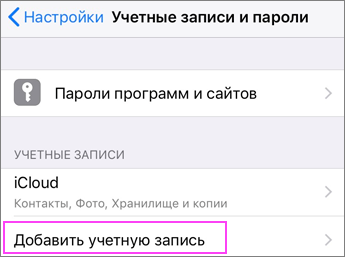
На iPhone или iPad перейдите в раздел Настройки, прокрутите его вниз и выберите пункты Учетные записи и пароли > Добавить учетную запись.
Примечание: В iOS 10 выберите пункты Почта > Учетные записи > Добавить учетную запись.
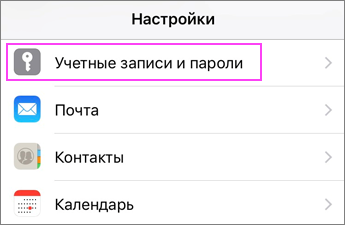 «Учетные записи и пароли» на устройстве» loading=»lazy»>

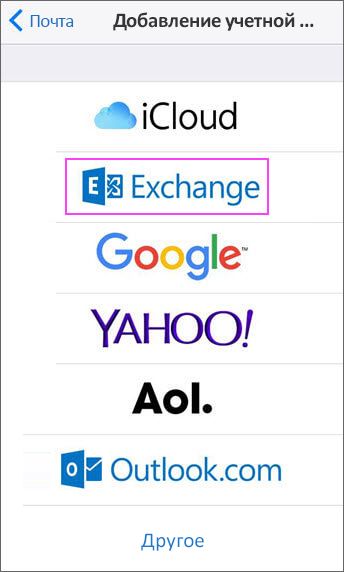
Выберите Exchange.

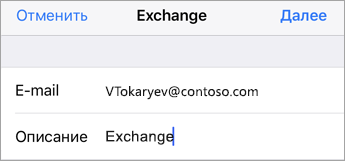
Введите адрес электронной почты Microsoft 365, Exchange или Outlook.com и описание своей учетной записи. Нажмите кнопку Далее.
Выберите пункт Вход.
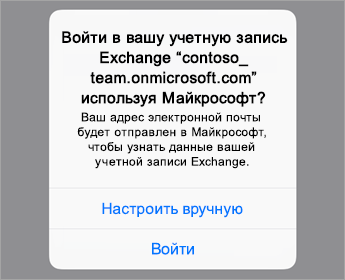
Примечание: Нажмите кнопку Настройка вручную, чтобы ввести настройки сервера.

Введите пароль, связанный с вашей учетной записью электронной почты. Нажмите кнопку Войти или Далее.
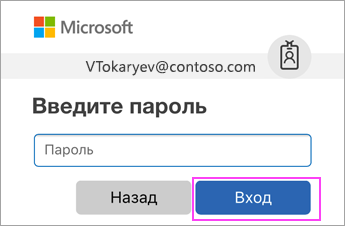

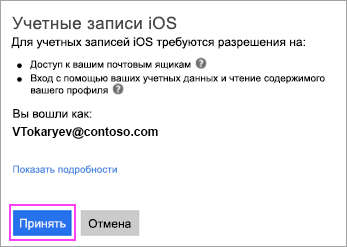
Приложение «Почта» может запросить определенные разрешения. Нажмите кнопку Принять.

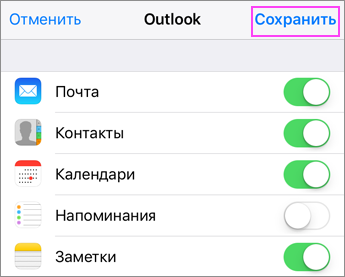
Выберите службы, которые вы хотите синхронизировать с устройством iOS, и нажмите Сохранить. Все готово!
Возникают проблемы? Это поправимо.
Если вам нужна дополнительная помощь по настройке электронной почты на устройстве с iOS, подробно изложите свой вопрос в поле комментария ниже, чтобы мы могли решить проблему в будущем.
Вы также можете обратиться в службу поддержки.
Если у вас возникли проблемы с почтовым приложением iOS, обратитесь в службу поддержки Apple.
Если у вас есть учетная запись Рабочей или учебной учетной записи Microsoft 365 на основе учетной записи Microsoft 365 для бизнеса или Exchange, обратитесь в службу технической поддержки или к своему администратору Microsoft 365.
Если у вас другая учетная запись, обратитесь в службу поддержки Microsoft.
Использование S/MIME для отправки зашифрованных сообщений в среде Exchange на устройствах с iOS
Операционная система iOS поддерживает стандарт S/MIME, что позволяет отправлять зашифрованные сообщения электронной почты.
Для отправки зашифрованных сообщений необходим сертификат получателя (открытый ключ). Программа Mail получает доступ к этому сертификату одним из двух способов в зависимости от того, находится ли получатель в вашей среде Exchange. В этой статье описаны оба метода.
Шифрование сообщений
При настройке S/MIME для вашей учетной записи можно выбрать параметр «Зашифровать по умолчанию» во время создания сообщений.
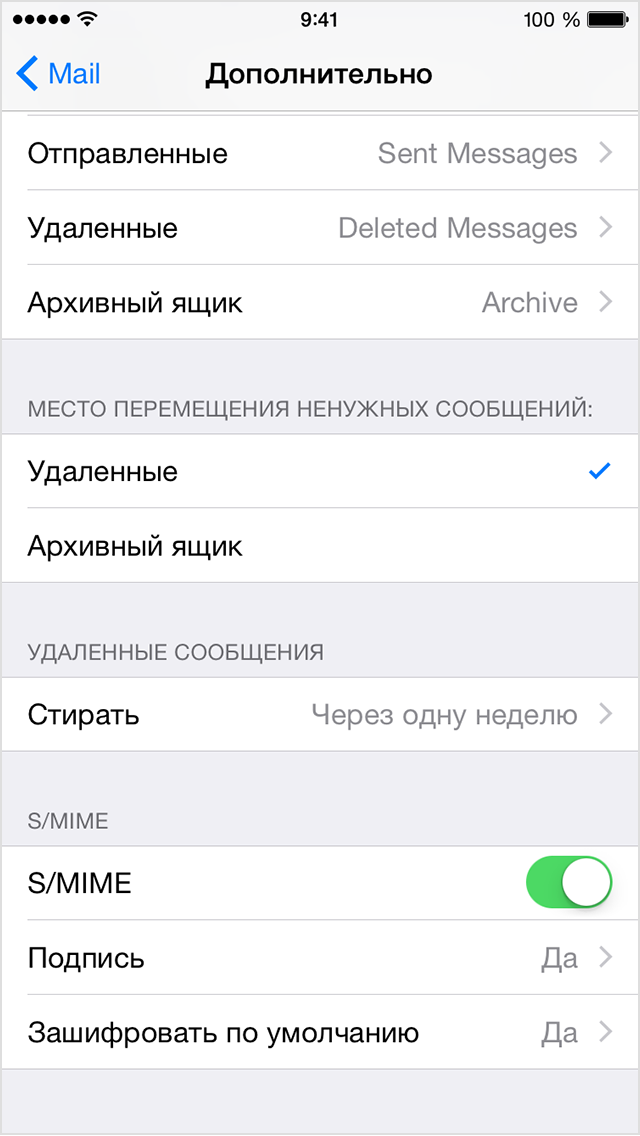
Если параметр «Зашифровать по умолчанию» включен, можно по-прежнему выполнять шифрование сообщений по отдельности, используя для этого синий значок замка.
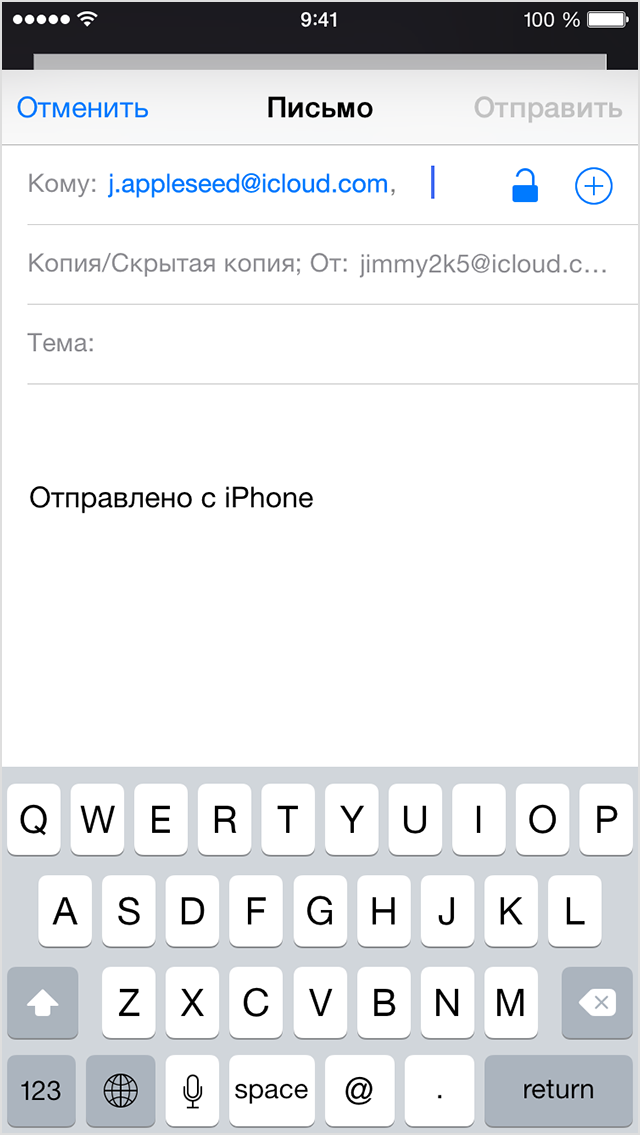

Отправка зашифрованных сообщений пользователям в среде Exchange
Если получатель является пользователем той же среды Exchange, ОС iOS найдет необходимый сертификат для шифрования сообщения. ОС iOS проверяет глобальный список адресов (GAL) и вашу базу контактов.
Для отправки зашифрованных сообщений контактам в вашей среде Exchange выполните следующие действия.
Отправка зашифрованного сообщения получателю за пределами среды Exchange
Если получатель находится вне среды Exchange отправителя или отправитель не использует учетную запись Exchange, сертификат получателя должен быть установлен на устройстве. Выполните следующие действия.
Информация о продуктах, произведенных не компанией Apple, или о независимых веб-сайтах, неподконтрольных и не тестируемых компанией Apple, не носит рекомендательного или одобрительного характера. Компания Apple не несет никакой ответственности за выбор, функциональность и использование веб-сайтов или продукции сторонних производителей. Компания Apple также не несет ответственности за точность или достоверность данных, размещенных на веб-сайтах сторонних производителей. Обратитесь к поставщику за дополнительной информацией.
Integrate Apple devices with Microsoft Exchange
You can integrate iPhone, iPad, and Mac computers with Microsoft Exchange, allowing organizations to quickly and automatically configure user’s devices to take advantage of Exchange features. Before you configure your mobile device management (MDM) solution to add Exchange payloads to a configuration profile, check the versions requirements.
Exchange requirements
iOS and iPadOS support the following versions of Exchange:
Office 365 (EAS 16.1)
Office 365 (EAS 14.1)
Exchange Server 2019
Exchange Server 2016
Exchange Server 2013 (EAS 14.1)
Exchange Server 2010 SP3
Exchange Server 2010 SP 2 (EAS 14.1)
Exchange Server 2010 SP 1 (EAS 14.1)
Exchange Server 2010 (EAS 14.0)
Mail and Calendar in macOS support the following versions of Exchange:
Exchange Server 2019
Exchange Server 2016
Exchange Server 2013
Exchange Server 2010
Modern Authentication support for Exchange accounts
iOS 11 or later, iPadOS 13.1 or later, and macOS 10.14 or later support Microsoft Modern Authentication workflows of Exchange online tenants. OAuth can be used for Office 365 accounts with Modern Authentication enabled. In iOS 12 or later and macOS 10.14 or later, configuration can also be performed manually or with a configuration profile.
In iOS 14 or later and iPadOS 14 or later, Exchange accounts configured for Microsoft cloud-based services (such as Office365 or outlook.com) are automatically upgraded to use Microsoft’s OAuth 2.0 authentication service.
Calendar
Exchange Active Sync (EAS) and Exchange Web Services (EWS) both support the following features of Exchange on iOS, iPadOS, and macOS:
Wirelessly creating and accepting calendar invitations
Viewing an invitee’s calendar free/busy information
Creating private calendar events
Configuring custom repeating events
Showing the week numbers (which week of the 52 weeks in a year)
Receiving calendar updates
Keeping tasks in the Reminders app up-to-date
Calendar attachments and structured location support
Calendar delegation (macOS)
Calendar on iPhone, iPad, and iPod touch devices allow Exchange (2010 or later) event invitations to be forwarded, and allow an event recipient to suggest different times and locations. Calendar also supports smart locations and suggestions to the user based on their location and the event participants.
Microsoft Exchange Autodiscover service
iOS, iPadOS, and macOS support the Autodiscover service of Exchange. When a user manually configures an Apple device, Autodiscover uses the user’s email address and password to determine the correct Exchange Server information. For more information, see Autodiscover service on the Microsoft documentation website.
Remote wipe
You can remotely wipe the contents of an iPhone, iPad, or iPod touch using features provided by Exchange. All user data is removed and the device is restored to its original factory settings. It’s an ideal way to be sure all personal information is removed from a device before giving it to somebody else or returning it for service.
Rather than wipe an entire device, specific accounts and their Exchange data can be deleted. This can be done from Exchange for both active and inactive accounts.
Microsoft Exchange ActiveSync and Mail
Mail can search an Exchange account with specific predicates (dates, sender, subject) with improved results using Exchange ActiveSync (EAS) version 16.1.
Exchange draft folders have the ability to sync (with EAS 16 or Office 365 or later), and Mail filters search through smart mailboxes and flagged content. Push email is also supported.
Important: In iOS 14 or later and iPadOS 14 or later, if an Azure AD administrator hasn’t enabled “Apple Internet Accounts” (previously named “iOS Accounts”), the user is shown a message stating that administrator approval is required for configuration.
Microsoft Direct Push for iPhone and iPad
If a cellular or Wi-Fi data connection is available, Exchange automatically delivers email, tasks, contacts, and calendar events to devices.
Microsoft Exchange Global Address List (GAL) for iPhone and iPad
Apple devices retrieve contact information from your organization’s Exchange Server GAL when you search Contacts and for completing email addresses as they’re entered. GAL photos requires Exchange Server 2010 SP 1 or later.
Out-of-office reply messages for iPhone and iPad
Users can set automatic reply messages for when they’re unavailable, and select an end date for the replies.
Что такое обменный Айфон и стоит ли его покупать
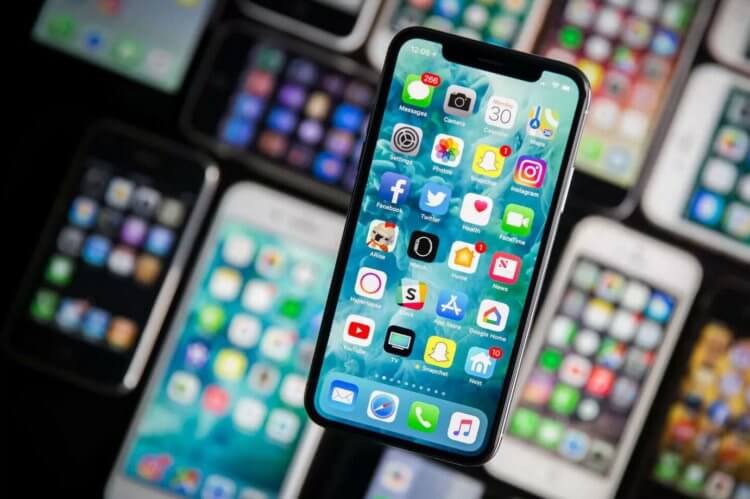
Вы заметили, что iPhone постоянно дорожают? Смотришь на новый смартфон Apple: вроде нравится, но при первом взгляде на цену сразу пропадает аппетит. Можно оформить рассрочку или кредит, можно присмотреться к б/у устройствам. Но есть кое-что поинтереснее: слышали про обменные iPhone? Это классные устройства, с которыми я не раз имел дело. Читатели нашего Telegram-чата часто интересуются, как купить iPhone недорого. Сегодня я расскажу вам о том, что это такое, как они работают и почему стоит хорошенько напрячься и найти такой iPhone у проверенного продавца.
Что хорошего в обменном iPhone?
Что такое обменный Айфон
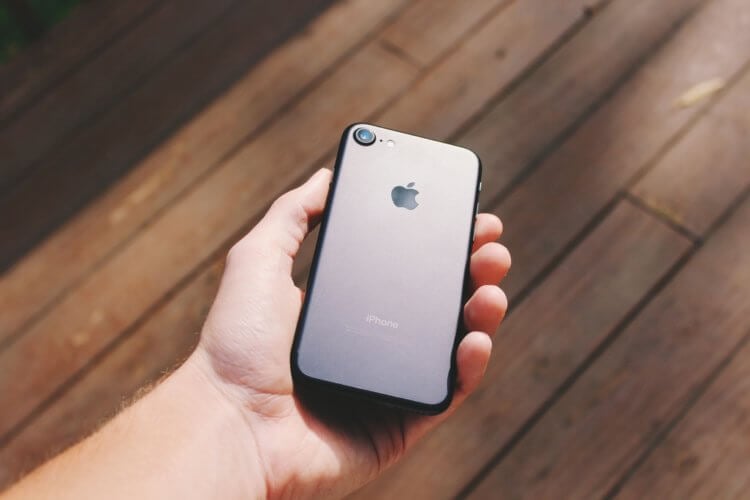
iPhone 7 — такой же новый смартфон, но без комплекта
Обменный iPhone обычно называют обменкой. Это оригинальный iPhone от Apple в пленках, но без аксессуаров и коробки. Устройство является новым, не бывшим в употреблении. Его также не активировали и не ремонтировали. Телефон сертифицирован Ростест и является официальным в нашей стране. Кроме того, можно всегда получить и обменку для другого региона (например, Европы или США), но к нам такие попадают очень редко.
Замена таких iPhone в первый год после покупки происходит в нашей стране — спасибо глобальной гарантии. Единственный минус — срок замены может растянуться аж до 30 дней, потому что такие телефоны привозят из других стран.
Гарантия на обменный Айфон
Возможно, это для кого-то минус, но гарантия на iPhone зависит от времени использования: она уменьшается на время существования и эксплуатации первого смартфона. Главное, что радует в этой ситуации — гарантия на аппараты Ростест. Она составляет 2 года благодаря Закону о защите прав потребителей. Как правило, если покупаете такой iPhone у проверенного продавца, то он и сам дает несколько месяцев гарантии вдобавок.
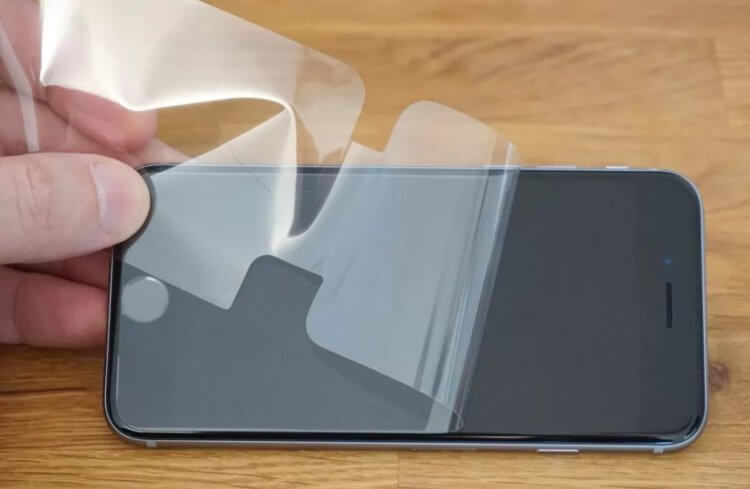
Обменный iPhone будет упакован в пленки
Но мой опыт подсказывает, что за такие смартфоны, впрочем, как и за любой iPhone, можно не переживать — в процессе эксплуатации не возникало никаких проблем. Об этом я подробнее расскажу чуть ниже. Телефон имеет официальный IMEI и серийный номер, но, естественно будет отличаться от исходного устройства, попавшего в сервисный центр.
Подписывайтесь на наш Яндекс.Дзен: рассказываем о лайфхаках при покупке iPhone
Как узнать обменный Айфон
Мой опыт показывает, что обменные iPhone продают без коробки и без комплекта. Правда, от продавца я все же получил кабель Lightning и адаптер для зарядки. Сам телефон был в пленках. Подразумевается, что при сдаче аппарата комплект остается у клиента. Поэтому обменка и продается без коробки и других аксессуаров.
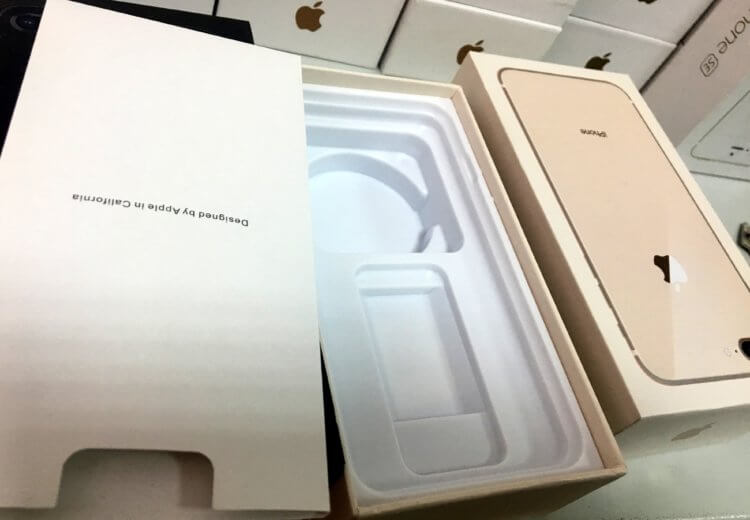
Обменный iPhone поставляется без коробки
При проверке смартфона вы увидите следующее:
Такой смартфон будет стоить на 5-10% дешевле нового в магазине Apple.
Восстановленный Айфон
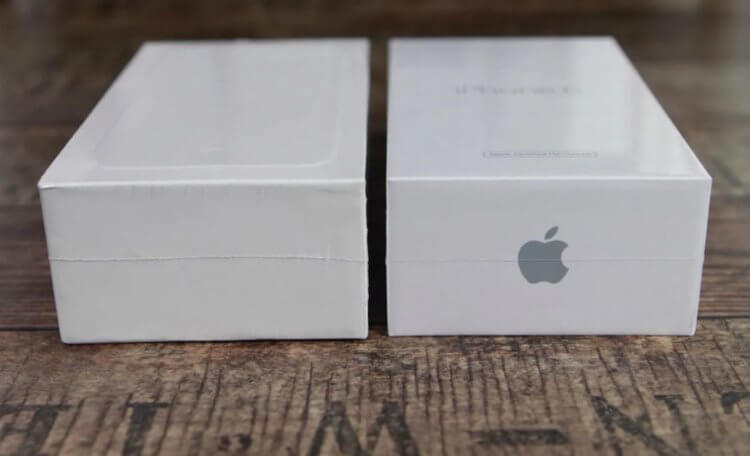
Официально восстановленный iPhone — отличный вариант для покупки
Отличия между обменкой и официально восстановленным iPhone есть. Если клиент вернул смартфон после покупки, то его полностью обновляют: меняют корпус, экран, аксессуары. Самое главное — этот iPhone поставляется в коробке, по дизайну которой вы сразу поймете, что за экземпляр перед вами. После восстановления в серийном номере заменяют M на F, сокращая гарантию в два раза. Опять же, прекрасный вариант для покупки. Важно подойти к выбору со всей серьезностью и не приобретать восстановленный на коленке iPhone. Такой смартфон будет на 10-20% дешевле нового у Apple.
Какой Айфон лучше купить
На покупку таких смартфонов меня подсадил мой друг. Он нашел проверенное место, где хозяин отвечает за качество товара и меняет его, если что-то идет не так. Честно говоря, отдавать почти 40 тысяч рублей за iPhone 7 Plus на 256 Гб мне было немного не по себе: вдруг обманут? Друг убедил меня, что все будет в порядке и взял процесс под свой контроль. В результате я получил заветный iPhone, чему был несказанно рад и пользовался им почти два года без всяких проблем.
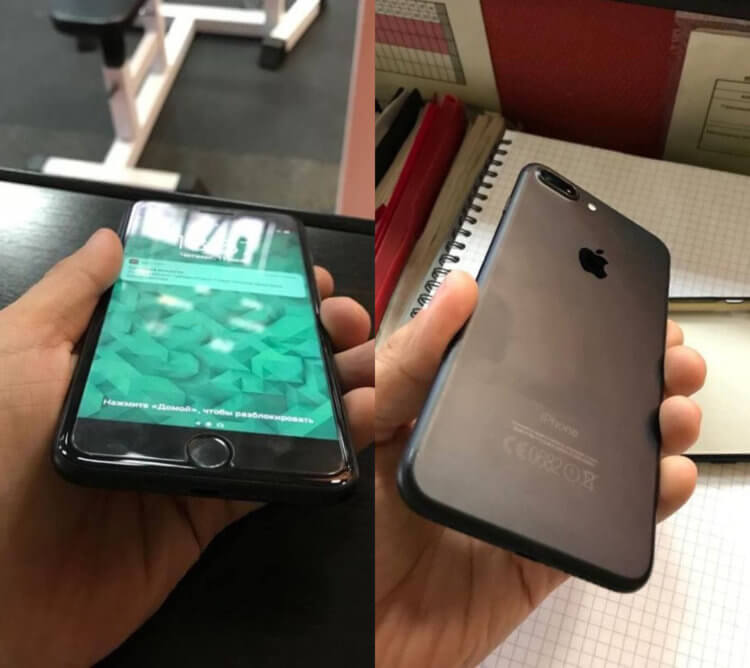
Вот мой классный iPhone 7 Plus: никаких нареканий за все время эксплуатации
Сам он позже приобрел сразу несколько iPhone XR для своих родственников и Apple Watch для себя: опять же, никаких проблем с эксплуатацией. Кстати, обменные Apple Watch тоже встречаются — часто они продаются без ремешков, но с заметной скидкой, что безумно радует. Они прослужили 2 года, после чего он обновился до новой версии.
Покупка iPhone не у официального реселлера — та еще лотерея. Но бояться обменных iPhone не стоит: это отличные устройства, если вы приобрели их в проверенном месте и досконально изучили перед покупкой.

Новости, статьи и анонсы публикаций
Свободное общение и обсуждение материалов
Лонгриды для вас
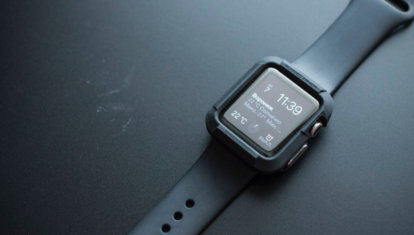
К защитным аксессуарам пользователи относятся по-разному: одни недолюбливают и говорят о том, что с ними часы выглядят плохо, другие считают необходимостью, так как Apple Watch легко царапаются. В статье разберемся, стоит ли покупать защитные аксессуары и, если да, то какие.
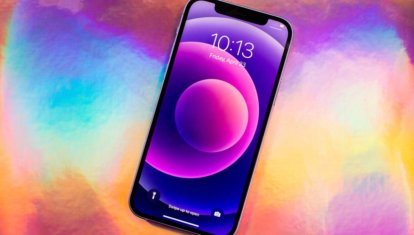
Компании Apple угрожают судебным разбирательством из-за замедления iPhone XS, 11 и 12. Выяснилось, что в результате обновления до iOS 14.5, iOS 14.5.1 и iOS 14.6 они начинают работать даже медленнее, чем iPhone XR

iPhone SE 2020 получился мощным, но противоречивым смартфоном. Разбираемся, почему Touch ID снова актуален, что общего между iPhone XR и iPhone SE 2020, и за что его стоит ненавидеть
Поначалу подумал, что каким-то образом залез в архивные новости. Какой iPhone 7?
Но нет, посмотрел — сегодняшний выпуск новостей.
Статья для статьи? О чём вообще речь?
Лучший способ синхронизировать календарь Outlook с вашим iPhone

Скорее всего, вы держите два разных типа календарей. В качестве личного календаря вы можете использовать Календарь Google или аналогичный онлайн-календарь, например iCloud. Вы можете даже использовать простой старый надежный бумажный календарь, который висит на стене.
Для работы, однако, календарь, как правило, должен делать больше. У вас есть общие элементы календаря, встречи, приглашения и многое другое, чтобы жонглировать. Для этого многие рабочие места используют Outlook и Exchange. Если вам интересно, как синхронизировать календарь Outlook с вашим iPhone, мы объясним все, что вам нужно знать ниже.
Простой способ: установить приложение Outlook для iPhone
Если вы не хотите слишком много возиться с настройками на своем iPhone, вы можете установить приложение Microsoft Outlook для iPhone, чтобы синхронизировать календарь. Это также хороший вариант, если вы предпочитаете не смешивать рабочий календарь и личный календарь в одном приложении.
Если сложность Outlook на Mac или Windows заставляет вас опасаться Outlook для iPhone, не беспокойтесь. Мобильная версия Outlook изначально была известна как Acompli до того, как Microsoft приобрела своего разработчика. Тогда как у приложения была хорошая репутация, с тех пор оно стало только лучше.
Загрузить: Microsoft Outlook (бесплатно)
Использование приложения Outlook iOS
После установки Outlook найдите значок и коснитесь его, чтобы запустить приложение. Вам будет предложено войти с учетной записью Microsoft или Office 365. Если ваша учетная запись Exchange является сторонней, вы также можете использовать данные для входа на этот сервер. После входа вы увидите главный экран приложения.


Как и Outlook для настольных компьютеров, Outlook для iPhone обрабатывает почту, календари, контакты и многое другое. Чтобы перейти к календарю Outlook, коснитесь крайнего правого значка на панели в нижней части экрана. Нажав значок над строкой даты в верхней части экрана, вы можете выбрать один из двух режимов: день, три дня, месяц или стиль повестки дня.
Синхронизация Outlook с приложением Календарь iOS
Если вы не хотите устанавливать еще одно приложение для синхронизации вашего календаря Outlook с вашим iPhone, вы можете просто добавить свой календарь Outlook так же, как вы добавляете любые другие учетные записи в свой телефон. Это также хороший вариант, если вы хотите добавить календарь из учетной записи Exchange на свой телефон. При использовании опции Outlook, приведенной выше, вводятся адрес электронной почты и контактные данные учетной записи.
Прежде чем начать, вы должны убедиться, что у вас есть необходимая информация. Для учетных записей Microsoft Outlook и Office 365 вам понадобятся только имя пользователя и пароль. Если вы используете корпоративную учетную запись, вам может потребоваться другая информация, включая адрес сервера. Функция автоматического обнаружения Exchange обычно обрабатывает это для вас, но вы все равно можете иметь эту информацию под рукой.
Настройка учетной записи Outlook
Здесь выберите Exchange или Outlook.com в зависимости от типа вашей учетной записи. Если вы не уверены, Exchange, вероятно, является правильным выбором. Введите адрес электронной почты и описание для учетной записи Exchange или Outlook.com, затем выберите автоматическое обнаружение или введите данные своей учетной записи вручную.


Если вы настраиваете свой iPhone в первый раз, вы можете включить и другие учетные записи здесь. Для пользователей Календаря Google, ознакомьтесь с нашим руководством по синхронизации Календаря Google с вашим iPhone.
Что, если синхронизация не работает правильно?
В большинстве случаев ваш календарь Outlook и другие данные должны идеально синхронизироваться, независимо от того, какие из перечисленных выше параметров вы использовали. Однако в некоторых случаях вы можете столкнуться с проблемами.
Если ваш календарь iPhone не синхронизируется с Outlook, первое место, которое вы должны проверить, это состояние сервера. Вы можете попробовать перейти на страницу работоспособности службы Microsoft 365, чтобы проверить, нормально ли работает Outlook.com или Office Online. Если вы используете Office 365 для бизнеса или стороннего поставщика Exchange, вам может потребоваться проверить информацию о состоянии сервера у кого-либо из вашей компании.
В тех случаях, когда онлайн-синхронизация не работает, но вам действительно нужна информация календаря на вашем телефоне, вы можете синхронизировать ее через iTunes. Для этого подключите iPhone к компьютеру Mac или ПК с iTunes. Затем выберите значок устройства iPhone и нажмите « Информация» в меню слева.
Здесь прокрутите вниз, пока не увидите опцию Синхронизировать календари и убедитесь, что она отмечена. В macOS вам необходимо убедиться, что вы синхронизировали свою учетную запись Outlook на панели « Учетные записи в Интернете» в Настройках. В Windows рядом с опцией Sync Calendars вы увидите выпадающее меню. Здесь выберите синхронизацию с Outlook.

Как насчет синхронизации задач Outlook?
Для некоторых людей календарь — это просто. Для других идея календаря, в частности календаря Outlook, без поддержки задач немыслима. К счастью, добавить поддержку ваших задач Exchange на ваш iPhone очень просто.
Если вы используете приложение Outlook для iPhone, вы не получите поддержку интегрированных задач. Это обрабатывается другим приложением Microsoft, Microsoft To-Do. Найдите и установите это приложение в App Store или по ссылке ниже, затем войдите в систему, используя ту же информацию, которую вы использовали в Outlook.
Для тех, кто использует свой календарь Outlook со встроенным приложением iOS Calendar, это еще проще. Просто убедитесь, что вы отметили опцию Напоминания в дополнение к Календари в разделе Пароли и учетные записи в приложении Настройки. Теперь вы сможете видеть свои задачи Outlook в приложении «Напоминания».
Загрузить: Microsoft To-Do (бесплатно)
Вы недовольны приложением Apple Calendar?
Приложение Apple Calendar довольно функционально, особенно когда дело доходит до встроенных карт и оценки времени в пути. Тем не менее, он не обладает всеми функциями, которые могут понадобиться пользователям. Outlook, уже упоминавшийся здесь, является одним из вариантов, но поскольку он делает многое другое, ему не хватает некоторых функций календаря, которые могут вам понадобиться.
Не волнуйся; Есть много других вариантов, доступных для iPhone. Если вы не уверены, с чего начать, у нас есть список лучших календарных приложений для вашего iPhone что вы можете использовать, чтобы найти правильный для вас.