F10 rom based setup что делать поэтапно
F10 rom based setup что делать поэтапно
Итак,здравствуйте!
У меня появилась проблема при установке ОС на HP 530.
После того,когда я выбрал раздел диска и у меня началось форматирование перед установкой ОС,на 80% отключился ноут (моя вина,забыл включить сетевой фильтр). Теперь при включении захожу в БИОС и расставляю все как положено (наверное правильно). При сохранении настроек и перезапуске компа появляется экран загрузки с двумя доп. надписями:
1) F9 Boot Device Menu
2) F10=ROM Based Setup
Жму F9 и вылазит окошко:
Select Boot Device:
1) Optical Disk Drive
2) Notebook Hard Drive
Мне кажется что он грузит ОС с жесткого диска,а не с привода.
Помогите пожалуста,а то ноут не мой,просто винду попросили сменить. а обещался отдать завтра:(:(:(
А тут вот какие обстоятельства. Буду очень признателен за помощь. wow::)
Нее. диск впорядке,вчера себе устанавливал на Acer Extensa 7220.
А как мне акронис запустить не скажешь?? Если у меня ОС не запускаяется.
Добавлено через 1 минуту
если не поможет, можешь попробовать установить с внешнего винчестера ось. плюс, на некоторых ноутах есть специальный раздел на винче с установщиком винды, но это в основном для нетбуков, как я понимаю.
Это значит сделать образ диска и закинуть его на внешний HDD??
Добавлено через 2 минуты
Нее. диск впорядке,вчера себе устанавливал на Acer Extensa 7220.
то вчера было.
А как мне акронис запустить не скажешь?? Если у меня ОС не запускаяется.
на многих загрузочных дисках есть.
иль загрузитесь с Флешки (тоже загрузочной. )
на многих загрузочных дисках есть.
иль загрузитесь с Флешки (тоже загрузочной. )
Это как же? exe-шник скинуть на флешку и через биос выставить на 1-е место.
нет.. образ флешки. с Акрониксом.
Лучше с СD пробуйте.
Слушай. у меня есть Acronis Disk Director Suite 10 exe-шник.
Возможности скачать образ нету. что мне нужно сделать??
Слушай. у меня есть Acronis Disk Director Suite 10 exe-шник.
Возможности скачать образ нету. что мне нужно сделать??
Пробовал уже. Ничего не получается((
Добавлено через 5 минут
Просто форматнуть скорее не получится, прийдется удалять и снова создавать разделы.
Я использую Paragon.
Надо искать загрузочный CD с программой, которая увидит диск с разделами на нем.
Удалил разделы,создал новые. Теперь при вствке диска с виндой (пробовал 2 разных) вылезает надпись: «Non-system disk,press any key_»
Жму любую клавишу и вижу такое:
«Non-System disk or disk error
replace and strike any key when ready»
Второй вариант, при помощи утилиты USB DVD Tool: http://images2.store.microsoft.com/prod/clustera/framework/w7udt/1.0/en-us/Windows7-USB-DVD-tool.exe
загнать iso образ Windows 7 на флэшку, и произвести установку с флэшки
Объясни пож. что такое MBR?
Добавлено через 2 минуты
Endermark, такое ощущение что в первый раз вы ставили систему с какого-то левого диска, то есть неоригинальный, и не загрузочный. А может еще банальнее, диск плохо читается в приводе, поэтому не происходит загрузка с него.
С этих левых дисков я ставил себе винду на свой комп. И друзьям устанавливал. А такая херь у меня первый раз вообще случилась. и не случилась бы если бы я тогда ноутбук в сеть включил. до аварийного отключения все шло как и у всех.
Второй вариант, при помощи утилиты USB DVD Tool: http://images2.store.microsoft.com/p. B-DVD-tool.exe
загнать iso образ Windows 7 на флэшку, и произвести установку с флэшки
Спасибо. попробую в этом покопаться!)
Объясни пож. что такое MBR?
Главная загрузочная запись (англ. master boot record, MBR) — это код и данные, необходимые для загрузки операционной системы (ОС), и расположенные в первых физических секторах (чаще всего в самом первом) на жёстком диске или другом устройстве хранения информации. MBR содержит небольшой фрагмент исполняемого кода, таблицу разделов (partition table) и специальную сигнатуру.
Цель MBR — ещё не загрузка ОС, а всего лишь выбор, «с какого раздела жёсткого диска следует загружать ОС». На стадии MBR происходит выбор раздела диска и ничего более. Загрузка самой ОС происходит на более поздних этапах.
В процессе запуска компьютера после окончания начального теста (Power On Self Test, POST) MBR загружается базовой системой ввода-вывода (BIOS) в оперативную память (в компьютерах архитектуры IBM PC обычно с адреса 0000:7c00) и ему передаётся управление (обычно командой long jump).
Удалил разделы,создал новые. Теперь при вствке диска с виндой (пробовал 2 разных) вылезает надпись: «Non-system disk,press any key_»
Жму любую клавишу и вижу такое:
«Non-System disk or disk error
replace and strike any key when ready»
посмотри настройкиHDD в биосе, что выставлено ACHI или IDE
поставь последнее, должен увидеть. потом переставишь.
у тебя скорее всего sata-диск в ноуте. должен будет увидеться
посмотри настройкиHDD в биосе, что выставлено ACHI или IDE
поставь последнее, должен увидеть. потом переставишь.
у тебя скорее всего sata-диск в ноуте. должен будет увидеться
если не сложно,разъясни что да как,вот скрины:
1
http://iscr.ru/photo/1269023151_bezymyannyi.jpg
2
http://iscr.ru/photo/1269023722_bezymyannyi.jpg
давай по порядку :
ты видишь в биосе винт?
ты пишешь: Удалил разделы,создал новые. каким образом добрался до формирования разделов? с загрузочного диска винды или с загрузочного акрониса?
Попробуй в разделе «Device Configurations» в пункте «SATA Native Mode» установи «Disable». В пункте «HDD Translation Mode» установи «LBA-assisted» (вместо «Bit-shift»)
и HDD поставь вторым, после привода в порядке загрузчиков
скинул аську в личку, чтоб не флудить»]
и еще на всякий случай, если есть доступ к диску, то снеси «партизанские» области, на которых лежит копия аварийного восстановления висты. эти разделы невидимые и без букв
давай по порядку :
ты видишь в биосе винт?
ты пишешь: Удалил разделы,создал новые. каким образом добрался до формирования разделов? с загрузочного диска винды или с загрузочного акрониса?
с загрузочного диска акронис.
Как поставить в BIOS загрузку с диска или USB флешки?
Вот небольшой список производителей и сочетаний клавиш для входа в БИОС:
Так же внизу черного экрана пишутся клавиши для входа в биос и для вывода списка, в котором содержатся доступные устройства для загрузки и чтобы можно было с него загрузиться. Но о нём в конце статьи.
Теперь нужно поставить в загрузку флешку или диск.
Рассмотрим на нескольких примерах, отличающихся от производителя BIOS.
Настройка Award Bios для загрузки с флешки или диска:
Главное окно представляет собой вот такой вид, в которым нам нужен второй пункт:
Если Вы выберете флешку, то помимо прочего нужно ещё зайти в пункт «Hard Disk Boot Priority» и передвигаем нашу флешку на самый верх с помощью кнопок «+» и «-» или «PageUp» и «PageDown»:

Что переводится как «Нажмите любую кнопку чтобы загрузиться с CD или DVD».
Это значит, что если в этот момент не нажать любую кнопку на клавиатуре, то компьютер продолжит загружаться со следующего по списку устройства.
Ещё разновидность этого биоса:


Как выбрать с чего грузиться в AMI BIOS
Если, войдя в Биос, Вы видите такой экран, значит у Вас AMI BIOS:

Чтобы загрузиться с CD/DVD диска нужно в этом меню выбрать «ATAPI CD-ROM» (или просто «CDROM»), при этом нет надобности заходить в предыдущее меню «Hard Disk Drives».
Теперь сохраняем результаты кнопкой «F10» или переходим в раздел БИОСа «Exit» и выбираем «Exit Saving Changes».
Еще один AMI BIOS, но тут всё понятно:
Настройка Phoenix-Award Bios для загрузки с флешки
Если, войдя в Биос, вы видите такой экран, значит у вас Phoenix-Award BIOS:


Настройка EFI (UEFI) Bios с графическим интерфейсом для загрузки с флешки
Сейчас уже этим никого не удивишь. Практически все новые компьютеры снабжаются подобной оболочкой. Подробнее о ней Вы можете прочитать в статье Чем UEFI лучше обычного BIOS и каковы отличия.
При загрузке, в нижней части экрана есть раздел «Boot Priority», где можно с помощью мышки (перетаскиванием) картинок выставить нужный порядок загрузки.
Также можно нажать в правом верхнем углу кнопку «Exit/Advanced mode» и выбрать в появившемся окне Advanced mode (расширенный режим).

Почему не получается загрузиться с флешки в BIOS?


Обновление БИОС c флэшки при помощи утилиты AFUDOS
Создаем загрузочную флэшку DOS
Выбираем метод загрузки MS-DOS и жмем СТАРТ.

Все файлы с архива прошивки переносим на загрузочную флэшку.
Настраиваем БИОС на загрузку с флэшки

Переходим в раздел «Advanced Chipset Features» и переключаем опцию «Legacy USB Support» в Enabled


Загружаемся с флешки
При загрузке компьютера нажимаем клавишу «F11» для вызова загрузочного меню.
На других материнских платах, для вызова загрузочного меню, может служить другая функциональная клавиша, например F8

В загрузочном меню выбираем нашу загрузочную флэшку и система загружает DOS

После загрузки DOS в командной строке набираем следующую команду для запуска утилиты AFUDOS для обновления BIOS
Запомните. Файл прошивки BIOS всегда имеет расширение ROM
У меня файл прошивки называется 070607s.rom. Поэтому я набираю такую команду

В результате работы утилиты увидим на экране такие сообщения

После того как утилита обновит BIOS вернется командная строка DOS или компьютер перезагрузится автоматически.
Волзвращаемся в меню BIOS и выбраем настройки BIOS по-умолчанию (оптимальные настройки) «Load Default Settings» или названия пункта может быть «Load Optimum Settings«

Сохраняем настройки и выходим из BIOS «Save Changes & Exit Setup»
2 thoughts on “ Обновление БИОС c флэшки при помощи утилиты AFUDOS ”
Спасибо. Всё помогло, но только не с флешки а с USB-флоппидисковода.
Как настроить BIOS для загрузки с диска или флешки
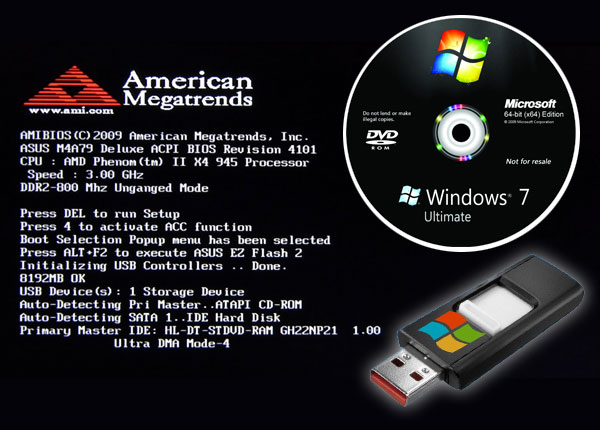 |
Как зайти в BIOS или UEFI, изменить приоритет загрузочных устройств, режимы работы SATA контроллера (AHCI и IDE), загрузка с помощью Boot Menu для установки Windows.
В прошлой статье мы говорили о том как сделать загрузочный диск или флешку. А сейчас я расскажу вам как настроить BIOS компьютера для установки Windows с диска или флешки.
Содержание
Содержание
1. Что такое BIOS и UEFI
Каждая материнская плата имеет специальную программу для загрузки компьютера и настройки параметров различных устройств. Эта программа прошита (запрограммирована) в специальную микросхему на материнской плате и поэтому называется прошивкой.
Раньше все материнские платы имели прошивку, называемую BIOS, которая имела простой графический интерфейс с белыми буквами на синем фоне и была ограничена в функционале. Например, в BIOS нельзя было использовать мышку, выбирать язык и отсутствовали какие либо графические элементы (картинки) в виду ограниченного объема микросхемы памяти BIOS. Также материнские платы с BIOS не поддерживали диски объемом более 2 Тб ввиду ограничений старой системы разметки дисков (MBR).
Сейчас многие материнские платы имеют новый тип прошивки, называемый UEFI, которая отличается улучшенным графическим интерфейсом с использованием красивого фона, рисованных кнопок, возможностью выбора языка (включая русский) и некоторыми улучшениями. Например, поддержкой нового типа разделов дисков (GPT), позволяющей использовать жесткие диски объемом более 2 Тб.
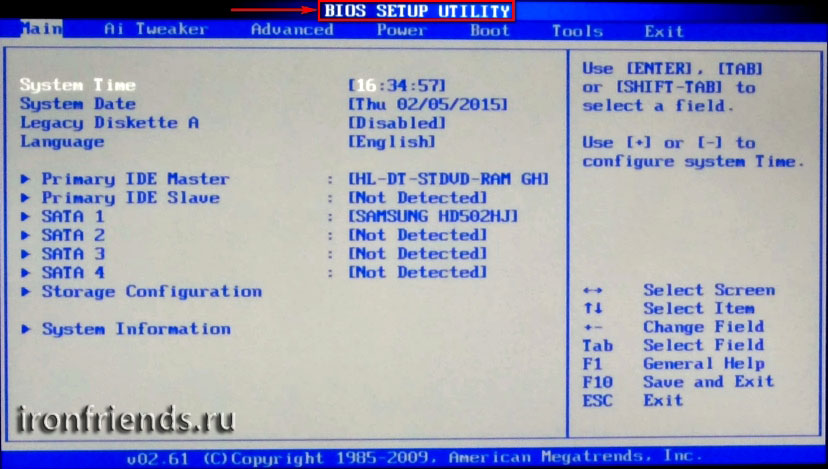
Какой тип прошивки имеет ваша материнская плата можно узнать в руководстве к ней, на сайте производителя материнской платы или ноутбука, а также визуально при входе в программу настройки Setup. Программа Setup также прошита в материнскую плату и используется для изменения настроек BIOS или UEFI.
2. Как войти в BIOS Setup
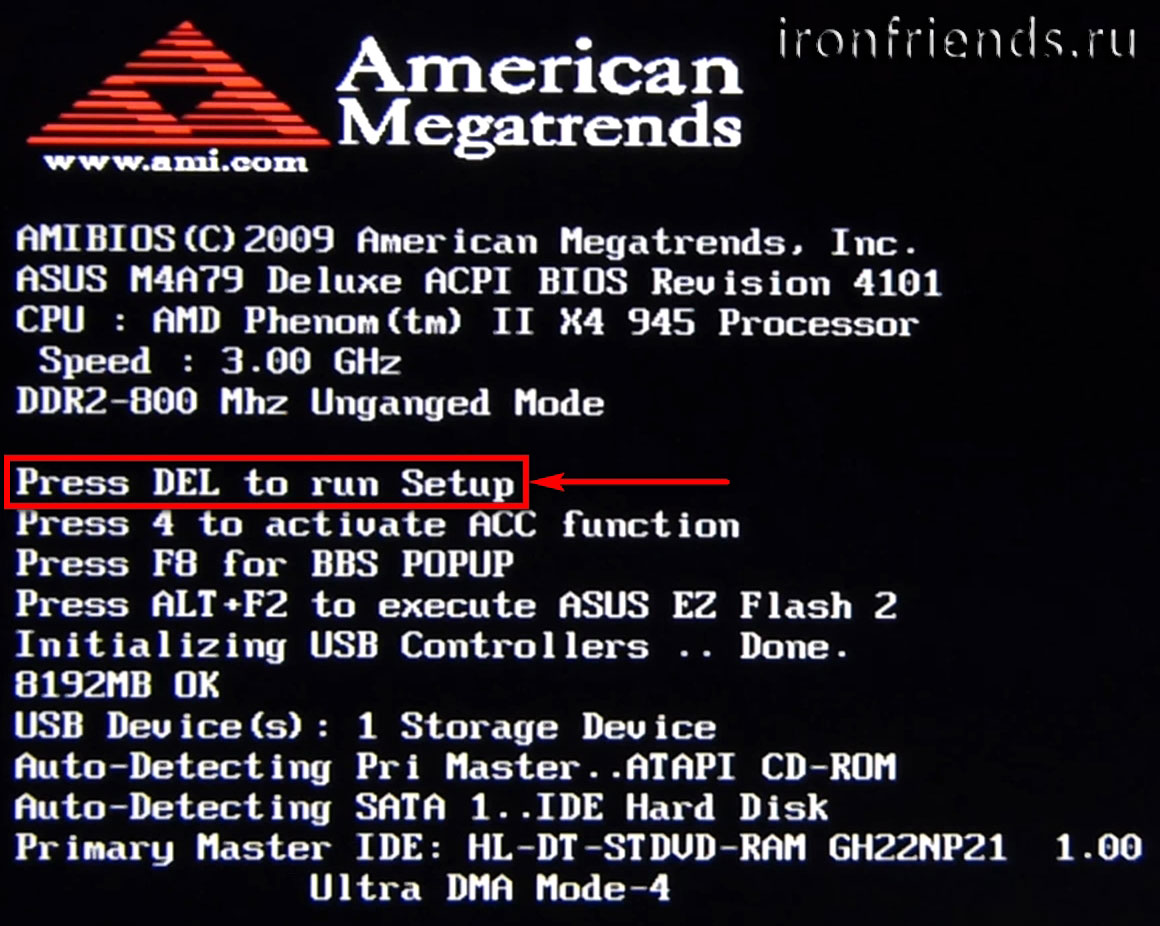
Для входа в программу Setup нужно сразу после включения компьютера зажать кнопку «Delete» на клавиатуре. На некоторых материнских платах и ноутбуках для этого используются клавиши «F2», «F10» или «Esc». Какую именно кнопку нажимать можно прочитать в сообщениях, появляющихся сразу после включения компьютера.
В текстовом виде
В графическом виде
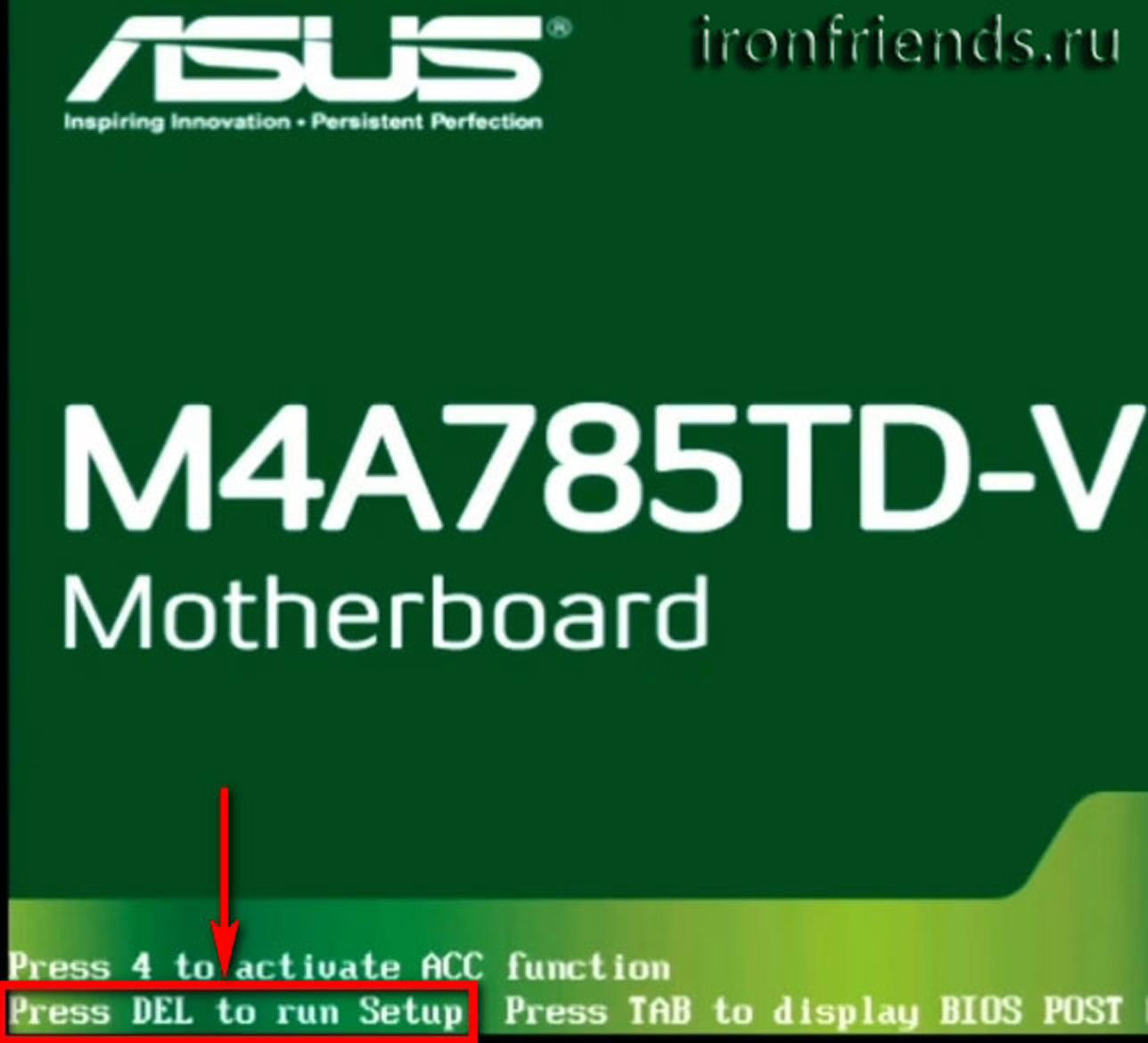
Если вы не успеваете прочитать, то нажмите кнопку «Pause» на клавиатуре для приостановки загрузки. Продолжить загрузку можно нажатием любой клавиши. Если вы нажмете клавишу, предназначенную для входа в Setup, то сразу же попадете в программу настройки материнской платы.
Классический BIOS
Интерфейс UEFI
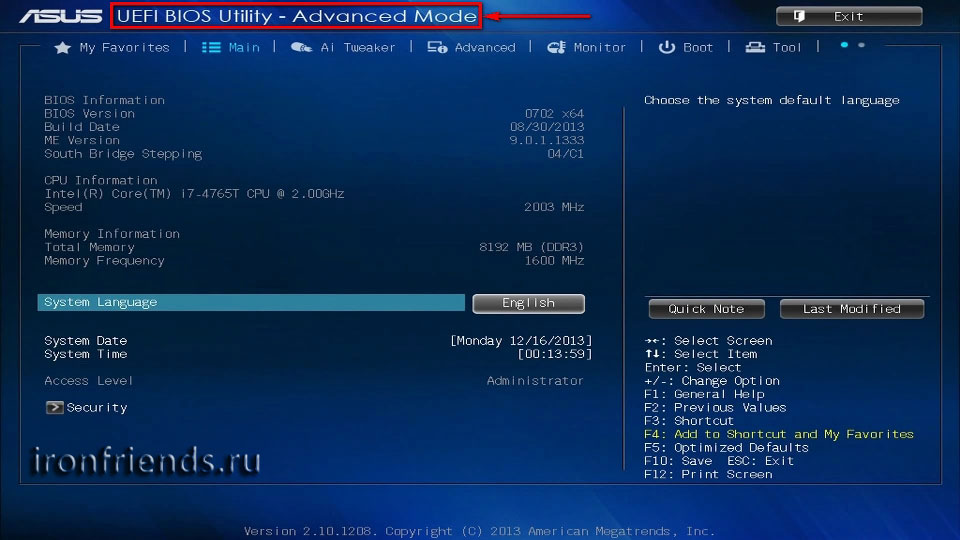
3. Основы работы в Setup
3.1. Клавиши управления
Программа Setup представляет из себя набор различных параметров, сгруппированных на отдельных вкладках, в зависимости от назначения. Справа или внизу будет описание клавиш, с помощью которых производятся все действия.
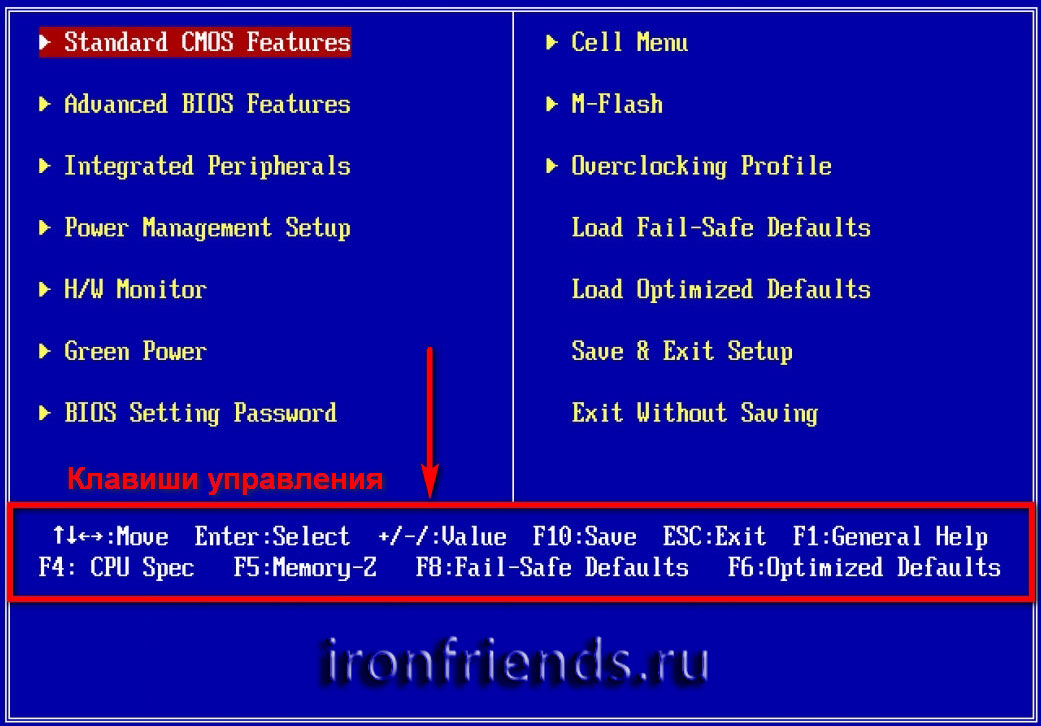
Для перехода между вкладками обычно используются стрелочки «вправо», «влево» на клавиатуре. Для перехода между строками внутри одной вкладки используются стрелочки «вниз», «вверх».
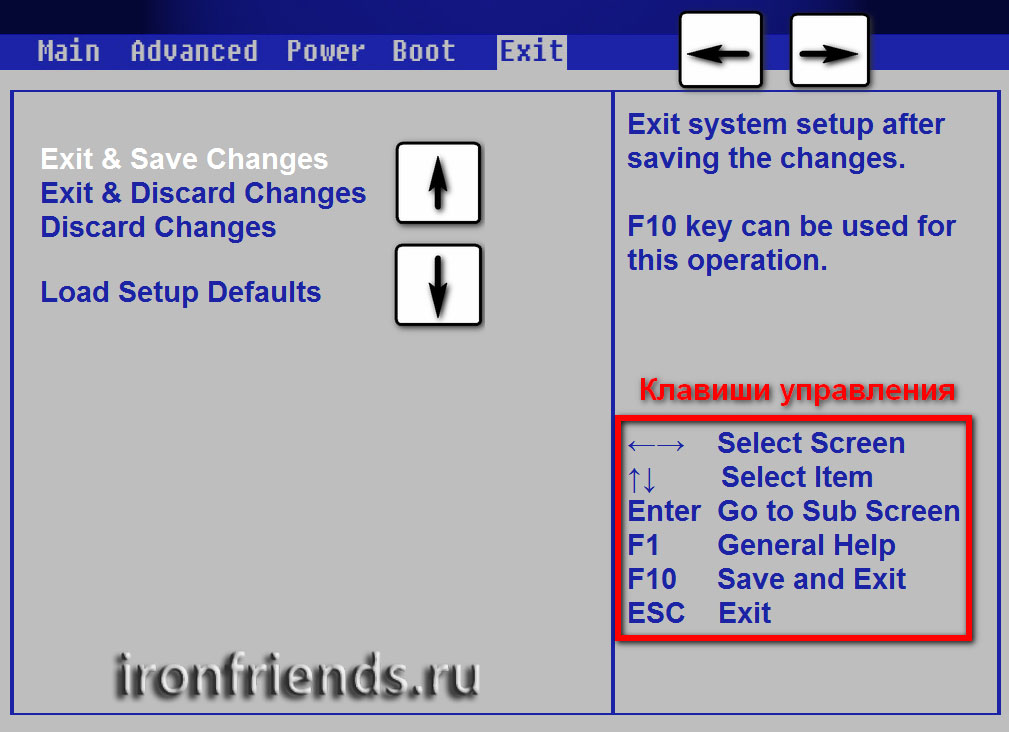
Для смены значений необходимо перейти с помощью стрелочек на требуемое поле, нажать клавишу «Enter», а затем с помощью стрелочек выбрать новое значение из выпадающего меню. Для этого также могут используются клавиши «+», «-» или «Page Up», «Page Down».
Для возврата на уровень вверх или к предыдущей странице нажимайте клавишу «Esc». Клавиша «Esc» на одной из главных вкладок будет означать выход из BIOS без сохранения настроек, который нужно будет подтвердить или отказаться от выхода.
В программе Setup с интерфейсом UEFI можно выполнять все действия с помощью мышки.
3.2. Сохранение настроек
Это очень важный момент. После совершения всех необходимых настроек перейдите на вкладку «Exit», выберете стрелочками пункт «Exit and Save Changes» («Выйти и Сохранить Изменения», порядок слов может быть разным), нажмите «Enter» и подтвердите сохранение настроек выбрав стрелочками «OK» или «Yes» и снова «Enter».
Сохранить настройки можно гораздо проще и быстрее нажав клавишу «F10» на клавиатуре и подтвердив свое решение. Эта клавиша работает во многих версиях BIOS, UEFI и часто указывается в подсказках (внизу или справа).
3.3. Отмена настроек
Если вы случайно что-то изменили или не уверены в правильности сделанных настроек, то прейдите на вкладку «Exit» и выберите «Exit and Discard Changes» («Выйти и Отменить Изменения») или нажимайте клавишу «Esc» до появления сообщения о выходе без изменения настроек и подтвердите действие («OK» или «Yes»).
3.4. Восстановление настроек
Для восстановления всех настроек в оптимальные значения по умолчанию прейдите на вкладку «Exit» и выберите «Load Setup Default» («Загрузить Настройки По умолчанию»). После этого можно сразу изменить другие настройки или просто выйти из BIOS с сохранением параметров («Exit and Save Changes» или «F10»).
4. Варианты загрузки
Вставьте загрузочный диск или флешку в компьютер, на который вы планируете устанавливать Windows. Теперь для того, чтобы начать установку Windows, нужно настроить BIOS (или UEFI) с помощью программы Setup на загрузку с диска или флешки. Также для этого можно использовать специальное загрузочное меню материнской платы (Boot Menu). Последний вариант проще и удобнее, но мы рассмотрим оба способа.
5. Настройка BIOS
5.1. Изменение приоритета загрузки
Перейдите на вкладку «Boot» или «Загрузка».
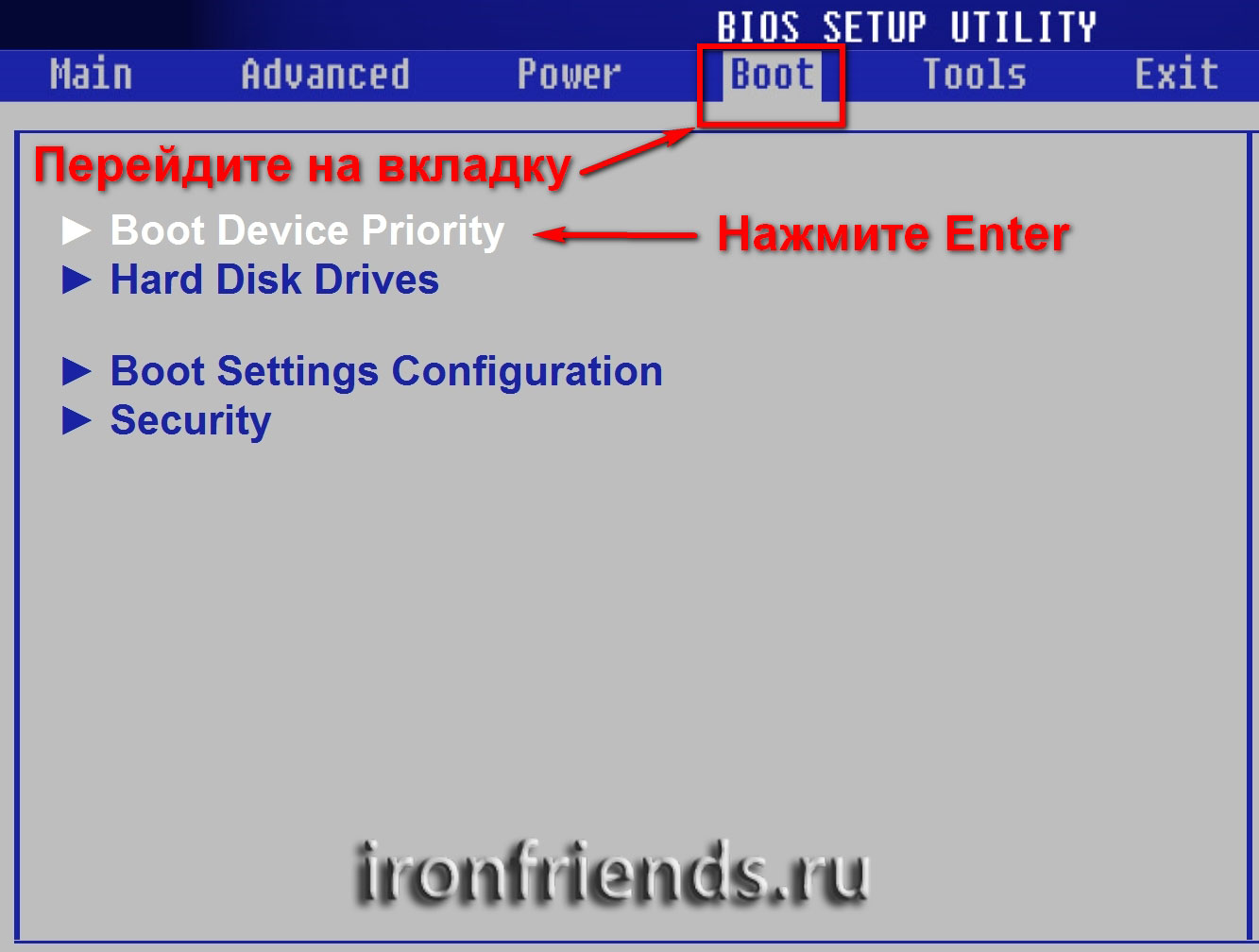
Установите ваш DVD-привод или флешку первым в порядке загрузочных устройств.
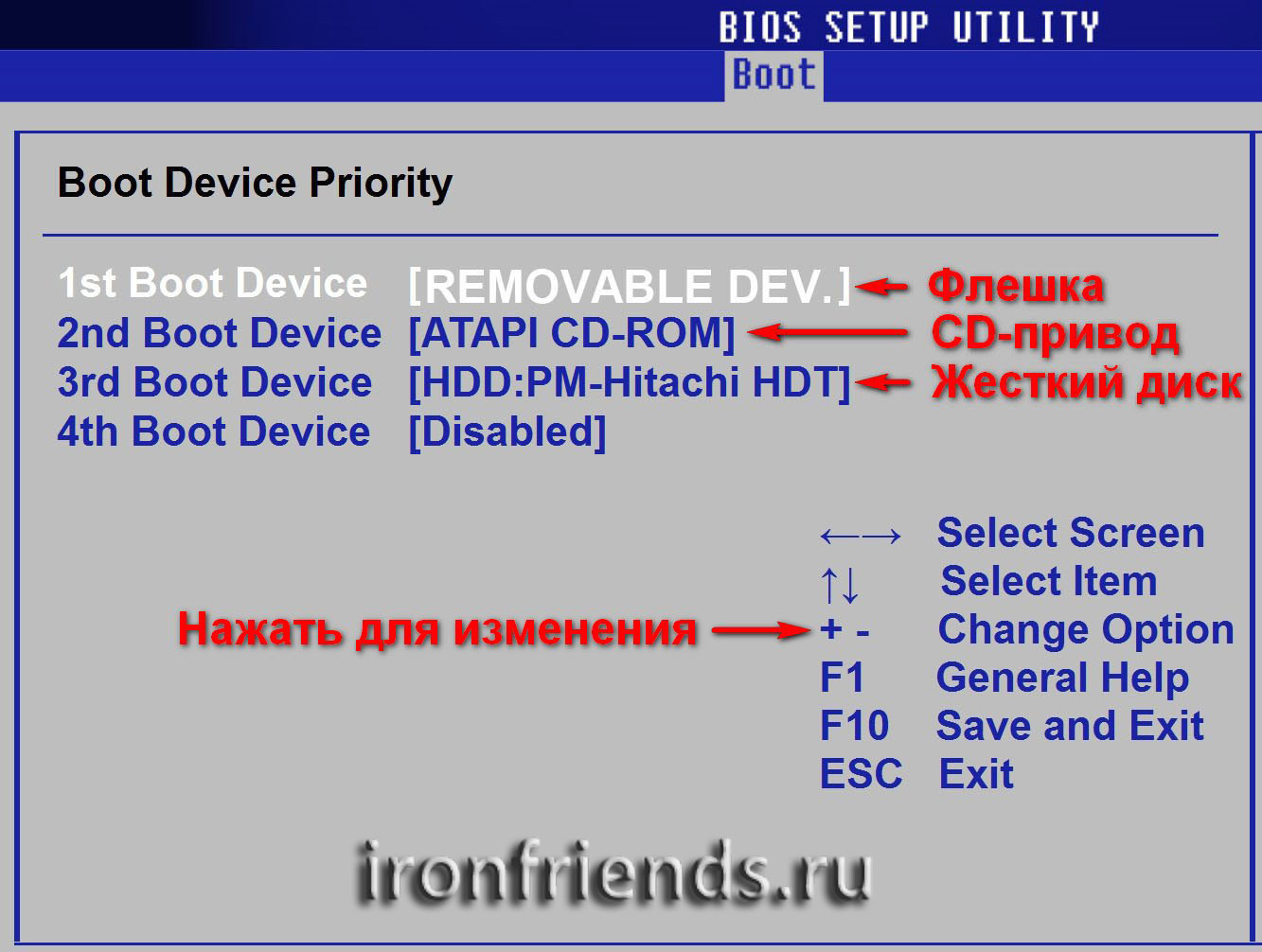
Если вы будете устанавливать Windows с диска, то первым пунктом выбирайте устройство типа «ATAPI CD-ROM», название с указанием производителя или модели привода. Например, «CDROM:PM-HL-DT-STDVD-RAM GH22NP» (это DVD-привод «LG»).
Если планируете устанавливать Windows с флешки, то первым выбирайте что-то типа «Removable Dev.» или название флешки с указанием производителя. Например, «USB: Patriot Memory» (это флешка «PATRIOT»).
Transcend JetFlash 790 16Gb
Вторым должен стоять жесткий диск, который обозначается как «Hard Drive», «HDD» или интерфейс к которому он подключен, производитель и модель диска. Например, «SATA:3M-SAMSUNG HD502HJ» (это жесткий диск «Samsung» на 500 Гб с интерфейсом SATA).
Обратите внимание на то, что в разделе «Boot» могут быть и другие пункты, отвечающие за приоритет загрузки, типа «Hard Disk Drives» или «Removable Device Priority».
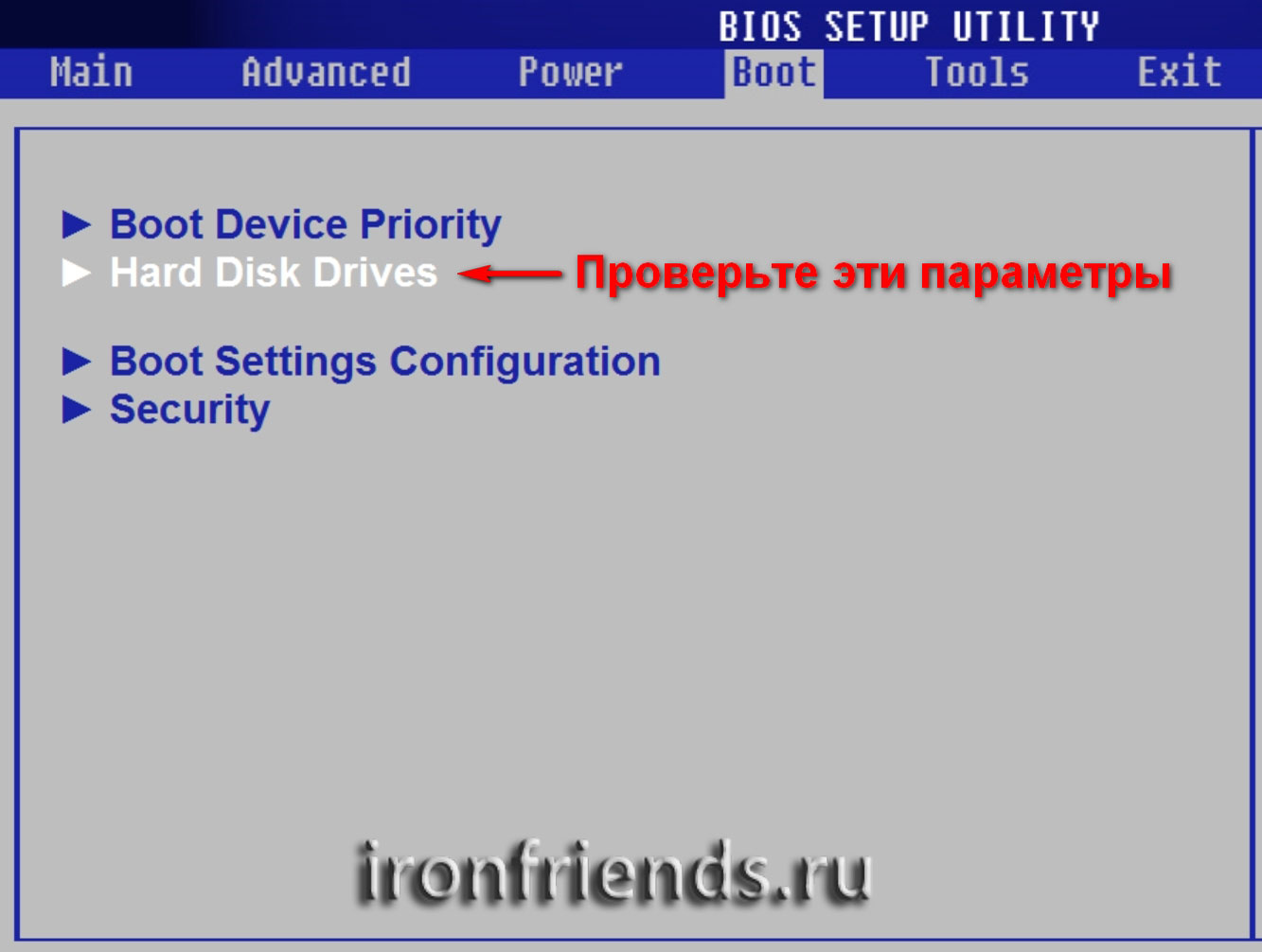
В них также нужно проверить, чтобы DVD-привод или флешка стояли на первом месте.
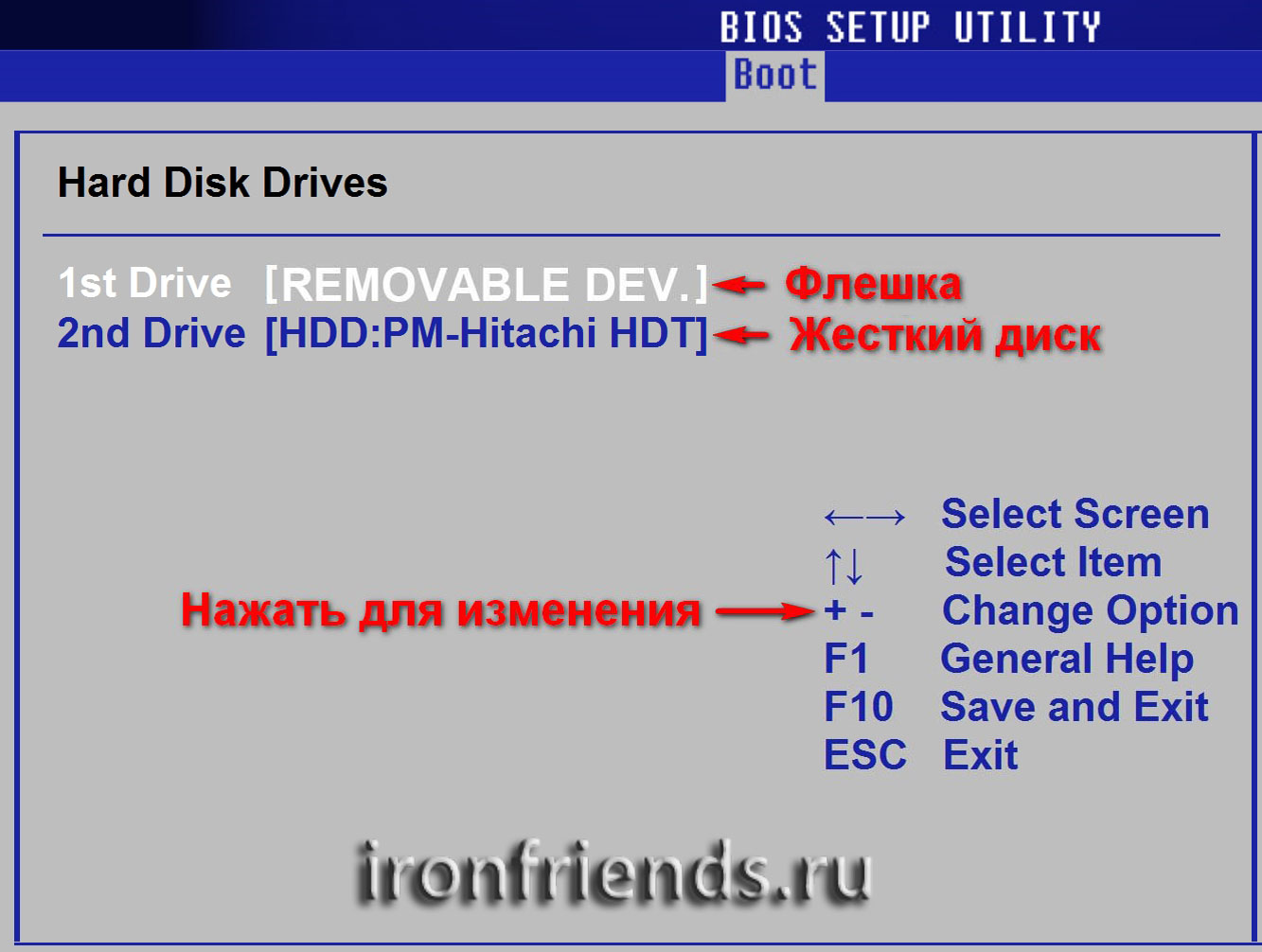
Если у вас два жестких диска, то выше должен стоять тот, на который вы устанавливаете систему. Но в таком случае я рекомендую один из дисков отключить, чтобы избежать путаницы и возможных ошибок в установке системы. Его можно будет подключить после установки.
В программе Setup с интерфейсом UEFI все делается аналогично. Ищите раздел «Boot» или «Загрузка», находите там ваш DVD-привод или флешку и поднимаете их в самый верх приоритета загрузки. Плюс для этого можно использовать мышку, что проще и удобнее.
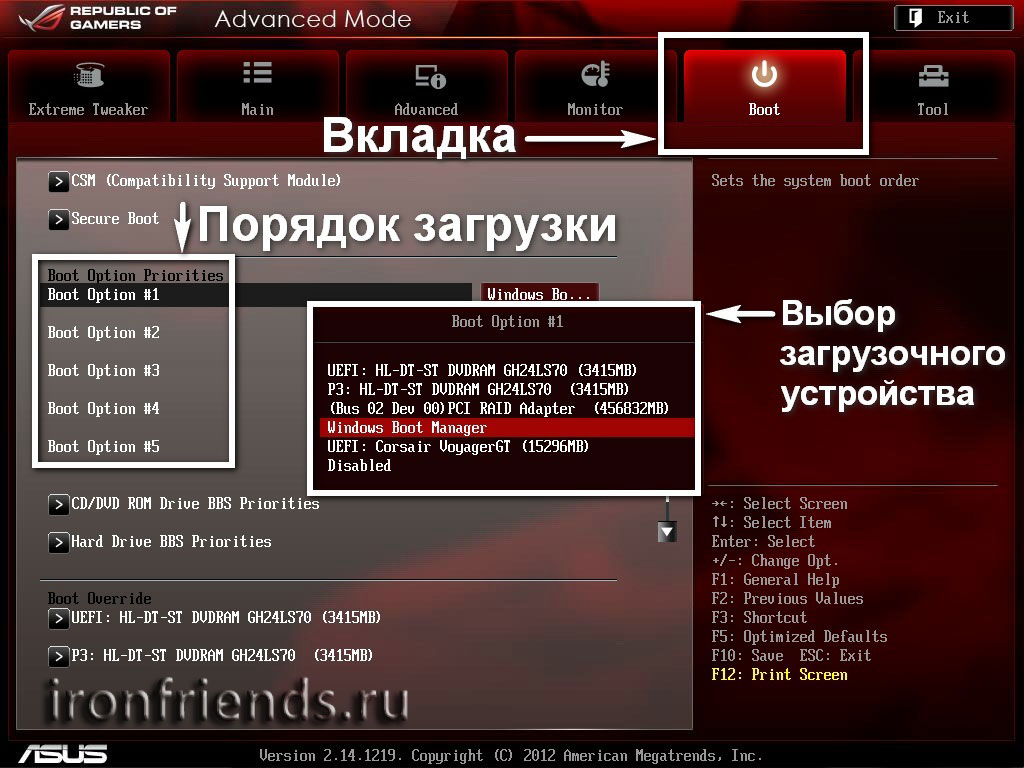
Не забудьте сохранить настройки на вкладке «Exit», выбрав пункт «Exit and Save Changes» или нажав «F10».
5.2. Режим работы SATA контроллера
Это в принципе не так важно, но многих интересует этот вопрос, поэтому я решил его немного прояснить. SATA диски могут работать в режиме совместимости с более старыми IDE дисками и в более современном режиме AHCI. AHCI дает небольшой прирост производительности жесткого диска при множественном одновременном обращении к нему. Такой режим работы диска возникает в основном на серверах и для обычного домашнего компьютера практически бесполезен.
При настройке BIOS есть возможность выбрать режим работы SATA контроллера.
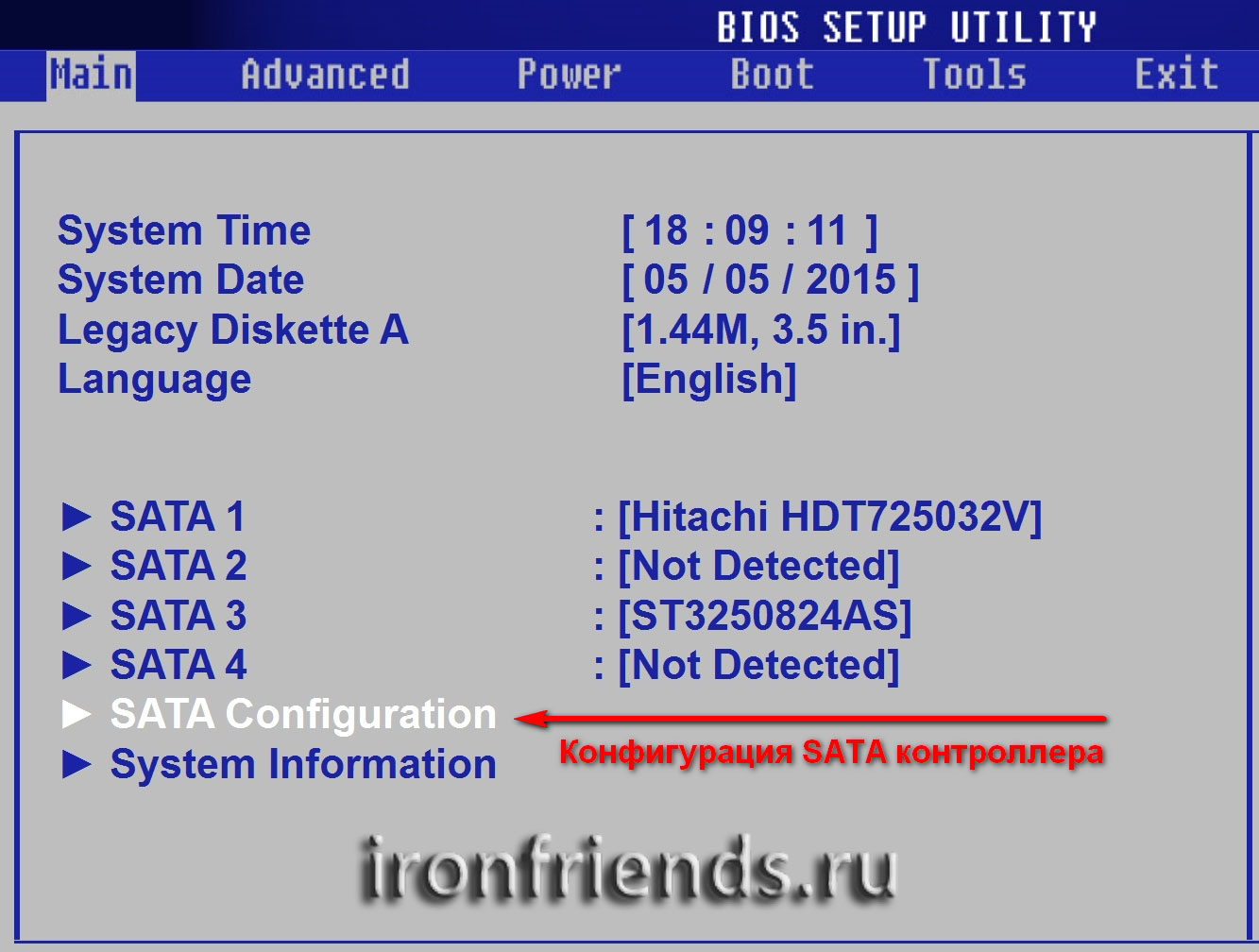
Эти настройки могут находиться в разных местах и несколько отличаться в названиях, но принцип везде один. Вам предлагается режим совместимости с IDE или новый режим AHCI.
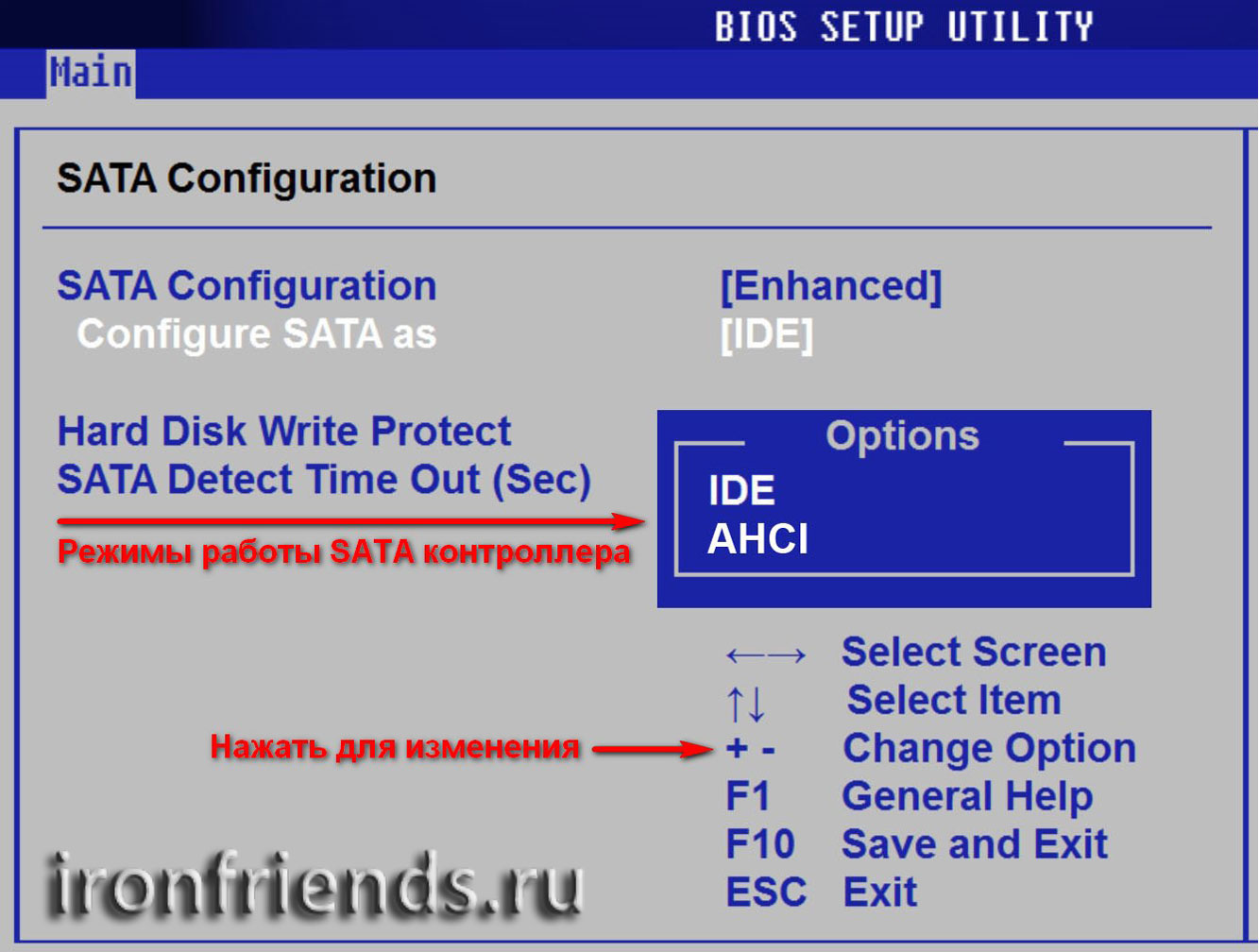
В целом, режим совместимости с IDE рекомендуется использовать для Windows XP, так как изначально она не имеет SATA-драйверов и просто не увидит жесткий диск, что не позволит установить Windows. Драйвера можно встроить в установочный дистрибутив Windows, но смысла это не имеет, так как на скорость работы не повлияет, а проблем может добавить.
Для Windows 7 и старше рекомендуется использовать режим AHCI, так как в современных операционных системах есть необходимые драйвера. Также многие специалисты настоятельно рекомендуют включать AHCI для быстрых SSD-дисков.
6. Загрузка с помощью «Boot Menu»
Есть более простой и удобный способ загрузки с DVD-диска или флешки как для BIOS, так и для UEFI – загрузка с помощью «Boot Menu» («Меню Загрузки»).
Для вызова меню загрузки могут использоваться клавиши «F8», «F10», «F11», «F12» или «Esc». Их часто можно увидеть в подсказках на начальном экране загрузки компьютера. Еще эту информацию можно узнать из инструкции, на сайте производителя материнской платы или ноутбука, поиском в интернете или методом тыка.
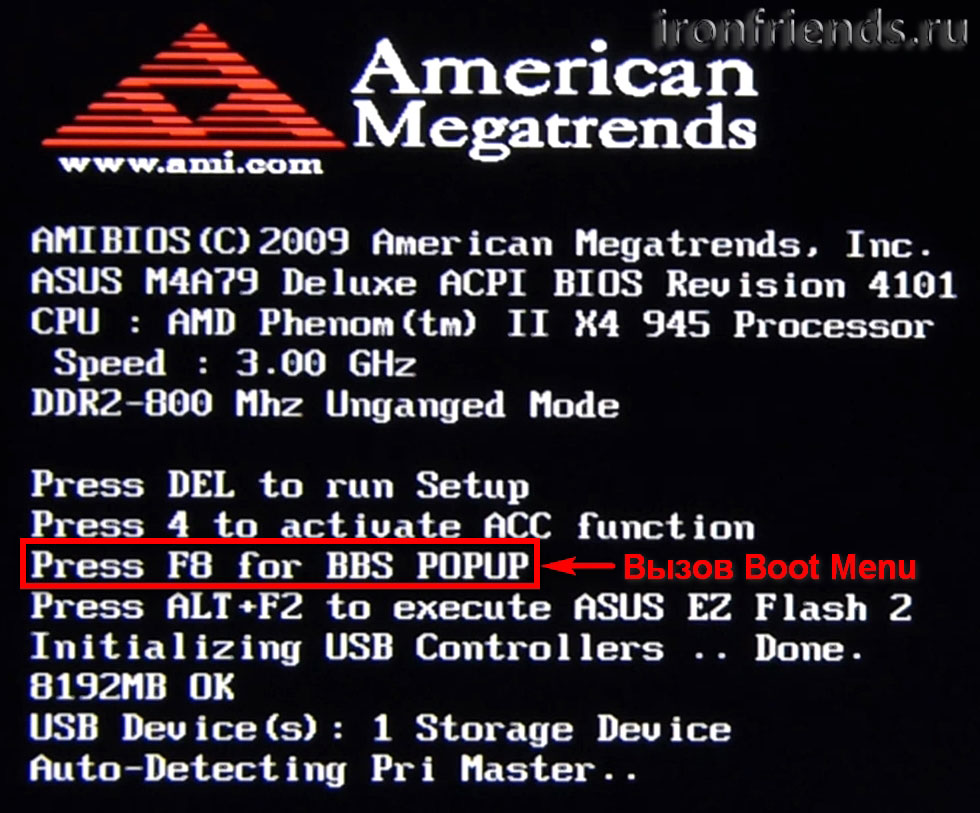
Сразу после включения компьютера зажмите и удерживайте клавишу вызова «Boot Menu» до появления меню выбора загрузочного устройства.
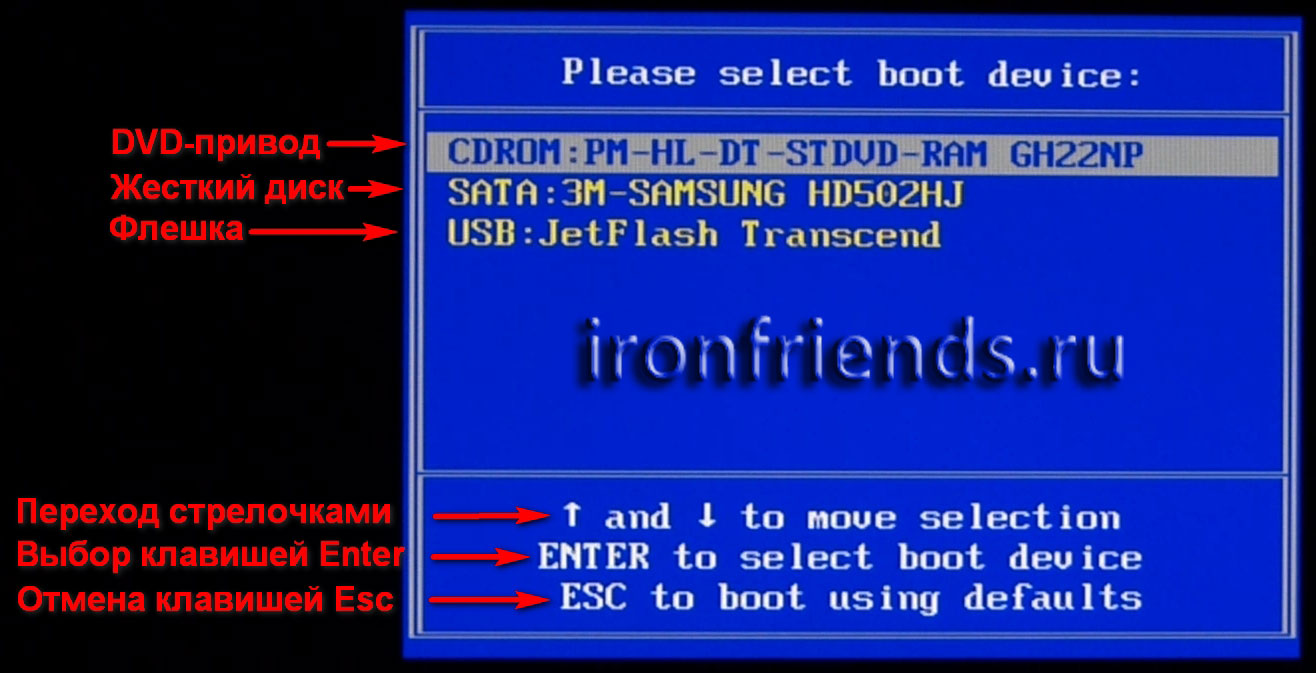
С помощью стрелочек «вниз» и «вверх» перейдите на DVD-привод или флешку и нажмите «Enter».
Transcend JetFlash 790 16Gb
Плюсы такого способа очевидны – не нужно копаться в BIOS, не нужно потом возвращать настройки BIOS обратно (хотя это не всегда обязательно) и достаточно вызвать это меню всего один раз, так как после начала установки Windows это уже не потребуется. Кроме того, использование «Boot Menu» не изменяет настройки BIOS или UEFI.
7. Проблемы с загрузкой
Друзья, в связи с тем, что у многих возникали проблемы с загрузкой при установке Windows и некоторые писали об этом в комментариях, я решил сделать отдельный раздел, где собрал известные мне способы решения этих проблем.
8. Ссылки
По ссылкам ниже вы можете скачать все необходимые утилиты, для решения проблем с флешкой.
В следующих статьях мы рассмотрим как установить Windows 7, Windows 8.1 и Windows 10.
Жесткий диск WD Blue WD10EZEX
SSD Crucial BX500 CT120BX500SSD1
Жесткий диск Transcend StoreJet 25M3 1 TB
Похожие статьи
Издания Windows 7,8.1,10 и подготовка к установке Windows
Как скачать Windows 7, 8.1, 10 с сайта Microsoft
Как сделать загрузочный диск или флешку Windows 7, 8.1, 10
Как установить Windows 7 с диска или флешки
Как установить Windows 8.1 с диска или флешки
Как обновить Windows 7 и 8.1 до Windows 10
298 комментариев
здрасти хочу винду переустановить комп логает вроде все правильн ов биосе поставил запускаю BOOT MENY и вылезает такая ошибка 0xc0000001 што делать все перепроверил все осмотрел я в отчаение помогите
ой запскаю бут меню нажимаю на флешку и потом вылезает ошибка
Здравствуйте, я не понимаю зачем вам загрузка с диска, чтобы установить драйвер. Драйвера же устанавливаются из под Windows. А это уже можно сделать хоть с диска, хоть без диска (с флешки, сайта производителя, драйвер пака на края). Проблема может возникнуть с передними USB-портами (лучше подключать в задние) или с неподходящим драйвером (например, не для той версии Windows). Но это уже не имеет никакого отношения к приводу (может еще ваш привод просто не может прочитать диск с драйвером).
Рад что все получилось и спасибо за отзыв! 
Про настройку UEFI нет практически ничего.
*Включать-отключать Secure Boot? В каком случае?
*Допустим, я отключу эту функцию. Смогу ли я пользоваться при этом функциями настроек в UEFI? К примеру, тайминги оперативной памяти выставить? И AHCI?
*Если Secure Boot отключить, тогда обязательно ли до установки windows, и обязательно выставлять не «windows», а «Other OS»?
В этом то и есть вся проблема! Я хотел бы, к примеру, установить на UEFI с разметкой диска GPT, но не знаю, даже при условии удачной активации, смогу ли я потом устанавливать НЕлицензионные (с таблэткой) программы / программы не имеющие цифровой подписи. Будут ли они загружаться? Или я смогу уже при установленной виндовс эту функцию (Secure BOOT) в UEFI отключить?
*Если поставлю систему, как «Other OS», разбив системный диск как MBR, будет ли установленная Windows 8.1 видеть другие диски, превышающие размером 2,2 Тб?
И есть ли во всём этом смысл? Или просто установить как «Other OS» даже 8.1, активировать известным способом и забыть про все эти настройки? А вдруг мне надо? Те же тайминги правильные выставить?
Заранее благодарен за разъяснения по теме.
И ещё: при выборе «Параметры загрузочных устройств»
выставляем «Только Legacy OpROM» или «UEFI и Legacy OpROM»?
Как сделать, чтобы использовать при возможности (если они есть) все преимущества?
В «Параметры устройств хранения» выставляем в положение «Сначала Legacy OpROM» или «Both, Legacy OpROM first»? что выбрать?
UEFI для GPT, Legacy для MBR во всех случаях.
Я так не заморачиваюсь и решаю проблемы по мере возникновения. Могу только сказать что на тайминги это точно никак не повлияет, не системный диск любого объема можно активировать как GPT в Windows 7 и выше, а саму систему при необходимости KMS активатором, хотя с MBR проще, подойдёт любой лодырь.
Спасибо за оперативность.
Так при MBR (её, заразу, выберу, нутром чую, проблем меньше будет ) — «Только Legacy OpROM» или «UEFI и Legacy OpROM»?
В «Параметры устройств хранения» выставляем в положение «Сначала Legacy OpROM» или «Both, Legacy OpROM first»? что выбрать?
Конкретно, как? Я заморачмваюсь, не хотелось бы потом локти кусать и переустанавливать, что, как я понял с UEFI довольно проблематично.
Очень надо, толковой инфы мало, а я устанавливал раньше только на старый БИОС, там без проблем. Материнская плата Asus Sabertooth 990fx r2.0, вся инфа только на английском, тем более, что всё рассчитано на лицензионную винду.
Ставьте только Legacy. Both — значит оба варианта UEFI и Legacy и неизвестно что сработает при установки. А винда ставится быстро, так что в первую очередь после установки проверяйте что там с разделами диска и активацией, чтобы в случае чего можно было переустановить или решить проблемы по другому.
Вот что удалось надыбать по этому поводу:
[UEFI and Legacy OpROM] [Legacy OpROM only] [UEFI only]
[UEFI and Legacy OpROM] − поддержка всех типов устройств и контроллеров, в том числе и устаревших.
[Legacy OpROM only] − поддержка только устаревших устройств и контроллеров. При выборе данного значения возможны проблемы с установкой и запуском современных операционных систем, а также недоступность режимов RAID и AHCI.
[UEFI only] − поддержка только современных UEFI−совместимых устройств и контроллеров. Данное значение можно выбирать в случае установки операционных систем из семейств Windows 7 / 8 / 10 или других версий, которые требуют обязательного использования режима UEFI.
Boot from Network Devices − позволяет задать тип и приоритет сетевых устройств, с которых возможна загрузка операционной системы. Изменение параметров становится доступным, только если в опции Launch CSM выбрано значение [Enabled].
[Legacy OpROM first] [UEFI driver first] [Ignore]
[Legacy OpROM first] − загрузка осуществляется с устаревших устройств без поддержки режима UEFI.
[UEFI driver first] − загрузка осуществляется с современных UEFI−совместимых устройств.
[Ignore] − запрет на запуск операционной системы из сетевых устройств. Выбор этого значения делает невозможной работу технологии PXE.
Boot from PCIe/PCI Expansion Devices − позволяет задать тип и приоритет устройств, подключенных через слоты PCI Express или PCI, с которых возможна загрузка операционной системы. Изменение параметров становится доступным, только если в опции Launch CSM выбрано значение [Enabled].
[Legacy OpROM first] [UEFI driver first]
[Legacy OpROM first] − загрузка осуществляется с устаревших устройств без поддержки режима UEFI.
[UEFI driver first] − загрузка осуществляется с современных UEFI−совместимых устройств.
Boot from Storage Devices − позволяет задать тип и приоритет внешних устройств для хранения информации, с которых возможна загрузка операционной системы. Изменение параметров становится доступным, только если в опции Launch CSM выбрано значение [Enabled].
[Both, Legacy OpROM first] [Both, UEFI first] [Legacy OpROM first] [UEFI driver first] [Ignore]
[Both, Legacy OpROM first] − поддержка всех типов устройств и контроллеров, однако приоритет в загрузке отдается устаревшим решениям, не совместимым с режимом UEFI.
[Both, UEFI first] − поддержка всех типов устройств и контроллеров, однако приоритет в загрузке отдается современным UEFI−совместимым решениям.
[Legacy OpROM first] − загрузка осуществляется с устаревших устройств без поддержки режима UEFI.
[UEFI driver first] − загрузка осуществляется с современных UEFI−совместимых устройств.
[Ignore] − запрет на загрузку операционной системы из внешних устройств для хранения информации.
Башку уже себе сломал, честно слово. В пору в церковь с компом идти, освещать, а там, как Господь на душу положит.