Facetime id абонента что это
Добавление и удаление номера телефона в приложении «Сообщения» или FaceTime
Номер телефона iPhone можно использовать в приложениях «Сообщения» и FaceTime на компьютере Mac и устройстве iPad или iPod touch.
Настройка или удаление номера телефона
Включение и выключение номера для компьютера Mac
Включите или выключите свой номер для iPad или iPod touch
Настройка номера телефона
На устройстве iPhone выполните указанные ниже действия.
После этого настроенный номер телефона можно включить на других устройствах:
Если при использовании этой функции вы используете идентификатор Apple ID совместно с другим пользователем, вы не сможете скрыть свои беседы от этого пользователя. Вместо совместного использования идентификатора Apple ID настройте функцию «Семейный доступ».
Удаление номера телефона
Если вы не хотите, чтобы вызовы или сообщения для устройства iPhone отображались на устройстве iPad, iPod touch или компьютере Mac, можно удалить свой номер телефона. Для этого воспользуйтесь одним из следующих способов.

Включение или выключение номера телефона для компьютера Mac
После настройки номера телефона его можно включить или выключить для приложений «Сообщения» и FaceTime на компьютере Mac.
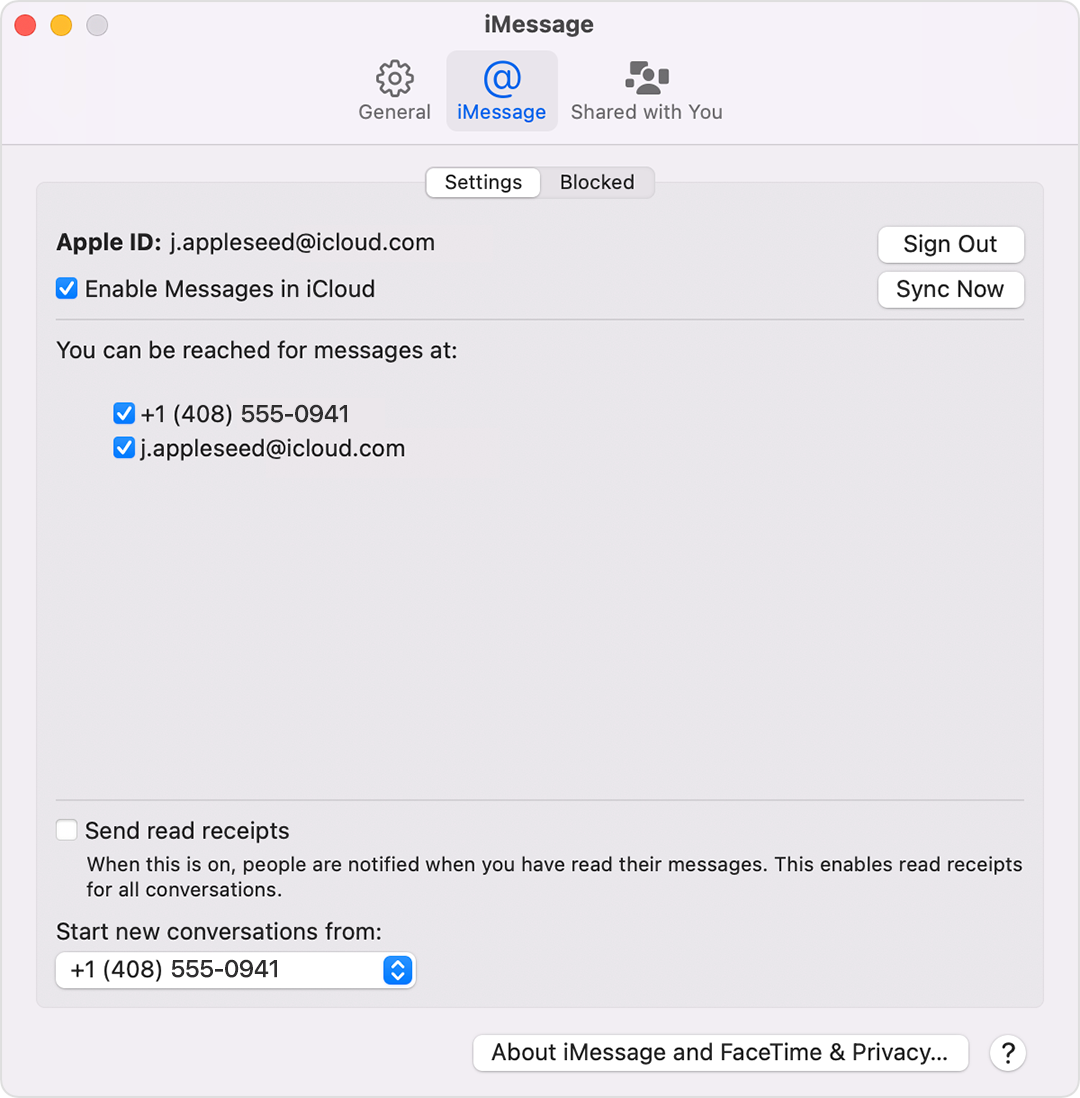
Включение или выключение номера телефона на устройстве iPad или iPod touch
После настройки номера телефона его можно включить или выключить для приложений «Сообщения» и FaceTime на устройстве iPad или iPod touch.
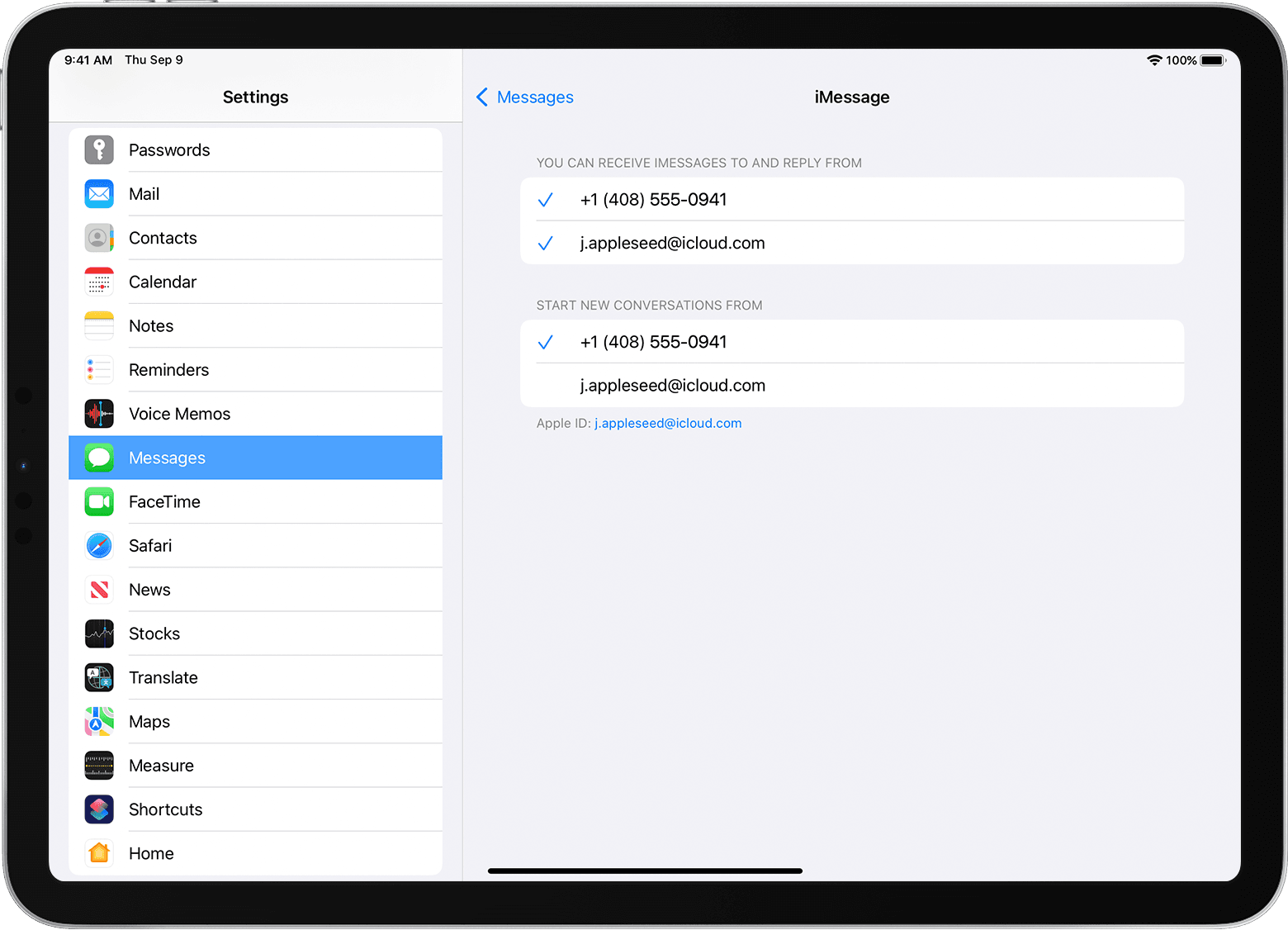
Если номер телефона не виден или недоступен для выбора в приложении «Сообщения» или FaceTime
Если флажок для номера телефона снят и установить его не удается, или есть другая проблема, выполните следующие действия.
Если вам все еще требуется помощь, измените пароль идентификатора Apple ID и повторите процедуру настройки. Если это не помогает, обратитесь в службу поддержки Apple.
Приложение Face Time on iPhone — что это такое
Найдя в телефоне загадочный ярлык или услышав в беседе новое сочетание слов, пользователи задумываются – что такое Фейстайм на айфоне, зачем он вообще нужен? Ведь, казалось бы, на телефоне и так достаточно много различных программ, дополнений – всё необходимое для выполнения ежедневных задач, в том числе для осуществления звонков и сообщений. Об отличительных особенностях данного приложения и пойдет речь в данной статье.
Что такое FaceTime на iPhone
Итак, FaceTime на айфоне – что это? Это современная информационная разработка от Apple, которая позволяет пользователям связываться между собой по видеосвязи. С виду все кажется простым, но, если рассматривать техническую сторону – это стало настоящим прорывом в области информационных технологий.
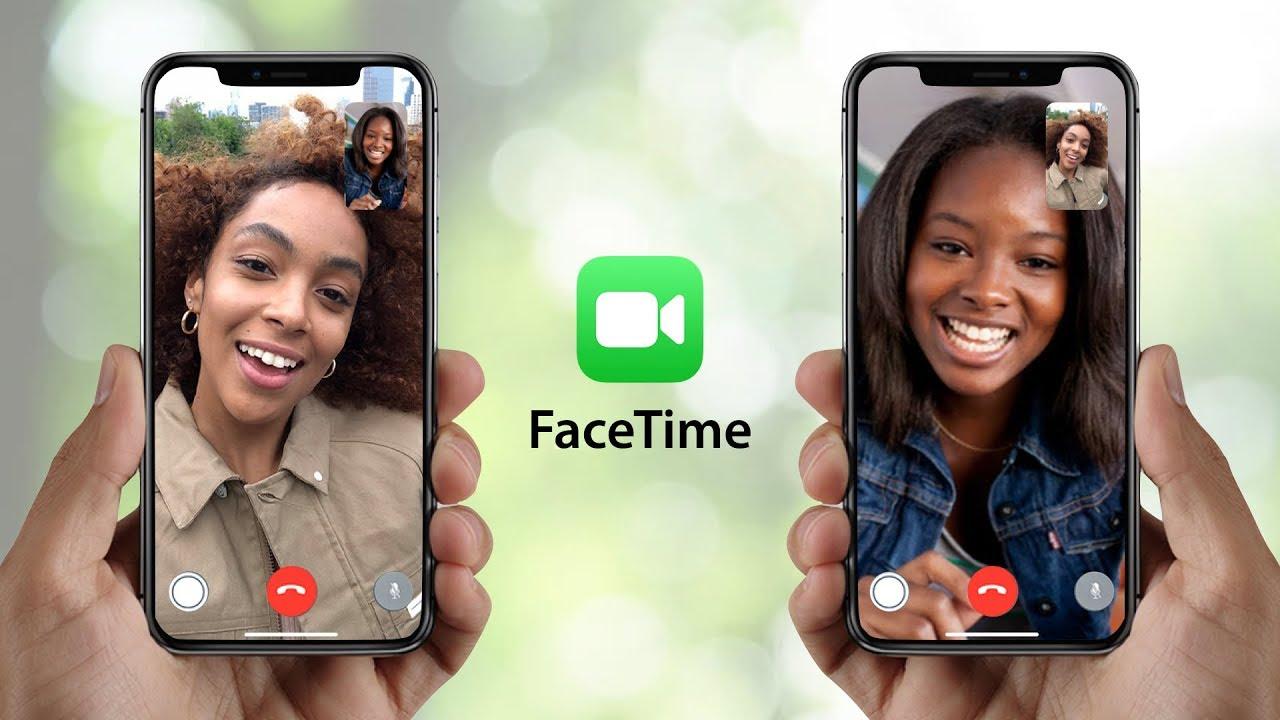
Face Time on iPhone
Официальный релиз состоялся летом 2010 года вместе с презентацией нового iPhone 4. Со временем программа была доработана, стала доступна для iPad, iPod, MAC.
Фейс Тайм имеет ряд особенностей:
FaceTime – ярлык приложения
Важно! Связь может осуществляться только между устройствами Apple. При этом они должны быть не младше четвертого поколения – это единственное ограничение, которое касается Фейстайма на айфоне.
Вопрос о том, FaceTime – что это такое на айфоне, разобран. Но возник другой – как его включить или отключить.
Как включить и отключить FaceTime на iPhone
FaceTime не нужно скачивать через AppStore или другие официальные источники. Начиная с айфонов четвертого поколения, он считается стандартной программой, установленной по умолчанию.
Как включить Фейс Тайм на айфоне?
На этом все. Теперь необходимо дождаться, пока приложение подключится к телефонной книге, а также осуществит привязку к телефонному номеру.
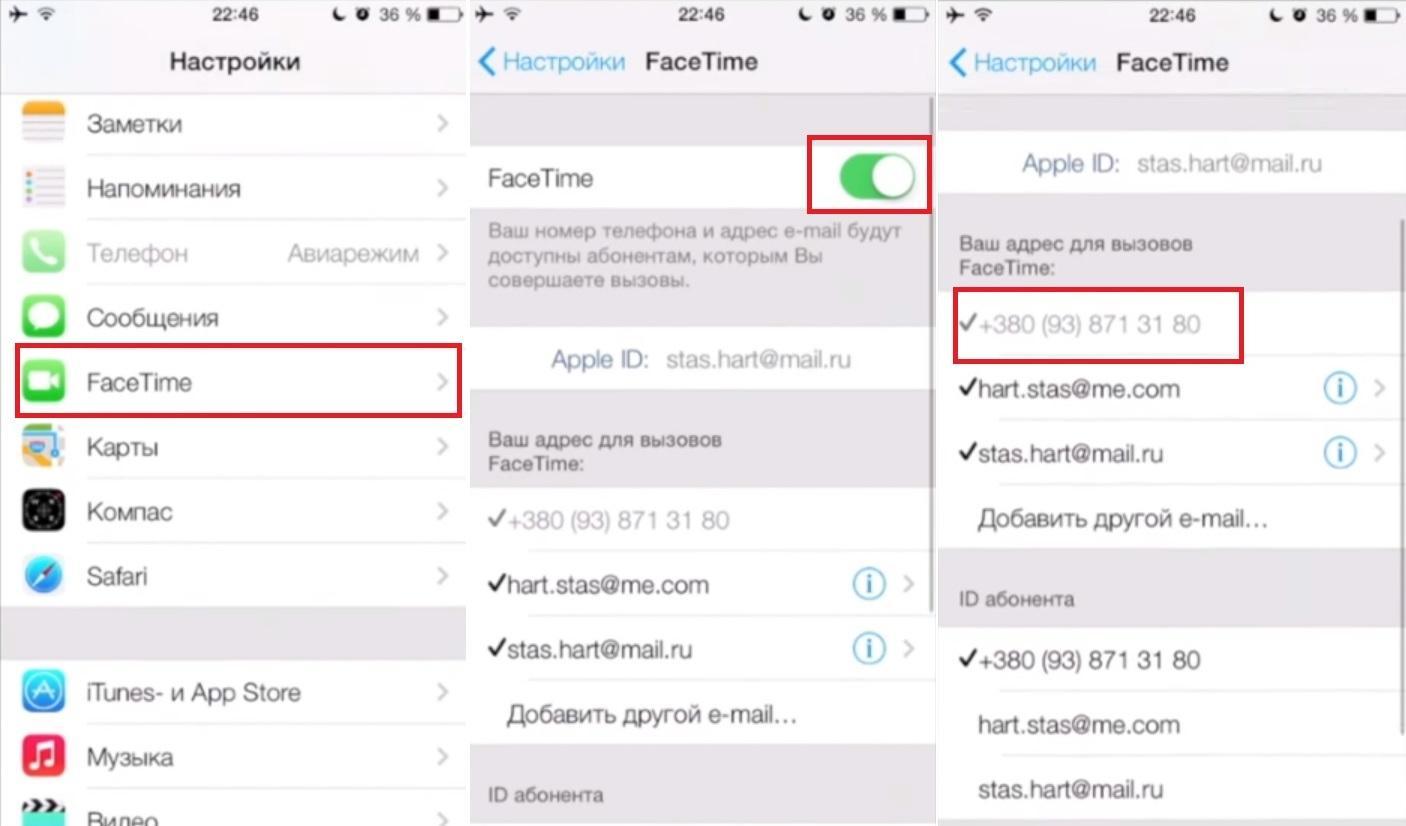
Как подключить FaceTime
Отключить приложение будет сложнее. Придется выполнить следующие действия:
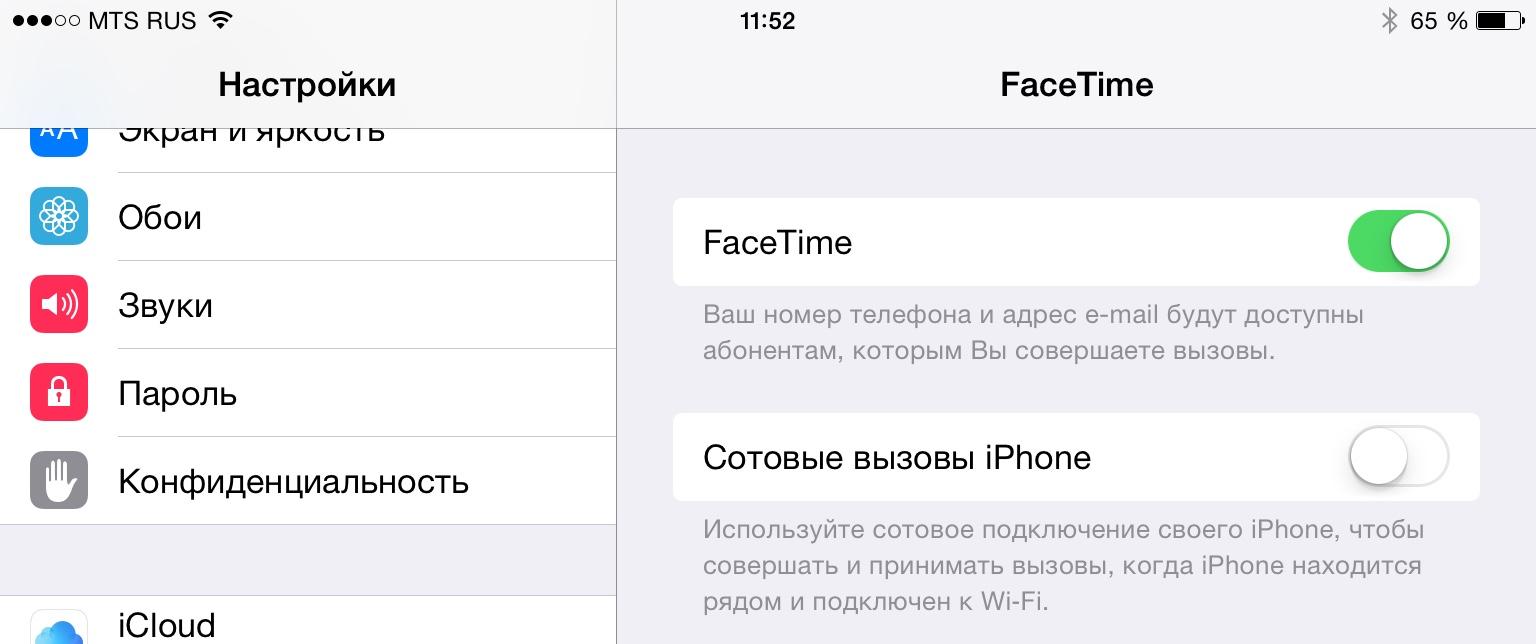
Важно! На момент отключения FaceTime должна быть установлена SIM-карта с тем номером, к которому привязано приложение. В противном случае деактивация невозможна.
Возможные трудности
Если после подключения совершать звонки так и не удается, необходимо найти проблему. Они могут быть следующие:
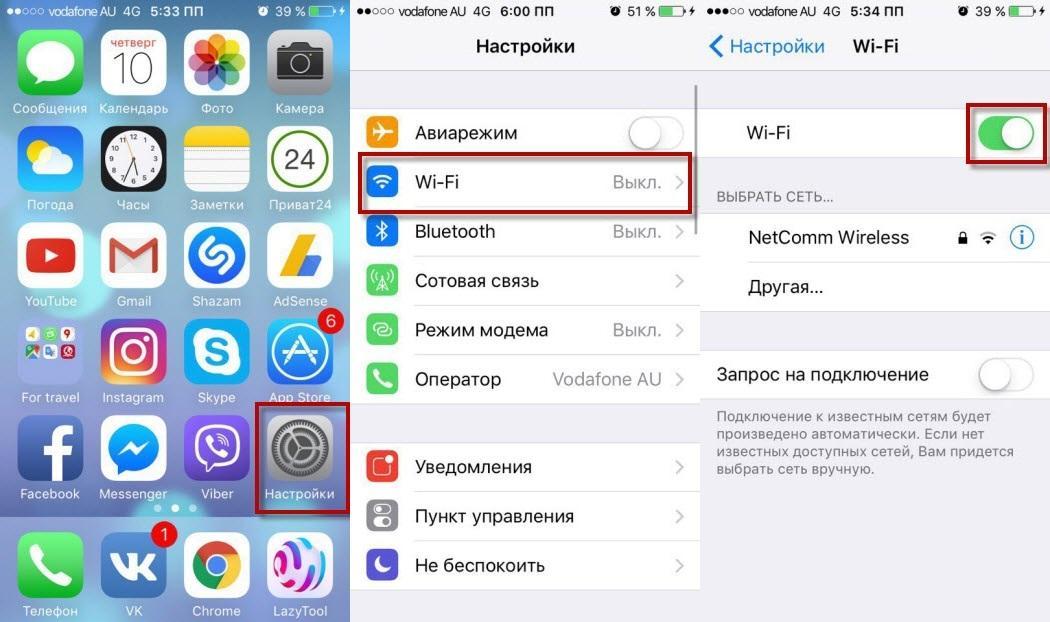
Включить Wi-Fi на iPhone
Исправить возникшую ситуацию можно следующим образом:
Если проделанные действия не дали результата, рекомендуется обратиться к специалистам сервисного центра. Они хорошо знают, как подключаться к приложению и справляться с трудностями, которые при этом появляются.
Как настроить и активировать FaceTime на iPhone
Чтобы начать использовать приложение, его необходимо активировать при помощи синхронизации с адресной книгой и введения идентификационного номера абонента ID. Как это сделать – рассмотрено выше.
Активация может сопровождаться рядом ошибок, о чем могут свидетельствовать следующие сообщения:
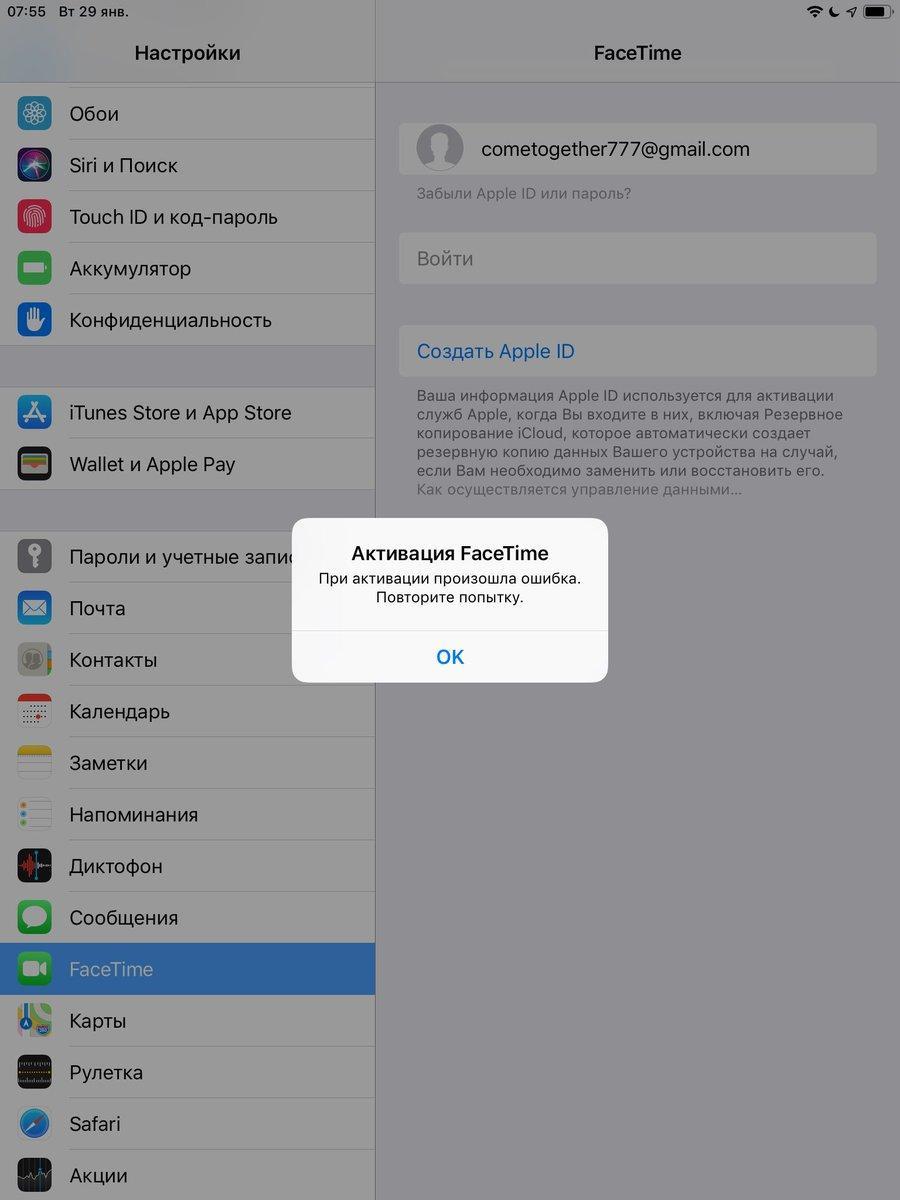
Ошибка при активации FaceTime
Все эти сообщения свидетельствуют о неполадках в работе устройства или приложения, которые необходимо решить, чтобы получить возможность в полной мере использовать все функции.
Проверить настройки устройства
Для начала специалисты рекомендуют выполнить проверку настроек:
Если по этим пунктам все нормально, можно попробовать перезапустить приложения.
Выключение и перезапуск служб iMessage и FaceTime
Чтобы это сделать, необходимо выполнить такие пункты:
К сведению! Активация может длиться до 24 часов. Поэтому все действия необходимо выполнять, как минимум, через сутки.
Если данные советы не помогли, рекомендуется написать в техническую поддержку на сайте Apple. Заявление-обращение пишется на английском языке, можно воспользоваться любым сервисом онлайн-перевода.
Как позвонить по ФейсТайму с айфона на айфон
Чтобы позвонить другому пользователю iPhone по FaceTime, достаточно зайти в телефонную книгу и найти нужного абонента. Если он тоже зарегистрирован в программе, то рядом со стандартными значками «Звонок» и «Сообщение» появится третий – «Позвонить по FaceTime».
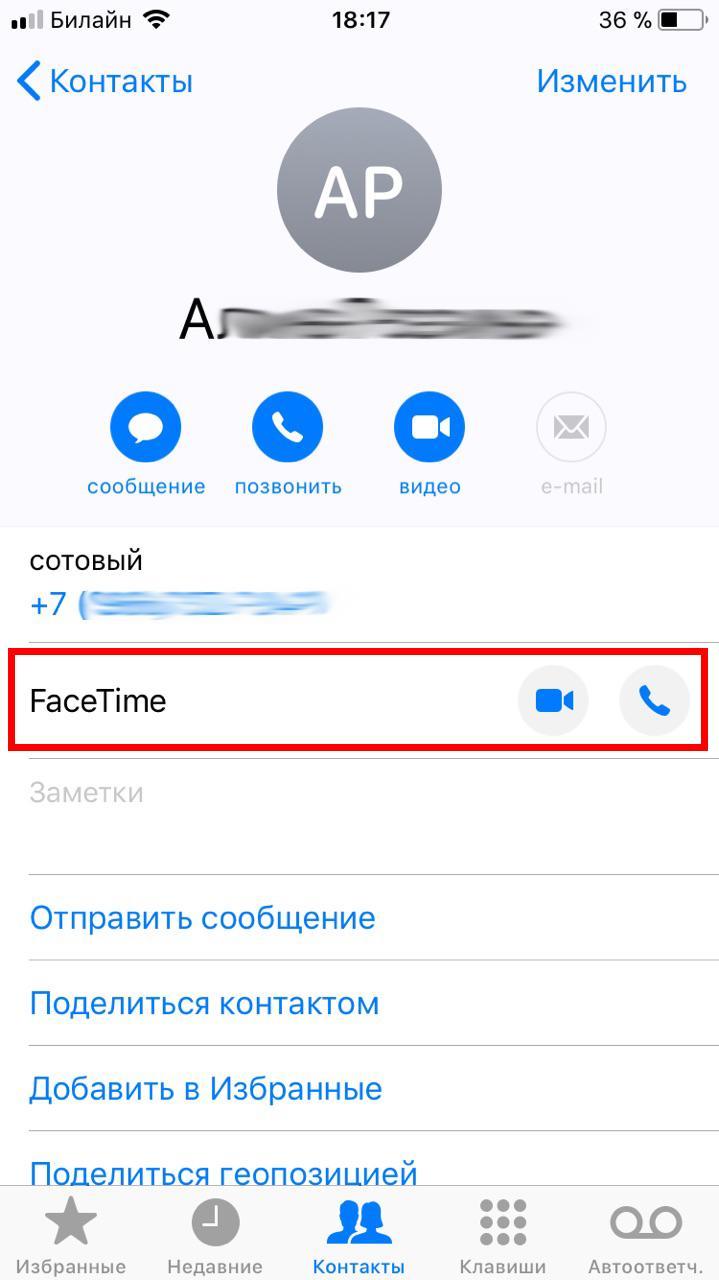
Звонок по FaceTime
Кроме того, приложение позволяет переключить обычный, уже идущий звонок в разговор по Фейстайм. Для этого на главном экране, не прерывая диалога, нужно нажать на кнопку «FaceTime». Это может быть полезно, когда простого диалога не достаточно, и требуется, чтобы абонент на другом конце провода увидел все своими глазами.
Данное приложение крайне удобно, за что его ценят пользователи по всему миру. Оно объединяет родных и близких, находящихся вдали от дома, позволяет делиться радостными событиями, моментами. Помимо этого, приложение часто используется в бизнесе для проведения междугородних или международных переговоров.
К сведению! Если звонок совершается при помощи мобильной сети Интернет, то с пользователя списывается трафик. Стоимость услуги можно уточнить у оператора сотовой связи. Поэтому рекомендуется использовать для общения домашнюю сеть Wi-Fi.
Как использовать Memoji в FaceTime
Еще одна интересная особенность приложения – возможность создания собственных смайликов, которые носят название Memoji.
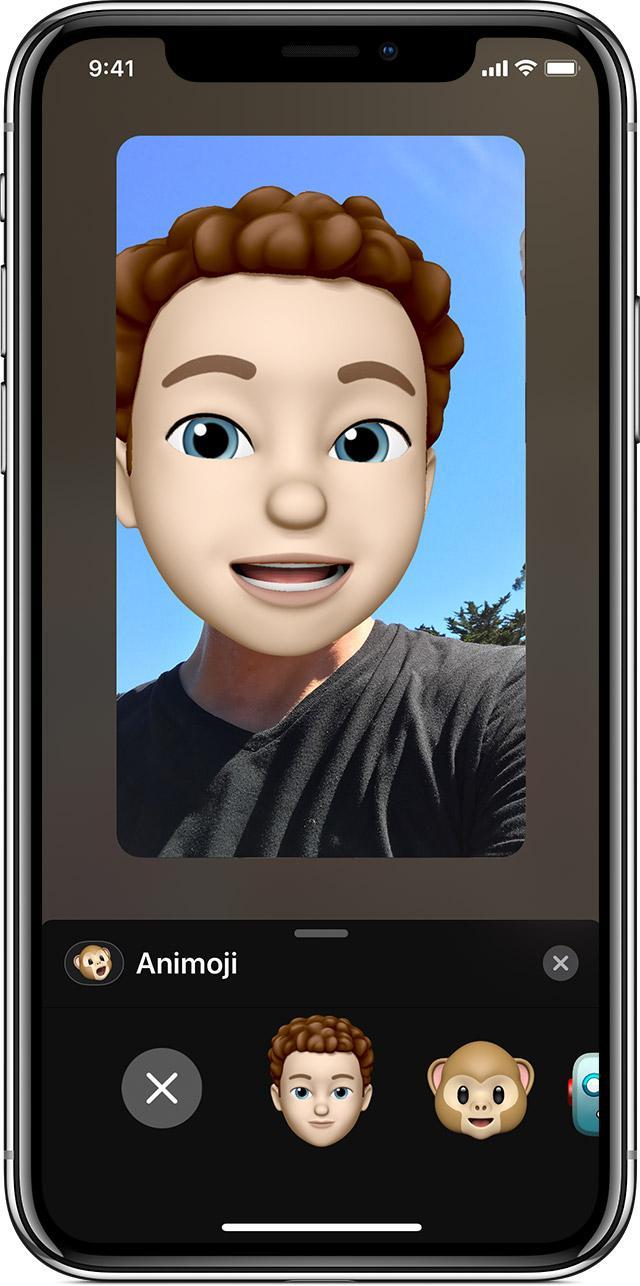
Важно! Memoji можно создать на любых устройствах с iOS выше 13 версии. Но в последних обновлениях это не просто смайлик, а движущееся графическое изображение, отображающее эмоции своего пользователя.
Теперь полученные картинки можно отправлять в сообщениях или использовать как маску во время звонка. Для этого нужно проделать такие шаги:
Применение в бизнесе
Современный iPhone воплощает в себе сразу несколько устройств, может заменить медиа-плеер, компьютер, ежедневник. Разработчики сделали все возможное, чтобы оправдать ожидания клиентов.
Например, преимущества программы FaceTime были по достоинству оценены не только в повседневной жизни, но и в бизнесе. Сейчас приложение зачастую используется для проведения междугородних или даже международных конференций. Это очень важный шаг в развитии информационного пространства. И только владельцы устройств от корпорации Apple могут оценить такое расширение.
Приложение FaceTime действительно стало прорывом в области смартфонов. Хотя во время его появления пользователи широко пользовались Skype для звонков по видеосвязи, новая возможность совершать вызовы из любой точки мира со своего телефона понравилась большинству. Сейчас ФейсТайм – обычная, стандартная программа для айфона. Тем не менее, ей не перестают пользоваться, она все так же находится в ТОП-лучших расширений.
Теперь такой вопрос, как FaceTime on iPhone – что это, должен отпасть. Остается только научиться пользоваться им, только тогда удастся оценить все достоинства приложения.
Как пользоваться FaceTime на Android. Официальный способ от Apple
На конференции WWDC 2021 компания Apple впервые презентовала FaceTime для Android. Нет, она не стала выпускать отдельное приложение, а просто позволила создавать ссылки на видеоконференции и приглашать по ним пользователей других платформ. Не сказать, что это прямо-таки мечта, но всё же лучше, чем совсем ничего. Ведь теперь пользователи iOS и Android смогут связываться друг с другом по видеосвязи без использования неудобных инструментов с некачественным видео- и аудиопотоком.
FaceTime официально заработал на Android. Правда, с ограничениями
Прежде, чем мы перейдём к инструкции по применению, хочу предупредить о следующем: принять участие в видеоконференциях FaceTime на Android можно только по приглашению, отправленному пользователем iOS или macOS. Из-за этого получается своего рода игра в одни ворота.
Создать ссылку на беседу FaceTime можно только в iOS 15, поэтому не забудьте обновиться.
Те, у кого есть iPhone, iPad или Mac, могут пригласить владельца Android-устройства на беседу, а он их – не может. Возможно, эту функцию добавят в последующих обновлениях, но загадывать не будем, чтобы потом не разочароваться.
Как настроить FaceTime на Андроид
Открытая беседа в FaceTime создаётся в несколько этапов, которые каждый пользователь выполняет самостоятельно, так что ничего сложного вас не ждёт. Я же описываю всю процедуру единолично, поэтому просто разделю всю процедуру от имени пользователя iOS и от имени пользователя Android.
На iOS
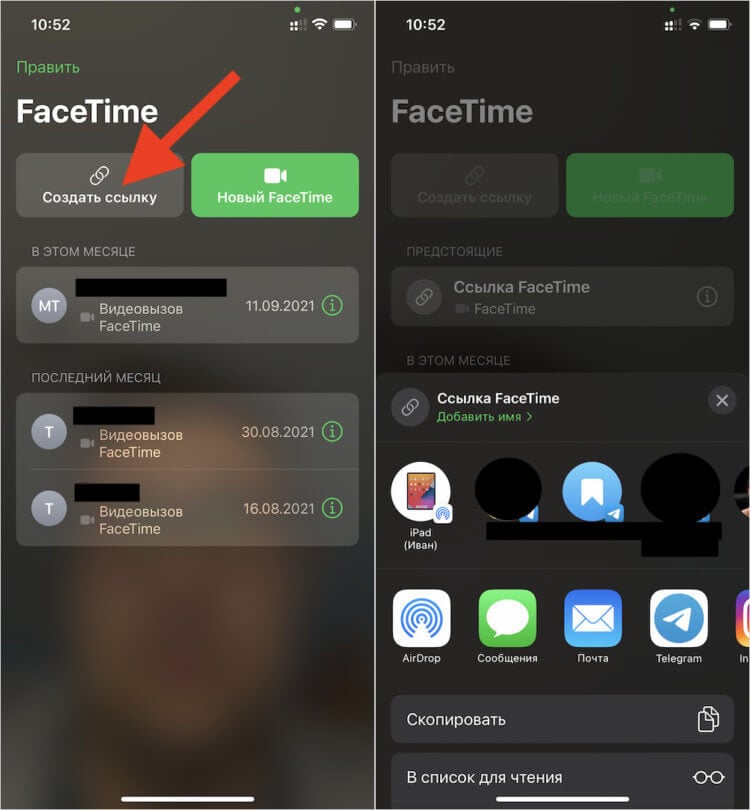
Сначала нужно создать ссылку на конференцию и отправить собеседнику
На Android
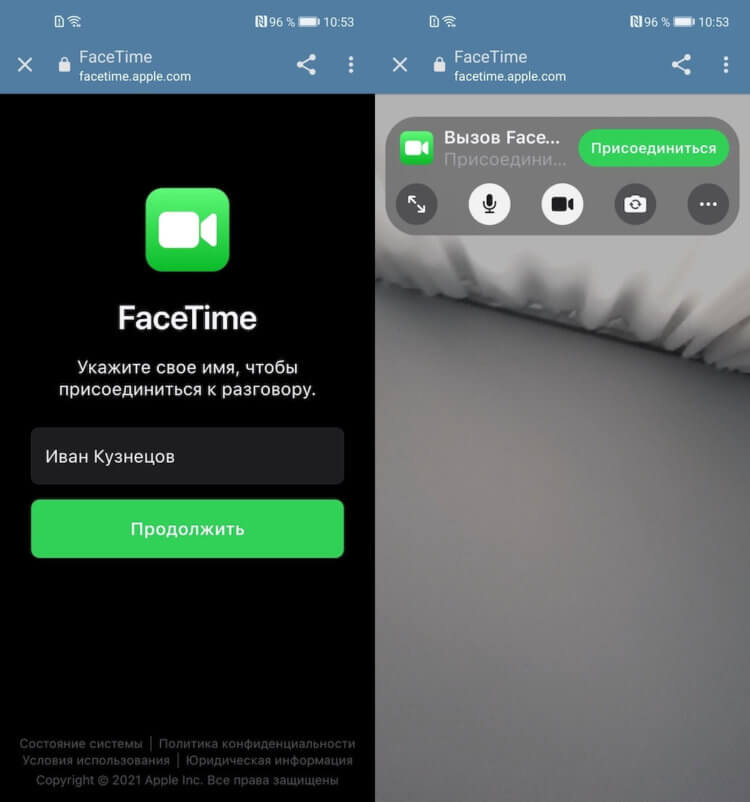
Укажите имя и присоединитесь к беседе
На iOS
В тот момент, когда пользователь Android нажмёт «Присоединиться», на iPhone, с которого было отправлено приглашение, придёт оповещение.
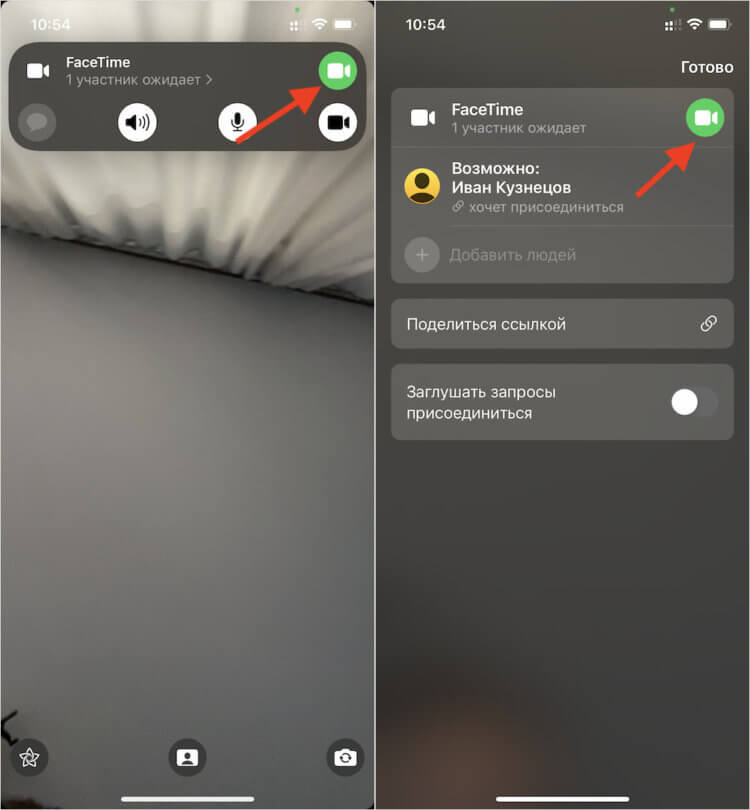
Чтобы присоединиться к беседе, вас должен добавить приглашающий
Звонки через FaceTime на Android
Несмотря на то что пользователи FaceTime на iOS и macOS выходят в эфир через приложения, все остальные будут использовать веб-версию сервиса. Она базируется на сайте facetime.apple.com. Сначала я подумал, что через него пользователи Android и других платформ смогут сами создавать видеоконференции, но ошибся – никаких соответствующих разделов и кнопок там нет. Зато есть суперская кнопка подписки на наш Пульс Mail.ru, потом спасибо скажете.

Пользоваться FaceTime таким образом можно на разных устройствах, а не только на Android
Присоединиться к беседе в FaceTime смогут все, кому вы отправили приглашение. Однако, прежде чем они попадут в конференцию, приглашающий пользователь должен будет подтвердить их добавление. Это можно делать строго по одному, что не очень удобно, если участников много.
Это сделано из соображений безопасности, поскольку пользователи, которые присоединятся к беседе, смогут увидеть ваш ID и номер телефона. Поэтому смотрите внимательного, кого вы одобряете. Ведь возможно, что кто-то, кого вы пригласили, отправит ссылку на конференцию совершенно постороннему человеку.
Таким же образом, кстати говоря, FaceTime смогут пользоваться не только пользователи Android-смартфонов, но и вообще любых других устройств. По логике вещей, к видеоконференции можно будет присоединиться даже с телевизора – конечно, при условии, что у пользователя есть веб-камера и микрофон.

Новости, статьи и анонсы публикаций
Свободное общение и обсуждение материалов

Большинство смарт-часов, предназначенных для Android, как ни странно, не имеют NFC. Поэтому ни о какой бесконтактной оплате в их случае речи даже не идёт. Нет, конечно, есть модели с модулем ближнего поля, но их, во-первых, мало, а, во-вторых, стоят они зачастую довольно дорого. Так что не нужно удивляться тому, что многие пользователи предпочитают экономию бесконтактной оплате, хотя, безусловно, в тайне мечтают обзавестись когда-нибудь гаджетом, у которого такая функция всё-таки будет. Но Xiaomi придумала, как решить их проблему, без необходимости покупать новые часы.

В последнее время все больше пользователей обращает внимание на носимые устройства. Но если фитнес-браслет можно встретить у каждого второго владельца Android-девайса, то со смарт-часами все пока туго. Большинство считает, что такие гаджеты слишком дорогие, имеют плохую автономность и быстро устаревают. Думаю, что с недавним анонсом фишек Samsung Galaxy Watch 4 на более поздних устройствах от корейской компании все должно кардинально измениться. В статье предлагаю поговорить об умных часах от Samsung, обсудить новые фичи и решить, стоит ли вообще покупать подобные устройства в наше время.

Раньше новый смартфон, представленный той или иной компанией, казался по-настоящему революционным продуктом. Появился сенсорный экран, сканер отпечатков пальцев, камеры обрели оптическую стабилизацию и многое другое. В современном мире каждый год производители смартфонов пытаются сказать нам о революции, но по факту изменения совсем небольшие. Да, многие функции значительно упрощают жизнь, однако далеко не всегда те технологии, которые были нам преподнесены как инновационные, находят применение в реальной жизни. Сегодня предлагаю поговорить о технологиях Android устройств, за которые мы год за годом переплачиваем деньги и ими не пользуемся.
Но зачем этот убогий костыль от Яблока? На Андроид полно нормальных способов общения по видео связи.
Использование FaceTime на устройстве iPhone, iPad или iPod touch
В этой статье описывается, как с помощью FaceTime совершать аудио- и видеовызовы на iPhone, iPad или iPod touch.
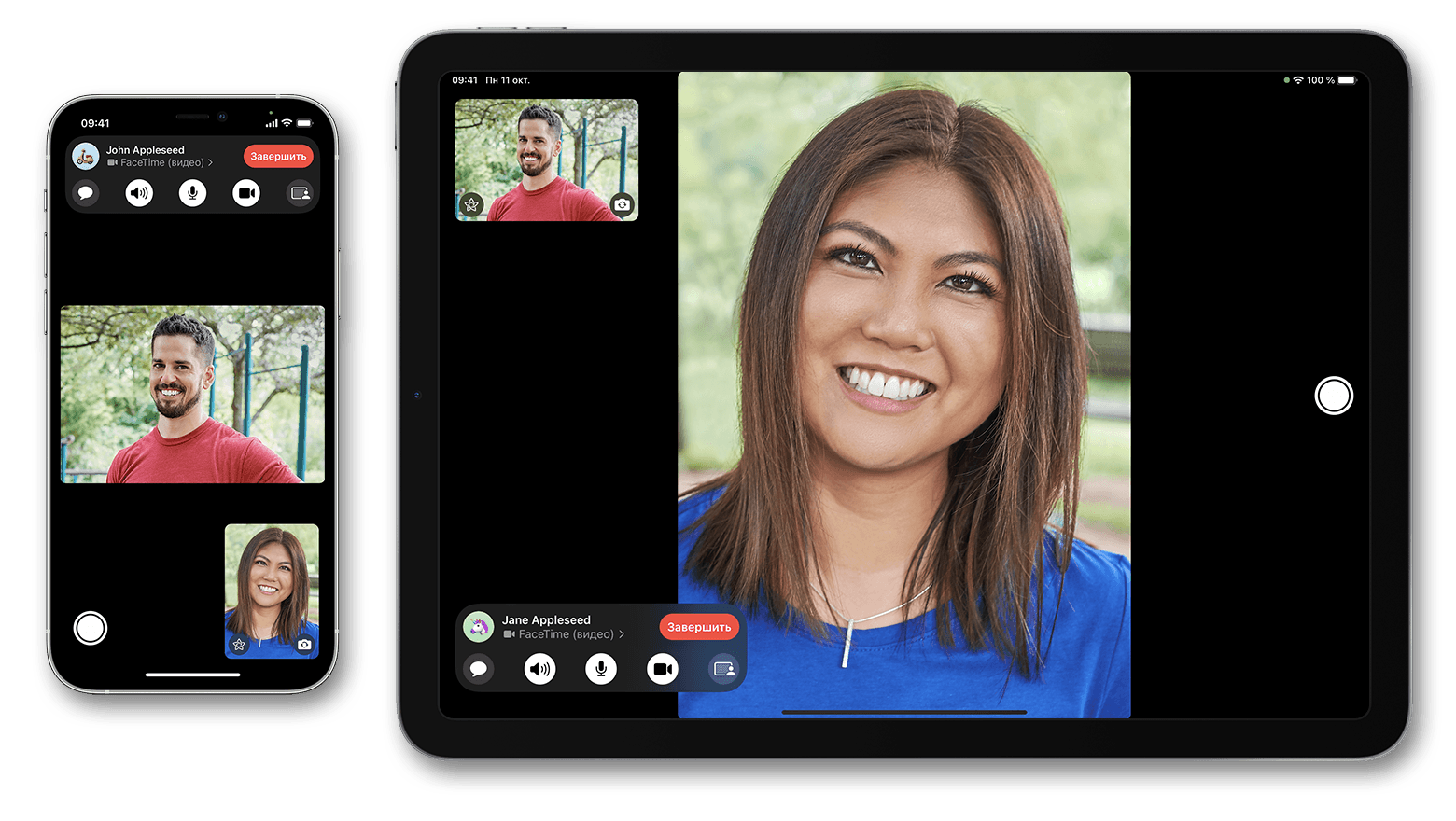
Совершение вызова FaceTime
Ответ на вызов FaceTime в режиме ожидания вызова
Создание ссылки на вызов FaceTime
Предоставление доступа к своему экрану
Совместный просмотр и прослушивание с помощью SharePlay
Пространственное аудио в FaceTime
Фильтрация фоновых звуков
Размытие фона в режиме «Портрет»
Включение FaceTime
Откройте FaceTime и выполните вход с использованием идентификатора Apple ID. Это можно сделать также на экране «Настройки» > FaceTime.
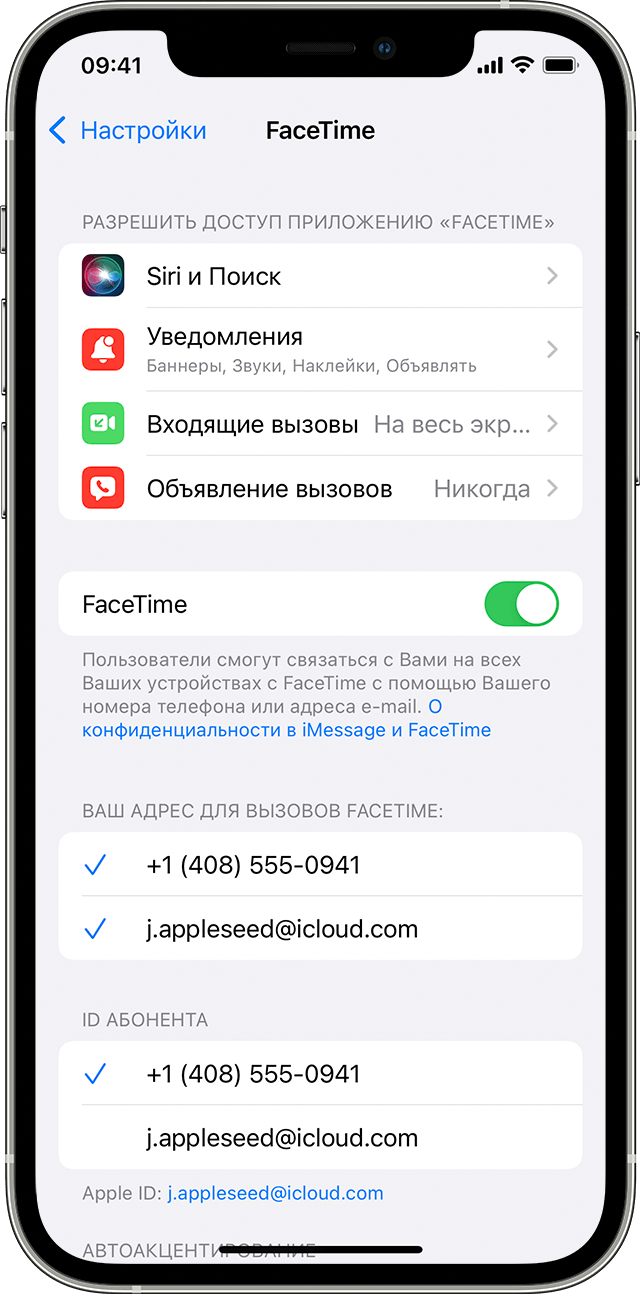
При использовании устройства iPhone FaceTime автоматически регистрирует номер телефона.
Если вы используете iPhone, iPad или iPod touch, то можете зарегистрировать свой адрес электронной почты:
Совершение вызова FaceTime
Для совершения вызова FaceTime необходим телефонный номер или зарегистрированный адрес электронной почты вашего абонента. Совершить вызов FaceTime можно несколькими способами:
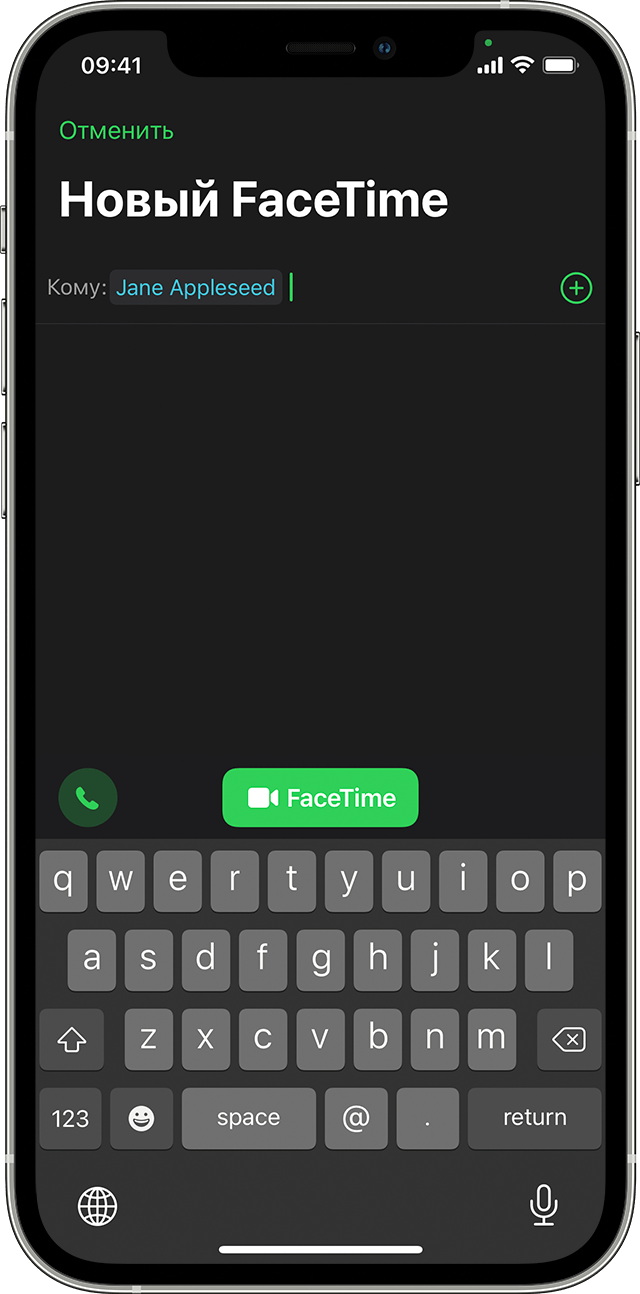
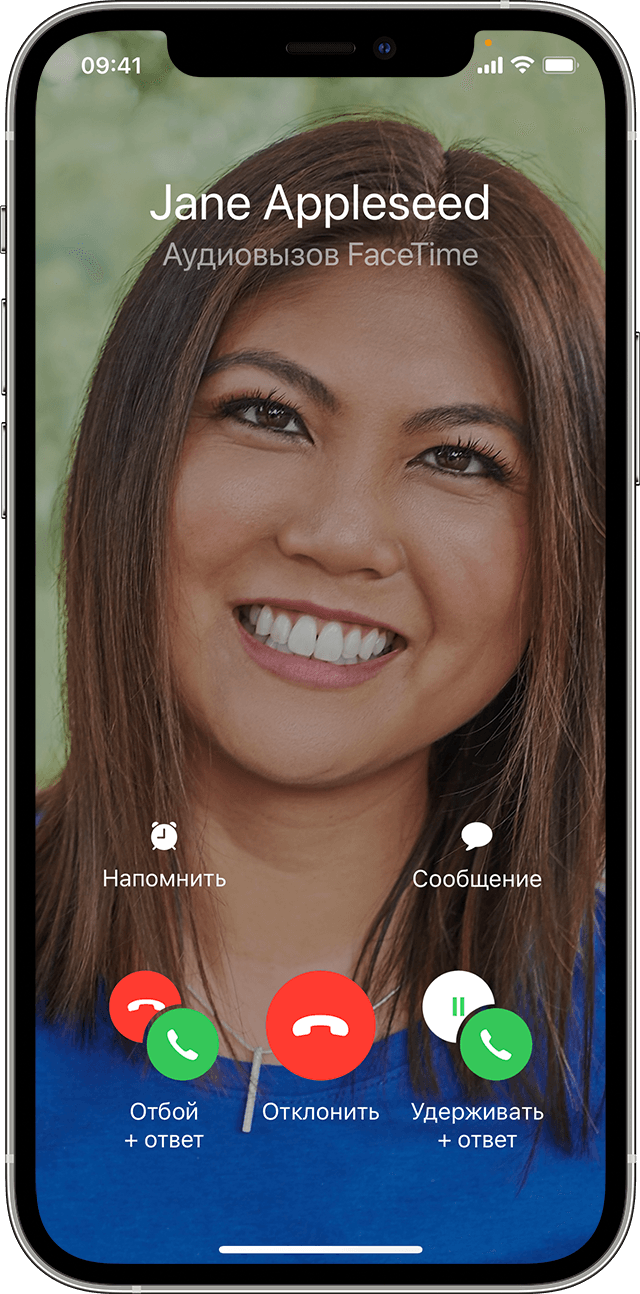
Ответ на аудиовызов FaceTime в режиме ожидания вызова
При поступлении другого вызова — как телефонного, так и другого вызова FaceTime — можно выбрать один из следующих вариантов:
Создание ссылки на вызов FaceTime
В iOS 15 и iPadOS 15 можно создать ссылку на вызов FaceTime и отправить ее другим пользователям с помощью приложения «Сообщения» или «Почта». Они могут воспользоваться ссылкой, чтобы присоединиться к вызову или начать его. Вот как использовать эту функцию:
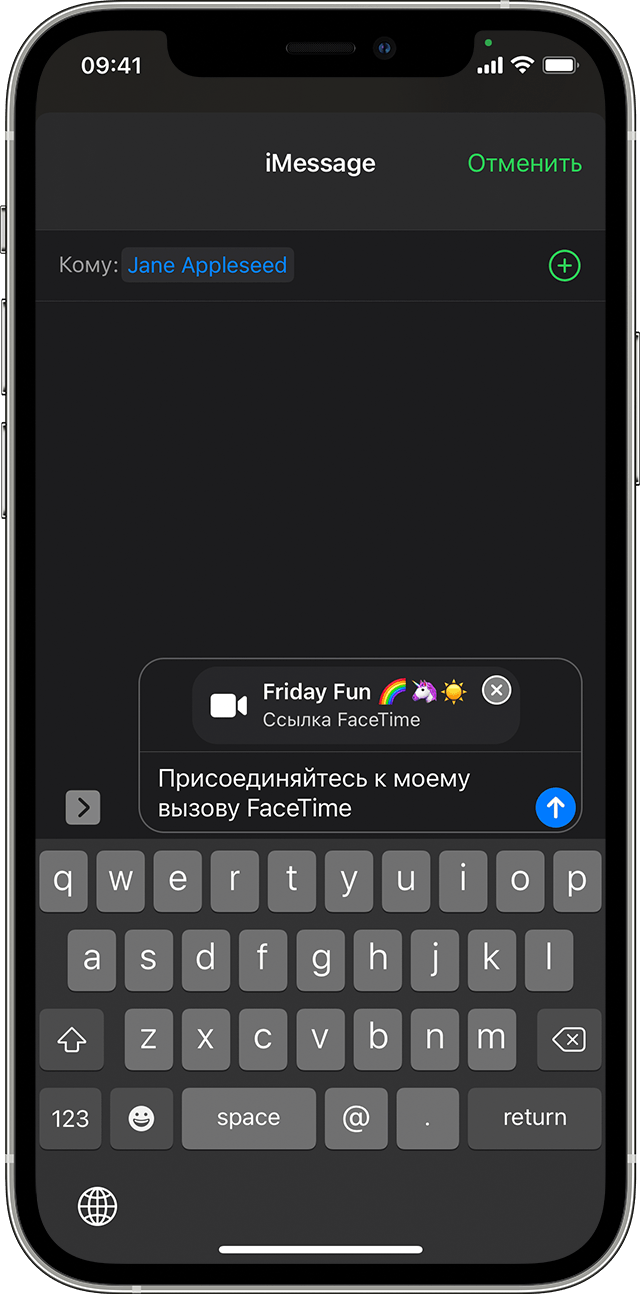
Можно пригласить любого человека присоединиться к вызову FaceTime, даже тех, у кого нет устройства Apple. Они могут участвовать в индивидуальных и групповых вызовах FaceTime через браузер. Вы не можете создать ссылку FaceTime в Windows или с устройства стороннего производителя, но можете присоединиться к вызову FaceTime, если кто-то поделится с вами ссылкой.
Создание ссылки на вызов FaceTime не поддерживается на моделях iPhone, приобретенных в континентальном Китае. Ссылки FaceTime не поддерживаются в континентальном Китае.
Предоставление доступа к своему экрану
Вы можете предоставить доступ к своему экрану другим участникам вызова FaceTime, чтобы просматривать фотографии, веб-страницы или помогать друг другу. Узнайте, как предоставить доступ к своему экрану во время вызова FaceTime.
Совместный просмотр и прослушивание с помощью SharePlay
С помощью SharePlay можно вместе смотреть видео, слушать музыку или тренироваться во время вызова FaceTime, открыв доступ к контенту через поддерживаемые приложения.
Пространственное аудио в FaceTime
Функция «Пространственное аудио» в FaceTime создает впечатление, будто ваши друзья и близкие находятся с вами в одной комнате. Их голоса разнесены по кругу и звучат так, как будто они доносятся с той стороны, в которой находится каждый из собеседников на экране, что делает общение более естественным.
Функция «Пространственное аудио» поддерживается на iPhone 7 Plus и более поздних моделях, за исключением iPhone SE (1-го поколения).
Фильтрация фоновых звуков
Если вы хотите, чтобы ваш голос был четко слышен во время вызова FaceTime, а другие звуки блокировались, можно включить режим «Изоляция голоса». В режиме «Изоляция голоса» во время вызова FaceTime приоритет отдается вашему голосу, а внешний шум блокируется.
Если вы хотите, чтобы во время вызова FaceTime был слышен не только ваш голос, но и все окружающие звуки, можно включить функцию «Широкий спектр» для отключения фильтрации внешнего шума.
Функции «Изоляция голоса» и «Широкий спектр» поддерживаются на iPhone 7 Plus и более поздних моделях, за исключением iPhone SE (1-го поколения).
Размытие фона в режиме «Портрет»
В iOS 15 и iPadOS 15 можно включить режим «Портрет», чтобы автоматически размыть фон и навести резкость на себя, как в режиме «Портрет» приложения «Камера».
Режим «Портрет» в FaceTime поддерживается на iPhone XS Max и более поздних моделях, iPad Air (3-го поколения), iPad mini (5-го поколения), а также iPad Pro (3-го поколения) и более поздних моделях.
Помощь с использованием FaceTime
1. Совершать вызовы FaceTime через Wi-Fi можно на любом из этих устройств: iPhone 4 и более поздних моделей, iPad Pro (все модели), iPad 2 и более поздних моделей, iPad mini (все модели) и iPod touch 4-го поколения и более поздних моделей (аудиовызовы FaceTime поддерживаются только на iPod touch 5-го поколения и более поздних моделей).
2. При наличии тарифного плана сотовой связи можно также использовать FaceTime без Wi-Fi на любом из этих устройств: iPhone 4s и более поздних моделей, iPad Pro (все модели) и iPad (3-го поколения и более поздних моделей).
3. При нажатии на контактную информацию человека приложение FaceTime пытается установить соединение, используя любые допустимые в FaceTime номера или адреса, сохраненные для этого человека. Чтобы не совершать непреднамеренные вызовы, убедитесь в точности своих контактов и отсутствии в них старой или неиспользуемой информации.
время чтения: 5 минут

Здравствуйте, дорогие читатели! Я думаю, достаточно большое количество из вас пользуется видео-вызовами в повседневной жизни. И я уверен, что подавляющее число звонков совершается с использованием всеми известного сервиса Skype. Но сегодня я Вам рассажу о немного другом сервисе с практически тем же функционалом, но только сделан этот сервис всеми нами любимой компанией Apple. Я говорю о FaceTime. Поговорим же о нем!
Как вам всем известно, Apple позиционирует этот сервис как вообще единственный возможный сервис для видео-звонков. И они в чем-то были правы до определенного времени, ведь Skype для мобильных платформ вышел относительно недавно и теперь FaceTime нужно проявлять себя интересней чем конкурент. И у них это получается, но только почему-то большой популярностью сервис пользуется на Западе и в большей части Европы, но не у нас. А сервис-то очень интересный, но хранит в себе некоторые недостатки.
Как включить FaceTime
Для того, чтобы воспользоваться сервисом, нужно сделать следующее:
После этого FaceTime необходимо пройти активацию через интернет, а так же, вполне возможно, отправить СМС (об этом я упомяну в конце). Активация будет проходить после того, как вы нажмете на копку «Использовать этот Apple ID с FaceTime».
Как пользоваться FaceTime
Для того, чтобы совершить звонок с использованием FaceTime, просто включаем мобильный интернет (или подключаемся к WiFi ), затем звоним абоненту и в настройках разговора кликаем на значок FaceTime. После его нажатия, абоненту, которому вы совершаете звонок, будет предложено переключиться в режим видео-звонка, при его согласии вы начнете видео-разговор, при отказе же разговор просто разъединится.
Так же позвонить абоненту можно, зайдя в вашу с ним переписку в сообщениях или просматривая контактную информацию абонента.

Вот и все премудрости!
Да, программа отправляет СМС, но только для того, чтобы активировать этот самый FaceTime и больше отравлять ничего не будет. Цена СМС разнится и зависит, как это не странно, от модели iPhone. На каждую модель выделен номер, на который сервис отправляет СМС для активации услуги и отправки общей статистики использования, которую коллекционирует Apple. Так что будте к этому готовы.
Активация FaceTime и как поменять номер телефона в FaceTime
Если на устройстве вы не можете найти программу Фэйс Тайм: