Fallout 4 Мастерская: азы строительства своего поселения
Мастерские позволяют изменять местность вокруг них: возводить новые постройки, перемещать и разворачивать уже существующие, а также демонтировать ненужные конструкции.
После того как вы получите доступ к мастерской, зайдите в её «область строительства» и нажмите и удерживайте [V], чтобы открыть меню мастерской.
Навигация в меню мастерской осуществляется при помощи стрелок вниз/вверх/вправо/влево.
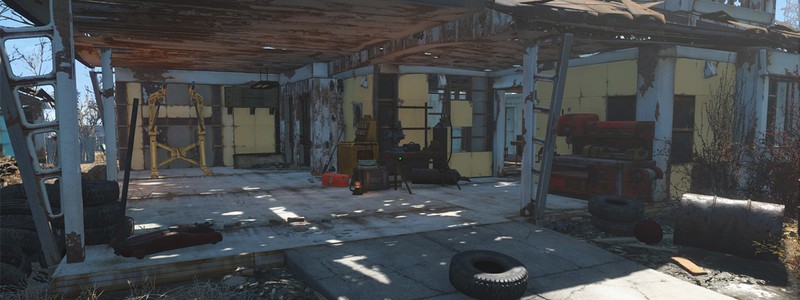
Первая мастерская, которая вам попадется находится в локации «Стоянка грузовика Красная ракета», она находится совсем недалеко от убежища 111.
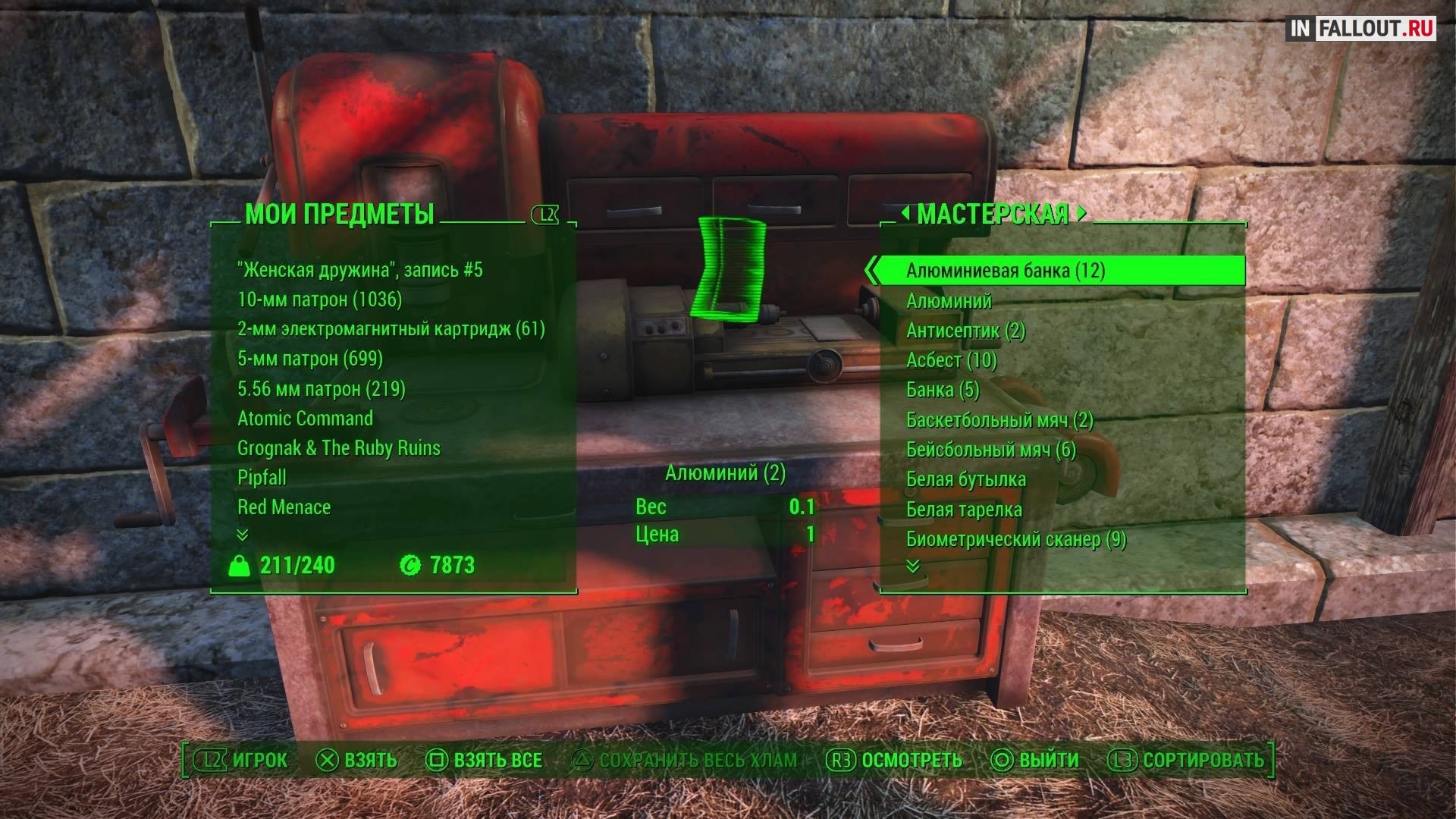
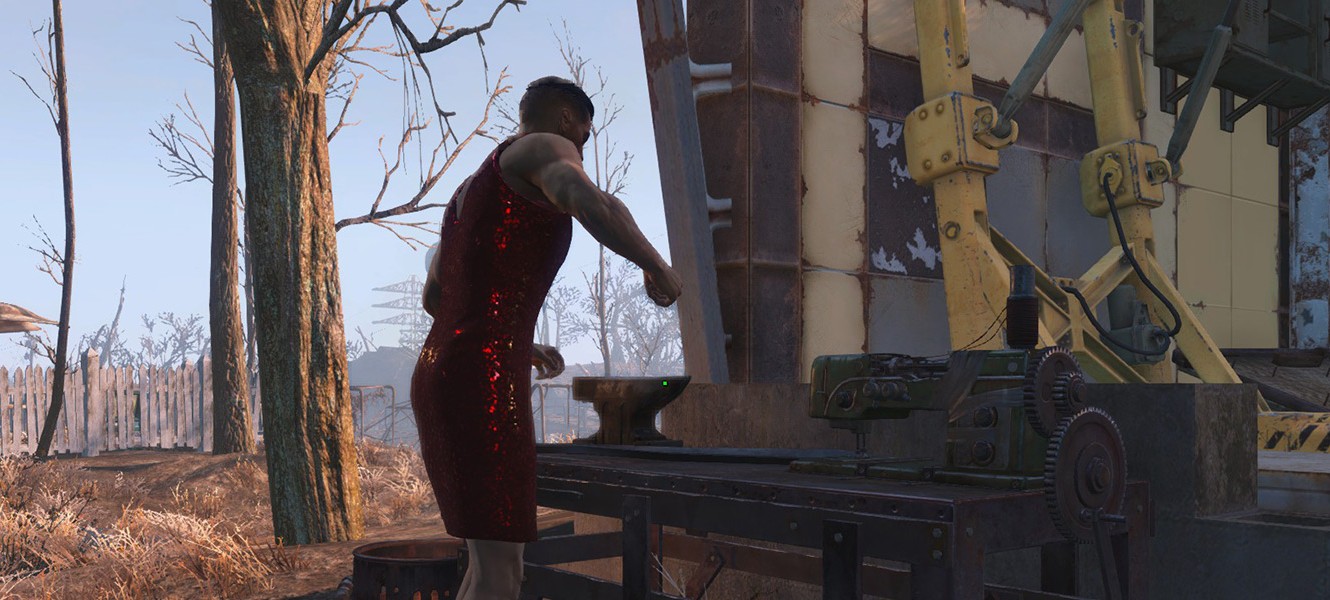
Так выглядит мастерская в Fallout 4
Строительство объектов
Чтобы построить новый объект, выберите при помощи стрелок вправо/влево соответствующую категорию, а затем нажимайте [Стрелка вверх] пока в центре экрана не отобразится тот объект, который вы хотите построить.
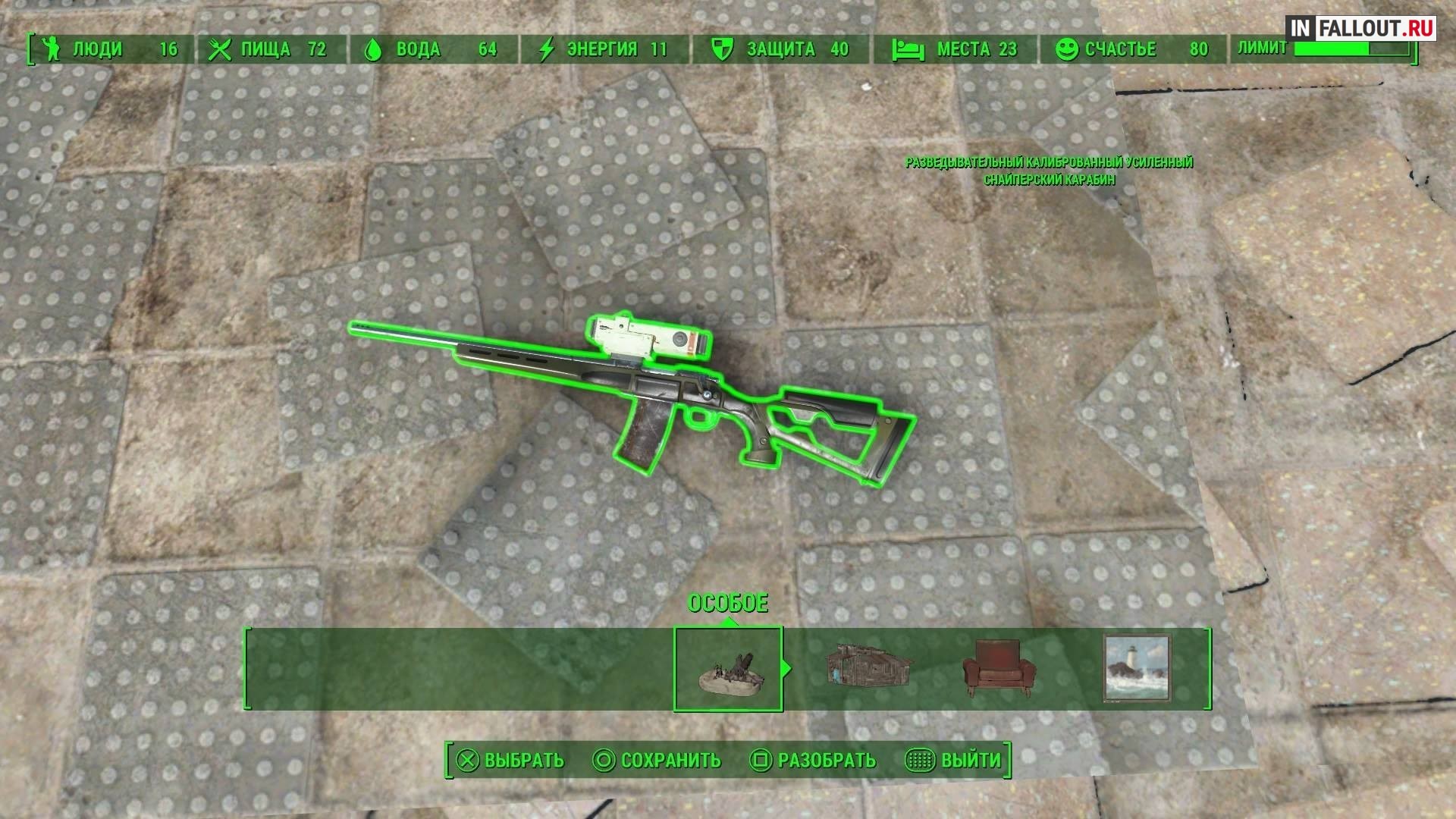
Если объект подсвечен зеленым цветом, значит, его можно установить в этом месте. Если он подсвечен красным, это означает, что его необходимо переместить, потому что он «наезжает» на другой объект или под ним нет ровной площадки. Кроме того, некоторые объекты можно строить только в строго отведенных местах: так, посадки необходимо делать в почве, а очистители можно установить только в воде.
Объекты строятся из компонентов, которые можно добыть из разнообразного хлама. Необходимые для создания объекта компоненты отображаются на экране. В первую очередь используются предметы из хранилища мастерской; если там не окажется необходимых компонентов, будут израсходованы предметы, которые вы имеете при себе.
Существующие объекты
Некоторыми объектами также можно манипулировать с помощью меню мастерской. Эти объекты делятся на три категории:
Чтобы переместить уже существующий объект, наведите на него метку прицела и нажмите [E] для выбора. Выбранный предмет можно перемещать точно так же, как и новый.
Чтобы выбрать группу соединенных между собой объектов, удерживайте [Е].
Нажмите [Tab], чтобы поместить объект на хранение. Компоненты этого предмета будут помещены в хранилище мастерской, и впоследствии вы сможете бесплатно отстроить его еще раз.
Нажмите [R], чтобы демонтировать объект и разобрать его на части. При выборе объекта отображается, какие компоненты вы получите при его демонтаже. эти компоненты будут помещены непосредственно в хранилище мастерской.
Манипуляции с объектами
Для перемещения новых или уже существующих объектов используются следующие команды управления:
Расположение
Список мастерских, он же, по сути, список мест, где вы можете сделать свои поселения.
Список не полный, постепенно пополняется.
Доступ свободный (как только вы найдете мастерскую, и используйте её она станет вашей, а локация на карте будет отмечена как поселение)
В Дискорде «Мегатонна» запущена очередная ежегодная процедура выборов администрации канала.
Мастерская (Fallout 4)
Объект Fallout 4 ; Far Harbor; Nuka-World; Automatron; Vault-Tec Workshop Мастерская
Использование
Техническая информация
base id
editor id
«
Мастерские позволяют изменять местность вокруг них: возводить новые постройки, перемещать и разворачивать уже существующие, а также демонтировать ненужные конструкции.
»
Содержание
Описание [ ]
Один из главных элементов крафтинга Fallout 4, предназначенный для создания различных зданий, мебели, элементов декора, других станков и многого другого в поселениях. Кроме создания объектов Выживший может использовать мастерскую для переноса уже существующих объектов, а также разборки многих объектов, в том числе хлама, для получения компонентов.
Уникальные версии [ ]
Использование [ ]
Выжившему необходимо первоначально получить доступ к мастерской в поселении. Для этого нужно подойти к мастерской и нажать клавишу активации [Е] на ПК. Это позволит получить контроль над поселением и возможность дальнейшего строительства. Изначально некоторые мастерские не будут доступны для использования без выполнения определённых квестов по присоединению поселения. После того, как Выживший получит доступ к мастерской, активировать меню мастерской можно в любом месте поселения, зайдя в её «область строительства», нажав и удерживая (клавиша [V] на ПК, кнопка Change View / Left Menu на Xbox One и тачпадом на Playstation 4). При этом будут видны зелёные границы области строительства.
Строительство объектов [ ]
Чтобы построить новый объект, необходимо выбрать при помощи [←] / [→] соответствующую категорию, а затем нажимать [↑], пока в центре экрана не отобразится объект, который нужно построить. Для возврата в корневую категорию используется клавиша [↓].
Если объект подсвечен зелёным цветом, значит, его можно построить в этом месте. Если он подсвечен красным, это означает, что его необходимо переместить, потому что он «наезжает» на другой объект или под ним нет ровной площадки. Кроме того, некоторые объекты можно строить только в строго отведённых местах: так, посадки необходимо делать в почве, а очистители можно установить только в воде. Если выбранный объект выделен зелёным цветом, нужно нажать [Е], чтобы построить его.
Для создания объектов в мастерской требуются компоненты. При строительстве компоненты будут автоматически взяты из хлама в предметах, имеющихся у главного героя, или в мастерской. Необходимые для создания объекта компоненты отображаются на экране. В первую очередь используются предметы из хранилища мастерской; если там не окажется необходимых компонентов, будут израсходованы предметы, которые имеются в инвентаре.
Существующие объекты [ ]
Некоторыми объектами также можно манипулировать с помощью меню мастерской. Эти объекты делятся на три категории:
Чтобы переместить уже существующий объект, требуется навести на него метку прицела и нажать [Еnter] для выбора. Выбранный предмет можно перемещать точно так же, как и новый.
Чтобы выбрать группу соединенных между собой объектов, нужно удерживать [Е].
Нажать [R], чтобы демонтировать объект и разобрать его на части. При выборе объекта отображается, какие компоненты могут быть получены при его демонтаже. Эти компоненты будут помещены непосредственно в хранилище мастерской.
Нажать [Tab], чтобы поместить объект на хранение. Компоненты этого предмета будут помещены в хранилище мастерской, и впоследствии можно будет бесплатно отстроить его ещё раз.
Манипуляции с объектами [ ]
Для перемещения новых или уже существующих объектов используются следующие команды управления:
Fallout 4 является огромной игрой, и некоторые важные моменты не всегда ясно объясняются в ней. В этой статье будет описано несколько таких нюансов, которые помогут получить от игры больше удовольствия.
Вещи можно хранить в мастерских
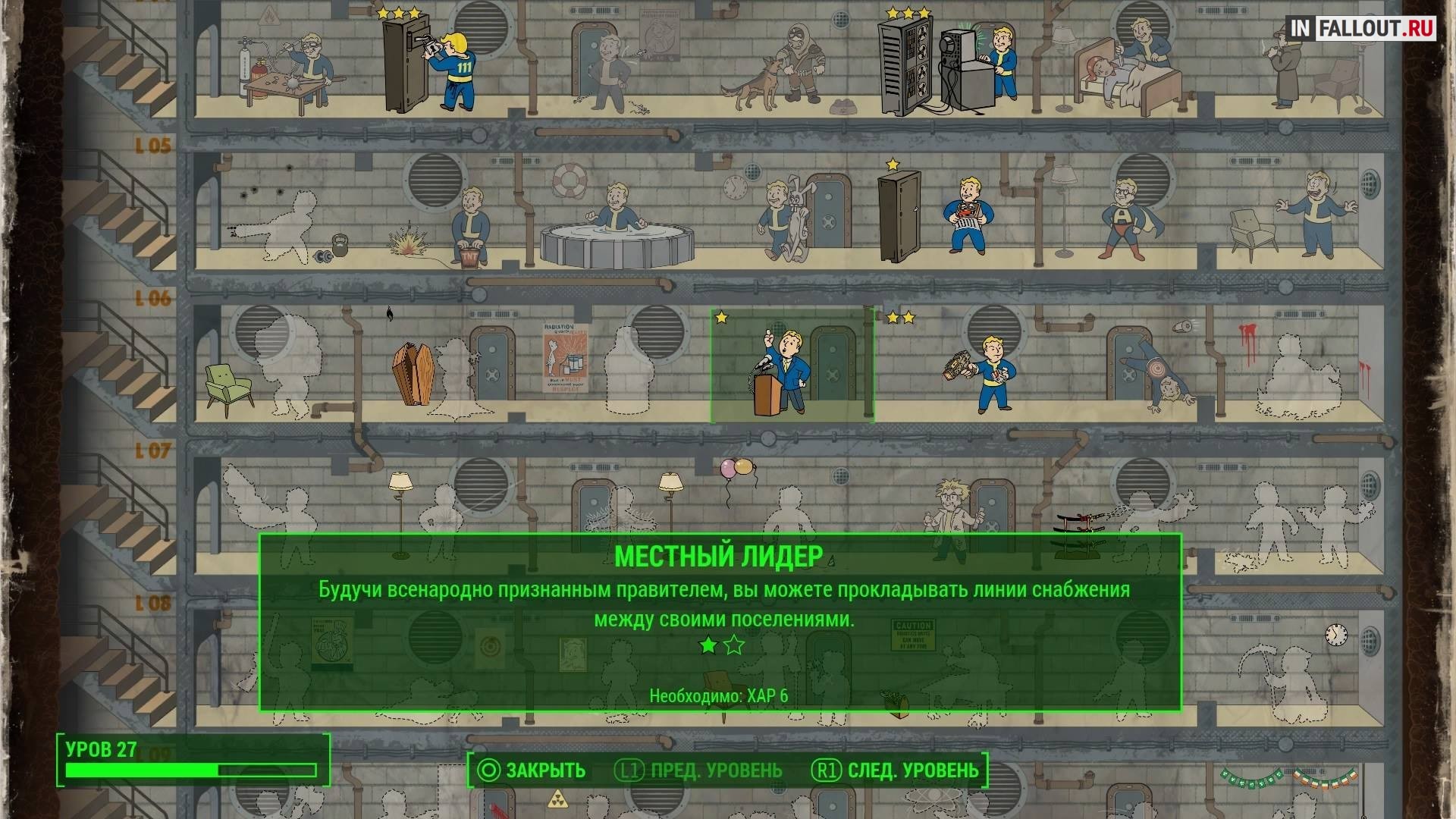
Ещё лучше то, что все мастерские, верстаки, химические лаборатории могут быть связаны — для этого нужен перк «Местный лидер», который позволяет прокладывать линии снабжения между вашими базами. Таким образом, работая на одной из них, вы имеете доступ ко всему хранящемуся хламу. Прямо личная хламосеть.
В УБЕЖИЩЕ ВЫ СПРЯТАЛИСЬ НЕ ЗРЯ
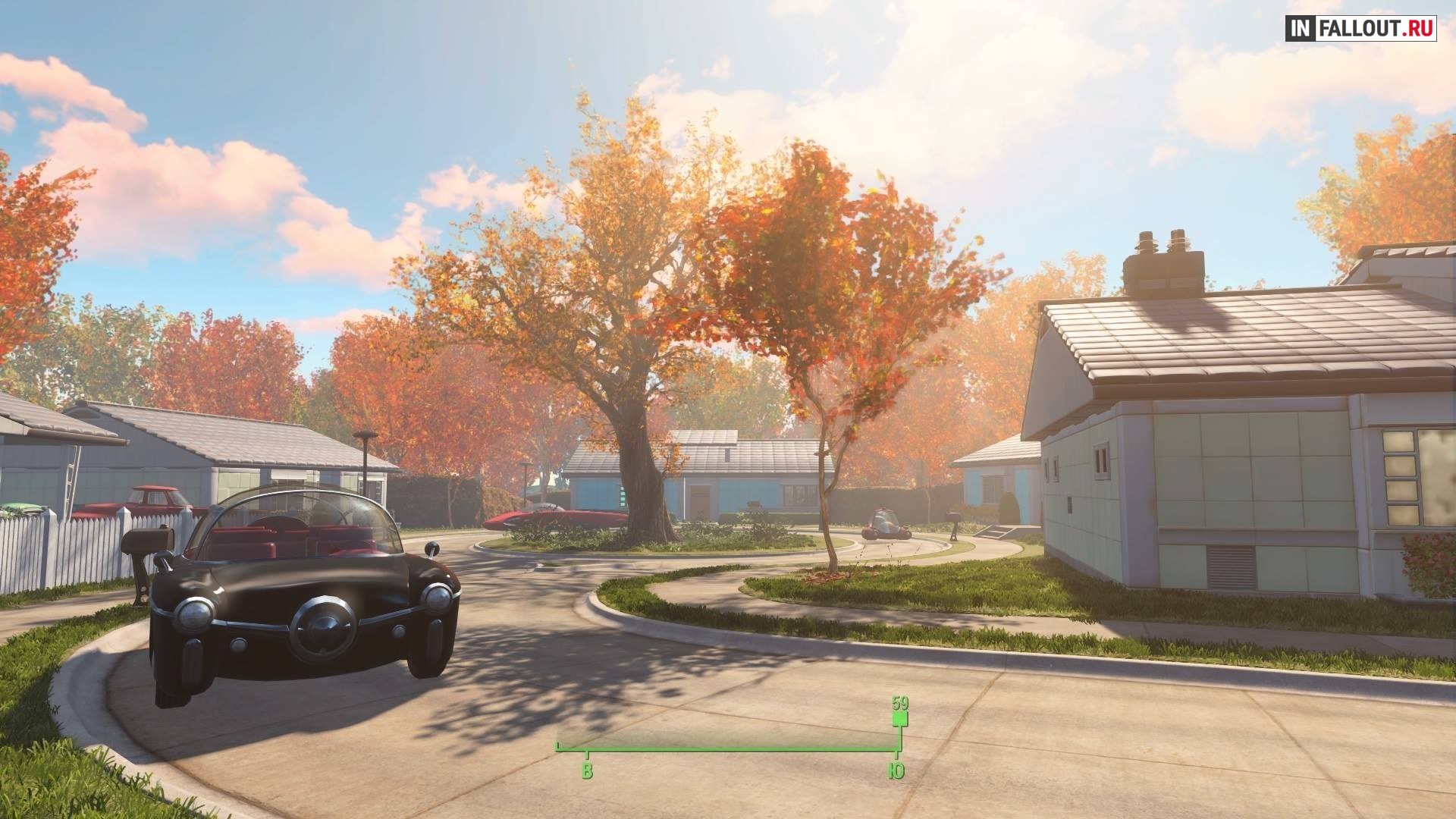
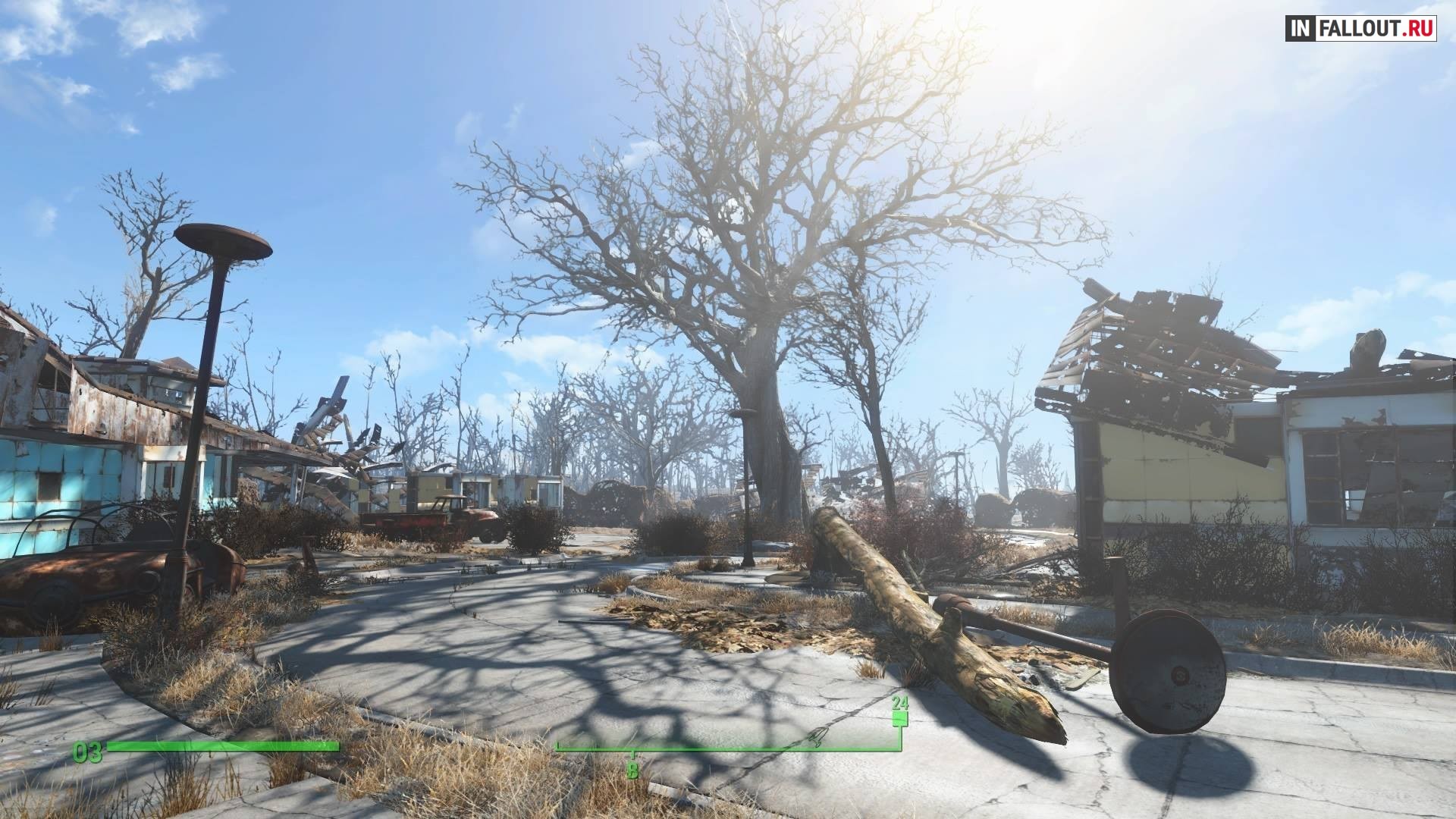
В начале игры вы попадаете в Убежище 111 прямо в момент ядерного взрыва. Однако вы можете туда не идти, а вместо этого погулять по городу. Гуляйте в своё удовольствие и рассматривайте окружение. После войны всё будет не так красиво:
Внимательный читатель заметит, что деревья, за те 200 лет, что вы были в заморозке, немного выросли, и откуда то появились столбы освещения.
Бомбы начнут падать, только если вы попытаетесь покинуть Сэнкчуари через мост или уйти в лес. Заодно узнаете, каково находиться на открытом пространстве в момент ядерного взрыва.
МЕСТО ДЛЯ ОБЯЗАТЕЛЬНОГО СОХРАНЕНИЯ ИГРЫ
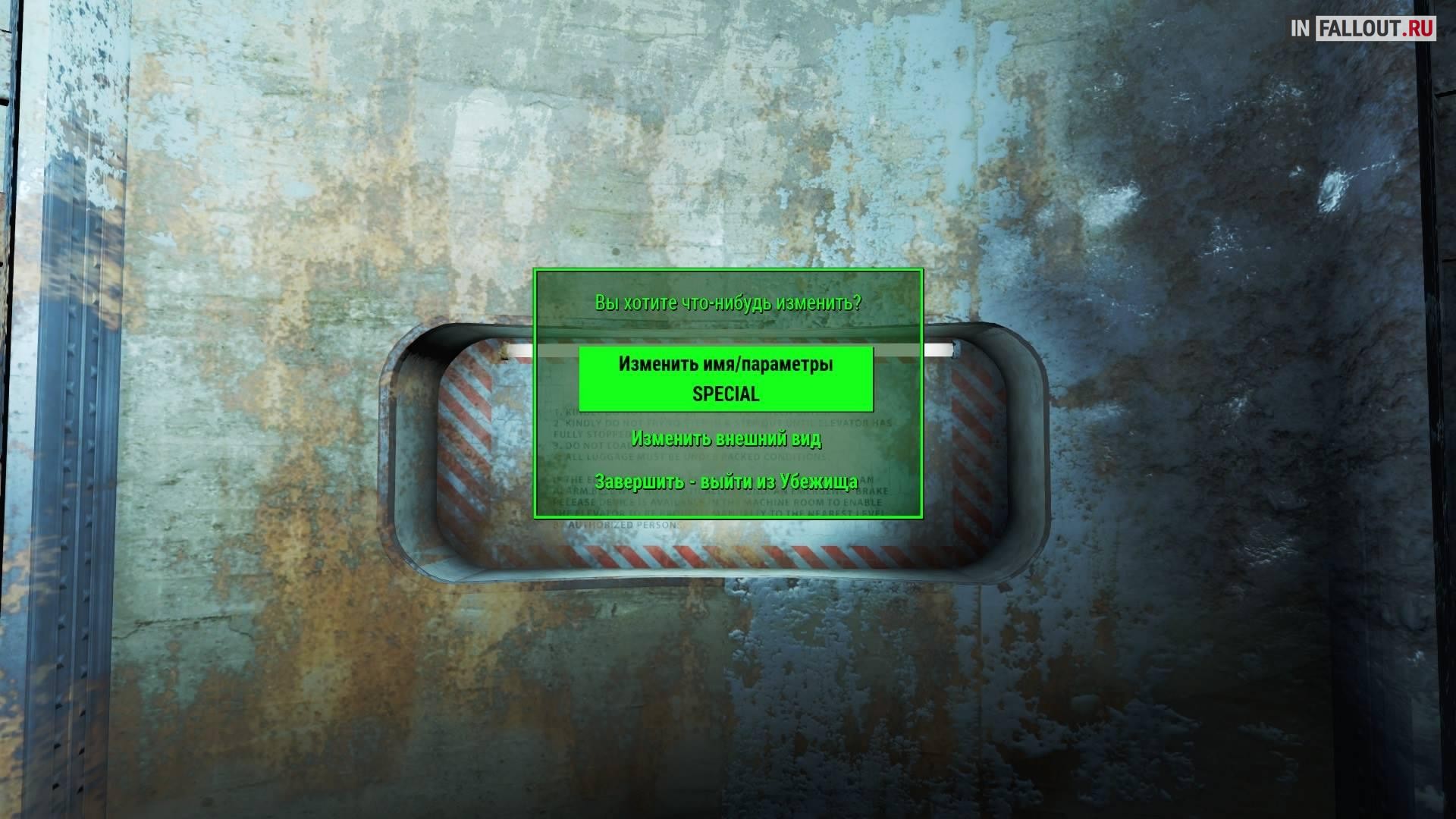
Перед подъёмом на лифте в Убежище 111 создайте файл сохранения. В этом месте в последний раз можно поменять характеристики своего персонажа без необходимости смотреть 15-минутный вступительный ролик, создавать персонажа и бегать по бункеру убивая радтараканов. Это поможет, если позже вы начнёте проходить игру заново.
Также следует заметить, что при постоянном сохранении игры, и при частых автосохранениях, в файлах сохранений легко запутаться. Сохраняйтесь в тот момент, когда смотрите на что-то важное — место или персонаж, чтобы легче было вспомнить потом, где вы.
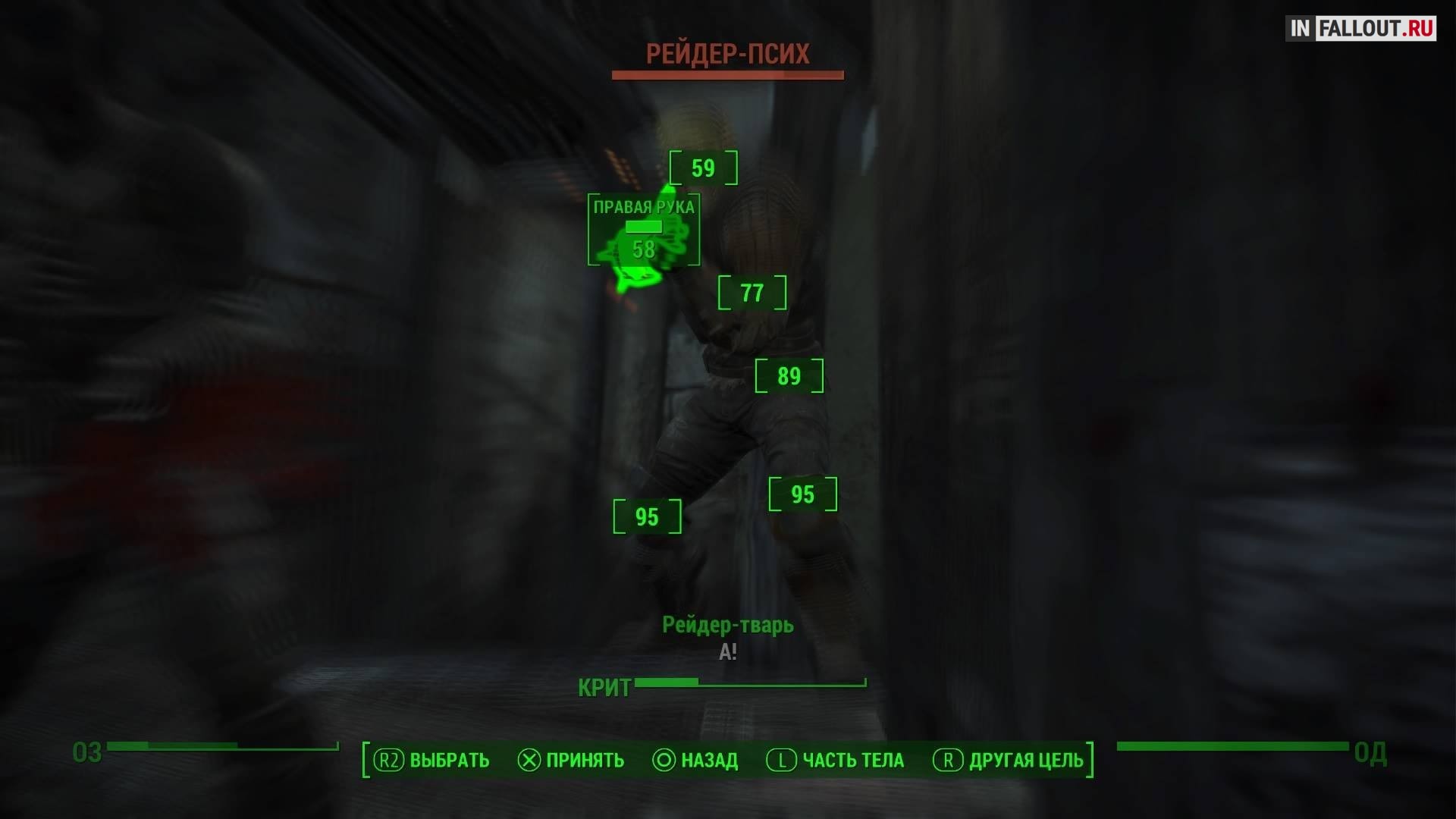
В режиме V.A.T.S. нельзя бросать гранаты
Сэнкчуари-Хиллз можно отстроить заново
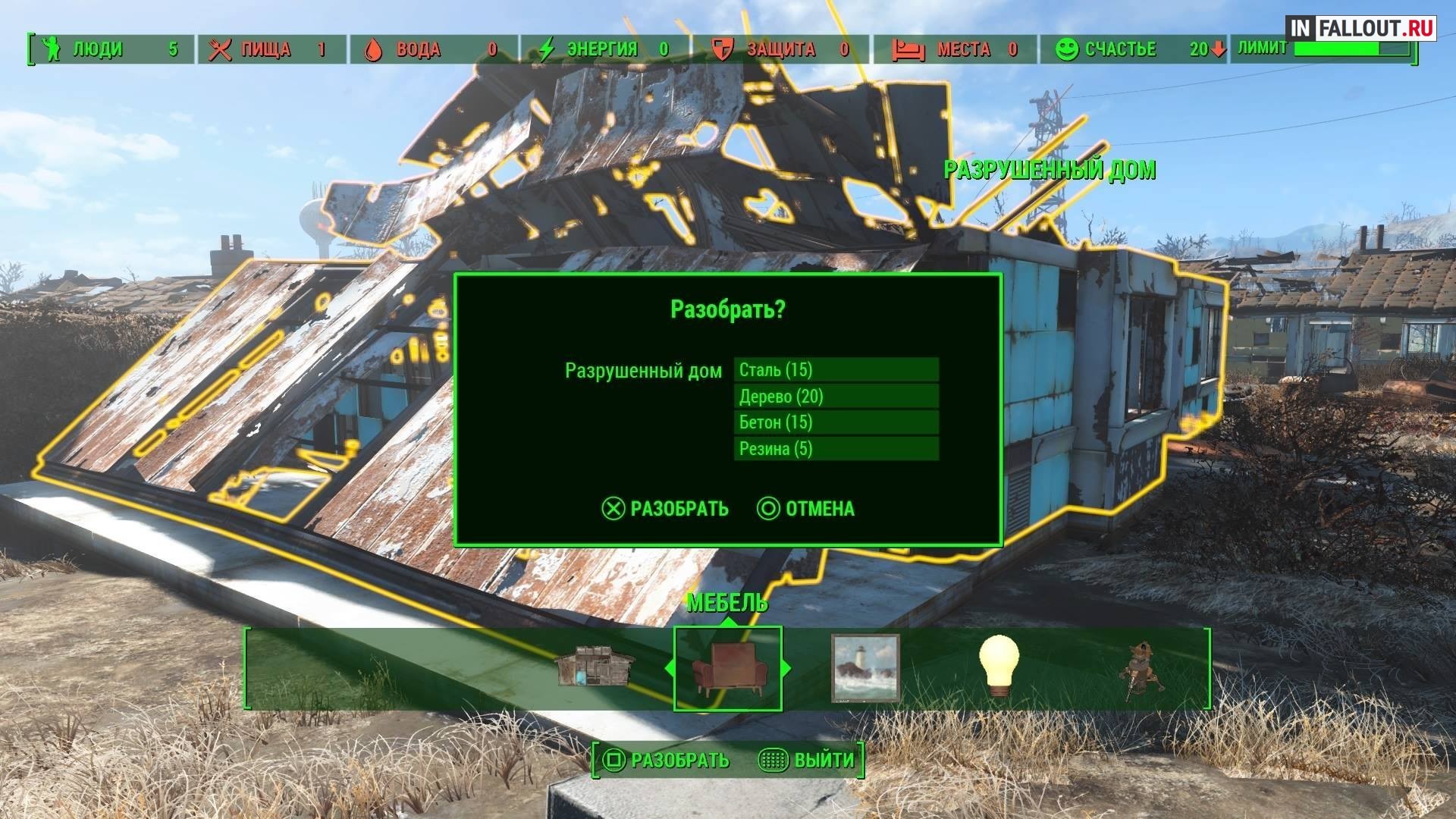
Используя режим строительства, можно разобрать в этом поселении разрушенные дома (перед этим их следует обыскать) и поставить на их место коттеджи собственного производства. Постройте достаточное количество кроватей для поселенцев и выполняйте миссии Минитменов, и вскоре число поселенцев начнёт прибавляться.
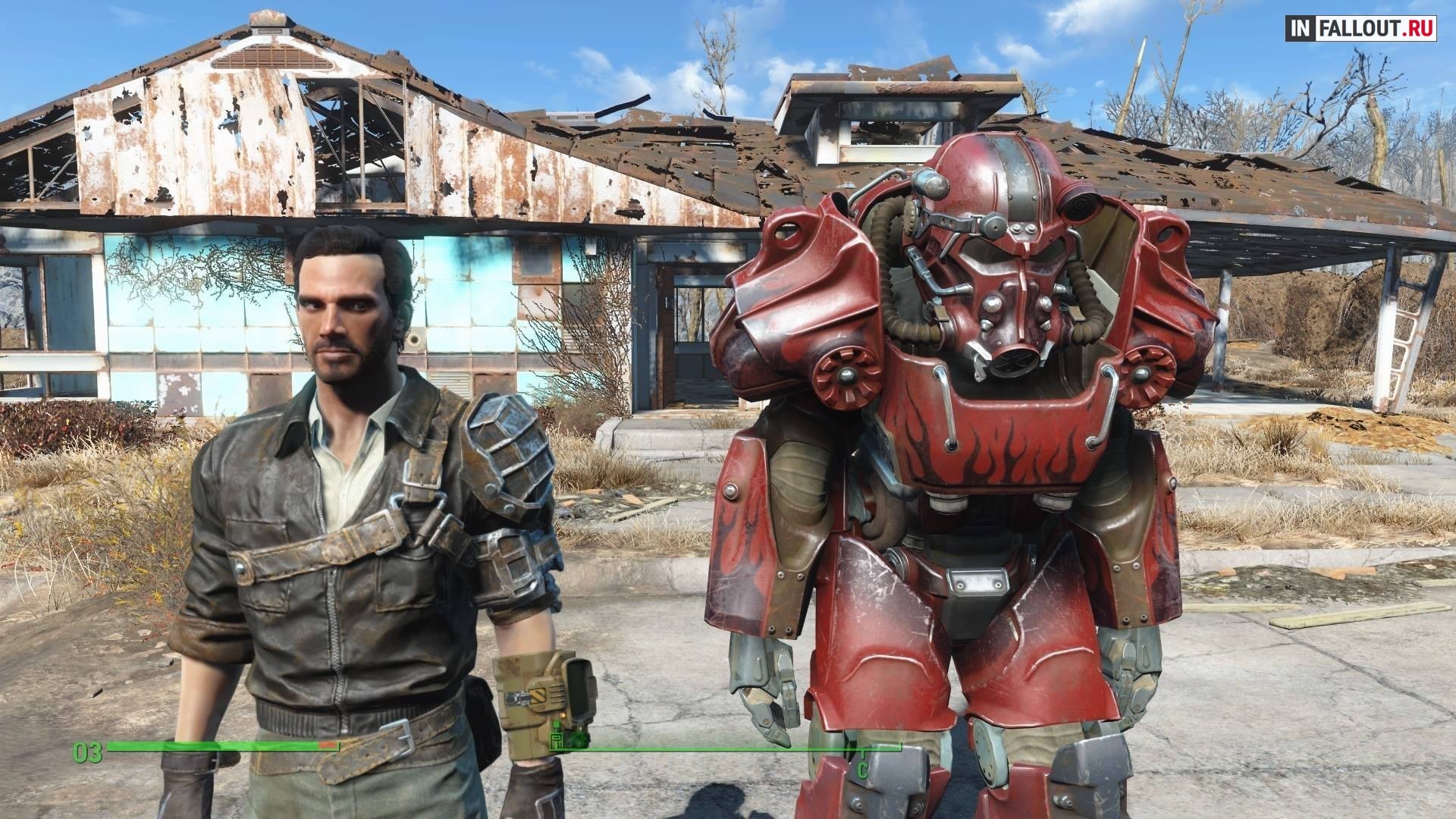
Силовая броня остаётся там, где вы её оставили
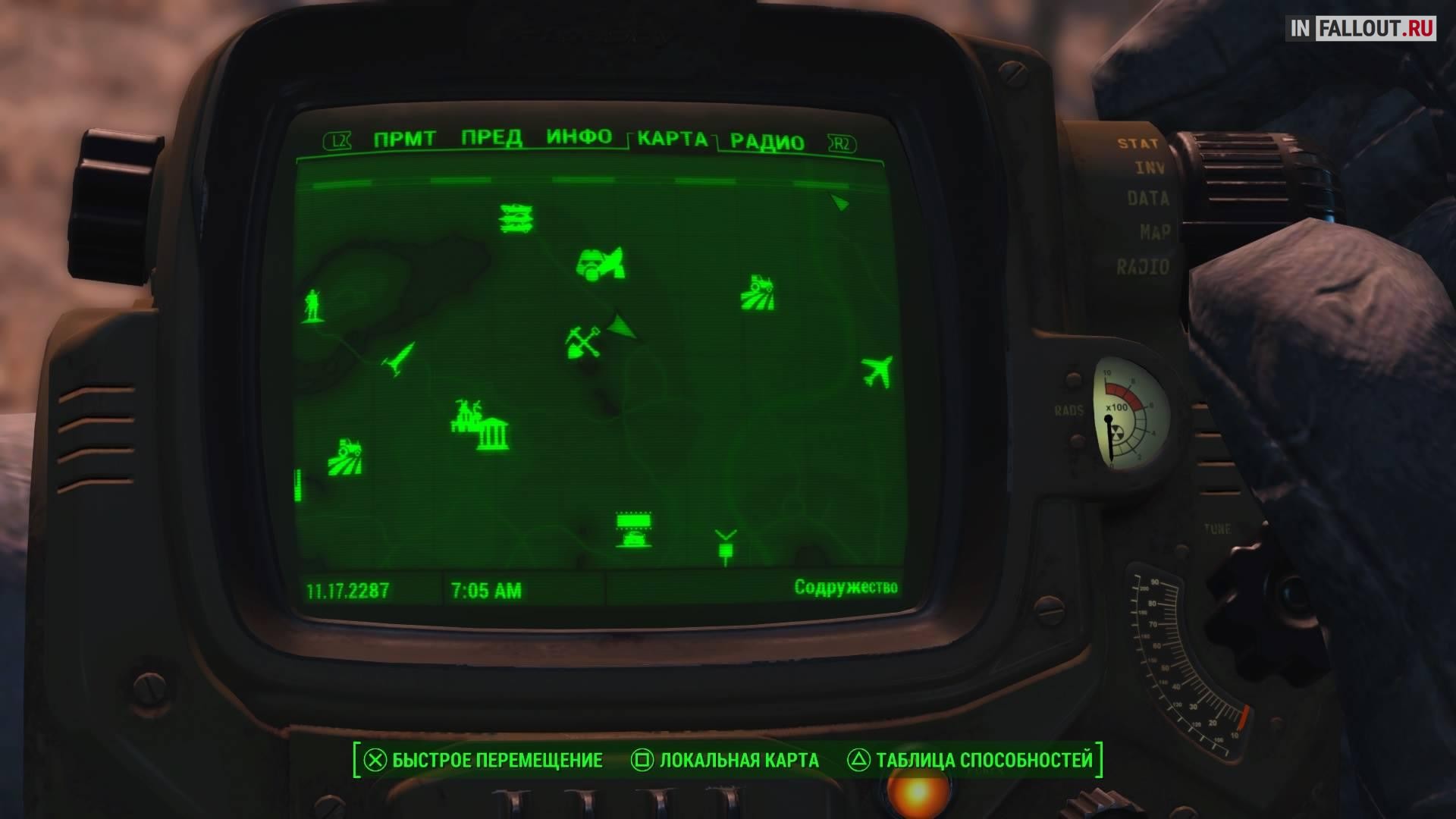
Не бойтесь выходить из силовой брони в любом месте, поскольку она никуда не денется. На карте силовая броня отмечена иконкой шлема.
БРОНЯ ПОД ОДЕЖДОЙ И ПОВЕРХ НЕЁ
Кроме силовой брони, в Fallout 4 есть ещё два вида брони, и они не определены достаточно чётко. Некоторые костюмы представляют собой полный, уже готовый набор брони, который нельзя изменять.
Другая броня (особенно некоторые виды одежды) надевается под основную броню и могут сочетаться с одеваемыми поверх неё головными уборами, очками и разными защитными элементами для туловища и конечностей. Поэкспериментируйте в инвентаре в поиске возможных комбинаций.
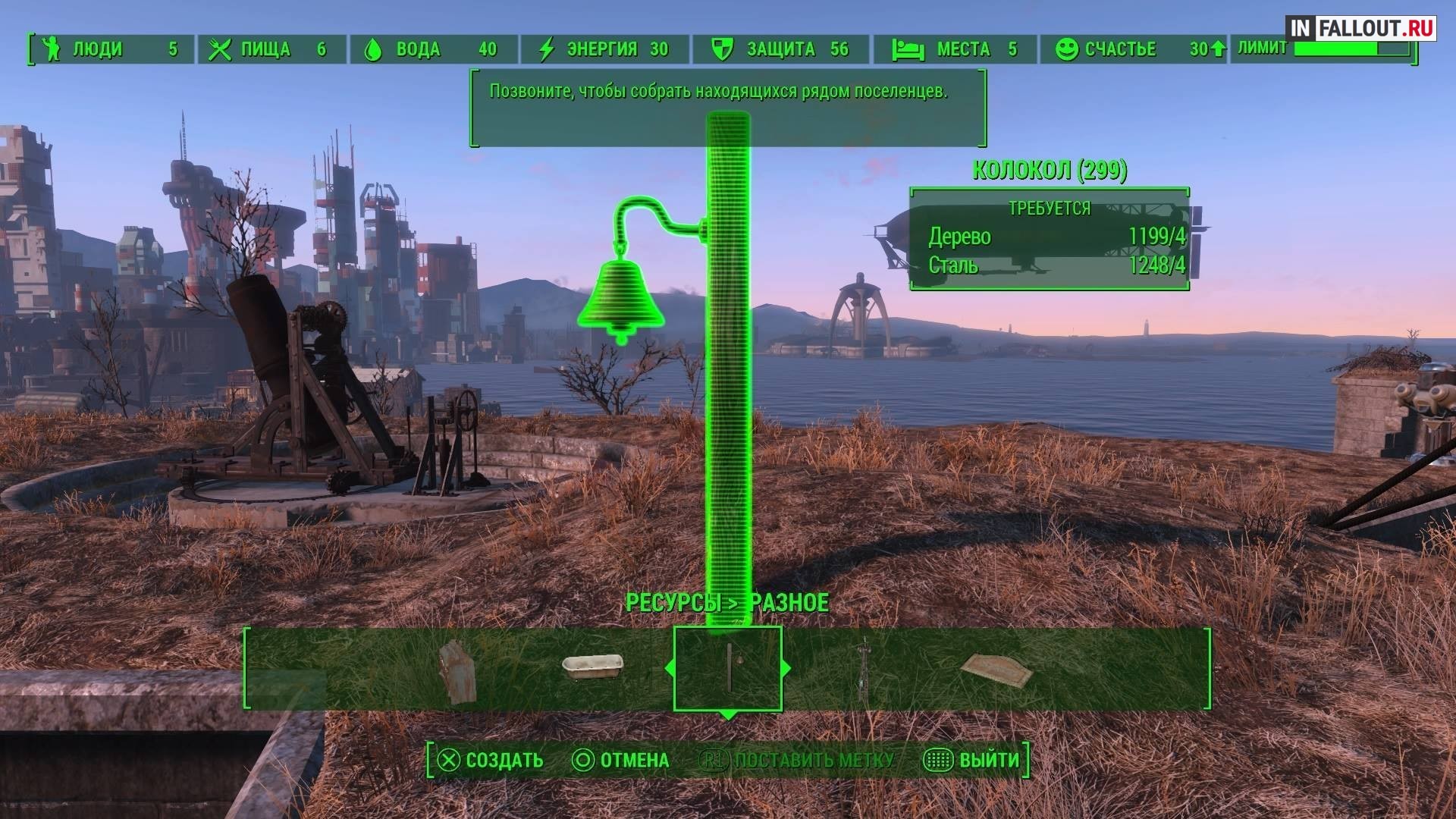
Нужно построить колокол
Поселенцы обычно любят разбредаться по поселению, так что их бывает трудно найти. Чтобы не тратить время на поиски, постройте в мастерской колокол, звон которого собирает их всех в одном месте.
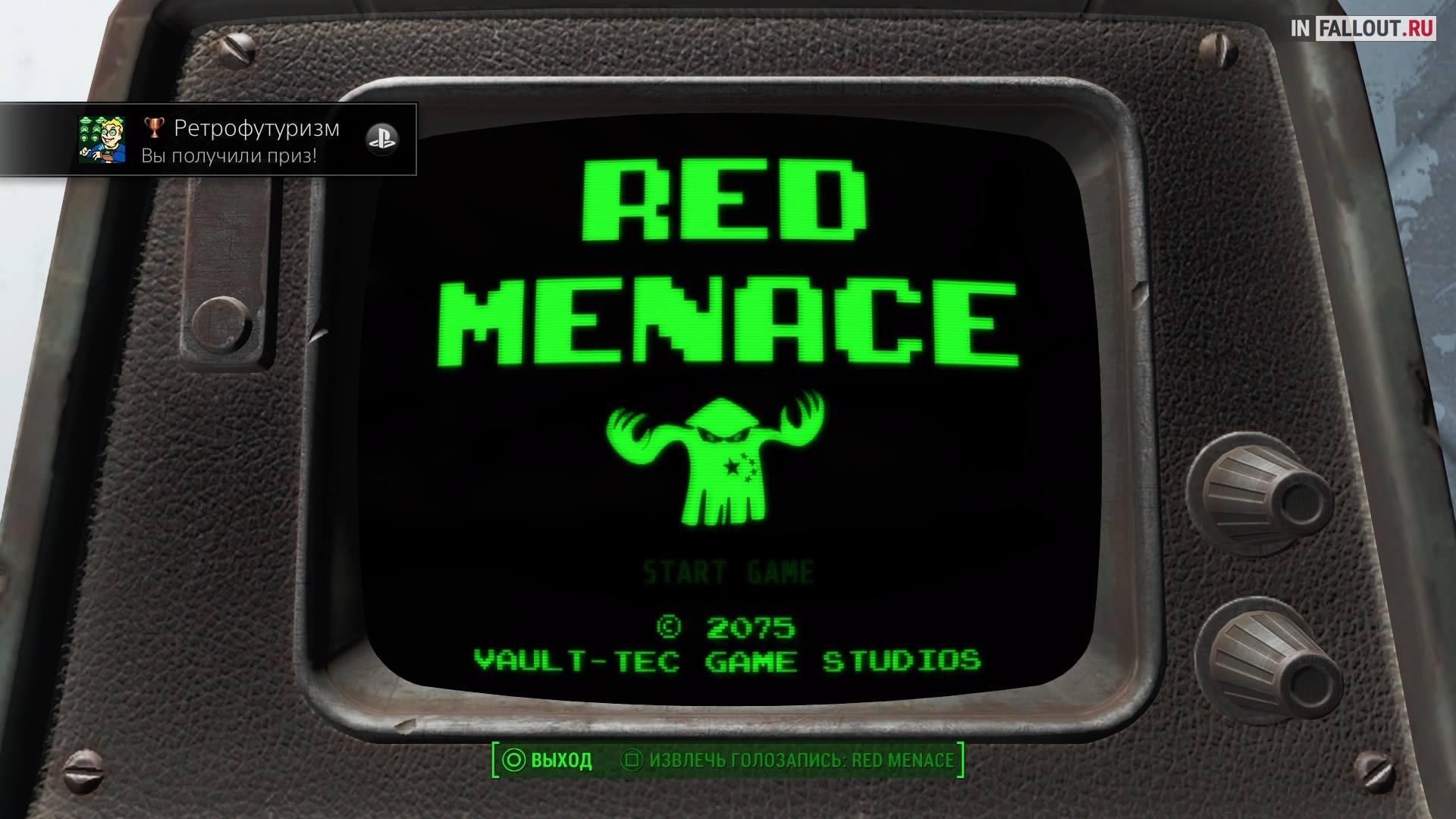
Вы носите с собой игровую приставку
Pip Boy представляет собой портативный компьютер, в который можно вставлять найденные голодиски аркадных мини-игр, не дожидаясь, пока попадётся терминал для их запуска.
Нужные компоненты можно пометить
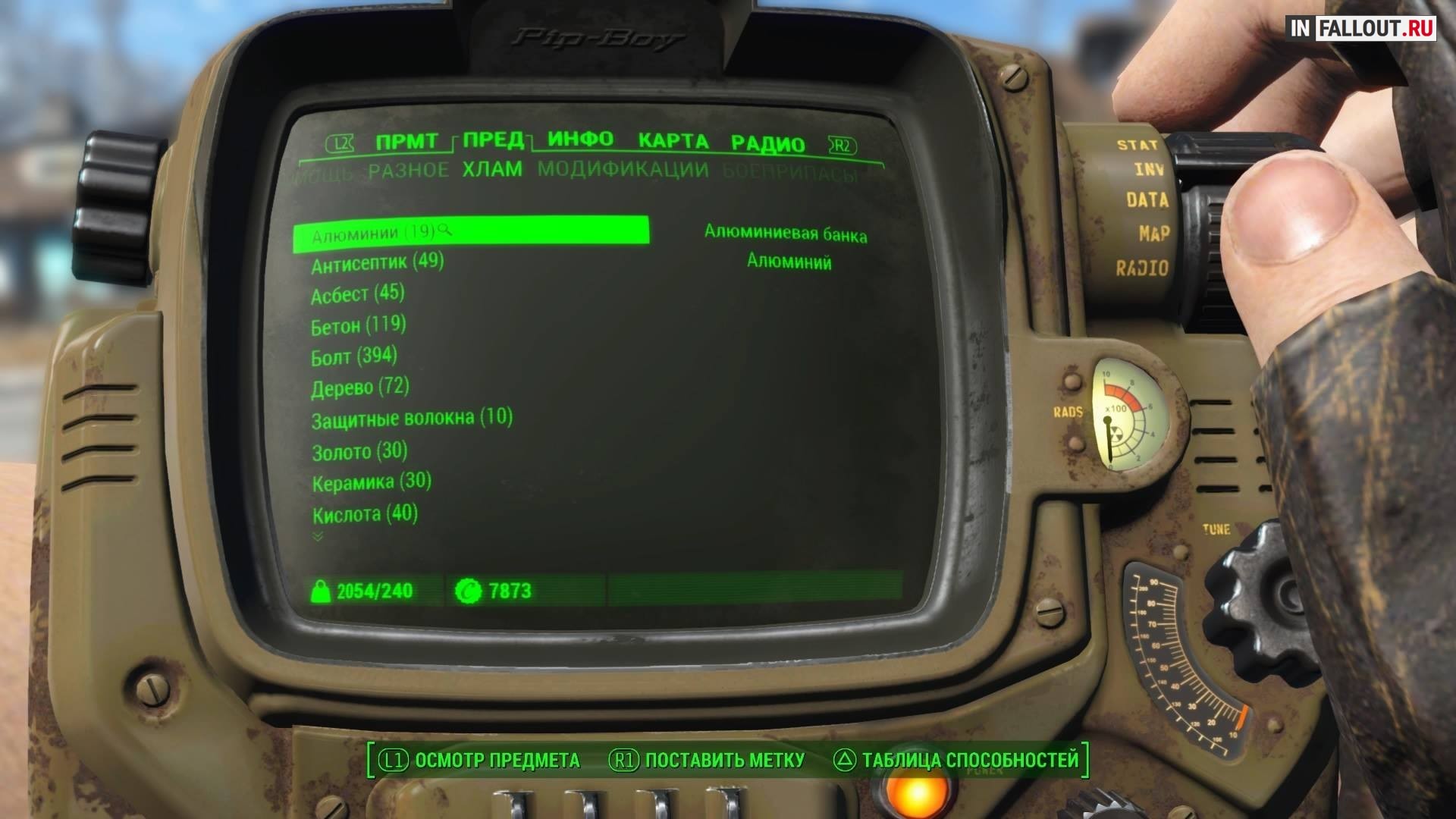
Мусор в мастерских можно разбирать на части, из которых можно создавать что-то новое, использовать их для ремонта и модификаций. Некоторые компоненты являются дефицитными и их постоянно не хватает. Напротив компонентов есть команда «Поставить метку», при применении которой напротив компонента появляется иконка увеличительного стекла.
Это поможет понять при наведении на предметы, содержатся в них нужные компоненты или нет, ускоряя ваши строительные и ремонтные проекты.
Подсказка по режиму строительства
Закрывающие теги ставить необязательно. Это работает и на игровых приставках Xbox One и Playstation 4.
Если вы знаете ещё какие-то неочевидные моменты — поделитесь ими в комментариях.
В Fallout 4 игроки получат возможность не только крафтить вещи, но и создавать собственные поселения при помощи строительства, оживляя ландшафт Пустоши и вдыхая надежду на счастливое будущее. При помощи Мастерской, те игроки, которые любят заниматься собирательством, смогут применить свою привычку ради общего блага. В данном руководстве мы познакомимся с основами крафтинга и строительства. Возведение и развитие поселения уже скоро!
Мастерская
В первые часы игры вы получите задачу по строительству нового дома для себя и других выживших, в форме поселения. Поселения могут быть созданы в тех местах, где есть Мастерская. Она позволяет вам строить и передвигать объекты в пределах зоны влияния Мастерской, которая отмечена зеленой границей. Но, прежде чем начать строить, вам потребуются материалы.
Начать стоит с того, чтобы открыть Мастерскую напротив вашего бывшего дома. С открытым интерфейсом Мастерской (красный стол в Мастерской), пройдите по доступной области и изучите ее. Объекты, которые можно разобрать или хранить будут подсвечены зеленым. Сломанные объекты, которые можно только разобрать на части, будут помечены желтым. Разбирайте все желтое, отправляйте зеление на хранение.
Когда вы собрали достаточное количество материалов, вы можете начать строительство. В нижней части отображаются категории, в которые входят различные вещи, которые вы можете строить. Каждый объект включает список материалов, необходимых для крафтинга. Материалы, которых не хватает можно пометить для поиска — вещи, которые можно разобрать и получить нужный компонент будут помечены увеличительным стеклом.
Объекты можно строить и устанавливать или передвигать в пределах всего поселения. Если объект подсвечен красным, то вам нужно настроить позицию или найти землю для размещения на ней. Хотите передвинуть объект? Просто выделите его и возьмите для установки. Если он больше не нужен вам, то не обязательно разбирать его. Лучше уберите его для будущего применения.
Важные заметки!
Материалы, которые вы собрали и храните в конкретной Мастерской могут использоваться только для строительства объектов в области этой Мастерской!
Серьезно, перед началом строительства пройдитесь по округе и подумайте о том, чем будет заниматься конкретное поселение. Вам потребуется создать самодостаточно поселение, отвести место для сбора воды и фермерства. Оставить место для домов и защиты. Начните с чего-то небольшого, сохраняя эффективность и получая необходимые навыки.
Если вам не хватает материалов в конкретной области, то вы можете отправиться на основную базу и собрать там материалы — поместить их в инвентарь и вернуться к той Мастерской, где не хватало ресурсов для крафтинга.
Перк Наука! пригодится для крупных поселений. Он позволяет строить большие генераторы, очистители воды и многое другое. На третьем ранге можно строить лазерные турели.
Некоторые перки позволяют помочь в сборе ресурсов. В разделе Интеллекта, есть перк Собиратель (Scrapper), который позволяет добывать определенные материалы, такие как медь и шурупы, из брони. Это гораздо более практичный способ избавления от лишней брони собранной с трупов.
Расширение режима Мастерской в симулятор Бога, предоставляющее вам все инструменты, необходимые для создания удивительных поселений. Полет, кнопки Отмены и Повтора действий, Слои, Клонирование, Свободное строительство и многое другое!
Симулятор Бога Workshop Plus превратит вас в невидимую руку в игровом мире, пока вы находитесь в режиме Мастерской. Все перечисленные ниже параметры можно отключить.
— Полет: Вы действительно летаете в режиме Мастерской, tcl не требуется. Это означает, что вы все еще можете взаимодействовать с вещами, не включая и не выключая tcl.
— Супер скорость: В режиме Мастерской вы перемещаетесь гораздо быстрее, чтобы быстро добраться до участков поселения, над которыми хотите работать. Можно установить +50%, +100% или +200%.
— Невидимость: В режиме Мастерской вас будут полностью игнорировать персонажи, поэтому вы можете сосредоточиться на своей работе. Это также дает вам возможность превратить игру в полноценную Tower Defense с соответствующими модами.
— Свободное строительство: Больше никаких строительных материалов, необходимых для строительства, и в обход требований перков для объектов Мастерской (они по-прежнему будут показывать значок замка, но их все равно можно построить). По умолчанию, этот параметр выключен, поскольку он предотвращает возврат ресурсов при утилизации, что могло бы сбить с толку.
Горячие клавиши (Требуется MCM)
— Отмена/Повтор: Более 1000 уровней поддержки для Отмены действия! Настройте горячие клавиши, и вы можете отменять перемещения, размещения и утилизацию предметов одним нажатием кнопки.
Слои Слои позволяют разделять предметы и быстро их скрывать или даже дублировать! Это дает вам возможности таких программ, как Photoshop, в вашем поселении.
— Множественные слои: До 16 слоев на поселение (1 слой по умолчанию)
— Дублирование: Целые слои можно дублировать, что позволяет вам создать структуру, сделать копию, а затем, благодаря переключателю Отображение/Привязка, переместить вашу копию в любое место в вашем поселении!
— Удаление: Переносите предметы между слоями или уничтожайте их все за один раз!
— Визуальный интерфейс: интеграция с HUDFramework позволяет использовать визуальный модуль, облегчающий действия со слоями.
— Переключение отображения: Мгновенно скройте все предметы на слое, а затем так же быстро снова отобразите их.
— Переключение привязки: Несвязанные предметы не будут выбраны функцией выбора группы, поэтому вы можете разделить их на разные уровни, чтобы потом вытащить группы предметов, которые вам нужны, и переместить их.
— Подсветка: Инструменты выделения и переключатели помогают быстро определить, какие из ваших предметов находятся на определенном слое.
Сохранение в режиме Мастерской*
— Автоматический выход из режима Мастерской, а затем возврат обратно, когда сохранение завершается.
— Доступна горячая клавиша из MCM.
— Опция автосохранения позволяет вам установить промежуток времени между сохранениями в режиме Мастерской.
Как использовать
Действия «Симулятора Бога» будут происходить автоматически, когда вы войдете в режим Мастерской. Для управления параметрами либо войдите в меню MCM, либо, если вы его не используете, перейдите в Химлабораторию и создайте голозапись Управление Workshop Plus в разделе Служебное.
Чтобы использовать систему слоев без горячих клавиш, перейдите в Химлабораторию и создайте Модуль управления слоями в разделе Служебное. Вы можете добавить этот предмет в избранное и активировать его, чтобы отобразить параметры.
Установка(можно вручную или через менеджеры модов) * К сожалению, автор мода не разрешил размещать файлы где-либо, кроме Нексуса, поэтому я как локализатор, опубликовал на Нексусе переведенный мод. 1. Скачать переведенный архив мода с русской странички на Нексусе, установить любым удобным вам способом и подключить плагин WorkshopPlus.esp.
Планы на будущее — Продолжить расширять доступные функции, чтобы сделать режим Мастерской все более и более творческим инструментом. — Сделать копирование слоев в другие поселения. — Сделать экспорт слоев для импорта в разные файлы сохранения.