Fast reset в телевизоре что это
Как сбросить настройки до заводских на телевизорах DEXP
Ранее мы уже делали статьи, в которых рассказывали, как сбрасывать настройки на телевизорах LG и Samsung – лидеров рынка. На сегодняшний день их телевизоры являются самыми продвинутыми и технологичными, поэтому и настройки их сбрасываются в несколько этапов. Что касается бюджетных устройств, к категории которых и относятся телевизоры dexp, то с ними все намного проще.
Сброс настроек на телевизорах dexp
Как вы уже, наверное, знаете, данная функция необходима в тех случаях, когда вы сильно что-то изменили в настройках или функционале телевизора, и вернуть это обычными способами не представляется возможным. Кроме того, сброс настроек до заводских рекомендуется в тех случаях, когда в телевизоре возникает какая-то неполадка, которую вы намерены устранить самостоятельно. Что касается сброса настроек, то он производится в несколько этапов:

Пожалуй, дополним материал выше. Этим способом мы рекомендуем вам пользоваться, когда телевизор попросту не включается и просто висит на моменте заставки при включении. Если же вы можете его включить обычным способом, то функция сброса настроек находится в меню телевизора (если у вас достаточно продвинутая модель).

Для этого нажмите кнопку «меню» на пульте управления и перейдите в раздел настроек. В первом случае, как показано на скрине выше, функция сброса настроек может находится непосредственно в главном меню, в списке основных разделов.

Во втором случае, как показано выше, вы должны будете перейти в раздел «установки», где меню начинается с языковых настроек. Немного ниже вы увидите пункт «сброс», который и означает сброс настроек телевизора до заводских.
Также, в зависимости от моделей, могут быть и другие вариации меню или кнопок вызова меню на пультах управления. Просто поищите в меню функцию «сброс» или «сброс до заводских установок», либо же воспользуйтесь способом с СН+.
На этом мы заканчиваем нашу статью, всем удачи и до новых встреч.
Сброс настроек телевизоров Samsung, LG, Sony, DEXP, BBK, Philips и Xiaomi
Одной из самых радикальных, но и эффективных мер по восстановлению работоспособности ТВ является их откат. Если сбросить телевизор до заводских настроек, скорее всего мы получим полностью рабочее устройство без различных программных сбоев. Есть много других причин выполнять подобную процедуру, из-за которых ежемесячно нас ежемесячно спрашивают о ней. Чтобы не отвечать в комментариях к другим статьям, мы решили сделать отдельный материал, который расскажет об особенностях сброса на разных марках ТВ, в частности Samsung, LG, Sony, DEXP, BBK, Philips, Xiaomi.
Когда следует сбрасывать настройки телевизора?
Сначала будет разумно рассказать о ситуациях, в которых сброс ТВ действительно уместен, так как часть пользователей выполняют ее по любому случаю. Производители изначально заложили данную возможность в качестве крайней меры противодействия программным сбоям и именно в таком ракурсе ей стоит пользоваться.
Когда сброс стоит делать:
Будет справедливо описать и пару ситуаций, в которых без него можно было бы обойтись:
К чему приведет сброс ТВ?
В результате сброса наступят следующие последствия:
Важно! Есть некоторая вероятность, что после сброса не удастся включить телевизор. Это относится к ТВ, которые не сертифицированы в той стране, где вы сейчас находитесь. Так называемые «серые» телевизоры придется перепрошивать вручную, чтобы вернуть их в строй.
Что нужно сделать заранее?
Мы не рекомендуем выполнять сброс настроек до тех пор, пока не будет найден пароль. Большинство телевизор имеют пароль, который нужно будет вводить либо на стадии начала сброса, либо при повторной авторизации, а чаще – в обоих местах. Если не найти данный код, будут большие проблемы после восстановления. Пароль тоже реально сбросить к заводскому состоянию (если он вообще менялся), но требуемые действия сильно отличаются в зависимости от марки и модели устройства.
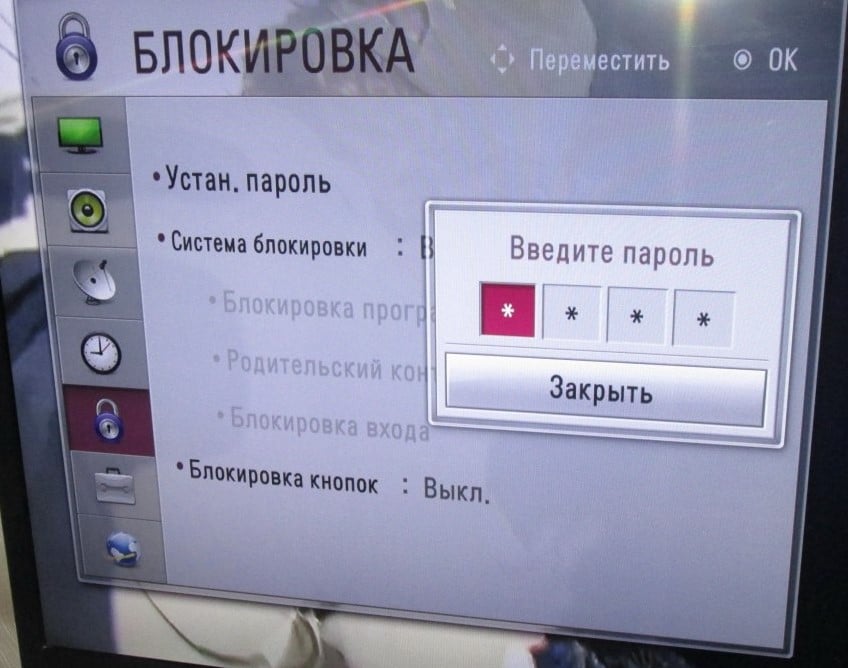
Еще одно желательное действие – создание резервной копии важных данных, если такие есть в памяти устройства. Обычно там никто и ничего не хранит, да и пользовательские файлы не должны быть повреждены, но бывали и такие случаи. Лучше не рисковать и перекинуть их на флешку.
Как сбросить к заводским настройкам телевизоры разных производителей?
Хоть процедура сброса настроек и подобна на большинстве телевизоров, между ними есть существенные отличия. Чтобы не приходилось догадываться о шагах выполнения процедуры, мы постарались описать процедуры для 7 популярных производителей телевизоров. Если вашего ТВ нет в списке, все равно посмотрите хотя бы несколько инструкций, весь алгоритм сразу станет интуитивно понятен.
Samsung
В разных сериях телевизоров Samsung процедура отката настроек к заводским немного отличается. Главные различия сводятся к названиям пунктов, но логика во всех приблизительно идентичная. Опишем пару процедур в пример:
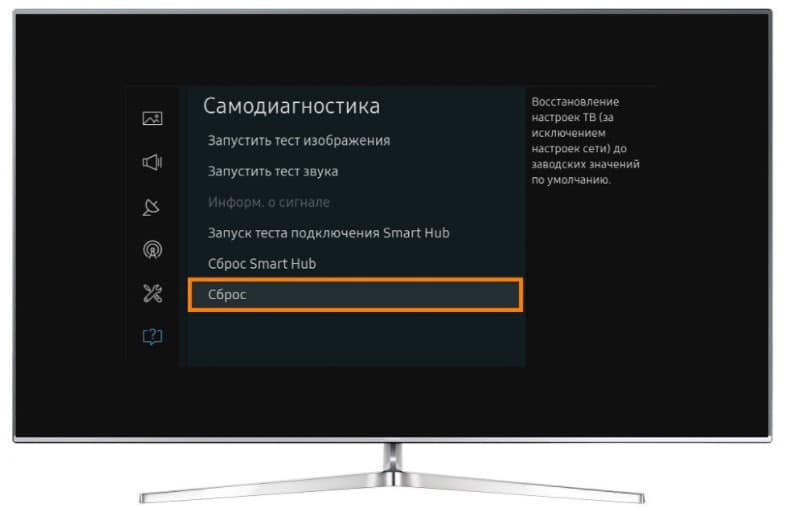
Все перечисленные выше процедуры несложно выполнить даже без пульта, с помощью клавиш на корпусе.
На устройствах LG процедура сброса практически идентична на большинстве моделей, но есть и исключение – старые модели телевизоров до 2014 года, которые поставлялись с Netcast.
Как сбросить настройки телевизора LG с WebOS:
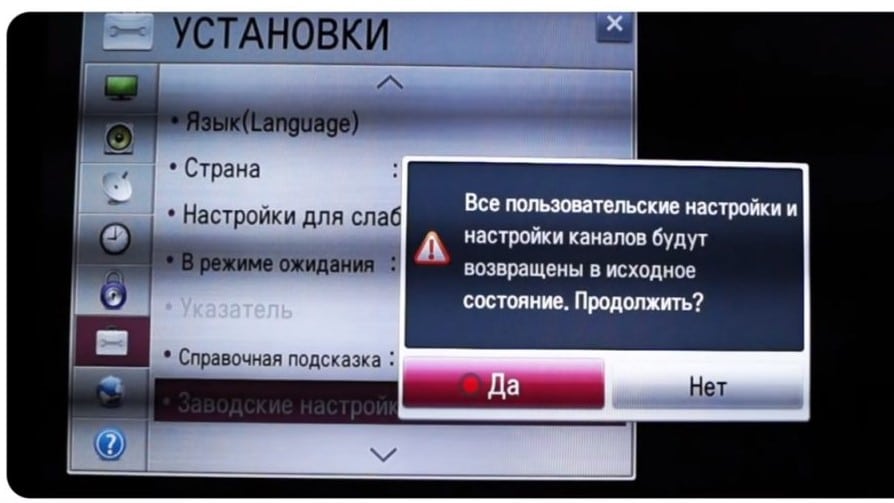
Инструкция для телевизоров LG на Netcast:
Важно! Без кода запустить телевизор не получится, хорошо, если он не менялся и составляет 0000. В остальных случаях ТВ будет заблокирован. Если нет пароля, его лучше сбросить заранее. Для этого переходим в «Настройки» на вкладку «Безопасность» и выбираем «Сброс пин-кода». Затем вводим любой пароль и жмем «Ок». Последовательно нажимаем 4 кнопки: вверх, вверх, вниз и вверх. Вводим стандартный код 0313 и нажимаем «Ок».
В большинство телевизоров Sony процедура сброса идентична:
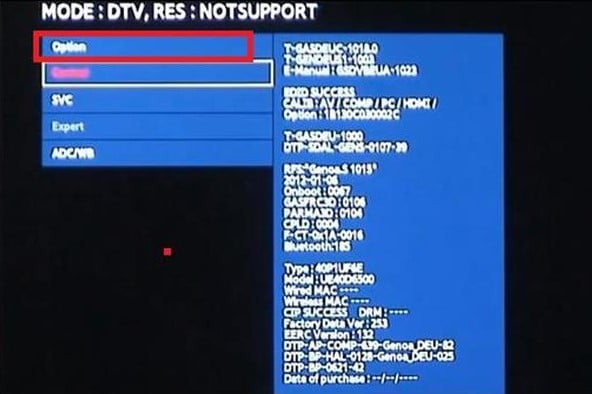
Из-за какой-то недоработки создателей, многие телевизоры DEXP не запускаются. Специалисты предлагают выполнять перепрошивку, стоимостью 800-1500 рублей, но можно сделать и просто сброс. Если ТВ запускается, процедура аналогична остальным ТВ, если нет, должен сработать следующий метод.
Инструкция по сбросу:
Philips
Процедура сброса настроек на телевизорах Philips выглядит следующим образом:
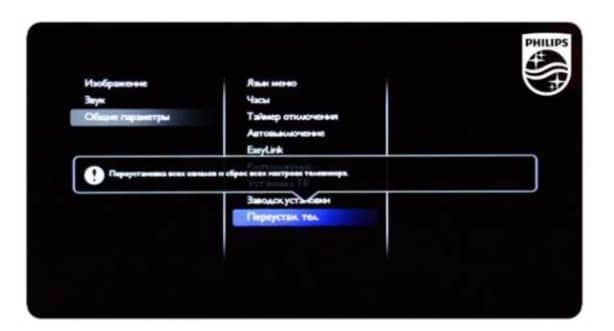
Совет! Еще подобное можем сделать через сервисное меню, в которое легко попасть, если последовательно нажать 062596 и кнопку Info.
На телевизорах BBK сброс к заводским настройкам выполняется так:
Xiaomi
В случае с телевизорами Xiaomi есть некоторые отличия по началу процедуры сброса в зависимости от типа пульта. Зато практически во всех версиях ТВ все остальное не отличается между собой.
Как сбросить телевизор Xiaomi к заводским настройкам:
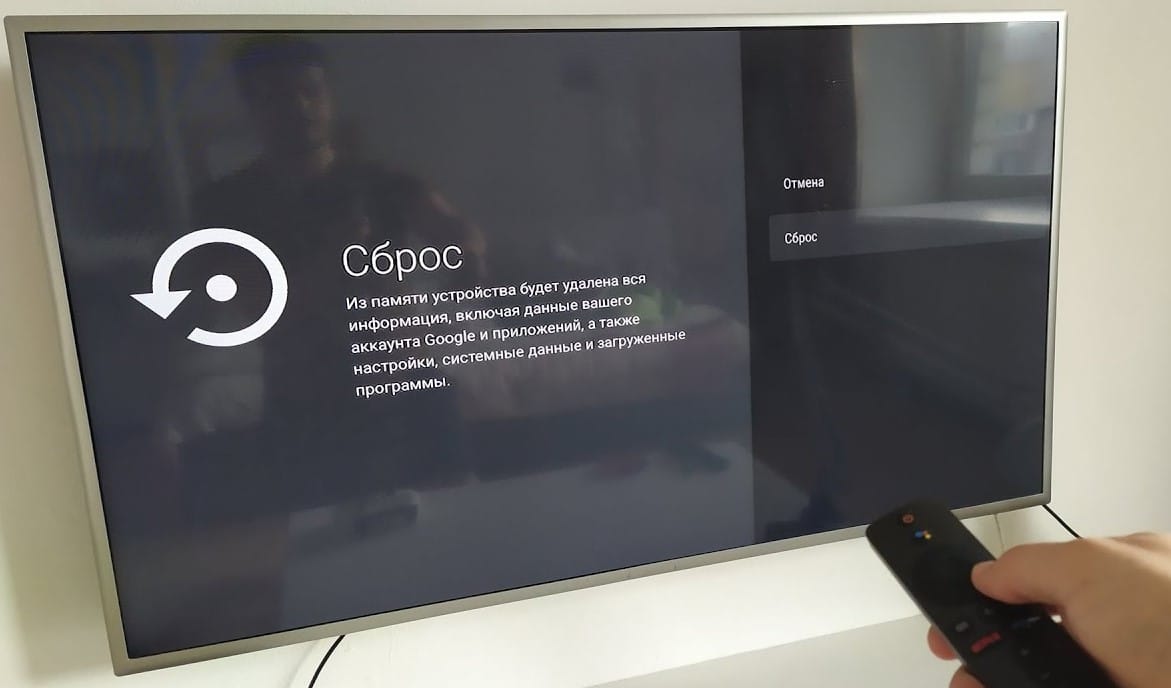
Подводя итоги, на большинстве телевизоров сброс настроек осуществляется через основное меню параметров. Чаще всего нужная опция располагается во вкладке «Сервис», «Самодиагностика», «Расширенные настройки». Это же правило применимо и к прочим производителям телевизоров. Есть и исключения, так как часть ТВ позволяют выполнять сброс только из системного меню. Однако описать эти индивидуальные случаи в рамках одной статьи невозможно. Если у вас не получается выполнить сброс, оставляйте комментарии, постараемся помочь.
Рейтинг статьи 5 / 5. Голосов: 4
Пока нет голосов! Будьте первым, кто оценит этот пост.
Перезагрузка Смарт телевизора
Владельцев смарт-телевизоров становится с каждым годом больше. Далеко не всегда «умная» техника способна работать без сбоев. Время от времени пользователи сталкиваются с проблемными ситуациями. Какие неполадки устраняются перезагрузкой Смарт-ТВ, рассмотрим далее.

Для чего нужна перезагрузка ТВ
Функционал умного телевизора работает под управлением встроенной операционной системы. Влияние внешних факторов или внутренние системные ошибки могут проявляться торможением и зависанием изображения, прерыванием звука и другими неполадками, аналогичными компьютерным сбоям. Часть ошибок, связанную с некорректной работой программного обеспечения, призвана преодолеть возможность перезагрузить телевизор.
Возможны два варианта перезагрузки.
Для начала следует разобраться с симптомами, по которым определяется системный сбой и принимается решение сбросить телевизор до заводских настроек. К таким признакам относятся следующие моменты:
Причинами, нарушившими стабильность работы смарт-модуля, могут быть перепады напряжения, детские шалости с пультом ДУ или неумелые действия пользователя, а также неподходящая версия программного обеспечения. При перезагрузке системы восстанавливаются заводские настройки. В результате сброса системы исчезают программные причины сбоя, поскольку удаляются некорректные изменения, внесенные в систему в ходе эксплуатации. Для устранения аппаратных неисправностей следует обратиться в сервисный центр. Манипуляции по перезапуску системы у моделей от различных производителей отличаются.
Как сбросить ТВ Самсунг
Для моделей марки Samsung важно знать серию устройства. Последовательность действий по вызову режима сброса системы на приборах разных серий в деталях отличается.
На моделях серии D режим «Восстановление значений по умолчанию для всех настроек» вызывается нажатием на кнопку «Exit» пульта ДУ. После нажатия на кнопку пульта «ОК» запускается перезагрузка системы.
Последовательность манипуляций на телевизорах других серий E, H, F, J, K, M, Q или LS состоит в следующих переходах: Меню→Поддержка→Самодиагностика→Сброс. Кнопка вызова главного меню на разных пультах ДУ может именоваться «Menu», «Home» или «More».

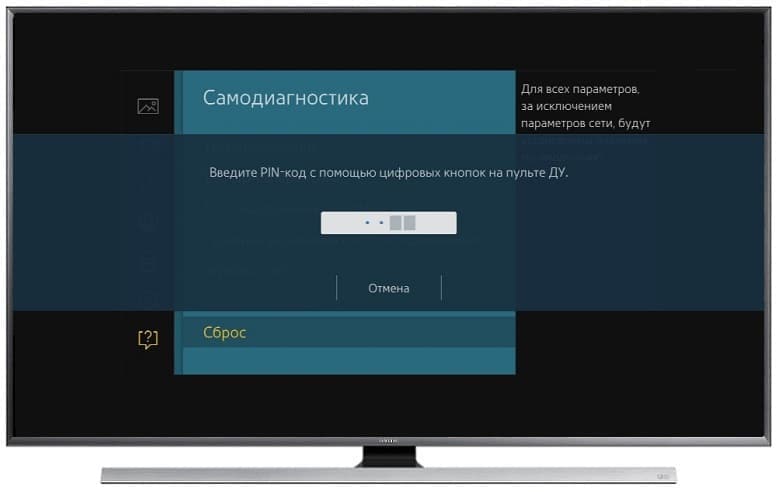
Для перезапуска система попросит ввести ПИН код — это значение «0000» по умолчанию, или пользовательская комбинация цифр, если задавалась ранее. После введения кода следует нажать кнопку «ОК» чтобы запустился процесс перезапуска системы.

Как сбросить LG
Для перезапуска Смарт-панелей марки LG потребуется похожий на вышеизложенный переход по пунктам меню.
Если телевизор работает под управлением ОС Netcast (годы выпуска 2010 — 2014), нужно посредством кнопки пульта ДУ «Settings» открыть меню «Настройки», перейти на пункт «Установки», в открывшемся перечне действий инициировать выполнение пункта «Заводские настройки».

На более продвинутых современных моделях, работающих под управлением WebOS, переход следующий: «Настройки»→«Расширенные»→«Общие»→«Сброс настроек».
Как сбросить Сони
На телевизорах Сони Бравиа с ОС Андроид ТВ перезагрузка системы заключается в следующих действиях.
При таком сбросе системы устраняется большинство программных сбоев, и при этом не теряются пользовательские настройки.
Для Андроид моделей Филипс, Sony, Dexp, Хайер и других возможен сброс настроек до заводских значений. Процесс занимает некоторое время и состоит в переходе по соответствующим пунктам меню «Настройки»→«Системные настройки»→«Поддержка клиентов»→«Заводские настройки». Процедура сброса системы на начальные значения инициируется нажатием на кнопку «ОК».
Как сделать сброс настроек на телевизоре Samsung
Что будет с телевизором после сброса настроек
ВНИМАНИЕ!
Убедитесь, что Ваш телевизор сертифицирован. В противном случае сброс настроек может привести к ограничению функционала Smart TV.
Ниже инструкции для различных серий (нажмите на название серии, чтобы посмотреть), поэтому узнайте серию своего ТВ перед настройкой.
Инструкции указаны для управления с пульта. Если у вас не работает пульт, вы можете сбросить настройки при помощи кнопок управления на самом корпусе телевизора. Порядок действий остается тем же.
Нажмите здесь, чтобы узнать, как сделать сброс настроек на телевизоре R-серии и выше (2019 г. и новее)
Войдите в меню телевизора: в зависимости от пульта нажмите либо кнопку «Menu»  , либо кнопку «Home»
  и выберите «Настройки» на экране телевизора.
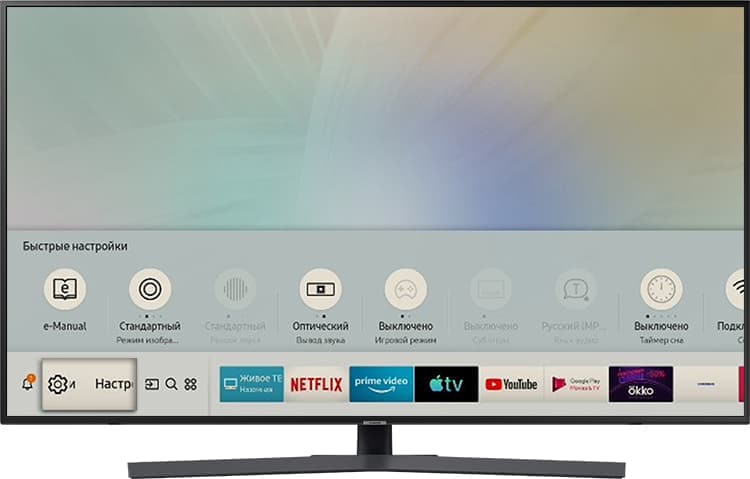
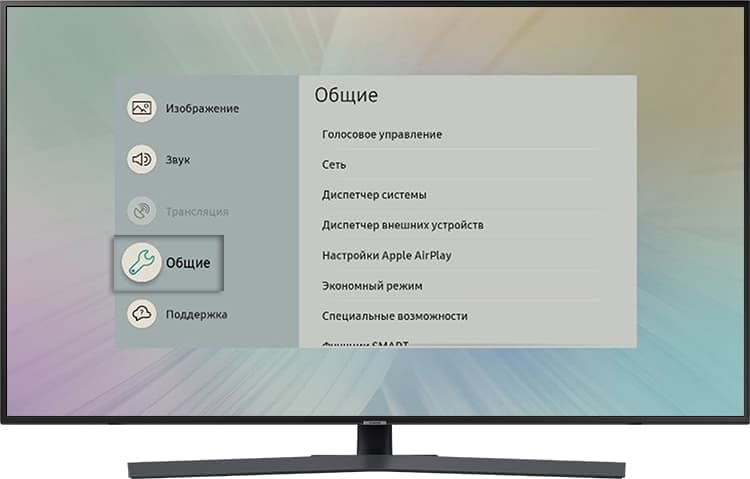
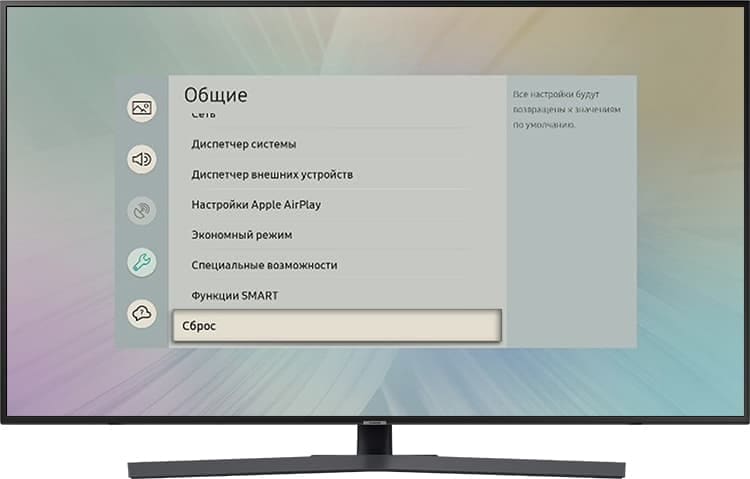
Введите PIN-код (если код не менялся, наберите 0000).
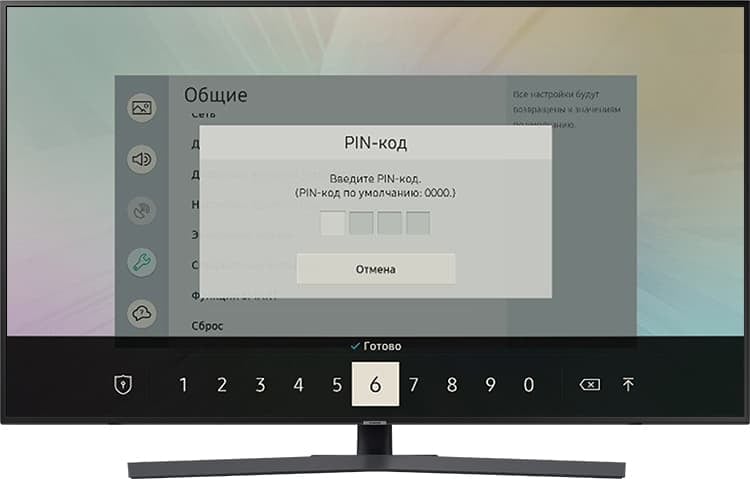
Выберите «Да» для подтверждения.
Настройки сброшены. Телевизор выключится и включится снова.
Нажмите здесь, чтобы узнать, как сделать сброс настроек на телевизоре E, F, H, J, K, M, N-серии (2012-2018 гг.)
Войдите в меню телевизора: в зависимости от пульта нажмите либо кнопку «Menu» , либо кнопку «Menu/123»  и выберите «Меню» на экране телевизора.
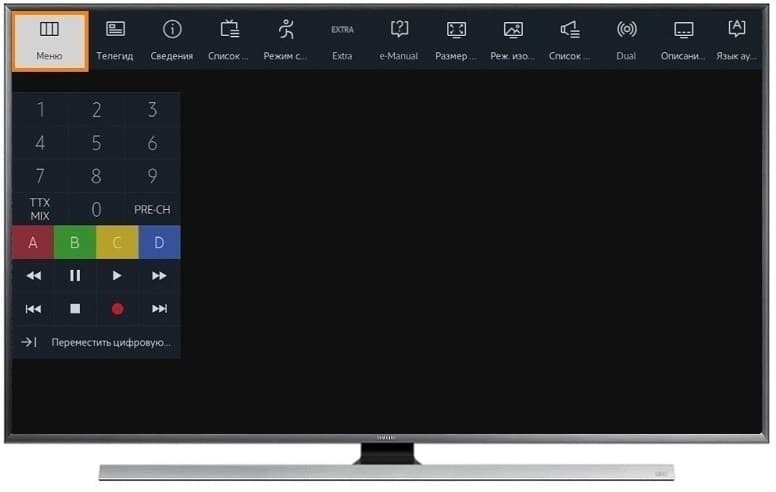
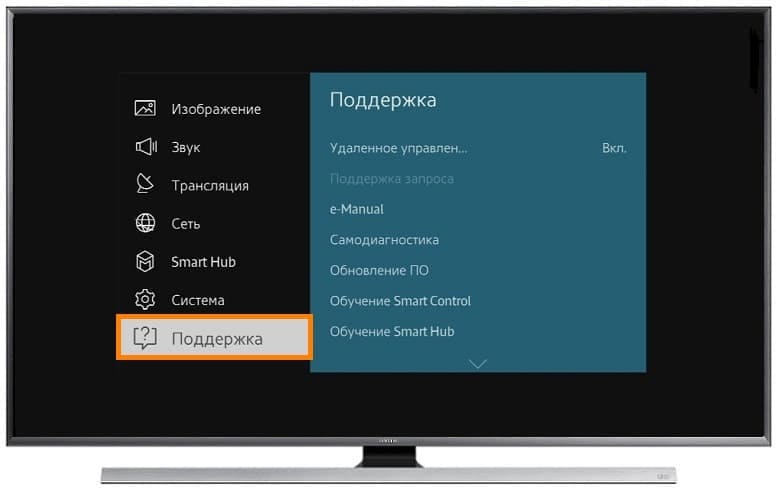
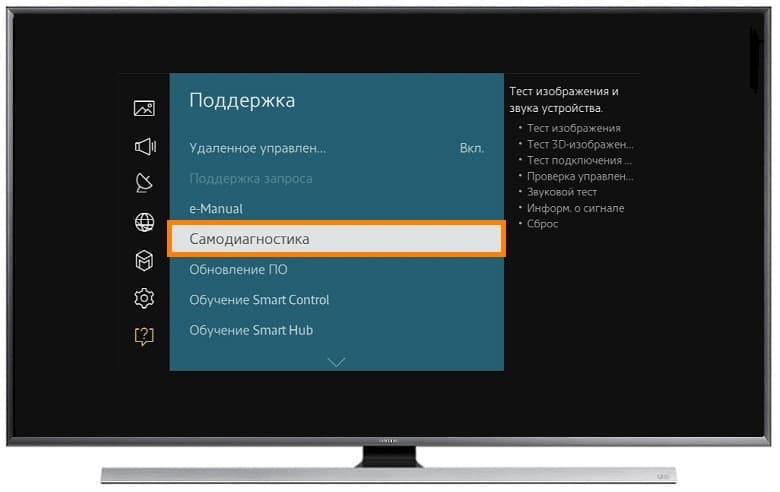
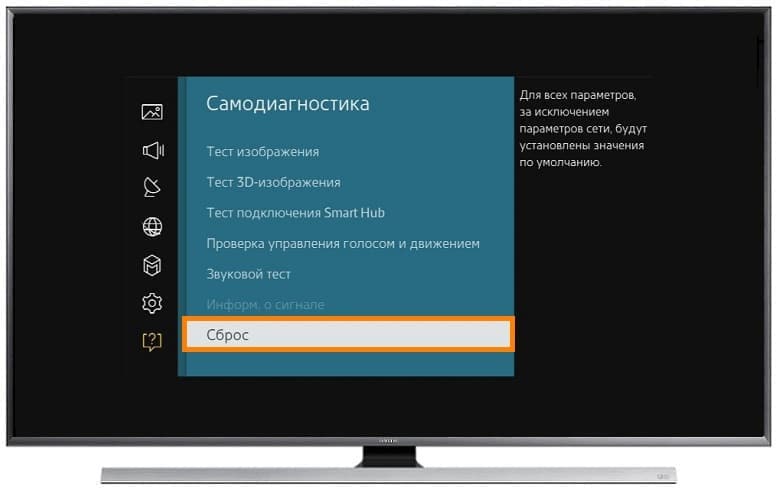
Введите PIN-код (если код не менялся, наберите 0000).
Выберите «Да» для подтверждения.
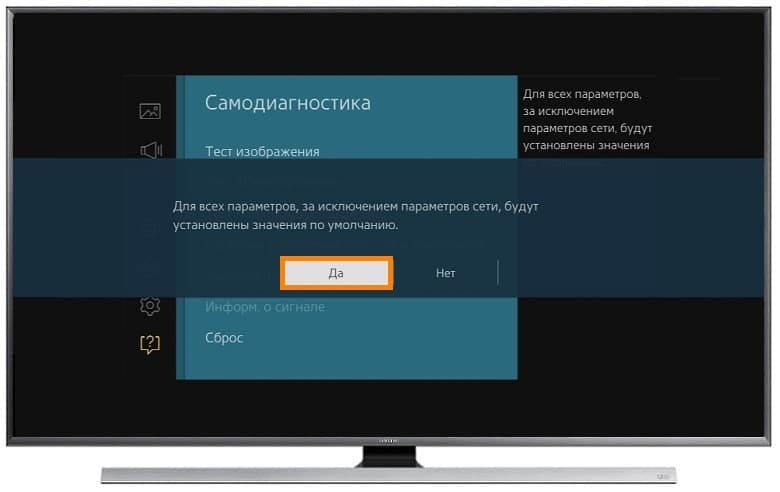
Настройки сброшены. Телевизор выключится и включится снова.
Как перезагрузить телевизор hyundai
Как перезагрузить телевизор Hyundai?
Нажмите и удерживайте кнопку питания на пульте ДУ в течение 5 секунд, пока не появится сообщение “Power off” (Питание выкл.). Телевизор выключится и включится автоматически приблизительно через одну минуту.
Как перезапустить смарт ТВ?
Направьте пульт дистанционного управления на светодиод подсветки, затем нажмите кнопку ПИТАНИЕ (POWER) на пульте дистанционного управления и удерживайте ее в нажатом положении около пяти секунд, пока не появится сообщение Питание выключено (Power off). Телевизор перезагружается автоматически.
Как перезапустить телевизор Самсунг?
Как перезагрузить телевизор Elenberg?
Нажмите и удерживайте кнопку питания на пульте ДУ в течение приблизительно 5 секунд, пока не появится сообщение “Power off” (Питание выкл.). Телевизор выключится и автоматически включится снова приблизительно через одну минуту. Отключите кабель (шнур) питания переменного тока.
Как настроить телевизор Hyundai?
Как настроить телевизор Hyundai
Можно ли перезагрузить телевизор?
Нажмите и удерживайте кнопку питания на пульте ДУ в течение 5 секунд, пока не появится сообщение “Power off” (Питание выкл.). Телевизор выключится и включится автоматически приблизительно через одну минуту. Отключите кабель (шнур) питания переменного тока.
Как перезагрузить смарт ТВ приставка?
хард-ресет Андроид приставки — метод №Два
Теперь отключаем от приставки кабель питания (просто вытаскиваем штекер блока питания из разъема на корпусе) и, продолжая удерживать нажатие кнопки «Recovery«, через пару секунд подключаем его снова и жмем кнопку включения питания на передней панели приставки.
Как сбросить ТВ Самсунг до заводских настроек?
Как сделать сброс настроек на телевизоре N, M, Q, LS-серии
Как вернуть заводские настройки телевизора Самсунг?
Что делать если не включается телевизор Samsung?
Что делать, если телевизор Samsung не включается
Что делать если телевизор не реагирует на пульт?
Неполадки, которые можно устранить самостоятельно
Самая простая причина, когда телевизор не реагирует на пульт — батарейки. Попробуйте заменить их и проверьте пульт снова. Окислились контакты платы пульта. Разберите пульт и протрите контакты платы пульта ваткой, смоченной в спирте.
Как сбросить настройки на тюнере?
Как сбросить настройки ТВ-тюнера на заводские
Как настроить голосовой поиск на телевизоре Hyundai?
Как использовать функцию Голосового Поиска (Voice Search)?
Почему телевизор не может найти цифровые каналы?
Одной из самых простых причин, по которой автопоиск не находит каналы, может быть несоответствие стандартов. Первым делом проверьте, какой формат вещания способна принимать аппаратура. Обладателю телевизора, ловящего цифровое ТВ через обычную антенну, надо железно запомнить аббревиатуру DVB-T2.
Как безопасно выполнить полный сброс настроек Android TV
Перед руководством мы объяснили разницу между аппаратным сбросом и сбросом к заводским настройкам. Вы можете просмотреть объяснение для получения более подробной информации. И затем вы можете продолжить действия. Мы упомянули как заводские настройки, так и аппаратный сброс для Android TV.
Чем Hard Reset отличается от Factory Reset?
Hard Reset и Factory Reset — это в основном одно и то же. Просто разница в подходе. Когда вы можете получить доступ к своему устройству в оперативном режиме, вы можете получить доступ к странице настроек и легко выполнить сброс до заводских настроек.
Однако, когда дела идут плохо и ваш Android TV не включается, вам нужно использовать аппаратные клавиши (отсюда и полный сброс), чтобы восстановить заводские настройки вашего телевизора.
Даже в режиме восстановления Android вы в основном выполняете сброс настроек на своем телевизоре. Таким образом, в тандеме, когда вы можете получить доступ к своему телевизору, вы можете легко восстановить заводские настройки, а когда телевизор неисправен, вам необходимо выполнить полный сброс.
Выполните принудительный полный сброс на вашем Android TV
1. Чтобы выполнить полный сброс Android TV, сначала нужно открыть страницу настроек и перейти в «Настройки устройства».
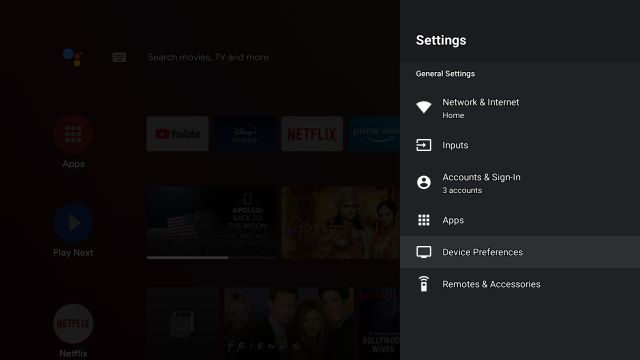
2. Затем прокрутите вниз и откройте «Сброс».
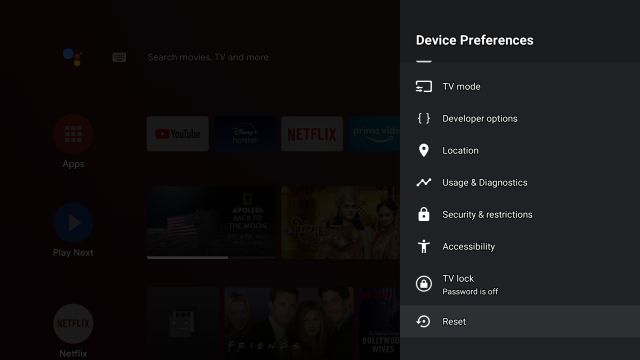
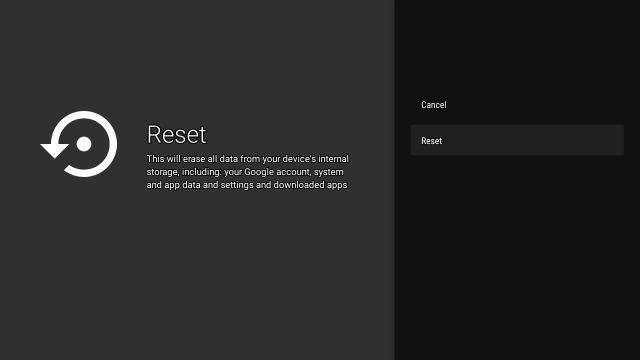
3. Теперь просто выберите «Сброс» и нажмите кнопку «ОК» на пульте дистанционного управления. Ваш Android TV перезагрузится и перезагрузится. Вот и все. Имейте в виду, что этот процесс полностью сотрет все ваше внутреннее хранилище, включая файлы, документы, приложения и все остальное. Вам нужно будет снова войти в свою учетную запись Gooogle, чтобы устанавливать приложения.
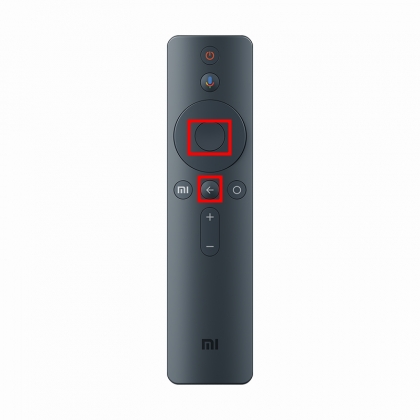
4. Если ваш телевизор вообще не загружается или показывает такие ошибки, как «данные повреждены», вам необходимо выполнить полную перезагрузку Android TV в режиме восстановления. Просто выключите телевизор и выключите питание или просто выньте шнур питания из розетки.
5. Затем нажмите кнопки «ОК» и «Назад» на пульте дистанционного управления и нажмите физическую кнопку питания телевизора. А затем подключите шнур телевизора к источнику питания и включите его. Очевидно, что для работы с этими инструкциями вам понадобится второй человек.
6. Если вы хотите выполнить полную перезагрузку телевизора Sony Android TV, вам придется нажать «Уменьшить громкость» и «Кнопка питания» на пульте дистанционного управления. Не нужно нажимать кнопку включения телевизора. После этого подключите шнур питания и включите выключатель. Если это не работает, просто нажмите и удерживайте кнопку питания на телевизоре Sony (не на пульте дистанционного управления) и включите источник питания.
7. Далее действия аналогичны для всех телевизоров Android. Теперь вам, возможно, придется нажать и удерживать кнопки в течение 30 секунд, пока не увидите режим восстановления Android или логотип телевизора. Как только вы попадете на этот экран, отпустите кнопки.
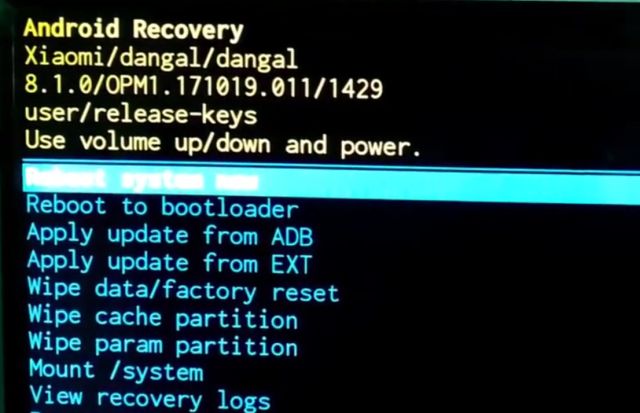
8. Теперь, когда вы загрузились в режим восстановления, все довольно просто. Используйте кнопки навигации вверх-вниз на пульте дистанционного управления, чтобы перейти к параметру «Очистить данные / сбросить данные», а затем нажмите кнопку «ОК», чтобы открыть его. Если у вас нет пульта дистанционного управления или он не работает, подключите мышь к телевизору.
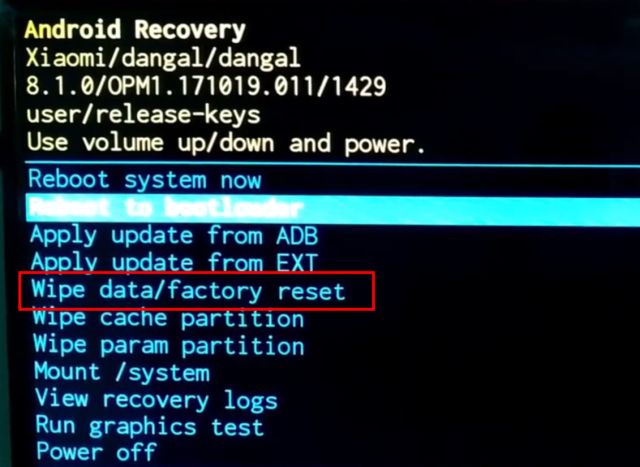
9. Теперь перейдите к «Да» и нажмите кнопку «ОК». Вы сделали. Теперь ваш телевизор начнет процесс полной перезагрузки.
Примечание. Этот процесс приведет к удалению всего вашего внутреннего хранилища, включая файлы, документы и приложения. Вам нужно будет повторно войти в свою учетную запись Google после процесса загрузки.
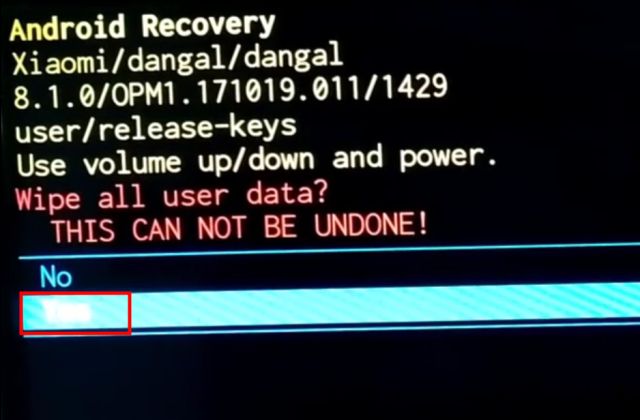
10. После завершения процесса выберите «Перезагрузить систему сейчас». Наконец, ваш Android TV перезагрузится с чистой ОС и без каких-либо проблем.
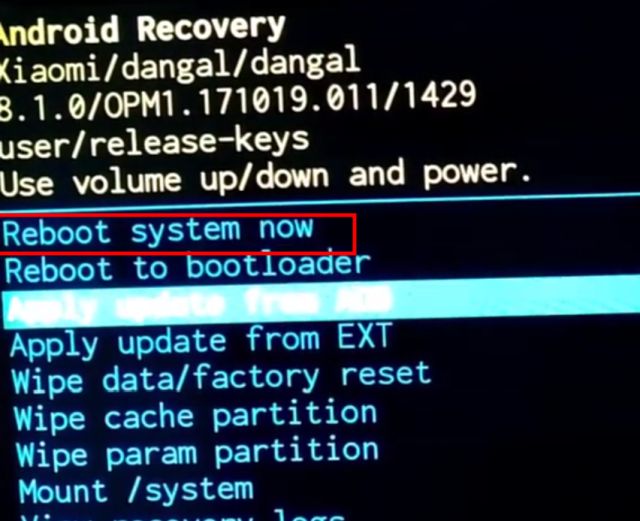
Вот как вы можете сбросить Android TV до заводских настроек с помощью пульта дистанционного управления или без него. Как я уже упоминал выше, для телевизоров Sony кнопки восстановления немного отличаются, но в дальнейшем процесс почти аналогичен.
Если указанные выше комбинации клавиш вам не подходят, вы можете найти нужные аппаратные клавиши для вашего телевизора в Интернете. Если вы не можете найти его, оставьте комментарий ниже и сообщите нам.
Выполнение полного сброса (перезапуска) телевизора
Если возникла такая неисправность, как отсутствие изображения на экране или не работает пульт ДУ, выполните следующую процедуру по сбросу настроек телевизора. Если проблемы остались, выполните процедуру по сбросу к заводским настройкам, приведенную ниже.
Если к телевизору подключено внешнее устройство USB, перед сбросом настроек отключите его от телевизора.
Перезагрузка телевизора
Подсказка
Заводские настройки
Если проблема остается после перезагрузки, выполните сброс данных к заводским настройкам.