Fastboot xiaomi что это такое прошивка
Режим Fastboot на Xiaomi: что это такое, как войти и как выйти из этого режима
Счастливые новые обладатели Xiaomi на базе мобильной ОС Android, сталкиваясь с режимами Recovery или Fastboot, впадают в недоумение: что это за режим, зачем он нужен и как им пользоваться? Чтобы использование гаджетов Xiaomi было проще и понятнее для новых пользователей мы создали этот гайд. Welcome!
Что такое режим Fastboot 
Fastboot нужен, чтобы вы могли подключиться к компьютеру. Например, для прошивки и отладки системы или установки приложений и утилит (таких как Recovery). То есть это возможность была создана для глубокой инженерной перенастройки устройства.
Быстрый режим загрузки или Fastboot, может запустить работу даже если на устройстве не установлена операционная система Android.
Этот режим может появиться на вашем экране если вы случайно при включении задели кнопку громкости. Паниковать не стоит – из него легко выйти без вреда для телефона. Как это сделать читайте ниже.
Как войти в Fastboot
Чтобы включить этот режим на вашем телефоне Xiaomi:
На экране появится кролик-мастер и слегка разобранный Андроид. Ура, вы вошли в Fastboot!
Как выйти из Fastboot и включить телефон
Чтобы вернуться к рабочему состоянию гаджета, зажмите и удерживайте клавишу включения около 20 секунд (может понадобиться чуть больше времени). Вы увидите на экране соответствующий перезагрузке ролик, а после этого ваш смартфон вновь будет готов к работе.
Что такое режим Recovery
Чуть выше, говоря о значении Fastboot, мы коснулись утилиты Recovery. Это специальное приложение для выполнения технических действий с вашим телефоном Xiaomi. Например, таких:
И другие возможности в зависимости от версии Recovery.
В отличие от Fastboot, этот режим также выполняет разные действия с операционной системой, но в автоматическом режиме. В Fastboot для опытного пользователя есть гораздо больше возможностей для отладки работы.
Порой и в этот режим можно попасть случайно, задев при включении клавишу усиления громкости. Но и этот экран закрыть достаточно просто. Как? Читайте ниже.
Как войти в Recovery
Если вы хотите зайти в меню Recovery, то действуйте так:
Иногда на некоторых устройствах нужно зажать одновременно кнопки увеличения звука и питания, однако после первой вибрации кнопку питания отпустить, а кнопку регулировки звука продолжать держать до появления экрана с меню Recovery.
Есть еще один способ запустить меню Recovery через настройки системы. Делаем так:
Управление этим меню может быть не совсем обычным – не привычным касанием, а с помощью клавиш увеличения/ уменьшения громкости для перелистывания строк и клавиши включения/выключения для выбора.
Как выйти из Recovery и включить телефон
Чтобы выйти из режима Рекавери достаточно выбрать в меню пункт Reboot (перезагрузка системы). Как вы помните, для навигации мы используем кнопки управления громкостью и питанием.
Но если по какой-то причине такой вариант не возможен, то удерживайте зажатой клавишу включения до изменения состояния экрана.
Как в Xiaomi установить связь с персональным компьютером для отладки или перепрошивки
Чтобы сделать отладку и перепрошивку системы Android для Xiaomi нужны уже упомянутый нами режим Fastboot и специальный инструмент для технического управления ОС Android.
Отличный вариант – программа для десктопов ADB (Android Debug Bridge или буквально отладочный мост для Андроида). Она поможет управлять внутренней средой гаджета, если, конечно, производитель не заблокировал для вас такую возможность.

Управление и все возможности этой программы не будем перечислять здесь (скорее всего этого вам и не потребуется). Если эта информация вам интересна – пишите ниже в комментариях, тогда мы создадим отдельный материал для этой темы. Вкратце расскажем о возможностях программы:
Однако стоит понимать, что если вы открыли для себя полные права на редактирование программного обеспечения, то вы автоматически лишаетесь гарантийного сервисного обслуживания. Поэтому если вы не уверены в ваших действиях, то лучше обратиться в сервисный центр и не пытаться самому избавиться от проблем с работой гаджета.
Если вы опытный пользователь и берете на себя ответственность за свои действия, то вы можете войти в режим Fastboot на телефонах Xiaomi с помощью команд ADB.
Вот шаги для загрузки в режим Fastboot на любом телефоне Xiaomi с помощью команд ADB:
Что делать, если телефон не заходит в Fastboot
Первая часто встречающаяся ситуация – западание кнопок. Возможно, вам мешает чехол. Попробуйте снять его и повторить операцию.
Другая ситуация – повреждения в программном обеспечении. Возможно, Fastboot конфликтует с операционной системой.
Если телефон откликается на прикосновения, попробуйте установить другие драйвера Fastboot (например, от того же ADB).
Если же никакие действия не помогают, то лучше обратитесь в сервисные мастерские, чтобы не усугублять проблему.
Прошивка устройств Xiaomi в режиме Fastboot

Последнее обновление: 26/08/2020
Шаг 1 — скачать MIUI ROM Flashing
Скачайте программу для прошивки MIUI ROM Flashing по прямой ссылке. Если в вашем устройстве заблокирован загрузчик, перейдите по ссылке и пройдите процедуру разблокировки. Ознакомьтесь с возможными рисками, в случае проведения данной операции.
Шаг 2 — выбрать свою модель телефона
Выберите из списка по этой ссылке свою модель и скачайте файл прошивки. Расширение должно быть «.tgz», если в вашем случае «.gz», смените его сами на «.tgz»
Шаг 3 — перейти в режим Fastboot
Перейдите в режим Fastboot, для этого выключите устройство, зажмите кнопки громкость «-» и питания, а затем подержите так некоторое время. После входа в режим подключите ваш гаджет к компьютеру при помощи USB кабеля.
Шаг 4 — распаковать скачанный файл
Разархивируйте скачанный файл из Шаг 2, откройте папку и скопируйте путь к ней.
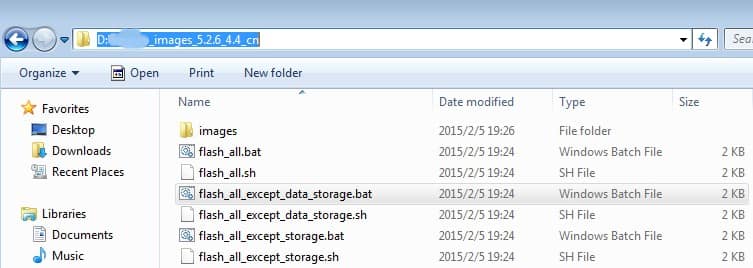
Шаг 5 — использование MIUI ROM Flashing
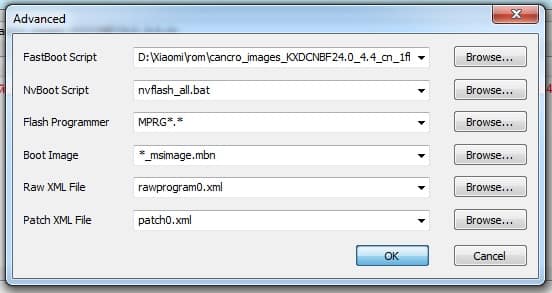
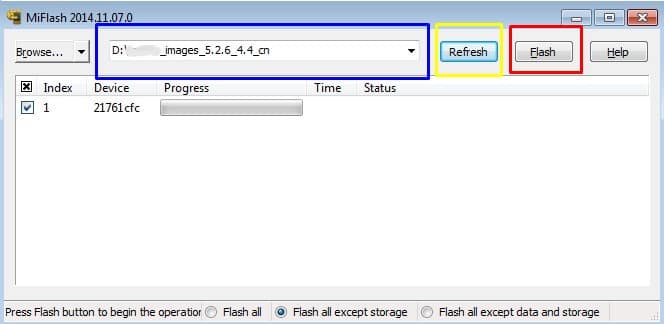
Установите MIUI ROM Flashing, откройте её и вставьте скопированный путь к папке вашей прошивки или укажите путь, нажав на кнопку «Browse». Затем тут же нажмите Advanced, в появившемся окне, напротив «FastBoot Script», снова нажмите «Browse». В разархивированной папке с выбранной вами прошивкой выделяем файлик «flash_all.bat» и нажимаем ОК. Обновите список подключенных устройств кнопкой «Refresh», а затем нажмите прошить «Flash».
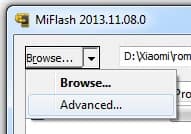
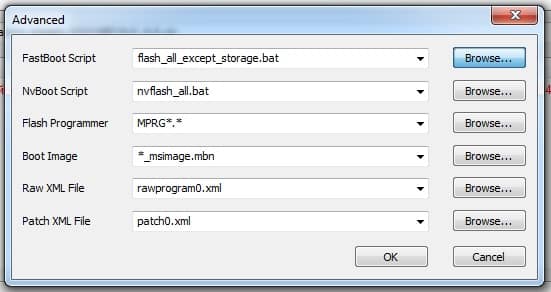
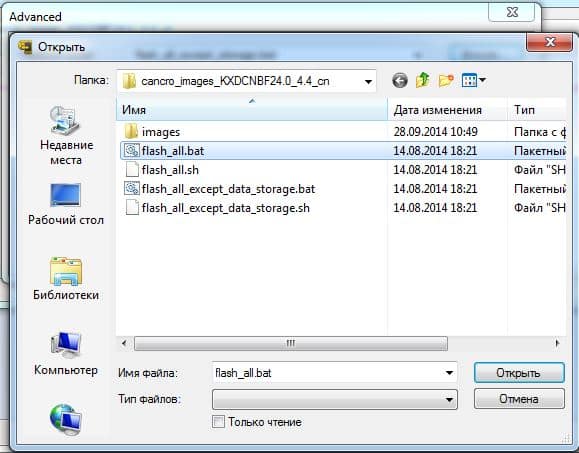
Шаг 6 — прошивка через MIUI ROM Flashing
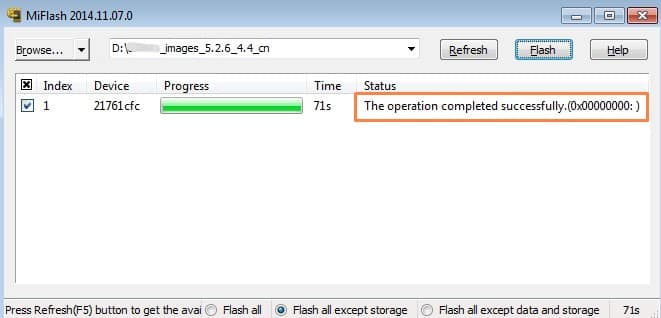
Дождитесь, пока MIUI ROM Flashing закончит процесс прошивки. В случае успеха, устройство перезагрузится, после чего вам останется дождаться загрузки новой системы.
Если данный метод вам не помог, скачайте и установите другую программу Mi PC Suite по этой ссылке.
Когда Mi PC Suite будет скачана и установлена, запустите её, убедившись, что ваше устройство находится в режиме fastboot. Подключите его к вашему компьютеру, затем выберите нужный для прошивки файл.
Как прошить телефон Xiaomi через Fastboot

После неправильной перепрошивки смартфон практически «окирпичился»? Или же хотите перейти на более новую версию, а обновления по воздуху давно перестали приходить? Здесь поможет специальный режим, существующий на мобильных устройствах Сяоми. Но далеко не все знают, как прошить телефон Xiaomi через Fastboot, что для этого понадобится, и какие проблемы могут возникнуть.
Что нужно
Перед тем как начать прошивку телефона через Фастбут нужно немного подготовиться:
Поэтапная инструкция как прошить Xiaomi через Fastboot
Теперь приступаем непосредственно к самой прошивке смартфона Xiaomi, которая будет происходить через компьютер. На телефоне должно оставаться не меньше 60-70% заряда.
Шаг 1: установка MiFlash и драйверов
Перед тем, как установить программу MIUI ROM Flashing Tool на своем ПК или ноутбуке нужно было отключать проверку цифрой подписи драйверов, но это требование уже не актуально.
Небольшая заметка: в этой статье используется программа MiFlash версии 2017.04.25. На сайте разработчика xiaomiflash.com есть версия от 2018.11.15, но с ней возникают некоторые проблемы. Новая версия также не требует установки и перезагрузки ПК, она портативная и работает сразу после распаковки.
Шаг 2: разблокировка загрузчика
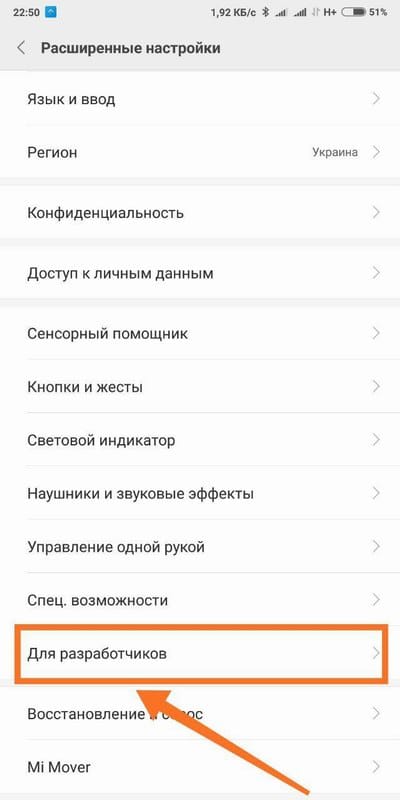
В последнее время разблокировку бутлоадера существенно упростили. Нет необходимости подавать заявку в официальный сервис Xiaomi и ждать несколько дней положительного решения, которого, в прочем, могло и не быть. Теперь пользователи могут сразу приступать к активации загрузчика. Опишем краткую инструкцию:

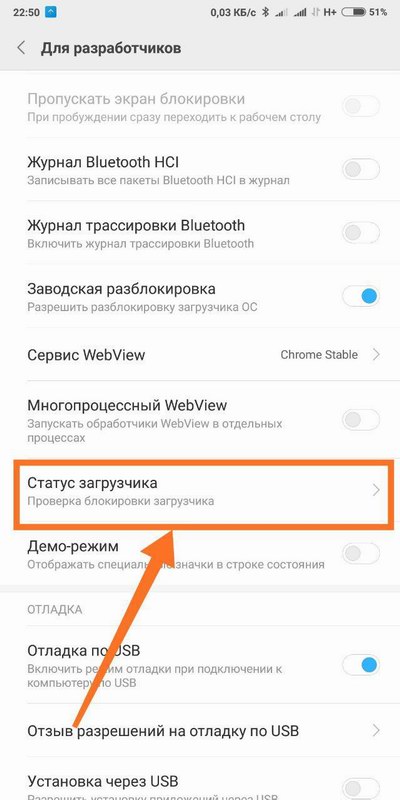
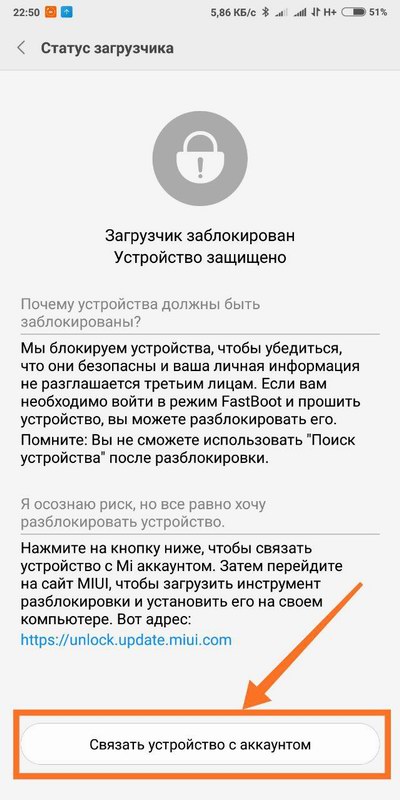
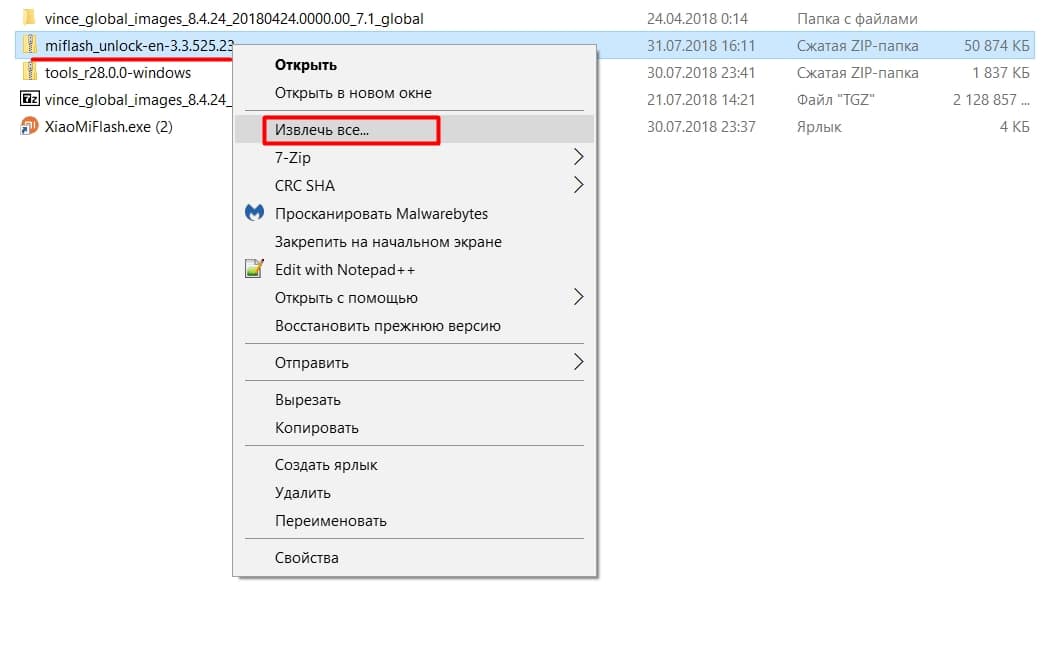
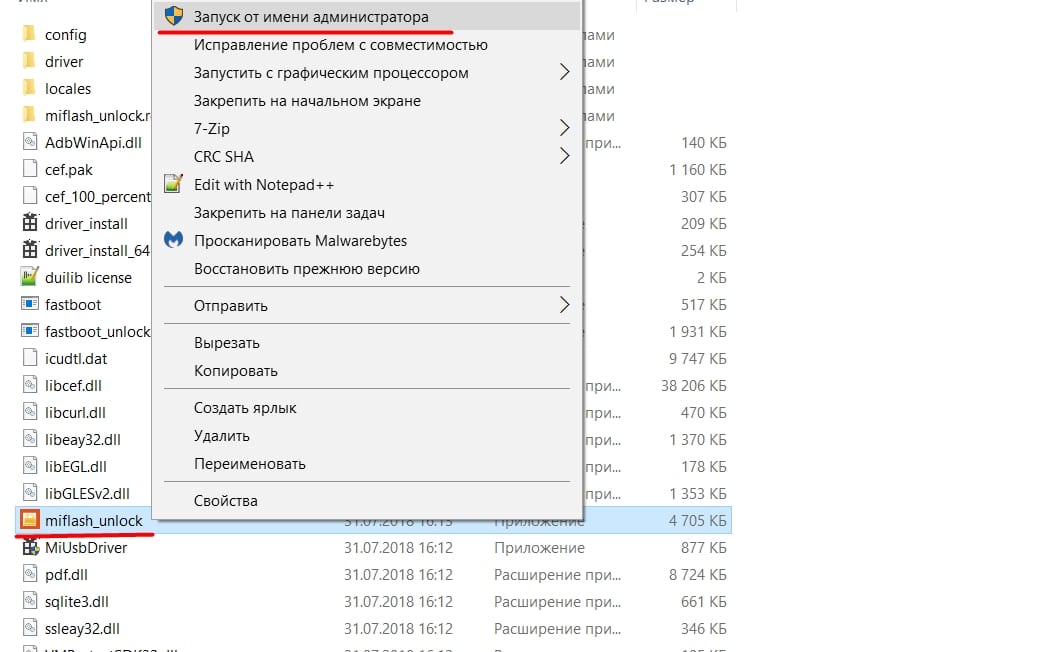
В конце процедуры должны появиться три зеленые точки – знак того, что Bootloader успешно разблокирован. Сделано. Не забываем, что на нашем сайте вы можете ознакомиться с развернутой инструкцией.
Шаг 3: выбор правильной прошивки
Сейчас обращаю особое внимание на выбор правильного архива с прошивкой для вашей модели Xiaomi. Для прошивки в режиме Фастбут нужен специальный архив, он подойдет как для метода установки новой прошивки через Mi Flash, так и для ADB Platform-tools.
Скачиваем архив с прошивкой с форума MIUI. Если на этой странице не будет вашей модели — значит нужно обратится к 4PDA, и там в шапке темы своей модели найти ссылку на скачивание с официального источника архива с прошивкой для режима Fastboot.
Шаг 4: перевод телефона в режим Фастбут и подключение к ПК
Когда подготовка завершена, берем мобильное устройство, выключаем его и ждем около минуты, чтобы полностью прекратились все процессы в смартфоне. Теперь запускаем на телефоне режим Фастбут.
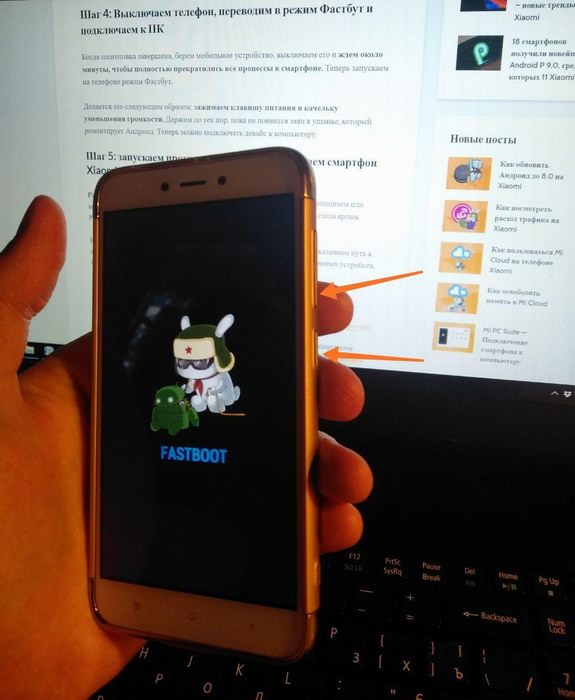
Делается это следующим образом: зажимаем клавишу питания и качельку уменьшения громкости. Держим до тех пор, пока не появится заяц в ушанке, который ремонтирует Андроид. Теперь устройство можно подключить к ПК.
Подключаем телефон к ПК только после активации режима Fastboot, иначе будет ошибка!
Шаг 5: запуск программы Mi Flash и прошивка Xiaomi
Теперь несколько важных шагов.
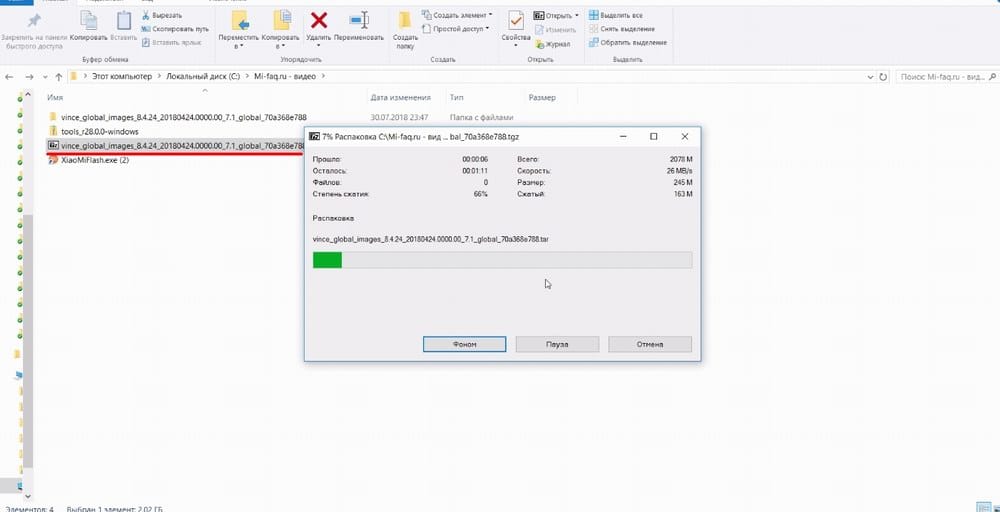
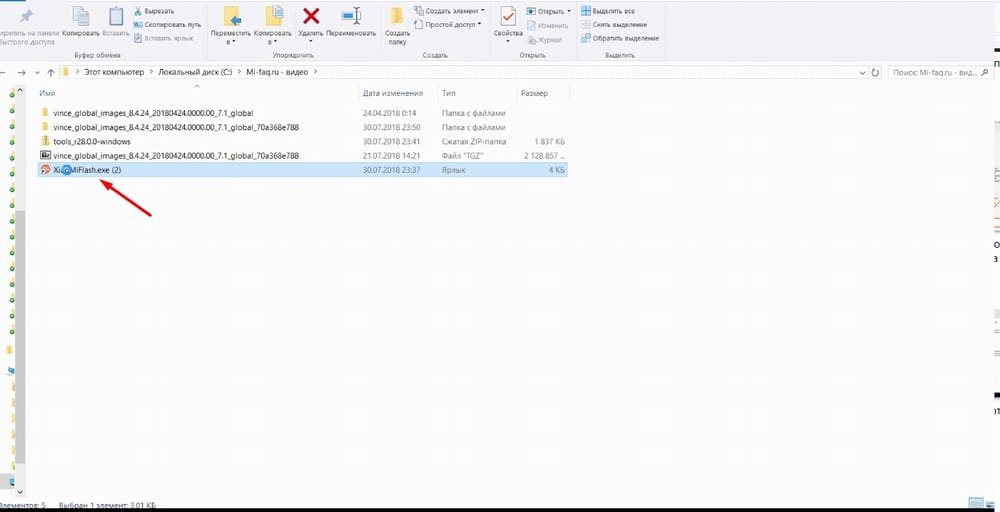
Далее запускаем с рабочего стола ярлык MiFlash. Кликаем по кнопке «Select», расположившейся в верхнем левом углу и указываем путь к прошивке. Подтверждаем с помощью «OK». Обновляем список подключенных устройств, используя клавишу «Refresh». Опускаемся ниже, где видим пункты:
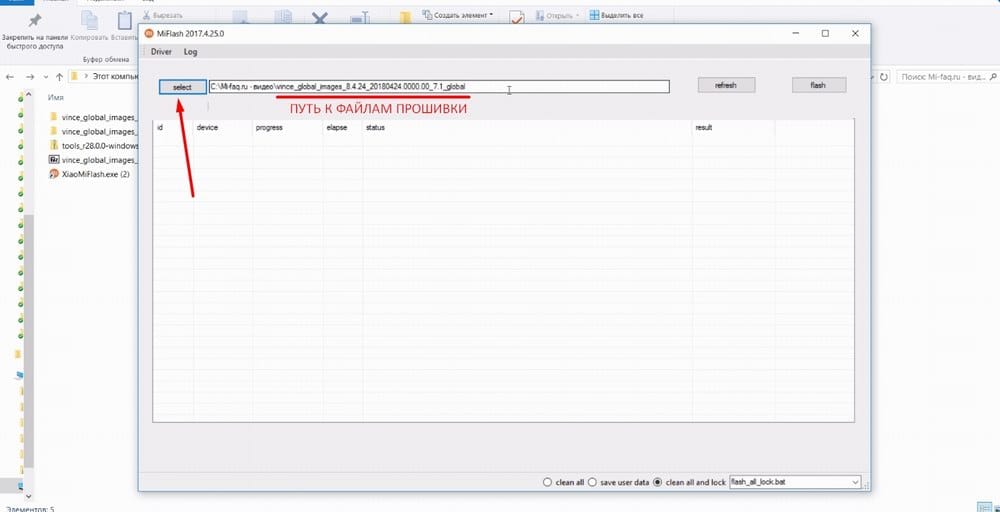
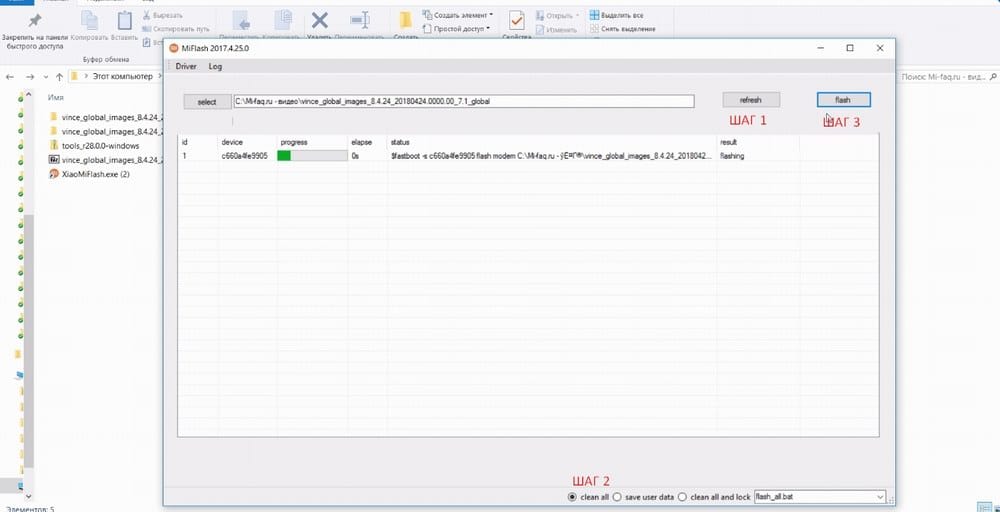
Здесь будьте предельно внимательны! Лучше всего выбирать первый вариант, чтобы ничто не помешало процессу. Также обязательно перед началом операции проведите бэкап. Сбросьте файлы резервирования на компьютер, так как и SD-карта имеет риск внезапного очищения в ходе неправильного процесса перепрошивки.
Проводим финальное действие – нажимаем «Flash». Начинается перепрошивка. Отключать смартфон от компьютера нельзя, пока в поле «Result» не появится надпись «Success».
Процедура может занять некоторое время, и в этот промежуток категорически запрещены любые действия с телефоном. По окончанию операции мобильное устройство перезагрузится и запустится на новой версии само.
Возможные проблемы
Если прошивка не установилась или телефон просто не запускается после обновления, обратите внимание на следующие возможные причины и способы их решения:
Инструкция по прошивке Xiaomi через fastboot

Прошивка телефонов Xiaomi через специальный режим fastboot при всей своей кажущейся замысловатости подвластна любому школьнику. Все дело в строгом следовании инструкции. Она-то и приведет нас к желаемому результату, даже если местами непонятна. Как говорится, глаза боятся, руки делают. По такому принципу я прошивался в первый раз. Ну а дальше пошло как по маслу.
Этап подготовки
Для начала, скачаем и установим Mi PC Suite.

Этим убиваем двух зайцев, во-первых, устанавливаются необходимые драйвера устройства, во-вторых, программа поможет в дальнейшем «общению» с телефоном. Для поздних версий Windows требуется отключить проверку цифровой подписи драйверов. В интернете написаны тонны материала на эту тему хотя бы здесь. Что прошивать, компьютер уже знает.
Как прошить, узнает после установки фирменного прошивальщика от Сяоми — MIUI ROM Flashing Tool, сокращенно именуется как, MiFlash. На указанной странице выберите самую последнюю по дате версию программы, дабы избежать конфликтов устройств во время прошивки.
Следующий момент, собственно сама прошивка. Тут я вам не советчик. Единственное, что могу сказать, для начала стартуйте на официале. Чтобы понять, что вам нравится, а что нет. Может быть, там и останетесь. Заходим сюда и выбираем свое устройство и нужную прошивку.
Важно! MiFlash, являясь продуктом самой компании-производителя, работает только с официальными версиями систем: ChinaROM и Global. Выбираете прошивку с расширением tgz на конце, и вы получите в итоге смартфон с оригинальной внутренней оболочкой.
Версия системы для «заливки» посредством другого режима — рекавери (восстановление) всегда будет архивной с расширением zip. Неважно, кем сделана прошивка, является она официальной, кастомной (переделанной из первоисточника, русифицированная и подстроенная под Европу) или авторской (кстати, попадаются очень удачные версии), всех их в некотором смысле объединяет формат zip.
Альтернативный и основной способ — установка системы с помощью MiFlash, о чем было сказано вначале и к чему мы подготовились в первую очередь.
Для того чтобы прошивальщик увидел скачанное, разархивируем прошивку и кидаем в папку с простым названием на латинице. Русских символов на пути к папке быть не должно, иначе, опять-таки, программа нас не поймет.
Драйвера и специальные режимы

Нам понадобится adb драйвер и собственно сама программа adb. Загадочная аббревиатура на самом деле означает в переводе с английского: отладочный мост андроид. То есть это специальная утилита, с помощью которой мы сможем в режиме fastboot сделать необходимые изменения в телефоне, вплоть до прошивания полностью. Этот способ нам понадобится чуть позднее, как альтернативный путь для более кардинального вторжения в китайский смартфон.
Скачиваем, разархивируем, и все складываем на диск С, желательно в корень, без лишних промежуточных папок. Крайне важно, чтобы adb драйвер установился без конфликтов, возможно, Windows вам сама поможет, идентифицировав ваш телефон как устройство adb Андроид.
Я здесь намеренно не упоминаю edl режим, бывший одно время очень популярным, ввиду легкости прошивания, даже минуя ставшей притчей во языцех, момент с разблокировкой загрузчика, так как начиная с MIUI 8, компания Сяоми закрыла простой доступ в него, а сложные решения нас не интересуют. Зачем мучиться и резать провод USB, закорачивать какие-то шины (это безобразие написано на полном серьезе на 4 pda) при подключении к компьютеру, если есть вполне рабочие специальные режимы.
Это многократно упомянутый в статье fastboot и не менее популярный рекавери. Способы входа в них различны. Для первого нужно на выключенном смартфоне зажать громкость — и включение одновременно, после вибрации отпустить клавишу питания и дождаться на дисплее зайца в ушанке, символизирующего данный отладочный режим. В рекавери попасть можно, зажав громкость — и +, а также клавишу включения, все три сразу.
Бэкап
Нелишне озаботиться сохранением полной версии системы перед прошивкой. Для этого на любой версии, любой прошивке найдется опция Восстановление и сброс. Надо лишь пройти по следующему маршруту: «Настройки» — «Расширенные настройки» — «Восстановление и сброс».

Здесь найдется функция под названием «Локальное резервирование». Рекомендую выполнить

Ввиду того что процесс прошивки может пройти с ошибками или остановиться, например, по причине отключения компьютера. И тогда могут стереться очень важные системные файлы, а также пропасть IMEI и nvram, последний означает, вообще, катастрофу. Вы получите нервное потрясение, так как ваш телефон будет вовсе и не телефон, звонить он, с утратой вышеописанного, точно не сможет.
Сделайте копию и сохраните на компьютере или в облаке Mi, чтобы в случае чего, дать заднюю. Вас спросят о бэкапе, не сомневайтесь, когда вы будете тщетно просить помощи у знатоков, проливая крокодиловы слезы над бездыханным телом вашего смартфона.
Разблокировка загрузчика
Сейчас процедура разблокировки поставлена на поток. Трудностей здесь у вас точно не возникнет. В последнее время китайцы весьма охотно и, главное, очень быстро, дают разрешение на изменения в проданных телефонах, ввиду массовости просьб. Весь процесс подробно описан, предлагаю ознакомиться тут. Можно перепрошить и с заблокированным загрузчиком, но возможности установки здесь существенно ограничены, простых решений тут нет и быть не может.
Инструкция по прошивке
Итак, все готово. Опускаем шаги, связанные со скачиванием дистрибутива, самой прошивки и, установкой драйверов. Все это у нас уже есть и функционирует нормально.
1 способ
Приступим к методу прошивки, связанному с использованием MiFlash, то есть, переходим на официальную версию прошивки компании Сяоми.
Вводим телефон в режим фастбут описанным методом, при появлении зайца запускаем от имени администратора MiFlash.

Если телефон не отобразился сразу, нажимаем на refresh, устройство появится.
Следующим шагом выбираем прошивку, заранее скачанную и распакованную на компьютере.

Нажимаем ОК и прошивка определяется как выбранная.

Внизу ничего не меняем, остается нажать flash и процесс прошивания запустится. Длится он недолго, закончится выходом телефона из fastboot и загрузкой новой системы. Придется подождать, первый запуск довольно длительный, от 5 до 15 минут.
Если в процессе прошивки возникают ошибки, значит, вы скачали не последнюю версию прошивальщика либо у вас неправильно встали драйвера и устройство работает некорректно. Возможно, переустановка вам поможет. Но, обычно, если устройство определилось в программе, то с ним должно быть все в порядке и дело только в скачанной прошивке.
Некоторые пользователи заметили, что сбоев не происходит на 64 битной системе Windows, я не стал экспериментировать и перешел для такого важного шага с 32 на 64 бита.
2 способ
Другая возможность более сложная, но дает широкий выбор устанавливаемых прошивок. Здесь нет ограничений, перед вами предстанет вся палитра систем, придуманных на основе MIUI либо вообще к фирменной оболочке Xiaomi не имеющие никакого отношения.
Для начала нужно перейти на кастомное рекавери, заменить стоковое. Скачиваем здесь. Не думайте, что будет все просто, нужно выбрать свой девайс и под него скачать нужное TWRP. То есть то самое модифицированное рекавери, которое даст вам возможность установить любую прошивку, какую пожелаете.
Скачали, переименовали в recovery.img (это обязательно) и закинули в уже готовую папку adb на диске С. Вот что у вас должно получиться.

Заходим в папку, нажимаем на клавиатуре клавишу shift, одновременно с правой кнопкой мыши.

Клацаете по опции «Открыть окно команд», появляется новое окошко.

Далее подключаете телефон, переведенный в fastboot, а командной открывшейся строке пишете: fastboot flash recovery recovery.img.

И TWRP прошивается. По окончании процесса нужно набрать новую команду в строке: fastboot boot recovery.img, телефон выйдет из режима fastboot и войдет в уже сформировавшееся новое кастомное рекавери. Это будет слышно по характерному звуку, издаваемому компьютером, он увидит ваш телефон и даст возможность закинуть во внутреннюю память или на карту вашу новую приготовленную прошивку.
Ее вы скачали загодя, разархивировать и переименовывать уже ничего не надо (но можно и после всех манипуляций с TWRP).
Итак, приготовлено все, в памяти смартфона есть новейшая прошивка и телефон находится здесь.

Делаем полный сброс, очистку всего,кроме того места, где лежит ваша прошивка, иначе она тоже затрется.
Все готово к установке, выбираем Install и, собственно, саму прошивку.

Делаем свайп, то бишь тянем вправо голубую стрелку, и процесс прошивки начинается. Внимательно смотрите, чтобы все закончилось удачно, без ошибок, в противном случае не сможете загрузиться в систему, останетесь в рекавери. Причин может быть несколько. Главная из которых — некорректно скачанная, то есть с ошибками, прошивка. Меняйте и пробуйте снова. Отсюда, с этого места у вас другой дороги, кроме как повторно прошиться, но уже удачно, нет. Установка на этом заканчивается, ожидаем первый запуск системы, может продлиться несколько томительных минут. Как только системные файлы встанут на свои места, все определится и конфигурируется, включится экран и предложит вам первую настройку телефона.
Мы использовали два различных метода прошивки для режима fastboot телефонов Xiaomi. Каждый из них по-своему хорош, для тех, кто только получил смартфон в руки, советую первый способ, как наиболее проверенный и надежный. Со временем придет понимание и уверенность в своих силах, тогда пробуйте изменить кардинально свой аппарат вторым способом. Если в этом появится нужда.