Fdd и hdd в чем разница
Какая разница между USB FDD и USB HDD при выборе устройства загрузки в BIOS?
Для многих боле менее опытных пользователей персональных компьютеров не секрет, что для переустановки операционной системы нужно в настройках BIOS изменить приоритет загрузки в зависимости от устройства, с которого будет осуществляться установка ОС.
Так, в некоторых моделях на сегодняшний день уже устаревших материнских плат при установке приоритета загрузки устройств в BIOS можно встретить такие названия как USB FDD и USB HDD.
В данной статье мы расскажем что это за устройства и какое из них нужно устанавливать первым для загрузки с флешки.
Что это за устройства?
Под USB HDD подразумеваются такие загрузочные устройства, как USB флешки и внешние USB жесткие диски, которые получили широкое распространение.
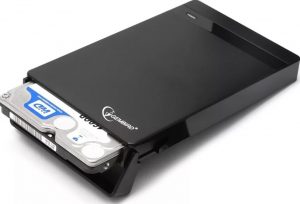
Внешний жесткий диск, он же USB HDD, внутри которого стоит обычный 2.5 жесткий диск
А USB FDD это внешний, также подключаемый через USB дисковод, но уже для дискет. Да да, тех самых магнитных 3.5 дискет, которые современная молодежь застала только по картинкам в учебниках. Именно по этому в современных BIOS данного пункта в вариантах загрузки нет. Ведь дискеты давным давно вымерли.
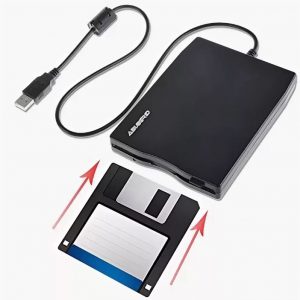
USB флоппи дисковод для дискет объемом 1.44 МБ
Что выбирать для загрузки с флешки?
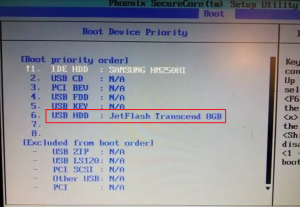
Название загрузочной флешки напротив USB HDD
В еще более старых BIOS никаких названий нет:
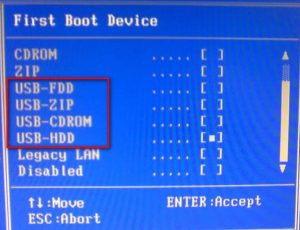
Без названий устройств
Если при установке USB HDD загрузка с флешки не начинается, то ее стоит поискать в разделе Hard Disk:
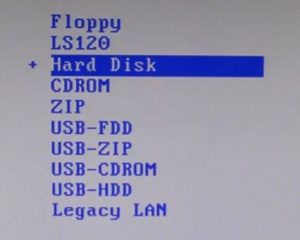
Загрузочная флешка также может быть в меню hard Disk
Какие разъемы под накопители бывают в ноутбуках


Содержание
Содержание
Выбрать накопитель для ноутбука — непростое дело для начинающего пользователя. Компактность диктует свои требования, а точные спецификации и наличие разъемов на материнской плате, в отличие от плат для ПК, не всегда можно узнать даже на сайте производителя. Давайте разберемся в особенностях разъемов под накопители в ноутбуках и в том, как определить, какой накопитель нужен для вашей модели.
Почему требуется установка дополнительных накопителей
Многие пользователи ноутбуков, особенно бюджетных, быстро сталкиваются с нехваткой свободного места на накопителе. Накопители eMMC объемом 64 или даже 128 ГБ, обычно распаянные на плате ноутбука, в наше время легко заполняются за пару недель, ведь даже одна новая игра может занять все свободное место, не говоря уже о 4K-видео или объемных рабочих программах.

eMMC-модуль Toshiba 064G93
Пользователь стационарного ПК в этом случае может купить емкий жесткий диск формата 3.5″ или SSD-накопитель формата 2.5″, ведь даже бюджетная материнская плата ПК имеет как минимум четыре SATA-порта, а определить, свободны ли они, очень легко — достаточно открыть крышку ПК. Выбрать подходящий накопитель в ноутбук сложнее: начиная от трудностей с разборкой и заканчивая проблемами с получением точных характеристик материнской платы устройства и определением свободных разъемов. Но для начала надо разобраться в том, какие разъемы для накопителей вам могут встретиться.
Разъемы SATA

Разъемы стандарта SATA — самые распространенные в наше время. Они встречаются как в старых ноутбуках десятилетней давности, так и в самых современных моделях, которые поддерживают спецификацию SATA III, обеспечивающую скорости передачи данных до 600 Мбайт/с. Разъемы SATA имеют семь контактов для передачи данных, 15 контактов для подключения питания и на плате ноутбука совмещаются в одной колодке.
В свободный SATA-разъем на ноутбуке можно установить вместительный жесткий диск формата 2.5″ для хранения данных, например, WD Blue [WD20SPZX] объемом 2 ТБ.
А можно установить SSD-накопитель формата 2.5″, который можно использовать как для хранения данных, так и в качестве системного накопителя, заметно ускоряющего работу ноутбука, особенно если до этого использовался накопитель eMMC или обычный жесткий диск. Но важно учитывать, что если для жестких дисков пропускной способности интерфейса SATA III хватает с лихвой, то для SSD-накопителя она становится бутылочным горлышком, и модели с разъемом M.2 и интерфейсом PCI-E могут достигать гораздо более высоких скоростей чтения и записи.
Но на стороне SSD-накопителей формата 2.5″ более низкая цена, возможность установить его практически в любой ноутбук, даже устаревший, и простота установки. Кроме того, их энергопотребление в 2-3 раза меньше, чем у моделей с контроллером NVMe, что немаловажно для ноутбуков, от которых требуется длительное время автономной работы.
Разъем оптических дисков Slimline SATA и переходники для него

Оптические приводы в ноутбуке подключаются в более компактный разъем Slimline SATA, несовместимый с обычными разъемами SATA. Оптические приводы все реже используются в повседневной работе с ноутбуком, ведь объема DVD-диска в 4.7 ГБ в наше время мало на что хватает, а флеш-накопители USB работают гораздо быстрее и удобны в обращении. Пылящийся без дела оптический привод можно заменить на дополнительный жесткий диск или SSD-накопитель формата 2.5″ с помощью специального переходника, например, DEXP AT-DH01.
А есть и переходники, позволяющие установить в отсек оптического привода SSD-накопители формата M.2, например, Espada M2MS1295. При выборе подобных переходников нужно уточнить высоту оптического привода в вашем ноутбуке, она может быть 9,5 мм или 12,7 мм.
Разъем mSATA

Разъем mSATA был разработан для подключения SSD-накопителей в ноутбуки, планшеты и мобильные устройства. По типу подключения разъем mSATA очень похож на M.2, но несовместим с ним. Разъем работает через интерфейс SATA III и не дает преимуществ в скорости по сравнению с SSD-накопителями формата 2.5″, но обладает гораздо более компактными размерами, что очень важно для мобильных устройств.
Разъем начали применять в 2009 году, но уже к 2015 году его начал вытеснять более перспективный разъем M.2. Тем не менее, SSD-накопители формата mSATA можно свободно купить и сегодня, например, Netac N5M [NT01N5M-256G-M3X].
Разъемы M.2

M.2 — это современный и перспективный стандарт, позволяющий подключать в ноутбуки не только SSD-накопители, но и адаптеры Wi-Fi и Bluetooth, модули спутниковой навигации или NFC-радиосвязи. Столь широкие возможности M.2 получил за счет шины PCI Express и порта SATA III, дополненных линиями питания и USB 3.0.
Возможности подключения устройств, дополненные различными размерами накопителей формата M.2, и дополнительными ключами-прорезями, вызывают путаницу у пользователей, собирающихся сделать апгрейд накопителя ноутбука. Первое, на что стоит обратить внимание, это разная длина SSD-накопителей формата M.2. Она может варьироваться от 16 до 110 мм, и эти размеры указаны в типе слота и накопителя, например, тип 2242 для накопителей длиной 42 мм или тип 2280 для накопителей длиной 80 мм.

Ширина устройств в спецификациях M.2 может составлять 12, 16, 22 или 30 мм, но самым массовым размером на сегодня считается 22 мм.
Второе, на что нужно обратить внимание при выборе накопителя формата M.2, это то, что в этом форм-факторе выпускаются как SSD с интерфейсом SATA III, так и с гораздо более быстрым интерфейсом PCI Express и высокопроизводительным драйвером NVMe, дающим более глубокую очередь команд при передаче данных и низкие задержки. Например, SSD WD Blue [WDS250G2B0B], выполненный в форм-факторе M.2, подключается по интерфейсу SATA III и имеет соответствующие скоростные характеристики, равные SSD-накопителям формата 2.5″.
А SSD-накопитель WD Blue SN550 [WDS250G2B0C] подключается по интерфейсу PCI-E 3.x x4 и имеет гораздо более высокие скорости чтения и записи и количество операций ввода-вывода в секунду (IOPS).
И третье, на что стоит обратить внимание при выборе накопителя M.2, это ключ разъема, выполненный в виде прорезей на плате. Ключ M, наиболее распространенный сегодня, дает возможность передавать информацию по четырем линиям PCI Express. Ключ B, уже устаревший, позволяет передавать информацию по двум линиям PCI Express.

SSD-накопители формата M.2 могут иметь контакты как с ключом M, так и с комбинацией M и B.

Более подробно разобраться с нюансами форм-фактора M.2 и выбора SSD-накопителя M.2 вам поможет гайд. А если у вас есть SSD-накопитель M.2 с интерфейсом SATA III, но в ноутбуке нет разъема M.2, вас выручит переходник Smartbuy DT-119. Он позволит подключить SSD-накопитель M.2 SATA в обычный SATA-разъем.
Как определить, какой накопитель нужен?

Если вы решили сделать апгрейд накопителя или ставить в ноутбук дополнительный, первое, что нужно выяснить — тип уже установленного накопителя и наличие свободных разъемов под дополнительные. Если для стационарных ПК в спецификациях материнских плат точно указывается количество и тип разъемов под накопители, то с ноутбуками все сложнее. На сайте производителя могут не указывать технические подробности о слоте M.2.
Количество разъемов M.2, их тип или режим работы могут менять в разных моделях ноутбука. Например, на сайте производителя ноутбука ASUS TUF Gaming A15 мы видим вот такую информацию о накопителях.

Только в руководстве пользователя можно найти важные особенности, например, что данная модель не поддерживает SSD-накопители M.2 с интерфейсом SATA.

А второй слот M.2 доступен только на моделях с определенными видеокартами.

Из руководства пользователя становится известно и то, что отсек для жестких дисков недоступен для моделей ASUS TUF Gaming A15 с аккумулятором мощностью 90 Вт.

Неоценимую помощь в получении точных характеристик ноутбука окажет диагностическая утилита AIDA64, которая выдаст всю возможную информацию как об установленных накопителях, так и о материнской плате ноутбука.

И только на последнем этапе определения свободных разъемов под накопители стоит разбирать ноутбук. Доступ к SATA-разъемам обычно реализуется через удобный отсек для накопителей, и если эти разъемы свободны, можно установить в ноутбук как SSD, так и HDD форм-фактора 2.5″. Установку и замену таких накопителей сможет произвести даже начинающий пользователь.

А вот для доступа к свободным разъемам M.2 иногда может требоваться частичная разборка ноутбука, при этом контакты разъема довольно хрупкие и требуют аккуратного обращения. Поэтому замену или установку нового накопителя M.2 лучше доверить опытным знакомым или профессионалам из сервисного центра.
Выводы
Зная тонкости о разъемах, вы сможете выбрать оптимальный накопитель для вашей модели ноутбука. Установка нового накопителя — один из самых частых и доступных видов апгрейда, и если вы заранее изучите информацию об имеющихся разъемах, воспользовавшись руководством по эксплуатации, гайдами и советами опытных пользователей, то при наличии минимальных навыков обращения с компьютерной техникой сможете сделать это самостоятельно.
Накопители на гибком диске
Накопитель на гибком диске
Конечно, несмотря на полезную роль гибких дисков в современных РС, их значение снижается и пользователи обращают мало внимания на производительность FDD и выбор модели накопителя. В этом разделе рассмотрены конструкция и работа FDD. Эти сведения потребуются при изучении HDD, так как логическая организация обоих типов накопителей имеет много общего.
Типы гибких дисков (в 1/4 настоящего размера)
Конструкция и работа FDD
Несмотря на то, что FDD имеют разные размеры и используют разные форматы данных, их внутреннее устройство практически одинаково. По конструкции и работе они напоминают HDD, но значительно проще. В FDD применяется сменный магнитный носитель. Далее рассматриваются основные компоненты FDD и принципы его работы.
Головки считывания-записи
Головки считывания-записи (read/write heads) применяются для преобразования двоичных данных в электромагнитные импульсы при записи на диск и для обратного преобразования при считывании с диска. Такие же функции выполняют головки считывания-записи и в HDD.
В FDD до сих пор используются ферритовые головки, которые применялись в первых HDD. Головка представляет собой железный сердечник с обмоткой, образующий управляемый электромагнит. В FDD применяется технология контактной записи, т.е. головка прямо контактирует с носителем, а не «летает» над поверхностью диска как в HDD. Контактная запись обеспечивает более надежную передачу данных в этой более простой технологии; для гибких дисков невозможно поддерживать постоянный зазор между головкой и носителем.
Так как гибкие диски вращаются с намного меньшей скоростью (обычно от 300 до 360 об/мин), чем жесткие диски (минимум 3600 об/мин), головки могут контактировать с носителем, не вызывая износа магнитного покрытия диска. Однако со временем износ происходит и частицы оксида железа и пыль попадает на головки, поэтому их необходимо периодически чистить. В общем, FDD намного менее надежны, чем HDD.
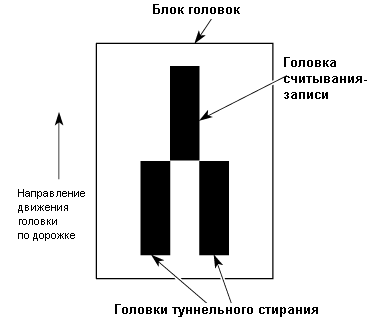
В FDD в дополнение к обычной головке считывания-записи имеются две головки стирания. Они называются головками туннельного стирания (tunnel-erase heads) и располагаются позади с каждой стороны головки считывания-записи. Функция головок стирания заключается в том, чтобы в процессе операции записи стирать всю паразитную магнитную информацию, которую головка считывания-записи записала вне отведенной дорожки. Благодаря этому каждая дорожка четко определена и отделена от других. В противном случае между дорожками неизбежна интерференция.
Все современные гибкие диски двухсторонние и в FDD имеются две головки считывания-записи по одной для каждой стороны (side) диска. Головки для разных FDD несколько варьируются в зависимости от формата накопителя и плотности.
Привод головок
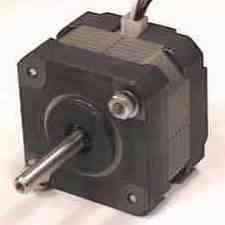
Привод головок в FDD очень медленный, поэтому время поиска (seek time) оказывается значительным. Если в HDD привод может переместить головки с внутренней дорожки на внешнюю (full-stroke seek) примерно за 20 мс, то в FDD эта операция длится в 10 и более раз дольше.
Шпиндельный двигатель
Шпиндельный двигатель (spindle motor) в FDD вращает гибкий диск. Когда диск вставляется в накопитель, его захватывают зажимы, которые связаны со шпиндельным двигателем. Скорость шпиндельного двигателя зависит от типа FDD:
Датчик смены диска
В современных FDD имеется специальный датчик и проводник в кабеле, которые сообщают контроллеру, когда диск вынимается и вставляется новый. Этот сигнал применяется для улучшения производительности, поскольку отсутствие сигнала смены диска означает, что диск не сменялся. В этом случае система не должна постоянно проверять при обращении к FDD, что в накопителе находится прежний диск. В противном случае при каждом обращении к FDD необходимо считывать служебные структуры диска, что снижает производительность.
Иногда датчик смены диска или схемы выходят из строя, что вызывает появление странных проблем. В этом случае при смене диска система не распознает этого и считает, что в FDD находится старый диск. Поэтому при попытке обратиться к файлу, который имеется на новом диске, система сообщает о том, что файл не найден. Фактически система даже не ищет файл, а просто проверяет содержание последнего диска, которое все еще находится в памяти. Попытка записать на новый диск приводит к искажению его содержания, так как контроллер полагает, что запись производится на старый диск.
Разъемы и перемычки
Примечание: В некоторых РС применяются гибкие диски с интерфейсом SCSI, которые имеют другие перемычки.
Второй разъем служит интерфейсным кабелем данных. Во всех FDD применяется стандартный интерфейс со специальным 34-контактным разъемом. Кабель имеет важное значение, так как позволяет управлять буквой накопителя.
На корпусе 5.25″ FDD имеется краевой разъем, а на корпусе 3.5″ FDD есть набор из 34 штырьков, аналогичный разъему внутреннего HDD, но меньшего размера. Такой разъем не имеет ключа и кабель по ошибке можно подключить неправильно. В этом случае FDD не работает, а его индикатор активности постоянно включен. Для устранения неисправности достаточно просто правильно подключить кабель данных.
Логическая плата
FDD имеет встроенную логическую плату, которая действует как контроллер накопителя. На ней содержатся электронные схемы, которые управляют головками считывания-записи, шпиндельным двигателем, приводом головок и другими компонентами. Схемная плата очень редко вызывает проблемы; теоретически плату можно снять и заменить, но этого никто не делает, а заменяют весь FDD.
Корпус, размеры и монтирование
Почти все FDD являются внутренними накопителями и имеют лицевую панель для доступа к дверце. Размер лицевой панели определяет, какой отсек накопителя (drive bay) требуется для накопителя, причем FDD 3.5″ могут размещаться в обоих типах отсеков: 3.5″ или 5.25″. В последнем случае требуется специальный адаптер.
Высота FDD 3.5″ составляет один дюйм, соответствуя высоте жестких дисков, которые часто вставляются в такие же отсеки. Старые FDD 5.25″ имели высоту 3.5″ (full-height), а для новых стандартной стала высота 1.75″ (half-height).
В FDD 5.25″ имеется поворотный рычажок, который прижимает головки считывания-записи к поверхности носителя. В FDD 3.5″ происходит автоматический захват диска при вставке, а для извлечения диска применяется кнопка.
Большинство FDD имеют винтовые отверстия по бокам и/или внизу для простой установки накопителей. В старых РС применялись направляющие для механического «вдвигания» накопителя в отсек. В новых РС накопители крепятся непосредственно в отсеках.
Поскольку при считывании диск удерживается механизмом зажима, ориентация накопителей не вызывает никаких проблем. Более того, во многих настольных корпусах отсек накопителя 3.5″ ориентирован вертикально.
Носитель и структуры данных низкого уровня
Носитель 5.25″
Диски требуют аккуратного и осторожного обращения. Окно считывания-записи открыто, поэтому диск можно легко повредить, если не хранить его в защитном бумажном конверте. Кроме того, нельзя писать на конверте шариковой ручкой.
Носитель 3.5″
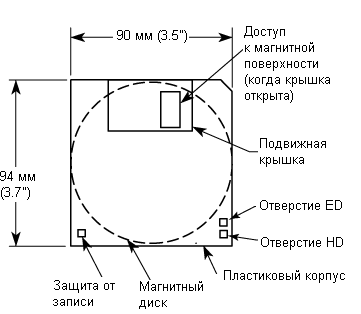
Гибкие диски 3.5″ («микро-диски») похожи на диски 5.25″, но имеют несколько достоинств, обеспечивающих их большую долговечность. Во-первых, чехлы сделаны из жесткого пластика. Во-вторых, окно считывания-записи самого диска защищено скользящей металлической крышкой, которая отодвигается, когда диск вставляется в накопитель. Наконец, сам диск меньше, что делает его более прочным.
Вырез защиты от записи заменен отверстием с подвижным кусочком пластика; когда отверстие открыто, диск защищен от записи. Большое отверстие в центре заменено на небольшой металлический диск с индексным отверстием, что также способствует большей долговечности. Отметим, что для дисков 3.5″ не требуется защитный чехол.
Плотность носителя
Характеристика плотности
Плотность дорожек (TPI)
Битовая плотность (BPI)
Название плотности
Extra-High Density (ED)
Плотности гибких дисков стандартизованы: есть два стандарта для дисков 5.25″ и три стандарта для дисков 3.5″. Для каждой плотности имеется свое название. В таблице слева приведены типы плотностей и их характеристики.
Носители высокой плотности и двойной плотности не являются взаимозаменяемыми. Диски высокой плотности следует всегда использовать в соответствующих накопителях. Для форматирования дисков необходимо пользоваться командой FORMAT с правильными параметрами. Ввод команды «FORMAT /?» покажет возможности команды.
Кодирование и декодирование данных
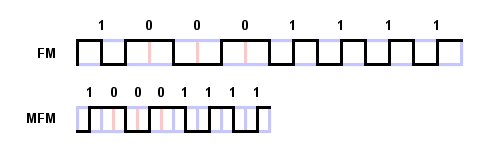
Форматирование низкого и высокого уровней
Для жестких дисков между двумя этапами форматирования решается задача организации разделов (partitioning). С учетом этого обстоятельства, а также сложности современных жестких дисков форматирование низкого уровня выполняет производитель, а для форматирования высокого уровня привлекается команда DOS FORMAT (или ее эквивалент). Благодаря относительной простоте гибких дисков оба этапа форматирования LLF и HLL выполняются одновременно командой FORMAT.
После производства LLF-форматирования на диске в определенных местах появились дорожки. Так как в FDD для управления приводом головок применяется шаговый двигатель, для считывания дорожек накопитель должен быть правильно выровнен. Иногда в конкретном накопителе первоначальное выравнивание головок нарушается; в этом случае диск правильно работает в данном накопителе, но не читается в других, и наоборот.
Рекомендуется всегда форматировать диск в том накопителе, в котором он будет использоваться чаще всего. Иногда диск, форматированный в другом накопителе и не считываемый в данном накопителе, можно «оживить», производя реформатирование.
Совет: Сейчас предформатированные гибкие диски продаются по той же цене, что и неформатированные, и приобретение таких дисков экономит много времени.
Геометрия гибкого диска
Термин геометрия (geometry) описывает организацию структур данных диска. Для жестких дисков это понятие довольно сложно, так как для них имеет смысл физическая, логическая и преобразованная геометрия. Для гибких дисков ситуация намного проще: геометрия показывает число поверхностей (оно равно числу головок считывания-записи), число дорожек на поверхности и число секторов на дорожке. Во всех гибких дисках на каждой дорожке имеется одно и то же число секторов несмотря на то, что внутренние дорожки меньше внешних.
Спецификация геометрии
Секторов на дорожке/цилиндре
Общее число секторов на диске
Поскольку во всех современных гибких дисках используются обе поверхности и они всегда имеют две поверхности и две головки, важными параметрами оказываются только число дорожек (их иногда называют цилиндрами) и число секторов. Так как гибкие диски всегда имеют две поверхности, цилиндр #N просто означает дорожку #N на обеих сторонах диска. В таблице приведены спецификации геометрии для разных форматов.
Во всех гибких дисках используются секторы емкостью 512 байтов, что является стандартом для гибких и жестких дисков. Отметим, что не все секторы, указанные в общем числе секторов, применяются для хранения данных пользователя, так как часть из них занята файловой структурой (FAT, корневой каталог и др.).
Форматы и логические структуры гибкого диска
Гибкий диск 2.88 МБ 3.5″
Такие диски были выпущены компанией Toshiba в конце 80-х годов прошлого века. Повышение емкости достигнуто за счет специального носителя и специального способа записи. Однако эти диски не получили широкого распространения и сейчас почти не встречаются.
Файловая система и структуры гибкого диска
В общем, для гибких дисков применяется файловая система FAT, на которую ориентированы операционные системы DOS, Windows 3.x, Windows 95 и (необязательно) Windows NT. Подробно файловая система FAT рассмотрена в материале по жестким дискам, а далее приведены только ее особенности применительно к гибким дискам.
Все гибкие диски форматируются в версии FAT12 файловой системы; это самая старая разновидность FAT, но ее достаточно для гибких дисков малой емкости. Кластер состоит из одного или двух секторов в зависимости от типа диска, что обеспечивает эффективное использование поверхности диска.
На гибких дисках ограничено число элементов корневого каталога, которое зависит от типа диска: