Ffbm mode lenovo что это
Что такое fastboot mode на андроид
Что означает
Fastboot mode – это отладочный протокол, который используется на Android устройствах. Он не зависит от операционной системы, программный код прописан в чипе памяти, поэтому при возникновении проблемы в системе есть возможность его вызвать. Компонент расположен в той области чипа, которая защищена от записи и чтения. Повредить его практически невозможно.
Возможности Fastboot широки: разработчики и в сервисных центрах его применяют для:
Режим запускается раньше, чем сама ОС, происходит прямое взаимодействие с аппаратными модулями.
Как запустить режим быстрой загрузки на Android
Запустить режим Fastboot mode на смартфоне или планшете можно с помощью комбинаций клавиш. На устройствах разных производителей способ может различаться. Но прежде девайс необходимо выключить.
Существует способ, подходящий для любых устройств на базе Андроид. Для этого необходимо скачать на ПК или ноутбук специальную утилиту ADB RUN. После чего сделать следующее:
Как выйти из Fastboot mode
Выход из режима аналогичен на всех мобильных устройствах на базе Android. Для этого необходимо удерживать в течение 20 секунд кнопку включения. Девайс должен уйти в перезагрузку и запуститься уже в обычном режиме.
Самопроизвольный перевод устройства
Иногда телефон самостоятельно активирует режим быстрой загрузки, без участия пользователя. Обычно на это есть следующие причины:
Перезагрузка
В зависимости от причины самостоятельной активации режима существует несколько способов выйти из него. В первую очередь необходимо выполнить перезагрузку мобильного устройства.
Иногда на экране появляется запрос выбрать режим загрузки:
Возврат к заводским настройкам
Меню перезагрузки
Если самые простые варианты не помогли, можно воспользоваться альтернативным способом:
Форматирование внутренней памяти
Чтобы деактивировать режим, также существует вариант форматировать внутреннюю память устройства Android. Для этого необходимо:
При помощи компьютера
Если предыдущие способы не помогли, значит произошел сбой в системе телефона. Чтобы решить проблему, следует воспользоваться ноутбуком или компьютером:
Прошивка
Если фатально повреждены системные компоненты, то ни один из вышеперечисленных способов не поможет. В этом случае придется перепрошивать аппарат. Прошивка считается самым действенным методом для того, чтобы выйти из режима Fastboot mode.
Можно использовать специальную утилиту на компьютере. Также прошивка осуществляется с помощью системного меню Android следующим образом:
Видео по теме:
Как выйти из режима Fastboot Mode на Lenovo — 3 способа
Режим Fastboot – отличная функция для разработчиков и отладчиков ОС Android. Обычного пользователя этот режим может смутить или даже испугать, особенно когда вы активируете его случайно. Но, несмотря на редкость произвольного включения, нужно знать правильный способ, как выйти из режима Fastboot Mode на Lenovo.
Что такое режим Fastboot
Fastboot — это среда программирования, предназначенная для удалённой настройки смартфонов, прошивки или их восстановления. Работает только на телефонах под управлением Android и с процессорами от Snapdragon. Также включена в программный пакет Android SDK. С помощью этого режима можно управлять телефоном с компьютера. 
Для чего используется
Fastboot Mode используется для выполнения определённых функций:
Это не часть операционной системы, поэтому загрузка происходит раньше самой системы Android. Режим прописан в чипе памяти телефона на аппаратном уровне, поэтому доступен для взаимодействия в любом случае, даже если операционная система откажется запускаться.
Из-за чего может включиться Fastboot Mode на Lenovo 

Как выйти из режима Fastboot Mode на Леново
Для выхода из режима Фастбут есть несколько способов, рассмотрим их более подробно на примерах.
Если раннее вы активировали «отладку по USB» для подключения Леново к ПК, то можно выключить этот режим с использованием компьютера и командной строки.
Перепрошивка телефона. Этот вариант можно назвать средством последнего шанса – операционная система будет полностью переустановлена и избавлена от ошибки, вызвавшей включение режима быстрого включения. Но в таком случае будут удалены все данные и настройки, не записанные в телефон на уровне системы.
Способ 1: с помощью клавиши ВКЛ

После включения смартфона нужно проверить пункт в настройках. Открываем настройки, затем нужно зайти в меню «Спец. возможности» и выключить функцию быстрого включения.
Способ 2: с помощью компьютера и командной строки
Если первый способ не помог или недоступен, то при включённой отладке по USB для выключения Fastboot Mode можно воспользоваться персональным компьютером.
Внимание! Этот способ сработает, если ранее вы подключали телефон к ПК, включали режим отладки по USB и устанавливали все необходимые драйверы.
Затем смартфон должен загрузиться и работать в нормальном режиме.
Если Lenovo не включается – прошивка через Recovery

При самом плохом варианте или при желании сразу перепрошить телефон придётся обратиться к этому способу. Сначала придётся зайти на сайт с официальными прошивками телефонов Meizy – flymeos.com и скачать оттуда прошивку на вашу модель.
Затем на самом телефоне открывается среда Recovery с помощью кнопки питания и повышения громкости, а само устройство соединяется с компьютером USB-шнуром и в появившуюся папку G:recovery нужно переместить скачанную прошивку.
После этого смартфон можно отключить от ПК и запустить перепрошивку, выбрав нужный пункт и нажав Start.
Ответы на популярные вопросы
Можно выйти из этого режима, если вытянуть аккумулятор?
Да, если отсоединить шлейф батареи от платы – то вы сможете обесточить систему, и тогда режим фастбут отключится. Однако в большинстве современных моделях он несъемный, поэтому нужно аккуратно открывать заднею крышку.
Как включить режим Фастбут?
Самый простой способ – одновременное нажатие на кнопку питания и понижения громкости при отключённом телефоне.
У меня слетела ОС, но этот режим всё равно включается. Как так?
Именно в этом и заключён основной смысл режима быстрого включения. Он записан непосредственно в памяти процессора, поэтому будет включаться даже в случае полном удалении операционной системы. Как раз с помощью Fastboot можно обратно установить или восстановить ОС телефона.
Теперь вы знаете, чтобы закрыть меню Fastboot на смартфонах Lenovo не нужно особых умений, достаточно ознакомится с нашей статьей. Этот системный режим для работы непосредственно с внутренними каталогами устройства может включаться случайно, при активации кнопки питания и понижения громкости, или в случае серьёзных неполадок. Но с помощью этого режима можно исправить те проблемы, которые его вызвали.
Нужна помощь в решении важной проблемы? Тогда задай любой вопрос о Lenovo и мы на него ответим!
Fastboot mode что это такое на Андроид и как из него выйти
Что такое Fastboot — зачем он нужен
Данный режим является специальным программным компонентом, который необходим для увеличения скорости загрузки устройства. Основная его задача — низкоуровневая работа управления системой. Это своего рода некое подобие root-режима, но с очень скромным функционалом. Зачастую он используется для сброса телефона до заводских настроек.
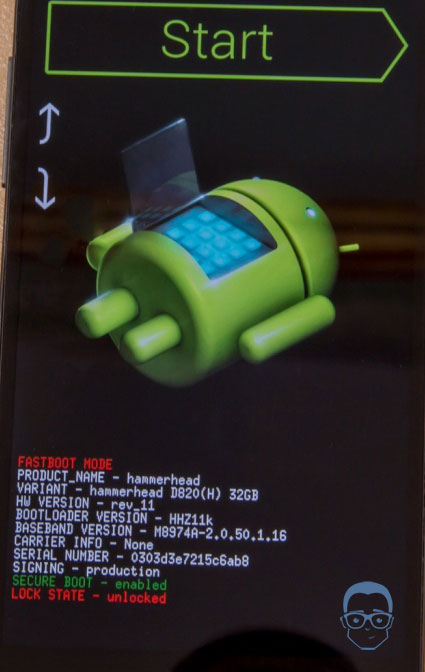
Возможности fastboot mode:
От куда появился Fastboot mode режим
Запустили телефон, а Андроид пишет fastboot, это могло произойти по следующему ряду причин:
В любом из этих вариантов на дисплее вы будете видеть лежачего анрдоида с открытым пузом, а ниже данные о вашем устройстве.
Как выйти fastboot mode на Android
Существуют всего пять вариантов, как можно выйти из режима fastboot.
Первый вариант – зажмите кнопку питания на 15 секунд, после чего включите устройство. Так же не редко помогает зажать кнопки громкости + кнопка питания или кнопка «home» + кнопка питания
Второй вариант – Извлеките аккумулятор, после чего верните его на место и запустите устройство.
Третий вариант – Использую качельку громкости как кнопки навигацию меню выберите пункт «NormalBoot».
Громкость (+) позволит выбрать пункт
Громкость (-) позволит вам подтвердить выбранный пункт.
Четвертый вариант – сброс до заводских настроек.
Если вы проделали все четыре способа и вам ничего не помогло тогда остается последний самый крайний вариант.
Пятый вариант – программный сброс с помощью ПК.
Для этого нам понадобиться:
Теперь смартфон должен удачно запуститься. Можем отключаться от кабеля, закрывать командную строку и т.д.
Как отключить fastboot на андроид навсегда
Данная возможность есть лишь на единичных моделях. Деактивируем загрузку fastboot. Для этого нам нужно:
Данные пункты могут отличаться, на большинстве телефонов их вовсе нет.
Теперь данная проблема вас больше беспокоить не будет.
FastBoot Mode — что это на Android и как войти/выйти
Давайте сейчас разберемся в причинах появления FastBoot Mode на Android и как из него выйти, или зайти для проведения операций над устройством.
Обращаем ваше внимание, что иногда лучше обратиться за помощью к профессионалам в сервисный центр, чтобы сохранить работоспособность своего гаджета.
Данная статья подходит для всех брендов, выпускающих телефоны на Android 11/10/9/8: Samsung, HTC, Lenovo, LG, Sony, ZTE, Huawei, Meizu, Fly, Alcatel, Xiaomi, Nokia и прочие. Мы не несем ответственности за ваши действия.
Внимание! Вы можете задать свой вопрос специалисту в конце статьи.
Назначение FastBoot Mode и причины появления
Fastboot – это эффективный инструмент, который используется для модификации и настройки ОС Андроид. Он входит в состав программного обеспечения для разработчиков.
Основная задача режима состоит в инсталляции кастомных прошивок. Еще этот загрузчик применяется для установки различных обновлений, бэкапов, форматирования карты памяти и т. д.
Режим Fastboot Mode не является внешней или внутренней командой. Запускается он раньше, чем сама операционная система (как БИОС на Виндовс). Это позволяет осуществить настройку системы, и даже при слетевшем Андроид исправить разные неполадки.
Не знаешь как решить проблему в работе своего гаджета и нужен совет специалиста? На вопросы отвечает Алексей, мастер по ремонту смартфонов и планшетов в сервисном центре.Напиши мне »
Несмотря на полезность и многофункциональность, самостоятельное включение на гаджете Fastboot может являться признаком программного сбоя. На Андроид выделяют следующие причины появления указанного режима:
В любой из этих ситуаций на экране девайса отобразится значок Андроид и системные данные про устройство.
Режим нормальной работы телефона/планшета при FastBoot Mode
При появлении Fastboot необходимо проверить, доступен ли гаджету режим нормальной работы. Кнопки уменьшения и увеличения громкости являются действующими, первой можно делать выбор (как на ПК клавишей Enter), а вторая используется, чтобы листать высвеченные на экране пункты.
Необходимо дойти до стройки «Normal Boot» и ее выбрать кнопкой уменьшения громкости. Если девайс спокойно включается, то, как минимум, это говорит, что с ним нет никаких проблем и системный сбой также не причина. Он иногда возникает из-за подключения к ПК.
Осуществляется синхронизация, пользователь может выполнять все необходимые действия: загрузка фото, установка новых приложений или скачивание файлов, а затем, отключаюсь от компьютера, видно, что режим не исчезает. Связано это с тем, что наверняка в сервисном центре данную опцию отключили. С этим можно справиться и самостоятельно:
После этого будет деактивирован режим Фастбут. Он больше не будет тревожить пользователя при включении девайса.
Что делать при системном сбое?
Если в «Normal Boot» переход заблокирован или на экране отображается только надпись «Fastboot Mode», а сводка параметров отсутствует, то система девайса по какой-то причине дала сбой. Давайте рассмотрим способы, как его исправить.
Восстановление системы
Чтобы вернуть гаджет в рабочее состояние, всегда можно выполнить восстановление системы. Во время восстановления системы все данные, которые содержатся на девайсе, будут отформатированы, поэтому себя лучше обезопасить и предварительно из устройства вынуть карту памяти.
Выполняем такие шаги:

Затем необходимо подождать, пока выполнится откат настроек. Этот процесс занимает несколько минут.
Девайс перезагрузится, после чего вы сможете использовать его в собственных целях. Закладки в браузере и установленные приложения нужно будет заново восстанавливать, так как девайс возвращается к заводским настройкам.
Отключение Fastboot Mode через компьютер
К данному способу стоит прибегать в последнюю очередь. Если восстановление системы и перезагрузка девайса не дает результат, выполняем следующее:
Если Fastboot Mode появится снова, то стоит перейти к его отключению через компьютер при помощи командной строки. Для работы с планшетом или смартфоном, у которого произошел сбой, нужны подходящие драйвера.
Важно использовать официальные драйверы, чтобы не занести на гаджет вирусы. Выполняем такую последовательность действий:

После успешной установки драйверов можно приступать к работе с гаджетом через командную строку:
После выполнения данной инструкции подключенный гаджет загрузится в рабочем состоянии нормальным образом. Этот способ является самым действенным, но к нему стоит прибегать в ситуации, когда более простые и мелкие действия по восстановлению не срабатывают.
Если данный способ проблему не решает, а вопрос по включению устройства Андроид в нормальном режиме все равно актуальный, то остается только поменять на нем прошивку или посетить мастерскую.