File importer detected an inconsistency in the file structure что это
Исправляем ошибки
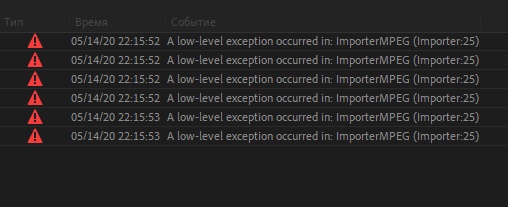
8. Не импортируется HEVC видео с экшен камеры GoPro Hero 7, 8 и 9. Появляются следующие сообщения об ошибках: File Import Failure. Error Message: Unsupported format or damaged file.
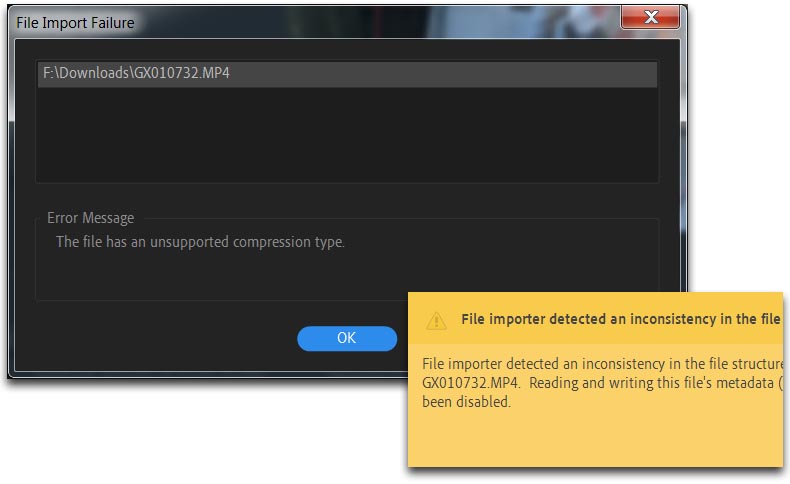
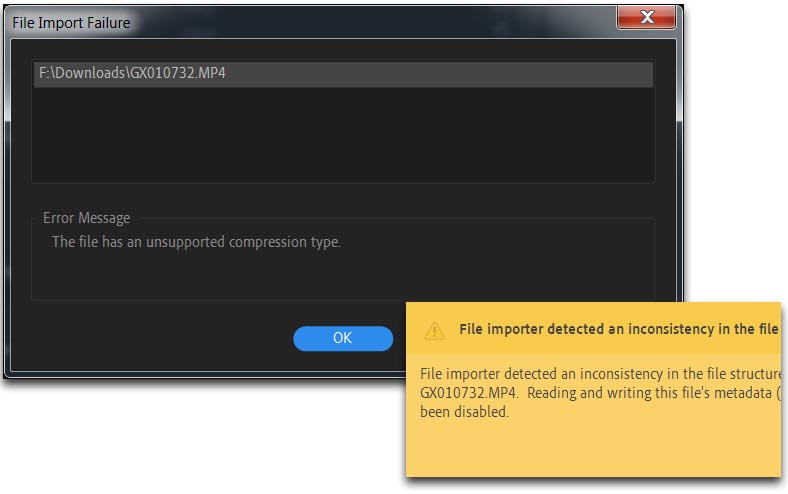
Или: File Import Failure. Error Message: This file has on unsupported compression type.
File importer detected inconsistency in the file structure of xxx.MP4. Reading and writing this file’s metadata (XMP) has been disabled.
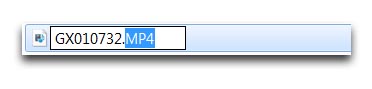
Если не открывается, то пробуем найти клип через панель Media Browser, нажать правую кнопку мыши на нём и выбрать из списка пункт: Import.
Чистим медиа кэш, меняем директорию файла и его имя.
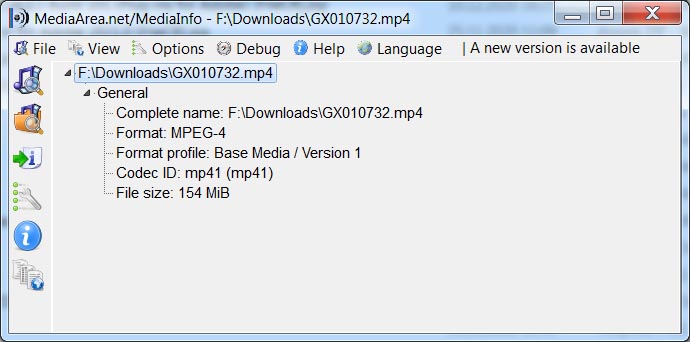
Такие файлы могут не открывать даже MPC-HC и другие плеера (на Mac OS работает переконвертация через QuickTime), а Media Info показывать только такую информацию:
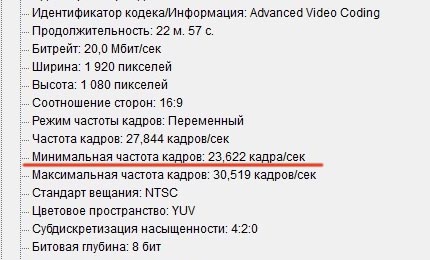
9. Рассинхрон видео и звука. Смартфон Xiaomi Redmi 5 Plus пишет видео с переменной частотой кадров (VFR). Но, есть отличия, если писать видео на фронтальную камеру, то при установке 1080p30, минимальная частота кадров может опускаться до 23 кадров в секунду. И даже на версии программы Adobe Premiere Pro CC 2020, получаем на таймлайне рассинхрон видео и звука. С основной камеры, частота кадров также переменная но не опускается ниже 1-2 кадров, поэтому нет такой проблемы.
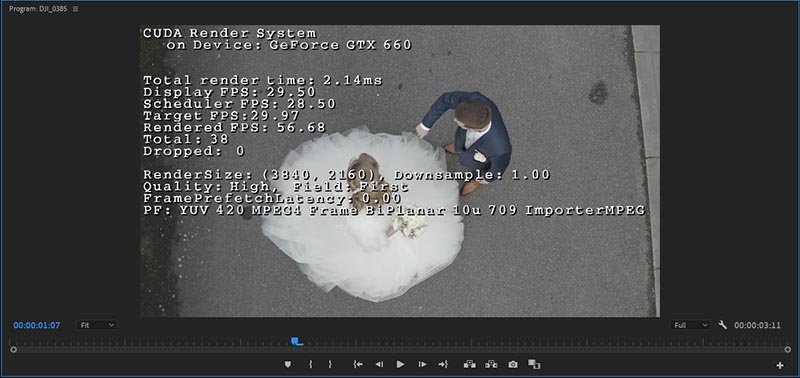
10. Не импортируется HEVC видео. На примере видео с дрона DJI Mavic 2 PRO. При импорте получаем следующую ошибку: A low-level exception occurred in: ImporterMPEG (Importer:37).
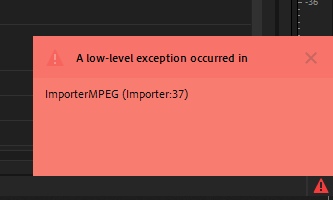
Это ошибка появляется в сборке Adobe Premiere Pro 2020 (v14.3) Repack by Diakov и некоторых сборках от Кролика (KpoJIuK).
При использовании патча Gen-P данное видео корректно импортируется: 10-бит HEVC.
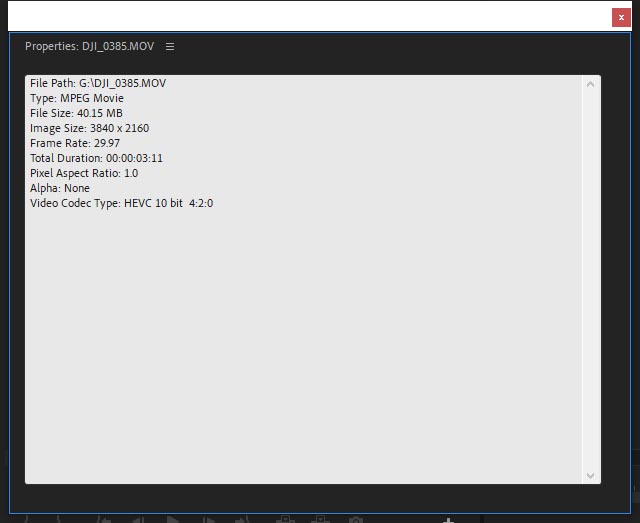
Картинка в окне Программа, обращаем внимание на PF:
Метки: нет поддержки hevc видео, mme device internal error что делать, mme device internal error, mme device internal error adobe premiere pro, mme device internal error adobe audition, mme device internal error premiere, mme device internal error premiere pro, mme device internal error adobe premiere, mme device internal error do you want to open the audio hardware preference, mme device internal, mme device internal error как исправить, внутренняя ошибка устройства mme premiere, внутренняя ошибка устройства mme adobe premiere, adobe premiere внутренняя ошибка mme, внутренняя ошибка устройства mme premiere pro, mme device internal error ошибка, the device settings could not be applied because the following error occurred mme, adobe premiere pro audio setup issue.
Экспорт в ProRes
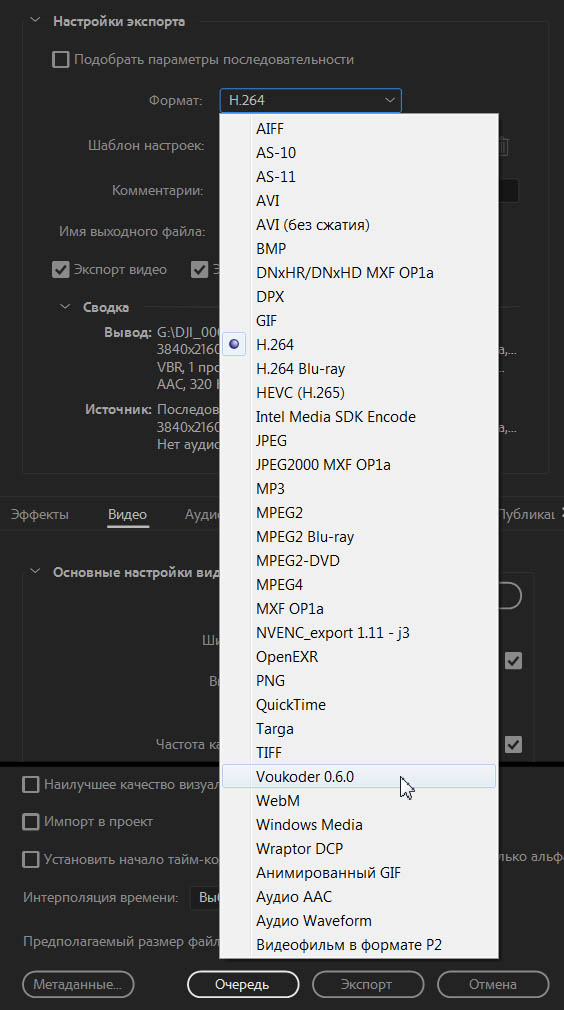
Как вывести видео в формат ProRes из программы Adobe Premiere Pro CC 2018 на платформе Windows? Нам поможет бесплатный на данный момент плагин: Voukoder for Premiere Pro.
Качаем его здесь:
https://github.com/Vouk/voukoder/releases
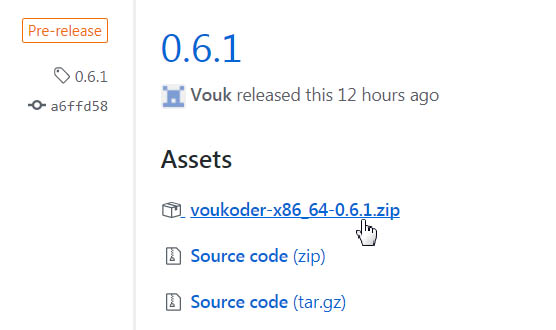
Открываем скачанный архив:

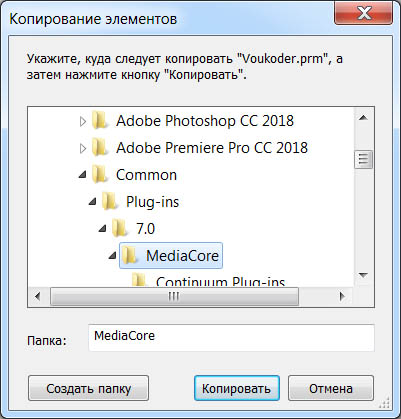
И плагин Voukoder.prm из открытого архива, копируем (для Adobe Premiere Pro CC) в следующую директорию:
C:\Program Files\Adobe\Common\Plug-ins\7.0\MediaCore
Для более старых программ:
C:\Program Files\Adobe\Common\Plug-ins\CS6\MediaCore
Для Adobe Premiere Elements:
C:\Program Files\Adobe\Adobe Premiere Elements 15\Plug-Ins\Common
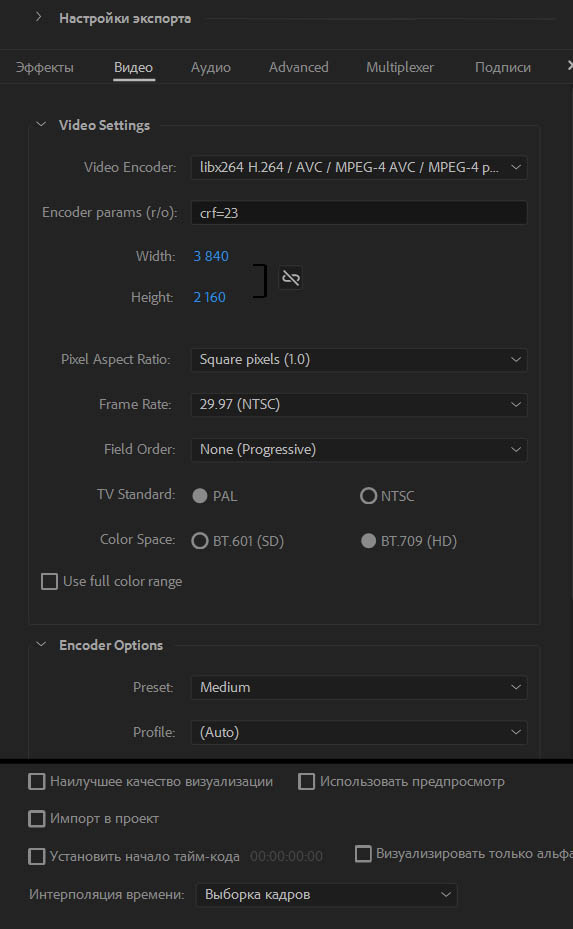
Идем в закладку: Видео и в разделе Video Settings для кодека x264 (формат по-умолчанию) видим следующие настройки.
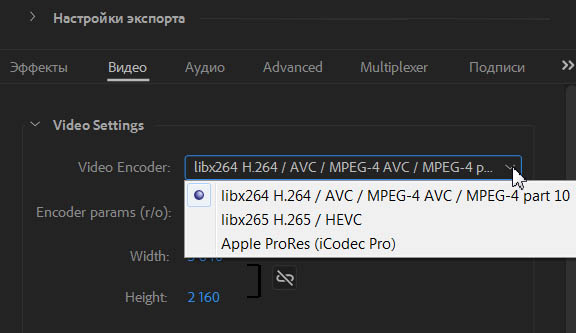
В выпадающем списке Video Codec, можно выбрать следующие варианты: x264 (libx264 H.264 / AVC / MPEG-4 AVC / MPEG-4 part 10), x265 (libx265 H.265 / HEVC), Apple ProRes (iCodec Pro) и при наличии в системе видеокарты с поддержкой NVENC, доступны еще два варинта: NVIDIA NVENC H.264 encoder и NVIDIA NVENC hevc encoder.
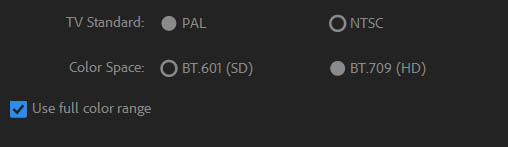
В наличии галка: Use full color range, для вывода видео с полным диапазоном 0-255.
Раздел: Encoder Options.
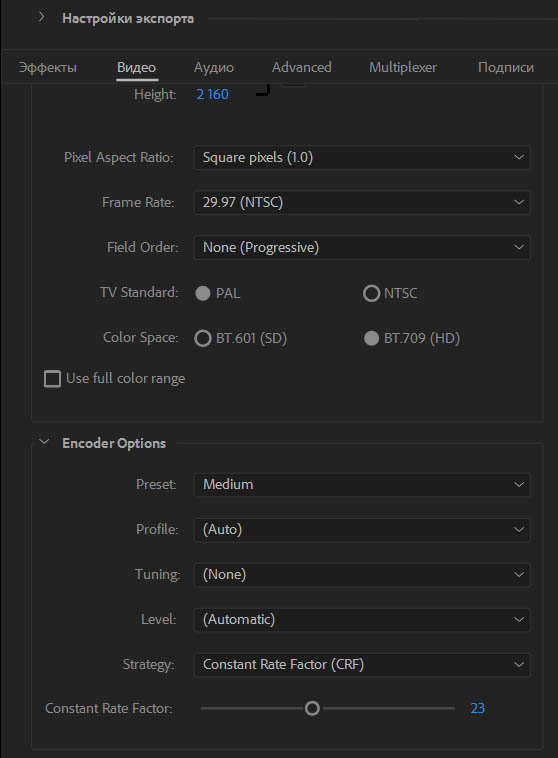
Там можно выбрать Preset (подробнее о них читаем здесь).
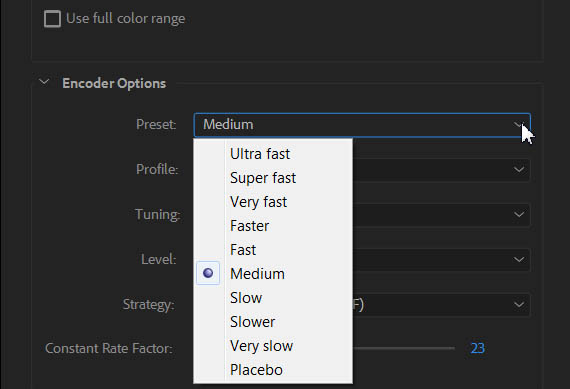
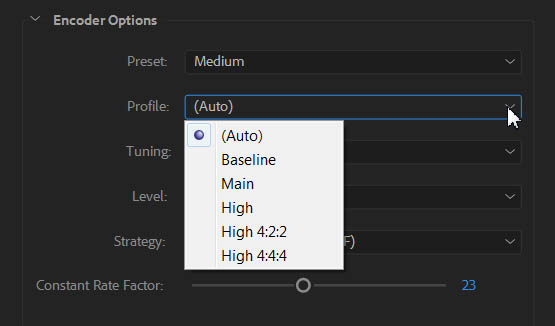
Выпадающий список Profile:
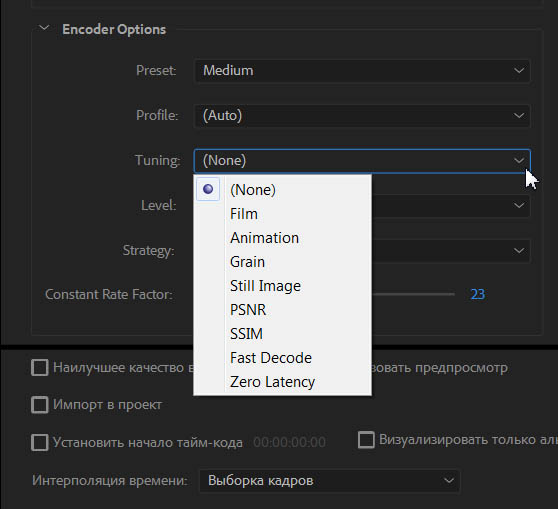
Выпадающий список Tuning:
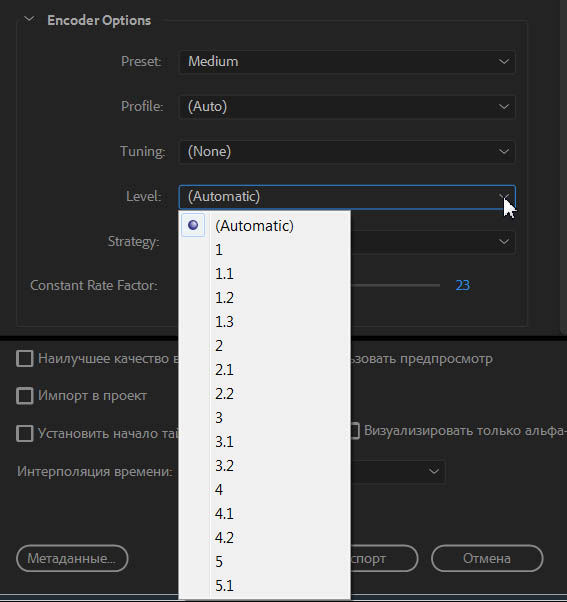
Доступные уровни Levels:
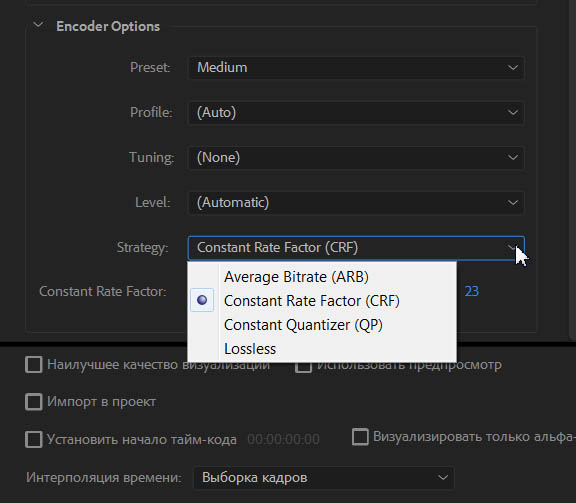
Выпадающий список Strategy:
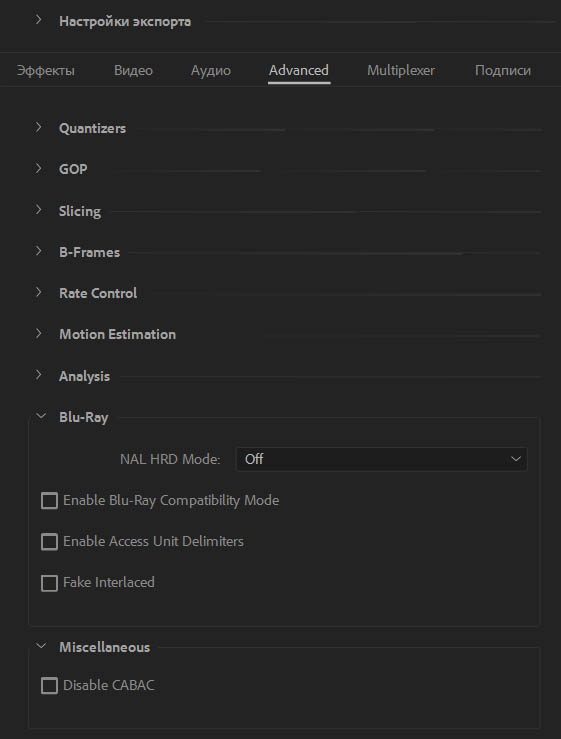
Все дополнительные настройки спрятались в закладке: Advanced.
Video Settings > Video Encoder: libx265 H.265 / HEVC.
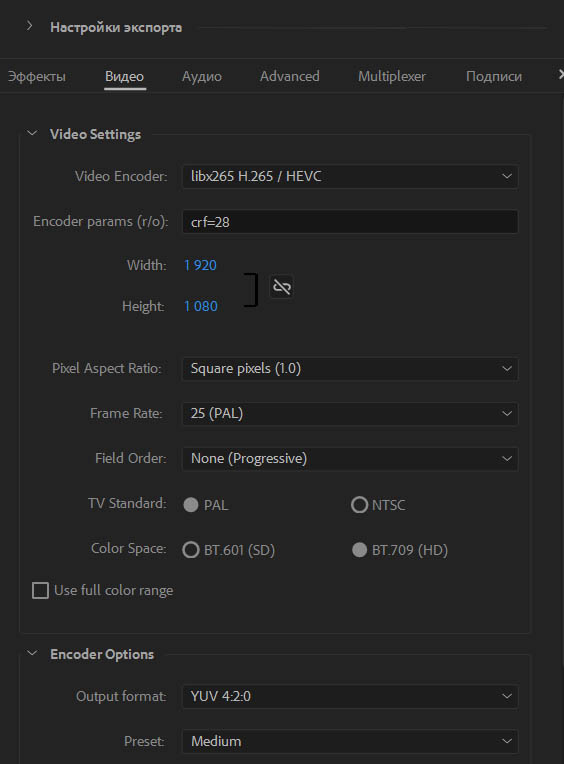
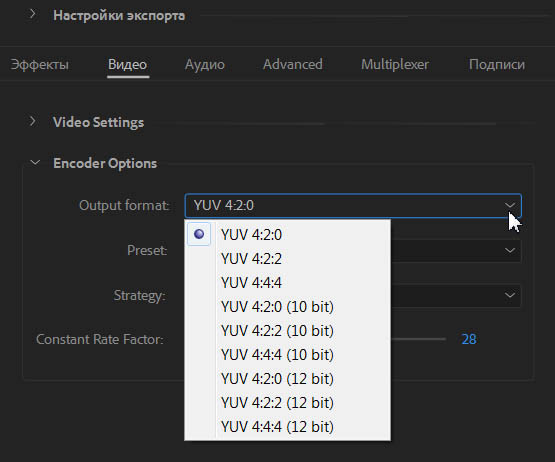
Выпадающий список Preset:
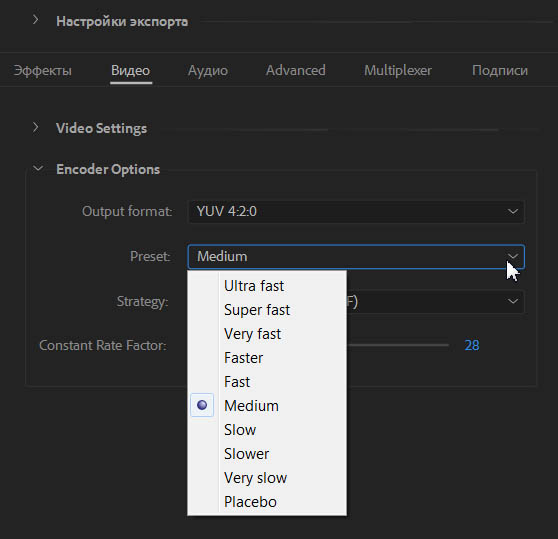
Выпадающий список Strategy:

Video Settings > Video Encoder: Apple ProRes (iCodec Pro).
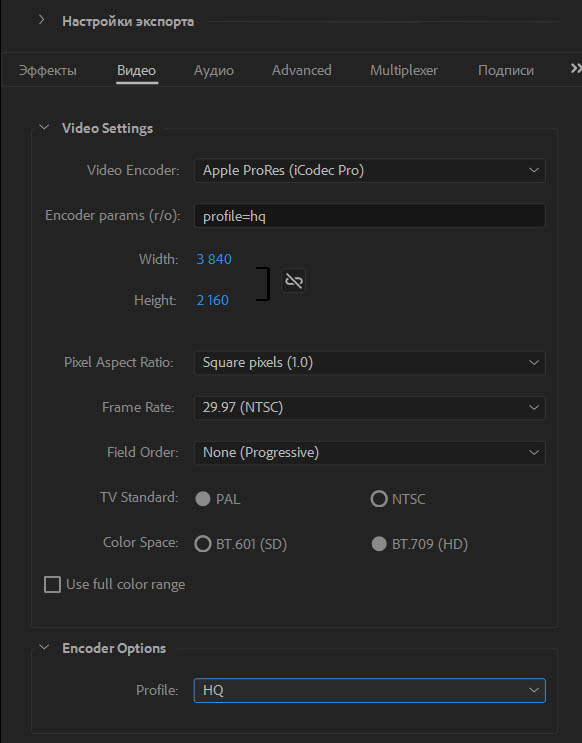
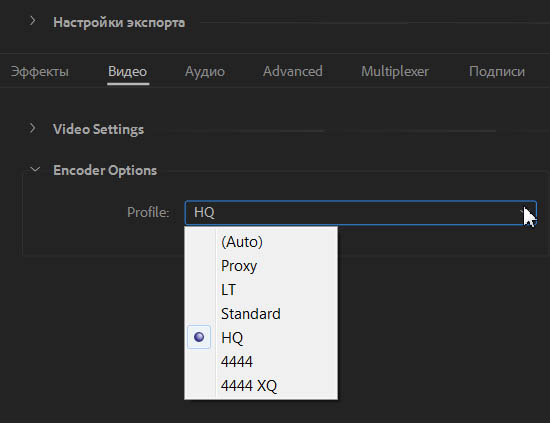
Раздел: Encoder Options. Выбираем Profile: HQ.
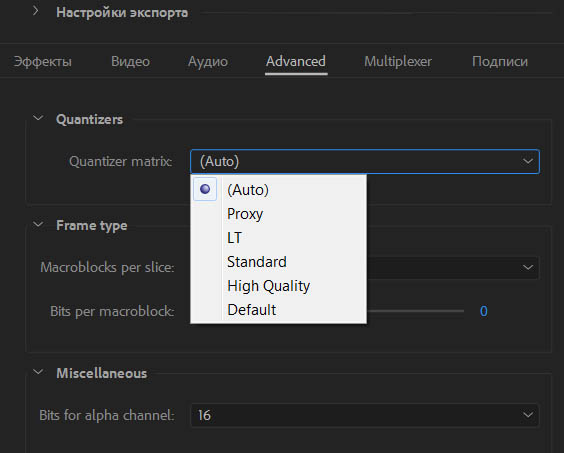
Нажимаем на кнопку: Экспорт (Экспорт с текущими настройками).

И получаем ошибку: Средство импорта файлов обнаружило несоответствие в структуре файла. Чтение и запись метаданных (XMP) этого файла отключены (File importer detected an inconsistency in the file structure of xxx.mp4. Reading and writing this file’s metadata (XMP) has been disabled).
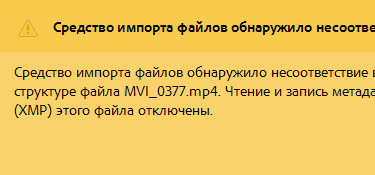
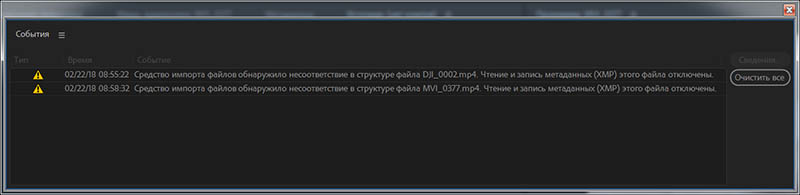
В новом обновлении плагина Voukoder for Premiere Pro v0.6.1 добавлена поддержка Unicode для кириллицы и соответственно решена проблема с ошибкой: Средство импорта файлов обнаружило несоответствие в структуре файла.
При кодировании Full HD видео в кодек Apple ProRes (iCodec Pro), загрузка четырехъядерного процессора: 100%.
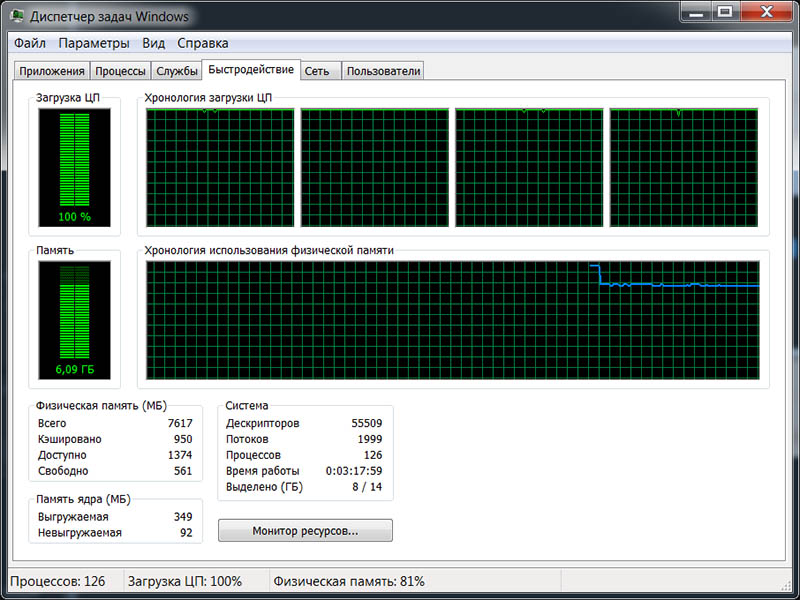
Процесс Adobe Premiere Pro.exe грузит центральный процессор на 99% и утилизирует 1.4 Гбайта оперативной памяти.
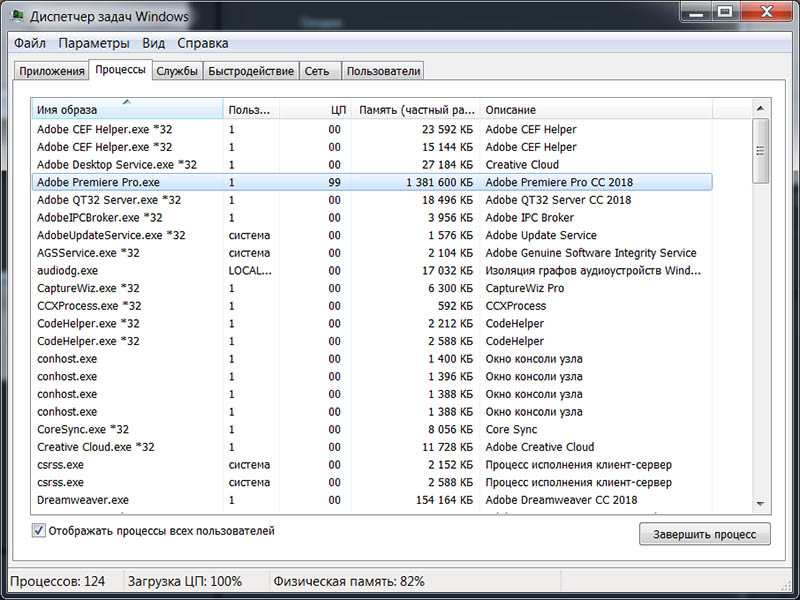
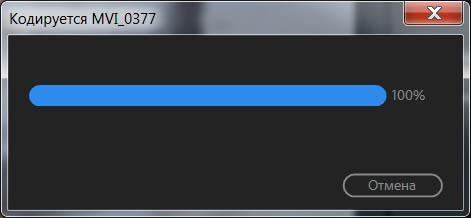
На 100% у нас рендеринг зависает, так как ProRes тяжелое видео, и после рендеринга, запускается процесс Multiplexer.
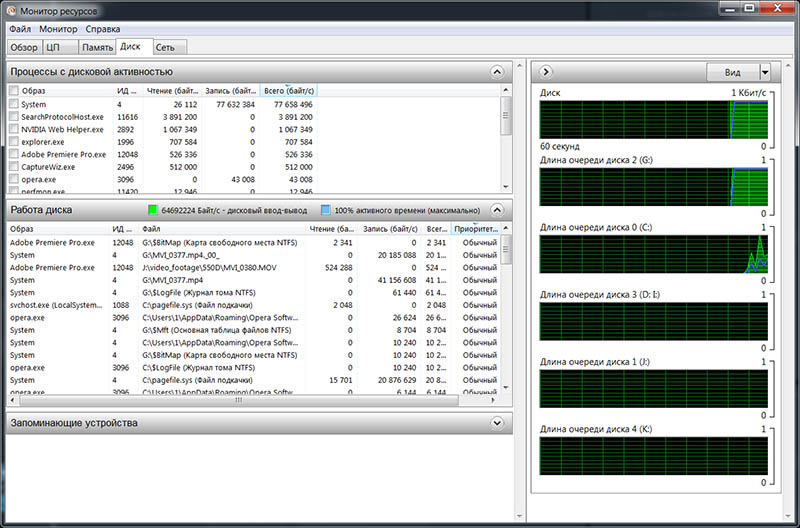
Монитор ресурсов, 100% загрузка диска на котором происходит процесс мультиплекса, еще и активно работает и файл подкачки.
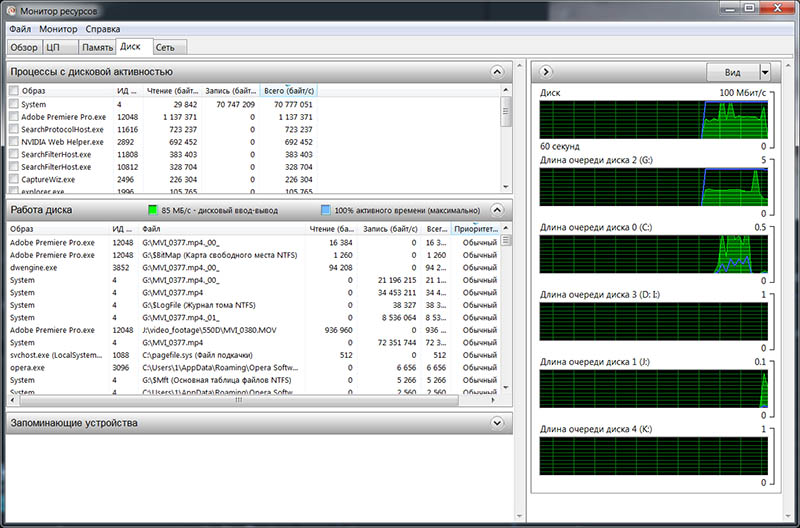
На этом скрине, видим цифру в 85Мб/с, и это для файла длительностью 53 секунды и объемом 1.4Гбайта.
Информация о полученном после экспорта видео, от Media Info:
How to Fix “File importer detected an inconsistency in the file structure.Reading and writing this files metadata (XMP) has been disabled.” Error in Adobe Premiere Pro?
Hi Guys, Today I am Going to tell you How to Fix “File importer detected an inconsistency in the file structure.Reading and writing this files metadata (XMP) has been disabled.” Error in Adobe Premiere Pro?
Are you Looking for “How to Fix “File importer detected an inconsistency in the file structure” Error in Adobe Premiere Pro? (or) “How to Fix “Reading and writing this files metadata (XMP) has been disabled” Error in Adobe Premiere Pro?
You are at the Right Place to Get Your Answers & Solve the Issue/Error.
Steps For How to Fix “File importer detected an inconsistency in the file structure.Reading and writing this files metadata (XMP) has been disabled.” Error in Adobe Premiere Pro?
Step 1: Goto Your System Local Disk and Check Your Disk Space Whether it has Proper Free Space or Not.
*Note – This Error Often Occurs Due to Low Disk Space.
Step 2: Now Try to Free Some Spaces By Deleting the Unnecessary Folders & Files Like Temp Folders, Windows Previous Installation (Windows.old) Folders.
Step 3: Now Export the File Again With the Proper Amount of Disk Space.
Leave the Comments Below.
That’s It. You’re Done. Have a Nice Day.
@@@ Leave Comments @@@
## Stay Safe Guys And Live Happily ##
Basically an Instrumentation Engineer But Very much Interested in Blogging. I’m a Passionate Blogger and an Intermediate in the Search Engine Optimization Process. I’ll always try to Fix those Common Issues Which was Faced By Most of the users in the World.