Filehistory что за папка
История файлов в Windows
Настройка диска для истории файлов
Прежде чем приступить к использованию истории файлов для создания резервных копий файлов, сначала необходимо выбрать, где будут сохраняться резервные копии. Вы можете выбрать внешний подключаемый диск, например USB-накопитель, или сетевой диск. Можно выбрать другие типы расположения, но названные выше лучше всего защитят ваши файлы от сбоя или других проблем с компьютером.
История файлов — резервные копии только тех файлов, которые находятся в папках документы, музыка, изображения, видео, и файлы OneDrive, доступные в автономном режиме на компьютере. Если нужно заархивировать файлы или папки, находящиеся в другом месте, переместите их в одну из этих папок.
Если вы планируете использовать новый внешний диск, подключите его к компьютеру. Если вы видите уведомление о том, что вы хотите настроить диск для ведения истории файлов, выберите его, а затем включите историю файлов на экране.
В ином случае выполните следующие действия для выбора сетевого диска или внешнего диска, ранее подключенного к компьютеру.
Выполните прокрутку от правого края экрана и нажмите кнопку Поиск. (Если вы используете мышь, переместите указатель в правый нижний угол экрана, потом вверх, а затем щелкните Поиск.)
Введите параметры истории файлов в поле поиска и выберите пункт Параметры истории файлов.
Выберите элемент Выбор диска и выберите нужный сетевой или внешний диск.
Включите параметр История файлов.
Примечание: Если нужного сетевого диска нет в списке доступных дисков, выберите элемент Показать все сетевые расположения. Если желаемый диск по-прежнему не указан, откройте историю файлов на панели управления, выберите элемент Добавить сетевое расположение и следуйте инструкциям на экране.
Восстановление файлов или папок с помощью истории файлов
История файлов регулярно резервных копий файлов в папках «документы», «Музыка», «изображения», «видео» и «рабочие столы» и «файлы OneDrive», доступные в автономном режиме на компьютере. Со временем у вас будет полная история ваших файлов. В случае потери, повреждения или удаления исходных версий файлов их можно восстановить. Вы также можете просматривать и восстанавливать разные версии файлов. Например, если вы хотите восстановить предыдущую версию файла (даже если она не была удалена или потеряна), вы можете просмотреть временную шкалу, выбрать нужную версию и восстановить ее.
Чтобы восстановить файлы или папки с помощью истории файлов, сделайте следующее:
Проведите пальцем от правого края экрана и коснитесь кнопки Поиск (если вы используете мышь, переместите указатель в правый верхний угол экрана, затем вниз и нажмите кнопку Поиск), в поле поиска введите восстановление файлов и выберите вариант Восстановление файлов с помощью истории файлов.
В поле поиска введите имя файла, который нужно найти, или воспользуйтесь стрелками влево и вправо для просмотра разных версий папок и файлов.
Выберите, что вы хотите восстановить в исходном расположении, и нажмите кнопку «восстановить».
Как использовать «Историю файлов» в Windows 10 для создания надежных резервных копий
По умолчанию «История файлов» в Windows 10 создает резервные копии содержимого следующих директорий: Документы, Музыка, Изображения, Видео и Рабочий стол. Вы также можете добавлять любые другие папки для резервного копирования.
Вы можете настроить историю файлов на работу с основным или внешним жестким диском. Для дополнительной безопасности Microsoft рекомендует использовать внешние накопители, например USB-устройства флеш-памяти.
Существуют и другие альтернативные варианты. Например, данные можно сохранить на сетевой диск.
Как настроить инструмент «История файлов» в Windows 10
Чтобы настроить историю файлов в новейшей версии Windows 10, выполните следующие шаги:
После этого история файлов начнет архивировать ваши данные. Если вы хотите отключить или включить резервное копирование, установите переключатель Автоматическое резервное копирование файлов в неактивное или активное положение соответственно.
Нажмите на ссылку Другие параметры, чтобы настроить дополнительные опции резервного копирования. Вы можете использовать выпадающее меню, чтобы настроить частоту создания резервных копий.
Добавление своих папок в Историю файлов
По умолчанию функция «История файлов» настроена на сохранение данных из папки %UserProfile%, которая размещается по пути: C:\Пользователи\ [Пользователь]. Однако, Windows позволяет добавлять любые другие папки в задание резервного копирования.
Добавление своих папок в Историю файлов
Если вы хотите добавить папку или даже диск для резервного копирования, выполните следующие шаги:
Например, на нашем тестовом устройстве мы добавили папку C:\Comss_Data для резервного копирования с помощью истории файлов. Как показано на скриншоте, после выбора папки, она добавляется в список папок для резервного копирования.
Если вы хотите выполнить резервное копирование данных на внешнем носителе, то подключите устройство хранения к компьютеру и настройте резервное копирование из всплывающего уведомления. Вы также можете перейти в приложение Параметры и выполнить шаги, описанные выше.
Восстановление файлов и папок с помощью Истории файлов
Во время резервного копирования с помощью истории файлов, Windows 10 сохраняет различные версии файлов.
Если необходимый файл был утерян, поврежден или удален, то вы можете восстановить его из резервной копии, созданной в соответствующую дату.
Для восстановления файла из копии, созданной историей файлов, выполните следующие шаги:
Вы также можете восстанавливать сразу всю папку вместо отдельных файлов. Перейдите в родительскую папку, выберите целевую директорию и восстановите ее.
История файлов в Windows 10
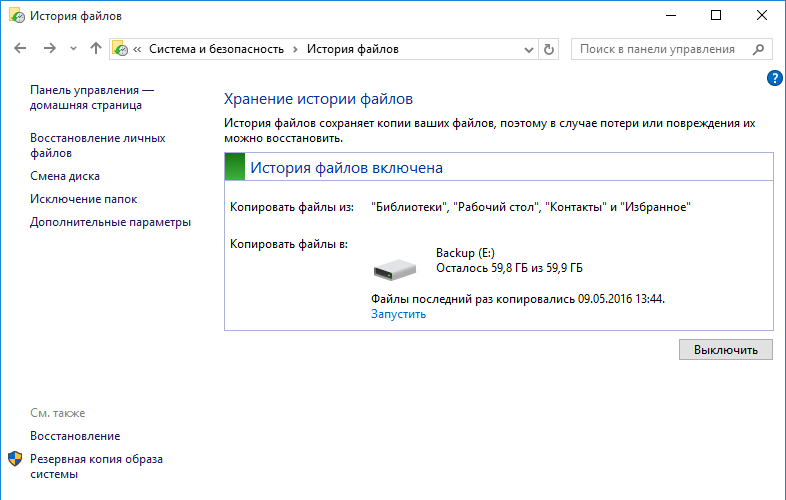
История файлов (File history) — механизм резервного копирования данных, появившийся в Windows 8. В отличии от классических систем резервного копирования история файлов является достаточно узкоспециализированной вещью. С ее помощью нельзя создать образ системы или забэкапить диск, основное предназначение истории файлов — предоставить пользователю максимально простой и быстрый способ восстановления удаленных\измененных файлов.
Что интересно, изначально история файлов пришла на замену ″выпиленной″ из восьмерки технологии Pervious Versions. Однако в Windows 10 Pervious Versions вернули на прежнее место, так что у пользователя есть возможность выбора между двумя этими технологиями. И сегодня мы разберемся в том, как пользоваться историей файлов, а также немного поговорим о принципе ее работы и тонкостях настройки.
Включение и настройка
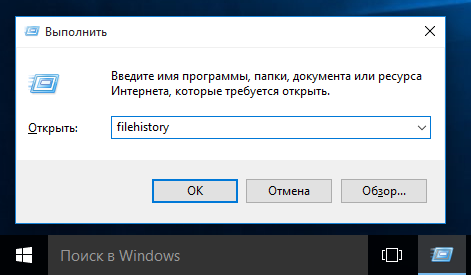
Открыть историю файлов можно разными способами, самый быстрый — это нажать Win+R и выполнить команду filehistory.
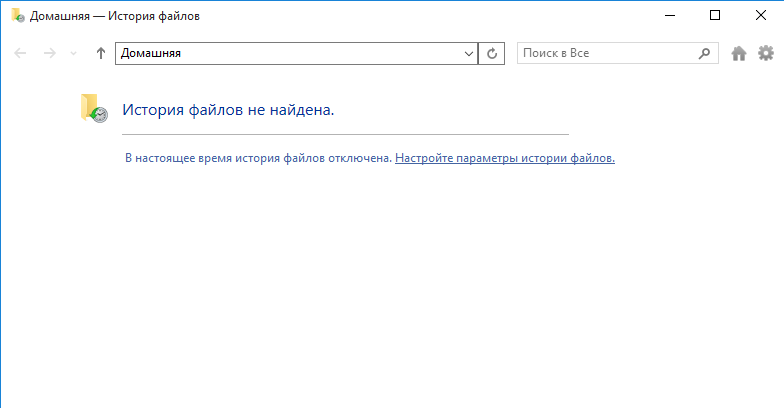
По умолчанию история файлов не включена, поэтому при первом входе вам будет предложено перейти по ссылке и настроить ее.
Первое, что необходимо сделать — это убедиться в наличии диска для хранения резервных копий. Если система не находит подходящий диск, то выводится соответствующее предупреждение, а кнопка включения неактивна.
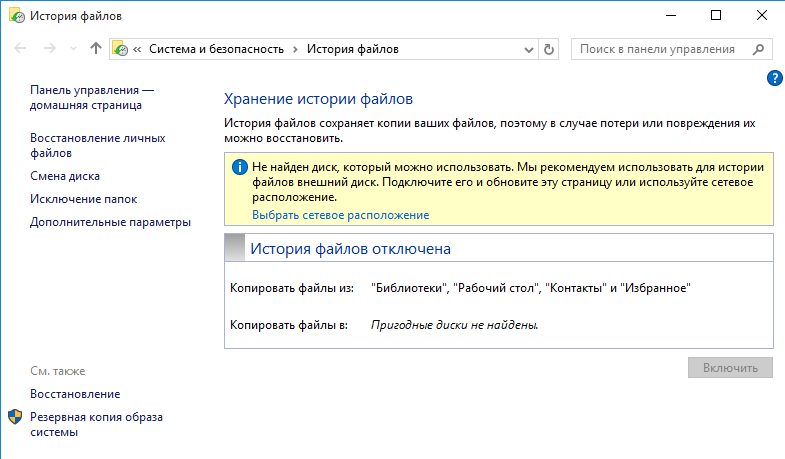
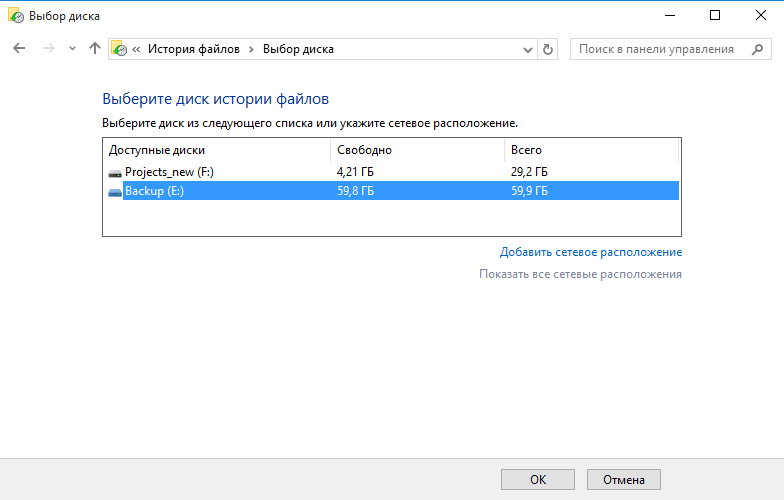
Для выбора диска необходимо перейти в раздел «Смена диска» и указать место хранения резервных копий. Для архивирования можно использовать:
• Любой раздел текущего жесткого диска (кроме системного);
• Любой раздел другого физического диска;
• Внешний жесткий USB-диск или флешку;
• Сетевую папку.
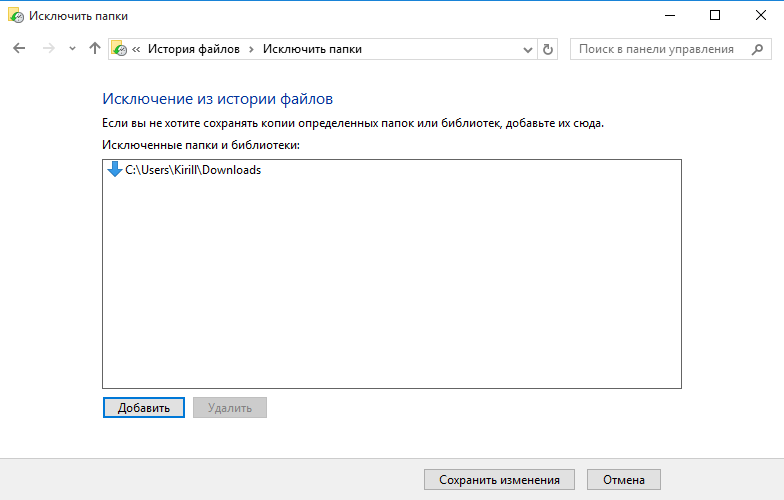
По умолчанию в резервную копию включается все содержимое пользовательского профиля — «Библиотеки», «Рабочий стол», «Контакты» и «Избранное», а также содержимое облачного хранилища OneDrive (если оно подключено). При необходимости некоторые отдельные папки можно исключить из бэкапа. Для этого надо перейти в раздел «Исключение папок» и выбрать папки, которые не надо включать в резервную копию.
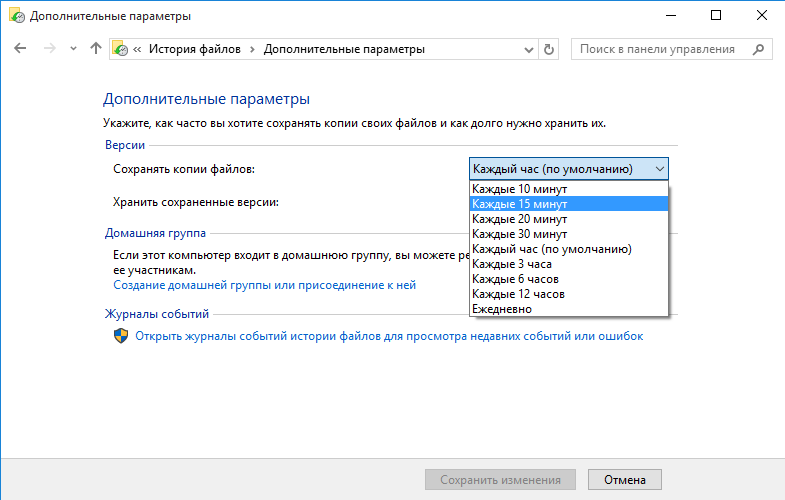
Также в разделе «Дополнительные параметры» необходимо настроить частоту создания резервных копий. По умолчанию копии создаются каждый час, но можно указать интервал от 10 минут до 1 дня.
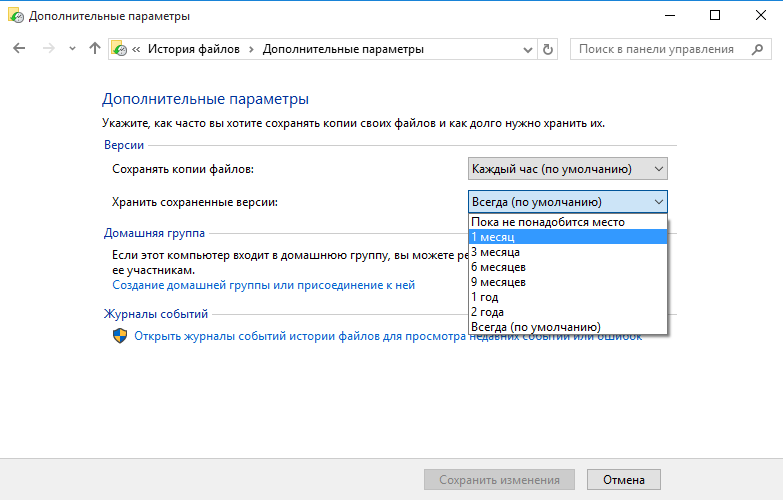
Там же указываем длительность хранения резервных копий — от 1 месяца до бесконечности. По умолчанию это время не ограничено и зависит только от наличия свободного места на диске.
После всех настроек остается только нажать кнопку «Включить» и активировать историю файлов.
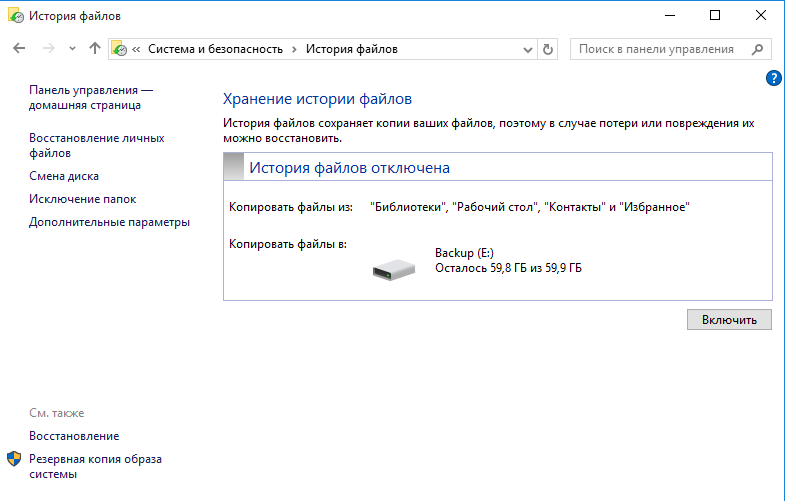
После включения сразу запускается процесс первоначальной архивации. Затем архивация производится по заданному расписанию, а также можно запустить ее вручную в любой момент.
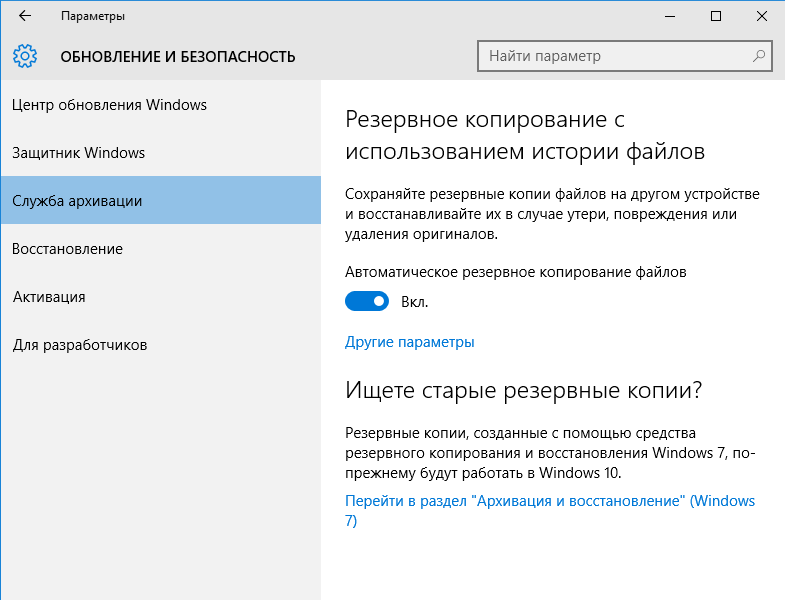
Здесь можно произвести все те-же настройки — указать частоту резервного копирования и срок хранения,
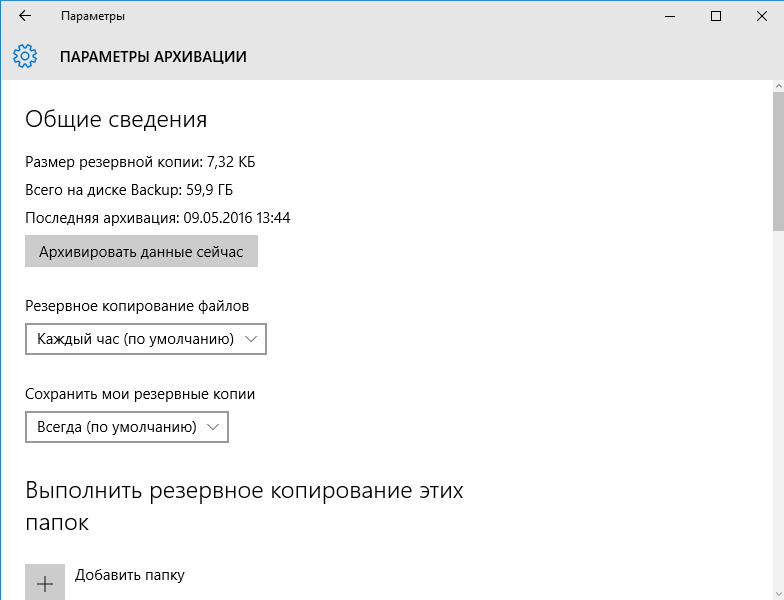
выбрать диск и исключить лишние папки.
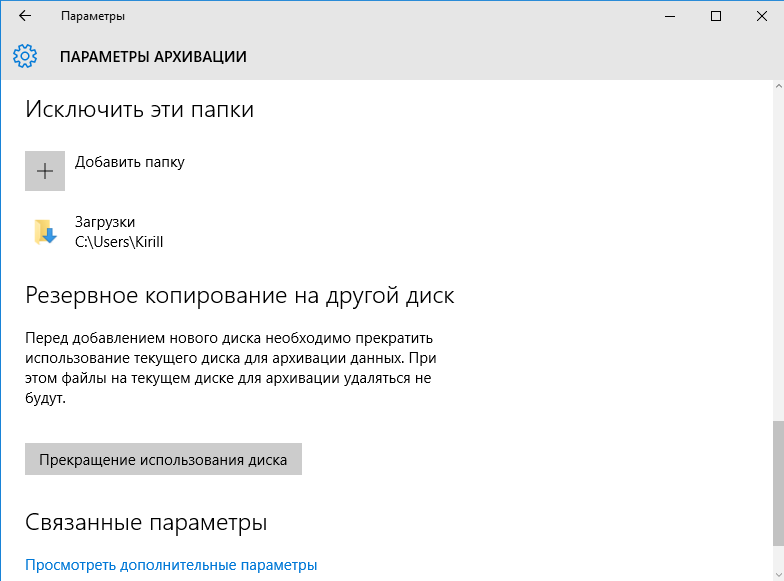
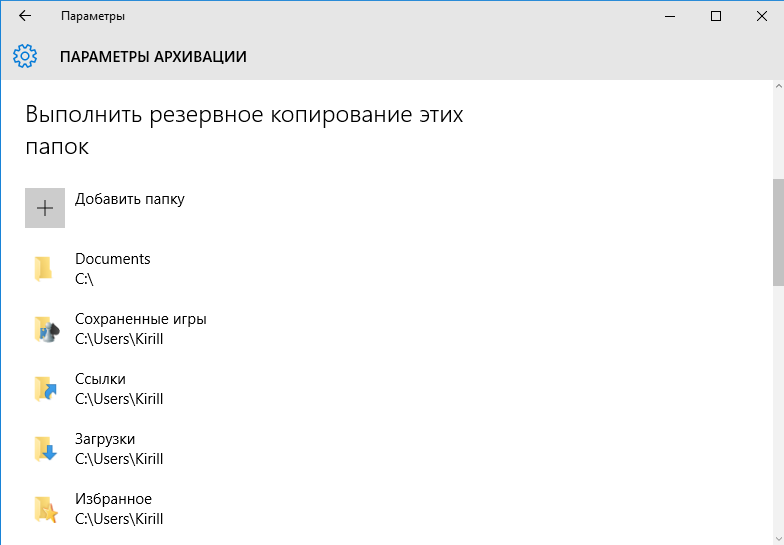
А также отсюда можно добавить в бэкап любую произвольную папку. Так для примера я добавил папку C:\Documents, не входящую в профиль пользователя.
Восстановление
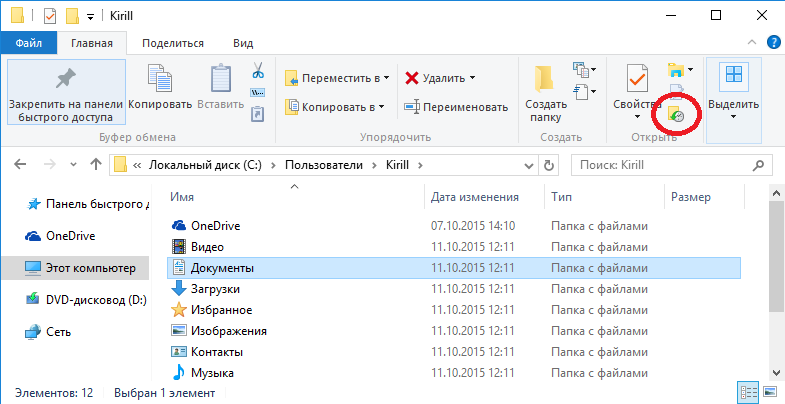
Открыть окно восстановления истории файлов можно командой filehistory, либо в проводнике выбрать нуждающуюся в восстановлении файл\папку и кликнуть по значку на ленте.
Окно восстановления представляет из себя некую смесь проводника с медиа-плеером. Содержимое можно упорядочить нужным образом, задавать нужный вид (значки, таблица и т.п.), воспользоваться поиском. Бэкапы отсортированы по дате создания, навигация по ним производится с помощью стрелок, расположенных снизу окна.
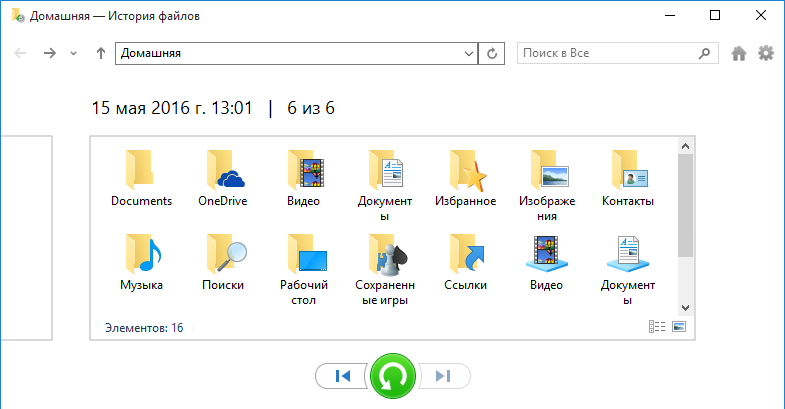
По версиям можно перемещаться как в основном разделе, так и внутри каждой папки, что очень удобно. В каждой папке показаны файлы, которые были в ней на момент создания резервной копии. К примеру, если файл находился в папке Documents и был удален в 13;05, то его можно найти в папке за 13:01.
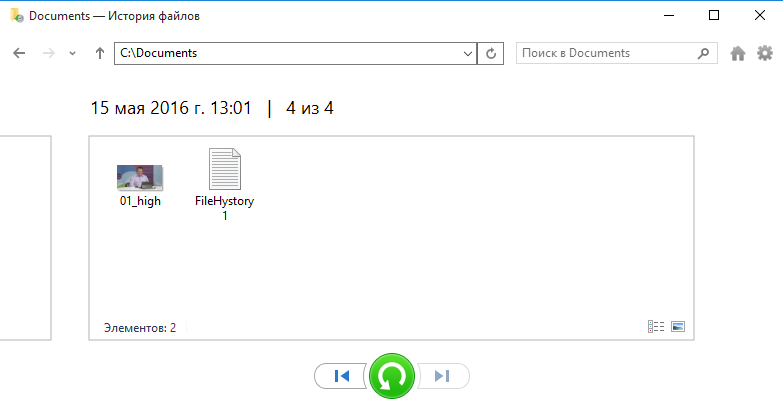
Найдя нужный файл, его можно просмотреть прямо в окне восстановления. Это очень удобно в том случае, если требуется найти определенную версию файла. Предпросмотр работает для текстовых файлов, изображений, а также аудио и видео файлов (которые может открыть Windows Media Player). Если файл нельзя открыть с помощью встроенных средств Windows, то просмотреть его не удастся, но будет предложено открыть его с помощью подходящей программы.
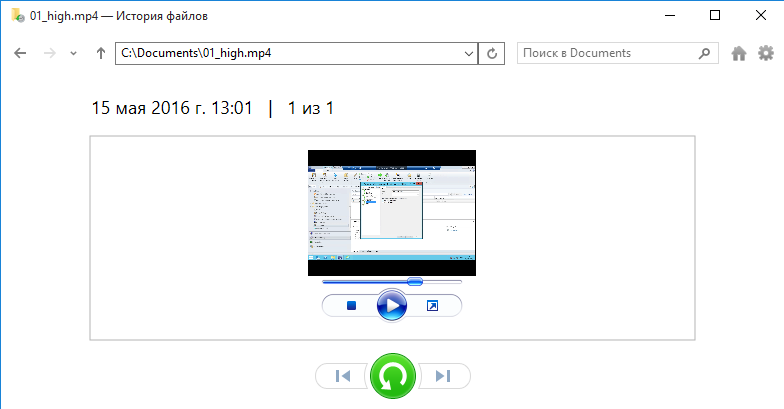
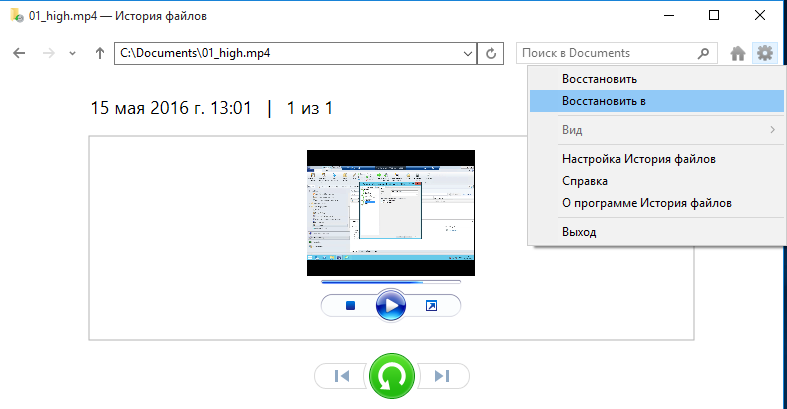
Определившись с версией, можно восстановить файл в исходную папку либо выбрать другое расположение.
Принцип работы
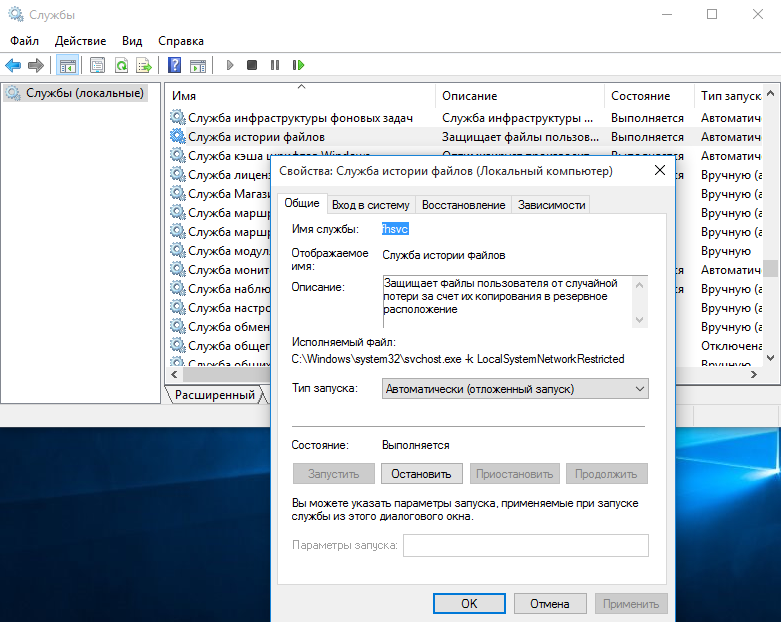
История файлов не использует для создания резервных копий механизм теневого копирования (VSS), за ее работу отвечает специальная служба fhsvc. Эта служба включена по умолчанию и работает независимо от того, активна или нет история файлов.
Резервное копирование осуществляется не на блочном уровне (как у традиционных систем резервного копирования), а на уровне файлов. Т.е. вместо полного сканирования всех каталогов и файлов на наличие изменений служба просто проверяет журнал изменений файловой системы NTFS (usn change journal) и составляет список измененных файлов, которые необходимо скопировать. Соответственно в резервную копию попадают только файлы, измененные со времени последнего бэкапа.
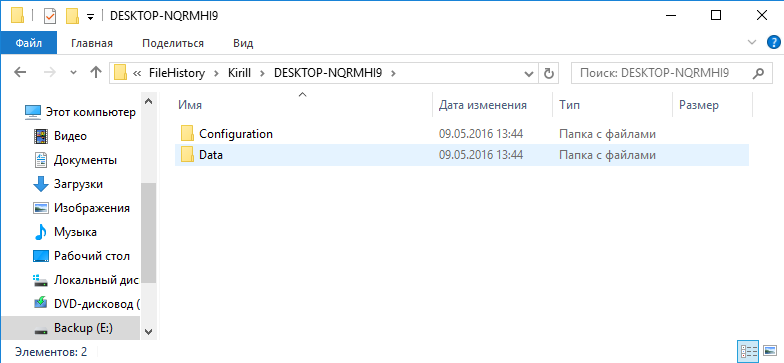
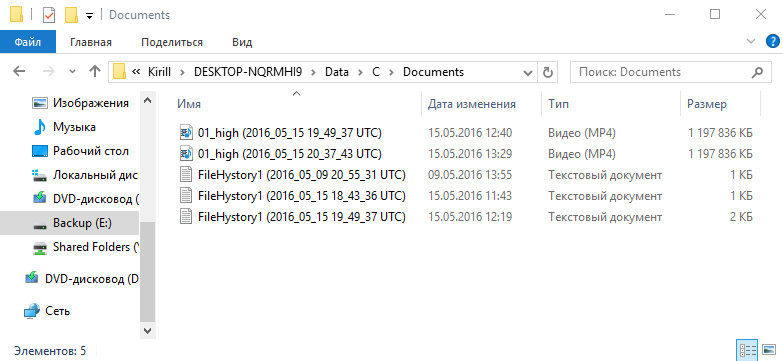
Данные хранятся на бэкапном диске в папке FileHistory\UserName\ComputerName\Data. Подобная схема позволяет хранить в одном расположении бэкапы разных пользователей и (при использовании общего сетевого хранилища) с разных компьютеров. Примечательно, что первоначальное разделение производится по имени пользователя, а не компьютера.
Структура хранения резервных копий полностью повторяет структуру папок, включенных в историю файлов. В каждой папке располагаются все имеющиеся в наличии версии файлов. Каждый файл содержит в своем имени дату создания резервной копии в формате UTC. К примеру, в исходной папке Documents находятся 2 файла — FileHistory1.txt и 01_high.mp4. Посмотрев содержимое резервного хранилища, можно сделать вывод, что 01_high.mp4 изменялся один раз, а FileHistory1.txt подвергся изменению дважды.
Обратите внимание, что при хранении резервных копий не используется сжатие. Такой подход помогает ускорить навигацию и просмотр содержимого, однако требует много дискового пространства. Этот момент стоит учитывать при настройке частоты резервного копирования, особенно при наличии большого количества часто изменяемых файлов.
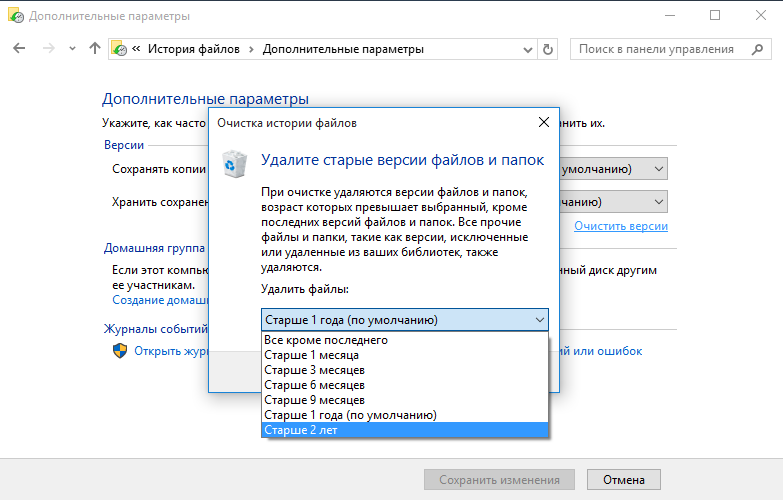
Впрочем, при недостатке места лишние копии можно удалить вручную. Для этого надо перейти в раздел дополнительных параметров, кликнуть по ссылке «Очистить версии» и указать версии, которые можно удалить.
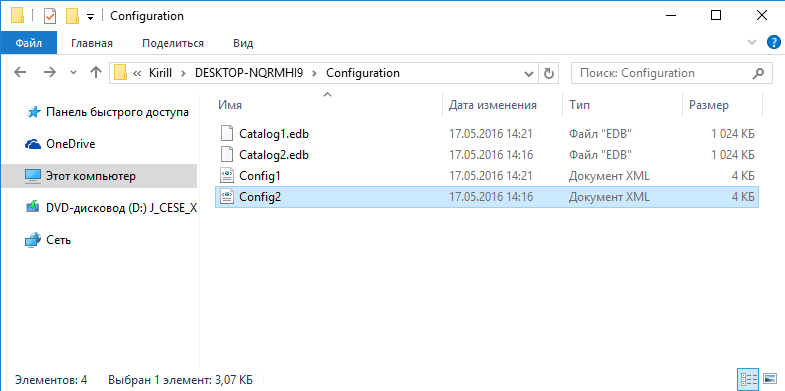
Кроме пользовательских папок для каждого компьютера создается папка Configuration, в которой хранится конфигурация истории файлов. Файл EDB по идее должен содержать список путей и имен файлов, а в XML файле хранятся настройки резервного копирования. Оба файла имеют по две версии. Опытным путем было выяснено, что версия с префиксом 2 — это первоначальный вариант, а версия с префиксом 1 содержит последние изменения.
Автономный кэш
Еще один важный момент, о котором стоит знать. В том случае, если недоступен внешний диск или сетевая папка, на которой хранятся резервные копии, File History использует временное хранилище, или автономный кэш (offline cashe). Этот кэш располагается в профиле пользователя, в директории C:\Users\username\AppData\Local\Microsoft\Windows\FileHistory. Пока диск недоступен, резервные копии файлов сохраняются в кэш, а как только подключение к диску восстановлено, то все его содержимое переносится на диск и кэш очищается. Также в кэше хранятся файлы конфигурации, что позволяет истории файлов продолжать работу даже при отключенном диске.
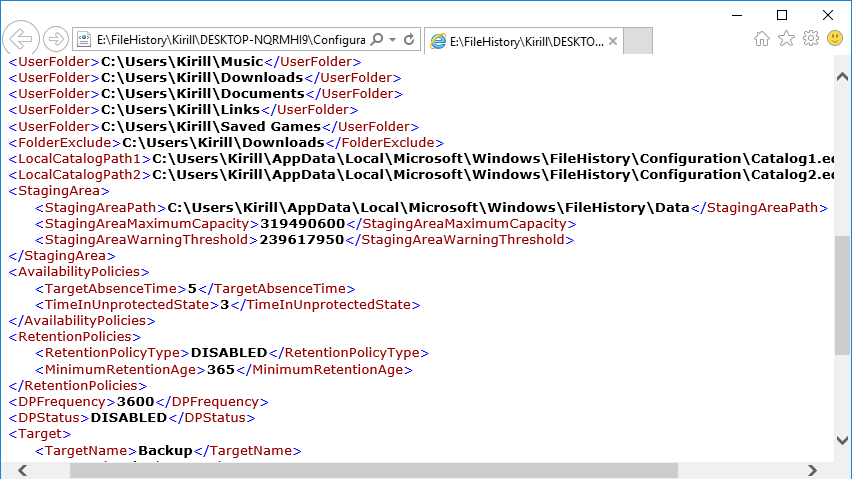
Что интересно, в Windows 8.1 имелась настройка, позволяющая задать размер кэша в процентах от размера диска (от 2% до 20%). Однако в Windows 10 этот параметр отсутствует, видимо разработчики сочли подобную информацию излишней для пользователя. Впрочем, при желании эти настройки можно найти в файле конфигурации, в секции StagingArea, где указаны допустимые размеры кэша и его местоположение.
Управление
Как ни странно, но инструментов для централизованного управления историей файлов нет, по крайней мере я их не нашел. Видимо этот функционал предназначен исключительно для индивидуального пользования, поскольку нет ни утилиты командной строки, ни PowerShell модуля, ни групповых политик — только графическая оснастка. Единственное, что мне удалось откопать — это параметр групповой политики, позволяющий запретить использование истории файлов. Находится он в разделе Конфигурация компьютера\Административные шаблоны\Компоненты Windows\История файлов (Computer Configuration\Administrative Templates\Windows Components\File History).
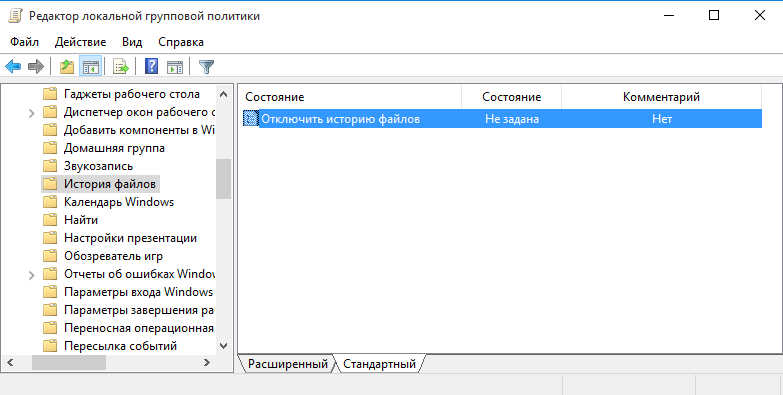
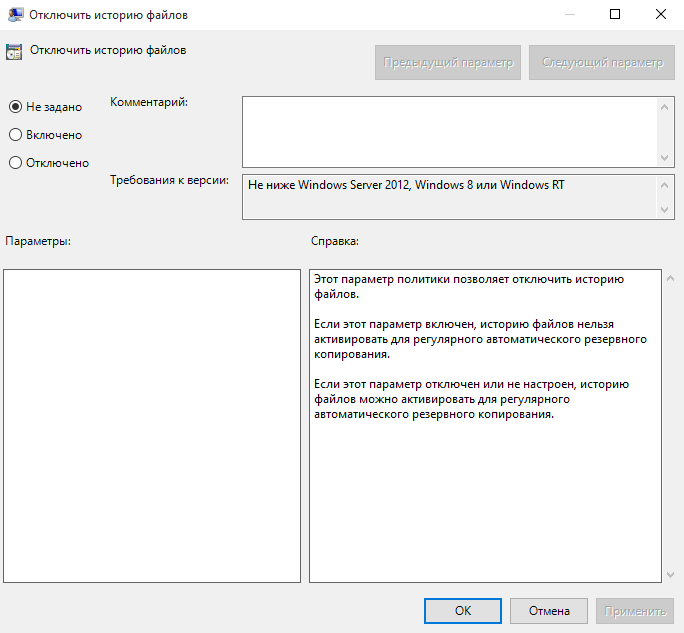
Если этот параметр включен, то историю файлов нельзя использовать, если отключен или не задан (значение по умолчанию) — то можно.
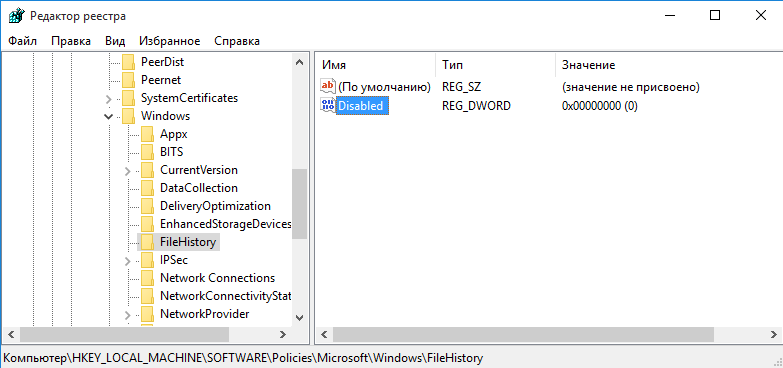
Эта же настройка находится в реестре, в разделе HKLM\Software\Policies\Microsoft\Windows\FileHistory. За нее отвечает параметр типа DWORD с именем Disabled, который имеет два значения:
0 — история файлов доступна для включения;
1 — история файлов запрещена.
Заключение
В заключение несколько важных моментов, которые нужно знать при использовании истории файлов:
• Не рекомендуется хранить резервные копии на одном физическом диске с оригинальными файлами, т.к. при выходе диска из строя все файлы будут потеряны;
• История файлов не поддерживает использование EFS (Encrypting File System). Если требуется шифрование, то можно воспользоваться BitLocker;
• История файлов не производит бэкап содержимого OneDrive до тех пор, пока оно не станет доступно в оффлайне;
• В отличие от традиционых систем резервного копирования история файлов не требует от пользователя административных прав при настройке и использовании. Любой пользователь компьютера может настроить бэкап своих файлов в удобное для себя расположение;
• И на всякий случай напомню, что история файлов не является полноценной системой резервного копирования и может использоваться лишь как дополнение к полному бэкапу системы, а не вместо него.
Компьютерная грамотность с Надеждой
Заполняем пробелы — расширяем горизонты!
Настройки архивации Windows 8
 Начало ЗДЕСЬ
Программа для архивации в Windows 8 называется «История файлов». Приступим сначала к очистке выбранного нами внешнего устройства для архивации, а затем перейдем к настройкам программы История файлов Windows 8.
Напомню, что мы для этого выбрали диск D:, который является устройством хранения данных micro-SD.
С другими устройствами (с внешними жесткими дисками и флешками) можно делать все то же, что будет описано ниже.
Очистка диска для Истории файлов Windows 8
Давайте зайдем в Проводник (этот значок находится рядом с «главной» кнопкой «Пуск») и щелкнем по надписи «Компьютер». В окне Проводника появится перечень дисковых устройств Вашего компьютера. На рис. 6 видно, что на описываемом компьютере – это диски C: и D:. Вот этот диск D: нас как раз и интересует, поскольку мы его выбрали для архивации на нем наших данных.
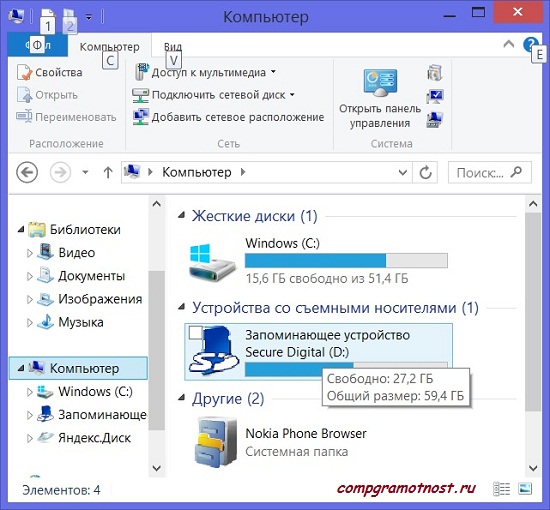
Рис. 6. Окно Проводника с информацией о дисках компьютера
Дважды щелкнем по значку диска D:, и увидим его содержимое (рис. 7).
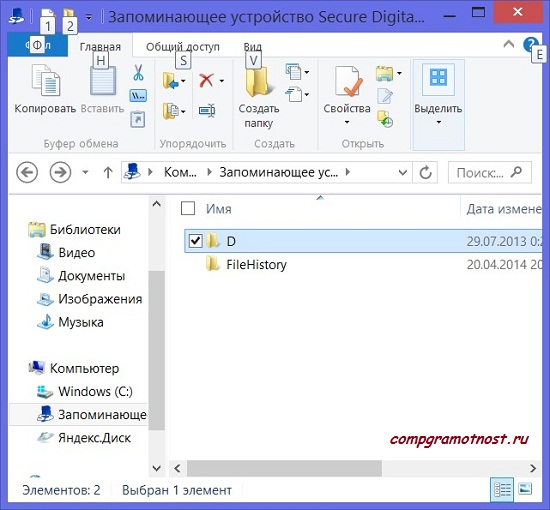
Рис. 7. Содержимое диска D:
Мы видим, что на диске D: есть папка с именем FileHistory (что в переводе на русский язык означает «История файлов»). Это и есть та самая папка, в которую программа «История файлов» производит в данный момент архивацию данных. Потому эту папку мы не будем трогать ни сейчас, ни потом. Все, что в ней хранится – доступно только программе «История файлов».
В эту папку нельзя заходить с помощью Проводника, хотя теоретически и практически это легко сделать. Почему нельзя? Потому что мы можем своими неверными действиями порушить логику хранения в ней данных, и потом не сможем (в случае необходимости) восстановить данные с помощью программы «История файлов».
Одновременно мы видим на диске D: папку с именем «D» (небогатое имя папки, совпадающее с именем диска, но так уж получилось…). До запуска программы «История файлов» содержимое этой папки было скопировано на диск C: в папку «Документы», чтобы потом данная папка попала в архив программы «История файлов».
Значит, эту папку «D» можно удалить с диска D:. Не только можно, но и, наверное, нужно, поскольку теперь рабочей будет папка «D», находящаяся уже на диске С:.
ВНИМАНИЕ. Никогда не удаляйте с диска, предназначенного для архивации, папки и файлы, которые находятся там в единственном экземпляре!
Например, если бы мы заранее не скопировали удаляемую папку «D» на диск C: в папку «Документы», то удалять папку «D» с диска D: было бы совсем опрометчивым поступком. Почему? Да потому, что удалив папку «D», мы полностью удаляем все ее содержимое. И если эта папка никуда не скопирована перед удалением, то значит, мы попросту удалим данные из папки «D» навсегда и безвозвратно. А безвозвратных удалений данных нам совсем не нужно. Иначе для чего мы занимаемся архивацией? Именно для того, чтобы данные всегда были в целости и сохранности!
Как удаляется папка с диска? Проще простого. Например, кликаем правой кнопкой мыши по этой папке и в выпадающем меню выбираем «Удалить». Важно отметить, что все это можно делать, не останавливая архивацию. Программа «История фалов» выполняет первое копирование данных, а мы одновременно расчищаем место на диске D:, который мы выбрали для архивации.
Таким образом, на диске D: оставляем только папку FileHistory. Вообще-то это не значит, что так надо поступать всегда. Можно на этом же диске D: хранить и другие данные. Только это не нужно делать, обращаясь к папке FileHistory. Программа «История файлов» может спокойно работать на диске, где хранятся и другие данные.
Мы же в данном конкретном случае полностью расчистили диск D: для программы «История файлов». Зачем? Ну, скажем, для чистоты эксперимента. Или для того, чтобы отвести программе «История файлов» как можно больше места на диске D:, чтобы там могло поместиться много копий. Ведь мы же помним, что данные будут архивироваться каждые сутки.
Отступление-сравнение с архивацией на MAC
…Система Windows 8 со своей программой «История файлов» в данном конкретном случае намного «демократичнее» MAC с его программой «Машина времени». В Windows 8 мы можем работать с диском D:, как с обычным устройством и обычными средствами, например, с помощью Проводника.
В MAC программа «Машина времени» работает только со специально подготовленным диском (или отдельным разделом этого диска), причем на этом диске или в этом разделе диска нельзя работать пользователям. Это место для хранения данных доступно только программе «Машина времени». Выходит, что Билл Гейтс (основатель фирмы Microsoft, которая разрабатывает Windows) нам, простым пользователям, «доверяет» больше, чем Стив Джобс (основатель фирмы Apple, которая выпускает Mac)! Приятно это осознавать…
Вы еще не расчистили диск для архивации данных? Не удалили с него ненужную информацию? Не отвели программе «История файлов» побольше свободного места? Ой, как бы потом не расстроиться из-за потери важных архивных данных!
Просмотр Истории файлов Windows 8
Закончилась ли первая архивация данных? Давайте снова откроем окно «История файлов» (рис. 8). И если мы увидим, что содержимое окна снова несколько изменилось, то это свидетельствует в пользу окончания процесса архивного копирования (см. рис. 8).
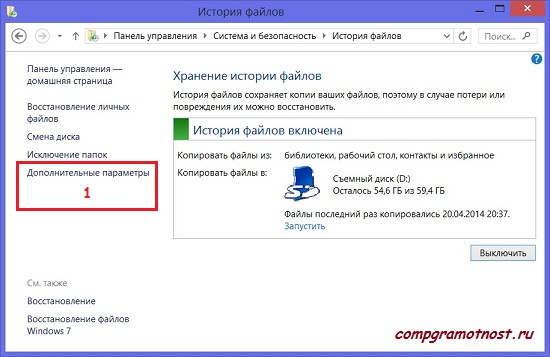
Рис. 8. Окно программы «История файлов» после завершения первого копирования данных
Под значком диска D: мы видим надпись «Файлы последний раз копировались …» и предложение снова «Запустить» архивацию. Это означает, что пока мы чистили диск D:, архивация завершилась. Также это видно по количеству свободного места на диске D:. До расчистки диска D: было 27,4 Гб свободного места, теперь его стало 54,6 Гб. Откуда столько? Это мы удалили ставшую ненужной папку «D» с диска D: (после копирования этой папки на диск C: в папку «Документы»).
Ура, значит, первое копирование было успешно завершено. Но успешно ли? Давайте проверим. Для этого надо открыть журнал архивации. Для этого снова открываем окно «Дополнительные параметры» (цифра 1 на рис. 8), и уже в нем запускаем опцию «Открыть журналы событий истории файлов…» (цифра 2 на рис. 5 – обратите внимание, на рисунке 5, а не 8!).
Сразу после этого на некоторое время может появиться странное окно с надписью «Добавление оснастки в консоль», в котором будет двигаться зеленый бегунок, как при копировании файлов. Простим это компании Microsoft (ну не может она, чтобы хоть чуть-чуть напомнить своим пользователям, что они лузеры, ничего не понимающие, даже таких элементарных вещей, как добавление оснастки в консоль!). И спокойно, не нервничая, дождемся, когда эта неизвестная нам оснастка будет добавлена на еще более неизвестную нам консоль… Иногда полезнее не знать, что происходит: меньше знаешь, лучше спишь!
И, наконец, мы увидим открывшееся окно «Просмотр событий» (рис. 9).
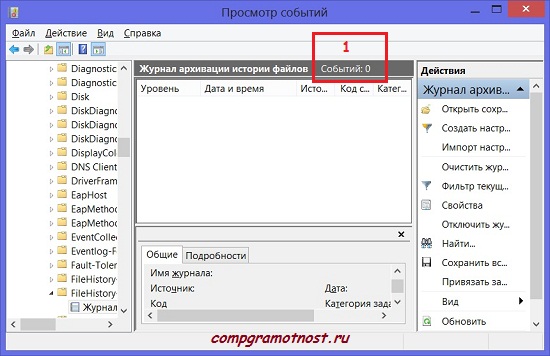
Рис. 9. Окно «Просмотр событий» по завершении работы программы «История файлов»
Окно сложное для восприятия. Но мы не будем его изучать полностью. Обратим внимание только на надпись «Журнал архивации истории файлов. Событий: 0» (цифра 1 на рис. 9). Нам важно, что событий нет, число событий равно нулю. Это и есть самая нужная нам информация, свидетельствующая о том, что программа «История файлов» выполнила архивацию, и при этом ничего не случилось экстраординарного, что заслуживало бы помещения в журнал событий.
А если бы что-то было? Тогда бы мы смотрели на эти события и по месту бы решали, что делать. Например, можно повторно запустить архивацию вручную – это один из самых простых вариантов исправления проблем. Если это не помогает, то… на все случаи жизни дать рекомендации невозможно, это решается по месту и по ситуации. Одно радует, что этих событий не должно быть много, в самом лучшем случае этих событий всегда будет «ноль».
…Молодец Стив Джобс. В его программе «Машина времени» для MAC пользователь не заморачивается на какие-то там события. Программа работает «молча», в фоновом режиме, не тревожа пользователей. С другой стороны, если программа все время молчит, то можно ли ей доверять?! В этом отношении Windows 8 намного богаче, настраивай что хочешь, следи за чем хочешь, включая и события, происходящие при архивации!
Вы заглянули в журнал архивации? Еще нет? Значит, Вам туда. Иногда полезно узнать, что в программе «История файлов» во время ее работы произошли порой малопонятные, но при этом очень даже важные события…
Еще о настройках диска для Истории файлов Windows 8
Итак, вручную мы расчистили диск D:, предназначенный для архивации данных с помощью программы «История файлов». Но ведь по мере записи на него архивных копий (с частотой не реже 1 раз в сутки!) диск будет постепенно заполняться. А что будет, если он заполнится весь целиком? Что делать?
Давайте для этого еще дополнительно настроим программу «История файлов». Снова зайдем в окно «Дополнительные параметры» и кликнем по галочке возле надписи «Хранить сохраненные версии … Всегда (по умолчанию)». В ниспадающем меню (рис. 10) мы можем выбрать любое из предложенных значений: от «Пока не понадобится место» через «1, 3, 6, 9 месяцев», «1 год и 2 года» до «Всегда (по умолчанию»).
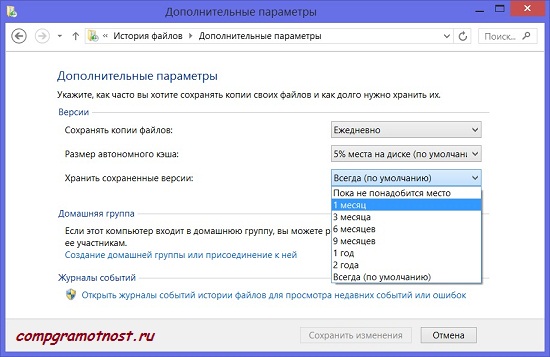
Рис. 10. Настройки сроков хранения архивных копий
Честно говоря, даже не знаю, что порекомендовать выбрать. Для начала можно оставить «Всегда (по умолчанию)», поскольку мы только начали заполнять диск D:. Но по мере его заполнения нам придется выбирать. Например, неплохое решение – это «Пока не понадобится место».
Хотя, впрочем, и «3 месяца» — неплохо. Или даже «1 месяц». Ведь за один месяц у нас будет сделано до 31-й копии, они ведь делаются ежесуточно, как мы ранее настроили частоту архивации.
Есть и другой способ очистки диска. Оставляем значение этого параметра «Всегда (по умолчанию)», но при этом по мере заполнения диска D: заходим в окно «Очистка истории файлов». Каким образом? В окне «Дополнительные параметры» под надписью «Хранить сохраненные версии … Всегда (по умолчанию)» есть опция «Очистить версии» (цифра 3 на рис. 5 – обратите внимание, на рисунке 5!). По ней мы и кликаем левой кнопкой мыши и попадаем в окно «Очистка истории файлов» (рис. 11).
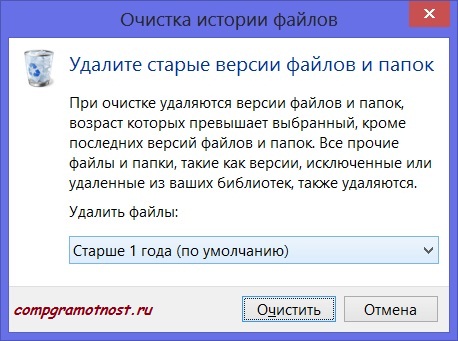
Рис. 11. Окно «Очистка истории файлов»
В окне мы видим, что по умолчанию стоит «Старше 1 года (по умолчанию)». Это означает, что если сейчас кликнуть по кнопке «Очистить», то на диске D: останутся только копии, которые не старше 1 года. Если мы хотим оставить только последнюю версию, последнюю копию, или если мы хотим оставить копии только за последний 1-3-6-9 месяцев и т.п., то до нажатия на кнопку «Очистить» выберем из меню предлагаемый вариант, например, «Старше 1 месяца». И только потом жмем на кнопку «Очистить».
…В MAC подобных настроек нет. Но там, если на диске или на выделенном разделе диска для «Машины времени» закончится место, программа запросит пользователя, что дальше ей делать. Например, удалить наиболее старые копии. В остальном «Машина времени» Стива Джобса работает автоматически и «молчком», никак не напоминая о своем присутствии пользователям.
Итак, Вы еще не знаете, как очистить диск D:, удалив с него старые (по времени), ставшие уже не актуальными, архивные копии? Это важно знать и уметь делать, поскольку место даже на самом большом внешнем носителе информации рано или поздно закончится. Лучше, конечно, поздно, чем рано…
Последующие настройки Истории файлов Windows 8
Мы настроили архивацию так, чтобы она делалась каждые сутки. Но давайте будем реалистами. Конечно, ровно через сутки (ну, там плюс-минус «трамвайная остановка») программа «История файлов» автоматически запустит очередное архивное копирование.
Запустит ли? Тут важно понимать, что
программа История файлов Windows 8 может работать только на включенном компьютере. Это первое условие.
Если мы не будем включать наш компьютер, например, целый месяц (ну, там уедем в отпуск, например), то и архивации никакой не будет происходить. Если, конечно, мы предусмотрительно не включим комп, и не оставим его включенным без присмотра на весь период нашего отсутствия. А зачем нужна такая предусмотрительность? Зачем периодически архивировать данные с неиспользуемого компьютера? Чушь какая-то. Поэтому так мы поступать не будем, и оставлять компьютер включенным без присмотра ради ежесуточной архивации мы, конечно, не станем.
А если компьютер включили, но не через сутки, а раньше или позже? Тогда программа сама решит, что ей делать, Если раньше, то она ничего не будет делать, а будет ждать «условленного часа». Если позже, то программа может запустить архивацию. А почему бы не запустит? Если сроки следующей архивации давно прошли.
А если к компьютеру не присоединено, не подключено внешнее устройство, выбранное нами для архивации данных? Разве может тогда производиться архивация? Конечно, нет. И это второе условие.
Если оба условия выполнены (компьютер включен и к нему подключено внешне устройство, предназначенное для архивации данных), то программа «История файлов» будет автоматически выполнять архивацию данных через заданные интервалы времени (в нашем варианте – ежедневно).
Итак, после самой первой архивации мы видим окно программы «История файлов» в следующем виде (см. рис. 12)
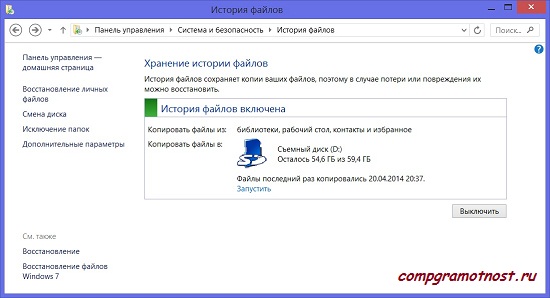
Рис. 12. Окно программы «История файлов» после завершения первой архивации данных
В этом окне мы видим надпись «Файлы последний раз копировались тогда-то (стоят конкретные дата и время)». В момент автоматического запуска «Истории файлов» по расписанию (мы установили с Вами «Ежедневно») надпись изменится на «История файлов сохраняет копии ваших файлов». А после окончания автоматического копирования эта надпись снова изменится на «Файлы последний раз копировались тогда-то (стоят конкретные дата и время)».
Таким образом, можно смотреть, как автоматически работает программа «История файлов» Windows 8.
Для того, чтобы в дальнейшем программа «История файлов» занималась периодической автоматической архивацией, ее не нужно запускать, открывать ее окно и т.п. Все будет происходить автоматически, без участия пользователя компьютера. Однажды запустив программу «История файлов», мы получаем эффективный механизм защиты наших данных за счет их периодической автоматической архивации на внешнее запоминающее устройство.
И остановить этот механизм автоматической архивации данных в Windows 8 можно, только отключив «Историю файлов» или отсоединив внешнее запоминающее устройство от компьютера. Но мы этого делать не будем. Почему? Да потому, что мы всегда помним законы Мэрфи, которые говорят в том числе и о том, что «Если какая-либо неприятность может случиться, она обязательно случается» и что «Из всех неприятностей случается самая неприятная». А нам оно надо, неприятности, связанные с возможной потерей важных данных? Конечно, нет. Поэтому, да здравствует запущенная, настроенная и работающая «История файлов» Windows 8!
Вы еще не запустили «Историю файлов»? Хотите войти (или, образно говоря, «вляпаться») в историю? В бесконечную историю безвозвратных потерь данных? А стоит ли? Не лучше ли подстраховаться? Тем более что для этого уже разработаны соответствующие механизмы в Windows 8. Просто бери и пользуйся!
P.S. Статья закончилась, а компьютерная грамотность продолжается:
Нашли ошибку? Выделите фрагмент текста и нажмите Ctrl+Enter.