Find my mac alert что это
Действия в случае потери или кражи компьютера Mac
Если служба «Найти Mac» была настроена до пропажи компьютера Mac, его можно найти и защитить с помощью приложения «Локатор». В противном случае вы можете принять меры для защиты своей информации.
Если вы настроили приложение «Локатор» для пропавшего компьютера Mac
Подробнее об использовании приложения «Локатор» для поиска потерянного или украденного устройства.
Если не удается найти компьютер Mac или приложение «Локатор» не было настроено
«Найти Mac» — единственная служба Apple, которая помогает отследить или найти потерянный компьютер Mac. Если перед тем как компьютер Mac был потерян, функция «Найти Mac» не была настроена либо не удается найти его, перечисленные действия могут помочь защитить имеющиеся данные:
Если не удается разблокировать компьютер Mac
После обнаружения компьютера Mac его можно разблокировать, введя код-пароль, созданный при блокировке компьютера с помощью приложения «Локатор».
Если вы не помните код-пароль, у вас есть три варианта:
Код-пароль отобразится только на определенное время.
Информация о продуктах, произведенных не компанией Apple, или о независимых веб-сайтах, неподконтрольных и не тестируемых компанией Apple, не носит рекомендательного или одобрительного характера. Компания Apple не несет никакой ответственности за выбор, функциональность и использование веб-сайтов или продукции сторонних производителей. Компания Apple также не несет ответственности за точность или достоверность данных, размещенных на веб-сайтах сторонних производителей. Обратитесь к поставщику за дополнительной информацией.
Настройка приложения «Локатор» для поиска пропавшего Mac, устройства или вещи
Если Вы потеряли свой Mac, iPhone, iPad, Apple Watch, AirPods или вещь, прикрепленную к AirTag, приложение «Локатор» поможет их найти и защитить. Прежде чем Ваш Mac, устройства или вещи потеряются, настройте функцию «Найти Mac» в настройках iCloud. Вы можете найти и защитить свой Mac, используя приложение «Локатор» на другом Mac, iPhone или iPad или сайте iCloud.com.
Настройка «Найти Mac»
На Mac выберите меню Apple

> «Системные настройки», нажмите «Apple ID»  , затем в боковой панели выберите «iCloud».
Если устройство попросит Вас войти в систему, введите свой Apple ID. Если у Вас нет Apple ID, нажмите «Создать новый Apple ID» и следуйте инструкциям.
Выберите «Найти Mac». Если появится запрос на разрешение приложению «Найти Mac» использовать геопозицию Вашего компьютера Mac, нажмите «Разрешить».
Если рядом с пунктом «Найти Mac» отображается кнопка «Подробнее», нажмите ее, нажмите «Открыть «Защита и безопасность»», затем нажмите «Включить службы геолокации».
Кнопка «Подробнее» появляется, если Службы геолокации выключены в настройка «Защита и безопасность».
Отвязать компьютер Mac Os от iCloud — Find my Mac не зная пароля
В телефонах от Apple есть замечательная функция Find my iPhone. Эта функция позволяет определять с помощью GPS где находиться iPhone, а в случае его кражи стереть с него данные и заблокировать своим паролем от учетной записи. Снять блокировку iCloud для iPhone или iPad довольно тяжело. Но Благодаря этой функции устройства от Apple стали воровать реже чем раньше.
Но что касается компьютеров? В связи с тем что GPS модуля в компьютерах нету, они определяют свое местоположение по ip адресам, т.е. по интернету. Не точно, но дает понимание хотя бы в каком городе или районе он находится. В отличии от iPhone, компьютеры не блокируются паролем на уровне железа, поэтому снять функцию «найти мой Mac» довольно просто.
Способ №1 — форматирование диска. Поскольку в железо настройки не вносятся то самый простой способ это отформатировать диск и установить новую операционную систему. В последней, на момент написания статьи, Sierra системе настройки iCloud вносятся сразу в два раздела жесткого диска — не только Macintosh HD, а и диск восстановления Racovery HD, то вам может понадобиться полное форматирование диска, к примеру с установочной флешки.
Способ №2. Сброс NVRAM. Это самый простой способ если вы не знаете пароля. Такой способ подходит для старых операционных систем, не последней версии. Чтобы сбросить NVRAM вам надо:
Способ №3. Через веб интерфейс iCloud. Если вы знаете пароль, но не можете отключить функцию, поскольку возникают ошибки, то самым простым способом будет зайти на сайт icloud, перейти в раздел «найти iPhone». В верхнем меню из выпадающего списка выбрать ваш компьютер

И нажать самую нижнюю кнопку «Удалить из найти iPhone»
После чего перегрузить компьютер.
Способ №4. Через команду в терминале. И есть способ для любителей терминала. Откройте терминал и вбейте туда 2 команды:
Как защититься от этих способов? На верху мы рассмотрели способы как выключить функцию. Но что делать если мы хотим чтобы она работала и никто не смог снят ее? Все довольно просто, вам надо поставить пароль на прошивку материнской платы, так называемый firmware password. Но его тоже довольно просто снять, если у вас старый Mac, в который можно добавить оперативную память — не новые MacBook Pro Retina, MacBook Air или MacBook. Ну а если новый то тоже возможно, но крайне тяжело.
На этом все, но если у вас возникли вопросы напишите в комментариях, попробую вам помочь.
Как я могу отключить «Найти мой Mac»
Наверняка вы слышали о «Найди мою Мак», Которая позволяет найти Mac, если он был потерян. Это полезно для таких компьютеров, как MacBook, на случай, если вы обычно берете его с собой из дома и где-то забыли, даже если его украли. Имейте в виду, что если вы собираетесь продать или отдать Mac вам придется отключить эту функцию. Вот почему в этом посте мы покажем вам, как отключить «Найти мой Mac».
Вы уверены, что хотите деактивировать «Найди мой Mac?
Если причина, по которой вы хотите отключить функцию «Найди мой Mac», не в том, что вы собираетесь избавиться от этого компьютера, вы должны быть уверены, стоит ли это делать или нет. Как мы уже говорили, эта функциональность может быть очень полезной. Возможно, в настольных компьютерах возникает больше сомнений, поскольку они обычно всегда находятся в одном месте, и их трудно транспортировать, и они теряются. Однако на портативных компьютерах, таких как MacBook, MacBook Air и MacBook Pro это может иметь решающее значение во многих случаях.
Зайдя в это приложение, вы можете узнать точное местонахождение Apple устройства, связанные с вашим Apple ID. Очень наглядно, так как вы можете увидеть значок устройства на карте. Также отсюда вы можете включить воспроизведение звука на компьютере, если он находится в пределах вашей досягаемости, что полезно в случае Mac, если вы потеряли его дома или где-то поблизости. Он также может заблокировать использование этого устройства в случае кражи.
Как отключить «Найди мой Mac»
Отключить эту функцию очень просто, и вы можете сделать это, выполнив следующие действия:
В этом разделе также можно будет отключить только функцию «найти в автономном режиме», которую ваш Mac может найти, если она активирована, даже если устройство не подключено к Wi-Fi сеть.
Если вы собираетесь продать или передать Mac другому человеку, вы должны выйти из iCloud и восстановить Mac, предварительно сделав резервную копию ваших данных и файлов. Чтобы выполнить эти процессы, мы рекомендуем вам взглянуть на статью, в которой мы расскажем, как восстановить Mac, чтобы продать его.
Функция Find My iPhone, iPad или Mac – от А до Я
Утерян дорогостоящий iPhone с «тонной» конфиденциальных данных? Не огорчайтесь, возможности облачного сервиса iCloud и мобильной операционной системы iOS помогут если не отыскать утерянный аппарат, то удалить персональные данные или и вовсе заблокировать iДевайс. Для того, чтобы в случае утраты iPhone по той или иной причине функция Find My iPhone помогла отыскать, удалить или сбросить настройки аппарата, необходимо выполнить несколько подготовительных шагов.
Предподготовка iPhone
Для начала, необходимо включить, так называемые, Ограничения. Для этого перейдите в Настройки – Основные – Ограничения и дважды введите пароль, запомнить который не составит труда. Отыщите в списке настроек ограничений раздел Приватность и тапните на строке Геолокация. Установите галочку на «Запретить изменения». На той же странице перейдите на «Найти iPhone» и убедитесь, что выключатель напротив «Значок в меню статуса» выключен. Это поможет сохранить в тайне факт, что на вашем аппарате включена функция геолокации.
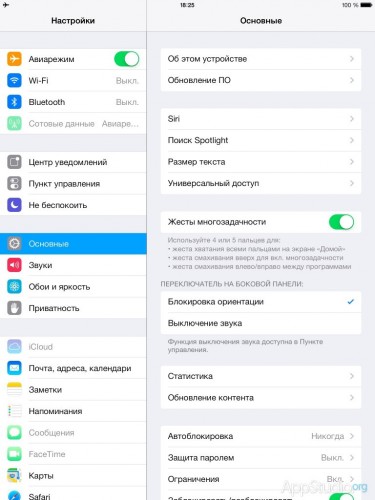

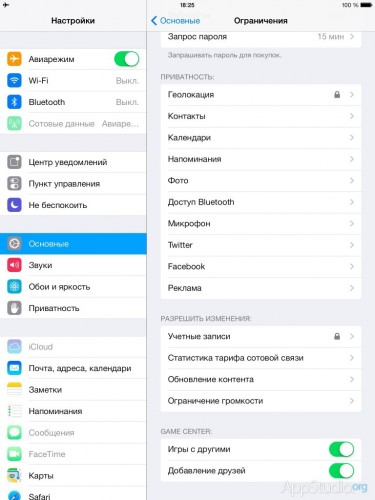
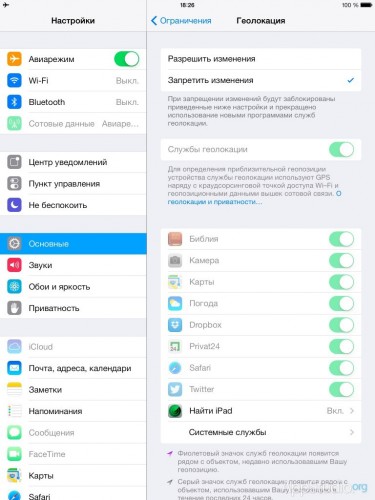
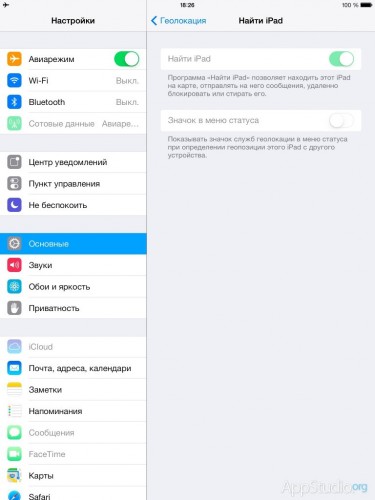
Включение Find My iPhone
Включается функция Find My iPhone в Настройках в меню iCloud. Убедитесь, что в данном меню переключатель напротив Найти iPhone находится в положении «Вкл».
В результате описанных выше действий, в случае утери вашего аппарата, злоумышленник, если аппарат был украден, не сможет отключить функцию «Найти iPhone», и о том, что на аппарате включена геолокация, знать не будет. При подключении утерянного аппарата к сети Интернет, будь то 3G-подключение или по Wi-Fi, определить его местоположение не составит труда.
Как найти украденный iPhone?
Отыскать утерянный или украденный iPhone, для которого была активирована функция Найти iPhone, можно с любого другого аппарата работающего на iOS, PC или OS X.
Предположим, что у вас нет другого iOS-устройства и попробуем отыскать iPhone средствами настольного ПК. Для этого ваш ПК должен иметь подключение к всемирной паутине.
В любом доступном браузере перейдите на сайт iCloud.com и введите Apple ID и пароль к нему. Заметьте, если в настройках iCloud был подключен иной Apple ID от вводимого вами в браузере, ничего не выйдет. В iCloud необходимо вводить те учётные данные, которые были подключены в iCloud на утерянном iPhone.
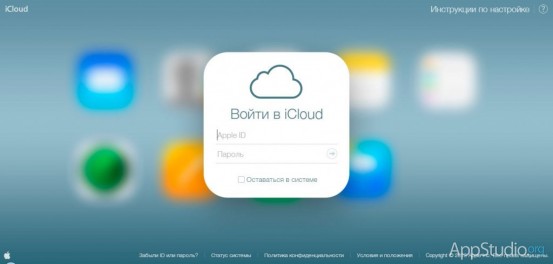
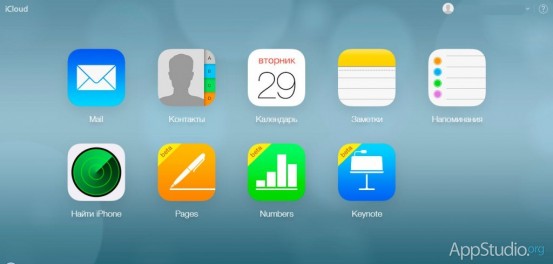
В браузерном интерфейсе iCloud перейдите в приложение «Найти iPhone». В центральной части страницы будет загружена карта Мира с указанием последнего местоположения вашего аппарата с активным подключением к Интернету.
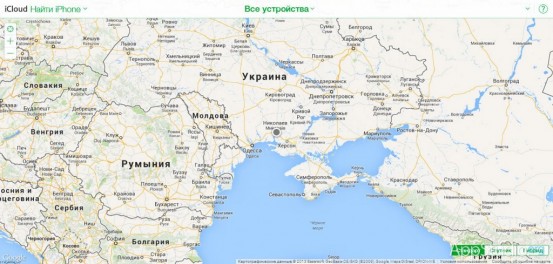
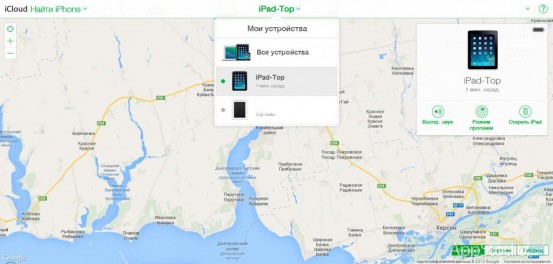
В выпадающем по клику списке «Все устройства» отображаются все аппараты подключенные к вашей учетной записи в iCloud (она же Apple ID). Если в настоящий момент с украденного iPhone вошли в Интернет, в списке аппарат будет отмечен зеленой меткой.
Что «умеет» функция Найти iPhone?
«Едят свой хлеб» разработчики в Apple явно не напрасно. Функция Найти iPhone умеет отправлять звуковой сигнал на утерянный аппарат, сообщение (содержимое сообщения можно задавать персонально) на экран блокировки о том, что iДевайс был утерян с указанием номера контактного телефона (для «нашего брата» – не актуально), блокировать аппарат паролем, полностью стирать все персональные данные и личные настройки.
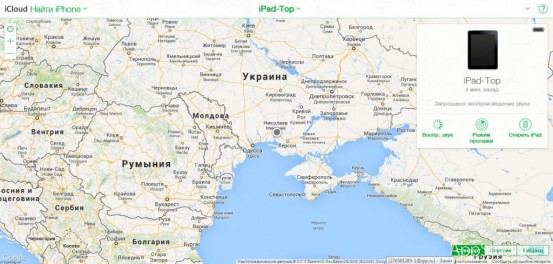
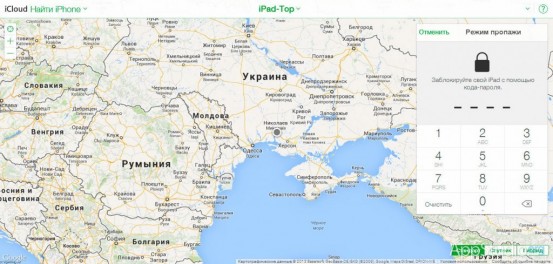
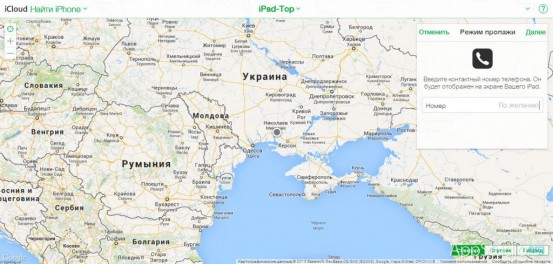
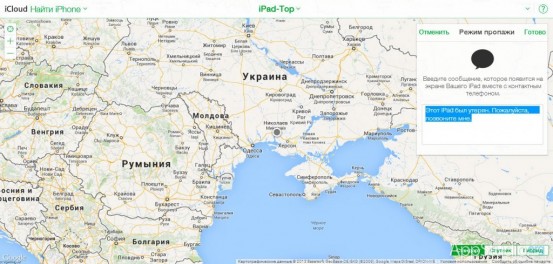
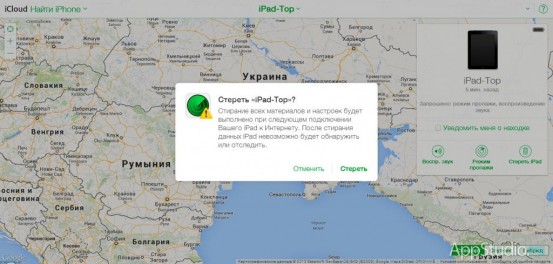
Будьте осторожны: после стирания данных и восстановления настроек до заводских аппарат отследить будет уже невозможно.
Можно ли найти iPhone при отключенном GPS?
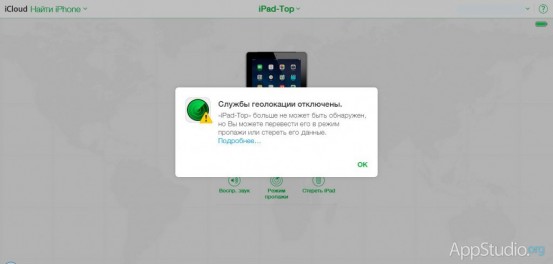
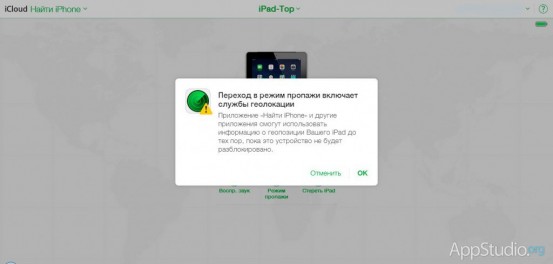
При отключенной службе геолокации (настройки-основные-ограничения-геолокация-выключить службу геолокации), местоположение даже подключенного к Интернету iPhone не определить, поэтому позаботьтесь о том, чтобы геолокацию без ввода пароля ограничений отключить было невозможно.
Даже при отключенной службе геолокации на утерянный iPhone функция Найти iPhone может отправлять звуковые сигналы, отсылать системные уведомления с заданным пользователем содержимым или полностью стирать персональные данные и восстанавливать iPhone до заводских настроек.
Как работает Activation-Lock на iOS 7?
Блокировка активации в iOS 7 запускается при включении функции Найти iPhone. Если блокировка активна, для того, чтобы отключить Найти iPhone, удалить данные с устройства или повторно активировать и использовать аппарат, необходимо предварительно ввести Apple ID и пароль к учётной записи.
Функция позволяет защитить ваш аппарат от использования злоумышленниками, полностью блокируя устройство при его восстановлении. Использовать украденный аппарат с включенной функцией Найти iPhone без ввода Apple ID и пароля будет невозможно.
Важно знать, что в случае, если владелец по какой-то причине забудет Apple ID или пароль, снять блокировку будет уже невозможно.
На заметку владельцам компьютеров Mac: функция Найти Mac не включает блокировку активации.
В заключение
Стоит отметить, Найти iPhone безусловно полезная и востребованная функция. С одной стороны, она позволяет быстро и легко найти аппарат в офисе или собственной комнате благодаря отправке звукового сигнала, заблокировать аппарат паролем, отправить на утерянное устройство пользовательское сообщение или вовсе удалить все данные и полностью заблокировать iPhone, iPod Touch и iPad. С другой – если существует вероятность того, что вы сами забудете свой Apple ID или пароль к нему, выбирать придётся «меньшее из двух зол»: либо защита от кражи или потери, либо защита от абсолютной блокировки аппарата.