Firmware asus что это
System Firmware Windows 10 — что это? (Asus)
 Сразу коротко ответ: обновление, которое представляет из себя новую прошивку BIOS, установка подразумевает автоматическое обновление биоса.
Внимание: устанавливать обновление нежелательно, если компьютер функционирует корректно. Могут легко появиться проблемы.
Разбираемся
Точной информации об этом нет вообще.
По поводу биоса — да, именно, имеется ввиду обновление того самого биоса, который содержит множество настроек железа (при помощи которых иногда и разогнать комп можно):

PS: в BIOS обычно можно попасть если при включении ноута зажимать кнопку F1 / F2 / Del — какую именно, это уже зависит от модели устройства (смотрите инструкцию).
Однако в интернете нашел картинку, оказывается под данным названием может быть устройство в диспетчере:

Вот свойства устройства:

Из чего можно сделать такие выводы:
Если у вас появилось устройство System Firmware — мое мнение не удалять его и вообще ничего с ним не делать. Лучше написать по возможности в поддержку Асус. Потому что.. вы можете его удалить, а потом вообще операционная система не загрузки. Это конечно лично моя рекомендация.
Также название System Firmware упоминалось на форуме 4PDA в ветке про ноутбук ASUS TUF Gaming FX505GT, там сказано, что это — обновление биоса. То есть прошивка, которую можно скачать с офф сайта Асус, потом поставить и биос будет обновлен. Однако данный процесс необходимо выполнять только при соответствующих знаниях, ведь BIOS — дело серьезное.
Также у вас System Firmware может упоминаться в названии одного из обновлений, например в приложении Windows Update MiniTool:

Некоторые пользователи пишут — устанавливать обновление не нужно, после него может не запуститься компьютер. Неудивительно, ведь дело касается обновления биоса.
Также обновление может прилететь и через Windows Update. После установки его — тоже могут быть проблемы.
Выводы
Итак, теперь сделаем выводы:
Вот например у меня материнская плата ASUS Gryphon Z87. Обновление биоса вышло уже давно. Но я его не ставил, потому что материнка работает стабильно и без глюков. Также и вам советую — если устройство функционирует стабильно то не советую ставить новый биос)) только если в этом есть крайняя необходимость)
Надеюсь данная информация оказалась полезной. Удачи и добра, до новых встреч друзья!
Firmware Restoration: восстановление прошивки на роутере ASUS
Всем привет! Сегодня будет обзор утилиты ASUS Firmware Restoration – фирменная утилита от ASUS для своих роутеров по аварийному восстановлению прошивок (ну либо хардовой прошивки). Все по шагам, на пальцах, без заумностей. Поехали!
Остались вопросы? Есть дополнение? Напишите свой комментарий к этой статье!
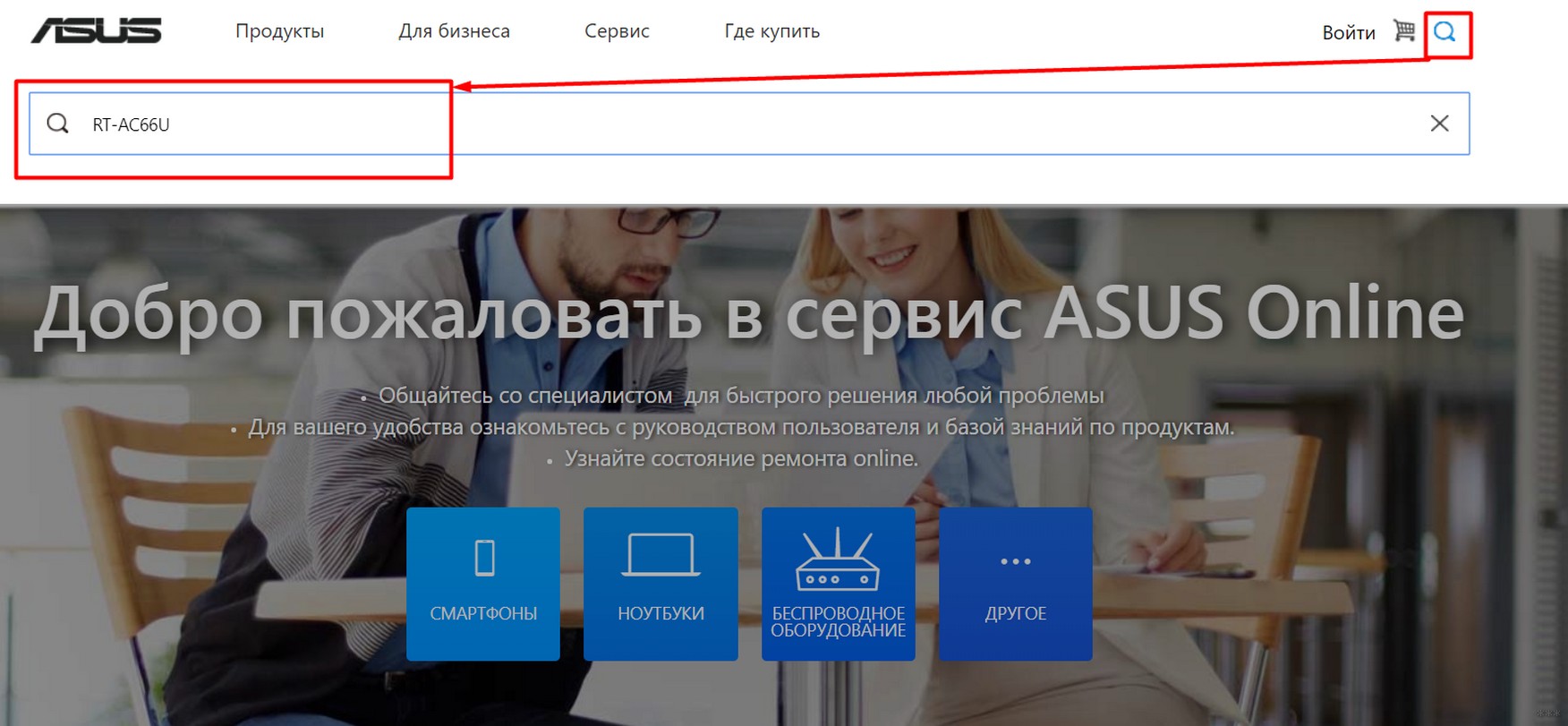
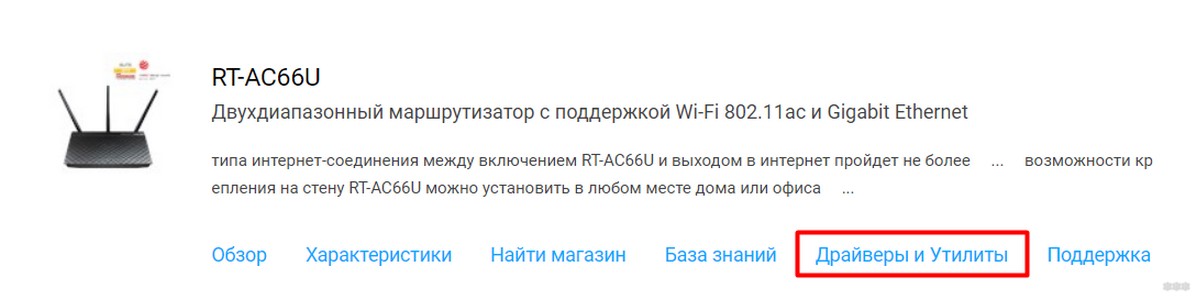
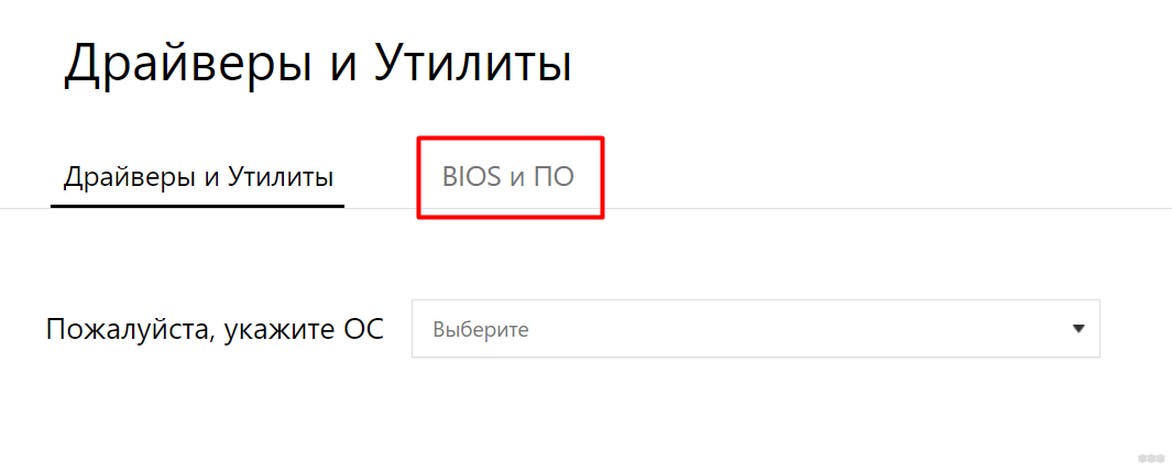
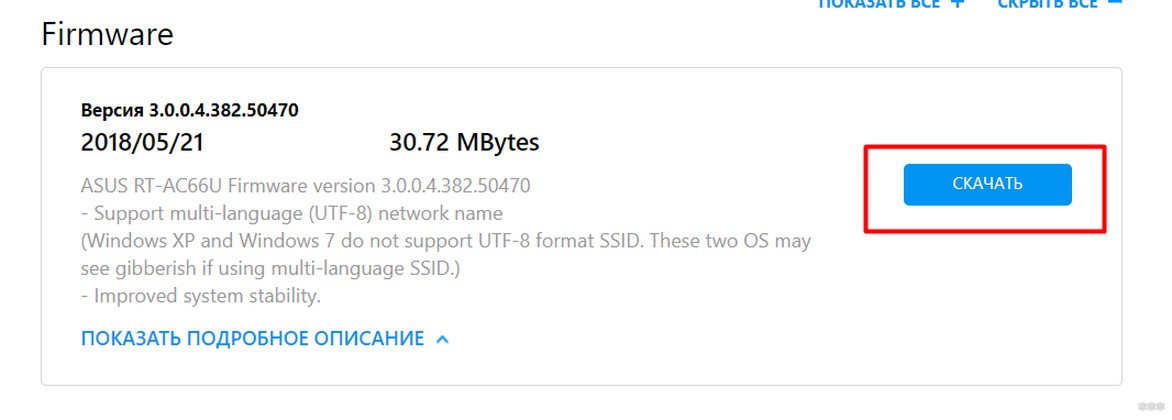
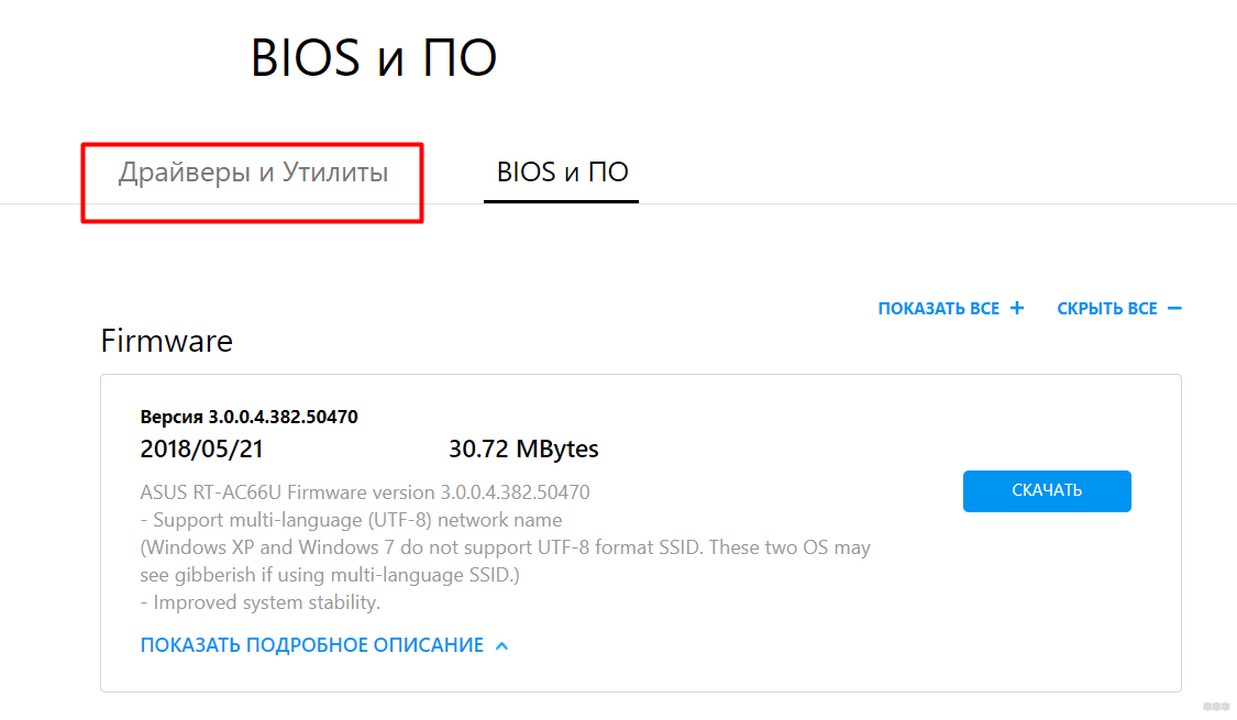
Шаг 1 – Скачиваем прошивку
Если вам нужно наскоро прошить роутер ASUS, а поможет только эта утилита – делаем следующие действия. Для начала нужно скачать прошивку.
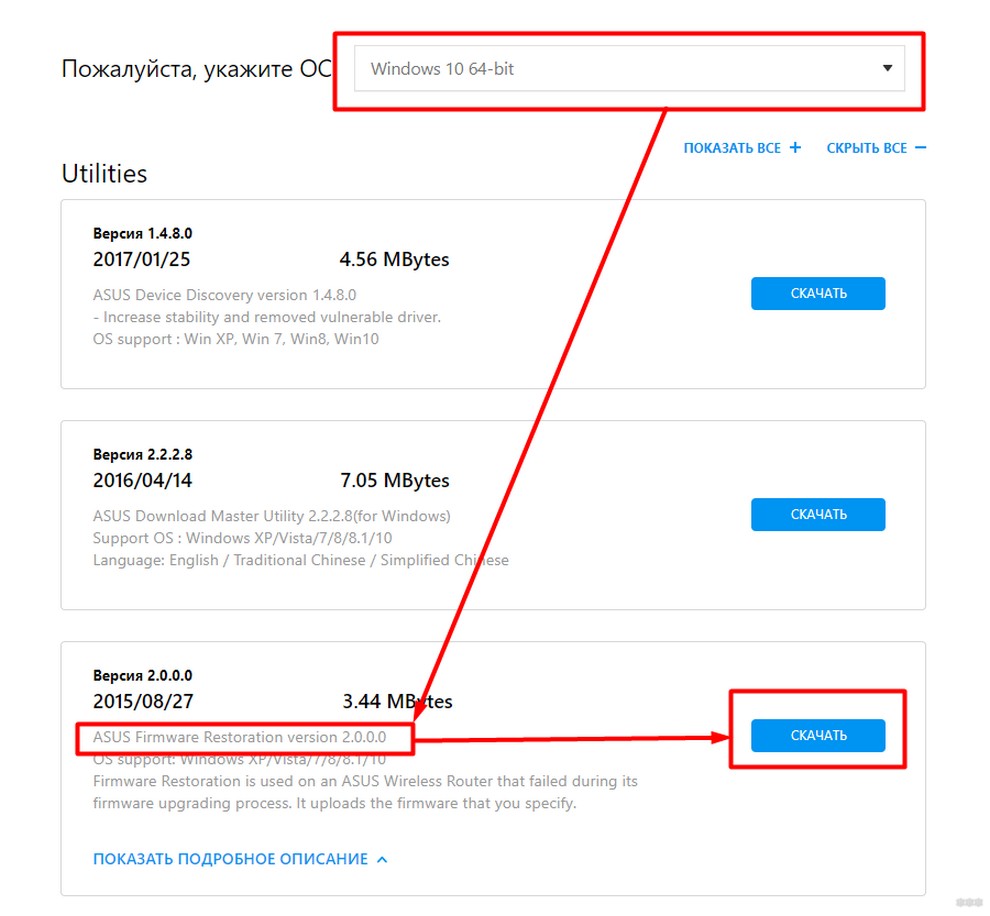
Шаг 2 – Скачиваем утилиту
Теперь скачиваем саму утилиту для прошивки:
Шаг 3 – Готовим роутер
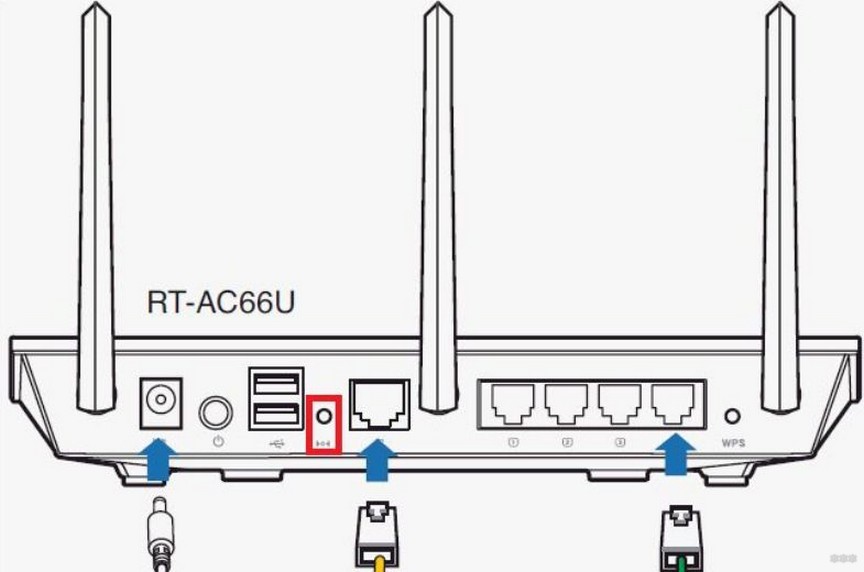
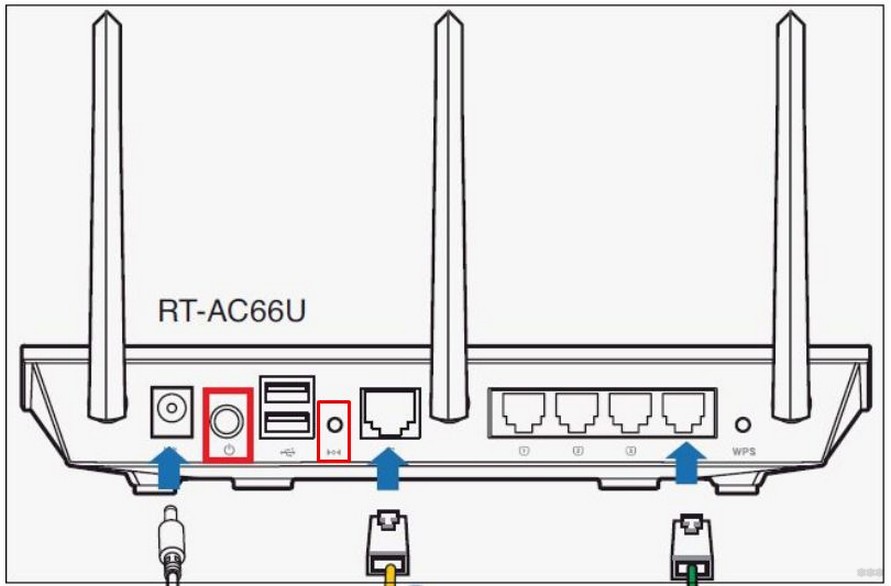
Теперь самое время подготовить роутер к нашей спецоперации:
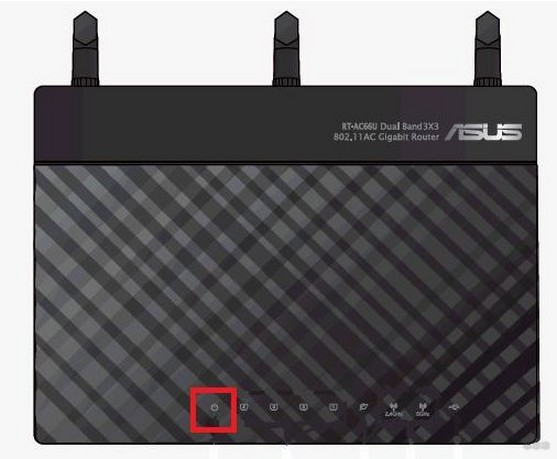
Шаг 4 – Готовим компьютер
Теперь нужно задать правильные сетевые настройки нашему компьютеру – без этого ничего не получится.
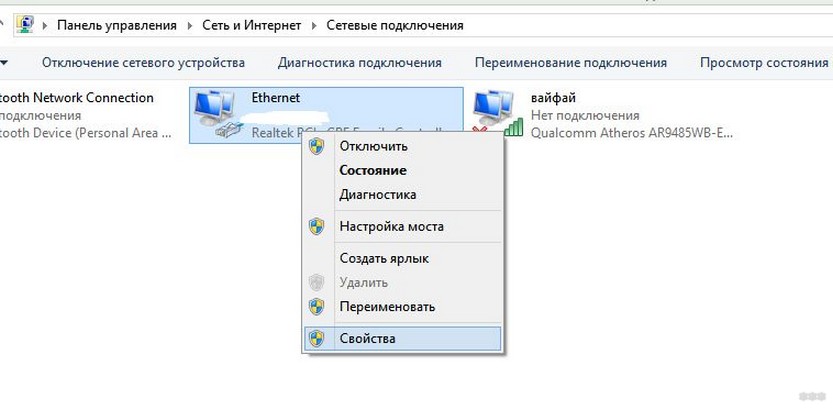
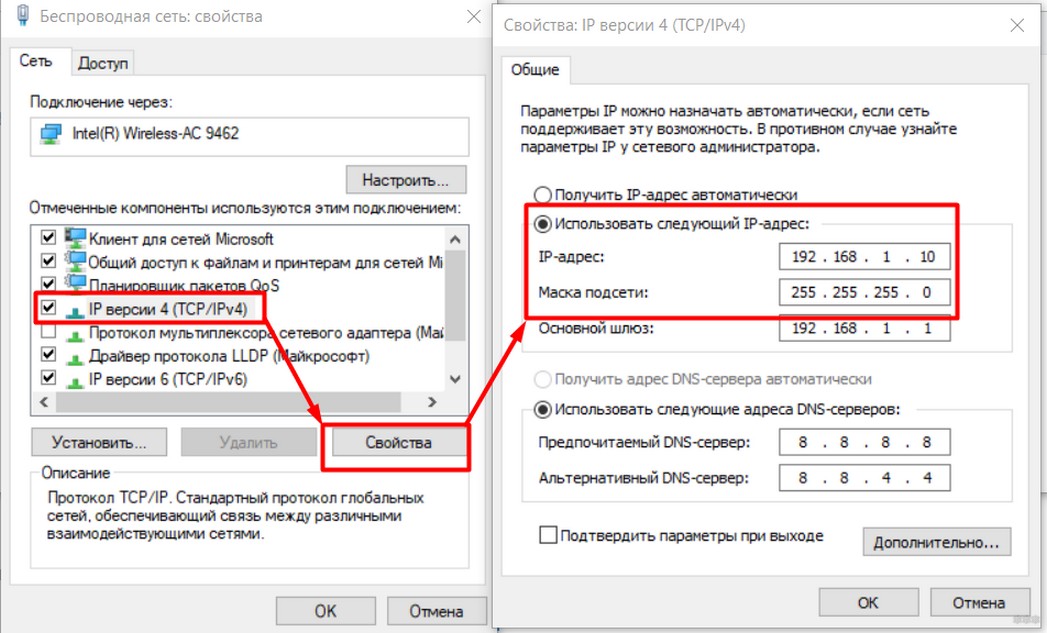
Дополнение по пункту. Если у вас включен Wi-Fi, в этих же адаптерах можно его отключить. Это делается для того, чтобы вы случайно не подключились через Wi-Fi, т.к. важно именно проводное соединение и правильный IP-адрес.
Шаг 5 – Прошиваем
Теперь осталось дело за малым:
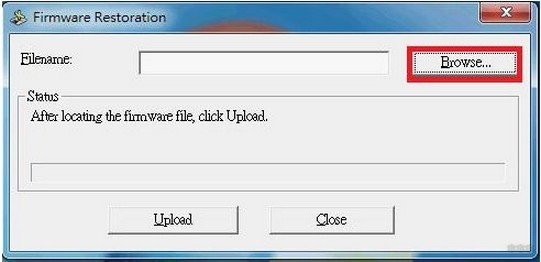
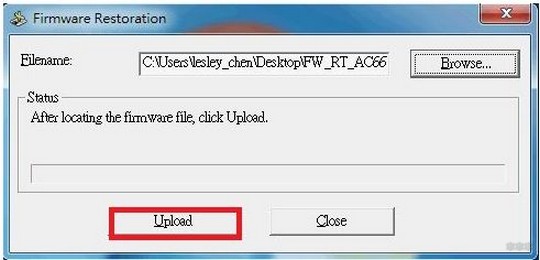
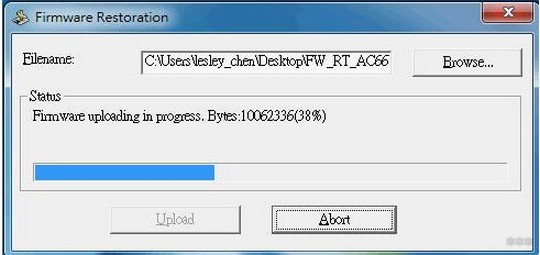
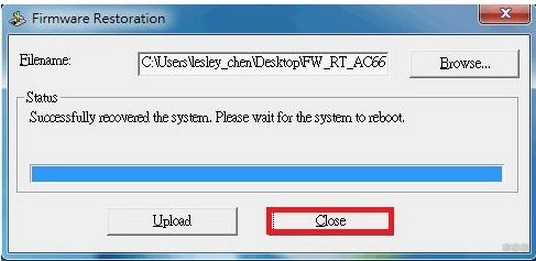
В русской локализации будут кнопки «Обзор» и «Загрузить» на тех же местах.
Все действия в видеоролике (внимание, басурманская речь, но наглядно после инструкции все понятно):
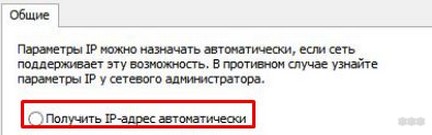
Все! Процесс перепрошивки завершен. Лампочка на роутере перестанет моргать, можно переходить к настройке вашего роутера. После завершения рекомендуем снова перейти на Шаг 4, но уже выставить все настройки в Автоматическое получение:
Не обнаружены устройства в режиме восстановления
Для тех, у кого вылетела эта ошибка, даю советы, на что нужно обратить внимание:
После исполнения всех этих пунктов – все заработает. Если же роутер не перешел в нужный нам режим, или вы забыли прописать IP, ничего не получится.
Еще один вариант
Есть и альтернативный способ. Если что-то не получилось, рекомендую обратить внимание на это видео:
Друзья, здесь было какое-то видео, но автор его удалил. Суть материала я уже и не упомню, да и времени прошло достаточно, чтобы появились новые модели. Поэтому если официальный метод не подошел, отправляю вас со своими моделями на форумы и YouTube. И если есть возможность – о своем опыте восстановления всегда можно написать в комментариях в назидание будущим людям с такими же проблемами.
Простые методы прошивки
Здесь я хочу показать простые альтернативы, когда у нас на руках не кирпич, а обычный рабочий роутер ASUS, на который потребовалось залить обновление. Стандартная прошивка роутера ASUS выполняется просто:
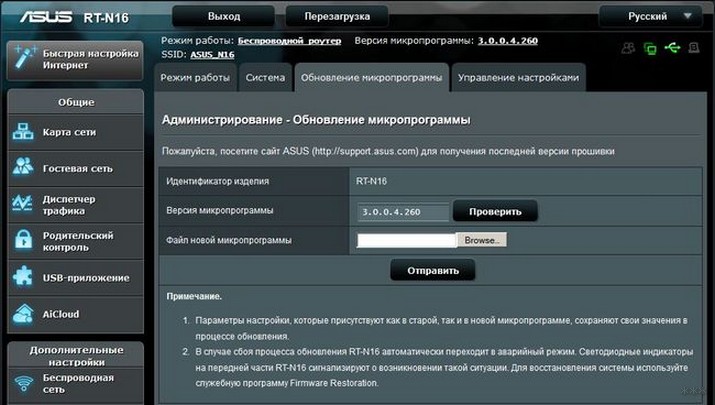
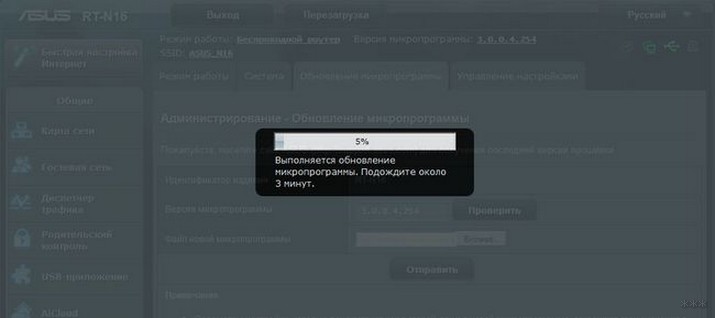
Теперь вы точно знаете, что делать, когда на руках получился кирпич или как прошить роутер ASUS. На моем опыте были кирпичи и по причине кривых прошивок, и по причине перезагрузки во время обновления прошивки через штатный обновляльщик. Очень приятно что ASUS включили в свои модели такой функционал. Пользуйтесь и дальше! А если вдруг есть чего добавить – комментарии доступны ниже.
Asus автоматически обновляет BIOS/UEFI по HTTP без верификации

Asus снова взялся за старое. Вы можете отправить любой исполняемый файл или даже прошивку BIOS на компьютер Asus под видом обновления — этот файл будет автоматически запущен на исполнение с максимальными привилегиями, а прошивка установлена, без каких-либо проверок. Ничего не нужно предпринимать — система взломает сама себя, автоматически.
Наапример, на ноутбуке модели UX303UA последняя версия LiveUpdate пытается достучаться по следующим адресам. Она делает это до тех пор, пока не получит ответ, отличный от ошибки 404.
Например, вот запись в XML-файле обновлённого драйвера ACPI для ноутбука ET1602:
Это ещё цветочки. Представьте, что можно легко непринуждённо и перепрошить BIOS.
Не предусмотрено никакой процедуры проверки аутентичности этого XML-файла.
В планировщике задач выставлена частота выполнять задачу раз в час, вдобавок программа обновления постоянно обращается к серверу LiveUpdate по HTTP. Полученный файл будет распакован и запущен на исполнение, что бы в нём ни находилось.
Уязвимость обнаружил специалист по безопасности Морган [indrora] Гангвер (Morgan Gangwere).
Таймлайн событий с момента обнаружения уязвимости 27 апреля до момента публичного разглашения информации очень забавный:
Затем позвонил по телефону, но ему сказали… больше не звонить.
Исходя из логики работы автообновления можно запустить любой файл с валидной подписью.
Для наглядной демонстрации атаки с эскалацией привилегий Морган Гангвер использовал SysInternals PSEXEC. Он составил поддельное «обновление».
В архив «обновления» упакованы копия psexec, вымышленный whoami и скрипт для запуска.
Asus LiveUpdate сразу видит «критически важное» обновление.
Получая «критически важное» обновление, оно немедленно назначается на исполнение со всеми правами.
Вообще, ужасная с точки зрения безопасности процедура обновления прошивки свойственна не только материнским платам Asus, но и оборудованию от других производителей. Небезопасным способом обновляются, например, прошивки многих маршрутизаторов.
Восстановление роутера ASUS после неудачной прошивки или DD-WRT
Решил подготовить инструкцию по аварийному восстановлению прошивки на роутерах ASUS. Когда после неудачной прошивки, или еще каких-то действий роутер не включается, мигают все индикаторы, постоянно горят, или мигает только индикатор питания. Так же когда происходит сбой прошивки, невозможно зайти в настройки роутера ASUS. Проще говоря, если после включения питания маршрутизатора он не работает, не идет пинг и не удается открыть панель управления, то есть шанс его восстановить.
Я подумал, что было бы неправильно писать инструкцию, не проверив все на собственном опыте. К счастью, у меня не было роутера ASUS со слетевшей прошивкой. Но к несчастью, у меня оказался практически новый ASUS RT-N12+, который я решил превратить в кирпич и восстановить. Все для чистоты эксперимента 🙂 Не долго думая, я решил прошить свой RT-N12+ прошивкой от другой модели, чтобы вывести его из строя. Скачал прошивку от RT-N12VP B1, но она не установился. Роутер не «умер»! Попробовал несколько прошивок, но они не устанавливались. Тогда я решил применить проверенный способ: запустил обновление ПО и отключил питание примерно на 15%. Включил роутер, но он уже не загрузился. Постоянно горел индикатор питания, и с интервалом где-то в 2 секунды медленно мигали остальные индикаторы. Только потом я понял, что он автоматически переходил в режим восстановления. Теперь у меня есть пациент, можно восстанавливать его.
Эта инструкция должна подойти для любого, более-менее нового маршрутизатора компании ASUS: RT-AC51U, RT-N10, RT-G32 и т. д. Я не проверял, но данный способ так же должен подойти для восстановления оригинальной прошивки ASUS после установки DD-WRT.
Небольшая схема наших действий:
Прежде чем перейти к этой не очень простой процедуре, я советую сбросить настройки своего маршрутизатора и попробовать зайти в его панель управления. Возможно, у вас причина в другом, и все это вам не нужно.
Загрузка прошивки и утилиты Firmware Restoration для восстановления роутера ASUS
Сначала нам нужно скачать утилиту Firmware Restoration и прошивку для нашего маршрутизатора. Все это можно скачать на официальном сайте ASUS. На странице, которая посвящена конкретно нашему маршрутизатору. Поэтому, сначала нам нужно узнать модель роутера. Для этого посмотрите на наклейку снизу устройства. У меня ASUS RT-N12+.

Переходим по ссылке и в строке поиска вводим модель своего роутера. Например, «RT-N12». В результатах поиск находим свою модель (важно! чтобы модель точно совпадала) и возле нее нажимаем на ссылку «Драйверы и утилиты».

Дальше выбираем версию Windows, которая установлена на вашем компьютере. Открываем вкладку «Utilities» и скачиваем утилиту «ASUS Firmware Restoration» нажав на ссылку «Глобальный». Сохраняем ее на компьютер.
Затем открываем вкладку «Firmware», и скачиваем первую в списке прошивку для нашего маршрутизатора.

Папку с утилитой Firmware Restoration так же можно извлечь из архива.
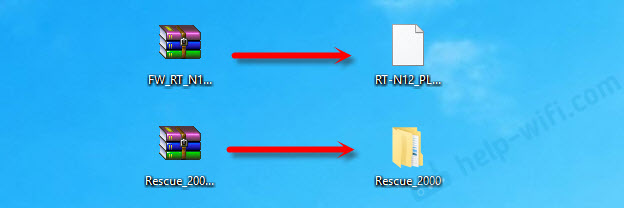
Дальше нужно установить утилиту Firmware Restoration. Для этого, в папке запустите файл Setup.exe, или Rescue.exe. Установка очень простая, просто следуйте инструкциям. По завершению мастер предложит запустить утилиту. Можете согласится, так как ярлык на рабочем столе не появится. И чтобы ее потом запустить, придется искать в меню Пуск.
Прошивка скачана, утилита установлена. Можно продолжать.
Подготовка компьютера
На компьютере, в свойствах сетевого адаптера нужно прописать статический IP адрес.
Нажмите на значок подключения правой кнопкой мыши и выберите «Центр управления сетями или общим доступом». Дальше выбираем «Изменение параметров адаптера».
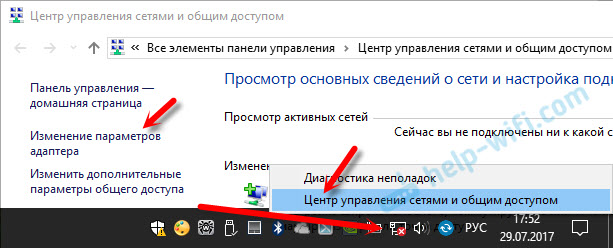
Правой кнопкой мыши нажмите на адаптер «Подключение по локальной сети», или «Ethernet» (это в Windows 10) и выберите «Свойства». В свойствах TCP/IPv4 пропишите IP-адрес 192.168.1.10 и маску подсети 255.255.255.0.
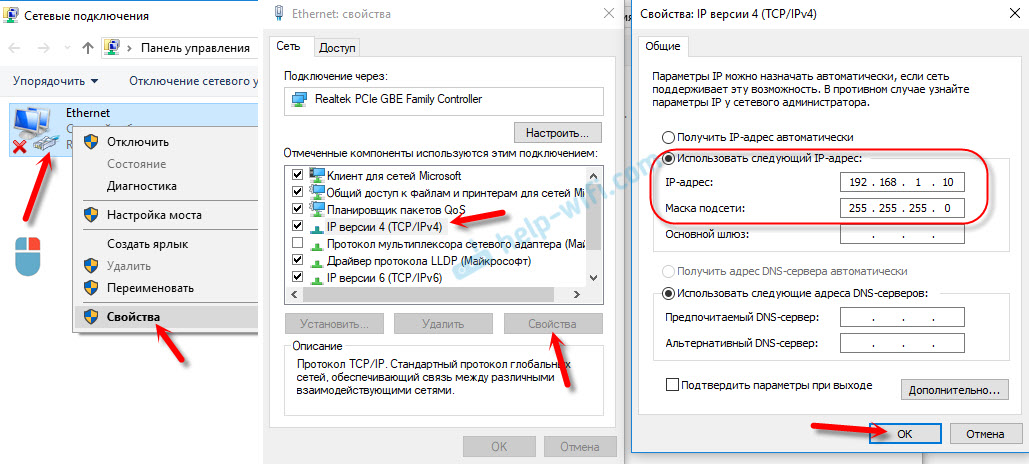

Включите адаптер после завершения.
Переходим к главному.
Подключаем роутер ASUS в режиме восстановления и запускаем процесс
Соедините роутер с компьютером, или ноутбуком по сетевому кабелю.
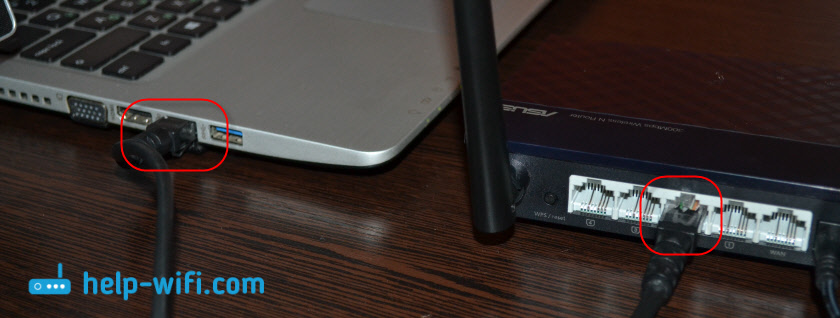
Дальше внимание!
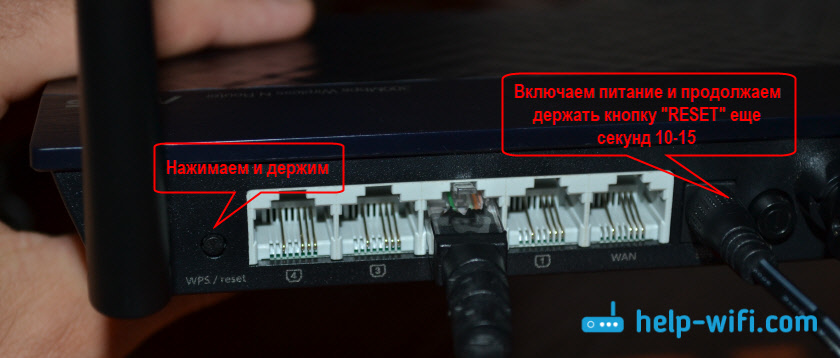
В моем случае, индикатор питания все время горел, а медленно мигали все остальные индикаторы. Но все ровно, роутер был в режиме восстановления.

Если у вас это произошло, то это значит, что роутер перешел в режим восстановления. Если нет, попробуйте все заново.

Если все удачно, то должен появится статус: «Идет загрузка файла восстановления системы. «.

Дальше статус автоматического восстановления системы.


Ждем, пока маршрутизатор будет перезагружен. Все, можем настраивать и пользоваться.
Ошибка: «Не обнаружены устройства в режиме восстановления»
Такая ошибка может появится в самом начале, когда программа Firmware Restoration не может обнаружить маршрутизатор в режиме восстановления.
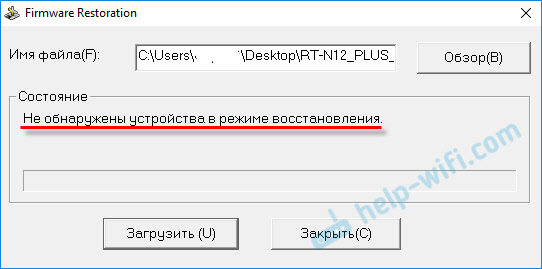
В таком случае нужно проверять в первую очередь сам маршрутизатор. Находится ли он в режиме восстановления. Это можно понять по поведению индикаторов. Я писал об этом выше. Попробуйте все закрыть, перезагрузить компьютер, проверить подключение роутера и заново запустить его в данный режим. Так же отключите антивирус и брандмауэр.
Обновление: если не удалось восстановить роутер описанным выше способом
Это решение в комментариях подсказал dream. И судя по отзывам оно работает. Уже есть несколько комментариев, что этот способ помог восстановить роутер ASUS.
Описывайте свои случаи в комментариях, делитесь советами и задавайте вопросы. Всем отвечу!
ASUS Live Update Utility
 Windows Windows | Bit |  |  |  |  |  |
| 10 / 8.1 / 8 / 7 | 64 | 08.04.2019 |  | 3.6.8 | 11.3 [MB] | Скачать |
| 10 | 64 | 18.07.2018 | | 3.5.2 | 6.6 [MB] | Скачать |
| 18.05.2018 | | 3.4.9 | 6.5 [MB] | Скачать | ||
| 13.10.2017 | | 3.4.7 | 6.5 [MB] | Скачать | ||
| 7 | 32 | 07.09.2011 | | 3.1.0 | 4.1 [MB] | Скачать |
| 64 | 07.09.2011 | | 3.2.8 | 9.8 [MB] | Скачать | |
| Vista | 32 | 07.09.2011 | | 3.0.6 | 4 [MB] | Скачать |
| 64 | 07.09.2011 | | 2.5.7 | 4 [MB] | Скачать | |
| XP | 32 | 08.09.2009 | | 2.5.9 | 1.2 [MB] | Скачать |
ASUS Live Update Utility — утилита для автоматического обновление и/или установки драйверов для ноутбуков, нетбуков и, материнских плат. Необходимо скачать, распаковать, запустить и установить.
Определиться с разрядностью Windows поможет эта статья и видео в ней.
Интерфейс интуитивно понятный. Запускаем программу и обновляем драйверы для продукции ASUS.
Нужно подключение к Internet. Подходит к Windows XP/Vista/7/8/8.1/10 32/64-bit.