Fix матлаб что это
Документация
Округление в сторону нуля
Синтаксис
Описание
Y = fix( X ) раунды каждый элемент X до ближайшего целого числа к нулю. Эта операция эффективно обрезает числа в X до целых чисел путем удаления десятичного фрагмента каждого номера:
Примеры
Круглые элементы матрицы к нулю
Круглые комплексные числа к нулю
Входные параметры
X — Входной массив
скаляр | вектор | матрица | многомерный массив
Входной массив, заданный как скалярный, векторный, матричный или многомерный массив. Для комплексного X Исправление обрабатывает действительные и мнимые части независимо.
fix преобразует логический и char элементы X в double значения.
Типы данных: single | double | int8 | int16 | int32 | int64 | uint8 | uint16 | uint32 | uint64 | char | logical
Поддержка комплексного числа: Да
Расширенные возможности
«Высокие» массивы
Осуществление вычислений с массивами, которые содержат больше строк, чем помещается в памяти.
Генерация кода C/C++
Генерация кода C и C++ с помощью MATLAB® Coder™.
Указания и ограничения по применению:
Генерация кода графического процессора
Сгенерируйте код CUDA® для NVIDIA® графические процессоры с помощью GPU Coder™.
Указания и ограничения по применению:
Эта функция полностью поддерживает основанные на потоке среды. Для получения дополнительной информации смотрите функции MATLAB Запуска в Основанной на потоке Среде.
Массивы графического процессора
Ускорьте код путем работы графического процессора (GPU) с помощью Parallel Computing Toolbox™.
Распределенные массивы
Большие массивы раздела через объединенную память о вашем кластере с помощью Parallel Computing Toolbox™.
Смотрите также
Открытый пример
У вас есть модифицированная версия этого примера. Вы хотите открыть этот пример со своими редактированиями?
Документация MATLAB
Поддержка
© 1994-2021 The MathWorks, Inc.
1. Если смысл перевода понятен, то лучше оставьте как есть и не придирайтесь к словам, синонимам и тому подобному. О вкусах не спорим.
2. Не дополняйте перевод комментариями “от себя”. В исправлении не должно появляться дополнительных смыслов и комментариев, отсутствующих в оригинале. Такие правки не получится интегрировать в алгоритме автоматического перевода.
4. Не имеет смысла однотипное исправление перевода какого-то термина во всех предложениях. Исправляйте только в одном месте. Когда Вашу правку одобрят, это исправление будет алгоритмически распространено и на другие части документации.
5. По иным вопросам, например если надо исправить заблокированное для перевода слово, обратитесь к редакторам через форму технической поддержки.
Документация
Округление в сторону минус бесконечности
Синтаксис
Описание
Y = floor( X ) раунды каждый элемент X до ближайшего целого числа, меньше чем или равного тому элементу.
Y = floor( t ) раунды каждый элемент duration массив t к самому близкому номеру секунд, меньше чем или равных тому элементу.
Примеры
Круглые элементы матрицы к отрицательной бесконечности
Круглые значения длительности к отрицательной бесконечности
Вокруг каждого значения в duration массив к самому близкому номеру секунд, меньше чем или равных тому значению.
Вокруг каждого значения в t к самому близкому номеру часов, меньше чем или равных тому значению.
Входные параметры
X — Входной массив
скаляр | вектор | матрица | многомерный массив
Входной массив, заданный как скалярный, векторный, матричный или многомерный массив. Для комплексного X пол обрабатывает действительные и мнимые части независимо.
floor преобразует логический и char элементы X в double значения.
Типы данных: single | double | int8 | int16 | int32 | int64 | uint8 | uint16 | uint32 | uint64 | char | logical
Поддержка комплексного числа: Да
t — Введите длительность
duration массив
Введите длительность в виде duration массив.
unit — Модуль времени
‘seconds’ (значение по умолчанию) | ‘minutes’ | ‘hours’ | ‘days’ | ‘years’
Расширенные возможности
«Высокие» массивы
Осуществление вычислений с массивами, которые содержат больше строк, чем помещается в памяти.
Генерация кода C/C++
Генерация кода C и C++ с помощью MATLAB® Coder™.
Указания и ограничения по применению:
Генерация кода графического процессора
Сгенерируйте код CUDA® для NVIDIA® графические процессоры с помощью GPU Coder™.
Указания и ограничения по применению:
Эта функция полностью поддерживает основанные на потоке среды. Для получения дополнительной информации смотрите функции MATLAB Запуска в Основанной на потоке Среде.
Массивы графического процессора
Ускорьте код путем работы графического процессора (GPU) с помощью Parallel Computing Toolbox™.
Распределенные массивы
Большие массивы раздела через объединенную память о вашем кластере с помощью Parallel Computing Toolbox™.
Смотрите также
Открытый пример
У вас есть модифицированная версия этого примера. Вы хотите открыть этот пример со своими редактированиями?
Документация MATLAB
Поддержка
© 1994-2021 The MathWorks, Inc.
1. Если смысл перевода понятен, то лучше оставьте как есть и не придирайтесь к словам, синонимам и тому подобному. О вкусах не спорим.
2. Не дополняйте перевод комментариями “от себя”. В исправлении не должно появляться дополнительных смыслов и комментариев, отсутствующих в оригинале. Такие правки не получится интегрировать в алгоритме автоматического перевода.
4. Не имеет смысла однотипное исправление перевода какого-то термина во всех предложениях. Исправляйте только в одном месте. Когда Вашу правку одобрят, это исправление будет алгоритмически распространено и на другие части документации.
5. По иным вопросам, например если надо исправить заблокированное для перевода слово, обратитесь к редакторам через форму технической поддержки.
Основные математические функции MatLab


MatLab содержит в себе все распространенные математические функции, которые доступны по их имени при реализации алгоритмов. Например, функция sqrt() позволяет вычислять квадрат числа и может быть использована в программе следующим образом:
Аналогичным образом вызываются и все другие математические функции, представленные в табл. 1.2.
Таблица 1.2. Основные математические функции MatLab
| sqrt(x) | вычисление квадратного корня |
| exp(x) | возведение в степень числа e |
| pow2(x) | возведение в степень числа 2 |
| log(x) | вычисление натурального логарифма |
| log10(x) | вычисление десятичного логарифма |
| log2(x) | вычисление логарифма по основанию 2 |
| sin(x) | синус угла x, заданного в радианах |
| cos(x) | косинус угла x, заданного в радианах |
| tan(x) | тангенс угла x, заданного в радианах |
| cot(x) | котангенс угла x, заданного в радианах |
| asin(x) | арксинус |
| acos(x) | арккосинус |
| atan(x) | арктангенс |
| pi | число пи |
| round(x) | округление до ближайшего целого |
| fix(x) | усечение дробной части числа |
| floor(x) | округление до меньшего целого |
| ceil(x) | округление до большего целого |
| mod(x) | остаток от деления с учётом знака |
| sign(x) | знак числа |
| factor(x) | разложение числа на простые множители |
| isprime(x) | истинно, если число простое |
| rand | генерация псевдослучайного числа с равномерным законом распределения |
| randn | генерация псевдослучайного числа с нормальным законом распределения |
| abs(x) | вычисление модуля числа |
Почти все элементарные функции допускают вычисления и с комплексными аргументами. Например:
Ниже показан пример задания вектора с именем a, и содержащий значения 1, 2, 3, 4:
a = [1 2 3 4]; % вектор-строка
Для доступа к тому или иному элементу вектора используется следующая конструкция языка:
disp( a(1) ); % отображение значения 1-го элемента вектора
disp( a(2) ); % отображение значения 2-го элемента вектора
disp( a(3) ); % отображение значения 3-го элемента вектора
disp( a(4) ); % отображение значения 4-го элемента вектора
т.е. нужно указать имя вектора и в круглых скобках написать номер индекса элемента, с которым предполагается работать. Например, для изменения значения 2-го элемента массива на 10 достаточно записать
a(2) = 10; % изменение значения 2-го элемента на 10
Часто возникает необходимость определения общего числа элементов в векторе, т.е. определения его размера. Это можно сделать, воспользовавшись функцией length() следующим образом:
N = length(a); % (N=4) число элементов массива а
Если требуется задать вектор-столбец, то это можно сделать так
a = [1; 2; 3; 4]; % вектор-столбец
b = [1 2 3 4]’; % вектор-столбец
при этом доступ к элементам векторов осуществляется также как и для векторов-строк.
Следует отметить, что векторы можно составлять не только из отдельных чисел или переменных, но и из векторов. Например, следующий фрагмент программы показывает, как можно создавать один вектор на основе другого:
a = [1 2 3 4]; % начальный вектор a = [1 2 3 4]
b = [a 5 6]; % второй вектор b = [1 2 3 4 5 6]
Здесь вектор b состоит из шести элементов и создан на основе вектора а. Используя этот прием, можно осуществлять увеличение размера векторов в процессе работы программы:
a = [a 5]; % увеличение вектора а на один элемент
Недостатком описанного способа задания (инициализации) векторов является сложность определения векторов больших размеров, состоящих, например, из 100 или 1000 элементов. Чтобы решить данную задачу, в MatLab существуют функции инициализации векторов нулями, единицами или случайными значениями:
a1 = zeros(1, 100); % вектор-строка, 100 элементов с
% нулевыми значениями
a2 = zeros(100, 1); % вектор-столбец, 100 элементов с
% нулевыми значениями
a3 = ones(1, 1000); % вектор-строка, 1000 элементов с
% единичными значениями
a4 = ones(1000, 1); % вектор-столбец, 1000 элементов с
% единичными значениями
a5 = rand(1000, 1); % вектор-столбец, 1000 элементов со
% случайными значениями
Матрицы в MatLab задаются аналогично векторам с той лишь разницей, что указываются обе размерности. Приведем пример инициализации единичной матрицы размером 3х3:
E = [1 0 0; 0 1 0; 0 01]; % единичная матрица 3х3
E = [1 0 0
0 1 0
0 0 1]; % единичная матрица 3х3
Аналогичным образом можно задавать любые другие матрицы, а также использовать приведенные выше функции zeros(), ones() и rand(), например:
A1 = zeros(10,10); % нулевая матрица 10х10 элементов

A2 = zeros(10); % нулевая матрица 10х10 элементов
A3 = ones(5); % матрица 5х5, состоящая из единиц
A4 = rand(100); % матрица 100х100, из случайных чисел
Для доступа к элементам матрицы применяется такой же синтаксис как и для векторов, но с указанием строки и столбца где находится требуемый элемент:
A = [1 2 3;4 5 6;7 8 9]; % матрица 3х3
disp( A(2,1) ); % вывод на экран элемента, стоящего во
% второй строке первого столбца, т.е. 4
disp( A(1,2) ); % вывод на экран элемента, стоящего в
% первой строке второго столбца, т.е. 2
Также возможны операции выделения указанной части матрицы, например:
B1 = A(:,1); % B1 = [1; 4; 7] – выделение первого столбца
B2 = A(2,:); % B2 = [1 2 3] – выделение первой строки
B3 = A(1:2,2:3); % B3 = [2 3; 5 6] – выделение первых двух
% строк и 2-го и 3-го столбцов матрицы А.
Размерность любой матрицы или вектора в MatLab можно определить с помощью функции size(), которая возвращает число строк и столбцов переменной, указанной в качестве аргумента:
a = 5; % переменная а
A = [1 2 3]; % вектор-строка
B = [1 2 3; 4 5 6]; % матрица 2х3
size(a) % 1х1
size(A) % 1х3
size(B) % 2х3
matlab округление в большую сторону
У меня проблема с округлением, которое MATLAB делает (автоматически). В моем цикле время увеличивается на 0,05 секунды каждый раз, или если есть особое обстоятельство, оно будет добавлять значение времени между ними. Поэтому, чтобы получить следующее значение, я использовал
Как вы можете видеть на скриншоте, деление на 32.05 на 0,05 дает 640.9999999999999 вместо 641. И в моем сценарии это заставляет цикл продолжаться вечно, так как он перекрывается до 640, что означает, что время больше не будет увеличиваться и останется на 32.05 в каждом цикле.
* Мне нужно 10 репутации хотя бы для изображения, так что вот ссылка: http://i.imgur.com/E9freYH.jpg
Изменить: 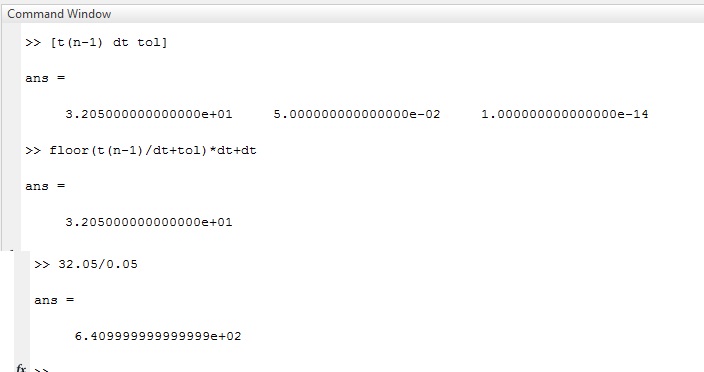
Есть ли способ решить эту проблему?
1 ответ
2 Решение user3446867 [2014-12-15 00:34:00]
Дивакар дал мне намек на правильный ответ. он был решен путем использования
Но, скорее всего, альтернативным решением было бы предложение Менди Барела, чтобы преобразовать время в милисекунды, чтобы все числа были целыми числами. Спасибо всем за помощь, и этот вопрос сейчас решен.
Функции округления и знака
Ряд особых функций служат для выполнения операций округления числовых данных и анализа их знака.
Если вы столкнулись с проблемой, как округлить число в Матлабе, то далее в статье вы можете узнать все виды округлений в Matlab.
Есть несколько видов Matlab округление:
1. round — Округление до ближайшего целого
Теперь используем функцию round:
ans =
Columns 1 through 4
-2.0000 0 3.0000 6.0000
Columns 5 through 6
7.0000 2.0000 + 4.0000i
2. ceil — Округление в большую сторону
Теперь используем ceil:
ans =
Columns 1 through 4
-1.0000 0 4.0000 6.0000
Columns 5 through 6
7.0000 3.0000 + 4.0000i
3. fix — Округление в сторону нуля
Теперь воспользуемся fix:
ans =
Columns 1 through 4
-1.0000 0 3.0000 5.0000
Columns 5 through 6
7.0000 2.0000 + 3.0000i
4. floor — Округление в меньшую сторону
Теперь применим floor:
Вот и все виды матлаб округление.
Поэтому из выше всего сказанного можно сделать вывод, что вам необходимо просмотреть много дополнительной информации и альтернатив!
Документация
Операторы MATLAB и специальные символы
Эта страница содержит всесторонний список всего MATLAB ® операторы, символы и специальные символы.
Арифметические операторы
Поэлементное правое деление
Матричное правое деление
Поэлементное левое деление
Матричное левое деление
(также известный как обратную косую черту )
Комплексное сопряженное транспонирование
Операторы отношения
Больше, чем или равный
Меньше чем или равный
Логические операторы
Найдите логический AND
Найдите логический OR
Найдите логический AND (с замыканием накоротко)
Найдите логический OR (с замыканием накоротко)
Найдите логическими НЕТ
Специальные символы
Конструкция указателя на функцию и ссылка
Вызов методов суперкласса
Описание: @ символ формирует указатель на любого именованная функция, которая следует за @ подайте знак, или анонимной функции, которая следует за @ знак. Можно также использовать @ вызывать методы суперкласса от подклассов.
Создайте указатель на функцию к именованной функции:
Создайте указатель на функцию к анонимной функции:
Вызовите disp метод MySuper от подкласса:
Вызовите конструктора суперкласса от подкласса с помощью создаваемого объекта:
Имя: Период или точка
Доступ к полю структуры
Свойство объекта или спецификатор метода
Доступ к полю структуры:
Спецификатор свойства объекта:
Имя: Точечная точечная точка или замещающий знак
Использование: продолжение Линии
Описание: Три или больше периода в конце линии продолжают текущую команду на следующей строке. Если три или больше периода происходят перед концом линии, то MATLAB игнорирует остальную часть линии и продолжается к следующей строке. Это эффективно делает комментарий из чего-либо на текущей линии, которая следует за этими тремя периодами.
Примечание
MATLAB интерпретирует замещающий знак как пробел. Поэтому многострочные команды должны быть допустимыми как одна строка с замещающим знаком, замененным пробелом.
Продолжите вызов функции на следующей строке:
Разбейте вектор символов на несколько линий и конкатенируйте линии вместе:
Однако этот код запускается правильно, поскольку третья линия не производит разрыв в команде:
Описание: Используйте запятые, чтобы разделить элементы строки в массиве, индексах массивов, входном параметре функции и выходных аргументах, и команды ввели в ту же линию.
Отдельные элементы строки, чтобы создать массив:
Отдельные аргументы ввода и вывода в вызовах функции:
Разделите несколько команд на той же линии (показав выход):
Описание: Используйте оператор двоеточия, чтобы создать расположенные с равными интервалами векторы, индекс в массивы, и задать границы for цикл.
Создайте вектор, который постепенно увеличивается 3:
Измените форму матрицы в вектор-столбец:
Присвойте новые элементы, не изменяя форму массива:
Индексируйте область значений элементов в конкретной размерности:
Индексируйте все элементы в конкретной размерности:
Имя: точка с запятой
Покажите конец строки
Подавите выход строки кода
Описание: Используйте точки с запятой, чтобы разделить строки в команде создания массивов или подавить выходное отображение строки кода.
Отдельные строки, чтобы создать массив:
Подавите код выход:
Разделите несколько команд на одной строке (подавляющий выход):
Имя: круглые скобки
Корпус аргумента функции
Описание: Используйте круглые скобки, чтобы задать приоритет операций, заключить входные аргументы функции и индекс в массив.
Корпус аргумента функции:
Имя: Квадратные скобки
Пустой элемент матрицы и удаление элемента массива
Несколько присвоение выходного аргумента
Описание: Квадратные скобки включают конструкцию массивов и конкатенацию, создание пустых матриц, удаление элементов массива и значения получения, возвращенные функцией.
Создайте трехэлементный вектор:
Добавьте новый нижний ряд в матрицу:
Создайте пустую матрицу:
Удалите столбец матрицы:
Получите три выходных аргумента от функции:
Имя: Фигурные скобки
Использование: присвоение Массива ячеек и содержимое
Описание: Используйте фигурные скобки, чтобы создать массив ячеек или получить доступ к содержимому конкретной ячейки в массиве ячеек.
Чтобы создать массив ячеек, заключите все элементы массива в фигурных скобках:
Индексируйте к определенному элементу массива ячеек путем включения всех индексов в фигурные скобки:
Описание: знак процента обычно используется, чтобы указать на неисполняемый текст в теле программы. Этот текст обычно используется, чтобы включать комментарии в ваш код.
Некоторые функции также интерпретируют знак процента как спецификатор преобразования.
Добавьте комментарий в блок кода:
Используйте спецификатор преобразования с sprintf :
Имя: фигурная скобка Процента
Использование: Блокируйте комментарии
Описание: % < и %>символы заключают блок комментариев, которые расширяют вне одной линии.
Примечание
За исключением пробельных символов, % < и %>операторы должны казаться одними на линиях, которые сразу предшествуют и следуют за блоком текста справки. Не включайте никакой другой текст на этих линиях.
Заключите любые многострочные комментарии с процентом, сопровождаемым открытием или закрывающей фигурной скобкой:
Имя: Восклицательный знак
Использование: команда Операционной системы
Описание: восклицательный знак предшествует командам операционной системы, которые вы хотите выполнить из MATLAB.
Восклицательный знак инициирует функцию Escape интерпретатора. Такая функция должна быть выполнена непосредственно операционной системой:
Имя: Вопросительный знак
Использование: Метакласс для класса MATLAB
Получите объект meta.class для класса inputParser :
Имя: Одинарные кавычки
Использование: конструктор Символьного массива
Создайте вектор символов:
Имя: Двойные кавычки
Использование: Представьте конструктора в виде строки
Создайте строковый скаляр:
Описание: Используйте пробел, чтобы разделить элементы строки в конструкторе Array или значения, возвращенные функцией. В этих контекстах пробел и запятая эквивалентны.
Отдельные элементы строки, чтобы создать массив:
Отдельные выходные аргументы в вызовах функции:
Имя: Символ новой строки
Описание: Используйте символ новой строки, чтобы разделить строки в операторе конструкции массивов. В том контексте символ новой строки и точка с запятой эквивалентны.
Отдельные строки в команде создания массивов:
Описание: Используйте символ тильды, чтобы представлять логический НЕ или подавить определенные аргументы ввода или вывода.
Вычислите логическое НЕ матрицы:
Определите где элементы A не равны тем из B :
Возвратите только третье выходное значение union :
Примечание
= символ для присвоения, тогда как == символ для сравнения элементов в двух массивах. Смотрите eq для получения дополнительной информации.
Имя: Открывающая угловая скобка и амперсанд
Использование: Задайте суперклассы
Описание: Задайте один или несколько суперклассов в определении класса
Задайте класс, который выводит из одного суперкласса:
Задайте класс, который выводит из нескольких суперклассов:
Имя: Точечный вопросительный знак
Использование: Задайте поля структуры значения имени
При использовании валидации аргумента функции можно задать поля структуры значения имени как имена всех writeable свойств класса.
Задайте имена полей propArgs структура как writeable свойства matlab.graphics.primitive.Line класс.
Строка и символьное форматирование
Некоторые специальные символы могут только использоваться в тексте вектора символов или строки. Можно использовать эти специальные символы, чтобы вставить новые строки или возвраты каретки, задать пути к папкам и т.д.
Используйте специальные символы в этой таблице, чтобы задать путь к папке с помощью вектора символов или строки.
Имя: наклонная черта и обратная косая черта
Использование: Путь к файлу или разделение пути к папке
Описание: В дополнение к их использованию в качестве математических операторов наклонная черта и символы обратной косой черты разделяют элементы пути или папки. На Microsoft ® Windows ® основанные системы, обе наклонных черты и обратная косая черта оказывают то же влияние. На UNIX Open Group ® основанные системы, необходимо использовать наклонную черту только.
В системе Windows можно использовать или обратную косую черту или наклонную черту:
В системе UNIX используйте только наклонную черту вправо:
Имя: Точечная точка
Описание: Две точки по очереди относятся к родительскому элементу текущей папки. Используйте этот символ, чтобы задать пути к папкам относительно текущей папки.
Повыситься два уровня в дереве папки и вниз в test папка, используйте:
Использование: Подстановочный символ
Описание: В дополнение к тому, чтобы быть символом для умножения матриц, звездочка * используется в качестве подстановочного символа.
Использование: индикатор папки Класса
Описание: @ знак указывает на имя папки класса.
Обратитесь к папке класса:
Использование: индикатор директории Пакета
Описание: + знак указывает на имя папки пакета.
Папки пакета всегда начинаются с + символ:
Один знак процента
Одна обратная косая черта
Шестнадцатеричный номер, N
Восьмеричное число, N
Похожие темы
Документация MATLAB
Поддержка
© 1994-2021 The MathWorks, Inc.
1. Если смысл перевода понятен, то лучше оставьте как есть и не придирайтесь к словам, синонимам и тому подобному. О вкусах не спорим.
2. Не дополняйте перевод комментариями “от себя”. В исправлении не должно появляться дополнительных смыслов и комментариев, отсутствующих в оригинале. Такие правки не получится интегрировать в алгоритме автоматического перевода.
4. Не имеет смысла однотипное исправление перевода какого-то термина во всех предложениях. Исправляйте только в одном месте. Когда Вашу правку одобрят, это исправление будет алгоритмически распространено и на другие части документации.
5. По иным вопросам, например если надо исправить заблокированное для перевода слово, обратитесь к редакторам через форму технической поддержки.