Flac что за формат чем открыть
Какой программой можно открыть файлы в формате FLAC
Вы скачали песню из Интернета в формате FLAC и не знаете, какой программой открыть? Будьте уверены: файлы FLAC – это не что иное, как музыкальные произведения, закодированные с помощью бесплатного кодека Free Lossless Audio Codec, который, в отличие от MP3, не приводит к потере качества исходного файла во время сжатия. Чтобы их прослушать, просто воспользуйтесь мультимедийным проигрывателем, способным поддерживать данный формат.
Фактически, в следующих строках вы узнаете, какие программы могут быть использованы для воспроизведения файлов формата FLAC на компьютерах, смартфонах и планшетах. Я уже ожидаю, что вопреки тому, что вы думаете, вам не придется делать ничего особенно сложного.
Программы для открытия FLAC
Как я уже говорил в начале руководства, для открытия FLAC достаточно прибегнуть к использованию мультимедийных проигрывателей, способных воспроизводить эти файлы.
Если вы заинтересованы, ниже вы найдете те, которые, на мой взгляд, являются лучшими в категории для Windows, MacOS и Linux, и соответствующие инструкции по использованию.
Открыть FLAC с помощью VLC (Windows / macOS / Linux)
Первое решение для воспроизведения файлов FLAC на вашем компьютере – это плеер VLC. Вы никогда не слышали об этом? Странно, это очень популярная программа! В любом случае, нет проблем, давайте исправим это немедленно: VLC – это бесплатное программное обеспечение с открытым исходным кодом, которое позволяет вам воспроизводить многочисленные аудио и видео форматы, даже в потоковом режиме, без помощи внешних кодеков. Он доступен для Windows, MacOS и Linux.
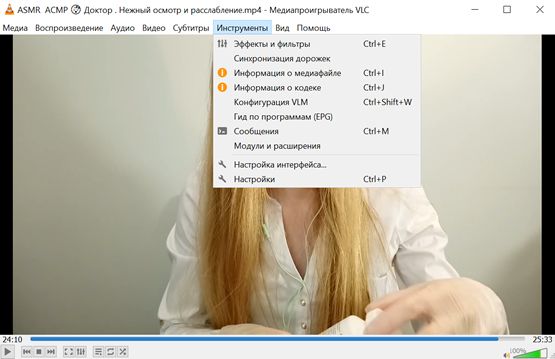
Теперь, чтобы, независимо от используемой операционной системы, отобразить окно VLC на экране и воспроизвести ваши файлы в формате FLAC, сделайте это: перетащите значок файла в окно проигрывателя и дождитесь начала воспроизведения. Либо нажмите на меню VLC (вверху слева), выберите пункт Открыть файл и выберите файл FLAC на вашем ПК, который вы хотите воспроизвести.
Чтобы промотать песню, приостановить её, отрегулировать уровень звука и т.д., используйте соответствующие элементы управления, расположенные на нижней панели инструментов.
В дополнение к тому, на что я только что указал, после установки VLC вы сможете воспроизводить файлы FLAC, просто дважды щелкнув по их значку. Если этого не происходит, вы можете сделать это, изменив программу, используемую по умолчанию для открытия вышеуказанного типа файла, следуя инструкциям о том, как изменить программу по умолчанию.
Windows Media Player (для Windows)
Windows Media Player – стандартный медиаплеер в операционных системах Windows, но он не позволяет воспроизводить файлы FLAC. Чтобы «научить его такой способности, нужно установить пакет кодеков, например, бесплатный Open Codecs.
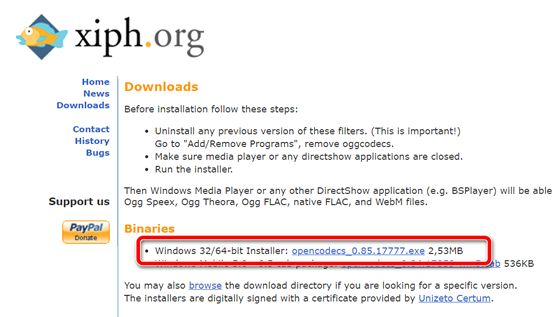
Всё сделано! Теперь вы готовы к прослушиванию файлов FLAC с помощью проигрывателя Windows Media. Всё, что вам нужно сделать, это выбрать файл этого типа, дважды щелкнуть по нему, и подождать, пока на рабочем столе не появится окно Windows Media Player, и файл начнёт воспроизводиться.
Если проигрыватель Windows Media не установлен в качестве программы по умолчанию для файлов FLAC, вы можете открыть их, щелкнув по ним правой кнопкой мыши и выбрав в открывшемся меню пункты Открыть с помощью → Проигрыватель Windows Media.
Используя команды в окне проигрывателя, вы также можете управлять воспроизведением. Если вы видите проигрыватель в уменьшенной версии, вы можете нажать на кнопку с четырьмя квадратами и стрелкой в правом верхнем углу, чтобы отобразить «расширенное» окно проигрывателя Windows Media.
foobar2000 (Windows)
Ещё один отличный вариант для воспроизведения файлов FLAC, а также прикосновение к истории программных плееров, – это foobar2000. Он бесплатен, доступен только для Windows и чрезвычайно универсален. Он поддерживает все основные форматы аудиофайлов и, несмотря на минималистский интерфейс, включает в себя несколько расширенных функций, связанных с метатегами, выравниванием звука и копированием аудио компакт-дисков.
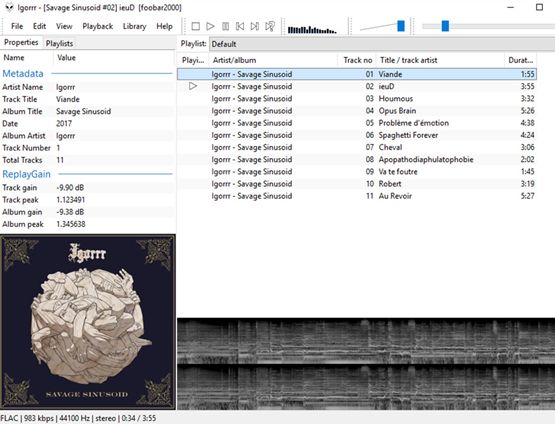
Затем перетащите FLAC-файл, который вы хотите прослушать, в окно foobar2000, которое появляется на экране, и нажмите кнопку Play в верхней части, чтобы начать воспроизведение. Либо нажмите на меню «Файл», расположенное в левом верхнем углу, затем на элемент Открыть и выберите файл FLAC для воспроизведения на ПК, затем дождитесь автоматического запуска воспроизведения песни.
Воспользовавшись другими кнопками, всегда расположенными в верхней части окна программы, вы можете перемотать песню вперед или назад, отрегулировать громкость и т.д. Даже в случае foobar2000, если вы хотите, вы можете сделать программу аудиоплеером по умолчанию, тогда вы сможете воспроизводить файлы FLAC просто дважды щелкнув по их значку.
QuickTime Player (macOS)
У вас Mac? В этом случае для открытия файлов FLAC не обязательно обращаться к сторонним решениям, таким как VLC. Фактически, вы можете воспроизводить их с помощью QuickTime Player, «стандартного» MacOS-плеера, способного воспроизводить различные аудио и видео форматы, включая тот, который описан в этом руководстве.
Чтобы использовать его в этих целях, запустите приложение, щелкнув его значку (значок с буквой «Q»), прилепленный к панели запуска. Также можно вызвать QuickTime через Spotlight, Siri или из папки «Приложения». Затем выберите FLAC-файл для воспроизведения в отображаемом окне Finder и нажмите кнопку воспроизведения. Впоследствии, используя кнопки, прикрепленные к окну проигрывателя, вы можете перемотать песню вперед или назад, приостановить воспроизведение и т.д.
IINA (macOS)
IINA – это ещё один инструмент для открытия файлов FLAC на Mac: это бесплатный медиаплеер с открытым исходным кодом, доступный только для macOS, который поддерживает воспроизведение всех основных видео и аудио форматов. Он очень легкий, имеет приятный интерфейс и обеспечивает отличную производительность.
Теперь, когда вы видите окно проигрывателя на вашем столе, перетащите интересующий вас FLAC-файл на него и дождитесь автоматического воспроизведения. Наведя указатель мыши на окно IINA, вы также можете просматривать команды для перехода вперед и назад при воспроизведении, для приостановки и т.д.
В дополнение к тому, что я указал выше, вы можете открыть файлы FLAC, щелкнув элемент Открыть в окне проигрывателя и выбрав интересующий вас элемент на открывшемся экране Finder.
Хотите открывать файлы FLAC с помощью IINA, дважды щелкнув по их значку? Вы должны установить программу по умолчанию для воспроизведения файлов вышеуказанного типа.
Мобильные приложения для открытия FLAC
Давайте перейдем к приложениям для смартфонов и планшетов. Если вы заинтересованы в понимании того, как открывать файлы FLAC на ходу, используйте ресурсы, перечисленные ниже. Существуют приложения как для Android, так и для iOS.
VLC (Android / iOS)
В дополнение к компьютерному VLC, о котором я говорил вам раньше, медиапроигрыватель также доступен (бесплатно) для Android и iOS, и даже в этом мобильном варианте он позволяет открывать файлы FLAC без малейших проблем.
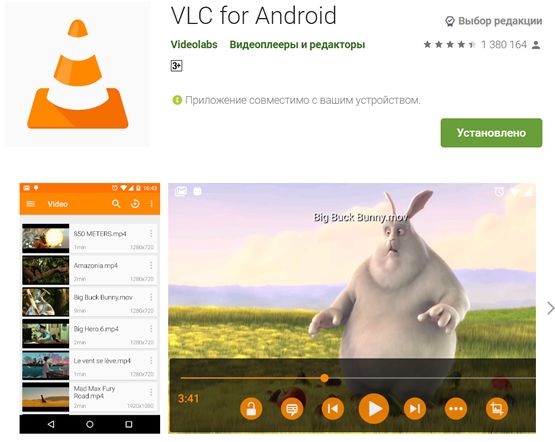
Однако, если вы используете iOS, перейдите в соответствующий раздел App Store, нажмите кнопку Получить / установить и авторизуйте загрузку с помощью Face ID, Touch ID или пароля.
Затем запустите приложение, нажав на его значок (значок с оранжевым конусом) на главном экране и, если вы используете Android, нажмите кнопку с тремя горизонтальными линиями, расположенными в левом верхнем углу, и выберите пункт «Аудио». На появившемся новом экране выберите интересующую вас песню, нажмите кнопку воспроизведения (справа внизу) и дождитесь начала воспроизведения.
Если вы не можете найти песню для воспроизведения через раздел Audio, выберите пункт «Папки» в боковом меню VLC, чтобы исследовать память вашего устройства, или выберите опцию «Локальная сеть», чтобы извлечь песню из общих файлов в вашей локальной сети.
Если вы используете iOS, чтобы воспроизвести интересующий вас FLAC-файл нажмите значок VLC в левой верхней части экрана приложения, выберите позицию, из которой он будет выбран, из параметров, прикрепленных к разделу «Сеть» (локальная, облачные сервисы и т.д.) и начните воспроизведение, нажав кнопку Play.
Файлы (iOS)
Приложение предварительно установлено на все мобильные устройства «обглоданного яблока», начиная с iOS 11, но если вы удалили его, вы можете загрузить его снова, посетив соответствующий раздел App Store, нажав кнопку Получить / установить и авторизовав загрузку через Идентификатор лица, Touch ID или пароль.
Чтобы использовать его в своих целях, откройте приложение, нажав на его значок (значок с синей папкой и белым фоном), который вы найдёте на домашнем экране, выберите файл FLAC, который нужно открыть из одной из доступных позиций, работая в разделе «Обзор», коснитесь кнопки Play (расположена внизу) и дождитесь начала воспроизведения.
Что такое FLAC файл? Как открыть и конвертировать FLAC файлы?
Содержание:
Что такое FLAC файл?
FLAC (Free Lossless Audio Codec) – это формат файла, который хранит музыку или звук без потерь качества. Однако, этот формат подразумевает некоторое сжатие информации, так одна и та же песня в формате FLAC может занимать до половины меньше памяти, чем в формате WAV. Однако, это сжатие никак не влияет на качество музыки, т.к. архивируется не музыка, как в формате MP3, а данные и обработка происходит по другому принципу.
Как открыть FLAC файл
На мой субъективный взгляд, двумя лучшими программами для воспроизведения музыки в FLAC формате на сегодня являются: VLC и FOOBAR2000. Однако, любой другой современный медиапроигрыватель тоже, скорее всего, поддерживает FLAC.
Такие программы, как: Microsoft Groove Music, GoldWave, VUPlayer, iTunes, jetAudio, AIMP без проблем работают с FLAC файлами. Даже Windows Media Player можно научить их открывать если установить плагин Xiph’s OpenCodec plugin.
Если вы слушаете музыку преимущественно с помощью телефона, то тут тоже всё хорошо, стандартные музыкальные плееры смартфонов с ОС Android прекрасно работают с FLAC, а если установить отдельный плеер на iPhone, то даже он сможет воспроизводить музыку в формате FLAC.
По причине того, что FLAC является открытым форматом, т.е. он никому конкретному не принадлежит, значит, что его можно использовать как для домашнего личного использования, так и для коммерческих целей без ограничений.
Есть даже отдельный сайт в интернете, который посвящён FLAC и на котором вы можете найти все необходимые плагины для того, чтобы музыка могла быть воспроизведена на любом современном устройстве: xiph.org
Также на сайте можно найти список устройств, которые поддерживают данный формат.
FLAC не поддерживает DRM защиту от копирования, однако, с помощью не хитрых манипуляций можно сохранить музыку в FLAC формате внутрь другого контейнера, который в свою очередь можно защитить шифрованием. Это своего рода программный костыль, но некоторые им пользуются.
Ещё одним преимуществом FLAC является возможность поиска внутри содержания файла, т.е. можно сделать метки, которые будут перемещать проигрыватель от одного места в файле к другому. Благодаря этому можно скопировать весь аудио компакт-диск в один файл, предварительно разметив FLAC, и потом плеер в списке воспроизведения будет видеть не один FLAC файл, а столько песен, сколько их было в альбоме и перемещаться между ними так, словно это несколько отдельных файлов.
FLAC устроен так, что он устойчив к ошибкам, это значит, что если вы слушаете музыку онлайн, и в процессе передачи одного-двух кадров данные были испорчены, воспроизведение музыки не остановится, вы заметите очень короткую паузу, но музыка продолжит играть дальше. Это очень удобно, т.к. многие другие аудио форматы при первой же ошибке переданных данных не позволяют продолжить воспроизведение, а требуют перезапуска или полной замены повреждённых секторов памяти нормальными.
Как конвертировать FLAC файлы
Самым быстрым и простым способом сконвертировать FLAC файлы является использование онлайн-сервисов, таких как Zamzar, Online-Convert.com или media.io. Вам нужно лишь загрузить файл в один из этих сервисов, немного подождать и скачать готовый результат. Это удобно если вам нужно обработать один или несколько файлов.
Если же вы планируете много работать с FLAC, тогда, вероятно, будет быстрее и удобнее скачать отдельную программу на компьютер, которая не потребует долгой загрузки песни на сервер, ожидания и скачивания её обратно. Могу рекомендовать такие программы как: Free Studio или Switch Sound File Converter. Вообще таких программ много, я не могу знать их все.
А если вам нужно сконвертировать FLAC в ALAC, тогда отлично подойдёт программа MediaHuman Audio Converter.
Всё ещё не можете открыть FLAC файл?
Если вы воспользовались тему программами, которые я рекомендовал, но FLAC файл не открывается, возможно, это вовсе не музыкальный файл?
В мире существует очень много форматов, расширения которых похожи на FLAC но им не являются.
Например, существует формат разработанный компанией Adobe, который используется в программе Adobe Animate Animation и выглядит он как FLA. Но он не содержит музыку, он нужен для сохранения проектов анимации.
Также можно перепутать с расширением FLIC (FLIC Animation), FLASH (Frictional Games Flashback) или с FLAME (Fractal Flames). Все эти расширения не имеют с FLAC ничего общего и музыки в них нет.