Flash bios button что это
ИДЕАЛЬНОЕ ИСПОЛНЕНИЕ В КАЖДОЙ ДЕТАЛИ
ДЛЯ ИГР И РАБОТЫ В РЕЖИМЕ НОН-СТОП
ЛУЧШИЙ ВЫБОР СРЕДИ ПЛАТ НА БАЗЕ ЧИПСЕТА B450
Максимум скорости, максимум возможностей
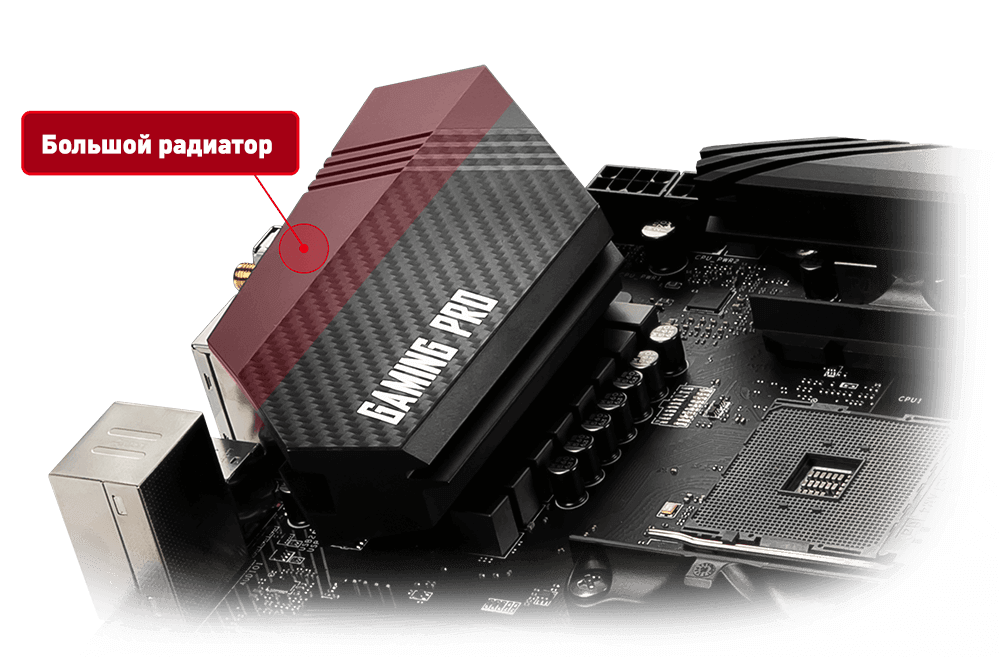
Тщательно продуманные, наделенные множеством новых функций и идеально изготовленные материнские платы серии B450 для процессоров AMD Ryzen продолжают славные традиции компании MSI и станут прекрасным выбором как для игр, так и для профессиональной работы. Раскройте весь потенциал 8-ядерных процессоров Ryzen с помощью оптимизированной разводки (технология Core Boost) и улучшенного охлаждения (радиатор увеличенного размера). Обновляйте BIOS без опасений, полагаясь на функцию Flash BIOS Button. Оптимизируйте работу с накопителями, пользуясь технологией кэширования AMD StoreMI. Используйте лучшие модули памяти благодаря технологии DDR4 Boost и программе валидации от MSI.

CORE BOOST
Технология Core Boost – это оптимизированная разводка компонентов и усовершенствованная цифровая система питания с возможностью максимально точной регулировки. Помимо поддержки современных многоядерных процессоров она обеспечивает идеальные условия для их разгона.
ДЛЯ ФЛАГМАНСКИХ ПРОЦЕССОРОВ
По мере того как процессоры становятся все более сложными и включают в себя все больше ядер, растут требования к системам их питания и охлаждения. Инновационные инженерные решения, применяемые на материнских платах MSI, позволяют полностью реализовать весь скоростной потенциал самых мощных процессоров.
ФУНКЦИЯ Flash BIOS Button ДЛЯ БЫСТРОГО ВОССТАНОВЛЕНИЯ ПРОШИВКИ
Возникли проблемы при обновлении системы BIOS? Воспользуйтесь функцией Flash BIOS Button, чтобы вернуться к предыдущей версии и продолжить игру в течение нескольких минут! Данная функция работает даже без установки процессора, памяти и видеокарты.
ШАГ 1
Установка процессора, памяти и видеокарты НЕ требуется.
ШАГ 2
Подключите кабели питания материнской платы (24-pin) и процессора (8-pin)
ШАГ 3
Вставьте флешку с файлом BIOS.
ШАГ 4
Воспользуйтесь кнопкой (или горячей клавишой) Flash BIOS.
Тест PCMark10 storage score
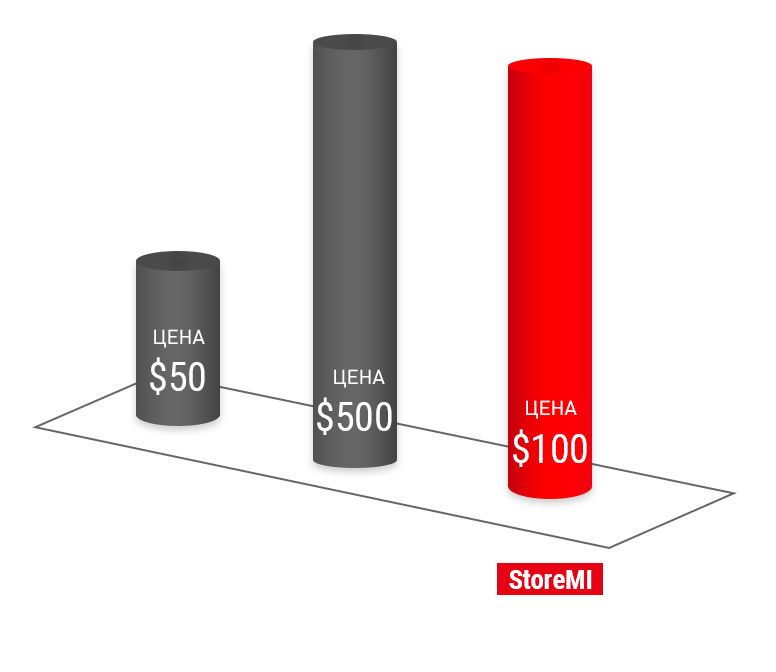
AMD StoreMI
Все материнские платы MSI серии B450 поддерживают технологию AMD под названием StoreMI, которая предназначена для улучшения производительности накопителей. С ее помощью можно объединить физические устройства в один виртуальный накопитель большой емкости, который будет в первую очередь задействовать наиболее высокоскоростное из них и оптимизировать доступ к файлам путем постоянного мониторинга их использования. В результате улучшается скорость чтения и записи наиболее популярных данных, а также ускоряется загрузка операционной системы и приложений.
МОДЕЛИ

B450 GAMING PRO CARBON AC
Материнская плата B450 GAMING PRO CARBON – это мощное устройство с безграничными возможностями по персонализации.

B450 GAMING PLUS
Плата B450 GAMING PLUS – это высочайшая производительность в культовом красном оформлении и большой функционал.

B450M GAMING PLUS
Материнская плата B450M GAMING PLUS предлагает все необходимые функции, которые требуются любителям компьютерных игр.

B450 TOMAHAWK
Выполненная в стиле «милитари» материнская плата B450 Tomahawk – это сила и прочность, необходимые для победы в любой игре.

B450M MORTAR
Разработанная как максимально стабильное и надежное устройство, материнская плата B450M MORTAR готова снести с дороги любого конкурента.


Компания AMD недавно выпустила процессоры Ryzen 3000-й серии, поэтому вы, возможно, задаетесь вопросом, совместима ли с ними ваша нынешняя материнская плата с разъемом AM4. Да, процессоры Ryzen 3000 вставляются в тот же самый разъем AM4, что и их предшественники, а это значит, что вы можете осуществить апгрейд и повысить производительность своего компьютера, не меняя материнскую плату.
В этой статье мы рассмотрим следующие вопросы:
— Бета-версия BIOS – где ее достать и нужно ли ее использовать?
— Как обновить BIOS? Кнопка Flash BIOS и утилита M-Flash
ОБЗОР БЕТА-ВЕРСИИ BIOS
После перехода на бета-версию BIOS вы увидите совершенно новый пользовательский интерфейс. Он упрощен с целью поддержки максимально возможного числа различных моделей процессоров. Чип, в котором хранится код BIOS, имеет ограниченный объем памяти, поэтому в бета-версии BIOS пришлось убрать пиктограммы и графические элементы, присутствующие в Click BIOS 5. Впрочем, эксклюзивные функции MSI, такие как A-XMP, M-Flash и интеллектуальная регулировка вентиляторов, остались доступными и в данной облегченной версии Click BIOS (GSE Lite).
КОМУ СЛЕДУЕТ ПЕРЕЙТИ НА БЕТА-ВЕРСИЮ BIOS?
Если вы уже купили процессор Ryzen серии 3000, но не собираетесь приобретать материнскую плату с чипсетом X570, то бета-версия BIOS для вас обязательна. В противном случае мы рекомендуем вам оставить текущую версию Click BIOS 5.
Ниже представлена информация о процессорах, поддерживаемых бета-версией BIOS.

* Поддержка RAID-массивов ожидается в следующей версии (кроме плат серии A320).

КАК ОБНОВИТЬ BIOS?
Существует два способа обновления прошивки BIOS. Они используются как для перехода на более новую версию, так и для возврата на предыдущую.
КНОПКА FLASH BIOS
Эксклюзивная функция от MSI под названием Flash BIOS позволяет осуществить обновление кода BIOS с помощью кнопки, которая имеется на задней панели почти всех плат MSI 400-й серии.

Возьмите USB-флешку, запишите на нее файл с кодом BIOS, воткните ее в специальный USB-порт и нажмите кнопку Flash BIOS. Процесс обновления прошивки материнской платы займет несколько минут. При этом даже не обязательно устанавливать процессор, память или видеокарту.
Вот обучающий видеоролик о том, как обновлять BIOS: https://youtu.be/iTkXunUAriE
ЧТО ЕСЛИ У ПЛАТЫ НЕТ КНОПКИ FLASH BIOS?
Не волнуйтесь! В интерфейсе Click BIOS 5 каждой материнской платы MSI имеется функция M-Flash, которая также служит для обновления прошивки BIOS. Она доступна в любом режиме работы интерфейса, как упрощенном, так и расширенном.
Что такое bios flashback
ДЛЯ ИГР И РАБОТЫ В РЕЖИМЕ НОН-СТОП
ЛУЧШИЙ ВЫБОР СРЕДИ ПЛАТ НА БАЗЕ ЧИПСЕТА B450
Максимум скорости, максимум возможностей
Тщательно продуманные, наделенные множеством новых функций и идеально изготовленные материнские платы серии B450 для процессоров AMD Ryzen продолжают славные традиции компании MSI и станут прекрасным выбором как для игр, так и для профессиональной работы. Раскройте весь потенциал 8-ядерных процессоров Ryzen с помощью оптимизированной разводки (технология Core Boost) и улучшенного охлаждения (радиатор увеличенного размера). Обновляйте BIOS без опасений, полагаясь на функцию Flash BIOS Button. Оптимизируйте работу с накопителями, пользуясь технологией кэширования AMD StoreMI. Используйте лучшие модули памяти благодаря технологии DDR4 Boost и программе валидации от MSI.
CORE BOOST
Технология Core Boost – это оптимизированная разводка компонентов и усовершенствованная цифровая система питания с возможностью максимально точной регулировки. Помимо поддержки современных многоядерных процессоров она обеспечивает идеальные условия для их разгона.
ДЛЯ ФЛАГМАНСКИХ ПРОЦЕССОРОВ
По мере того как процессоры становятся все более сложными и включают в себя все больше ядер, растут требования к системам их питания и охлаждения. Инновационные инженерные решения, применяемые на материнских платах MSI, позволяют полностью реализовать весь скоростной потенциал самых мощных процессоров.
ФУНКЦИЯ Flash BIOS Button ДЛЯ БЫСТРОГО ВОССТАНОВЛЕНИЯ ПРОШИВКИ
Возникли проблемы при обновлении системы BIOS? Воспользуйтесь функцией Flash BIOS Button, чтобы вернуться к предыдущей версии и продолжить игру в течение нескольких минут! Данная функция работает даже без установки процессора, памяти и видеокарты.
ШАГ 1
Установка процессора, памяти и видеокарты НЕ требуется.
ШАГ 2
Подключите кабели питания материнской платы (24-pin) и процессора (8-pin)
ШАГ 3
Вставьте флешку с файлом BIOS.
ШАГ 4
Воспользуйтесь кнопкой (или горячей клавишой) Flash BIOS.
Тест PCMark10 storage score
AMD StoreMI
Все материнские платы MSI серии B450 поддерживают технологию AMD под названием StoreMI, которая предназначена для улучшения производительности накопителей. С ее помощью можно объединить физические устройства в один виртуальный накопитель большой емкости, который будет в первую очередь задействовать наиболее высокоскоростное из них и оптимизировать доступ к файлам путем постоянного мониторинга их использования. В результате улучшается скорость чтения и записи наиболее популярных данных, а также ускоряется загрузка операционной системы и приложений.
МОДЕЛИ
B450 GAMING PRO CARBON AC
Материнская плата B450 GAMING PRO CARBON – это мощное устройство с безграничными возможностями по персонализации.
B450 GAMING PLUS
Плата B450 GAMING PLUS – это высочайшая производительность в культовом красном оформлении и большой функционал.
B450M GAMING PLUS
Материнская плата B450M GAMING PLUS предлагает все необходимые функции, которые требуются любителям компьютерных игр.
B450 TOMAHAWK
Выполненная в стиле «милитари» материнская плата B450 Tomahawk – это сила и прочность, необходимые для победы в любой игре.
B450M MORTAR
Разработанная как максимально стабильное и надежное устройство, материнская плата B450M MORTAR готова снести с дороги любого конкурента.

Покупая набор новых комплектующих, может возникнуть ситуация, что процессор настолько новый, что материнская плата его еще «знает». Раньше бы для обновления BIOS потребовался старый процессор или пришлось бы тратить время на поход в сервисный центр. Но теперь с появлением технологии ASUS USB BIOS Flashback проблема решится еще проще.
USB BIOS Flashback – самый простой способ обновления BIOS на материнских платах ASUS. Для обновления теперь достаточно только USB-накопителя с записанным на него файлом BIOS и блока питания. Ни процессор, ни оперативная память и другие комплектующие теперь не нужны.
1. Системные требования:
блок питания; USB накопитель FAT16, FAT32 или NTFS (для Intel X79 только FAT16 и FAT32); материнская плата ASUS на чипсете Intel X79, Z77, H77, Q77, B75 (Список материнских плат ASUS, поддерживающих технологию USB BIOS Flashback представлен в таблице п.3).
2. Загрузите и распакуйте файл BIOS ROM с официального сайта ASUS (www.asus.ru)
3. Переименуйте файл BIOS так, как написано в таблице, и затем сохраните его на USB накопитель в корневой каталог.
Наименование модели
Название BIOS
Rampage IV Extreme
Rampage IV Formula
4. Подключите разъемы питания материнской платы 24-pin и процессоры 8-pin.
5. Подключите USB накопитель в разъем USB BIOS Flashback/ROG Connect (для плат на Intel X79 – это разъем USB 2.0 белого цвета, для плат на других чипсетах – это разъем USB 2.0, отмеченный цветом и надписью USB BIOS Flasback/ROG Connect на панели Q-Shield) и удерживайте 3 секунды до запуска световой индикации.
6. Подождите завершения световой индикации кнопки USB BIOS Flashback/ROG Connect, которое означает, что обновление успешно выполнено.
1. Не вынимайте USB накопитель, не отключайте питание материнской платы и не нажимайте кнопку сброса настроек CLR_CMOS во время обновления BIOS.
2. Если кнопка USB BIOS Flashback/ROG Connect мигает в течение пяти секунд, значит USB BIOS Flashback работает не корректно. Это может быть вызвано неправильной установкой устройства, ошибкой в имени файла или несовместимым форматом файла. Перезагрузите систему и проверьте правильность имени и формата файла.
3. В случае возникновения каких-либо проблем с загрузкой после обновления BIOS свяжитесь с местным центром поддержки ASUS для дальнейшей помощи.
Материнские платы ASUS – самые продаваемые и награждаемые платы в мире.
Условия:
Процессор, оперативная память и другие комплектующие не требуются.
Порядок действий

Внимание! Обновление BIOS рекомендуется только при возникновении технических трудностей с Вашей системой и не рекомендуется к регулярному выполнению. Обновление BIOS должно быть выполнено с большой осторожностью. Не прерывайте процесс обновления BIOS ASUS чтобы не вызвать его повреждение.
- Скачайте и распакуйте файл BIOS ROM с официального сайта ASUS

Переименуйте файл с BIOS ROM так, как указано в таблице, затем сохраните на USB-накопитель в корневой каталог.
| Наименование модели | Переименовать файл в |
| P9X79 DELUXE | P9X79D.ROM |
| P9X79 PRO | P9X79PRO.ROM |
| P9X79 | P9X79.ROM |
| SABERTOOTH X79 | SABERX79.ROM |
| Rampage IV Extreme | R4E.ROM |
| Rampage IV Formula | R4F.ROM |
| Rampage IV GENE | R4G.ROM |
Подключите блок питания к разъему питания материнской платы 24-pin и процессора 8-pin (если не был подключен).
Подключите USB накопитель в разъем USB BIOS Flashback/ROG Connect и удерживайте 3 секунды до запуска световой индикации.

Подождите завершения световой индикации кнопки USB BIOS Flashback/ROG Connect, которое означает, что обновление успешно выполнено.
Важно:
О компании ASUS

Компания ASUS является одним из ведущих производителей материнских плат и другой техники, включая видеокарты, оптические приводы, мониторы, компьютеры, ноутбуки, нетбуки, серверы, мультимедийные устройства, беспроводные решения, сетевое оборудование и мобильные телефоны.
Продукция компании отмечена большим количеством наград по всему миру и ее отличает высокое качество, инновационность и дизайн. В 2011 году ASUS завоевала 3 886 наград. Компания насчитывает более 11 тысяч сотрудников и высококлассных разработчиков по всему миру.
Flash bios button что это






Ваша оценка отправлена, спасибо. Сообщите нам, пожалуйста, как можно сделать ответ вам еще более полезным.
Благодарим за ваше мнение.
Руководство по BIOS
Перед использованием интерфейса BIOS мы рекомендуем скачать руководство пользователя по материнской плате и ознакомиться с введением в интерфейс BIOS.
Как найти Руководство пользователя
Введите название устройства в строке поиска на официальном сайте MSI.
Например, введите «MPG Z390M GAMING EDGE AC» и нажмите клавишу Enter.

Щелкните по ссылке Manual («Руководство пользователя») под строкой с названием устройства.

Выберите файл на нужном языке и скачайте его, щелкнув по пиктограмме со стрелкой.

Щелкните правой кнопкой мыши по загруженному файлу и выберите пункт меню Extract All («Извлечь все»).

Щелкните по кнопке Extract («Извлечь»).

Откройте извлеченный из архива PDF-файл.

Найдите в файле раздел BIOS Setup («Настройки BIOS»).

Введение в интерфейс BIOS

В расширенном режиме интерфейс BIOS разделен на шесть частей: Настройки, Разгон, M-FLASH, Разгонные профили, Аппаратный мониторинг и Обзор платы.

System Status: обзор состояния компьютерной системы
Advanced: расширенные настройки
Boot: настройки, связанные с загрузкой компьютера
Security: параметры безопасности
Save and Exit: сохранение настроек и выход из интерфейса BIOS

Настройка системных даты и времени, идентификация накопителей, сведения об интерфейсе DMI.


PCI Subsystem Settings («Настройки подсистемы PCI»)
Настройки протокола PCIe, латентности, многопроцессорной графической конфигурации.

ACPI Settings («Настройки интерфейса ACPI»)
Настройка индикатора питания и извещений о высокой температуре процессора.

Integrated Peripherals («Встроенные компоненты»)
Настройки встроенных контроллеров (сеть, SATA, звук).

Integrated Graphics Configuration («Конфигурация встроенной графики»)
Настройки, связанные со встроенным графическим ядром.

USB Configuration («Конфигурация шины USB»)
Настройки встроенного контроллера USB.

Super IO Configuration («Настройки контроллера ввода/вывода»)
Настройка параметров COM-порта.

Power Management («Управление энергопотреблением»)
Настройки энергосбережения (ErP).
Реакция компьютера на временное отключение питания от сети.
Защита от перепадов напряжения.
Настройки питания USB в состояниях S4/S5.

Windows OS Configuration («Конфигурация Windows»)
Настройки аутентификации Windows 10 (CSM/UEFI).
Функция ускоренной загрузки MSI.
Сведения о протоколе GOP.
Безопасная загрузка (Secure Boot).

Wake Up Event Setup («Настройки выхода из спящего режима»)
Выход компьютера из спящего режима по сигналу от сети или периферийных устройств.

Secure Erase+
Функция Secure Erase применяется только для твердотельных накопителей, работающих в режиме AHCI.
Boot («Загрузка»)
Настройка параметров загрузки компьютера. Указание порядка опроса загрузочных устройств:
Enable boot configuration settings
Enable boot mode settings
Boot order priorities
Hard drive priorities

Security («Безопасность»)
Пароль для интерфейса BIOS, настройки TPM-модуля, извещение об открытии корпуса компьютера:
BIOS password settings
TPM module settings
Set chassis intrusion warning

Save And Exit («Сохранить и выйти»)
Сохранение или отказ от внесенных в настройки BIOS изменений. Выход из интерфейса BIOS:
Save and cancel BIOS changes
Exit BIOS settings

Overclocking («Разгон»)
Разгон автоматически и вручную, Настройки напряжения питания, Расширенные параметры процессора:
CPU advanced parameter settings


CPU features («Параметры процессора»)
Число активных ядер, технология Hyper-Threading, виртуализация, мониторинг температуры, параметры энергосбережения и т.д.:
Number of Active processor cores
Intel Virtualization technology
power mode and other Settings

M-FLASH
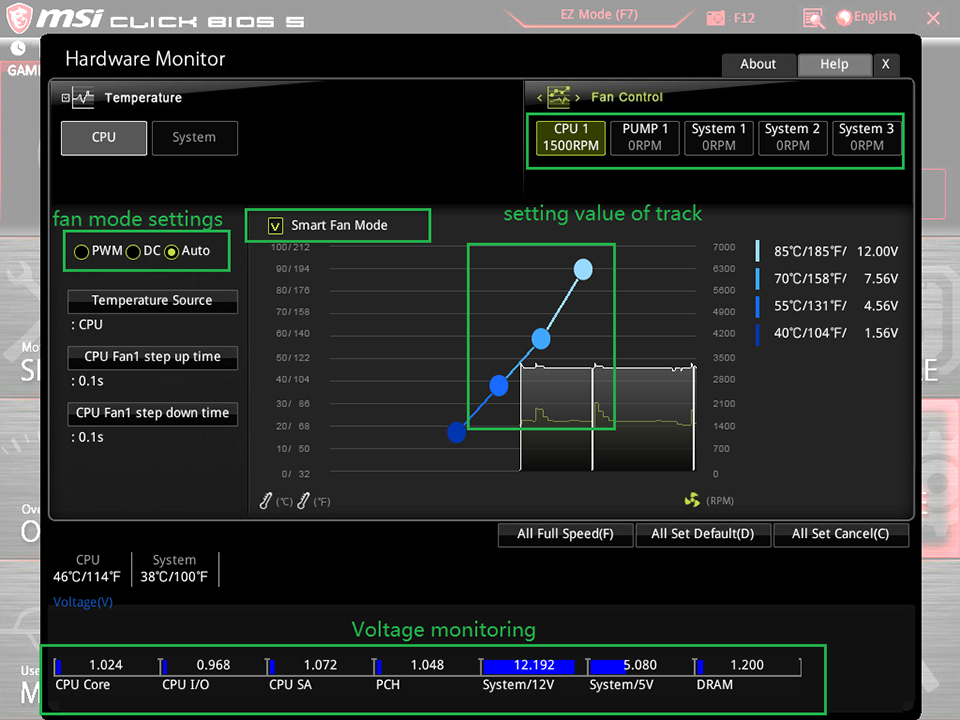
HARDWARE MONITOR
Информация о состоянии процессора и других системных компонентов.
BOARD EXPLORER
Обзор установленных периферийных устройств и компонентов.