Flow самсунг что это
Flow самсунг что это

Samsung Flow — это программное обеспечение для органичного, защищенного и согласованного взаимодействия между устройствами. Вы можете выполнять аутентификацию на планшете/ПК с помощью смартфона, отправлять содержимое на другое устройство, а также синхронизировать уведомления или просматривать содержимое со смартфона на планшете/ПК. Кроме того, можно включить точку доступа на смартфоне, чтобы пользоваться Интернетом на планшете/ПК.
При наличии регистрации в Samsung Pass вы также можете входить в систему на планшете/ПК, используя биометрические данные (радужки, отпечатки пальцев).
Samsung Flow также можно использовать на смарт-часах Galaxy. При использовании Смарт-часы Galaxy для разблокировки планшета/ПК можно также просматривать уведомления на телефоне и журнал Flow с содержимым в общем доступе.
Samsung Flow поддерживают перечисленные далее устройства.
1. Планшеты/ПК с ОС Windows: версия Windows 10 Creators Update (V1703) и сборка патча, вышедшего в июне (15063.413)
(Galaxy TabPro S, Galaxy Book, Galaxy Book2, ПК).
2. Планшеты с ОС Android: версия Android Mashmallow или выше
(Galaxy Tab S4, Tab S3, Tab S2, Tab A (2018, 10.5), Tab A2, Tab Active 2, Tab A 10.1, Tab A (2017))
3. Телефоны с ОС Android: версия Android Mashmallow или выше
Приложение может поддерживаться не на всех смартфонах. Это зависит от технических характеристик конкретных моделей устройств.
4. Смарт-часы Galaxy: ОС Tizen 3.0 или новее
Samsung Galaxy Watch, Samsung Gear S3, Samsung Gear Sports
* Samsung Flow работает только на официальном ПО, выпущенном компанией Samsung Electronics.
* Windows: поддержка Bluetooth (дополнительно — Bluetooth LE), Wi-Fi Direct.* Windows: поддержка Bluetooth (дополнительно — Bluetooth LE) или Wi-Fi/LAN, Wi-Fi Direct.
Пользователи Windows 10 могут загрузить приложение Samsung Flow в магазине Windows.
Руководство по настройке Samsung Flow можно найти по следующему адресу: http://www.samsung.com/samsungflow
Если приложение Samsung Flow не обновлено до последней версии, перейдите в магазин Windows > “Меню” > “Загрузки и обновления” и обновите программу.
Скачать:
Версия: 4.8.01.6 Samsung Flow от 22.07.2021 (Boy77ruS)
версия: 4.6.03.2  Samsung_Flow_4.6.03.2.apk ( 10.08 МБ )
Samsung Flow – как настроить сопряжение между устройствами и делиться файлами
Приложение Samsung Flow для обеспечивает плавный и безопасный обмен контентом между поддерживаемыми устройствами Samsung (планшетами, носимыми устройствами) и ПК.
Если вы часто перемещаете файлы между своими устройствами или переключаетесь со смартфона на планшет / ПК, Samsung Flow является отличным инструментом, позволяющим сохранять все подключенным, организованным и доступным.
Samsung Flow поддерживает телефоны и планшеты на базе Android, работающие с Marshmallow или более поздней версией, а также ПК с Windows 10 Creators Update или более поздней версии.
Как передавать файлы между устройствами используя Samsung Flow
После установки Samsung Flow и сопряжения с другим планшетом или ПК вы можете начать обмениваться контентом между устройствами.
Основные характеристики : Чтобы отправлять сообщения на подключенные устройства с помощью приложения Flow, нажмите внутри текстового поля, введите сообщение, затем нажмите «Поделиться».
Отправка уведомлений на сопряженные устройства с Samsung Flow
По умолчанию все ваши приложения выбраны для отправки уведомлений на подключенные устройства. Тем не менее, у вас есть возможность выбрать определенные приложения или ни одного вообще.
Управление зарегистрированными устройствами с помощью Samsung Flow
После подключения устройства с помощью Samsung Flow оно автоматически регистрирует его для быстрого доступа в будущем. Вы можете переименовать, отменить регистрацию и выбрать метод аутентификации через настройки Flow.
Как изменить расположение полученных файлов в Samsung Flow
После установки приложение создает папку с именем Samsung Flow в корне внутреннего хранилища вашего устройства и там, где хранятся все ваши общие файлы. Вы можете выбрать новое место сохранения или создать новую папку через настройки приложения.

Видео: Samsung Flow — подключение смартфонов Galaxy к Windows 10
Samsung Flow – что это за программа
Компания Samsung постоянно старается удивить своих пользователей, внедряя для повсеместного использования в свои продукты программы и сервисы, которые еще вчера казались невероятными. Samsung Flow – одна из таких программ. Она позволяет преобразовать компьютер и телефон в единую систему, транслировать изображение экранов устройства друг на друга и удаленно использовать девайсы.
Основные функции Samsung Flow
Сервис от компании Самсунг позволяет сделать следующее:
Как видим, инструмент действительно удобный. Активные пользователи смартфонов и ноутбуков Самсунг могут оценить его сразу же после покупки девайса, так как сервис является полностью бесплатно.
Передача данных
Чтобы начать передачу файлов, их можно просто переносить с одной рабочей области на вторую. Например, если хотите сделать это с компьютера, просто выделите нужные данные и перенесите их в окно приложения. Если же нужно сделать наоборот, в поле для ввода данных найдите значок-скрепочку, нажмите на нее и выберите нужные файлы для отправки.

Синхронизация
Основная опция сервиса – синхронизация нескольких устройств и создание единой рабочей сферы. Чтобы сделать это, повторите следующее:
Подключение к точке доступа
Подключаются смартфон и ноутбук к беспроводному соединению по отдельности, в привычном режиме. Также можно использовать одно из устройств как точка доступа для другого. На телефона нажмите на соответствующую кнопку в меню быстрого доступа или в сетевых настройках смартфона. Также рекомендуется устанавливать пароль для доступа, чтобы исключить несанкционированный доступ к данным и перехват информации.
Преимущества приложения
Самым явным преимуществом является возможность без проводов и дополнительных устройств передавать информацию, транслировать происходящее на дисплее одного устройства на другое. Функции приложения полезны как для бизнеса, так и для домашнего использования. Например, работая за компьютер, вы можете видеть, какие оповещения приходят на ваш смартфон, отвечать на звонки, не отвлекаясь от рабочего процесса. С телефона вы в любой момент может разблокировать свой ПК и извлечь из него нужные данные, использовать браузер и другие программы.
Недостатки
Основным недостатком сервиса является необходимость подключения обоих устройств к интернету. Лучше всего, если это будет беспроводная сеть с высокой скоростью передачи данных.
Как скачать Samsung Flow
Загрузить Samsung Flow нужно и на Windows, и на Android. Сервис есть в свободном доступе в магазинах приложений обеих систем и легко находится по запросу через поле поиска.
Что такое Samsung Flow и как им пользоваться?
Samsung Flow обеспечивает бесперебойную и безопасную связь между вашим смартфоном и планшетом или ПК. Вы можете просто перемещать документы, получать уведомления вашего телефона с ПК или планшета и просматривать содержимое смартфона на большом экране.
Прежде чем попробовать приведенные ниже рекомендации обязательно проверьте, обновлено ли программное обеспечение вашего устройства до последней версии.
Шаг 1. Откройте Настройки → нажмите Обновление ПО.
Шаг 2. Нажмите Загрузить и установить.
Шаг 3. Следуйте инструкциям на экране.
Основные функции Samsung Flow
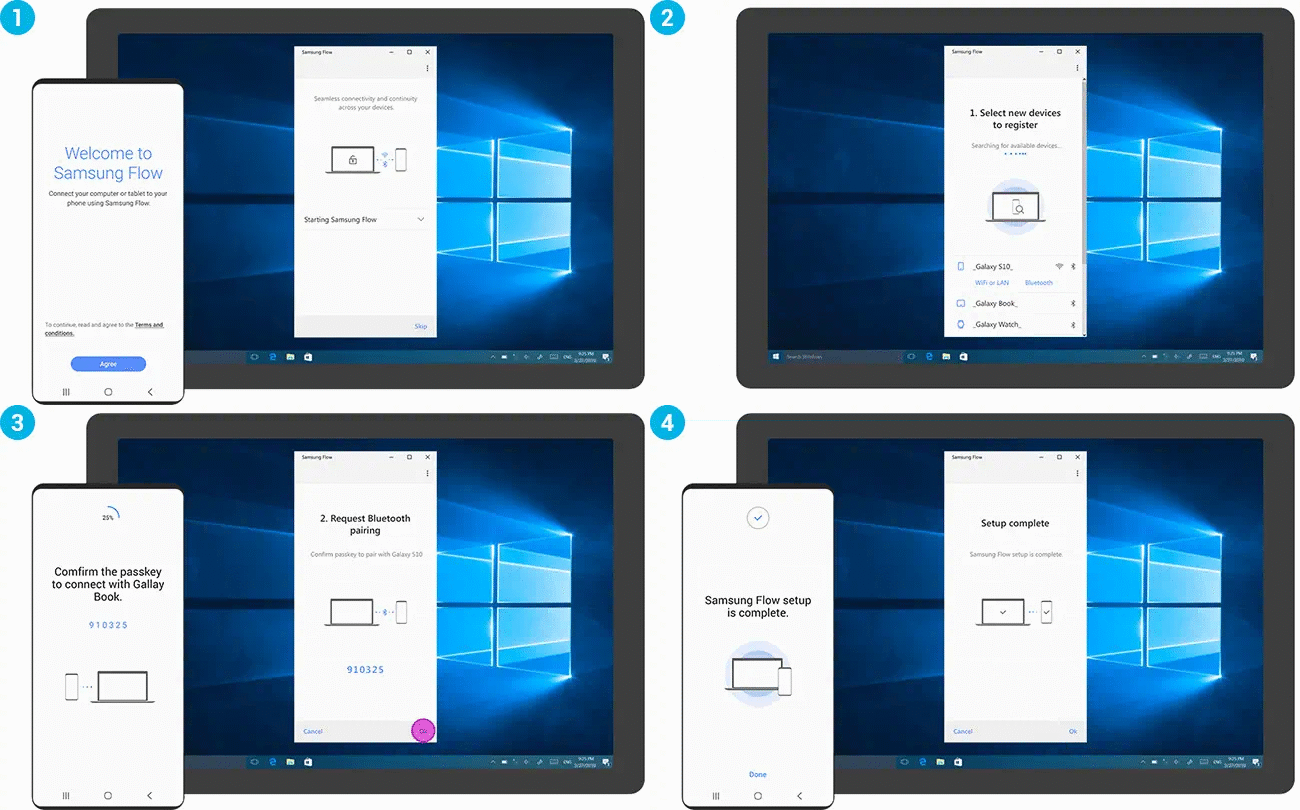
Как соединить ваш смартфон и планшет / ПК
Шаг 1. Запустите приложение Samsung Flow на телефоне и планшете / ПК.
Шаг 2. Выберите свой телефон в списке.
Шаг 3. Подтвердите пароль на обоих устройствах.
Шаг 4. Настройка Samsung Flow завершена.
Есть определенные уведомления приложений, которые вы хотите видеть на своем ПК или планшете, в то время как не так много для других. Уведомления о некоторых приложениях обмена сообщениями и других приложениях могут передаваться на ваш ПК или планшет. В этом случае вы можете управлять тем, какие приложения Samsung Flow будут использовать, как показано ниже.
Шаг 1. Откройте приложение Samsung Flow на телефоне.
Шаг 2. Нажмите Дополнительные параметры (три вертикальные точки) > Настройки > Управление уведомлениями.
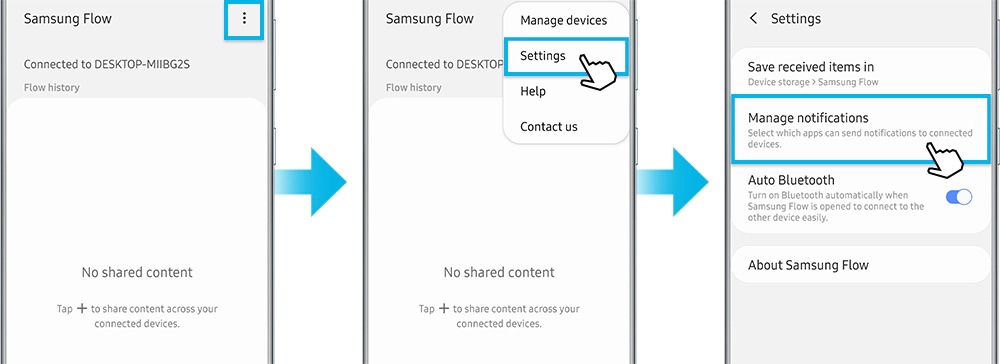
Шаг 3. Нажмите на переключатель рядом с приложениями, от которых Samsung Flow будет получать уведомления.
Примечание. Если уведомление отправлено не из мессенджера, вам нужно будет поднять свой телефон, чтобы открыть его или взаимодействовать с ним.
Зеркально отразите экран вашего телефона на ПК или планшете с помощью Smart View при чтении всех ваших документов. Вы можете сделать простые шаги, чтобы увеличить экран. После сопряжения любые действия, выполняемые на этом экране, также будут выполняться на вашем телефоне.
Шаг 1. Убедитесь, что ваш телефон и другое устройство сопряжены.
Шаг 3. Экран вашего телефона будет отображаться во втором окне.
Вот другие вещи, которые вы можете сделать, когда Smart View активирован в Samsung Flow.
16 лучших советов по использованию Samsung Flow в Windows 10
Когда кто-то думает об обмене файлами или синхронизации уведомлений с телефона Android с ПК, на ум приходят такие приложения, как Pushbullet и SHAREit. Но в последние несколько лет Microsoft и Samsung также вошли в эту зону. Samsung предлагает специальное приложение, известное как Samsung Flow, для подключения ПК и мобильного телефона Android. Здесь мы расскажем вам 16 советов по использованию Samsung Flow в Windows 10.
Samsung Flow является преемником SideSync. Он позволяет синхронизировать уведомления, обмениваться файлами и даже зеркалировать свой телефон на ПК. Вы даже можете разблокировать свой ПК с Windows с помощью этого приложения.
В восторге? Давайте посмотрим на все эти интересные функции приложения Samsung Flow.
1. Поделитесь прямо из приложения
Все, что вы получаете в мобильном приложении Samsung Flow с других устройств, можно напрямую передавать другим приложениям. Для этого нажмите и удерживайте элемент в приложении и нажмите кнопку «Поделиться». Затем выберите приложение, в котором вы хотите его использовать.
Наконечник: Используйте ту же технику, чтобы делиться вещами из приложения для ПК.
2. Просмотреть полное уведомление
В истории уведомлений на компьютере отображается не все содержимое уведомлений. Если вы думали, что вам придется проверить свой телефон, чтобы просмотреть полное уведомление, вы ошибались. Просто нажмите на уведомление в истории, и вы увидите все его содержимое.
3. Фильтр уведомлений.
Еще одна интересная функция, связанная с историей уведомлений, заключается в том, что Samsung Flow позволяет фильтровать уведомления на основе приложений. Например, если вы хотите просмотреть уведомления, полученные от Google, вы можете выбрать Google, и вам будут показаны только эти уведомления. Для этого щелкните раскрывающийся список «Все» в верхней части вкладки «Уведомления». Затем выберите нужное приложение.
4. Ответ на отклоненные уведомления.
Я уверен, вы должны знать, что вы можете отвечать на уведомления Android на ПК из приложений, которые это разрешают. Например, приложения для чата, такие как WhatsApp, Telegram и другие. После того, как уведомление исчезнет из предварительного просмотра в реальном времени, на него все еще можно будет ответить. Для этого щелкните уведомление на вкладке «Уведомления» в приложении Samsung Flow. Вы найдете там окно сообщения. Введите свой ответ и нажмите кнопку «Отправить».
Наконечник: Вы даже можете ответить из Центра поддержки Windows, если там отображается уведомление.
5. Отключить уведомления на телефоне.
Samsung Flow синхронизирует уведомления с вашего телефона на ПК. Как правило, вы можете только просматривать его и отвечать на определенные сообщения. Что, если вы хотите отклонить уведомления прямо со своего ПК, чтобы панель уведомлений на телефоне не выглядела загроможденной? Да, это возможно.
Для этого вам нужно будет открыть приложение Samsung Flow на ПК и нажать кнопку «Удалить» на вкладке «Уведомления». Затем выберите уведомление, которое вы хотите закрыть на своем телефоне. Обратите внимание, что уведомление также будет удалено из истории приложения Flow для ПК.
6. Отключите уведомления от некоторых приложений.
Если вы не хотите получать уведомления от определенного приложения на своем компьютере, отключите его в мобильном приложении Samsung Flow. Для этого откройте мобильное приложение Flow и нажмите на трехточечный значок вверху. Выберите в меню Настройки.
Нажмите на Управление уведомлениями. Затем выключите переключатель рядом с приложениями, от которых вы не хотите получать уведомления.
7. Быстрое открытие полученных файлов на ПК.
Когда вы отправляете файл со своего мобильного телефона Samsung на свой компьютер, вам нужно будет открыть папку, в которой находится файл, чтобы просмотреть его. Существует простой способ, при котором вам не нужно искать указанную папку. Вместо этого вы можете открыть его из приложения Flow.
Для этого щелкните трехточечный значок в верхней части приложения Flow PC и выберите Входящие файлы. Вам будут показаны все файлы, полученные на Samsung Flow.
Наконечник: Вы можете изменить папку загрузки Flow на ПК, перейдя в Настройки приложения.
8. Делитесь заметками
Если вы хотите отправить текст со своего мобильного телефона на ПК или наоборот, вы можете сделать это с помощью приложения Flow. Вы, должно быть, видели текстовое поле внизу приложения Flow — как на своем ПК, так и на мобильном телефоне. Введите текст и нажмите «Поделиться». Вы получите его на другом устройстве.
9. Делитесь веб-ссылками
Есть два способа обмена веб-ссылками с мобильного на ПК. Во-первых, используйте опцию сообщения, как показано в совете выше. То есть скопируйте ссылку в текстовое поле и нажмите «Поделиться».
Кроме того, вы также найдете Samsung Flow в меню общего доступа Android. Нажмите на значок «Поделиться» рядом со ссылкой или текстом и выберите в нем Samsung Flow. На ПК вставьте ссылку в окно сообщения.
10. Используйте буфер обмена
Еще один способ синхронизации текста или ссылок между ПК и телефоном Android — использовать функцию буфера обмена Samsung Flow. Вы должны сначала включить его, а затем он работает в обоих направлениях. Вы можете скопировать текст на свой мобильный телефон и вставить его в любое место на своем ПК и наоборот.
Чтобы включить его, нажмите значок буфера обмена вверху в приложении Samsung Flow. Когда буфер обмена включен, значок станет синим.
11. Зеркальное отражение вашего телефона
Внутри одной крошечной кнопки в приложении Flow вы найдете множество других функций, начиная с зеркала экрана. Когда вы включите это, весь ваш мобильный дисплей будет отображаться на вашем ПК. Вы можете использовать его для управления своим телефоном. Чтобы включить зеркало экрана, щелкните значок Smart View вверху.
Откроется новое окно с экраном вашего мобильного телефона.
12. Изменение разрешения зеркального экрана.
Если вы чувствуете, что зеркальное отображение экрана работает медленно, вы можете изменить его разрешение на низкое. Это значительно увеличит скорость.
Для этого сначала запустите зеркало экрана из Smart View. Затем нажмите на значок настроек вверху и выберите «Изменить разрешение».
13. Делайте скриншоты с ПК.
Вы можете делать снимки экрана своего мобильного телефона прямо с ПК с помощью функции зеркального отображения экрана. Для этого включите Smart View и затем щелкните значок скриншота вверху. Снимок экрана будет сохранен на вашем ПК. Приложение Flow откроет папку, в которой хранятся ваши скриншоты.
14. Просмотр сообщений и проверка батареи
Хотя Samsung Flow не предлагает собственный метод просмотра SMS на вашем ПК, вы можете проверить их с помощью функции зеркалирования. Откройте Smart View и перейдите в приложение для обмена сообщениями на телефоне. Точно так же вы можете проверить аккумулятор вашего телефона с ПК.
15. Быстрое открытие приложений в Screen Mirror.
Когда вы зеркалируете свой телефон на ПК, вы видите все приложения, как они есть на вашем телефоне. Однако, если у вас есть любимые приложения или вы хотите быстро открыть приложение, не открывая панель приложений, вы можете добавить их в раздел избранных в приложении Flow на своем ПК. Затем, когда вам понадобится приложение, откройте этот раздел и щелкните приложение.
Для этого запустите Smart View, а затем щелкните значок звездочки вверху. Щелкните значок добавления, чтобы добавить свое приложение. Чтобы запустить приложение, снова нажмите значок звездочки, а затем свое приложение.
16. Разблокируйте компьютер с телефона.
Вы можете разблокировать компьютер с Windows на расстоянии, используя PIN-код телефона Samsung или датчик отпечатков пальцев. Это возможно с помощью функции разблокировки экрана Windows, доступной в приложении Flow.
Для этого щелкните значок с тремя точками вверху в приложении Samsung Flow для ПК и выберите «Настройки». Затем включите переключатель разблокировки экрана Windows. Следуйте инструкциям на экране.
Плыть по течению
Мы надеемся, что упомянутые выше советы помогут вам оптимально использовать приложение Samsung Flow. Если вас не устраивают его функции, вы можете попробовать такие приложения, как Microsoft Your Phone или Pushbullet. Вы даже можете попробовать AirDroid и AirMore.
Следующий: Хотите перейти на приложение Microsoft Your Phone? Вот подробное руководство о том, чем оно отличается от приложения Samsung Flow.