Fltmgr sys что это
Исправить ошибку fltMgr.sys на синем экране Windows 10
Ошибка fltMgr.sys на синем экране смерти появляется в Windows 10 из-за неисправного оборудования или поврежденных драйверов на компьютере. Сам файл Filter Manager file (fltmgr.sys) отвечает за хранение файлов драйверов, чтобы они оставались на своих местах. Как только мы заменим оборудование, добавим к примеру ОЗУ, то может выскочить ошибка на синем экране и указанием на файл fltMgr.sys. Сама планка ОЗУ может быть не рабочей или сами слоты на ПК забиты пылью, или подгоревшими. Это всего лишь пример с ОЗУ, это может быть и с любым другим оборудованием, к примеру принтером, USB-флешкой и т.п. Это своего рода отказ работы между оборудованием и компьютером. В этой инструкции о том, как исправить ошибку fltMgr.sys на синем экране Windows 10.
Как исправить ошибку fltMgr.sys
1. Проверка оборудования и драйвера
Если вы недавно что-то делали с оборудованием (меняли, добавляли), то на вашем компьютере установлены неправильные драйверы или установлено неисправное оборудование. Удалите его и попробуйте заменить на старое или другое. Если синий экран все еще появляется, это означает, что аппаратное обеспечение работает нормально, и проблема может крыться в драйверах для этого оборудования.
Нажмите Win+R и введите devmgmt. msc, чтобы быстро открыть диспетчер устройств. В диспетчере устройств щелкните правой кнопкой мыши по устройству и выберите «Обновить драйвер«. Сделайте это для всего оборудования в диспетчере устройств, чтобы максимально выявить или исключить проблему в драйвере.

2 Отключить антивирус
3. Проверка системных файлов и битых секторов
Иногда системные файлы могут быть повреждены или отсутствовать в системе Windows, и по этой причине вы можете сталкиваться с различными ошибками. Также, если на диске есть битый сектор в промежутки отвечающим за работу системы и оборудования, то может появится ошибка fltMgr.sys.
Откройте командную строку от имени админа и выполните 3 команды по очереди, дожидаясь окончание процесса после каждой:
Исправлено: синий экран смерти fltmgr.sys в Windows 10/7

Если вы продолжаете получать случайные синие экраны с этим fltmgr.sys (SYSTEM_SERVICE_EXCEPTION) ошибка в последнее время, не паникуйте. Часто это совсем не сложно исправить …
5 шагов, чтобы исправить fltmgr.sys
Все шаги ниже работают как в Windows 10 а также Windows 7.
Шаг 1 это скорее предварительный шаг, чем реальное исправление для вас, ребята, которые НЕ МОГУ войдите в систему Windows.
Просто проложите себе путь от
Шаг 1: Войдите в безопасный режим с сетью
Я использую Windows 10:
Я использую Windows 7:
Я использую Windows 10:
1) Убедитесь, что ваш компьютер от.
2) Нажмите кнопка питания включить компьютер. Затем, когда Windows отображает экран входа в систему (то есть Windows полностью загрузилась), нажмите и удерживайте кнопка питания чтобы выключить его.

3) Повторить 1) а также 2) пока на экране не появится Подготовка автоматического ремонта.

4) Подождите, пока Windows завершит диагностику вашего ПК, и нажмите Расширенные настройки.

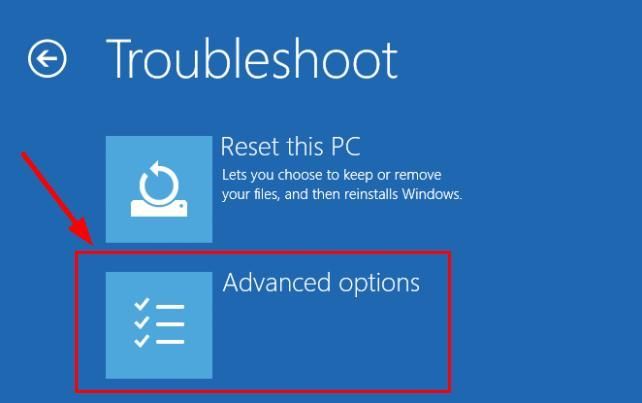
5) Нажмите Устранение проблем.

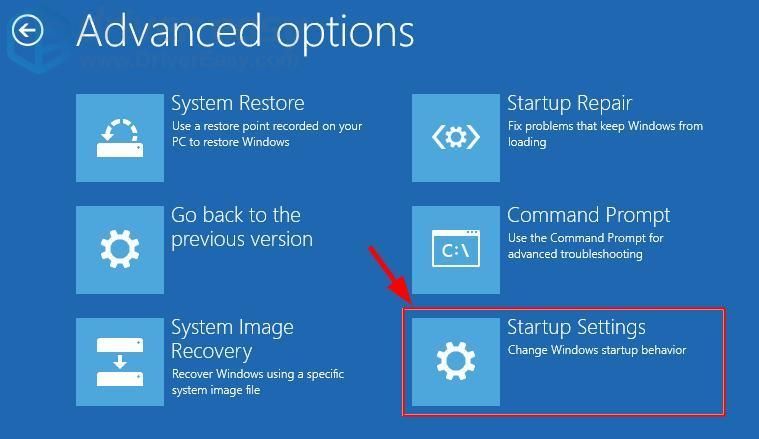
6) Нажмите Расширенные настройки.

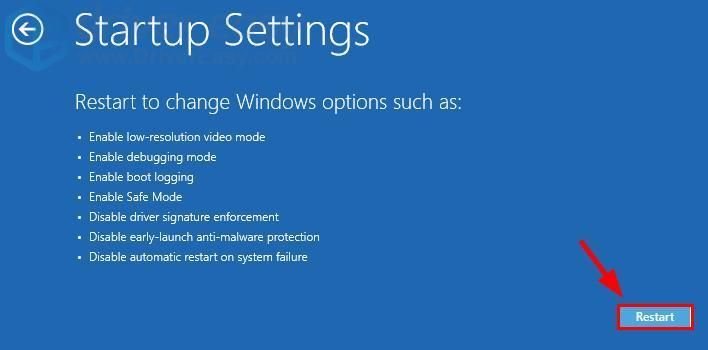
7) Нажмите Настройки запуска.

8) Нажмите Запустить снова.

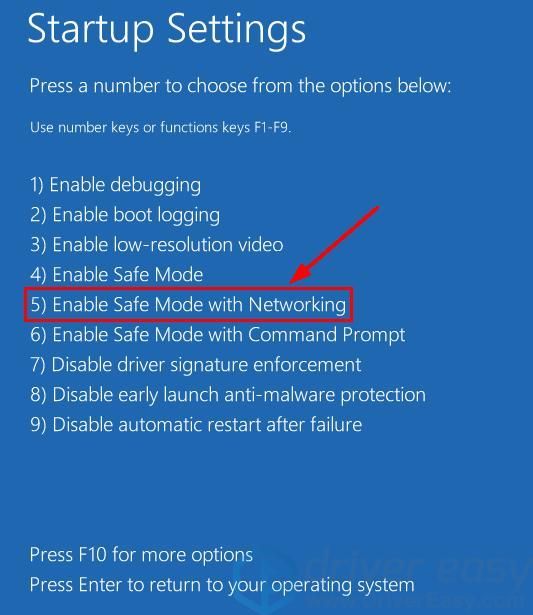
9) На клавиатуре нажмите 5 включить Безопасный режим с поддержкой сети.

10) Теперь вы успешно загрузились в Безопасный режим с поддержкой сети, продолжить с Шаг 2 устранить проблему с синим экраном.
Я использую Windows 7:
1) Убедитесь, что ваш компьютер от.
2) Нажмите кнопка питания включить компьютер и сразу нажать F8 с интервалом в 1 секунду.
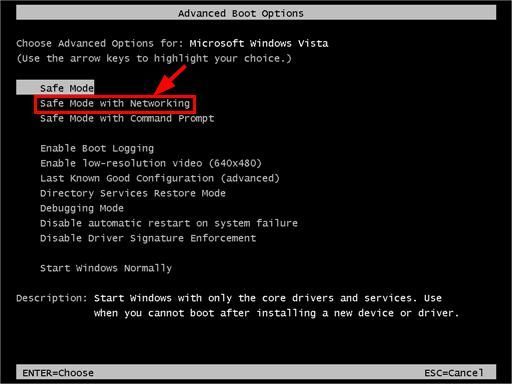
3) Нажмите клавиши со стрелками перейти к Безопасный режим с поддержкой сети и нажмите Войти.

4) Теперь вы успешно загрузились в Безопасный режим с поддержкой сети, продолжить с Шаг 2 устранить проблему с синим экраном.
Шаг 2. Обновите драйверы
Одна из наиболее распространенных причин этой проблемы — устаревший или неисправный драйвер устройства. Если у вас нет времени, терпения или навыков работы с компьютером для обновления драйверов вручную, вместо этого вы можете сделать это автоматически с Водитель Легко. Вам не нужно точно знать, на какой системе работает ваш компьютер, вам не нужно рисковать загрузкой и установкой неправильного драйвера, и вам не нужно беспокоиться об ошибках при установке.
Вы можете обновить ваши драйверы автоматически либо Свобода или же Pro версия Водителя Легко. Но в версии Pro это займет всего 2 клика (и вы получите полную поддержку и 30-дневную гарантию возврата денег):
1) Скачать и установите Driver Easy.
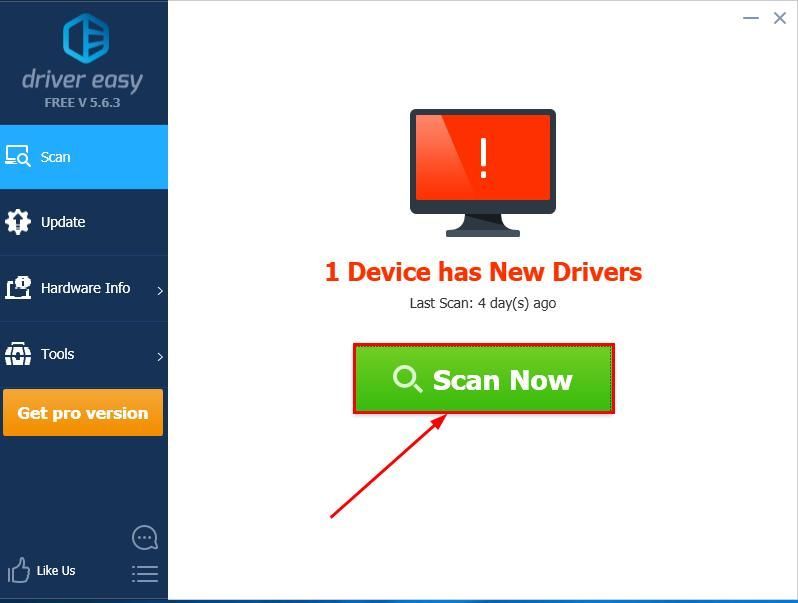
2) Запустите Driver Easy и нажмите кнопку Сканировать сейчас кнопка. Driver Easy проверит ваш компьютер и обнаружит проблемы с драйверами.

3) Вы можете обновить до Pro версия и нажмите Обновить все автоматически загрузить и установить правильную версию ВСЕ драйверы, которые отсутствуют или устарели в вашей системе.

Вы также можете нажать Обновить сделать это бесплатно, если хотите, но это частично руководство.
4) Перезагрузите компьютер и, надеюсь, загрузка прошла гладко.
Шаг 3: Запустите сканирование SFC
Проверка системных файлов (SFC) — это удобная функция в Windows, которая помогает сканировать системные файлы и восстанавливать отсутствующие или поврежденные системные файлы (в том числе связанные с BSOD). к запустить сканирование SFC:
1) На клавиатуре нажмите Ключ с логотипом Windows

и введите CMD. Затем щелкните правой кнопкой мыши на Командная строка и нажмите Запустить от имени администратора.
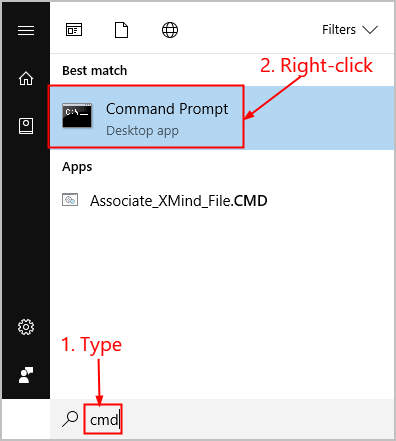
Нажмите да когда будет предложено подтвердить.
2) В окне командной строки введите SFC / SCANNOW и нажмите Войти.

SFC потребуется некоторое время, чтобы заменить поврежденные системные файлы новыми, если он их обнаружит, поэтому, пожалуйста, будьте терпеливы.
3) Перезагрузите компьютер и посмотрите, fltmgr.sys BSOD проблема была отсортирована.
Шаг 4: Проверьте аппаратные проблемы
Неисправное оборудование на нашем компьютере может не реагировать так, как этого хочет наша система Windows, поэтому fltmgr.sys BSOD проблема. Чтобы проверить аппаратные проблемы, вы можете удалить / заменить устройства и посмотреть, решит ли это проблему.
Шаг 5. Проверка ошибок дисков
Проверка диска — это полезный встроенный инструмент Windows, который сканирует жесткий диск и внешние диски на наличие ошибок и исправляет их.
Сканирование ошибок диска занимает всего несколько минут. Но как только он обнаруживает какие-либо ошибки, процедура фиксации может занять ЧАСЫ, чтобы завершить. Убедитесь, что у вас есть достаточно времени.
1) На клавиатуре нажмите ключ с логотипом Windows
а также Е в то же время, затем нажмите Этот ПК.

2) Щелкните правой кнопкой мыши на Локальный диск и нажмите свойства.

3) Нажмите инструменты вкладка> Проверьте.

4) Нажмите Сканирование диска.

5) Следуйте инструкциям на экране для Windows, чтобы обнаружить и исправить найденные ошибки.
Fltmgr.sys Синий Экран windows 10 32 x 64 bit как это можно исправить?

Добрый день, друзья. Fltmgr sys синий экран windows 10. Сегодня мы вернёмся к теме появления синих экранов, и рассмотрим такой файл системы, как FltMgr.sys, из-за повреждения которого также часто возникает синий экран.
FltMgr.sys – является системном файлом, который применяет система Виндовс, чтобы управлять разнообразными аспектами ЖД и различных элементов вашего компьютера. Обычно подобный сбой может возникнуть, если ОС Виндовс не в состоянии прочитать или провести обработку файлов, находящихся на вашем внутреннем накопителе. Когда процесс происходит похожим образом, жесткие диски могут перестать работать и появится BSOD.
Данный файл ответственен за тем, чтобы элементы, которые находятся на ЖД, находились именно там, где должны быть. Сбой «Синий Экран» (BSOD) элемента FltMgr.sys появляется из-за ошибки в драйвере, который отвечает, чтобы связь между ПК и его устройствами работала отлично. Это значит, что данный драйвер создаёт подход к внутренним устройствам, в том числе Центрального Процессора. Для любознательных скажу, что этот элемент имеет адрес C: \ Windows \ System32 \ drivers.
Часто, синий экран возникает из-за сбоя в данном элементе, как я уже упомянул до этого. Также, иногда случается, что пользователь не может войти в ПК после перезагрузки. В этом случае ему желательно попробовать войти в безопасном режиме.

Как решить проблему FltMgr.sys?
Чтобы исправить подобный сбой нужно по шагам выполнить конкретные действия, которые направлены как на местное устранение ошибок, так и на более все объёмное, затрагивающее всю ОС.
Итак, когда мы начнём решать данную задачу, я очень рекомендую выполнять всякий шаг по порядку, который я указал в данном тексте. Если вы выполните данные действия, вы более быстро решите устранение различных причин появления данного сбоя.
1 Перезагрузка компьютера
Казалось бы, элементарный метод, но бывает такое, что диспетчер системы файлов не успел загрузиться полностью во время включения компьютера. Такое бывает при новом обновлении, из-за чего данный элемент прошел этот путь не до конца. Но, при любом раскладе, и если у вас появились сомнения, вам нужно элементарно перезапустить ПК. Перезагрузка позволит очистится оперативной памяти и возможно, синие экраны прекратятся. Но, если это не помогло, и BSOD опять возник из-за FltMgr.sys, то начнём другой метод.
2 Проверяем устройства и программы на функциональность
Если внутренние диски хоть немного отошли от контактных элементов, из-за этого элемент fltmgr.sys может не успеть произвести загрузку полностью. Данная ошибка может возникнуть, если вы накопитель, на котором находится система подключили полностью, а прочие не до конца. Другими словами, этот элемент не в состоянии точно прочитать прочие внутренние накопители. Отсюда, может возникнуть BSOD.
Прислушайтесь к вашему компьютеру, не слышите ли вы непонятные звуки, идущие от ОС, так как ЖД и киллеры – это единственные устройства на вашем ПК, которые движутся. Если вы подобный звук заметили, то подомное иногда значит, что ваш ЖД работает не совсем верно. Вам нужно найти то место, откуда поступает странное звучание. Это внутренний накопитель, тогда вам нужно убедиться, что он функционирует без сбоев.
Кроме устройств компьютера, каковые иногда шумят, если неправильно работают, ПК иногда пищит. Этот звук издаёт система БИОС, если в нём находятся различные сбои. Кроме описанного, выключите компьютер (из розетки), и руками проверьте крепление кабелей, идущих к разным деталям компьютера. Самое главное, к жестким дискам. Также, обязательно проверьте, хорошо ли сидят системные платы. Они также часто дают «Синий Экран».
3 Чистим реестр
Реестр в Windows является центральной базой информации обо всей ОС. В нём находятся важнейшие файлы, настройка разных программ, параметры и прочее.
Вы выполнили первые шаги, но ошибка не исправлена? Тогда попробуем ещё один метод. Очистим систему от хлама и различных сбоев. Лично я пользуюсь программой Windows 10 Menagen (для десятки), но, вы можете использовать любую программу оптимизатор, которая у вас есть. К примеру, бесплатной CCleaner или любой другой подобной программой. Выбираем «Очистить реестр» и нажимаем Ок.
Перед данной процедурой, я рекомендую создать точку восстановления. Также, с помощью оптимизаторов, желательно почистить не только реестр, но и всю систему от хлама.
4 Устраняем из Windows ошибки
Может быть, что система не сможет произвести восстановление части элементов, которые были повреждены. Про это вы увидите сообщение в «Командной строке», по прошествии анализа. В таком случае рекомендуется проделать очередную команду:
Как исправить синий экран смерти fltmgr.sys в Windows
How Fix Fltmgr Sys Blue Screen Death Windows
Если в последнее время вы продолжаете получать случайные синие экраны с этой ошибкой fltmgr.sys (SYSTEM_SERVICE_EXCEPTION), не паникуйте. Часто это легко исправить
Исправления для fltmgr.sys в Windows 10 и 7
Вот пять исправлений, которые помогли другим пользователям решить fltmgr.sys синий экран ошибки.
Исправление 1: войдите в безопасный режим с загрузкой сетевых драйверов
Я использую Windows 10:
2) Нажмите кнопка питания чтобы включить компьютер. Затем, когда Windows отобразит экран входа в систему (т.е. Windows полностью загрузилась), нажмите и удерживайте кнопка питания чтобы выключить его.
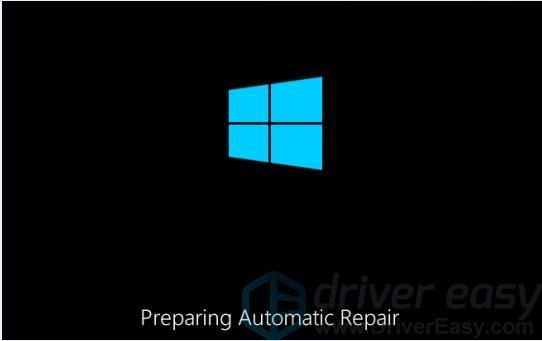
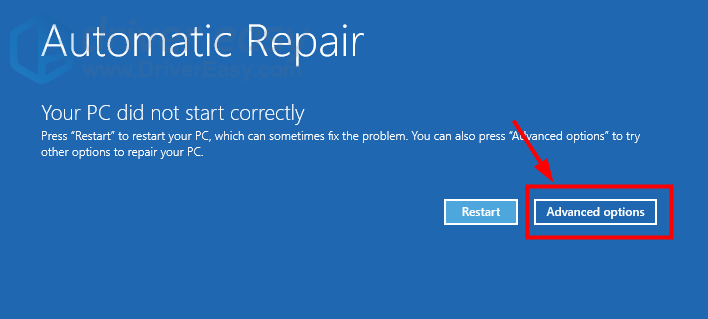
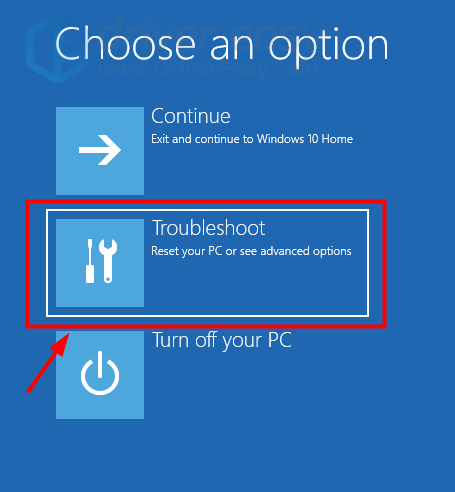
Я использую Windows 7:
2) Нажмите кнопка питания чтобы включить компьютер и сразу нажмите F8 с интервалом в 1 секунду.
Исправление 2: обновите драйверы
Driver Easy автоматически распознает вашу систему и найдет для нее подходящие драйверы. Вам не нужно точно знать, в какой системе работает ваш компьютер, вам не нужно рисковать, загружая и устанавливая неправильный драйвер, и вам не нужно беспокоиться о том, что вы ошиблись при установке. Driver Easy справится со всем этим.
Вы можете автоматически обновлять драйверы с помощью Свободный или Pro версия Driver Easy. Но с версией Pro требуется всего 2 клика (и вы получаете полную поддержку и 30-дневную гарантию возврата денег):
1) Скачать и установите Driver Easy.
2) Запустите Driver Easy и нажмите Сканировать сейчас кнопка. Затем Driver Easy просканирует ваш компьютер и обнаружит проблемы с драйверами.
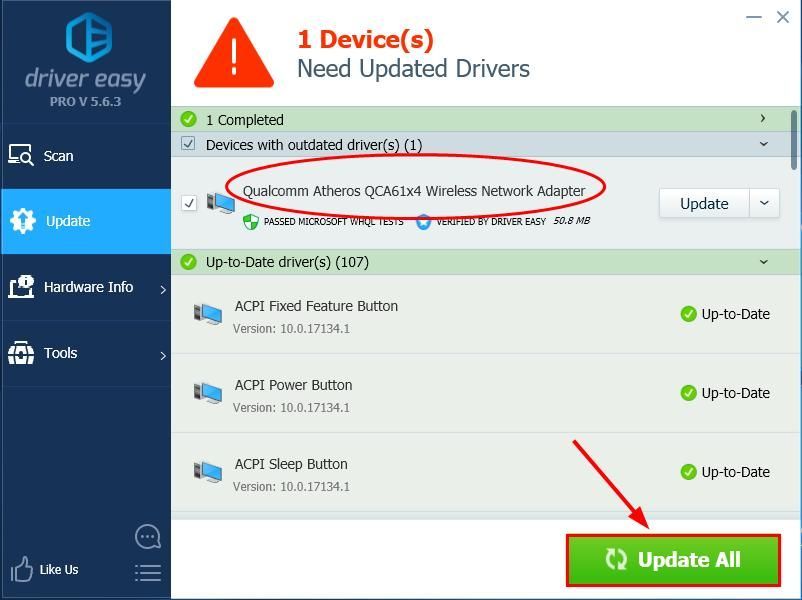 Вы также можете нажать Обновить если хотите, можете сделать это бесплатно, но частично вручную.
4) Перезагрузите компьютер, чтобы изменения вступили в силу.
Исправление 3: запустите сканирование SFC
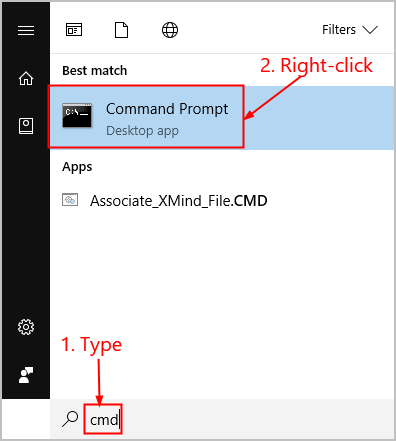
2) Нажмите да когда будет предложено подтвердить.
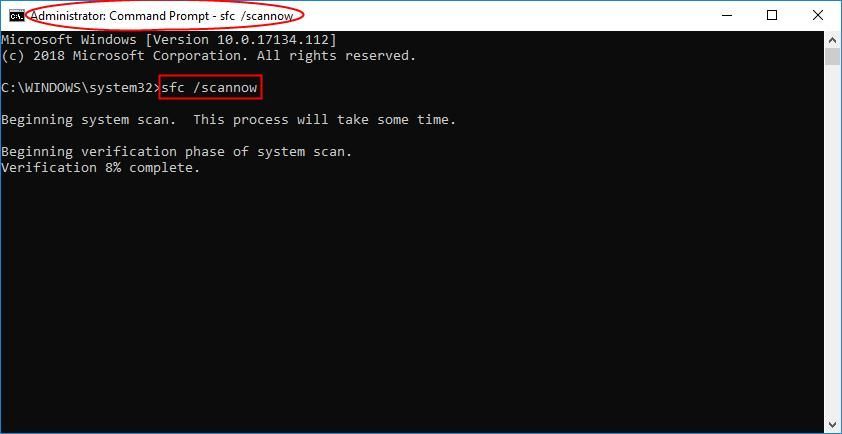
SFC потребуется некоторое время, чтобы заменить поврежденные системные файлы новыми, если они обнаружены, поэтому проявите терпение.
4) Перезагрузите компьютер, чтобы изменения вступили в силу.
Исправление 4. Проверьте аппаратные проблемы.
Неисправное оборудование на нашем компьютере может не реагировать так, как того требует наша система Windows, поэтому это fltmgr.sys BSOD проблема. Чтобы проверить проблемы с оборудованием, вы можете удалить / заменить устройства и посмотреть, решит ли это проблему.
Исправление 5: проверьте ошибки дисков
Проверка диска на наличие ошибок занимает всего несколько минут. Но как только он обнаруживает ошибки, процедура крепления на выполнение может потребоваться ЧАСЫ. Убедитесь, что у вас достаточно времени.
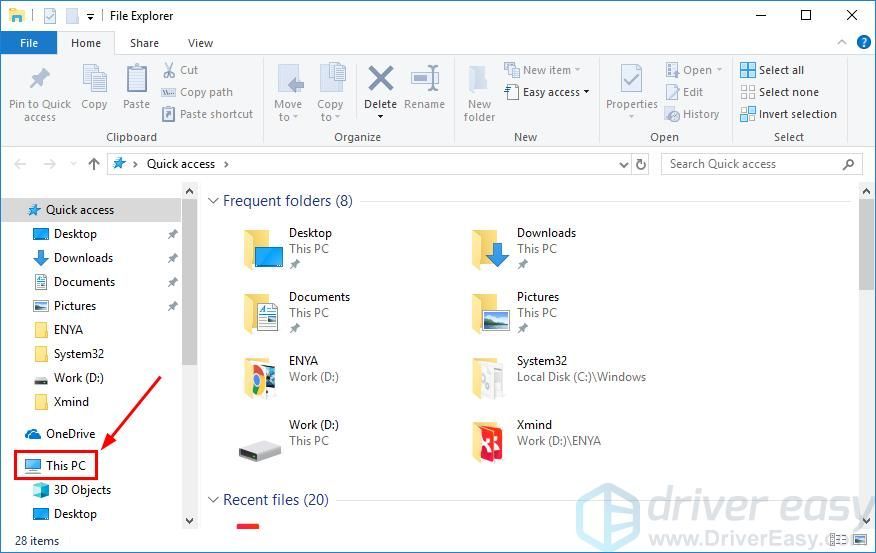
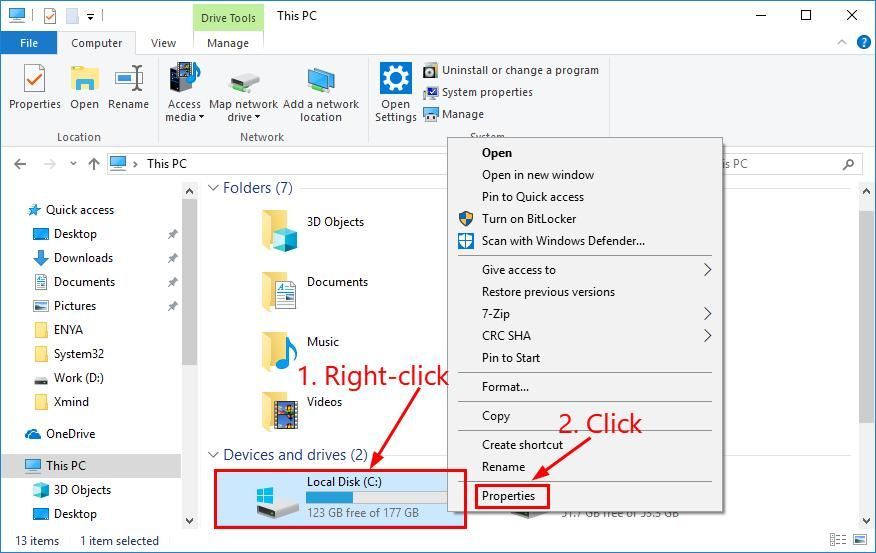
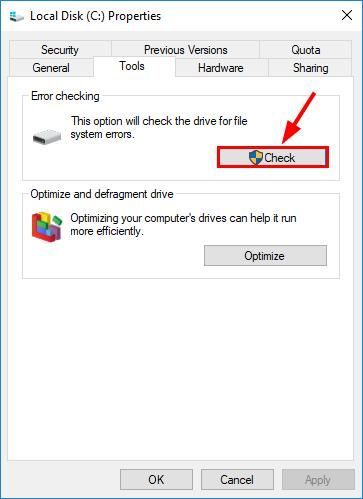
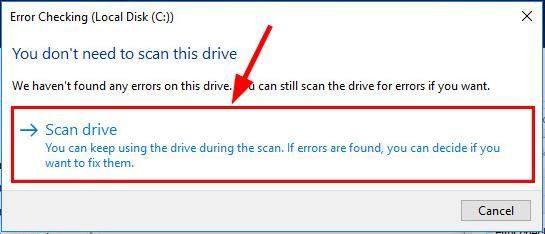
5) Следуйте инструкциям на экране для Windows, чтобы обнаружить и исправить найденные ошибки.
Системная ошибка fltmgr sys: решение проблемы в домашних условиях
Сегодня мы рассмотрим:
 FltMgr.sys – это системный файл, используемый Windows для управления различными аспектами жестких дисков и файлов на вашем ПК. Ошибка fltmgr sys синий экран возникает, когда Windows не может считать или обработать файлы, которые находятся на жестком диске, обычно из-за того, что Диспетчер файловой системы поврежден или нечитабелен. Если это так, то такая ситуация может привести к остановке работы жестких дисков и появлению синего экрана.
Решение проблемы
Исправление подобной неполадки требует пошагового выполнения определенных действий, направленных как на локальные исправления ошибок, так и на более глобальные, которые затрагивают всю систему.
Далее, при решении этой задачи, мы настоятельно рекомендуем выполнять каждый, описанный ниже шаг в том порядке, в котором мы их указали в этой статье. Такой подход позволит вам проверить все возможные причины возникновения ошибки и оптимизировать время, затраченное на «лечение» системы.
Шаг 1. Полный перезапуск ПК
Это может показаться простым шагом, но может случиться так, что диспетчер файловой системы не был загружен должным образом при загрузке ОС. Это могло произойти из-за нового обновления, в результате чего файл пропустил процесс. В любом случае, если у вас есть какие-либо сомнения, вы должны просто перезагрузить компьютер. Это очистит оперативную память системы и даст еще один шанс для ее загрузки. Если этого не происходит и синий экран fltmgr sys до сих пор вас беспокоит, то переходите к следующему шагу.
Шаг 2. Проверка оборудования и программного обеспечения на работоспособность
Если жесткие диски не подключены должным образом в вашей системе, это может привести к тому, что файл fltmgr.sys не загрузится, как следует. Это также может означать, что если диск C подключен, а другие нет, то файл fltmgr.sys не сможет правильно прочитать другие жесткие диски и, следовательно, вызвать синий экран fltmgr sys в Windows 7 или Windows 10.
Вы всегда должны знать о любых странных звуках, поступающих из вашей системы, поскольку жесткий диск и вентиляторы являются единственными движущимися частями. Если есть странный шум, то это может означать, что с вашим жестким диском что-то не так. Найдите источник шума, и если это жесткий диск, убедитесь, что он работает корректно.
Помимо аппаратных компонентов, которые могут шуметь при неправильной работе, компьютер может издавать пищание различной продолжительности. Эти звуковые сигналы издает BIOS в случае каких-то системных неполадок. Больше об тих сигналах читайте в статье о звуковых сигналах компьютера.
Также вы также должны проверить все подключенные провода на их подключение и наличие дефектов, поскольку неподключенный или поврежденный кабель может привести к тому, что жесткий диск станет нечитаемым.
Шаг 3. Очистка реестра
Реестр в операционной системе Windows – это центральная база данных всей системы, где жизненно важные файлы, настройки и параметры хранятся для вашего ПК.
Если вы попытались выполнить два вышеуказанных шага, и они никак не помогли, вам настоятельно рекомендуется очистить реестр вашей системы. Для очистки реестра от системного «мусора» и ошибок рекомендуем воспользоваться утилитой CCleaner, о которой мы говорили в теме про очистку реестра в Windows 10 или же программой Clean Master, которая так же справится с поставленной задачей.
Шаг 4. Починка Windows
Если вы постоянно получаете ошибку fltmgr sys с синим экраном и пробовали все вышеперечисленные решения, вполне возможно, что ваша система на самом деле повреждена куда более серьезно чем изначально предполагалось. Это может произойти по нескольким причинам, таким как сбой питания во время обновления или вирус.
Ремонт Windows — это, как правило, хорошая идея, если вы считаете, что файл fltmgr.sys поврежден. Он заменит файл на новый, а также обеспечит более плавную систему для работы. Вам потребуется использовать свой компакт-диск Windows, поставляемый вместе с вашей системой, для восстановления вашей системы.
О том, как правильно починить ОС и восстановить важные для работы системные файлы мы уже писали в одной из предыдущих тем.
Если же последний шаг тоже не приносит никаких результатов, тогда рекомендуем не экспериментировать самостоятельно с правками Виндовс, а переустановить всю систему, либо обратиться в ремонтный сервис, где специалисты помогут решить вашу проблему.
Как видите, ошибке fltmgr sys – это очень серьёзная проблема, которая требует серьёного подхода. Только что мы рассказали вам, как можно избавиться от этой ошибки, однако если у вас что-то не получается – обращайтесь за помощью в комментариях под этой темой и мы поможем вам «вылечить» ваш компьютер.