Forbidden signatures в биосе что это
Ошибка «Secure Boot Violation»: как исправить
Ошибка «Secure Boot Violation – Invalid Signature Detected» появляется при запуске компьютера под управлением Windows. Вы можете нажать Enter при ее появлении, чтобы войти в систему, но она будет возникать каждый раз при загрузке ПК.
Что вызывает «Secure Boot Violation»?
Как правило, причину за появлением этого сообщение невероятно трудно определить. Посудите сами: короткое сообщение на красном фоне, которое предоставляет минимальное количество информации, причем непонятной для многих пользователей. Однако первая часть сообщения все же дает намек о том, как можно избавиться от данной проблемы.
Secure Boot (безопасная загрузка) — особый протокол для BIOS, который запрещает запуск не авторизованных операционных систем на устройстве. Благодаря этому протоколу в BIOS «запоминается» подписи загрузочного кода первоначальной системы и если эти подписи не совпадают — Secure Boot блокирует загрузку другой системы.
Решение «Secure Boot Violation»

Решение №1 Отключение протокола
Верно, чтобы избавиться от ошибки «Secure Boot Violation» зачастую достаточно просто отключить в BIOS соответствующий протокол. Возможно, вы пытались загрузиться в какую-то иную, дополнительную ОС, что не понравилось Secure Boot.
Так или иначе войдите BIOS, нажатием выделенной для этого кнопки (у каждого она разная — гуглим) при загрузке компьютера. Например, часто этими кнопками являются DEL, F1, F2 и так далее. Как только войдете в BIOS, начинаем искать пункт Secure Boot. Опять-таки, в каждом BIOS он может располагаться в разных вкладках.
Найдя необходимый параметр, выставьте для него значение «Disabled». Сохраните внесенные изменения в BIOS и перезагрузите компьютер. Ошибка «Secure Boot Violation» должна исчезнуть.
Решение №2 Удаление обновления KB3084905
Оказывается, обновление KB3084905, выпущенное для Windows Server 2012 и Windows 8.1, может вызывать некоторые проблемы с Secure Boot на компьютерах, которые подключены к одному и тому же контроллеру доменов. Решение — удалить указанное выше обновление из системы. Для этого нужно сделать следующее:
Проверяем, появится ли ошибка «Secure Boot Violation» или нет.
Решение №3 Отключение проверки цифровых подписей
Давайте попробуем отключить обязательную проверку цифровой подписи драйверов. Некоторые пользователи утверждают, что им удалось избавиться от проблемы с Secure Boot после отключения этой функции. Так или иначе попробовать не помешает. Сделайте следующее:
Если вы нормально войдете в систему, то сообщение «Secure Boot Violation» действительно появлялось из-за проверки цифровых подписей. Мы надеемся, что данная статья была полезна для вас.
UEFI с «Secure Boot»: безопасная загрузка ПК

На новых компьютерах Microsoft требует использования UEFI с функцией «Secure Boot». Это усложняет установку других операционных систем.
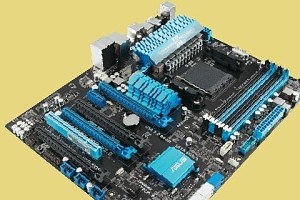
На новых компьютерах Microsoft требует использования UEFI с функцией «Secure Boot». Это усложняет установку других операционных систем. 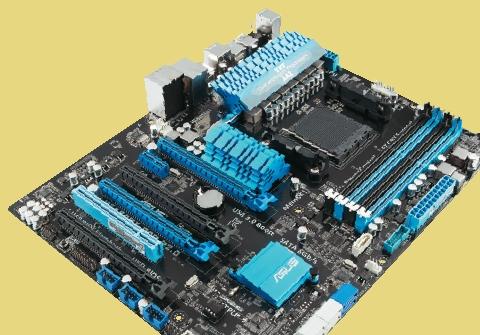
Плата с блоком памяти NVRAm Популярность ОС Windows привела к тому, что к многочисленным проблемам добавилась еще одна: «черви», вирусное ПО и трояны заставляют нас испытывать недюжинный страх за безопасность операционной системы. По утверждению Microsoft, интерфейс UEFI с функцией «Secure Boot» — это попытка вернуть пользователям уверенность в безопасности. Если загрузка ПК осуществляется UEFI в данном режиме, то такие вредоносные программы, как руткиты, оказываются не в состоянии до старта системы проникнуть в оперативную память. Все дело в том, что в режиме «Secure Boot» менеджер загрузки UEFI выполняет только подписанный цифровым ключом код, который он сверяет с зашифрованной базой данных.
Столь решительную систему защиты Microsoft предписывает использовать на всех компьютерах, которые реализуются под логотипом «Certified for Windows 8». Иными словами, все новые ПК, начиная с десктопов и ноутбуков и заканчивая Windows-планшетами, поставляются с активированным режимом «Secure Boot».
Но помимо защиты от руткитов есть одно неприятное обстоятельство — невозможность выполнения кода, не имеющего цифровой подписи. Это противоречит принципу свободной компьютерной платформы и с особым негодованием было воспринято сообществом Linux. Если режим «Secure Boot» активирован, вы не сможете ни установить, ни тем более запустить старые системы, включая Windows XP и 7. Более подробное знакомство с технологией позволит ответить на вопрос «почему?».
Удобство и быстрый запуск благодаря UEFI
Unified Extensible Firmware Interface (унифицированный расширяемый интерфейс прошивки), или кратко UEFI, призван заменить на всех компьютерах уходящий в прошлое интерфейс BIOS, который связывает аппаратные средства с операционной системой и отвечает за запуск ПК. Разработчики UEFI прежде всего преследовали цель устранить некоторые ограничения, присущие традиционной BIOS, которая появилась более 30 лет назад и перестала отвечать современным требованиям.
Отдельные этапы инициализации компонентов платформы в некоторой степени соответствуют BIOS, однако они выполняются намного быстрее. После этапа инициализации запускается менеджер загрузки UEFI. После проверки всех аппаратных компонентов он активирует встроенные в UEFI приложения и драйверы — например, оболочку для ввода команд или функцию поддержки сети. Приложения хранятся либо в NVRAM — запоминающем устройстве UEFI-совместимой материнской платы, либо на жестком диске. На последнем этапе менеджер загрузки UEFI запускает загрузчик ОС, который отвечает за старт операционных систем.
«Secure Boot» проверяет системные компоненты
Именно на этом этапе активируется «Secure Boot» и принимается решение о разрешении или запрете на загрузку операционной системы. Для защиты информации в «Secure Boot» используются три ключа шифрования: в самом верху находится ключ платформы (Platform Key), который создается производителем аппаратного обеспечения. Он требуется для обновления UEFI и загрузки новых ключей KEK (Key Enrollment Key). Согласно стандарту UEFI, ключи KEK должны предоставлять разработчики различных операционных систем, но все это чистая теория. На практике в каждом компьютере содержится лишь KEK от Microsoft для Windows 8, так как сегодня все машины с «Secure Boot» поставляются с данной операционной системой — исключением является только «хромобук» от Google. Ключ KEK занимает центральную позицию в «Secure Boot», так как он открывает доступ к базе данных с разрешенными подписями (Allow DB) и базе данных с запрещенными подписями (Disallow DB). В первой из них содержатся цифровые подписи приложений UEFI, а также подписи и/или хеши компонентов операционной системы — например, менеджера загрузки, ядра и драйверов. Только при их наличии загрузчик ОС запускает систему.
«Secure Boot» в сочетании с поставляемой Windows 8 работает безупречно, но для предыдущих версий операционных систем Microsoft не предоставляет подписей. В данном случае пользователю придется отключать «Secure Boot». Для операционных систем Linux доступны подписанный ключом загрузчик Shim и загрузчик от некоммерческой организации The Linux Foundation.
Справедливости ради стоит отметить, что разработчики Linux не отвергают идею «Secure Boot». Однако они усматривают в ней монополистские притязания Microsoft на аппаратное обеспечение, которые не проявлялись до появления «Secure Boot». С одной стороны, в стандартах по сертификации для Windows 8 компания Microsoft четко указывает, что пользователь имеет возможность отключения «Secure Boot». С другой — может произойти так, что в документации к следующей операционной системе данного примечания просто не окажется.
Последовательность загрузки ПК на основе UEFI Пришедший на смену BIOS интерфейс UEFI активирует аппаратное обеспечение, включая драйверы, и выполняет собственные приложения. Если задействуется режим «Secure Boot», UEFI проверяет наличие у драйверов и программ действительных цифровых подписей. В случае их отсутствия процесс запуска будет прерван. Ту же самую проверку проходят менеджер загрузки и ядра установленных операционных систем.
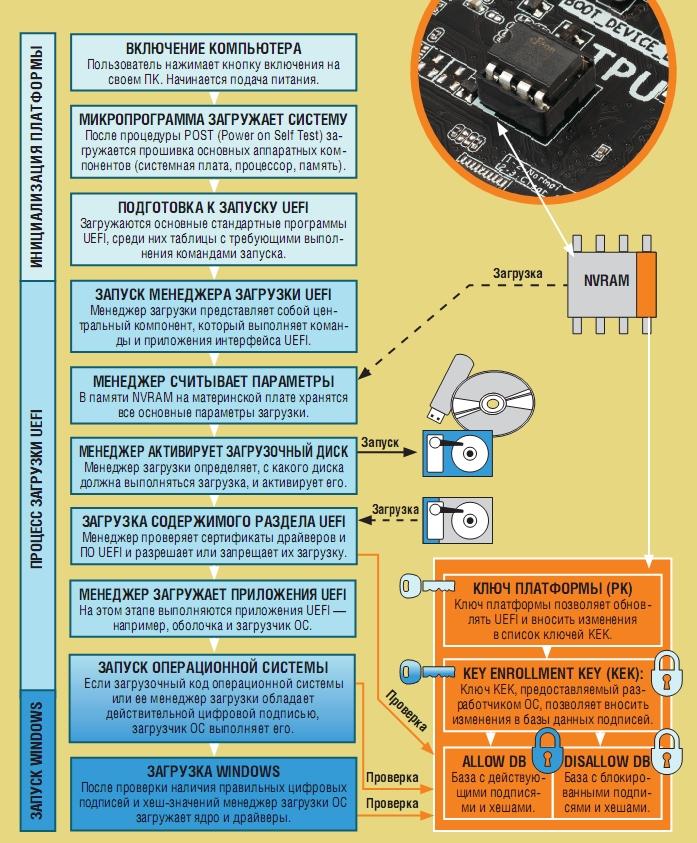
Активация аппаратных средств
На начальном этапе загрузки UEFI мало чем отличается от традиционной BIOS. После проверки того, подается ли на все аппаратные компоненты напряжение, выполняется запуск компонентов материнской платы, процессора и памяти, а затем загружается код UEFI.
Выполнение кода UEFI
Менеджер загрузки UEFI загружает носитель данных и дополнительный код UEFI из памяти NVRAM, а также из раздела UEFI на жестком диске. При этом драйверы и приложения выполняются только в том случае, если их цифровые подписи соответствуют данным, внесенным в базу Allow DB. В завершение выполняется запуск загрузчика ОС.
Загрузка операционной системы
Загрузчик ОС загружает операционные системы либо напрямую, либо с помощью их менеджеров загрузки. Код загрузки ОС и менеджер загрузки должны обладать действующим сертификатом безопасности, в противном случае процесс будет прерван. То же самое относится и ко всем компонентам ядра, которые в дальнейшем загружаются менеджером загрузки.
Проверка «Secure Boot»
В «Secure Boot» все основные файлы операционной системы (ядро, драйверы) должны обладать цифровой подписью. В таблице сертификатов файла указан подходящий сертификат для «Secure Boot», созданный в соответствии со стандартом X.509, а также снабженные цифровой подписью хеш-значения свойств основных файлов. Они должны соответствовать данным, содержащимся в базе Allow DB.
Secure Boot – что это за утилита и как её отключить
Что такое Secure Boot, и как её отключать?
Работа встроенной в BIOS (UEFI) утилиты заключается в сравнении специальных ключей с подписями загрузочного кода системы.
При несовпадении Secure Boot прекращает загрузку с целью защиты компьютера от взлома и использования нелицензионного программного обеспечения.
Для загрузки любой другой операционной системы на ПК от пользователя требуется сначала отключить эту утилиту в интерфейсе UEFI.

Рис.1. Сообщение при попытке поставить новую систему на компьютер с Security Boot.
Принцип работы и особенности Secure Boot
Технологию защиты системы от переустановки придумали не разработчики Microsoft, а специалисты из компании Unified EFI Forum, создавшей новый интерфейс БИОС – UEFI.
Функция предусматривает возможность отключения запрета установки другой ОС и управления ключами на любом ноутбуке и стационарном ПК.
Не получится отключить Secure Boot (SB) только на планшете под управлением Windows.
Для компьютеров с Windows 8 и 10 утилита работает в двух режимах:
Для того, чтобы убрать функцию следует воспользоваться первым режимом.
Замена ключей, которые сравниваются с подписями кода, позволит обойти ограничение на переустановку.
Определение режима загрузки
Узнать о том, что на вашем ПК или ноутбуке включена функция Secure Boot можно тремя способами:

Рис.2. Вход в меню «Свойств системы».

Рис.3. Сообщение, показывающее отсутствие поддержки UEFI и Secure Boot.
После определения режима, в котором работает Secure Boot, следует проверить тип его политики с помощью той же командной строки. Для этого вводится уже другая команда – Get-SecureBootPolicy.
Она может вернуть значение <77FA9ABD-0359-4D32-BD60-28F4E78F784B>, что говорит о правильно настроенной политике безопасности.
Любые другие символы показывают, что безопасная загрузка работает в тестовом режиме.
Сообщение типа Secure Boot policy is not enabled on this machine означает, что режим не поддерживается материнской платой.
Отключение утилиты
Если на вашем компьютере требуется отключить безопасный режим и обеспечить загрузку новой ОС, следует выполнить следующие действия:
На компьютерах с Виндовс 8 и выше существует 2 основных способа входа в БИОС:
После того как удалось войти в интерфейс, следует найти в его настройках пункт, отвечающий за отключение.
Он зависит от конкретной модели компьютера и марки материнской платы.
Например, для ноутбуков HP в БИОС следует найти вкладку System Configuration, перейти к пункту Boot Options и изменить значение показателя Secure Boot на Disabled.
После сохранения изменений и перезагрузки компьютера никаких ограничений на установку ОС остаться не должно.
Устройства Lenovo и Toshiba имеют вкладку Security, а Dell – меню UEFI Boot, где тоже следует отключить Secure Boot.

Рис.4. Отключение безопасной загрузки для модели ноутбука Lenovo.
Для устройств Asus, кроме отключения, требуется дополнительно выбрать возможность установки новой ОС, установив параметр Other OS в пункте OS Type.
На стационарных компьютерах Asus функцию отключают, перейдя в раздел Authentication. А для плат марки Gigabyte требуется переход в меню BIOS Features.
Исправление неполадок
Иногда настройки Secure Boot могут оказаться неправильными.
В этом случае, даже установив систему, в углу рабочего стола можно увидеть сообщение об ошибке типа «Профессиональная Безопасная загрузка (SecureBoot) настроена неправильно Build 9600».
Причина появления этой информации заключается вовсе не в том, что операционная система оказалась нелицензионной или была неправильно активирована, а только о снижении безопасности компьютера и необходимости в следующих действиях:

Рис.5. Включение SB в настройках UEFI материнской платы AsRock для решения неполадки.
Если применённый метод не помог устранить проблему, настройки UEFI следует попробовать сбросить до заводских.
Для этого в БИОС есть пункт Factory Default. При отсутствии поддержки этого режима у компьютера решить вопрос, скорее всего, не получится.
Единственный возможный вариант – установка таких обновлений от Microsoft, как KB288320, которое находится в составе пакета GA Rollup A.
Скачать его можно с официального сайта производителя, обязательно учитывая разрядность вашей системы – х86 или 64.
Нужен ли пользователям Secure Boot?
Появление функции было неоднозначно воспринято пользователями Windows.
С одной стороны, её использование мешает переустановке операционной системы и, таким образом, ограничивает владельца ноутбука или ПК в своих действиях.
С другой эта же опция, по словам разработчиков, позволяет предотвратить действие руткитов – вредоносных скриптов, отрицательно влияющих на работоспособность системы.
Для того чтобы разобраться с этим вопросом, стоит подробнее рассмотреть особенности утилиты:
Функция безопасности начинает работать сразу же после включения питания компьютера, запрещая установку новых систем.
Таким образом, пользователь не может использовать для изменения ОС ни жёстким диском, ни сетевой картой, ни CD, DVD или USB-флешкой.
И, хотя производитель утверждает, что функция легко может быть отключена (пусть даже это и не даст загружаться установленной лицензионной системе), сертификация Win-8 может привести к другому результату.
Microsoft требует от разработчиков ПК и ноутбуков только установки Secure Boot, но не обязывает предусмотреть возможность её отключения.
Кроме того, согласно требованиям сертификации Win-8, устанавливать ключи, отличные от защиты MS, тоже не обязательно.
Получается, что возможна такая ситуация, когда производитель выпустит компьютер с Secure Boot, который будет нельзя отключить, и системой, которая уже установлена на устройстве, придётся пользоваться постоянно.
А, значит, пользователю необходимо знать о такой возможности перед покупкой ноутбука или ПК, чтобы не отключаемый SB не стал неприятным сюрпризом.
Что такое Secure Boot для Windows 11
Вместе с анонсом Windows 11, компания Microsoft опубликовала и новые системные требования для установки операционной системы Windows 11. В них требуется поддержка TPM 2.0, UEFI и Secure Boot. В результате, вокруг этих технологий возникло много вопросов. Пользователей интересует, что такое Secure Boot, как проверить его наличие на компьютере и как его включить в BIOS (UEFI), если он отключен.
Что такое Secure Boot или безопасная загрузка
Secure Boot – это протокол проверки загружаемых операционных систем, который является частью UEFI. Данный протокол проверяет цифровую подпись операционных систем или драйверов UEFI, которые загружаются при включении компьютера, и при отсутствии такой подписи предотвращает их запуск.
Использование Secure Boot защищает систему от внедрения вредоносного кода в загружаемые компоненты операционных систем. Такое внедрение, например, использовалось вирусом-вымогателем Petya, который распространялся в 2017 году. Также Secure Boot может использоваться для ограничения списка ОС, которые могут запускаться на компьютере.
На данный момент Secure Boot поддерживается такими операционными системами как Windows 8 и Windows 10, а также некоторыми дистрибутивами Linux, например, Fedora, openSUSE, RHEL, CentOS, Debian и Ubuntu.
В еще не выпущенной Windows 11 протокол Secure Boot является обязательным условием и указан в системных требованиях. Хотя, с помощью небольших ухищрений текущие сборки Windows 11 можно установить без TPM и Secure Boot.
Как узнать включен ли Secure Boot
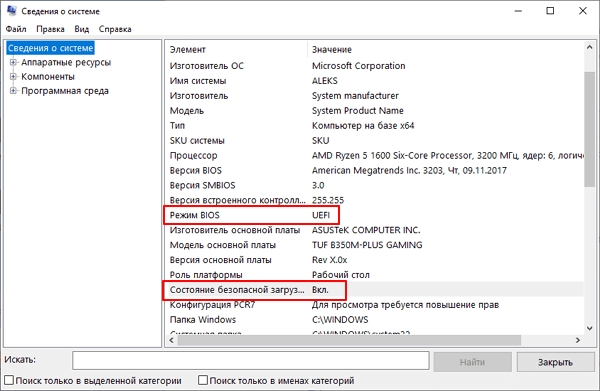
Для того чтобы узнать включен ли Secure Boot на вашем компьютере можно воспользоваться средствами встроенными в Windows 10. Для этого нажмите Win-R на клавиатуре и выполните команду « msinfo32 ».
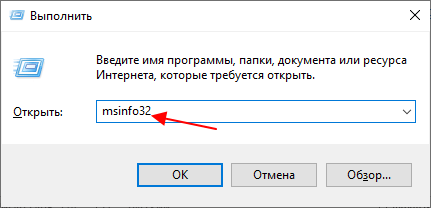
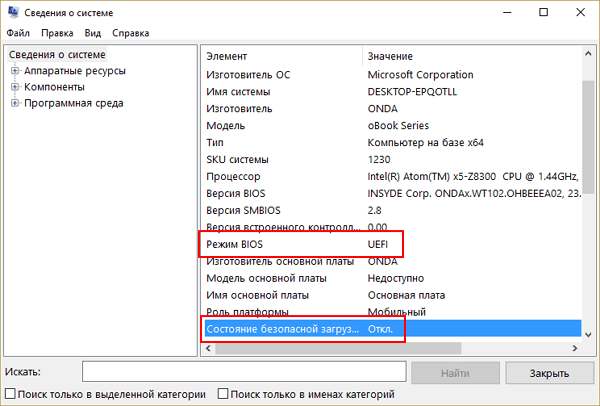
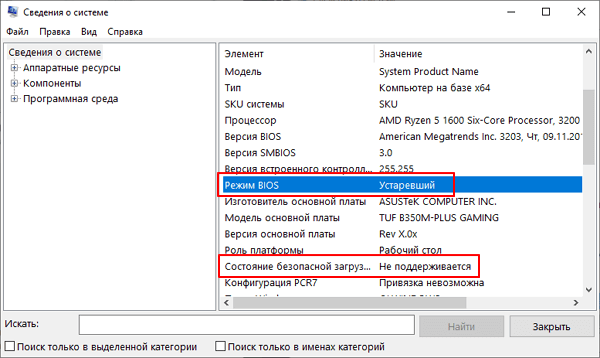
В результате должно появиться окно « Сведения о компьютере ». Здесь в строке « Режим BIOS » будет указано, в каком режиме работает BIOS – UEFI или Устаревший (Legacy), а в строке « Состояние безопасной загрузки » – состояние Secure Boot (включено или отключено).
Если у вас Secure Boot включен и все готово к установке Windows 11, то должно быть так, как на скриншоте внизу:
Также возможен следующий вариант:
В этом случае для обновления до Windows 11 нужно будет включить безопасную загрузку в BIOS.
Подробней в статье:
Конвертация диска с MBR в GPT
Если включить Secure Boot для уже установленной Windows 10, то система может не загрузиться, а вы получите сообщение о том, что « Загрузочное устройство не найдено ». Это происходит из-за того, что на диске используется таблица разделов MBR. Для решения этой проблемы диск нужно предварительно конвертировать из формата MBR в GPT.
Конвертацию диска из MBR в GPT можно выполнить непосредственно в процессе установки Windows 11, вызвав командную строку с помощью комбинации клавиш Shift-F10 (или Shift-Fn-F10 ), либо заранее, из рабочей Windows 10. Конвертацию при установке мы рассматривали в статье о преобразовании диска с MBR в GPT, здесь же будет рассмотрена конвертация из рабочей Windows 10.
Итак, для начала нужно открыть меню « Параметры » (комбинация клавиш Win-i ), перейти в раздел « Обновление и безопасность – Восстановление » и нажать на кнопку « Перезагрузить сейчас ».
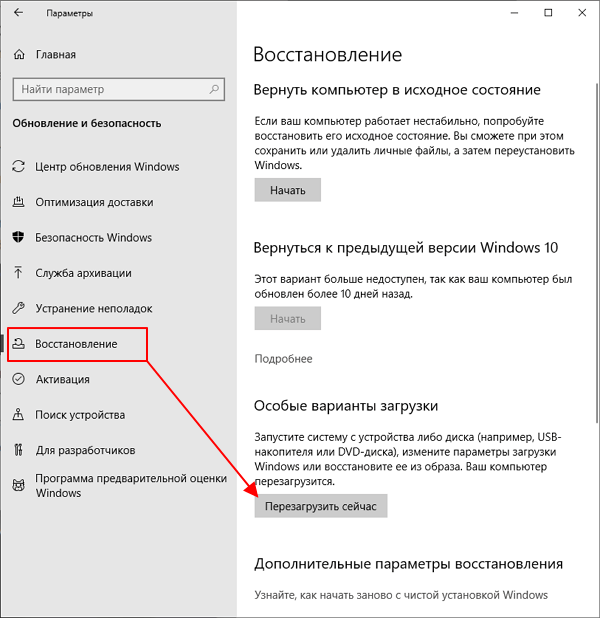
После этого появится меню с дополнительными действиями. Здесь нужно выбрать « Поиск и устранение неисправностей », а потом « Командная строка ». Также может понадобиться выбор пользователя и ввод пароля.
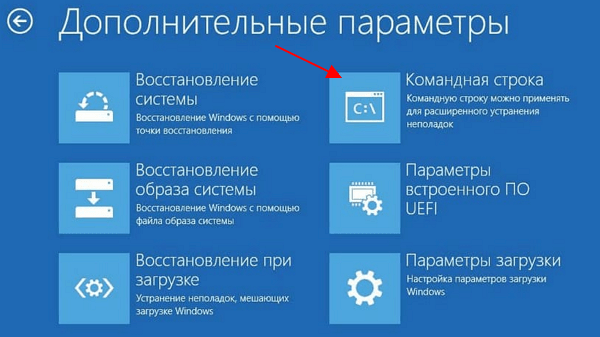
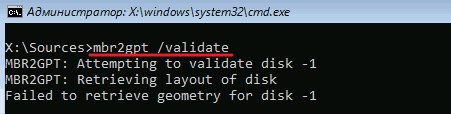
В результате перед вами появится командная строка. Сначала нужно выполнить команду, которая проверит возможность конвертации диска:
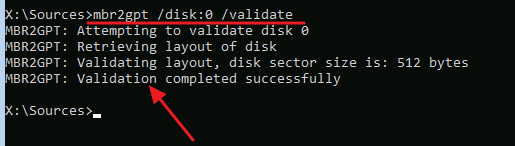
Если все нормально и конвертация возможна, то вы получите сообщение « Validation completed successfully ». Чтобы запустить конвертацию выполните команду:
Если же проверка диска выдала сообщение « Failed », то нужно попробовать вручную указать номер диска. Для этого нужно добавить параметр « /disk:0 », где 0 – это номер диска.
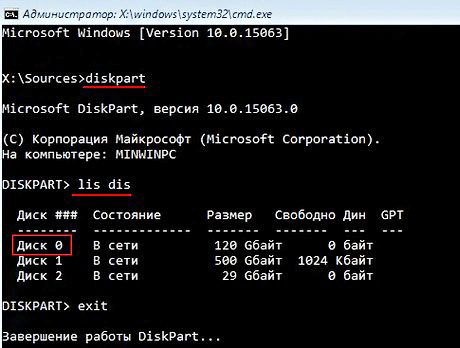
Чтобы узнать номер диска выполните следующие команды:
В результате в консоль будет выведен список дисков и их объем. Используя эту информацию, можно определить номер диска, который необходимо конвертировать.
После успешной проверки можно запускать конвертацию диска. Для этого нужно выполнить следующую команду:
Где 0 – это номер диска.
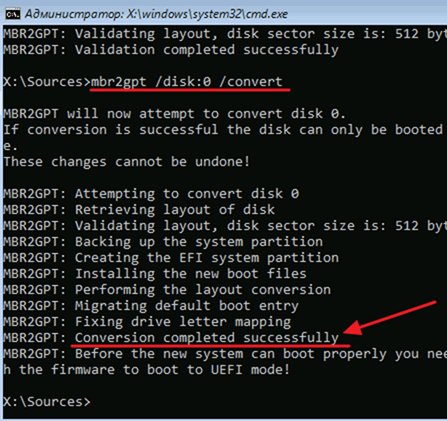
После конвертации диска с MBR в GPT нужно зайти в BIOS и выполнить следующие настройки:
Подробней в статьях:
Как включить Secure Boot в BIOS
Для работы Secure Boot диск должен быть в формате GPT. Посмотрите раздел о конвертации диска (выше).
Процесс включения Secure Boot отличается в зависимости от производителя. Точные инструкции по работе с вашим BIOS можно получить в инструкции к материнской плате или ноутбуку. Здесь мы покажем настройку BIOS на примере материнской платы от ASUS.
Чтобы включить Secure Boot на материнской плате ASUS нужно войти в настройки BIOS, активировать режим « Advanced mode ( F7) » и перейти в раздел « Boot ». Здесь нужно открыть подраздел « CSM (Launch Compatibility Support Module) », который отвечает за эмуляцию старого BIOS.
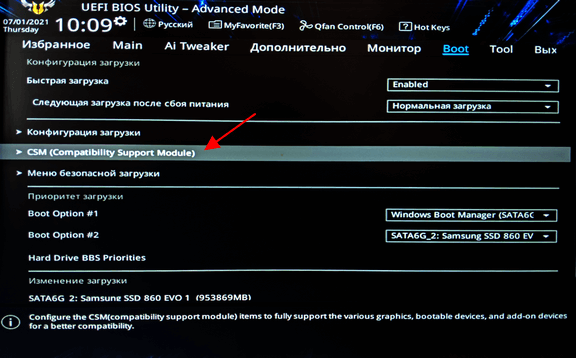
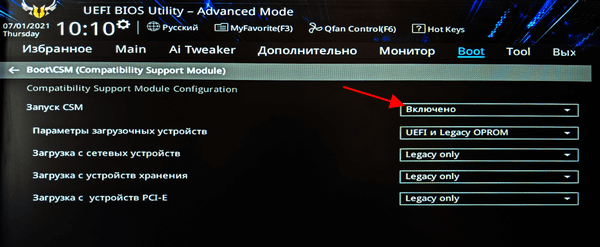
Если функция « CSM » включена, то ее нужно отключить.
После этого нужно вернуться в раздел « Boot » и перейти в подраздел « Меню безопасной загрузки ».
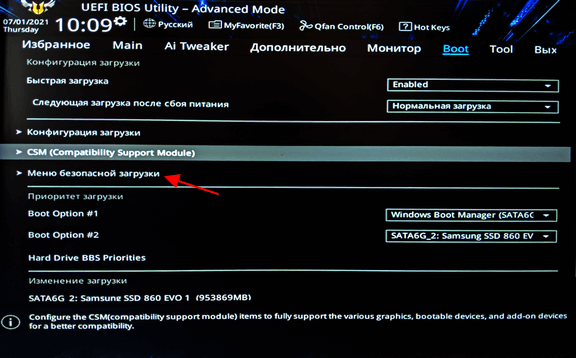
Здесь нужно поменять параметр « Тип ОС » на « Режим Windows UEFI ».
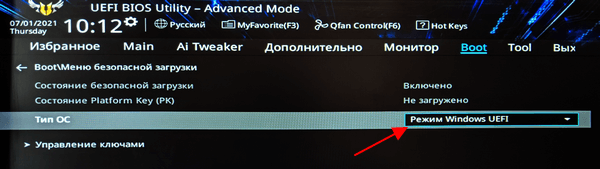
После этого сохраняем настройки BIOS и загружаемся в Windows 10. Если диск был сконвертирован в GPT, то загрузка должна пройти без проблем.
Настройка Secure Boot на других платах :
Создатель сайта comp-security.net, автор более 2000 статей о ремонте компьютеров, работе с программами, настройке операционных систем.
Задайте вопрос в комментариях под статьей или на странице «Задать вопрос» и вы обязательно получите ответ.

«mbr2gpt /disk:0 /validate»
Ну и что делать, если и после этого «Failed»?
Все очень здорово и подробно, большое спасибо за подробную инструкцию. Очень долго искал такой доходчивый вариант порядка действий. Большое спасибо
Secure boot в BIOS
Как можно понять из перевода secure boot он означает безопасную загрузку. Данный протокол начал использоваться в UEFI BIOS и его основная цель в защите компьютера или ноутбука, на котором он установлен, от несанкционированных вмешательств, таких как взлом, изменение загрузочных записей, установка нелицензионного ПО. Более подробно о secure boot вы узнаете в данной статье.
Что такое secure boot?
Secure boot представляет собой безопасный протокол загрузки, который каждый раз при загрузке системы сверяет сигнатуры загрузочного кода системы со специальными ключами, вшитыми в BIOS. В случае нахождения несоответствий загрузка прекращается, выдавая соответствующее сообщение.
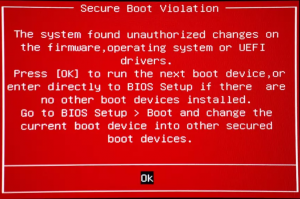
Сообщение о нахождении несоответствий опцией secure boot
Именно по этому при включенной опции Secure Boot невозможно переустановить операционную систему, установленную в ноутбуке по умолчанию.
Лишь отключив secure boot вы сможете переустановить Windows.
Как узнать включен ли Secure boot из ОС Windows, не входя в BIOS?
Если вы хотите узнать в защищенном ли режиме загружена ваша операционная система, то сделать это можно следующим образом.
Откройте окно “Выполнить“, зажав комбинацию кнопок WIN+R.
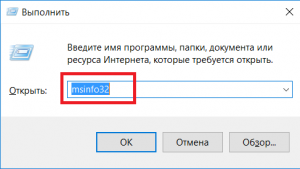
Вызов сведений о системе
В нем наберите msinfo32 и и нажмите “ОК“.
После этого отобразится окно “Сведения о системе“, где в строке “Состояние безопасной загрузки” будет отображен статус опции secure boot – (поддерживается – значит включена, не поддерживается – значит выключена).
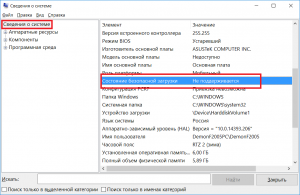
Просмотр активности функции secure boot из ОС Windows
Как отключить Secure Boot?
Итак, чтобы переустановить предустановленную версию Windows на компьютере или ноутбуке вам для начала, как говорилось выше, нужно отключить secure boot.
О том, как это сделать мы уже писали, когда рассказывали решение проблемы “invalid signature detected check secure boot policy in setup“.