Force bios keep current что выбрать
AddOn ROM Display Mode
Другие идентичные названия опции: Add On ROM Display Mode, Expansion Card Text.

Опция AddOn ROM Display Mode (Режим показа информации дополнительного BIOS) предназначена для настройки режима вывода на экран информации во время загрузки. Также эта опция может носить название Display Mode at Add-on ROM Init. Стандартными значениями опции являются варианты Force BIOS и Keep Current.
Принцип работы
Как вероятно, известно читателям, базовая система ввода-вывода компьютера (BIOS или БИОС) расположена на материнской плате и отвечает за проверку оборудования, обеспечение базовой функциональности процессов ввода-вывода информации, загрузку компьютера и запуск операционной системы. Однако БИОС материнской платы не является единственной БИОС, находящейся в персональном компьютере. Свои BIOS также могут иметь и многие другие компоненты компьютера, расположенные на платах расширения. В частности, это могут быть как графические карты, контроллеры SCSI и RAID, и т.д. Во время загрузки компьютера подобные платы также могут выводить на экран служебную информацию, наряду с информацией, выводимой БИОС материнской платы.
Опция AddOn ROM Display Mode предназначена для включения или выключения вывода дополнительной, не относящейся к основной BIOS, информации от плат расширения. Вариант опции, равный Force BIOS, позволяет включить вывод информации BIOS плат расширения на экран монитора, а выбор варианта Keep Current позволяет его отключить.
Стоит ли включать?
На этот вопрос нельзя ответить однозначно, поскольку все зависит от ситуации. С одной стороны, вывод на экран чрезмерного объема служебных данных может мешать пользователю во время загрузки. С другой, очень часто BIOS плат расширения может сигнализировать пользователю о каких-либо проблемах с этими платами. И довольно часто эти проблемы могут быть критичными для функционирования компьютера. Так, например, неработоспособность контроллера RAID может привести к невозможности загрузки операционной системы. Если в такой ситуации вывод сообщений БИОС контроллера будет заблокирован, то пользователь не сразу сможет установить причину возникшей проблемы. Поэтому в общем случае можно порекомендовать включить эту опцию, выбрав вариант Force BIOS. Само собой, если у вас в компьютере нет плат расширения, имеющих собственную БИОС, то выбор какого-либо из двух вариантов опции никак не скажется на выводе информации во время процесса загрузки.
Что такое Addon rom display в настройках BIOS?
Данную опцию можно встретить в настройках BIOS на вкладке, отвечающей за параметры загрузки компьютера, а именно на вкладке “Boot” или “Boot Settings Configuration”.
В зависимости от производителя и версии BIOS возможны несколько иные названия, а именно:
В данной статье мы расскажем о назначении данной настройки и о том, какие значения она может принимать, благодаря чему вы сможете решить для себя какое из них лучше установить.
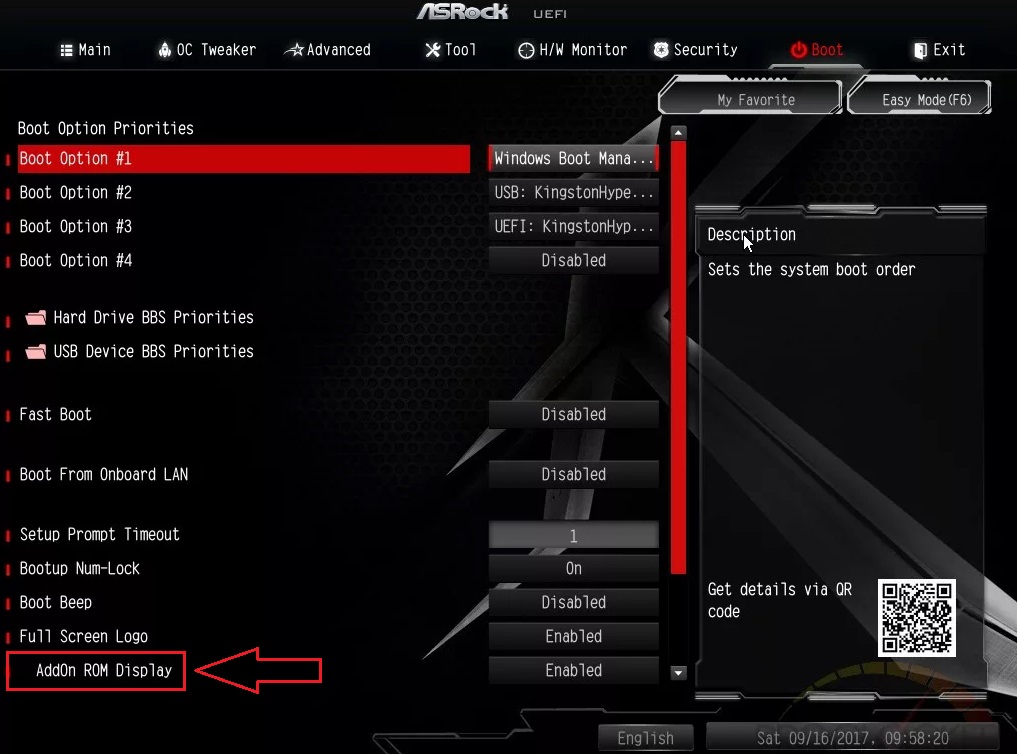
Вариация названия опции в новых версиях UEFI BIOS
Значение параметров Addon rom display
Наверняка многие из вас обращали внимание на некие цифровые и буквенные уведомления, которые появляются на экране монитора сразу при включении компьютера.
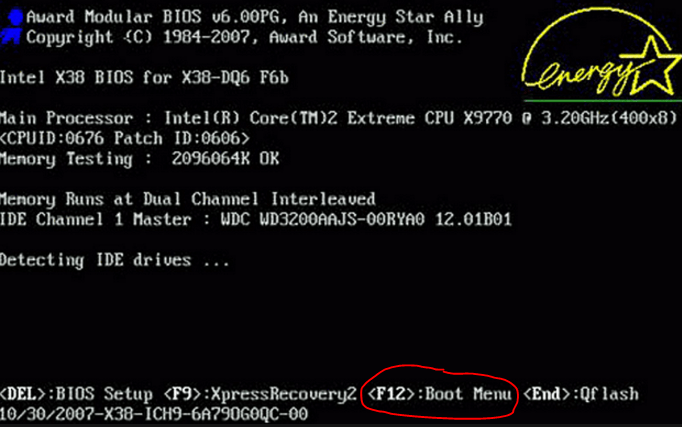
Этот процесс называется инициализация устройств. Дело в том, что перед началом загрузки операционной системы идет опрос практически всех важных компонентов компьютера (процессора, памяти, видеокарты, жестких дисков, RAID контроллеров, DVD приводов и т.д.). Под опросом имеется ввиду быстрый тест на работоспособность. В случае обнаружений каких – либо проблем пользователю выводится сообщение.
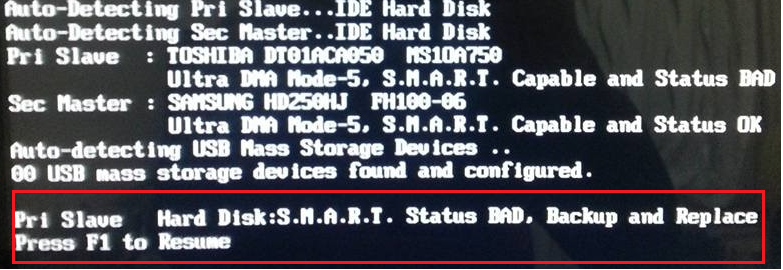
Результат инициализации найденная проблема с жестким диском – smart status BAD
Так вот Addon rom display mode позволяет активировать режим расширенной инициализации. При установке параметра “Enabled” или “Force BIOS” на этапе инициализации будет отображено максимум информации, касающейся всех подключенных к компьютеру устройств. Дело в том, что некоторые компоненты, например видеокарта или RAID контроллер, имеют свой BIOS, который при включении также инициализируется. А опция Addon rom display mode (или просто Addon rom display) позволяет этот процесс отобразить на стадии включения компьютера.
Значения Keep Current (или Disabled) деактивируют режим расширенного отображения инициализации устройств из-за чего процесс загрузки операционной системы начинается несколько быстрее, но лишают пользователя части технической информации, которая в некоторых случаях может помочь выявить ту или иную проблему с компьютером.
Мы рекомендуем включать Addon rom display mode установкой значений “Enabled” или “Force BIOS”.
Вывод
Параметр Addon rom display mode в BIOS позволяет включить режим расширенного отображения процесса инициализации основных компонентов системного блока компьютера. Нужно это для повышения уровня контроля за компонентами ПК и в случае возникновения проблем с ним ускорить процессы их обнаружения и устранения.
ЧИТАТЬ КНИГУ ОНЛАЙН: BIOS и тонкая настройка ПК. Легкий старт
НАСТРОЙКИ.


СОДЕРЖАНИЕ.
СОДЕРЖАНИЕ

BIOS и тонкая настройка ПК
Персональные компьютеры прочно вошли в нашу жизнь и успешно используются миллионами людей для работы и отдыха. Безусловно, каждый хочет, чтобы его компьютер работал быстро и надежно. Для этого периодически нужно обращаться за помощью к техническим специалистам, но все можно сделать и самому.
Действенная настройка компьютера немыслима без программы BIOS, которая отвечает за запуск компьютера и установку параметров оборудования. Программа BIOS многим пользователем кажется сложной и непонятной, но с помощью этой книги вы быстро научитесь с ней работать и сможете применять BIOS для эффективной настройки компьютера.
Книга предназначена для широкого круга читателей, желающих легко и быстро разобраться с принципами программы BIOS и научиться настраивать компьютер с ее помощью. Для работы с книгой не требуется специальных знаний, достаточно обладать навыками пользователя в среде операционной системы Windows и иметь общее представление об устройстве и работе компьютера.
С помощью книги вы сможете самостоятельно настраивать основные компоненты компьютера: процессор, системную плату, память, видеоадаптер и т. д. Это позволит вам существенно увеличить производительность системы при сохранении ее стабильности. А любители экспериментов найдут рекомендации, как эффективно, а главное безопасно разогнать компьютер.
Ваши замечания, предложения, вопросы отправляйте по адресу электронной почты gurski@minsk.piter.com (издательство «Питер», компьютерная редакция).
На сайте издательства http://www.piter.com вы найдете подробную информацию о наших книгах.
1. Общее устройство компьютера
Прежде чем приступить к изучению параметров BIOS, следует ближе познакомиться с устройствами, находящимися в системном блоке, и с их взаимодействием между собой.
Что находится внутри системного блока
Внутри системного блока находятся устройства для обработки и хранения информации (рис. 1.1). В зависимости от конфигурации компьютера они могут быть различными, но в большинстве случаев в компьютере присутствуют следующие устройства.
■ Блок питания. Вырабатывает стабилизированные напряжения для питания всех устройств, находящихся в системном блоке.
■ Системная, или материнская, плата. Базовое устройство компьютера для установки процессора, оперативной памяти и плат расширения. К ней подключаются устройства ввода/вывода, дисковые накопители и др. Системная плата обеспечивает их взаимодействие, используя специальный набор микросхем системной логики, или чипсет.
■ Процессор. «Сердце» компьютера, служит для обработки информации по заданной программе.
■ Оперативная память. Используется для работы операционной системы, программ и для временного хранения текущих данных. Она выполнена в виде модулей, установленных на системную плату, и может хранить информацию только при включенном питании.
■ Видеоадаптер. Обычно выполняется в виде платы расширения и служит для формирования изображения, которое потом выводится на монитор.
■ Жесткий диск. Основное устройство для хранения информации в компьютере.
■ Дисковод. Хотя дискеты уже морально устарели, по традиции дисководы устанавливаются даже в новые компьютеры.
■ Привод для CD или DVD. Компакт-диски широко используются для распространения информации, поэтому приводы есть почти в каждом компьютере.
■ Платы расширения. При необходимости в системный блок можно установить дополнительные устройства, выполненные в виде плат или карт расширения. Примерами таких устройств могут быть модемы, сетевые платы, ТВ-тюнеры и многие другие.
Рис. 1.1. Системный блок типичного персонального компьютера
Процессор и его параметры
Современный процессор – это микросхема с несколькими сотнями выводов, которая устанавливается в специальный разъем на системной плате; сверху на нем закрепляется радиатор с вентилятором для охлаждения (его также называют кулером).
Скорость работы процессора характеризуется его тактовой частотой, которая может достигать 3-4 ГГц. Тактовые частоты из года в год увеличивались, но в последнее время этот процесс замедлился. По скольку рабочие частоты приближаются к своему физическому пределу, производители больше внимания уделяют повышению эффективности работы процессоров и их дополнительным функциям.
Рассмотрим основные параметры процессора.
■ Название и номер модели (рейтинг). Эта характеристика обычно указывается в прайс- листах компьютерных магазинов или при описании конфигурации компьютера. В зависимости от модели процессора в названии может указываться его реальная тактовая частота или же условный рейтинг производительности.
■ Тип разъема, или форм-фактор. Каждая модель процессора устанавливается в разъем соответствующего типа и с соответствующим количеством контактов. Для современных процессоров компании Intel используются разъемы Socket 370, Socket 478 и Socket Т (LGA 775), для процессоров AMD – Socket А (462), Socket 754, Socket 939 и Socket 940.
■ Частота FSB. Для обмена данными с другими устройствами процессор использует шину FSB (Front Side Bus). В современных системах за один такт она передает сразу несколько пакетов данных, и в параметрах процессора эта частота указывается уже с учетом такого умножения скорости.
ПРИМЕЧАНИЕ
В процессорах семейства AMD Athlon 64 данные обмениваются по шине НТ (HyperTransport), которая работает на частотах, в несколько раз превышающих частоту FSB.
■ Множитель, или коэффициент умножения. Ядро центрального процессора работает на тактовой частоте, являющейся произведением частоты FSB на коэффициент умножения. Например, для процессора AMD Athlon 64 3700+ частота FSB – 200 МГц, множитель – 12, в результате тактовая частота будет равна 2400 МГц.
■ Тактовая частота. Параметр, показывающий реальную частоту работы ядра процессора. Большинство пользователей считают тактовую частоту единственным показателем скорости работы процессоров, но это не совсем так. Как уже отмечалось выше, при маркировке современных процессоров может указываться числовой рейтинг производительности, а не реальная тактовая частота.
■ Объем кэш-памяти. Процессор работает значительно быстрее, чем оперативная память, и при обращении к ней ему приходится некоторое время простаивать в ожидании результата. Чтобы снизить простои, непосредственно на кристалле процессора устанавливается небольшой объем очень быстрой памяти, называемой кэш-памятью.
Современные процессоры имеют двухуровневую организацию интегрированной кэш-памяти. У кэш-памяти первого уровня (L1) наивысшая скорость и небольшой объем (обычно 16-32 Кбайт). Кэш-память второго уровня (L2) обладает несколько меньшим быстродействием, но объем может составлять от 128 Кбайт до 1 Мбайт. В некоторых новых процессорах также встречается кэш-память третьего уровня (L3) объемом от 1 Мбайт.
Для современных процессоров характерны дополнительные функции и технологии, расширяющие их возможности:
■ для работы с мультимедиа и большими объемами данных используются технологии 3DNow!, ММХ, SSE, SSE2, SSE3;
■ для защиты от некоторых вирусов в процессорах AMD применяется технология NX-bit (No Execute), в процессорах Intel – XD (Execute Disable Bit).
■ для снижения энергопотребления существуют технологии Cool’n’Quiet (в AMD), ТМ1/ТМ2, С1Е, EIST (в Intel);
■ для выполнения 64-битных инструкций используются AMD64 или ЕМТ64 (Intel);
■ для выполнения нескольких потоков команд одновременно некоторые процессоры Intel поддерживают технологию НТ (Hyper-Threading Technology).
Системная плата и чипсет
Наиболее важные компоненты компьютера располагаются на системной плате, типичный пример которой показан на рис. 1.2. Основа любой системной платы – чипсет, то есть набор микросхем, обеспечивающих взаимодействие между процессором, памятью, накопителями и другими устройствами. В его состав входят два основных чипа, которые обычно называются северным (Northbridge) и южным (Southbridge) мостами. Иногда северный мост называют системным контроллером, южный – функциональным контроллером.
Рис. 1.2. Системная плата
Основная задача северного моста – обеспечить связь процессора с оперативной памятью и видеосистемой. Данные между процессором и северным мостом обмениваются с
Keep current settings что это
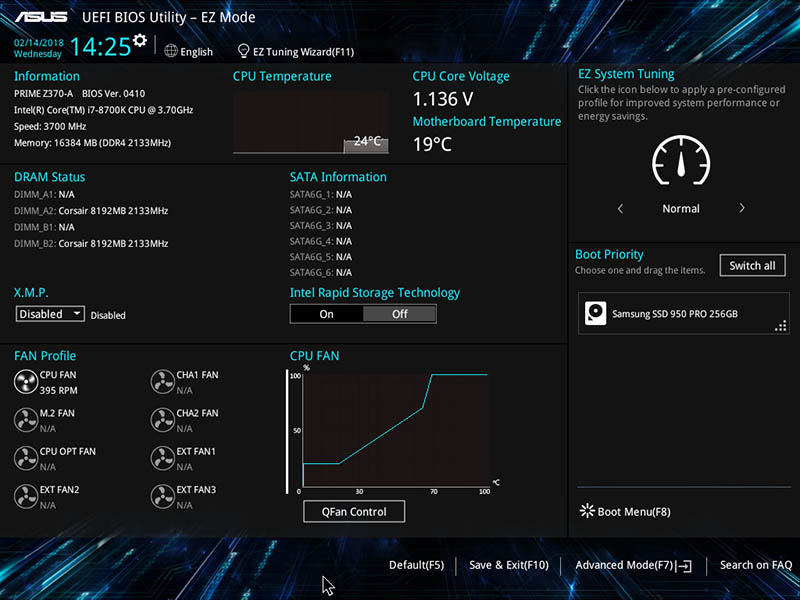
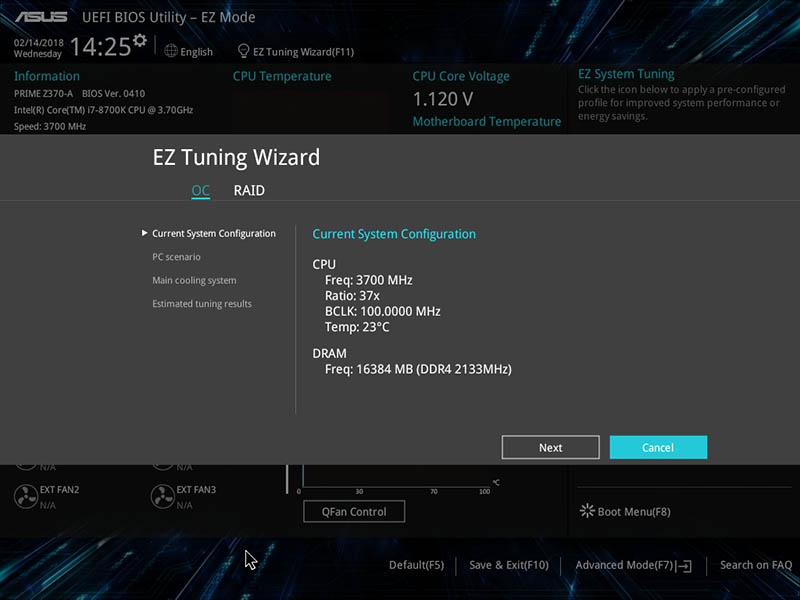
При нажатии горячей клавиши F11 появляется меню для разгона системы исходя из комплектующих, охлаждения и сценария использования системы. Здесь же можно произвести конфигурацию RAID массива.
EZ Tunning Wizard > OC > Current System Configuration — текущая системная конфигурация. Next.
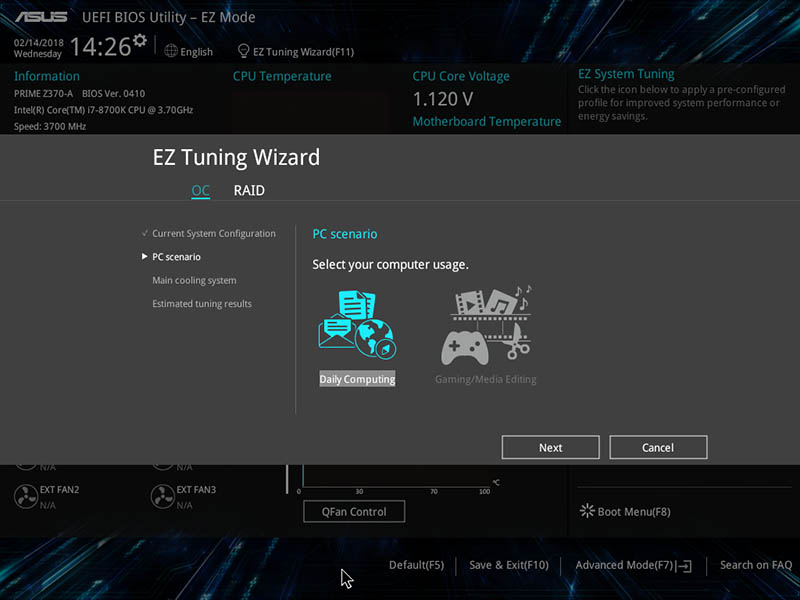
PC scenario > Daily Computing или Gaming/Media Editing. Next.
Main cooling system > Box cooler, Tower cooler или Water cooler. Next.

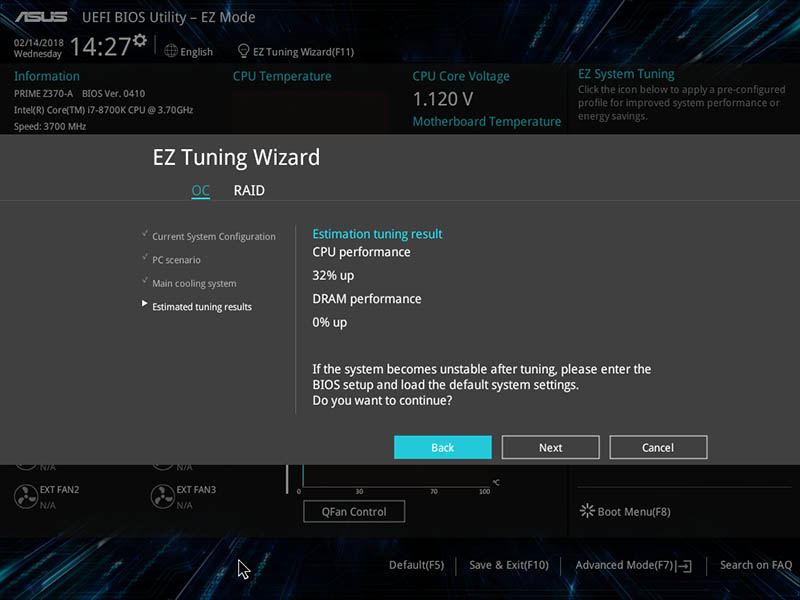
Estimated tuning results.
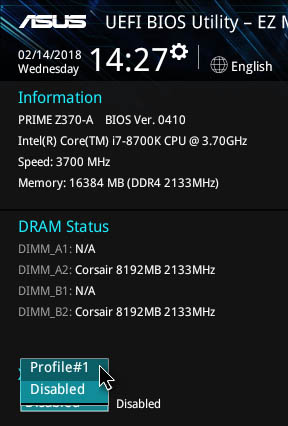
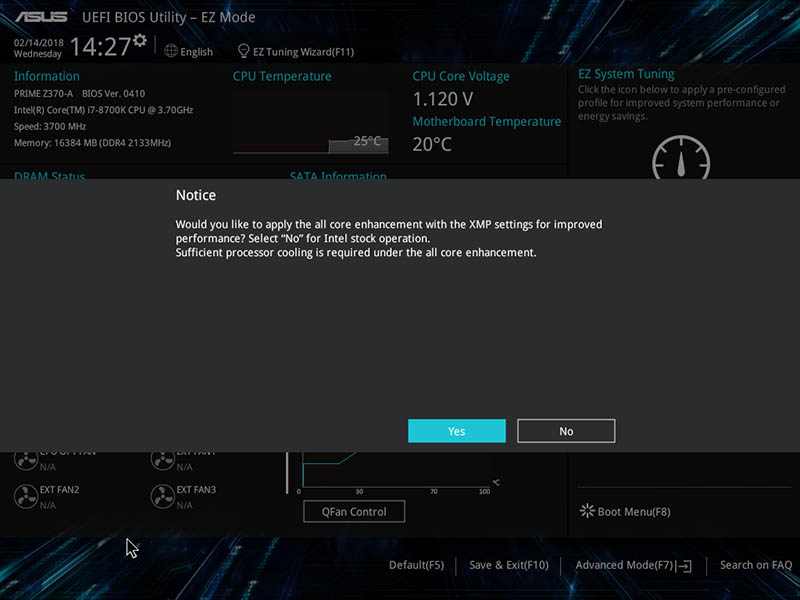
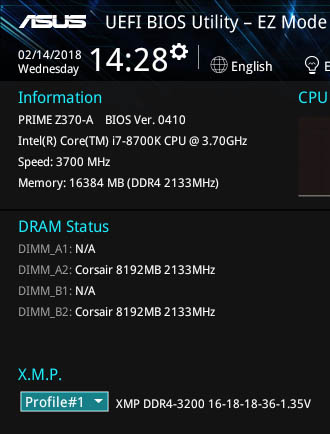
Для установленного набора памяти, выбираем профиль Extreme Memory Profiles (XMP). Для набора памяти CORSAIR Vengeance RGB CMR16GX4M2C3200C16 доступен только один Profile#1.
Появится сообщение: «Notice. Would you like to apply the all core enhancement with the XMP settings for improved performance? Select «No» for Intel stock operation. Sufficient processor cooling is required under the all core enhancement».
Нажимаем на кнопку: Yes (Да).
И получаем память XMP DDR4-3200 16-18-18-36-1.35V.
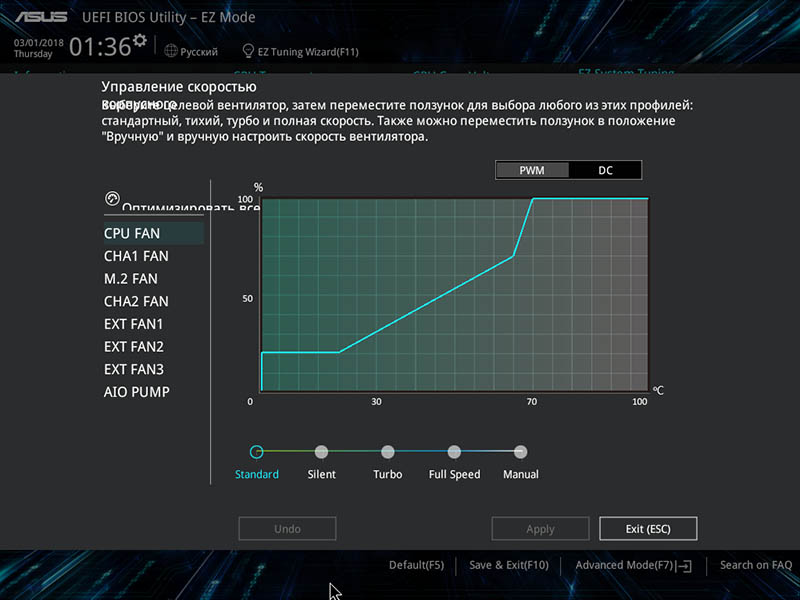
По нажатию кнопки QFan Control (F6) появится график настройки семи вентиляторов и одной помпы СВО.
Управление скоростью. Выберите целевой вентилятор, затем переместите ползунок для выбора любого из этих профилей: стандартный, тихий, турбо и полная скорость. Также можно переместить ползунок в положение «Вручную» и вручную настроить скорость вентилятора.
Переходим в расширенный режим: Advanced Mode (F7), в нем мы найдем 8х стандартных закладок (My Favorites, Main, Ai Tweaker, Advanced, Monitor, Boot, Tool, Exit). Закладка: My Favorites, сюда можно добавить любые параметры по своему усмотрению для ускоренного доступа к ним (для этого нажимаем на «My Favorite (F3)» сверху меню или используем горячую клавишу F3).
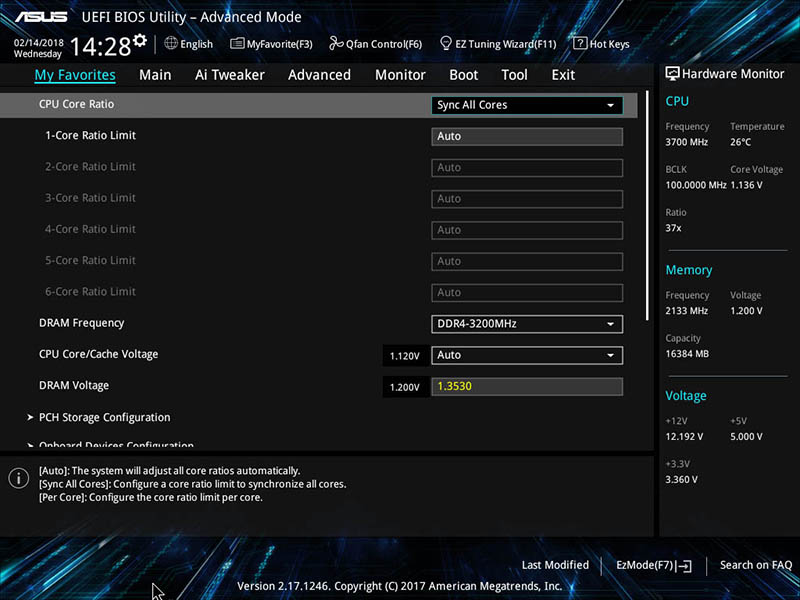
CPU Core Ratio позволяет выбрать три варианта: Auto, Sync All Cores, Per Core.
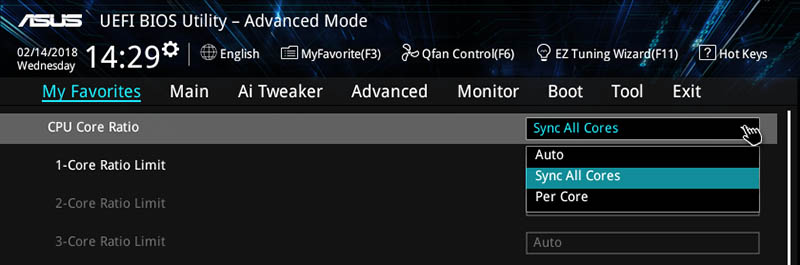
Остальные настройки в закладке My Favorites:
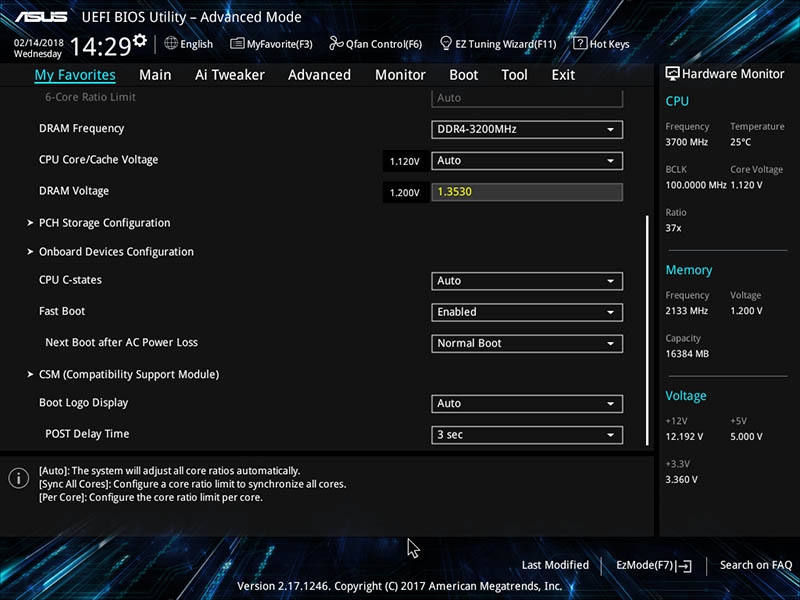
Закладка Main содержит основную информацию о системе: версия BIOS, установленная модель процессора и спецификации памяти, также здесь можно выбрать язык меню и т.д.

Закладка Ai Tweaker.
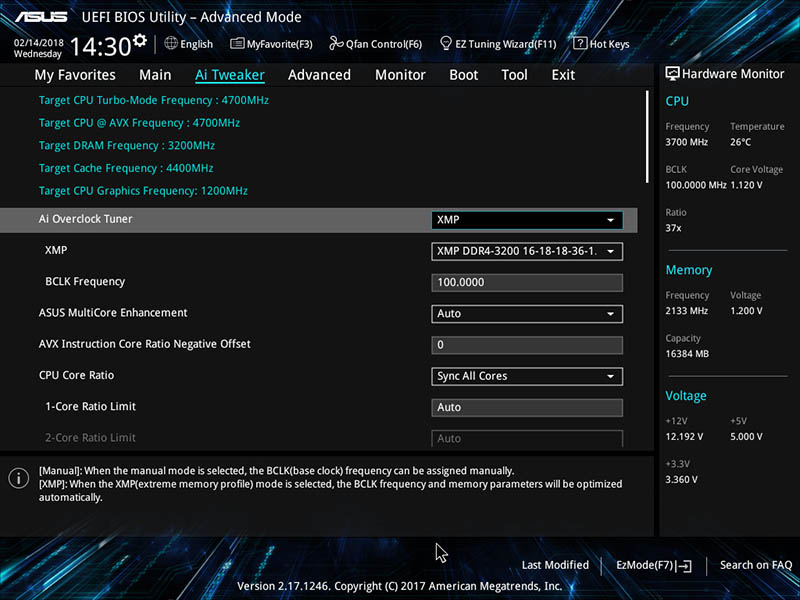
Ai Overclock Tuner – здесь выбираем из выпадающего списка тип разгона оперативной памяти: Auto (номинальные настройки без разгона), Manual (ручной режим) и XMP (разгон только памяти с использованием профиля XMP). В ручном и XMP режимах можно менять все настройки в BIOS. В автоматическом материнская плата сама подбирает нужные настройки ближе к оптимальным.
BCLK Frequency — частота системной шины (значение по-умолчанию: 100 МГц). Частота BCLK меняется до 650 МГц.
ASUS Multicore Enhancement – включение или отключение автоматического увеличения множителей процессора. В автоматическом режиме (Auto — занчение по умолчанию) плата старается повысить множители процессорных ядер до максимальных. В выключенном режиме загружаются рекомендованные параметры согласно спецификациям Intel.
AVX Instruction Core Ratio Negative Offset – установка отрицательных множителей для AVX инструкций. Такие задачи сильно нагружают ядра, поэтому иногда целесообразно для иных операций оставить высокую частоту процессора, но для AVX задач процессор будет работать с меньшей частотой теряя производительность. При этом не будут появляться ошибки и сохранится разгон. Диапазон значений: от 0 до 31 (частота 1600МГц).
CPU Core Ratio – тип управления множителями процессорных ядер: Auto — автоматический, Sync All Cores (все синхронизированы), Per Core — отдельно по каждому ядру (максимальный коэффициент умножения может быть равен 83) или задать поядерно в зависимости от нагрузки.
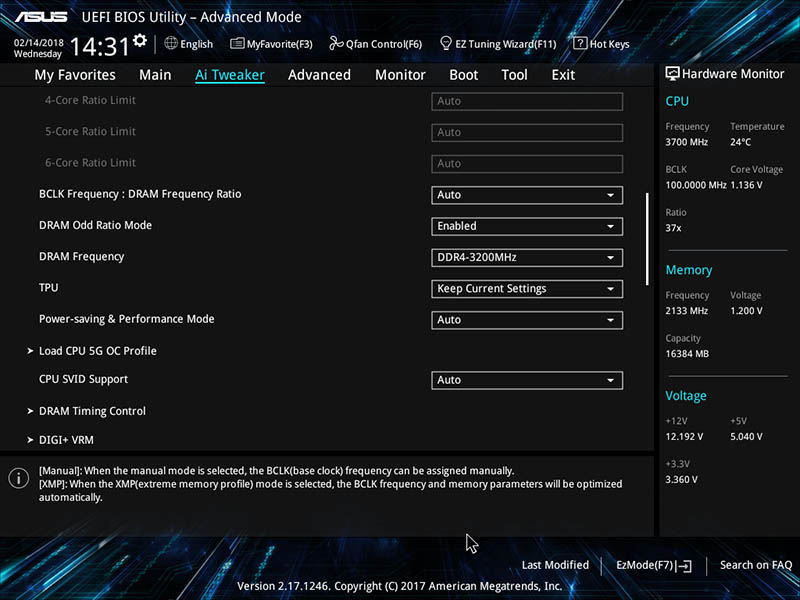
BCLK Frequency: Dram Frequency Ratio – выбор множителя для памяти (1:1 или 1:1,33).
Dram Frequency — доступны следующие частоты: 800-8533 МГц с шагом 100 или 133 МГц. Отображается текущая рабочая частота памяти.
TPU – функция автоматического разгона силами материнской платы. Задействуются заложенные в BIOS настройки памяти, частоты процессора, активация его лимитов и т.п. Разгон обычно происходит до максимального Turbo множителя. Есть 2 готовых сценария – с хорошей воздушной системой охлаждения, и с СВО. Значение по-умолчанию: Keep Current Settings.
Power-saving & Performance Mode – выбор режима работы системной платы. Со всеми энергосберегающими функциями или полностью их отключить.
Load CPU 5G OC Profile — профиль для автоматического разгона процессоров серии К, до тактовой частоты 5ГГц.
*Видео экспортировалось в формат H.264, процессор отработал нормально, никаких Имя модуля с ошибкой: mc_enc_avc.dll в программе Adobe Premiere Pro CC 2018.1, не появлялось при рендеринге. Т.е. нормально отработал и процессор и его система охлаждения Noctua NH-D15S.
CPU SVID Support – включение или выключение возможности общаться процессору с системой питания и управлять ей. Лучше выключить в разгоне.
Dram Timing Control – настройка таймингов памяти.
Digi+ VRM – расширенные настройки регуляторов напряжений процессора, памяти, PCH и т.д.
Internal CPU Power Management – управление функциями энергосбережения процессора и лимитами энергопотребления.
Tweaker’s Paradise – вспомогательные настройки для разгона (VPPDDR Voltage, DMI Voltage, Internal PLL Voltage, GT PLL Voltage, Ring PLL Voltage, System Agent PLL Voltage, Memory Controller PLL Voltage).
CPU Core/Cache Current Limit Max. – максимальная нагрузка на процессор задается условным значением.
Ring Down Bin – параметр бита, управляющего поведением процессора с множителями кольцевой шины. Можно оставить в автомате или задать максимальный и минимальный множитель. Max CPU cache и Min как раз отвечают за эти множители.
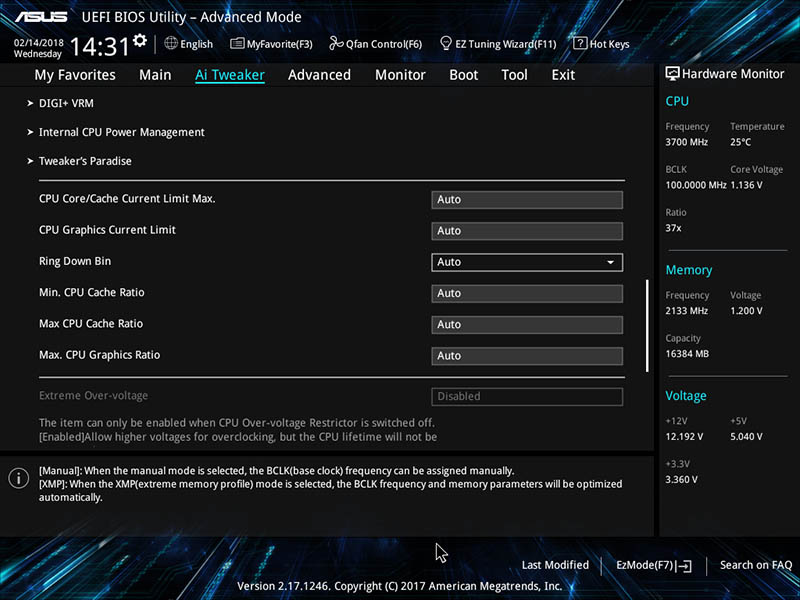
BCLK Aware Adaptive Voltage – вспомогательная настройка помогающая повысить стабильность при разгоне по шине BCLK.
CPU Core Voltage/Cache Control – настройка типа задания напряжения для процессора (автоматический, ручной и добавочный режим. В добавочном плата самостоятельно выставляет базовое напряжение, а вы либо добавляете относительно его, либо уменьшаете). Этим же параметром задается напряжение для кеш памяти процессора.
Dram Voltage – напряжение памяти, разбито по парным каналам – от 1,0 В до 2,0 В с шагом 0,0066 В.
CPU VCCIO Voltage – напряжение VCCIO от 0,9 В до 1,8 В с шагом 0,0125 В.
CPU System Agent Voltage — напряжение шины и контроллера шины процессора — от 0,7 В до 1,8 В с шагом 0,0125 В.
CPU Graphics Voltage — напряжение интегрированной графики процессора — от 0,7 В до 1,8 В с шагом 0,0125 В.
PCH Core Voltage – напряжение южного моста (PCH), от 0,7 В до 1,8 В с шагом 0,01 В.
CPU Standby Voltage — от 0,8 В до 1,8 В с шагом 0,01 В.
Другие идентичные названия опции: Add On ROM Display Mode, Expansion Card Text.
Опция AddOn ROM Display Mode (Режим показа информации дополнительного BIOS) предназначена для настройки режима вывода на экран информации во время загрузки. Также эта опция может носить название Display Mode at Add-on ROM Init. Стандартными значениями опции являются варианты Force BIOS и Keep Current.
Принцип работы
Как вероятно, известно читателям, базовая система ввода-вывода компьютера (BIOS или БИОС) расположена на материнской плате и отвечает за проверку оборудования, обеспечение базовой функциональности процессов ввода-вывода информации, загрузку компьютера и запуск операционной системы. Однако БИОС материнской платы не является единственной БИОС, находящейся в персональном компьютере. Свои BIOS также могут иметь и многие другие компоненты компьютера, расположенные на платах расширения. В частности, это могут быть как графические карты, контроллеры SCSI и RAID, и т.д. Во время загрузки компьютера подобные платы также могут выводить на экран служебную информацию, наряду с информацией, выводимой БИОС материнской платы.
Опция AddOn ROM Display Mode предназначена для включения или выключения вывода дополнительной, не относящейся к основной BIOS, информации от плат расширения. Вариант опции, равный Force BIOS, позволяет включить вывод информации BIOS плат расширения на экран монитора, а выбор варианта Keep Current позволяет его отключить.
Стоит ли включать?
На этот вопрос нельзя ответить однозначно, поскольку все зависит от ситуации. С одной стороны, вывод на экран чрезмерного объема служебных данных может мешать пользователю во время загрузки. С другой, очень часто BIOS плат расширения может сигнализировать пользователю о каких-либо проблемах с этими платами. И довольно часто эти проблемы могут быть критичными для функционирования компьютера. Так, например, неработоспособность контроллера RAID может привести к невозможности загрузки операционной системы. Если в такой ситуации вывод сообщений БИОС контроллера будет заблокирован, то пользователь не сразу сможет установить причину возникшей проблемы. Поэтому в общем случае можно порекомендовать включить эту опцию, выбрав вариант Force BIOS. Само собой, если у вас в компьютере нет плат расширения, имеющих собственную БИОС, то выбор какого-либо из двух вариантов опции никак не скажется на выводе информации во время процесса загрузки.
Инструкция ASUS PRIME X370-A для устройства материнская плата содержит страницы на английском языке.
Размер файла: 5.07 MB. Состоит из 60 стр.
Вы можете скачать pdf файл этой инструкции: Скачать PDF


OC Tuner [Keep Current Settings]
This item allows you to automatically overclock the CPU and DRAM frequencies and voltage
for an enhanced system performance. It also accelerates the CPU graphics performance to
the extreme depending on the CPU graphics loading. Configuration options: [Keep Current
Ensure that you installed an efficient CPU fan for CPU and graphics loading before
[OC Tuner]. To keep the current overclocking tuner status, select [Keep
DRAM Timing Control
The sub‑items in this menu allow you to set the DRAM timing control features. Use the
and keys to adjust the value. To restore the default setting, type [auto] using the
Changing the values in this menu may cause the system to become unstable! If this
happens, revert to the default settings.
This item appears only when you install an AMD 7
Allows you to manually set up a TDP (Thermal Design Power) value. The processor will run
within the specified TDP to constrain power consumption.
VDDCR CPU Load Line Calibration [Auto]
Load‑line Calibration is defined by AMD VRM specifications and affects CPU voltage. The
CPU working voltage will decrease proportionally to CPU loading. Higher load‑line calibration
would get higher voltage and better overclocking performance, but increase the CPU and
VRM thermal. This item allows you to adjust the voltage range from the following percentages
to boost the system performance: 0% (Regular), 60% (Medium), 80% (High), and 100%
(Extreme). Configuration options: [Auto] [Regular] [Medium] [High] [Extreme]
The boosted performance may vary depending on the CPU specification. Do not
remove the thermal module.
The configuration levels vary depending on the CPUs installed.
VDDCR SOC Load Line Calibration [Auto]
Allows you to select the CPU/NB Load‑Line Calibration mode. Configuration options: [Auto]