Дайте определение макросу для чего они используются использование команды запись макроса
Макрос
Содержание
Макросы в прикладных программах
Во многих «офисных» продуктах (OpenOffice.org, Microsoft Office и др.), в графических программах (например, CorelDRAW) при обработке макроса автоматически выполняется заданная для каждого макроса последовательность действий — нажатия на клавиши, выбор пунктов меню и т. д. Предоставляется интерфейс для записи новых и перезаписи существующих макросов.
Используя макросы, можно значительно (в десятки, а то и в сотни раз) увеличить эффективность работы с приложением. Помимо выполнения набора встроенных в приложение команд, макрос позволяет производить обработку внешних файлов, загрузку и передачу файлов и данных через интернет, чтение и изменение настроек операционной системы. В большинстве случаев макрорекордер (режим записи действий пользователя в виде макроса) выдаёт код, нуждающийся в доработке. Но, тем не менее, и такой макрос значительно сокращает время, требующееся на выполнение рутинных операций.
Корректный перевод термина с английского — «макрокоманда», слово же «макрос» получило распространение благодаря использованию в локализованных продуктах американской корпорации Microsoft.
К лучшим из существующих на сегодняшний день универсальным программам для создания макросов и автоматизации работы можно отнести линейки «Comfort Keys», «Robotask» и «Hot Keyboard». [источник не указан 569 дней] Каждая из данных программ обладает собственными преимуществами перед остальными. [уточнить] Говоря о специализированных программах данного направления, следует упомянуть об «AutoHook» для упрощения работы в «AutoCAD», причём наиболее функциональной является версия программы для «AutoCAD 2006», а не для более поздних версий (что проверено для версий «2007» и «2008», работающих с «AutoCAD»ом соответствующих годов выпуска).
Макросы в программировании
В языках ассемблера, а также в некоторых других языках программирования, макрос — символьное имя, заменяемое при обработке препроцессором на последовательность программных инструкций.
Для каждого интерпретатора (языков ассемблера) существует специальный синтаксис объявления и вызова макросов. Макрос может «разворачиваться» в различные последовательности инструкций при каждом вызове, в зависимости от сработавших разветвлений внутри макроса и переданных ему аргументов.
Макросы в языке Лисп
Абстракции такого характера называют абстракциями проблемной области (domain abstraction), а определяемое ими расширение языка Лисп — встроенным языком (embedded language). Однако, с их использованием тоже связаны свои трудности и опасности — создаваемые в процессе вычислений формы часто трудно увидеть непосредственно из определения макроса или из формы его вызова. Синтаксис определения макроса выглядит так же, как синтаксис используемой при определении функций формы DEFUN :
Вызов макроса совпадает по форме с вызовом функции, но его вычисление отличается от вычисления вызова функции.
Поясним выполняемые действия. После этапа расширения макровызова значением тела макроса было:
На втором этапе эта программно созданная форма вычисляется обычным образом и её значение возвращается в качестве значения вызова макроса. В данном случае у возникшей формы есть побочный эффект.
Итак, макрос — это форма, которая во время вычисления заменяется на новую, обычно более сложную форму, которая затем вычисляется, но вычисления на втором этапе производится вне контекста макровызова, и поэтому статические связи из макроса не действуют.
В заключение следует отметить, что написание макросов (как и любых функций из области метапрограммирования) является существенно более сложной задачей, чем определение обычных функций, поскольку нужно точно представлять, что вычисляется на этапе расширения, а что на втором этапе. Для облегчения написания макросов в языке Лисп используются специальные средства:
Его можно было бы определить следующим образом:
Канал в Telegram

Вы здесь
Для чего нужны макросы в Excel?
Многие из Вас наверняка слышали термин «Макрос». Иногда при запуске некоторых документов Word, а чаще Excel, Вам выскакивало предупреждение: «Данный документ содержит макросы, которые могут нанести вред Вашему компьютеру. С целью безопасности макросы были отключены» и т.д. И многих это предупреждение пугает, хотя большая доля правды в этом предупреждении все ж присутствует. Но, это относится к документам, попавшим к Вам из неизвестных источников, а именно из сети, по почте и т.д. Чем же так опасен макрос и для чего они тогда нужны, если их использование небезопасно? Рассмотрим далее, а пока дадим определение макросу.
Что такое «Макрос»?
Как работают макросы?
Благодаря внедрению в MS Office языка Visual Basic, Microsoft удалось значительно расширить функционал своих продуктов. Макрокоманды, записанные пользователями или написанные программистами, способны автоматизировать большинство процессов и значительно сократить время на обработку данных. Тем самым, оптимизировать рабочее время сотрудников. Для выполнения макрокоманд необходима своя программная среда, в которой эти команды способны работать. Такой средой являются, например Excel, Word, Access. При написании сложных макросов, их запуск и выполнение, как правило, ограничивается рабочей станцией (ПК) на которой он был написан. Сложные, имеется ввиду, подключение дополнительных компонентов и объектов, которые попросту могут отсутствовать на другом ПК. Происходит это потому, что программный код не переводится в исполняемый машинный код и вдобавок к которому прикладываются необходимые модули и библиотеки, а выполняется через интерпретатор. Но, есть и преимущества в таком подходе, а именно, возможность произвести отладку сразу, «на месте», при возникновении каких либо ошибок, просмотреть код и дополнить его новыми инструкциями, расширив функционал макроса. Как правило, макросы написанные для Excel, не работают в Word или Access, только если не используется базовый набор процедур и функций, которые не затрагивают объекты приложения.
Как макросы помогают в работе?
При работе с большими объемами данных, которые необходимо тем, или иным образом обрабатывать, а так же при выполнении однообразных действий по обработке информации в таблицах (например, формирование сводных таблиц определенного формата), макросы незаменимы. Пример: Вам ежедневно необходимо получать данные из БД, производить с этими данными некоторые расчеты, затем из результатов свести сводную таблицу. На все у Вас уходит, допустим, 2 часа. Разработав и внедрив такой макрос, который будет все эти действия производить самостоятельно, у Вас время сократиться до пары минут, а точнее секунд т.к. остальное уйдет на открытие и получение данных. А если еще к расчетам «вручную» добавить допущенные механические ошибки, которые обязательно бываю, и которые в лучшем случае Вы обнаружите и будете искать, то это еще добавит время к тем двум часам. Макрос же при грамотной разработке и хорошо протестированный, позволяет избежать таких ошибок.
Это один из многих вариантов применения. Другой пример, на личном опыте. При работе с ежедневными накопительными данными, мне приходилось заполнять поле «Контрагент» (КА) соответствующим именем, имеющимся в базе. Название КА должно обязательно быть идентичным. Создание списка очень неудобно т.к. список состоит не из одной сотни КА. Я написал макрос, который запускается на исполнение, при нажатии в соответствующей колонке, правой кнопкой мыши. Открывается форма, со списком КА в которой также имеется «горячий поиск» в списке т.е. достаточно начать вводить сочетание символов содержащихся в названии и список тут же отфильтрует и оставит подходящих, далее остается выбрать из двух трех КА нужного. На все про все, не больше 5 сек. Вот как вариант. И примеров можно приводить кучу, в зависимости от специфики работы.
В чем заключается опасность макросов?
Варианты защиты от таких макросов:
На этом я завершаю вводную статью по макросам. В дальнейшем, я расскажу и покажу способы записи макросов в Excel. Постараюсь подбирать интересные и полезные примеры, а так же рассмотрим, каким потенциалом обладает Excel, если посмотреть на него глазами программиста.
P. S. Используя смекалку и фантазию на VBA можно написать простейшие и интересные игры. Если Вас заинтересовал такой вариант применения, то можете ознакомиться с играми, написанными для Excel (игры в Excel).
Автоматизация задач с помощью средства записи макросов — Excel
Для автоматизации повторяющихся задач в Microsoft Excel можно быстро записать макрос. Предположим, у вас есть даты в различном формате и вы хотите применить ко всем из них один формат. Это можно сделать с помощью макроса. Вы можете записать макрос, который применяет нужный формат, а затем запускать его при необходимости.
При записи макроса все действия в записи макроса записываются Visual Basic для приложений (VBA) коде. Эти действия могут включать ввод текста или чисел, выбор ячеек или команд на ленте или в меню, форматирование ячеек, строк или столбцов или даже импорт данных из внешнего источника, скажем, Microsoft Access. Visual Basic Приложение (VBA) — это подмножество мощного Visual Basic программирования, которое входит в большинство Office приложений. Хотя VBA позволяет автоматизировать процессы как в приложениях, так и между Office, необязательно знать код VBA или программирование на компьютере, если оно делает то, что вам нужно.
Важно знать, что при записи макроса регистрируются почти все ваши действия. Поэтому если вы допустите ошибку, например нажмете не ту кнопку, средство записи макросов зарегистрирует это действие. В таком случае можно снова записать всю последовательность или изменить код VBA. Поэтому перед записью процесса следует хорошо проработать его. Чем точнее вы запишете последовательность, тем более эффективно будет работать макрос.
Макросы и средства VBA находятся на вкладке Разработчик, которая по умолчанию скрыта, поэтому сначала нужно включить ее. Дополнительные сведения см. в статье Отображение вкладки «Разработчик».

Запись макроса
Перед записью макросов полезно знать следующее:
Макрос, записанный для работы с диапазоном Excel, будет выполняться только для ячеек этого диапазона. Поэтому если вы добавите в диапазон новую строку, макрос не будет применяться к ней.
Если вам нужно записать длинную последовательность задач, советуем вместо этого использовать несколько более мелких макросов.
В макросе могут содержаться и задачи, не относящиеся к Excel. Процесс макроса может охватывать прочие приложения Office и другие программы, которые поддерживают Visual Basic для приложений (VBA). Например, вы можете записать макрос, который сначала обновляет таблицу в Excel, а затем открывает Outlook для ее отправки по электронной почте.
Чтобы записать макрос, следуйте инструкциям ниже.
На вкладке Разработчик в группе Код нажмите кнопку Запись макроса.
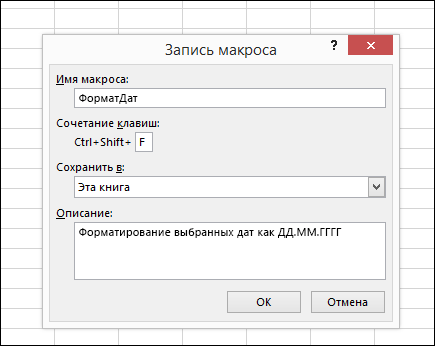
В поле Имя макроса введите название макроса. Сделайте имя понятным, чтобы можно было быстро найти нужный макрос.
Примечание: Первым символом имени макроса должна быть буква. Последующие символы могут быть буквами, цифрами или знаками подчеркивания. В имени макроса не должно содержаться пробелов; в качестве разделителей слов следует использовать знаки подчеркивания. Если используется имя макроса, являющееся ссылкой на ячейку, может появиться сообщение об ошибке, указывающее на недопустимое имя макроса..
Чтобы назначить сочетание клавиш для запуска макроса, в поле Сочетание клавиш введите любую строчную или прописную букву. Рекомендуется использовать сочетания клавиш с CTRL+ SHIFT, так как они будут заменять собой совпадающие с ними стандартные сочетания клавиш в Excel, пока открыта книга, содержащая макрос. Например, если назначить сочетание клавиш CTRL+Z (Отменить), вы не сможете использовать его для функции «Отменить» в данном экземпляре Excel.
В списке Сохранить в выберите книгу, в которой вы хотите сохранить макрос.
В поле Описание при необходимости введите краткое описание действий макроса.
Хотя поле «Описание» является необязательным, рекомендуется его заполнить. Кроме того, желательно ввести понятное описание, которое будет полезно вам и всем, кто запускает макрос. Если у вас много макросов, описания помогут быстро определить, для чего они нужны.
Чтобы начать запись макроса, нажмите кнопку ОК.
Выполните действия, которые нужно записать.
На вкладке Разработчик в группе Код нажмите кнопку Остановить запись  .
.
Работа с макросами, записанными в Excel
На вкладке Разработчик щелкните Макросы, чтобы просмотреть макросы, связанные с книгой. Кроме того, можно нажать клавиши ALT+F8. При этом откроется диалоговое окно Макрос.
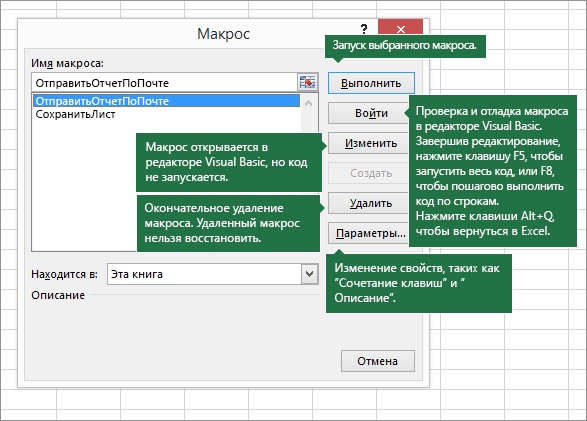
Внимание: Макросы нельзя отменить. Прежде чем впервые запускать записанный макрос, сохраните книгу или создайте ее копию, чтобы предотвратить внесение нежелательных изменений. Если вас не устраивают результаты выполнения макроса, вы можете закрыть книгу, не сохраняя ее.
Ниже приведены дополнительные сведения о работе с макросами в Excel.
Сведения о параметрах безопасности макросов и их значении.
Макросы можно запускать различными способами, например с помощью сочетания клавиш, графического объекта, панели быстрого доступа, кнопки или даже при открытии книги.
С помощью редактора Visual Basic можно изменять макросы, присоединенные к книге.
Если книга содержит макрос VBA, который нужно использовать где-либо еще, этот модуль можно скопировать в другую книгу с помощью редактора Microsoft Visual Basic.
Назначение макроса объекту, фигуре или графическому элементу
Щелкните правой кнопкой мыши объект, рисунок, фигуру или элемент, которому вы хотите назначить существующий макрос, и выберите пункт Назначить макрос.
В поле Назначить макроса выберите макрос, который вы хотите назначить.
Вы можете назначить макрос значку и добавить его на панель быстрого доступа или ленту.
Вы можете назначать макросы формам и элементам ActiveX на листе.
Узнайте, как включать и отключать макросы в файлах Office.
Открытие редактора Visual Basic
Нажмите клавиши ALT+F11.
Узнайте, как найти справку по элементам Visual Basic.
Работа с записанным кодом в редакторе Visual Basic (VBE)
С помощью редактора Visual Basic (VBE) вы можете добавлять в записанный код собственные переменные, управляющие структуры и другие элементы, которые не поддерживает средство записи макросов. Так как средство записи макросов фиксирует почти каждый шаг, выполняемый во время записи, может также потребоваться удалить ненужный код. Просмотр записанного кода — отличный способ научиться программировать на VBA или отточить свои навыки.
Пример изменения записанного кода можно найти в статье Начало работы с VBA в Excel.
Запись макроса
Перед записью макросов полезно знать следующее:
Макрос, записанный для работы с диапазоном Excel, будет выполняться только для ячеек этого диапазона. Поэтому если вы добавите в диапазон новую строку, макрос не будет применяться к ней.
Если вам нужно записать длинную последовательность задач, советуем вместо этого использовать несколько более мелких макросов.
В макросе могут содержаться и задачи, не относящиеся к Excel. Процесс макроса может охватывать прочие приложения Office и другие программы, которые поддерживают Visual Basic для приложений (VBA). Например, вы можете записать макрос, который сначала обновляет таблицу в Excel, а затем открывает Outlook для ее отправки по электронной почте.
Макросы и средства VBA находятся на вкладке Разработчик, которая по умолчанию скрыта, поэтому сначала нужно включить ее.
Перейдите в Excel > параметры. > ленты & панель инструментов.
В категории Настроить ленту в списке Основные вкладки установите флажок Разработчик, а затем нажмите кнопку Сохранить.
Чтобы записать макрос, следуйте инструкциям ниже.
На вкладке Разработчик нажмите кнопку Запись макроса.
В поле Имя макроса введите название макроса. Сделайте имя понятным, чтобы можно было быстро найти нужный макрос.
Примечание: Первым символом имени макроса должна быть буква. Последующие символы могут быть буквами, цифрами или знаками подчеркивания. В имени макроса не должно содержаться пробелов; в качестве разделителей слов следует использовать знаки подчеркивания. Если используется имя макроса, являющееся ссылкой на ячейку, может появиться сообщение об ошибке, указывающее на недопустимое имя макроса..
В списке Сохранить в выберите книгу, в которой вы хотите сохранить макрос.
Как правило, макрос сохраняется в расположении Эта книга, но если вы хотите, чтобы макрос был доступен при использовании Excel, выберите Личная книга макроса. При выборе личнойкниги макроса Excel создает скрытую личную книгу макроса (PERSONAL.XLSB), если она еще не существует, и сохраняет макрос в этой книге. Книги в этой папке открываются автоматически при Excel, и любой код, сохраненный в личной книге макроса, будет указан в диалоговом окну Макрос, которое объясняется в следующем разделе.
Чтобы назначить сочетание клавиш для запуска макроса, в поле Сочетание клавиш введите любую строчную или прописную букву. Рекомендуется использовать сочетания клавиш, которые еще не назначены другим командам, так как они будут переопределять совпадающие с ними стандартные сочетания клавиш в Excel, пока открыта книга, содержащая макрос.
В поле Описание при необходимости введите краткое описание действий макроса.
Хотя поле «Описание» является необязательным, рекомендуется его заполнить. Полезно ввести содержательное описание со всеми сведениями, которые могут быть полезны вам или другим пользователям, которые будут запускать макрос. Если у вас много макросов, описания помогут быстро определить, для чего они нужны.
Чтобы начать запись макроса, нажмите кнопку ОК.
Выполните действия, которые нужно записать.
На вкладке Разработчик щелкните Остановить запись.
Работа с макросами, записанными в Excel
На вкладке Разработчик щелкните Макросы, чтобы просмотреть макросы, связанные с книгой. При этом откроется диалоговое окно Макрос.
Примечание: Макросы нельзя отменить. Прежде чем впервые запускать записанный макрос, сохраните книгу или создайте ее копию, чтобы предотвратить внесение нежелательных изменений. Если вас не устраивают результаты выполнения макроса, вы можете закрыть книгу, не сохраняя ее.
Ниже приведены дополнительные сведения о работе с макросами в Excel.
Узнайте, как включать и отключать макросы в Excel для Mac.
Если книга содержит макрос VBA, который нужно использовать где-либо еще, этот модуль можно скопировать в другую книгу с помощью редактора Microsoft Visual Basic.
Назначение макроса объекту, фигуре или графическому элементу
Щелкните правой кнопкой мыши объект, рисунок, фигуру или элемент, которому вы хотите назначить существующий макрос, и выберите пункт Назначить макрос.
В поле Назначить макроса выберите макрос, который вы хотите назначить.
Вы можете назначить макрос значку и добавить его на панель быстрого доступа или ленту.
Вы можете назначать макросы формам и элементам ActiveX на листе.
Открытие редактора Visual Basic
На вкладке Разработчик щелкните Visual Basic или выберите Сервис > Макрос > Редактор Visual Basic.
Узнайте, как найти справку по элементам Visual Basic.
Дополнительные сведения
Вы всегда можете задать вопрос специалисту Excel Tech Community или попросить помощи в сообществе Answers community.
Использование макросов в Microsoft Office
Вы работаете в приложениях пакета Microsoft Office и периодически выполняете повторяющиеся задачи? Любая последовательность команд может быть автоматизирована и сведена к выбору пункта меню или нажатию комбинации клавиш. Для этого используются макросы, которые в точности повторяют цепочку ваших действий и тем самым экономят время. Макросы создаются на языке программирования VBA, но совсем не обязательно быть программистом, чтобы написать собственный макрос. Как это делается в приложениях MS Word и Excel, мы и рассмотрим в данной статье.
Концепция макросов
Макрос – макропрограмма, последовательный набор команд, которые можно выполнять, нажав одну кнопку или комбинацию клавиш. Их применение существенно экономит время пользователя и избавляет его от необходимости выполнения рутинных операций.
Цель макросов – автоматизировать повторяющиеся действия и расширить функциональные возможности приложения. С помощью макропрограмм создаются крупные модули, включающие в себя дополнительные команды, надстройки и т. д. Пользователи сами имеют возможность создавать макросы, исходя из своих потребностей и характера выполняемых задач. Однажды написанный макрос может быть многократно использован.
Технология макросов поддерживается большинством профессиональных программных продуктов, среди которых: AutoCAD, Adobe Photoshop, 3D Studio Max, Microsoft Office и др.
Поддержка макросов в Microsoft Office
MS Office предлагает два способа создания макропрограмм: непосредственно ввод ее текста (процедуры VBA) в редакторе VBA либо применение встроенного средства записи. Первый вариант рассчитан на опытных пользователей, программистов или интеграторов и позволяет создавать полнофункциональные надстройки, функции и модули. Второй, напротив, необычайно прост и предназначен для новичков, не требует знания принципов программирования и синтаксиса команд VBA.
 |
| Рис. 2. Создание фотогалереи для Web-сайта |
Автоматическое создание макросов осуществляется, подобно записи на обычный магнитофон, только вместо звука фиксируются нажатия клавиш и действия мыши. Последовательность следующая: включить запись, произвести все операции, которые должен будет выполнять макрос, и остановить запись. Предварительно макропрограмме необходимо дать уникальное имя, описание (необязательно) и указать параметры сохранения – они несколько отличаются в различных приложениях MS Office, но в общем случае их два: сохранение макроса в текущем документе (в других он будет недоступен) либо в собственной библиотеке макросов или шаблоне (станет доступен для всех файлов в этом приложении). Библиотека макросов может быть перенесена на другой компьютер и подключена к соответствующему приложению MS Office, а макропрограмма, сохраненная в файле, копируется и переносится вместе с ним.
Для запуска созданного макроса можно вынести кнопку в панель инструментов, добавить пункт в одно из меню приложения или назначить комбинацию клавиш.
При записи автоматически генерируется текст макропрограммы – процедура VBA. Желающим научиться самостоятельно создавать более мощные и гибкие макросы непосредственно в редакторе будет очень полезно изучить последовательность сгенерированных команд VBA. Для этого нужно нажать сочетание Alt+F8, выбрать из списка соответствующий макрос и нажать кнопку Изменить.
Хотя создать макрос очень легко, лучше предварительно продумать действия, которые он должен выполнять, и определиться с местом его сохранения. В ходе записи важно быть аккуратным при всех операциях и не делать ничего лишнего, чтобы макропрограмма не содержала ненужных команд.
Макросы для Microsoft Word
В MS Word макросы можно использовать для форматирования объектов (таблиц, рисунков и т. д.), указания различных настроек для вывода текущего документа на печать, преобразования документов, созданных в других текстовых редакторах, выполнения различных действий с выделенными данными и прочих операций.
Рассмотрим простой пример. Его оценят многие пользователи, хотя бы раз работавшие с текстами в Word. Часто случайно при наборе или после сканирования и распознавания в тексте появляются лишние пробелы между словами. Даже в малом фрагменте их удаление вручную займет много времени. С помощью диалогового окна поиска и замены это можно выполнить в 6–7 кликов мышью и вводом небольшого текста. Созданный макрос способен заменить все совпадения двух и более стоящих подряд пробелов одним нажатием сочетания клавиш.
Последовательность действий в этом случае следующая:
Макрос записан. Теперь по нажатии комбинации клавиш Сtrl+Alt+Пробел из текущего документа будут автоматически удаляться лишние пробелы.
Макросы для Microsoft Excel
В MS Excel макропрограммы могут быть использованы для создания и печати отчетов, применения специального форматирования к выбранным диапазонам ячеек, импортирования данных, автоматического построения диаграмм, написания собственных программ табличных вычислений и др.
В MS Excel запись, сохранение и быстрый запуск созданных макросов осуществляется подобно тому, как это делается в Word. Рассмотрим несколько примеров, с которыми встречаются пользователи Excel.
Иногда при вводе длинного заголовка таблицы, изменении и пересчете значений и подобных операциях некоторые данные перестают помещаться в ячейках. Вследствие этого в зависимости от версии и текущих настроек Excel текст будет перекрывать соседние ячейки или «прятаться» под ними, если же вводятся числовые данные – вместо цифр вы можете увидеть набор символов #####. Хотя недолго и вручную настроить автоподбор ширины, в случае периодического повторения ситуации лучше создать соответствующий макрос для автоматического выполнения данных действий. Для этого необходимо:
Часть пользователей применяют автоформат для быстрого создания таблиц. Наверняка у каждого из них есть свои, наиболее часто используемые стандартные или созданные стили автоформата. Если их несколько, запишите для каждого макрос, назначьте сочетания клавиш или задайте кнопки в панели быстрого запуска. Теперь создание, разметка и применение стилей к таблице будут сведены к выделению нужного диапазона ячеек и вызову соответствующего макроса. Данный пример актуален и для применения автоформата к таблицам в Word.
Многие пользователи выводят на печать не весь документ целиком, а только необходимый фрагмент. Сделайте для этого макропрограмму. Выделите фрагмент, начните запись макроса, проделайте необходимые операции вручную и остановите запись. Впоследствии вам нужно будет только выделить фрагмент и запустить соответствующий макрос (его можно создать как в Word, так и в Excel).
Если вы заметили, что в используемом приложении MS Office периодически выполняете одну и ту же последовательность операций, приступайте к написанию макроса. Этим вы сэкономите свое время, не будете отвлекаться на рутинные операции и сосредоточите внимание на более важных задачах.
Ввиду обширности темы макросов в рамках данной статьи невозможно рассмотреть все нюансы их создания и использования. Читателям, заинтересовавшимся применением макропрограмм, рекомендую изучить справку того приложения, работу в котором они хотят автоматизировать. Будут полезны также литература и справочники из Интернета.
Макросы и безопасность
Несколько советов пользователям, применяющим макросы: