Дефрагментация и форматирование в чем разница
sysrtfm
Блог, инструкция системного администратора, форум, советы, помощь
Для чего нужна дефрагменация диска и форматирование

Сегодня, мы разберемся что же такое дефрагментация и форматирование диска, будь то USB либо обычный винчестер, т.к. эта информация подходит для обоих типов.
Правда ли, что дефрагментация HDD может привести к быстрому износу привода для головок винчестера?
Да, с одной стороны это действительно так, т.к. во время дефрагментации жесткий диск производит большое количество перемещений своей головки, что в свою очередь является неким стрессом и уменьшает наработку на отказ устройства. Но с другой стороны не выполнив дефрагментацию, со временем все больше ресурсов винчестера будет уходить на операции поиска нужной информации по всей плоскости винчестера и ее переносу. После удачной дефрагментации данные на блинах HDD располагаются сгруппировано, но самое главное они не разбиты на много мелких частей. Поэтому возрастет скорость чтения\записи устройства и скорость поиска информации
Следовательно, с одной стороны можно точно сказать, что процесс дефрагментации – это некий стресс для HDD, но с другой стороны, известно, что после дефрагментации количество «разорванных» то есть непоследовательных, резких и рваных передвижений головок винчестера значительно уменьшиться, и как мы уже поняли это для любого жесткого диска полезно!
Если на жестком диске уже есть сбойные (BAD) секторы, то низкоуровневое форматирование приведет к быстрому увеличению их количества?
Если Вы обнаружили что на вашем жестком уже есть подобные сбойные сектора, то наверняка они появились в результате физического воздействия на устройство, в результате которого считывающие головки нанесли повреждение блинам HDD. Такие сектора убрать невозможно, но есть программы которые при анализе винчестера помечают BAD области специальным маркером, в результате, данные туда больше не записываются. Можно применить данное ПО, но в любом случае нужно помнить о том что есть большая вероятность повторного возникновения BAD секторов уже в других областях жесткого. Все зависит от того чем вызвано первое появление бадов. Если вы недавно приобрели винт и ни чего с ним не делали, то смело возвращайте его в магазин на обмен!
И кстати всегда нужно помнить что HDD это неотъемлемая часть персонального компьютера, и для предотвращения уничтожения своих данных не забывайте выполнять бэкапы. Об этом я расскажу чуть позже на своем блоге sysrtfm.ru
Кстати, обсудить подробнее можно на нашем форуме
Работа с жестким диском
Форматирование

Например, у нас есть раздел на диске, на котором много маленьких файлов (чаще всего это раздел, на котором стоит ОС). Предположим, что на нем 10000 маленьких файлов по 1 кб. А у нас размер кластера 64 кб. Итого, 640 мегабайт занято, вместо 10.
А вот если у вас коллекция HD-фильмов, музыки или игр, то размер кластера можете смело ставить на 64 кб.
Вывод:
Системным разделам (там где стоит ОС), при форматировании, стоит выделить небольшой кластер, 4 кб будет достаточно. А разделам, на которых у вас много больших файлов, лучше поставить размер кластера максимальный (64 кб), дабы увеличить производительность и обеспечить более долгую жизнь своему винчестеру.
Дефрагментация

Хотелось бы отметить, что данная программа — это надстройка к стандартному дефрагментатору Windows. В этом заключается как плюс, так и минус. Плюс в том, что благодаря этому, установочный файл весит менее мегабайта, а на диске она занимает не более двух. Минус в том, что особого прироста производительности ждать не приходится.
Однако, как видно из скриншота, она более информативная (чем стандартный дефрагментатор в Windows) и поддерживает русский язык. Также, в однозначные плюсы программы можно записать ее бесплатность, а также работу с большинством Windows-систем (с Windows 95 по Windows 7).
Также, есть возможность проведение быстрой дефрагментации и дефрагментации отдельных папок/файлов.
Нужна ли вам дефрагментация? Для убедительности, приведу цитату:
«Для испытания возможностей Defraggler было сделано следующее: фрагментированный видео файл размером 80 Мбайт записывается на пустой USB flash носитель. Время записи составляет 12 секунд с лишним. Затем USB flash носитель форматируется, а этот же файл проходит процесс дефрагментации на жёстко диске. После форматирования и перезагрузки USB flash носителя, уже дефрагментированный файл вновь записывается на этот носитель. На этот раз процесс занимает уже ни 12, а 8 секунд с лишним.»
Вывод:
Если на диске постоянно происходит перезапись файлов, то дефрагментацию лучше всего делать раз в 1-2 месяца. Если диск мало используется, то хватит одного раза в 4-6 месяцев. Главное об этом не забывать. Также, очень важно оставлять на диске 15% свободного места всегда, в противном случае MFT (общая таблица файлов) начнет фрагментироваться, что приведет к однозначному падению производительности.
Проверка на ошибки и поврежденные сектора
Рекомендую проверяться как можно чаще. Сегодня мне написал друг, после дефрагментации у него полетел винчестер (сейчас он делает проверку секторов и ошибок, но лучше бы он об этом подумал заранее), если не хотите такого же развития событий, то читайте далее.
Внимание, если у вас диск шуршит, гудит или заедает, задумайтесь, не пора ли его проверить на поврежденные сектора. Сделать это лучше заранее, в противном случае вы рискуете потерять ценную информацию.
Также можно воспользоваться удобной программой HDD Scan, про которую уже написан прекрасный обзор и HDD Renegator, ее обзор тоже есть, а точнее их даже два.
Вывод:
Проверка на ошибки и поврежденные сектора — одна из самых важных, ее не стоит забывать, иначе это может обернуться потерей данных. Эту проверку лучше проводить ежемесячно, дабы полностью обезопасить себя и свои данные.
Восстановление данных
Если предыдущие советы не помогли, и данные все же пропали, либо были случайно удалены, то помочь может только их восстановление.
При удалении файл лишь пропадает из зоны видимости, информация же сразу не уничтожается. В имя файла добавляется специальная метка, но он остается на диске до перезаписи. Поэтому, при случайном удалении важного файла или поверхностном (быстром) форматировании (при низкоуровневом данные пропадают навсегда) желательно сразу же выключить жесткий диск.
На эту тему есть хорошая подборка программ. От себя рекомендую EasyRecovery (меня не раз спасала). Хотя у некоторых специалистов, которые профессионально занимаются восстановлением данных, есть предубеждения относительно этой программы.
Также, рекомендую почитать «Помощь в восстановлении информации с HDD» и обращаться, по мере надобности.
Вывод:
До этой стадии лучше не доходить, но если все же так получилось и сами вы ничего не можете сделать (а данные вам важны), то лучше доверьтесь специалистам. Хоть это и не дешево (от 1000 до 15000 и более), но в большинстве случаев стоит того. Если же информация не важна, то чаще выходит дешевле купить новый винчестер, чем восстанавливать старый.
Сортировка данных
Имеется ввиду сортировка для более удобного ручного поиска по шаре.
Лично моя шара выглядит так (упростил для наглядности):
Надеюсь, получилось более-менее понятно. Очень буду рад, если кто в комментариях отпишет свой вариант или предложит мне более удобную сортировку.
Мониторинг состояния диска, замеры скорости
Для этой цели рекомендую использовать программы HD Tune Pro 3.50 (программа предназначена для дисков, производит замеры, контролирует температуру и множество других полезных функций и EVEREST (показывает информацию по всему оборудованию, по ОС, встроенный бенчмарк и куча наворотов).
Всю полезную информацию можно смотреть, если ваш диск поддерживает технологию SMART.
Послесловие
Ну вот и заканчиваю я свой пятничный топик, хотя он уже стал субботним, судя по времени.
Напоследок, хотелось бы отметить интересную статью про ААМ. Очень полезная штуковина, позволяет увеличить производительность или уменьшить шум, тут уж как пожелаете. Единственное, чего не позволяет, это одновременно увеличить производительность и уменьшить шум. Ну, я думаю, сами разберетесь, если еще не читали.
Прошу простить за некоторую сумбурность изложения и возможные очепятки. Конструктивные поправки приветствуются.
Не забывайте о бэкапах и хороших выходных вам. 🙂
UPD Никто так и не написал про свою сортировку данных, все зациклились на холиварах вокруг программ. А жаль… 🙂
Мифы о жестких дисках

Поводом для написания этой статьи послужило множество заблуждений, связанных с жесткими дисками, распространяемых среди начинающих и опытных пользователей. Не смотря на то, что на эту тему было написано уже довольно много, некоторые легенды еще не развенчаны.
Миф 1: Многократное форматирование диска может привести к его поломке.
Правда: Форматирование диска не уменьшает его время жизни. Это не стресс для жесткого диска. Головки не касаются поверхности пластин, так что повредить диск можно только при встряске, причем, во время его работы. Вы можете форматировать свой диск хоть двадцать раз в день, и он не станет работать хуже, чем любой другой точно такой же жесткий диск.
Комментарий: Сбой во время форматирования может привести к его некорректному завершению, и некоторые программы, например, тот же format.com, не смогут определить «исходный размер диска» для переформатирования. Спасает либо более совершенное средство форматирования, либо разметка и повторное форматирование диска (PQMagic или просто FDISK.COM).
Миф 2: Форматирование приводит к образованию «какого-то» слоя на поверхности пластины, вызывающего образование сбойных секторов.
Миф 3: Форматирование способствует быстрому износу привода головок.
Правда: Форматирование происходит достаточно плавно, сектор за сектором, и очень маловероятно, что при таких последовательных плавных переходах что-то может повредиться.
Миф 4: Дефрагментация жесткого диска приводит к быстрому износу привода головок.
Комментарий: Любая операция перемещения головок приводит к износу механизма, но как правило, через очень большой промежуток времени. Более сильным стрессом является нагрев, а вернее, перепад температур при нагреве и охлаждении винчестера. Хорошее охлаждение ни чему не повредит.
Миф 5: Если на диске уже есть сбойные секторы, форматирование приведет к увеличению их количества.
Правда: При форматировании новые сбойные секторы появляются только потому, что программа форматирования предварительно проверяет поверхность диска и отмечает замеченные сбои. Так что, новые сбои не появляются, а проявляются. Форматирование не влияет на количество сбойных секторов, оно просто дает возможность увидеть реальную картину со сбойными участками «во всей красе».
Миф 6: Перекачивание софта из интернета уменьшает продолжительность «жизни» винчестера.
Правда: Переписывание каких-либо программ по сети интернет или из других источников никак не влияет на срок жизни винчестера. Ваш диск вращается практически постоянно, даже когда вы на него ничего не записываете и ничего с него не читаете, и с каждым оборотом, каждой операцией чтения или записи, он понемногу приближается к своей естественной «смерти».
Комментарий: Отсутствие грамотно настроенного и своевременно обновленного антивируса повышает риск появления вредоносных программ, которые могут просто повредить данные, а физически диск останется в любом случае в хорошем состоянии.
Миф 7: Перебои с питанием приводят к появлению сбойных секторов на жестком диске.
Правда: Перебои с напряжением в сети не приводят к образованию сбойных секторов. При отсутствии питающего напряжения происходит автоматическая парковка головок, что исключает повреждение ими пластин диска.
Миф 8: Дешевый блок питания «медленно убивает» жесткий диск.
Правда: Если дешевый блок питания сгорает и посылает импульс высокого напряжения на жесткий диск, то он убивает его не медленно, а практически мгновенно. Если же дешевый блок питания не сможет обеспечить достаточного уровня напряжения, диск просто не сможет нормально работать.
Комментарий: Провалы по питанию на слабых/некачественных/перегруженных БП приводят к остановке-раскрутке шпинделя на старых дисках или частому поиску сервометок, микросхема не успевает охлаждаться и часто выходит из строя. Некоторые диски, нормально отработавшие несколько лет, при нехватке питания (установили еще один диск или более мощный процессор в компьютер) стартуют 10-20 раз подряд и дохнут.
Миф 9: Если жесткий диск постоянно раскручивается и прекращает вращаться, это значит, что блок питания то обеспечивает достаточный уровень напряжения, то не может его обеспечить.
Правда: Недостаточный уровень напряжения для питания жесткого диска приведет к его остановке и к прекращению работы компьютера. Даже если напряжение повысится до необходимого уровня, диск не заработает, и компьютер нужно будет перезагрузить. Раскрутка и остановка диска связаны с его перенастройкой.
Комментарий: Может и с провалами по питанию быть связанным, но современные диски обычно не рестартуют, а отключаются. Головами стучать по питанию могут (особенно внешние USB-диски этим славятся).
Миф 10: За передвижение головок отвечает двигатель, который может выйти из строя при интенсивной работе.
Правда: Современные приводы головок не управляются двигателями. В прошлом они действительно приводились в движение шаговым двигателем, но сейчас для этой цели используется электромагнитный механизм, а не механический мотор.
Миф 11: Частая парковка головок диска приводит к выходу из строя двигателя, отвечающего за их передвижение.
Правда: Смотри Миф 10. В дополнение можно сказать, что парковка в современных дисках происходит автоматически при отключении питания, и за это отвечает пружина. Даже если бы головки передвигались с помощью шагового двигателя, парковка никак не отразилась бы на его работоспособности.
Миф 12: Жесткий диск разгоняется только для чтения или записи, а в режиме ожидания диск перестает вращаться.
Правда: В действительности пластины диска вращаются все время.
Миф 13: Некоторые сбойные участки диска можно назвать виртуальными, так как они исчезают после форматирования.
Комментарий: Пользователю может показаться, что некоторые сбойные участки убираются, но это может быть следствием перемаркировки, присутствующей во всех современных винчестерах.
Миф 14: Низкоуровневое форматирование может «убрать» сбойные секторы.
Миф 15: Чтобы улучшить производительность, нужно форматировать жесткий диск как можно чаще.
Правда: Это еще одно распространенное заблуждение. Частое форматирование не улучшит производительность диска. Если вы заметили, что производительность дисковых операций в течение нескольких месяцев сильно ухудшилась, это может быть вызвано фрагментацией данных на диске. В этом случае производительность падает из-за частой необходимости поиска частей одного и того же файла в разных частях диска во время любых операций чтения/записи.
Миф 16: Жесткий диск можно устанавливать только в горизонтальном положении.
Комментарий: Но при вертикальном расположении нагрузка на подшипник становится несимметричной. Хотя на практике в вертикальном положении диски работали по 5 и более лет, а вот расположенные вертикально вентиляторы умирают значительно быстрее, чем точно такие же горизонтальные.
Миф 17: Если вы планируете устанавливать диск вертикально, то перед использованием его нужно обязательно отформатировать только в вертикальном положении.
Правда: Как мы уже говорили, жесткий диск будет работать в любом положении. Нет никакой необходимости его форматировать именно в той позиции, в которой он будет использоваться.
Дефрагментация жесткого диска на Windows 7, 8, 10
Что же такое дефрагментация диска? Это простая и достаточно полезная процедура, о которой знает лишь малая часть пользователей. Благодаря ей Вы можете оптимизировать производительность Вашего устройства, а также непосредственно продлить службу самого HDD накопителя. Выполнить эту процедуру очень легко.
Вам не придется устанавливать какие-то второстепенные программы, ведь эту операцию можно выполнить, используя встроенные средства операционной системы.
Следует заметить, что эту процедуру можно выполнять исключительно для HDD дисков. Для накопителей SSD дефрагментация не рекомендуется, ведь из-за этого может значительно ускориться их износ, а сама производительность никаким образом не изменится.
Главное:
Чем полезна процедура дефрагментации?
До того, как мы непосредственно рассмотрим способы проведения дефрагментации диска, нужно понять, что это вообще такое и зачем это нужно делать.
Начнем с того, что пользователи компьютеров каждый день во время своей работы с ПК создают файлы, например, документы. Операционная система разбивает эти самые файлы на маленькие «кусочки», их называют кластерами, и потом как бы записывает их друг за другом. Система считывает их очень быстро при таком последовательном расположении, и благодаря этому компьютер открывает данные файлы более оперативно. Но во время того, как Вы копируете или удаляете файлы, эти маленькие кусочки могут хаотически разбрасываться по диску. Это так называемая фрагментация, которая может значительно замедлит работу Вашего устройства.
Когда Вы, например, открываете документ, системе может понадобится время, чтобы обнаружить все кластеры и собрать их вместе. Этот процесс может занять достаточно много времени, например секунд 5-7. Именно для того, чтобы обратно последовательно расположить эти кусочки, и выполняется дефрагментация. Цель этой операции следующая — привести в порядок расположение кластеров и повысить производительность ПК. Но Вы должны помнить, что эта операция улучшит работу Вашего устройства лишь на время, так как Вы будете продолжать работу с файлами, и фрагментация произойдет снова. Поэтому рекомендуется осуществлять дефрагментацию систематически. Не стоит переживать, что Ваши файлы куда-то денутся, они останутся на том же месте, куда Вы их сохранили. Порядок размещения кластеров может влиять только на общую производительность ПК, на файлы это никак не воздействует.
Есть еще один вопрос, который нужно прояснить. Бывают случаи, когда пользователи не различают понятия «дефрагментация» и «форматирование». Важно запомнить, что с помощью дефрагментации можно упорядочить кластеры, без каких-либо изменений. В то же время форматирование – это процесс абсолютного удаления данных.
Теперь рассмотрим, как же провести эту самую дефрагментацию.
Самый простой способ дефрагментации на Windows 7
Очень полезно то, что во всех версиях ОС Windows есть свой собственный дефрагментатор. Этой программы будет с головой достаточно, чтобы провести заданную процедуру.
Для проведения данной процедуры:

На экране появится окно дефрагментатора.

Также перед началом этой процедуры можно просмотреть перечень Ваших программ и самостоятельно удалить те, которые больше ненужны Вам, не лишним будет и почистить корзину, и прочее. Для этой цели отлично подойдет программа CCleaner (скачать можно на официальном сайте https://www.ccleaner.com)
Возвращаясь к дефрагментации диска, здесь по умолчанию настроено расписание, например, каждую неделю в определенный день и время.
Для устройств, которыми мы пользуемся дома, это чересчур часто, поэтому Вы можете перейти к вкладке «Настроить расписание», как изображено на картинке, и удалить галочку в строчке «Выполнять по расписанию». Вы также можете выбрать в пункте «Периодичность» другой вариант, например «Ежемесячно».

У Вас может возникнуть следующий вопрос: с какой периодичностью нужно делать дефрагментацию диска? По рекомендациям ее нужно выполнять один раз в 1-2 месяца. В то же время, это также будет зависит от того, как часто Вы работаете с различными файлами.
Чтобы точно убедиться, что дефрагментация диска точно нужна, выберите диск и нажмите кнопку «Анализировать». После анализа Вы увидите, сколько % фрагментировано. В случае, если этот процент будет составлять 20 и больше, лучше всего провести дефрагментацию сразу же. Если этот процент меньше, как изображено на картинке, – Вы можете выполнить эту процедуру и позже.

Следующий вопрос, который может интересовать Вас: сколько будет длиться дефрагментация диска? Эта процедура может занять от нескольких минут до нескольких часов.
Важно понимать, что это время зависит от того, сколько свободного места есть в определенном разделе, а также от % фрагментации. Запомните, чем меньше показатель первого и чем выше второго, тем больше времени уйдет на дефрагментацию.
Также важно знать, что во время этой процедуры не рекомендуется проводить любые операции на Вашем устройстве.
Дефрагментацию нужно провести на всех Ваших локальных дисках по очередности. Чтобы убедиться, что все прошло как надо, можете еще раз проанализировать локальные диски. После дефрагментации там должно быть 0%.
Итак, теперь Вам известно, чем полезна такая процедура как дефрагментация, а также как выполнить ее для ОС Windows 7. Важно помнить о том, что ее нужно проводить приблизительно 1 в 2 месяца.
Дефрагментация диска на Windows 8
Процедура дефрагментации в «восьмерке» выполняется примерно по такому же алгоритму:
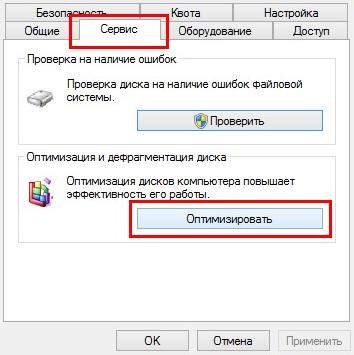
Затем откроется такое же окно, как и в «семерке». После этого Вам нужно проанализировать локальные диски. В случае, если на каком-то диске будет больше 20% фрагментации, нажимаете «Оптимизировать».
Также у Вас есть возможность настроить расписание для этой процедуры, учитывая свои потребности и возможности компьютера, нажав на кнопку «Изменить параметры».

По-другому обстоит ситуация с SSD накопителями, то есть твердотельными, — дефрагментатор просто-напросто не разрешить осуществить процедуру. Появится надпись — «Оптимизация невозможна».
Дефрагментация на Windows 10
Разработчики Виндовс пожалели нас, поэтому процедура дефрагментации в «десятке» проходить точно по такому же алгоритму, как и в восьмой версии, кнопки имеют идентичное название.
На этом мы и закончим. Теперь Вам известно, что такое дефрагментация диска и Вы можете выполнить её на различных версиях Windows.
Главное, запомните, что ее нужно выполнять не реже одного раза в один-два месяца.
Сколько раз нужно делать дефрагментацию и для чего она нужна?
Чтобы понять для чего HDD нужна дефрагментация, сначала нужно выяснить, что такое фрагментация.
Что такое фрагментация диска
Чтобы легче было это понять, представьте себе, что ваш жесткий диск — это тетрадный лист в клеточку. Каждая клетка такого листа может вместить в себя определенное количество файлов или только их часть. Когда вы записываете какой-то файл на ваш компьютер вы постепенно заполняете клетки тетради новыми данными. То есть любой файл записывается на HDD не целиком, а кусочками. Но так как файлы имеют различный размер, то они занимают разное количество тетрадных клеток в вашем тетрадном листе. Естественно компьютеру легче впоследствии обращаться к файлам, когда каждый файл записан последовательно в соседние клетки, но в процессе работы, когда вы решаете удалить какой-то файл с компьютера, эти клетки постепенно освобождаются и заменяются новыми.
Так, постепенно в тетрадном листе образуются пробелы, и в дальнейшем в эти пробелы компьютер также начинает записывать новые файлы, и ему приходится разбивать их, чтобы поместить в разные части тетради. Например, какие-то куски в записываются в середину листа, а какие-то снизу и сверху.

Этот процесс называется фрагментацией жесткого диска. Чем больше вы перезаписываете файлы, тем сложнее компьютеру в дальнейшем собирать файлы вместе при обращении к ним. Когда разные куски файлов находятся далеко друг от друга и это может существенно снижать быстродействие компьютера.
Для чего нужна дефрагментация диска
Дефрагментация – процесс перераспределения фрагментов файлов на дисках, в результате которого данные перезаписывается в непрерывной области диска для более быстрого доступа к ним. Этот процесс приводит систему в порядок, находит и объединяет фрагментированные файлы на локальных томах, чтобы повысить производительность системы. На механическом HDD этот процесс полезен еще и тем, что после него уменьшается количество необходимых для считывания информации передвижений головки по диску.
Как часто нужно делать дефрагментацию
Чтобы ответить на этот вопрос, нужно учитывать как интенсивно используется для записи HDD компьютера. Если вы каждый день записываете новые игры, фильмы и музыку, то советуем делать дефрагментацию хотя бы раз в месяц. Если же ваш компьютер преимущественно используется для интернет-серфинга, то можно проводить ее раз в 2-3 месяца.
Также советуем провести проводить данный процесс, если вы стали замечать, что снизилось быстродействие компьютера. По умолчанию в Windows дефрагментация проводится по расписанию – раз в неделю.
Как выполнить дефрагментацию стандартными средствами Windows 7
Самый простой способ сделать дефрагментацию HDD – обратиться к стандартным средствам Windows. Это можно сделать несколькими способами.
Первый способ
Перейдите в меню Пуск→Все программы→Стандартные→Служебные→Дефрагментация.