Для чего используется smart hub
Что такое Samsung Smart Hub. Инструкция по настройке SMART-TV
Smart Hub – фирменная технология (сервис), от компании Samsung, использующаяся в умных телевизорах для доступа к различным мультимедийным приложениям, и управления ими. Сервис Smart Hub позволяет осуществлять навигацию как по встроенным мультимедийным приложениям, так и находящимся на удаленных серверах.

Samsung Smart Hub
История появления Smart Hub начинается с 2011 года, тогда впервые была представлена данная технология, первые телевизоры получившие систему управления Smart Hub могли подключаться к сервису приложений Samsung. Телевизоры следующих серий получили сервис поиска, встроенный веб-браузер и программу Skype для общения в сети. В конечном итоге была добавлена возможность беспроводной связи по средствам технологии Wi-Fi.
Попасть в интерфейс Smart Hub можно нажав на одноименную кнопку на пульте управления. Одной из главных фишек данной технологии, является возможность управления функционалом сервиса с помощью мобильных устройств на основе операционной системы Android или IOS. Функция Social TV – позволяет просматривать видео или телепередачи и одновременно общаться в социальных сетях. Магазин приложений Samsung Apps имеет широкий асортимент приложений, основные разделы магазина: видео, игры, спорт, стиль, информация и образование, новые возможности. Имеется возможность установки пароля на отдельные папки и приложения (родительский контроль).
Инструкция по настройке SMART-TV SAMSUNG
Информация предоставлена сайтом Xsoid.ru
1. Подключить телевизор к сети интернет. Телевизор должен быть за роутером! Роутер должен быть настроен для работы с интернет и пакетная скорость сети у абонента должна быть не менее 20 Мb/s.
.jpg "Для чего используется smart hub. Смотреть фото Для чего используется smart hub. Смотреть картинку Для чего используется smart hub. Картинка про Для чего используется smart hub. Фото Для чего используется smart hub")
2. Включить телевизор, затем нажать кнопку «SMART», чтобы зайти в меню «SMART HUB»
.jpg "Для чего используется smart hub. Смотреть фото Для чего используется smart hub. Смотреть картинку Для чего используется smart hub. Картинка про Для чего используется smart hub. Фото Для чего используется smart hub")
3. Регистрируем учетную запись Smart TV Samsung. В меню «SMART HUB» нажимаем кнопку A на пульте дистанционного управления и в появившемся окне «Вход» нажимаем кнопку «Созд. уч. зап.».
.jpg "Для чего используется smart hub. Смотреть фото Для чего используется smart hub. Смотреть картинку Для чего используется smart hub. Картинка про Для чего используется smart hub. Фото Для чего используется smart hub")
4. Принимаем «Услов. соглаш. об обслуживании» (при создании новой уч. записи)
.jpg "Для чего используется smart hub. Смотреть фото Для чего используется smart hub. Смотреть картинку Для чего используется smart hub. Картинка про Для чего используется smart hub. Фото Для чего используется smart hub")
5. После принятия условия соглашения об обслуживании, появится окно «Созд. уч. зап.»
.jpg "Для чего используется smart hub. Смотреть фото Для чего используется smart hub. Смотреть картинку Для чего используется smart hub. Картинка про Для чего используется smart hub. Фото Для чего используется smart hub")
6. Вводим данные: а) в строке «Уч. зап. Samsung» нажимаем кнопку (Enter). .jpg "Для чего используется smart hub. Смотреть фото Для чего используется smart hub. Смотреть картинку Для чего используется smart hub. Картинка про Для чего используется smart hub. Фото Для чего используется smart hub") Ввод данных осуществляется с помощью экранной клавиатуры.
Ввод данных осуществляется с помощью экранной клавиатуры.
.jpg "Для чего используется smart hub. Смотреть фото Для чего используется smart hub. Смотреть картинку Для чего используется smart hub. Картинка про Для чего используется smart hub. Фото Для чего используется smart hub")
Вводим «develop» и подтверждаем кнопкой «ОК»; б) в строчках «Пароль» и «Проверка пароля» с помощью экранной клавиатуры вводим любой пароль от 6 до 15 символов
.jpg "Для чего используется smart hub. Смотреть фото Для чего используется smart hub. Смотреть картинку Для чего используется smart hub. Картинка про Для чего используется smart hub. Фото Для чего используется smart hub")
и подтверждаем кнопкой «ОК»
Ставим галочку .jpg "Для чего используется smart hub. Смотреть фото Для чего используется smart hub. Смотреть картинку Для чего используется smart hub. Картинка про Для чего используется smart hub. Фото Для чего используется smart hub")
Появится сообщение «Будет создана уч. запись develop. Продолжить?» Нажимаем «ОК». Учетная запись «develop» в Smart TV создана.
7. Выбираем учетную запись Smart TV Samsung. После создания учетной записи появится окно «Вход», выбираем созданную учетную запись «develop», вводим пароль, ставим галочку и нажимаем кнопку вход.
.jpg "Для чего используется smart hub. Смотреть фото Для чего используется smart hub. Смотреть картинку Для чего используется smart hub. Картинка про Для чего используется smart hub. Фото Для чего используется smart hub")
8. Настройка синхронизации с ТЕNЕТ-TV. В меню «SMART HUB» телевизора нажимаем кнопку D на пульте дистанционного управления, и в появившемся окне «Настройки» выбираем пункт «Разработка» и нажимаем кнопку (Enter)
(в некоторых версиях прошивки TV для вызова окна «Настройки» используется кнопка «TOOLS»)
.jpg "Для чего используется smart hub. Смотреть фото Для чего используется smart hub. Смотреть картинку Для чего используется smart hub. Картинка про Для чего используется smart hub. Фото Для чего используется smart hub")
9. Затем выбираем «Настройка IP-адреса серв.» и нажимаем кнопку (Enter)
.jpg "Для чего используется smart hub. Смотреть фото Для чего используется smart hub. Смотреть картинку Для чего используется smart hub. Картинка про Для чего используется smart hub. Фото Для чего используется smart hub")
Вводим IP-адрес для синхронизации с «Smart Hub»: 195.138.78.68
.jpg "Для чего используется smart hub. Смотреть фото Для чего используется smart hub. Смотреть картинку Для чего используется smart hub. Картинка про Для чего используется smart hub. Фото Для чего используется smart hub")
.jpg "Для чего используется smart hub. Смотреть фото Для чего используется smart hub. Смотреть картинку Для чего используется smart hub. Картинка про Для чего используется smart hub. Фото Для чего используется smart hub")
После успешной синхронизации на экране должно появиться сообщение
подтверждающее об успешном добавлении нового приложения TENET-TV. Выходим в меню «SMART HUB» и выбираем виджет TENET-TV
.jpg "Для чего используется smart hub. Смотреть фото Для чего используется smart hub. Смотреть картинку Для чего используется smart hub. Картинка про Для чего используется smart hub. Фото Для чего используется smart hub")
Примечание: для отображения виджета TENET-TV необходимо дважды нажать клавишу «SMART» ПДУ телевизора (вкл./выкл TV).
10. Регистрация телевизора.
Если телевизор не зарегистрирован, на экране появится форма регистрации.
.jpg "Для чего используется smart hub. Смотреть фото Для чего используется smart hub. Смотреть картинку Для чего используется smart hub. Картинка про Для чего используется smart hub. Фото Для чего используется smart hub")
Для регистрации введите в соответствующих строках логин и пароль для интернет соединения, указанные в регистрационной карте (форма №5, выдается вместе с комплектом документов при заключении договора). Для ввода логина на выделенном поле нажмите клавишу и с помощью экранной клавиатуры введите логин, нажмите клавишу «закрыть». Для ввода пароля на выделенном поле нажмите клавишу и с помощью экранной клавиатуры введите пароль, нажмите клавишу «закрыть».
.jpg "Для чего используется smart hub. Смотреть фото Для чего используется smart hub. Смотреть картинку Для чего используется smart hub. Картинка про Для чего используется smart hub. Фото Для чего используется smart hub")
После ввода логина и пароля нажмите кнопку «Зарегистрировать телевизор». Если логин и пароль введены правильно, регистрация телевизора произойдет через 1-2 с. Если при заполнении полей допущена ошибка, при попытке зарегистрироваться появится сообщение «Неправильный логин или пароль!»

Значение основных клавишь на пульте дистанционного управления.
8 комментарии
У меня, когда я выхожу в интернет, пропала «стрелочка» т.е при нажатии кнопок «джойстика» с пульта на экране выделяются отдельные зоны, как если бы я без мышки на компьютере управлял только клавиатурой. Очень неудобно, а как вернуть сенсорную стрелочку не знаю. Подскажите, пожалуйста
Купили телевизор самсунг ue55j6240 в италии захожу в смартхаб пишет не тот регион как настроить живу в украине?
Здравствуйте, помогите пожалуйста,вчера купили тел. Самсунг ue406450ku, смарт тв настроили в магазине и нам провели краткую инструкцию, но как сами понимаете все запомнить не возможно.вобщем сам вопрос состоит в том как мне открыть это главное меню с виджетами или прилодениями которые установлены(а там их было много ихюа,одноклассники,контакт и тд.), если на пульте нет кнопки смарт хаб.заранее спасибо за ответы
Забыл пароль к учетной записи Самсунг хочу прописать новый develop пишет что уч запись используется как быть
Настройка синхронизации с ТЕNЕТ-TV. В меню «SMART HUB» телевизора нажимаем кнопку D на пульте дистанционного управления, и в появившемся окне «Настройки» выбираем пункт «Разработка» и нажимаем кнопку (Enter) У меня не появляется пункт «Разработка». Подскажите пожалуйста, что делать.?
У меня 8. Настройка синхронизации с ТЕNЕТ-TV. В меню «SMART HUB» телевизора нажимаем кнопку D на пульте дистанционного управления, и в появившемся окне «Настройки» выбираем пункт «Разработка» и нажимаем кнопку (Enter) У меня не появляется пункт «Разработка». Подскажите пожалуйста, что делать.?
1) Возможна ли установка телевизора ПЕРЕД р оутером? 2)П.10.Регистрация телевизора. «Регистрационная карта(форма №5,выдается вместе с комплектом документов при заключении договора)» Какой договор я должен заключить с продавцом товара?(Я-потенциальный покупатель)
Smart Hub SMART TV
Smart Hub и приложения




Все развлечения в одном месте
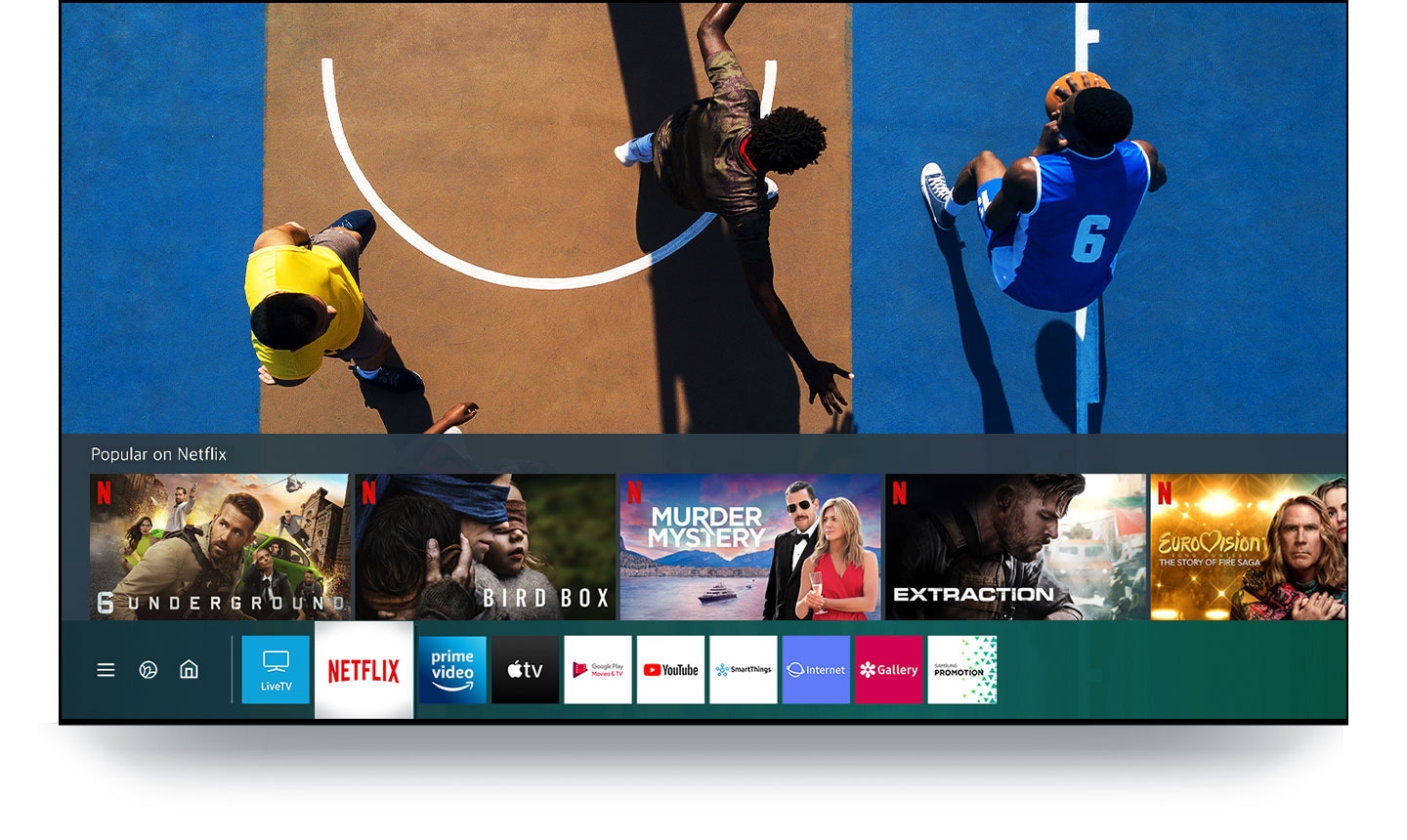
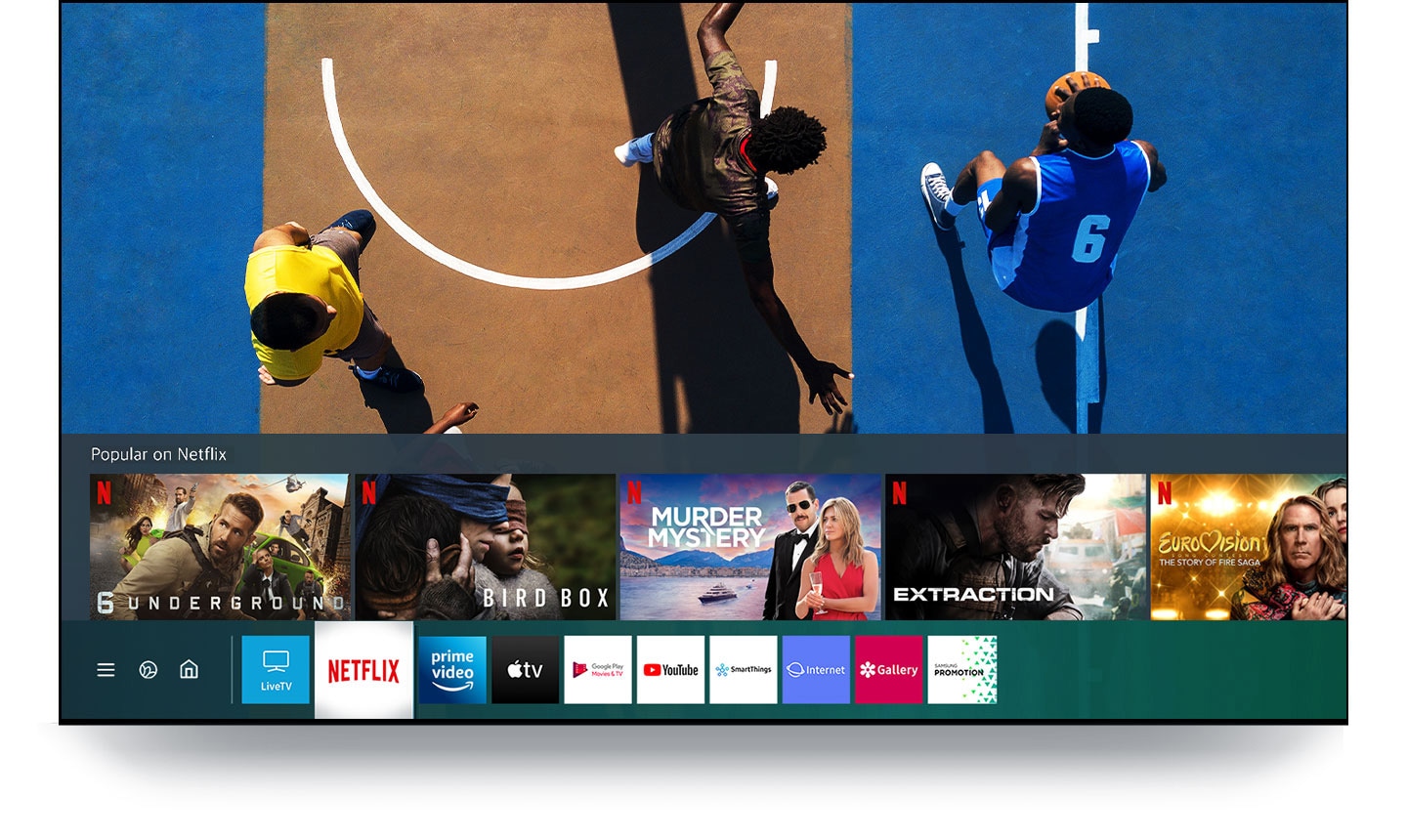
Платформа Samsung Smart Hub
Нам нравится узнавать новое, пока мы смотрим телевизор и Smart Hub позволяет делать это на одном экране. Это место для всех ваших развлечений от Прямого эфира до Видео по запросу. Здесь находятся ваши приложения и можно предварительно ознакомиться с их содержимым, не заходя в приложение через панель превью. Благодаря тому, что все ваши приложения собраны в одном месте, Smart Hub упрощает просмотр тв для вашего удобства.
* Некоторые приложения могут появиться после выхода Smart TV и могут не поддерживаться в некоторых регионах.
Хотите узнать, как лучше всего использовать Smart Hub? Приложения стриминговых сервисов действительно оживают на телевизорах Samsung Smart TV, поскольку в них содержится множество передач и большое количество любого разнообразного контента. Если вы привыкли смотреть сериалы и фильмы на большом экране, пути назад уже не будет. Итак, для начала, вот 3 наших лучших подборок.




Okko Фильмы HD
Смотрите все, что захочется! Наслаждайтесь самыми популярными сериалами в подписках AMEDIATEKA и START, болейте за любимую команду содпиской Okko Спорт или проведите время с детьми и семейным мультфильмом благодаря подписке Okko Kids в онлайн-кинотеатре Okko


MEGOGO
Тысячи приложений
на ваш вкус
Онлайн-кинотеатры, игры, социальные сети, спутниковое
телевидение, радио, эксклюзивный контент любимых телеканалов
О каком бы приложении вы ни подумали, вы обязательно
найдете его в каталоге Smart Hub
Смотрите это первым в 4K
Окунитесь во впечатления нового уровня с эксклюзивными
новинками в разрешении 4K.


Гранд. 4 сезон
Эксклюзивно до 31.12.2021*


Бывшие
Эксклюзивно до 31.12.2021*


Содержанки
Эксклюзивно до 31.12.2021*


Шерлок в России
Эксклюзивно до 31.12.2021*


257 причин, чтобы жить 4К UHD
Эксклюзивно до 31.12.2021*


В клетке
Эксклюзивно до 31.12.2021*


Вампиры средней полосы 4К UHD
Эксклюзивно до 31.12.2021*


Вне игры
Эксклюзивно до 31.12.2021*


Война семей
Эксклюзивно до 31.12.2021*


Завод
Эксклюзивно до 31.12.2021*


ИП Пирогова
Эксклюзивно до 31.12.2021*


Надежда


Непосредственно Каха
Эксклюзивно до 31.12.2021*


Пассажиры 4K UHD
Эксклюзивно до 31.12.2021*
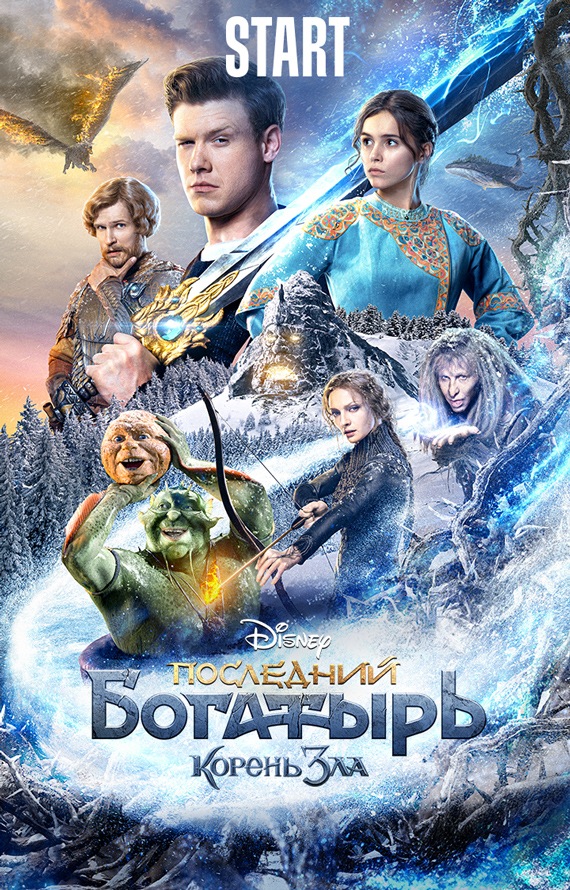
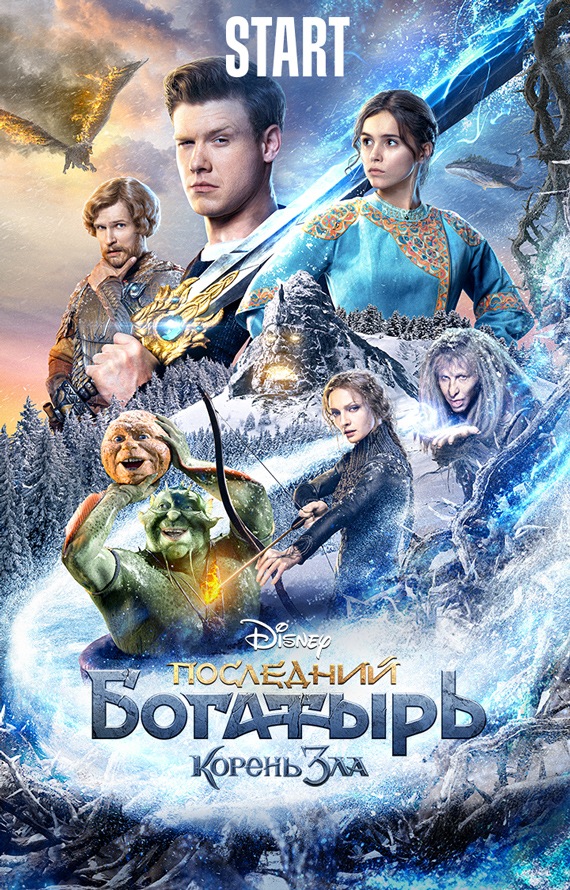
Последний богатырь 4K UHD
Эксклюзивно до 31.12.2021*


Текст
Эксклюзивно до 31.12.2021*


Тобол
Эксклюзивно до 31.12.2021*


Фитнес
Эксклюзивно до 31.12.2021*


Хороший человек 4К UHD
Эксклюзивно до 31.12.2021*


Шторм
Эксклюзивно до 31.12.2021*


Южный Ветер. Возвращение
Эксклюзивно до 31.12.2021*
*Экслюзивно в приложении START
Если вы что-то пропустили


* Набор приложений и графический интерфейс могут различаться в зависимости от модели и региона.
* Перед использованием необходимо принять Условия использования Smart Hub и Политику конфиденциальности.
* Для использования некоторых служб или приложений требуется подписка или разовая покупка.
* Реальный продукт и пульт дистанционного управления могут отличаться от представленных на изображениях.
* Изображения смоделированы и предназначены только для иллюстративных целей. Внешний вид и технические характеристики продукта, не влияющие на его характеристики, могут быть изменены без предварительного уведомления.
Все нюансы работы Samsung Smart Hub
Samsung Smart Hub – это фирменный сервис от компании Samsung. Он используется в Smart-телевизорах данного производителя для предоставления доступа к приложениям и играм, магазину контента и другим мультимедийным развлечениям. Для комфортного использования технологии необходимо понимать, что это такое за сервис, из каких разделов состоит, как его можно настроить, а также какие проблемы в работе случаются, и как их устранить. Ответы на эти вопросы – в нашем материале.

Обзор сервиса Smart Hub
Фирменный сервис Smart Hub появился на «умных» телевизорах Samsung в 2011 году и с тех пор претерпел множество изменений в лучшую сторону. Если на первых моделях телеприемников с этой функцией были лишь несколько программ для доступа к интерактивному телевидению, то сегодня возможности Смарт-ТВ устройств гораздо шире. Нажав на кнопку «Smart» на пульте управления, пользователь открывает страницу сервиса, где ему доступны следующие разделы:
Некоторые предустановленные приложения могут оказаться невостребованными, а нужные будут отсутствовать. Исправить это можно через Samsung Apps, где доступно несколько тысяч игр и программ, разделенных на ряд категорий. Так, из этого магазина можно скачать HbbTV – сервис для просмотра интерактивного телевидения.
Совет! Если какой-то контент отсутствует в базе (например, популярный сервис SS-IPTV, ранее присутствовавший в магазине, но впоследствии удаленный), его можно установить через APK-файл, скачав последний из Интернета.
Как настроить и активировать сервис
Чтобы открыть Smart Hub и использовать его возможности, пользователю необходимо подключиться к сети Интернет через кабель или WiFi.
Кабельное подключение может осуществляться напрямую от провайдера (непосредственно от провода, входящего в квартиру или дом) либо через роутер. В обоих случаях кабель вставляется в разъем LAN в корпусе телеприемника. А для подключения через WiFi потребуется на ТВ-приемнике из всех доступных сетей выбрать свою и ввести пароль (если она закрыта). Дальнейшая настройка соединения зависит от присвоенного провайдером IP-адреса – динамический он или статический. Если IP динамический, подключение будет установлено без участия пользователя. При статическом IP автоматически получить доступ к Интернету не получится, нужно будет вручную указать IP-адрес, маску подсети, шлюз и сервер DNS. Для этого нужно запустить подключение, прервать его и выбрать «Настройки IP», где и выполняются действия по ручному вводу данных.
После того, как подключение к Сети установлено, можно переходить к разделу Smart Hub. Для этого необходимо на ПДУ нажать большую яркую кнопку с надписью «Smart». При желании можно установить запуск Smart Hub сразу после включения телевизора. Для этого нужно в параметрах сервиса найти «Настройки первоначального экрана» и включить функцию «Автозапуск».
Как зарегистрироваться
Для использования возможностей Smart Hub потребуется пройти несложную регистрацию в сервисе. Необходимо:
Регистрацию в сервисе можно выполнить через страницу на Facebook. Для этого при открытии учетной записи нужно выбрать «создание через Facebook» и в появившемся окне ввести логин и пароль от своей страницы в социальной сети. Далее нужно указать регистрационные данные для Smart Hub. При этом подтверждение через E-Mail не потребуется. После создания учетной записи в СМАРТ-сервисе телевизора она автоматически будет привязана к логину пользователя на Facebook.
Как синхронизироваться
После регистрации и авторизации пользователь может приступить к использованию сервиса Smart Hub и установке лучшего контента из магазина приложений. Но следует помнить, что, загружая программы и игры, в большинстве из них также придется регистрироваться. В этом случае разработчики Samsung SmartTV предлагают пользователю синхронизировать учетную запись Самсунг с аккаунтами в приложениях для единовременного входа в каждое из них при авторизации в Smart Hub. Для этого нужно в меню Смарт Хаб перейти в раздел «Учетная запись Samsung», а оттуда – во вкладку «Привязка учетных записей служб». Когда появится список доступных приложений, необходимо выбрать поочередно каждое из них и в окне привязки ввести логин и пароль для входа в учетную запись Samsung. После этого будет выполнена синхронизация.
Почему сервис не работает
Иногда бывает, что игра или программа в Smart Hub не работает – после попытки входа в приложение светится только черный экран или вообще ничего не происходит. Что делать в таких ситуациях, опишем ниже.
Переустановка программы
Если в Smart Hub не запускается определенная программа, ее следует переустановить. Для этого необходимо:
Вышеописанные действия актуальны для телеприемников Samsung, работающих на платформе Tizen с 2015 года. Для других моделей процедура по переустановке приложений может отличаться. Подробное описание доступно в руководстве пользователя, которое поставляется в бумажном варианте вместе с телеприемником или «вшито» в его меню.
Изменение точки доступа WiFi
В ряде случаев, когда некоторые приложения не работают, провайдером могут быть заблокированы определенные IP-адреса. В этой ситуации при попытке запустить программу вылетает ошибка или вообще ничего не происходит. Чтобы удостовериться, что причина именно в провайдере, следует подключиться к Сети с помощью сторонних поставщиков услуг, например, через точку доступа на мобильном устройстве. Если же приложение по-прежнему не работает, значит нужно искать иную причину сбоя.
Сброс настроек
Это процесс удаления всего загруженного пользователем контента, настроек и внесенных в работу Smart Hub изменений. После данной процедуры телеприемник вернется в свое первоначальное состояние, каким он был после покупки.
Если вернуть Smart Hub к заводским параметрам на телеприемнике без сертификата, он может быть заблокирован. При этом разблокировка окажется практически невозможной без смены региона, в котором находится устройство.
Итак, чтобы сбросить параметры до заводских, потребуется:
Далее необходимо дождаться окончания процедуры, после чего следует открыть Smart Hub и заново выполнить первоначальную настройку и регистрацию.
Замена DNS
Если неполадок на стороне провайдера нет, а пользователю по-прежнему не удается подключиться к сервису, это может означать, что возникли проблемы с DNS-сервером. Нужно его изменить, выполнив ряд действий:
Обновление прошивки
Если ТВ-приемник не подключается к Интернету, еще одной причиной может быть устаревшая прошивка. Для исправления ситуации нужно скачать и установить новую версию ПО. Для этого следует включить телеприемник, перейти в «Настройки», а затем — в раздел «Поддержка». Там нужно выбрать «Обновление ПО» и кликнуть «Обновить сейчас». Если обнаружена свежая прошивка, появится оповещение об этом и предложение установить ее. Нужно нажать «Да» для подтверждения действия. Пока телевизор обновляется, рекомендуется заняться другими делами, так как это достаточно долгий процесс. Если новое ПО не обнаружено, нужно завершить этот этап.
Совет! Не рекомендуется искать прошивки на специализированных сайтах, например, на 4PDA, и устанавливать софт от сторонних разработчиков, так как это чревато выходом телевизора из строя.
Другие действия
Если неполадку устранить не удалось, и приложение по-прежнему не работает, пользователь может сообщить в техподдержку. Возможно, о проблеме уже известно, и специалисты работают над ее решением, поэтому стоит немного подождать и повторить попытку позже. Также можно поискать в Samsung Apps приложения с аналогичным функционалом и пользоваться ими вместо нерабочей программы.
Подведем итог. Smart Hub от Samsung – это фирменный сервис, предоставляющий доступ к Сети, чтобы использовать все возможности Smart-телевизора. Для его работы необходимо настроить на ТВ-приемнике Интернет-соединение и создать учетную запись Samsung. После этого все функции Smart Hub – работа с приложениями, запуск игр, установка нового контента и т.д. – станут доступны пользователю. Представленные выше инструкции актуальны для телевизоров Samsung 2018 – 2019 года выпуска, на более ранних моделях названия разделов и порядок действий могут немного отличаться. Полное описание процедур можно найти в руководстве пользователя.