Для чего используется утилита cmos setup
Установки конфигурации BIOS. Утилита CMOS Setup.
При каждом запуске или перезагрузке компьютера программа BIOS последовательно тестирует установки конфигурации системы, чтобы определить, какие типы дополнительных аппаратных устройств имеются в системе. ПК оснащен специальной памятью RAM, на которую при отключенном сетевом питании подается питание от заменяемого аккумулятора и, таким образом, сохраняется ее содержимое. Эта память используется для хранения информации о расширенной конфигурации системы и называется CMOS RAM (Complementary Metal-Oxide Semiconductor, дополнительный оксидно-металлический полупроводник).
Аккумулятор для питания CMOS RAM обычно выглядит как небольшая монетка, вставляемая в специальное гнездо на материнской плате рядом с чипом ROM BIOS, которую легко опознать. Но некоторые системные платы не имеют заменяемых аккумуляторов для питания CMOS RAM. В таких системных платах питание CMOS RAM и хронометра (RTC, real-time clock) обеспечивается незаменяемой батарейкой, рассчитанной на срок службы 10 лет и встроенной в чип тактового генератора. Функция часов реального времени предоставляет для системы информацию о текущем времени и дате.
Так как установки конфигурации системы являются для системы основным источником информации об установленном дополнительном оборудовании, то они должны быть необходимым образом настроены, чтобы правильно отражать оборудование, используемое в системе. Результатом неправильных установок конфигурации будет ошибка в работе системы.
Если после установки нового устройства машина перестает работать должным образом, то в этом всегда следует подозревать проблемы с конфигурацией системы.
Современные ПК могут автоматически переконфигурировать сами себя после установки нового оборудования. Эта возможность называется Plug and Play (PnP, включай и работай).
Функциональность PnP представляет собой набор технических требований к системе, которая позволяет системе распознать добавленное оборудование и выполнить конфигурацию системы и оборудования для совместной работы. Благодаря технологии PnP пользователю не нужно выполнять конфигурирование системы, переставляя перемычки на материнской плате или добавляемом устройстве или редактировать содержимое CMOS RAM, как это делалось в более ранних системах. Это достигается тем, что системная BIOS и разъемы расширения и платы расширения разработаны таким образом, что операционная система может конфигурировать их автоматически.
В процессе загрузки операционной системы технология PnP выполняет проверку того, какие устройства установлены в компьютере. Устройства PnP могут предоставлять BIOS информацию о своих характеристиках и о том, каким образом взаимодействовать с ними. Эта информация сохраняется в CMOS RAM, чтобы обеспечить корректную работу системной платы с устройством.
Утилита CMOS Setup.
Если же клавиша нажата в пределах установленного периода, то загрузка системы останавливается и открывается экран утилиты CMOS Setup, где пользователь может изменить установки конфигурации системы. Значения, вводимые в утилите CMOS Setup, сохраняются в конфигурационных регистрах CMOS RAM, которые проверяются при каждой загрузке системы.
Пользователь может передвигаться по разным опциям утилиты CMOS Setup с помощью клавиш со стрелками и
. Утилиты CMOS Setup обычно выводят инструкции для передвижения по опциям и выхода из утилиты внизу монитора.
Каждая модель системной платы имеет специфическую BIOS, разработанную на основе применяемого в ней чипсета. Поэтому каждая утилита CMOS Setup должна работать с функциями, специфическими для чипсета данной разработки системной платы. Соответственно, для разных чипсетов пользователи могут настраивать различные опции.
Для чего используется утилита cmos setup
Михаил Тычков aka Hard
Доброго времени суток.
Сия технология позволяет создавать более экономичные микросхемы. Эффект экономии достигается за счет уменьшения потребления энергии. Такое название происходит от специфичности работы логических вентилей, полученных по этой технологии. Когда одни вентили открываются, другие вентили, являющиеся парой первой, закрываются. Большие потоки энергии могут проходить через двойственные вентили только тогда, когда они меняют свой статус. Благодаря такой работе и достигается экономия энергии, что позволяет использовать в качестве питающего элемента батарейку не большой емкости. Расположена эта хитрая микросхема на материнской плате. Впрочем, батарейка тоже.
Для чего нужна в компьютере CMOS? Здесь хранятся настройки BIOS, которые можно изменить с помощью программы Setup. Вызвать эту программу достаточно просто, необходимо лишь после включения компьютера, еще до начала загрузки операционной системы, нажать несколько раз кнопи [Delete] или [Ctrl][Alt][Esc] или [Ctrl][Esc] или [Esc]. Короче, вариантов несколько и зависит это от производителя, но что и когда жать, как правило, пишется внизу экрана.
Кстати, если Вы что-то изменили настройках BIOS и компьютер отказался после этого работать (не проходит даже POST и нет короткого звукового сигнала), то не кидайтесь в панику. Как правило, все производители материнских плат предусмотрели такой вариант – покопайтесь в инструкции к Вашем материнской плате и Вы найдете название той заветной кнопи, которую необходимо нажать сразу же после включения питания к системному блоку. В некоторых стареньких компьютерах CMOS Setup загружалась с винта или дискеты, а в современных компах она находится в ПЗУ.
Благодаря программе Setup можно изменить параметры конфигурации системы, настроить работу некоторых устройств, защитить компьютер от несанкционированного включения и так далее. О том как и что настроить в BIOS я, пожалуй, писать не буду. Все равно у меня не получится лучше, чем это написано на www.ixbt.com. Там есть подробное описание настроек BIOS от AWARD Software International Inc. Я сам, честно говоря, в работе не раз пользовался этой статьей.
И напоследок я не могу удержаться и дам Вам практический совет: старайтесь ничего не менять в BIOS, если Ваша система в порядке! Только в случае неисправностей или отладки работы какого-либо устройства можно что-нить изменять в настройках. Прежде чем запускать Setup наберитесь информации и делайте все с умом. Помните – голова дана человеку не только для того, что б в нее есть!
kpet-ks.ru
Компьютерные сети. г.Котово
Определение конфигурации системы с помощью утилиты CMOS Setup
BIOS (basic input/output system – базовая система ввода-вывода) – это набор микропрограмм системного программного обеспечения низкого уровня, записанных в ПЗУ (постоянное запоминающее устройство), имеющая программу для проверки установленной конфигурации (система POST), начальной загрузки операционной системы и управления системами компьютера. Является одним из основных устройств компьютера и находится на материнской плате. Микросхемы часто называют также чипом, а набор микросхем – чипсетом. МикросхемаBIOS является чипом, так как находится в одной микросхеме. Они очень чувствительны к статическому электричеству, поэтому при работе с ними нужно соблюдать особую осторожность.
Пользователю нужно знать, что микросхема BIOS предназначена для установки параметров системы. Изначально в ней применяются заводские настройки, принятые по умолчанию, но в процессе модернизации такие установки приходится настраивать в соответствии с нуждами пользователя.
BIOS представляет собой элементы памяти и содержит:
Процедура POST
Основной программой BIOS является POST (Power-On Self Test, в переводе «самотестирование при старте») – программа, которая начинает выполняться после включения компьютера. Если после запуска системы появляются сообщения об ошибках, а вы не успели их прочесть, то следует во время вывода сообщений нажать клавишу клавиатуры «Pause».
POST выполняет тестирование устройств, подключенных к компьютеру, и готовит оперативную память для загрузки операционной системы. Иногда, после загрузки, компьютер выдает звуковые сигналы или выводит коды или сообщения на экран, после чего прекращает свою работу. Это связано с тем, что при тестировании устройств была обнаружена ошибка и использование компьютера невозможно. Если программа может вывести на экран сообщение, то она это сделает, однако, если она это сделать не сможет, то выдает сообщение в виде звуковых гудков. Количество гудков может быть разным, в зависимости от производителя BIOS.
Вход в программу Setup
Сама программа Setup является составной частью BIOS, а для ее запуска служит программа CMOS Setup (настройка КМОП).
Для того, чтобы войти в программу BIOS, нужно после включения компьютера, через несколько секунд нажать на нужную клавишу, лучше несколько раз. Нажать на клавишу нужно, когда на экране появится надпись типа: «Hit if you want to run setup» (нажмите Del, если вы хотите запустить Setup) или «Press F2 to load setup» (нажмите на F2 для того, чтобы войти в программу Setup») или подобной надписи. Отметим, что Setup – это название программы BIOS.
К сожалению, данная надпись появляется на экране монитора на очень короткое время, часто 1-2-3 секунды и прочитать эту надпись очень трудно. К тому же не всегда она и появляется. Если не удается определить клавишу, которую нужно нажать из надписи на экране и нет руководства ноутбука или материнской платы для стационарного компьютера, то следует попробовать нажать на клавиши Del, F2 или Esc. Как правило, большинство компьютеров использует эти клавиши. Но могут существовать и другие комбинации клавиш Ctrl-Alt-S, Ctrl-Alt-Esc, F1, F10, Ctrl-Alt-Ins, Ctrl-Alt, Ctrl-Alt-Del, Ctrl-Alt-Enter.
Интерфейс BIOS (CMOS) Setup Utility
Программа Bios Setup имеет текстовый интерфейс без каких-либо дизайнерских ухищрений и управляется исключительно с помощью клавиатуры. Объясняется это тем, что графическая оболочка этого приложения практически не менялась с 80-ых годов, поэтому все выглядит очень просто и аскетично.
В общем случае интерфейс BIOS Setup бывает двух типов: с расположением главного меню в два столбца или горизонтально. Понять какой тип перед вами можно сразу после входа в программу и открытия ее главного окна.

В первом случае вы увидите на синем фоне список разделов, размещенных в два столбца. Такой вариант характерен для версий BIOS, разработанных компанией Phoenix Technologies (AwardBIOS, Award Modular BIOS, Award WorkstationBIOS). Их традиционно в своих системных платах используют такие производители, как MSI, Gigabyte, Foxconn, ECS и другие.

Во втором случае перед вами появится окно с серым фоном, в котором меню с основными разделами будет размещаться сверху экрана, в виде синей горизонтальной полоски. Такой интерфейс, как правило, присущ для BIOS компании American Megatrends (AMIBIOS, Aptio AMIBIOS), использующихся в материнских платах ASUS, Intel, ASRock и некоторых других.
Несмотря на такие различия в интерфейсе этих двух вариантов, все разделы BIOS Setup имеют схожее представление. Что бы убедиться в этом, давайте посмотрим на структуру окон программы в обоих случаях.
В верхней части экрана вы всегда найдете название текущего раздела (в случае с горизонтальным меню название подсвечивается) или подраздела.

Основную часть экрана занимает область, в которой размещается список подразделов (обозначаются треугольными стрелками) и параметров выбранного раздела. Справа от наименования параметров располагаются их значения. При этом стоит учесть, что если параметр выделен бледным цветом (голубым или светло-серым), то он либо имеет статус «только для чтения» и несет исключительно информационный характер, либо для его редактирования необходимо изменить другой, связанный с ним параметр.

Правую часть экрана обычно занимает столбец, в котором выводится краткая справочная информация по выделенному параметру или подразделу, а так же подсказки по возможным действиям и использованию клавиш управления (American Megatrends). В программе настройки BIOS с синим фоном, подсказка по использованию функциональных клавиш располагается обычно в нижней части экрана.
Как видите, не смотря на разное цветовое оформление и небольшие различия в расположении на экране рабочих элементов, по своей сути оба интерфейса очень похожи, и преподносят информацию пользователям практически одинаковым образом. Именно поэтому приемы работы с параметрами BIOS в обоих случаях практически одинаковы.
Для навигации по меню и выбора нужных параметров, подразделов или разделов используются клавиши со стрелками, а для их открытия – клавиша «Ввод» («Enter»). За возврат к предыдущему экрану и выход из текущих настроек отвечает клавиша «ESC». Так же при помощи этой клавиши вы можете выйти из BIOS Setup без внесения изменений в настройки, нажав ее в главном меню. Помимо этого неизменными являются функции клавиш «F1», вызывающей справку и «F10», инициализирующей выход из BIOS Setup, из любого места программы с сохранением сделанных изменений. Клавиши «PageUP»/«PageDown» или «+»/«-» традиционно используются для последовательного перебора доступных значений изменяемых параметров.
Кроме вышеперечисленных клавиш, для работы с настройками BIOS могут использоваться и другие функциональные клавиши («F2» – «F9», «F11», «F12»), но их назначение в зависимости от модели платы и ее производителя, может отличаться. Впрочем, что бы понять, за что каждая из них отвечает, несложно. Достаточно обратиться к подсказкам, возникающим на экране или полистать руководство к системной плате.
Основные разделы BIOS Setup с колоночным главным меню (синий фон)
Каждая модель материнской платы во многих случаях имеет свой уникальный набор настраиваемых параметров, но при этом названия и тематическая направленность основных разделов BIOS Setup обычно остаются неизменными.
Standard CMOS Futures
В данном разделе сосредоточены основные (стандартные) настройки компьютера, к которым относятся: установка системных даты и времени (Date, Time), параметры дисковых накопителей (IDE Channel), а так же различная информация о системе (сведения об установленном процессоре, количестве оперативной памяти и другие).

Кстати настройка даты и времени для большинства пользователей является одним из самых ключевых поводов посещения BIOS Setup.
Advanced BIOS Features
Этот раздел содержит расширенные настройки BIOS. К наиболее распространенным из них можно отнести:

Стоит учесть, что в зависимости от модели платы и модификации BIOS набор настроек в данном разделе может варьироваться.
Advanced Chipset Features
В этом разделе описываются настройки чипсета, установленного в системную плату, вследствие чего набор параметров здесь напрямую зависит от его типа и модификации. В большинстве случаев здесь собраны опции, отвечающие за работу оперативной памяти (регулировка частоты и таймингов), шины обмена данными между процессором и ОЗУ, графической шины AGP/PCI-E и видеоадаптера.

Следует отметить, что в некоторых ситуациях именно с помощью изменения параметров этого раздела можно повысить скорость работы компьютера или как говорят, совершить разгон. Правда, в последнее время опции, отвечающее за увеличение скорости работы ПК, чаще всего выносятся производителями в отдельный специализированный раздел BIOS.
Integrated Peripherals
Данный раздел содержит параметры, отвечающие за работу, интегрированных в материнскую плату, периферийных устройств, таки как: контроллеры жестких дисков, USB- портов, звуковых и сетевых адаптеров, и прочих.

Например, здесь вы можете включить/отключить встроенную звуковую карту, поддержу USB-устройств ввода или выбрать режим RAID для создания массива жестких дисков.
Power Management Setup
Здесь собраны опции, отвечающие за электропитание и режимы энергосбережения компьютера. Практически все современные компьютеры позволяют осуществлять управление электропитанием непосредственно из операционной системы, но для этого требуется поддержка со стороны BIOS специализированного стандарты ACPI, режим, и функции которого, регулируются как раз в этом разделе.

Так же здесь вы можете указать, какие действия должны происходить при нажатии на кнопку питания, настроить условия включения ПК и его перехода к пониженному потреблению энергии или выхода из «спячки».
PnP/PCI Configurations
В этом разделе находятся параметры управления технологии Plug and Play, отвечающей за распределение ресурсов между устройствами ПК и их быстрое конфигурирование, а так же настройки работы шины PCI. Как правило, данные функции с успехом выполняются системой и не требуют ручного вмешательства. Поэтому в современных компьютерах данный раздел может отсутствовать вовсе.
PC Health Status (H/W Monitor)
Современные материнские платы всегда оснащаются датчиками, контролирующими рабочие температуры и напряжения основных устройств, а так же скорости вращения вентиляторов системы охлаждения. Все их показатели как раз и отображаются в данном разделе.

Помимо этого в PC Health Status можно управлять режимами работы вентиляторов и настраивать варианты оповещений на случаи возникновения перегрева, остановки кулера или открытия крышки корпуса.
Frequency/Voltage Control
В данном разделе собраны параметры, отвечающие за установку рабочих частот и значений напряжений для процессора, оперативной памяти, видеокарты и других устройств. По умолчанию все частоты и напряжения имеют рекомендованные значения и настраиваются автоматически, что гарантирует надежную работу системы.

Тем не менее, значение некоторых параметров этого раздела можно изменять вручную. Это дает возможность разогнать процессор, память и прочие компоненты, заставив их работать на повышенных частотах. Только необходимо помнить, что с одной стороны, разгон позволяет увеличить общую производительность системы, а с другой – может вызвать сбои в работе ПК и стать причиной выхода из строя разогнанного железа (например, при установке завышенных значений напряжений). Так что здесь следует быть очень осторожными.

Стоит отметить, что многие крупные производители материнских плат опции по настройке частот и напряжений выносят в специальный раздел с оригинальным названием, например MB Intelligent Tweaker (M.I.T.) или Cell Menu.
Load Fail-Safe Defaults
Это не раздел, а команда, сбрасывающая все настройки BIOS к значениям по умолчанию, при которых гарантируется стабильная работа всей системы. После выбора этого пункта перед вами откроется окно, в котором потребуется подтвердить сброс настроек нажатием клавиши «Y».

Load Optimized Defaults
Команда, устанавливающая значения настроек BIOS таким образом, чтобы бы была обеспечена оптимальная производительность компьютера с сохранением стабильности работы всех его компонентов. При этом параметры, которые подвергаются автоматическому изменению, зависят от модели системной платы и могут разниться.

Однако учтите, что такая оптимизация настроек в некоторых случаях может привести к нестабильной работе системы из-за несовместимости установленного оборудования. Тогда следует вернуться к настройкам по умолчанию при помощи команды Load Fail-Safe Defaults и попробовать настроить нужные параметры вручную.
Set Supervisor Password
Команда, которая позволяет установить, снять или изменить административный пароль, который используется для полного доступа ко всем настройкам BIOS, а так же при загрузке ПК.
Set User Password
Команда, устанавливающая пользовательский пароль, позволяющий получить доступ к просмотру значений параметров BIOS. То есть большинство настроек будет закрыто для редактирования. Так же данный пароль можно использовать при загрузке компьютера.
Основные разделы BIOS Setup с горизонтальным главным меню (серый фон)
Как мы уже отмечали, настроечный интерфейс BIOS существует в двух основных вариантах, которые отличаются не только внешним оформлением и расположением главного меню, но и компоновкой параметров по разделам. Так что теперь давайте познакомимся со вторым видом интерфейса, который используется такими лидерами рынка системных плат, как ASUS или AsRock.
Исходя из названия, по мнению разработчиков, в этом разделе собраны главные настройки BIOS, к которым относятся время и дата, параметры установленных дисковых накопителей и общая системная информация (версия BIOS, модель процессора, объем установленной памяти). Таким образом, Main является практически полным аналогом уже знакомого нам раздела Standard CMOS Futures.

Как вы, наверное, уже догадались, наиболее востребованной опцией в данном разделе, является настройка системной даты и времени.
Advanced
Как правило, этот раздел имеет наибольшее количество опций для настройки компонентов и ПК и включает в себя сразу несколько значимых подразделов. Здесь находятся параметры, отвечающие за работу центрального процессора (CPU Configuration), оперативной памяти, видеоадаптера, чипсета (Chipset), шины передачи данных PCI и технологии Plug and Play (PnP/PCI Configuration, PCI PnP), встроенных периферийных устройств (Onboard Device Configuration), портов USB (USB Configuration) и другого оборудования.

Так же в этом разделе можно найти опции разгона, позволяющие вручную задавать значения частот и напряжений процессора, памяти, а так же шины PCI-E. В некоторых случаях, дополнительно пользователям доступна регулировка задержек ОЗУ (тайминги/латентность). Во многих моделях материнских плат, параметры, отвечающие за разгон, выносятся в отдельный подраздел (например, JumperFree Configuration) или даже самостоятельный раздел главного меню (AITweaker, Overclocking или ExtremeTweaker).
Из-за достаточного большого набора компонентов и разнообразия параметров, раздел Advancedпрактически не имеет унифицированной структуры. В зависимости от модели платы и разработчика BIOS, количество подразделов/настроек и их названия могут сильно разниться. Ведь если сравнивать с версией BIOS Setup, которая имеет синий фон, то получается, что в разделе Advanced собрано содержимое сразу пяти разделов: Advanced BIOS Features, Advanced Chipset Features, Integrated Peripherals, Frequency/Voltage Control и PnP/PCI Configurations.
Power
Данный раздел по своему содержанию и сути идентичен разделам Power Management Setup и PC Health Status (H/W Monitor).

Здесь находятся параметры, отвечающие за электропитание и энергосбережение ПК, мониторинг рабочих температур и напряжений его основных компонентов, а так же контроля скоростей ращения вентиляторов.
Уже из названия видно, что данный раздел отвечает за конфигурирование параметров загрузки компьютера. Именно здесь размещены, востребованные многими пользователями, настройки определения последовательности опроса загрузочных устройств и включение/отключение клавиши «Num Lock» (подраздел Boot Settings Configuration).

Во многих случаях раздел Boot включает в себя подраздел Security, содержащий команды установки, снятия или изменения административного и пользовательского паролей. В некоторых же версиях BIOS Setup параметры управления паролями могут быть вынесены в отдельный одноименный раздел.
Tools
Большинство системных плат от популярного производителя ASUS, содержит дополнительный раздел, в который помещаются вспомогательные инструменты для обновления BIOS (EZ Flash 2), отключения/включения мини-ОС на ядре Linux (Express Gate), создания профилей индивидуальных настроек BIOS (O.C. Profile), а так же проверки подключения сетевого кабеля во время загрузки ПК (AI NET 2).
Этот раздел отвечает за выход из меню настроек BIOS и объединяет в себе такие команды как:

После выбора любой из вышеуказанных команд перед вами появится окно, в котором необходимо подтвердить ее выполнение, нажав клавишу «Y», а затем «Ввод»
Установка времени и даты
При первом включении нового компьютера лучше сразу озаботиться установкой в BIOS правильных значений системного времени и даты, задав тем самым базовый ориентир, как для операционной системы, так и для программного обеспечения, способного функционировать без установленной ОС.
Для попадания в меню настроек BIOS, сразу после начала загрузки компьютера, нажимаем нужную клавишу (как правило «Del» или «F2»). После того, как перед вами появится главное меню BIOS Setup, для достижения поставленной задачи, совершаем несколько нехитрых манипуляций.
BIOS Setup с синим фоном
С помощью клавиш со стрелочками перемещаем курсор на раздел Standard CMOS Futures и нажимаем «Ввод» («Enter»). Часто этот раздел стоит первым и ничего никуда перемещать не надо, но бывают и исключения.

В открывшемся окне с опциями, сверху находим два нужных нам параметра – Date (Дата) и Time (Время). Для перемещения между значениями параметров используйте стрелочки. Для установки значений можно применять как клавиши «+»/«PgUp» или «-»/«PgDn», так и непосредственный ввод цифр с клавиатуры. Для фиксации установленных значений предназначена клавиша «Ввод» («Enter»).
Общий алгоритм действий здесь достаточно прост: устанавливаем курсор на нужное поле (подсвечивается красным), вводите или выбираете его значение и нажимаете «Ввод». Далее переходим на следующее поле и все повторяем до тех пор, пока все параметры не будут установлены.
После того как все значения введены, для сохранения изменений нажимаем клавишу «F10». В открывшемся красном окне вводим букву «Y», нажав на клавиатуре одноименную клавишу. После перезагрузки новые значения времени и даты вступят в силу.
BIOS Setup с серым фоном
При помощи клавиш «←» и «→» выбираем раздел Main, хотя в большинстве случаев этого делать не придется, так как он практически всегда располагается первым и открывается по умолчанию сразу после входа в BIOS Setup.

Находим в этом разделе параметры System Date (Системная дата) и System Time (Системное время) и перемещаем туда курсор, используя клавиши «↓» и «↑». Далее для ввода значений используем либо непосредственно клавиши с цифрами, либо клавиши «+» и «-». Для перемещения между полями внутри одного параметра здесь предназначена клавиша «Tab». После ввода требуемого значения нажимаем «Ввод».
Как и в предыдущем случае, чтобы сохранить внесенные изменения, нажимаем клавишу «F10», а затем «Y». Сразу после этого произойдет перезагрузка ПК, и новые параметры вступят в силу.
Смена загрузочного устройства
При установке операционной системы или проведении профилактических работ с уже установленной ОС, часто необходимо обеспечить загрузку компьютера не с жесткого диска, а с оптического носителя, USB-флэшки или какого-либо другого устройства хранения данных. Поэтому одной из самых востребованных задач, ради которой рядовым пользователям приходится «лезть» в настройки BIOS, является необходимость смены загрузочного устройства.
BIOS Setup с синим фоном
После открытия программы BIOS Setup, перемещаем стрелочками курсор на раздел Advanced BIOS Features и нажимаем «Ввод».
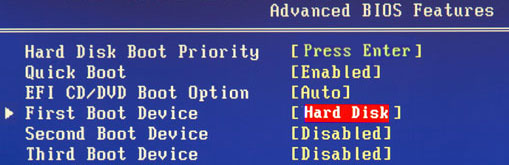
Клавишей «↓» переходим к параметру First Boot Device (Первое загрузочное устройство) и вновь жмем «Ввод».

Далее перед вами откроется окно со списком устройств, которые можно выбрать в качестве загрузочных. Если планируется запуск ПК с оптического диска, то выбираем при помощи стрелок значение CDROM и далее как обычно «Ввод». Если необходимо загрузиться с флэшки или внешнего портативного диска, то выбираем опцию USB-HDD. Таким же образом можно выбрать второе и третье загрузочные устройства (Second Boot Device и Third Boot Device).
При этом стоит учесть, что если в компьютере установлено сразу несколько жестких дисков или твердотельных накопителей, содержащих систему и являющихся загрузочными, то для указания последовательности их опроса, предназначен специальный пункт Hard Disk Boot Priority.
Для того, чтобы все сделанные вами настройки вступили в силу, не забудьте нажать клавишу «F10», затем «Y» и наконец «Ввод».
BIOS Setup с серым фоном
После открытия окна настроек BIOS с помощью клавиши «→» выбираем пункт Boot и нажимаем «Ввод». Далее вас может ожидать два варианта, в зависимости от версии BIOS.

В первом случае вы увидите сразу список назначения загрузочных устройств. Обозначаются они как 1st, 2nd и 3rd Boot Devices (соответственно первое, второе и третье загрузочные устройства). Перемещение по списку производится клавишами «↑↓», выбор значений (HDD, CDROM, USB, Removable) – клавишами «Ввод» или «+/-».

Во втором случае раздел Boot будет содержать несколько подразделов, среди которых в данной ситуации нас интересует пункт Boot Device Priority. Перемещаем на него курсор, и нажимаем «Ввод». Сразу после этого перед вами откроется окно со списком загрузочных устройств, выбор которых осуществляется точно таким же образом, как было описано выше.
Владельцем нескольких накопителей стоит обратить внимание на подраздел Hard Disk Drives. Именно в нем осуществляется выбор приоритетного загрузочного диска среди установленных в компьютере винчестеров.
После завершения настроек, остается нажать клавишу «F10», а затем «Ввод», чтобы сохранить внесенные изменения.
Задание
1.Записать краткие теоретические сведения о CMOS SETUP;
2.Установить конфигурацию системы;
Ответить на контрольные вопросы
Контрольные вопросы