Для чего используют сортировку в access
Сортировка записей по числовым значениям, хранящимся в текстовом поле
Числа и строки, которые хранятся в поле «Короткий текст» (текст) или «Длинный текст» (MEMO) в Access, сортироваться в алфавитном порядке. Другими словами, числа сортируются по отдельным цифрам, которые составляют значение, а не по числовому значению. Например, значение 11 отображается перед 2, а значение 12 — перед 3, как показано в таблице ниже.
Чтобы обеспечить сортировку чисел по числовому значению, а не по алфавиту, сделайте следующее:
Если поле содержит только числические значения, можно изменить тип данных поля на «Числовой» или «Валюта».
Используйте следующие процедуры, если:
Поле содержит только числические значения, но тип данных поля изменять не нужно.
В поле содержатся и числ, и строки, но при сортировке необходимо игнорировать строки.
В этой процедуре функция Val используется для получения числового значения числа, хранимого в виде текста. В выражении также используется функция IIf для обработки значений NULL, которые могут быть в поле сортировки.
На вкладке Главная в группе Сортировка и фильтр нажмите кнопку Дополнительно, а затем в контекстном меню выберите команду Расширенный фильтр.
Введите выражение Expr1: IIf([Имя Поля] Is Null, 0, Val([Имя Поля])) в строке «Поле» в первом столбце.
Функция IIf проверяет, является ли значение поля NULL, и если да, обрабатывает его как 0. Если значение не равно NULL, функция IIf вызывает функцию Val, чтобы получить числовой эквивалент.
В ячейке «Сортировка» выберите «По возрастанию» или «По убытию».
При сортировке по возрастанию отображается запись с наименьшим значением сверху и запись с наибольшим значением внизу. Сортировка по убытию делает обратное.
на вкладке Главная в группе Сортировка и фильтр нажмите кнопку Переключить фильтр.
Если ни одна из предыдущих процедур вам не подходит, попробуйте еще один способ, который позволит избежать изменения структуры таблицы. Они связаны с «отбивными» значениями, которые содержат меньше цифр с ведущими нулями. Например, перед применением сортировки можно изменить значения 11, 2, 2000 и 3 на 0011, 0002, 2000 и 0003.
Сортировка записей в пользовательском порядке
Иногда требуется отсортировать данные не по алфавиту или по числу, а по пользовательскому порядку (настраиваемый или логический порядок). Например, можно отсортировать рабочие дни так, чтобы первым был понедельник, чем сортировка в алфавитном порядке, когда пятница отображается первой. Вы можете сортировать данные в представлении таблицы или запроса либо в представлении формы.
В этой статье
Сортировка небольшого конечного количества уникальных значений полей
В этой процедуре вы напишем выражение, в качестве ранжируете названия сотрудников с помощью функции IIf.
Сначала создайте таблицу, которая содержит три поля: «Название», «Имя» и «Фамилия». В поле «Название» введите следующие значения для четырех новых записей:
Inside Sales Разуваев
Менеджер по продажам
Вице-президент, отдел продаж
В полях «Имя» и «Фамилия» из четырех записей введите нужные имена.
Теперь откройте таблицу в представлении таблицы.
На вкладке Главная в группе Сортировка и фильтр нажмите кнопку Дополнительно, а затем в контекстном меню выберите команду Расширенный фильтр.
Добавьте в сетку нужные поля, такие как «Имя», «Фамилия» и «Название».
Щелкните правой кнопкой мыши строку поля в первом пустом столбце, выберите «Масштаб»и введите следующее выражение:
IIf ([Title] = «Vice President, Sales», 1, IIf ([Title] = «Sales Manager», 2, IIf ([Title] = «Sales Representative», 3, IIf ([Title] = «Inside Sales Вуалю», 4, 5))))
Название — это имя поля, которое содержит ранжировали значения. Значения, заключенные в кавычках, являются отдельными значениями, храниммими в поле. После него будет ранж, присвоенный ему. Предыдущее выражение присваивает ранг от 1 до 4 четырем разным названиям и присваивает 5 всем остальным. При выполнении сортировки названия, не упомянутые в этом выражении, имеют одинаковый ранг (5).
В строке «Сортировка» для столбца, содержащего выражение, щелкните «По возрастанию».
на вкладке Главная в группе Сортировка и фильтр нажмите кнопку Переключить фильтр.
Функция IIf возвращает числвое значение, соответствующее значению в поле «Название». Например, если в поле «Название» имеется значение «Диспетчерпродаж», назначенное число будет 2. Если поле «Название» не указано в качестве аргумента функции (например, «Окружная пособка»), ему назначено число 5. Затем запрос отсортет эти числа по возрастанию.
Сортировка большого количества уникальных значений полей
Если нужно ранжировать большое количество значений, лучший способ отсортировать данные — создать таблицу подпапок.
Предположим, что таблица «Сотрудники» ссылается на более чем 50 разных заголовков. Сначала потребуется создать таблицу подготовить существующую таблицу для ее подготовки. Затем вы связываете две таблицы и создаете запрос.
Создание таблицы подпапок и изменение существующей таблицы
Создайте новую таблицу подытов, в которую будут храниться заголовки. Привязйте таблицу ктипу данных и задайте для полей тип данных, указанный в скобки, как показано в следующей таблице:
Сортировка, поиск, замена и фильтрация данных в MS Access.


Сортировка данных в таблице
1. Поместить курсор в поле, по которому нужно выполнить сортировку.
2. Выполнить сортировку одним из следующих способов:
· на вкладке Главная в группе Сортировка и фильтр щелкнуть по кнопке По возрастанию или По убыванию;
· щелкнуть по кнопке раскрытия списка в заголовке столбца и выбрать один из вариантов: Сортировка от А до Я или Сортировка от Я до А;
· в контекстном меню поля выбрать одну из команд: Сортировка от А до Я или Сортировка от Я до А.
Можно выполнить сортировку по нескольким полям. В этом случае записи будут отсортированы по внешнему полю, а для одинаковых значений внешнего поля – по внутреннему. Чтобы отсортировать записи по нескольким полям, надо последовательно выполнить сортировку для каждого поля отдельно, начиная с внутренних полей и заканчивая внешним полем.
Поиск данных в таблице
1. Если поиск надо вести в одном поле, поместить курсор в это поле.
2. На вкладке Главная в группеНайти щелкнуть по кнопке Найти.
3. В открывшемся диалоговом окне в поле Образец ввести искомое значение.
Можно использовать подстановочные знаки:
? любой текстовый символ;
[ ] любой из символов, заключенных в скобки;
[! ] любой символ, кроме заключенных в скобки;
— любой символ из диапазона.
4. В поле Поиск выбрать имя поля для поиска данных только в текущем поле Или имя таблицы для поиска по всем полям.
5. В поле Совпадение выбрать один из трех вариантов совпадения образца со значением поля: С любой частью поля(образец может быть частью значения поля),Поля целиком(образец является целым значением поля) илиС начала поля(образец совпадает с началом поля).
6. В поле Просмотр выбрать направление поиска: Вверх(к первой записи),Вниз(к последней записи) или Все(по всей таблице).
7. Если при поиске необходимо учитывать регистр букв (прописные или строчные), установить режим С учетом регистра.
8. Установить режим С учетом формата полей для поиска данных в указанном формате.
9. Для поиска первого вхождения образца щелкнуть по кнопке Найти далее. Для поиска следующих вхождений также щелкать по кнопке Найти далее.
10. По окончании поиска закрыть диалоговое окно.
Замена данных в таблице
1. Если замену надо провести в одном поле, поместить курсор в это поле.
2. На вкладке Главная в группе Найти щелкнуть по кнопке Заменить.
3. В поле Образец ввести искомое значение.
4. В поле Заменить навести значение, на которое нужно заменить искомое значение.
5. В поле Поиск выбрать имя поля для поиска и замены данных только в текущем поле или имя таблицы для поиска и замены во всей таблице.
6. В поле Совпадение выбрать нужный вариант совпадения образца со значением поля:.
7. В поле Просмотр выбрать направление поиска.
8. Установить нужные режимы: С учетом регистра, С учетом формата полей.
9. Для автоматической замены всех вхождений щелкнуть по кнопке Заменить все.
10. Для выборочной замены щелкнуть по кнопке Найти далее. Найденный текст будет выделен.
Чтобы заменить найденный текст и перейти к следующему вхождению, щелкнуть по кнопке Заменить.
Чтобы оставить найденный текст без изменения и перейти к следующему вхождению, щелкнуть по кнопке Найти далее.
11. По окончании замены закрыть диалоговое окно.
Фильтрация – отбор записей, удовлетворяющих заданным условиям.
Фильтр – набор условий, применяемых для отбора записей.
Фильтры создаются в таблицах, запросах и формах.
В MS Access 2007 предусмотрено четыре способа фильтрации: фильтр по выделенному фрагменту, фильтр по форме, обычный фильтр, расширенный фильтр.
Фильтр по выделенному фрагменту
Этот способ фильтрации применяется, если в таблице можно легко найти и выделить значение, которое должны содержать отбираемые записи.
1. В поле таблицы выделить значение, которое должны содержать отобранные записи.
2. На вкладке Главнаяв группеСортировка и фильтрраскрыть список кнопкиВыделение.
3. Выбрать из списка нужный вариант.
Список кнопки Выделение зависит от типа данных выделенного значения. Например, для текстового типа это может быть «содержит», «начинается с», «заканчивается на», для числовых – «равно», «не равно», «больше», «меньше» и т. д.

Если требуется найти записи, удовлетворяющие одновременно нескольким условиям, надо несколько раз применить фильтр. Отобрать записи, удовлетворяющие хотя бы одному из заданных условий, этот способ фильтрации не позволяет.
1. Выполнить одно из следующих действий:
· поместить курсор в поле, по которому нужно отфильтровать данные и на вкладке Главная в группе Сортировка и фильтр щелкнуть по кнопке Фильтр;
· щелкнуть по кнопке раскрытия списка в заголовке столбца.
2. В открывшемся списке приводятся все значения поля. Для фильтрации следует поставить флажки рядом с нужными значениями.
3. Для применения фильтрации по диапазону значений выбрать из списка фильтров нужный. Список фильтров зависит от типа данных поля. Например, это могут быть текстовые фильтры, числовые фильтры, фильтры дат.
Если заданы несколько условий по разным полям, то фильтр применяется поочередно для каждого поля.
Если отбираемые записи должны удовлетворять хотя бы одному из нескольких заданных условий (т.е. условия связаны логическим оператором ИЛИ), удобно использовать фильтр по форме.
1. На вкладке Главная в группе Сортировка и фильтр раскрыть список кнопки Дополнительно и выбрать команду Изменить фильтр.
Появится окно фильтра, содержащее линейку полей таблицы. В эти поля вводятся условия отбора.
В простейшем случае условием может быть конкретное значение поля, которое можно выбрать из раскрывающегося списка.
Если условия ввести в несколько полей, они будут объединены логическим оператором И (если несколько условий, объединенных логическим оператором И,
накладываются на значения одного поля, то фильтр применяется несколько раз (по числу условий)).
Чтобы объединить условия логическим оператором ИЛИ, нужно ввести их на разных вкладках; следующая вкладка раскрывается щелчком по ярлыку ИЛИ в нижней части окна.
2. После ввода всех условий отбора на вкладке Главная в группе Сортировка и фильтр щелкнуть по кнопке Применить фильтр или выбрать команду Применить фильтр в контекстном меню окна фильтра.
1. На вкладке Главная в группе Сортировка и фильтр раскрыть список кнопки Дополнительно и выбрать команду Расширенный фильтр.
2. В строку Поле, расположенную в нижней части окна, ввести имена полей, для которых надо задать условия отбора или сортировки, одним из следующих способов:
· дважды щелкнуть мышью по имени нужного поля в списке полей, расположенном в верхней части окна;
· перетащить мышью нужное поле из списка полей в строку Поле;
· выбрать имя нужного поля из раскрывающегося списка в строке Поле.
3. Для полей, по которым надо отсортировать таблицу, щелкнуть мышью по ячейке в строке Сортировка и выбрать из раскрывшегося списка порядок сортировки. Если условия сортировки заданы по нескольким полям, то сортировка будет выполняться в порядке расположения этих полей слева направо.
4. Ввести условия отбора. Для ввода условий отбора используются строки Условие отбораи или. Условия, находящиеся в одной строке, связываются логическим оператором И; условия, находящиеся в разных строках – логическим оператором ИЛИ (следует иметь в виду, что в бланке расширенного фильтра имеется несколько строк или).
Если несколько условий отбора, объединенных логическим оператором И, накладываются на значения одного поля, то имя этого поля вносится в окно фильтра несколько раз (по числу условий). Все условия вводятся в одну строку, каждое – в отдельный столбец.
Если условие отбора содержит операции над полем, то оно составляется с помощью выражения, в которое входит имя поля, и это выражение вводится в строку Поле
3. После ввода всех условий отбора на вкладке Главная в группе Сортировка и фильтр щелкнуть по кнопке Применить фильтр или выбрать команду Применить фильтр в контекстном меню окна фильтра.
Чтобы отменить фильтр любого типа, надо повторно щелкнуть по кнопке Применить фильтр или выбрать команду снять фильтр в контекстном меню таблицы.
Использование выражений в фильтрах
Условия отбора в фильтрах задаются с помощью выражений.
Выражение представляет собой комбинацию идентификаторов, констант, функций и операторов, результатом которой является конкретное значение.
Идентификатор – элемент выражения, определяющий ссылку на значение поля.
Существуют идентификаторы двух видов: полные и неполные. Неполный идентификатор – собственно имя поля. Полный идентификатор является составным: он состоит из имени таблицы и имени поля, разделенных символом «!». Имена полей и таблиц заключаются в квадратные скобки. Например, [Заказы]![Название фирмы] – идентификатор поля Название фирмы в таблице Заказы.
Константы – конкретные значения полей. Текстовые константы заключаются в кавычки. Константы даты/времени выделяются символами «#».
Функции – заранее запрограммированные формулы. Синтаксически функция состоит из имени и следующих за ним круглых скобок. Если функция имеет аргументы (входные данные функции), то они записываются в этих скобках через точку с запятой.
Операторы – знаки операций над данными:
· логические операторы: and, or, not;
· операторы сравнения с образцом: Between, In, Like;
· оператор слияния строковых значений (конкатенации): &.
Условия отбора в фильтрах можно разделить на два типа:
1. условия, не содержащие операций над полем;
2. условия, содержащие операции над полем.
К первому типу относятся условия вида:
а также несколько условий подобного вида, связанных логическими операторами.
Сортировка и фильтрация записей в Access
Из этой статьи вы узнаете, как сортировать и фильтровать записи.
О сортировке и фильтрации
Сортировка записей
В нашем примере мы будем выполнять сортировку по таблице. Однако вы можете сортировать записи в любом объекте Access. Процедура в основном такая же.
Для сортировки записей:
После сохранения сортировки записи будут отсортированы таким образом, пока вы не выполните другой сортировку или не удалите текущий. Чтобы удалить сортировку, просто нажмите команду «Удалить сортировку».
Фильтрация записей
Фильтры полезны, потому что они позволяют сосредоточиться на конкретных записях, не отвлекаясь на данные, которые вам неинтересны. Например, если у вас есть база данных, включающая информацию о клиенте и заказе, вы можете создать фильтр для отображения только клиентов, живущих в определенном городе или только в заказах, содержащих определенный продукт. Просмотр этих данных с помощью фильтра будет гораздо удобнее, чем поиск его в большой таблице.
В наших примерах и пояснениях мы будем применять фильтры к таблицам. Однако вы можете применять фильтры к любому объекту Access. Процедура в основном такая же.
Чтобы создать простой фильтр:
Создание фильтра из выделения
Чтобы создать фильтр из выделения:
Создание фильтра из поискового запроса
Вы также можете создать фильтр, введя поисковый запрос и указав способ соответствия данных данным терминам. Создание фильтра из поискового термина аналогично созданию фильтра из выделения.
Фильтрация текста по поисковому запросу
Чтобы фильтровать текст по поисковому запросу:
Фильтрация чисел с поисковым термином
Чтобы фильтровать числа по поисковому запросу:
Конкретные типы чисел могут включать в себя другие параметры фильтрации. Например, даты, хранящиеся в числовой форме (mm / dd / yy-eg, 12/01/2010), включают опции для фильтрации по периодам времени.
Сортировка записей по текстовым, числным значениям или значениям дат
Сортировка данных может играть важную роль в том, чтобы отчет или форма были эффективными и простыми в использовании. Например, каталог товаров, в который перечисляются товары в алфавитном порядке или на основе цены за единицу, гораздо проще использовать, чем каталог, в который перечислены товары в случайном порядке.
В этой теме объясняется, как сортировать записи при просмотре и разработке таблицы, запроса, формы или отчета.
В этом разделе.
Введение
Вы можете отсортировать записи в таблице, запросе, форме или отчете по одному или несколько полям. При минимальной разработке вы и пользователи формы или отчета можете выбрать сортировку записей.
Например, при разработке отчета каталога товаров можно выбрать упорядочение товаров в алфавитном порядке. Порядок, который выбирается при разработке объекта, становится порядком сортировки по умолчанию. Однако при просмотре запроса или отчета каждый пользователь может сортировать записи нужным образом, например по цене или поставщику.
Примечание: Представление можно отсортировать по любому полю, которое отображается в нем, за исключением полей, содержащих вложения или объекты OLE.
Вы можете настроить результаты, отсортировать записи по более чем одному полю. При сортировке по нескольким полям важно определить, какие поля называются внешними и внутренними полями сортировки. Чтобы получить нужные результаты, необходимо назначить соответствующие поля внутренними и внешними полями сортировки. Предположим, вам нужно отсортировать таблицу «Контакты» по полям «Имя» и «Фамилия». Если нужно отсортировать имена по фамилиям от А до Я (от Я до А), имя — это внутреннее поле. С другой стороны, если фамилии нужно отсортировать по каждому имени, фамилия — это внутреннее поле. Другими образом, записи сначала сортировать (самый внешний) по полю «Фамилия», а затем — на самом внутреннем (самый внутренний) — в поле «Имя».
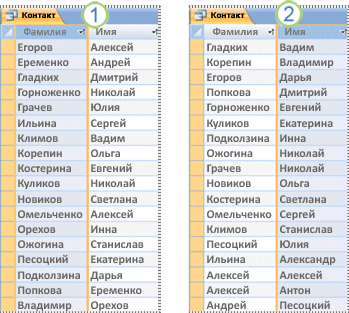
1. Фамилия — это внешнее поле, а firstName — внутреннее
2. FirstName — это внешнее поле, а фамилия — внутреннее
При применении порядка сортировки следует помнить о том, что числа, текст и специальные знаки сортироваться в соответствии с выбранным языком и региональными настройками компьютера. Если язык и региональные параметры, заданные в диалоговом окне «Параметры Access», не соответствуют настройкам, заданным на панели управления, итоговые параметров сортировки могут не соответствовать ожиданиям.
Просмотр или изменение языка или региона по умолчанию
Чтобы просмотреть языковые параметры в Access, нажмите кнопку «Параметры >». На вкладке «Общие» в области«Создание баз данных» просмотрите или измените значение в списке «Порядок сортировки новой базы данных». Установите параметр «Общий», если вы хотите использовать один из таких языков: afrikaans, Arabic, Arabic, Basque (Basque), Bulgarian, Catalan, Dutch, Dutch, English, Faeroese, Farsi, German-Standard, Greek, Hebrew, Hindi, Indonesian, Italian, Malay, Portuguese, Russian, Serbian, Swahili, and Urdu. Обратите внимание, что этот параметр влияет только на новые базы данных. Чтобы применить этот параметр к существующей базе данных, сначала сжатие базы данных.
Чтобы сжатие базы данных:
Нажмите кнопку «Работа с базами данных> сжатие и восстановление базы данных.
Сведения о региональных параметрах компьютера см. в региональных параметрах Windows, чтобы изменить внешний вид некоторых типов данных.
Сортировка записей в представлении
Примечание: В Access сортировка отчета немного отличается от сортировки таблицы, запроса или формы.
Сортировка отчета
Откройте отчет в конструкторе или макете.
Если области «Группировка, сортировка и итоги» не открыты, в группе «Группировка & Итоги» (на вкладке «Формат» в представлении «Макет» или на вкладке «Конструктор» в конструкторе) щелкните «Группировка & Сортировка».
Выполните одно из следующих действий:
Если в отчете нет ни группировки, ни сортировки, нажмите кнопку «Добавить группу» в области «Группировка, сортировка и итоги», а затем выберите внешнее поле сортировки. Щелкните вторую стрелку вниз и выберите порядок значений. Щелкните «Еще»,затем щелкните стрелку справа от раздела с заглавным и выберите раздел без раздела. Повторите эти действия для каждого поля сортировки, при этом внутреннее поле сортировки появится внизу.
Если отчет уже сгруппировать или отсортировать, просмотрите существующие уровни и внимательно внося изменения. Чтобы изменить поле, используйте первую стрелку вниз. Чтобы изменить порядок, щелкните вторую стрелку вниз. Чтобы изменению уровня группировки на уровень сортировки, измените в разделе с заглавными заглавными словами раздел без раздела.
Совет: Чтобы отсортировать отчет по одному полю, откройте отчет в представлении макета, щелкните его правой кнопкой мыши и выберите команду сортировки. Например, если выбрано поле «Возраст», выберите «Сортировка от минимального к наибольшему» или «Сортировка от наибольшего к минимальному». Но если отчет сгруппировать или отсортировать по нескольким полям, необходимо использовать области «Группировка, сортировка и итоги».
Сортировка таблицы, запроса или формы
Определите поля, по которым нужно отсортировать поля. Чтобы отсортировать по двум или более полям, определите, какие поля будут явнее всего и как внутренние и внешние поля сортировки.
Щелкните правой кнопкой мыши в любом месте столбца или управления, соответствующего внутреннему полю, и выберите одну из команд сортировки. Команды зависят от типа данных в выбранном поле.
Примечание: При сортировке данных по полю с типом данных «Да/Нет» значение «Да», «Истина» или «Включительно» считается «Выбрано», а значения «Нет», «Ложь» и «Отключено» считаются «Очищенными». По умолчанию поля этого типа отображаются как квадраты, но их можно настроить так, чтобы они отображались как текстовые поля или поля со полем со множеством полей. Если изменить тип поля на текстовое поле или поле со полем, оно будет сортироваться как «Выбрано» или «Очищено».
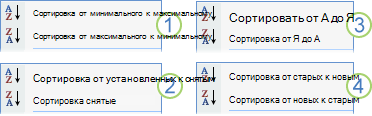
1. Число, валюта, autoNumber
2. Короткий текст (текст), длинный текст (MEMO), гиперссылка
Повторите предыдущий шаг для каждого поля сортировки, заканчивающийся на внешнее поле сортировки.
Порядок записей будет меняться в порядке сортировки.
Примечание: Если текстовое поле содержит строки нулевой и нулевой длины, при сортировке по возрастанию сначала вы перечислены записи с нулевыми значениями, затем записи с нулевыми строками, а затем записи с непанными значениями.
Узнайте, как обрабатываются специальные символы, пробелы и отрицательные значения при сортировке
Если значение в поле начинается со специального знака, например дефиса, скобки или другого символа, при сортировке по возрастанию будет наблюдаться следующее:
Значения, которые начинаются с пробела, будут отображаться перед буквами и цифрами.
За значениями, заключенными в кавычках, начинаются пробелы, но предшествуют букво-числимым значениям.
Значения, начинающегося со знака «минус» (-),предшествуют значениям, которые начинаются со знака «плюс» (+).
Чтобы переопредить этот порядок, можно проигнорировать первый знак всех значений в поле. Этот метод работает, если значения в поле всегда начинаются с одного специального знака, например знака «минус» или с одинаковым количеством специальных знаков, так что вы знаете, сколько знаков нужно игнорировать. Пошаговую информацию о том, как сортировать части значений, см. в статье «Сортировка записей по частичным значениям в поле». Если количество символов, которые нужно игнорировать, различается, можно задать настраиваемый порядок сортировки. Пошаговую информацию см. в статье «Сортировка записей в пользовательском порядке».
Помните, что порядок сортировки нельзя удалить только из одного поля. Чтобы удалить сортировку из всех полей сортировки, на вкладке «Главная» в группе «Фильтр & сортировки» нажмите кнопку «Очистить все сортировки» и примените нужные порядки сортировки.
Дополнительные сценарии сортировки
При использовании команд сортировки для определения порядка записей используются тип данных поля и полные значения каждого поля. Но что делать, если вам нужно отсортировать текстовые значения, например «Понедельник», «Вторник» и так далее, в пользовательском порядке, а не в алфавитном порядке? Или вы хотите отсортировать текстовое поле с IP-адресами? Если ваши потребности в сортировке не выполнены командами сортировки, см. следующие разделы:
Сортировка записей по частичным значениям поля Хотите отсортировать записи по первым или нескольким знакам в поле? Если вам удобно писать простые выражения, см. этот раздел, в который можно извлечь частичные значения с помощью выражений.
Сортировка записей с учетом регистра Access не будет учитывать дело с текстовыми значениями. Например, значения кузнецов и Климов будут рассматриваться точно так же, и вы не сможете контролировать то, какое из них будет отображаться первым. Если вы хотите отсортировать данные счувствительными к делу данными, см. этот раздел.
Сортировка записей по числовым значениям, хранящимся в текстовом поле Вы видите записи, отсортсортировали по отдельным цифрам, а не по числовому значению? Например, если записи со значениями 11 и 121 отображаются перед записями со значениями 2 или 25, см. эту статью.
Сортировка записей в пользовательском порядке Если вы хотите отсортировать определенные значения, например названия дней (понедельник, вторник и так далее) или названия сотрудников (руководитель, директор) в определенном порядке, см. эту статью.
Сортировка IP-адресов Поле, которое содержит IP-адреса, содержит несколько чисел и периодов (.), поэтому простая сортировка текста или числового типа не будет работать для IP-адресов. В этой теме вы узнаете, как сортировать IP-адреса.
Удаление порядка сортировки
Чтобы удалить порядок сортировки из таблицы, запроса или формы, на вкладке «Главная» в группе «Фильтр & сортировки» нажмите кнопку «Очистить все сортировки».
При этом порядок сортировки будет отсортироваться для всех полей в представлении.
Чтобы удалить порядок сортировки из отчета, откройте области «Группировка, сортировка и итоги», нажав кнопку «Сортировка группы & &» в группе «Группировка и итоги» (на вкладке «Формат» в конструкторе на вкладке «Конструктор»). Затем выберите уровень сортировки, который нужно удалить, и нажмите кнопку «Удалить». Запись, соответствующая полю сортировки, начинается со слова «Сортировать по». Не удаляйте записи, начинающиесяс группировки, так как это изменит оформление отчета.
Сохранение порядка сортировки с объектом
Порядок сортировки, примененный последним, автоматически сохраняются вместе с таблицей, запросом, формой или отчетом. Если вы хотите, чтобы объект автоматически применялся при следующем его открытие, убедитесь, что для свойства OrderByOnLoad объекта установлено свойство Yes(Да).
Так как порядок сортировки, применяемой последним, время от времени будет меняться, порядок сортировки можно определить постоянно (или по умолчанию). Вы можете задать порядок сортировки по умолчанию для запроса или отчета. Обратите внимание, что порядок сортировки по умолчанию не перезаписывается текущим или сохраненным порядком сортировки, но действует только в том случае, если текущий или последний сохраненный порядок сортировки удален из представления.
Чтобы определить порядок сортировки по умолчанию для запроса, откройте его в режиме конструктора. Добавьте поля сортировки на конструктор и в строке «Сортировка» укажите нужный порядок сортировки.
Чтобы определить порядок сортировки по умолчанию для отчета, используйте области «Группировка, сортировка и итоги» в режиме макета или конструктора. Пошаговую информацию см. в разделе «Сортировка отчета».
Чтобы отсортировать записи по умолчанию, на вкладке «Главная» в группе «Сортировка & фильтра» нажмите кнопку «Очистить все сортировки». При этом из представления удаляется текущий или последний сохраненный фильтр, что позволяет просматривать записи в стандартом порядке.