Для чего красная кнопка на клавиатуре lenovo
TrackPoint. Испытай в действии

Красная кнопка ThinkPad — зачем она?
Легендарные Lenovo ThinkPad стойко ассоциируются с эталонной надежностью и выносливостью. Устройства серии — это несокрушимые бойцы, готовые поддержать тебя там, где другие устройства не выдерживают и сдаются.
Большинство моделей серии проходят 12 тестов в условиях, приближенных к боевым, чтобы обеспечить пользователям бескомпромиссную работоспособность. Изнуряющий зной или пробирающий до костей мороз, пыль, грязь и влага не станут помехой для работы. Они сконструированы, чтобы подстраиваться под самых экстремальных пользователей. С той же целью была изобретена яркая особенность клавиатуры «универсального солдата» — привлекающая внимание красная кнопка посредине клавиатуры. Для чего она нужна? Как помогает ноутбуку переносить тяготы экстремальной эксплуатации?
Давайте знакомиться: TrackPoint

Первый ноутбук ThinkPad увидел свет в 1992 году. Уже тогда клавиатуру лэптопа украшал яркий манипулятор — инновационная разработка IBM. Помимо внушительной по тем временам «начинки», устройство могло похвастаться практичным дизайном. Именно тогда ThinkPad стал лэптопом для бизнеса. Компания создала устройство, легкое и удобное в использовании. А джойстик TrackPoint стал революционным решением, заменившим компьютерную мышь. Сегодня сложно представить себе ноутбуки и клавиатуры линейки ThinkPad без этого неизменного атрибута: красная кнопка не теряет актуальности даже спустя 25 лет.
Больше, чем просто джойстик
TrackPoint — это тензометрический манипулятор, управляющий курсором на экране твоего ноутбука. Красный резиновый колпачок с шероховатой поверхностью обеспечивает джойстику не только узнаваемый дизайн — устройство легко использовать. Даже влажные пальцы не будут соскальзывать, позволяя добиться хорошей точности управления.

Разобраться с принципом работы манипулятора не составит труда: направление нажима определит, в какую сторону будет двигаться курсор мыши на дисплее, а степень давления придаст соответствующую скорость. Отрегулируй подходящий тебе уровень «отзывчивости» джойстика и наслаждайся комфортом.
Роль кнопок компьютерной мыши выполняют две клавиши, размещенные под «пробелом».
Можно настроить на TrackPoint функцию «Press-to-select»: нажатие на джойстик будет равносильным нажатию на кнопку мыши.
В чем секрет пользовательской привязанности?
Во-первых, это удобно
Допустим, ты архитектор. И вот, посреди стройплощадки тебе нужно продемонстрировать план, чертеж или макет. Часто для этого требуется одновременно пользоваться мышью и клавиатурой. Но согласись: гораздо проще одной рукой управлять курсором с помощью джойстика, держа в другой ноутбук и не тратя время на поиски подставки под него. Такое решение экономит время, усилия и сохраняет нервы. Ускоряется набор текста вслепую, редактирование упрощается — легко перевести курсор в нужную строчку, не отрываясь от клавиатуры. Удобство работы с TrackPoint уже оценили инженеры, врачи, программисты и представители многих других специальностей.

Это практично
Дождь, ветер, холод — а тебе приходится сверять с чертежами очередную секцию проекта, стоя на открытом месте. Знакомая ситуация? Конечно, верный ThinkPad выручает. Но только представь, как неудобно в таких условиях работать на стандартном тачпаде. В большинстве случаев, он не отреагирует на манипуляции мокрыми или холодными пальцами, не различит движения руки в толстых перчатках.
Или тебе нужно воспользоваться ноутбуком в транспорте. Места мало, о подключении компьютерной мыши можно только мечтать, а чтобы дотянуться до тачпада, приходится изогнуться, как опытному йогу.
Красный джойстик справится с такими задачами легко и непринужденно.
Это стильно
Кроме функциональных качеств, джойстик может похвастаться отменным дизайном. Сочетание яркой красной кнопки и строгой черной клавиатуры выглядит превосходно.

Только факты о TrackPoint
Небезызвестные NASA сочли ThinkPad настолько надежным, что снабдили лэптопами этой серии космонавтов орбитальной станции. В условиях невесомости использование мыши связано с определенными сложностями, а TrackPoint помогает и в космосе решать задачи быстро и удобно.
Инновационное устройство управления курсором вошло в историю мирового дизайна: TrackPoint (вместе с клавиатурой) представлен в качестве экспоната в Нью-Йоркском Музее современного искусства.
Переходи на нашу сторону!
Пользователи девайсов с джойстиком разделились на два лагеря: приверженцы TrackPoint или однозначные сторонники TrackPad. Споры не утихают до сих пор — оппоненты находят все новые и новые доказательства комфорта и исключительной полезности системы управления, которая им больше нравится.
А на чьей ты стороне? Попробуй и сложи свое мнение!
Для чего красная кнопка на клавиатуре lenovo
TrackPoint. Испытай в действии
Легендарные Lenovo ThinkPad стойко ассоциируются с эталонной надежностью и выносливостью. Устройства серии — это несокрушимые бойцы, готовые поддержать тебя там, где другие устройства не выдерживают и сдаются.
Большинство моделей серии проходят 12 тестов в условиях, приближенных к боевым, чтобы обеспечить пользователям бескомпромиссную работоспособность. Изнуряющий зной или пробирающий до костей мороз, пыль, грязь и влага не станут помехой для работы. Они сконструированы, чтобы подстраиваться под самых экстремальных пользователей. С той же целью была изобретена яркая особенность клавиатуры «универсального солдата» — привлекающая внимание красная кнопка посредине клавиатуры. Для чего она нужна? Как помогает ноутбуку переносить тяготы экстремальной эксплуатации?
Давайте знакомиться: TrackPoint
Первый ноутбук ThinkPad увидел свет в 1992 году. Уже тогда клавиатуру лэптопа украшал яркий манипулятор — инновационная разработка IBM. Помимо внушительной по тем временам «начинки», устройство могло похвастаться практичным дизайном. Именно тогда ThinkPad стал лэптопом для бизнеса. Компания создала устройство, легкое и удобное в использовании. А джойстик TrackPoint стал революционным решением, заменившим компьютерную мышь. Сегодня сложно представить себе ноутбуки и клавиатуры линейки ThinkPad без этого неизменного атрибута: красная кнопка не теряет актуальности даже спустя 25 лет.
Больше, чем просто джойстик
TrackPoint — это тензометрический манипулятор, управляющий курсором на экране твоего ноутбука. Красный резиновый колпачок с шероховатой поверхностью обеспечивает джойстику не только узнаваемый дизайн — устройство легко использовать. Даже влажные пальцы не будут соскальзывать, позволяя добиться хорошей точности управления.
Разобраться с принципом работы манипулятора не составит труда: направление нажима определит, в какую сторону будет двигаться курсор мыши на дисплее, а степень давления придаст соответствующую скорость. Отрегулируй подходящий тебе уровень «отзывчивости» джойстика и наслаждайся комфортом.
Роль кнопок компьютерной мыши выполняют две клавиши, размещенные под «пробелом».
Можно настроить на TrackPoint функцию «Press-to-select»: нажатие на джойстик будет равносильным нажатию на кнопку мыши.
В чем секрет пользовательской привязанности?
Во-первых, это удобно
Допустим, ты архитектор. И вот, посреди стройплощадки тебе нужно продемонстрировать план, чертеж или макет. Часто для этого требуется одновременно пользоваться мышью и клавиатурой. Но согласись: гораздо проще одной рукой управлять курсором с помощью джойстика, держа в другой ноутбук и не тратя время на поиски подставки под него. Такое решение экономит время, усилия и сохраняет нервы. Ускоряется набор текста вслепую, редактирование упрощается — легко перевести курсор в нужную строчку, не отрываясь от клавиатуры. Удобство работы с TrackPoint уже оценили инженеры, врачи, программисты и представители многих других специальностей.
Это практично
Дождь, ветер, холод — а тебе приходится сверять с чертежами очередную секцию проекта, стоя на открытом месте. Знакомая ситуация? Конечно, верный ThinkPad выручает. Но только представь, как неудобно в таких условиях работать на стандартном тачпаде. В большинстве случаев, он не отреагирует на манипуляции мокрыми или холодными пальцами, не различит движения руки в толстых перчатках.
Или тебе нужно воспользоваться ноутбуком в транспорте. Места мало, о подключении компьютерной мыши можно только мечтать, а чтобы дотянуться до тачпада, приходится изогнуться, как опытному йогу.
Красный джойстик справится с такими задачами легко и непринужденно.
Это стильно
Кроме функциональных качеств, джойстик может похвастаться отменным дизайном. Сочетание яркой красной кнопки и строгой черной клавиатуры выглядит превосходно.
Только факты о TrackPoint
Небезызвестные NASA сочли ThinkPad настолько надежным, что снабдили лэптопами этой серии космонавтов орбитальной станции. В условиях невесомости использование мыши связано с определенными сложностями, а TrackPoint помогает и в космосе решать задачи быстро и удобно.
Инновационное устройство управления курсором вошло в историю мирового дизайна: TrackPoint (вместе с клавиатурой) представлен в качестве экспоната в Нью-Йоркском Музее современного искусства.
Переходи на нашу сторону!
Пользователи девайсов с джойстиком разделились на два лагеря: приверженцы TrackPoint или однозначные сторонники TrackPad. Споры не утихают до сих пор — оппоненты находят все новые и новые доказательства комфорта и исключительной полезности системы управления, которая им больше нравится.
Зачем красная кнопка на Lenovo ThinkPad?
Трекпоинт или же тензометрический джойстик — это и есть та красная кнопка, которая находится на клавиатуре Lenovo ThinkPad. Она заменяет мышь или тачпад и используется для ввода информации и управления курсором. Сразу под пробелом находятся две большие кнопки с красными полосами, которые заменяют кнопки мыши. Предположительно, эти кнопки должны использоваться с помощью большого пальца правой руки, но можно управлять ими и при помощи левой руки- как кому удобно. Скорость перемещения курсора зависит от силы нажима на джойстик, а направление перемещения курсора — от направления нажима на трекпоинт.
Отзыв: Ноутбук Lenovo ThinkPad Edge E425 — Отличный ноутбук для любителей игр и для учащихся.
Этим ноутбуком я пользуюсь сравнительно недавно. Около месяца. Покупала я его через интернет магазин, так как в обычных магазинах любая техника на порядок дороже. Итак, вот он:

Ноутбук фирмы Lenovo. Фирма китайская, но как ни странно качество отличное. Я довольна, несмотря, даже на маленький срок использования.
Данный ноутбук из серии Thinkpad.

Сам по себе ноутбук игровой. Я покупала такой ноутбук, так как игровые мощнее всего работают. Но на этот игровой ноутбук я поместила, лишь одну игру, так как я не играю в компьютерные игры, но для игроков этот вариант подходящий.
Ноутбук имеет несколько USB входов, что несомненно очень удобно. Также имеет индикатор зарядки, который располагается рядом с разъемом для зарядки. При подключенной зарядке он горит зеленым цветом, независимо от уровня зарядки.

Вот здесь видно каким цветом горит индикатор подключения зарядного устройства.

Также, важно отметить, что ноутбук продается во всех без исключения магазинах, в том числе и интернет-магазинах с пометкой Free DOS. А это значит, что операционной системы на нем нет. Значит вы можете устанавливать операционную систему по своему усмотрению. Будь то Windows 98, XP, 7, Vista. Ну естественно, вы также можете установить и другие не мало известные операционные системы. Все на ваш выбор. Я считаю, что этот момент в ноутбуке одни из его неотъемлемых плюсов.

На клавиатуре ноутбука есть великолепная красная кнопка, заменяющая сенсорную мышь ноутбука. Она двигается во все стороны, и очень удобна. Кроме того, на данный момент осталось очень мало производителей ноутбуков, которые добавляют эти кнопки. Считается, что это устаревшая кнопка, но это не так. Она наоборот очень эффективна для работы на компьютере, а также в играх.
Также много полезной информации, а также рассказ о кнопке красного цвета на клавиатуре я продемонстрировала в своем видио. Помимо этого, там также представлена кнопка для полосы прокрутки, тоже, кстати очень удобная вещь.
Я не в коем случае не заставляю вас покупать этот ноутбук. Выбор всегда остается за вами. Но для меня это оптимальный вариант, так как, во-первых эта фирма не такая раскрученная, как ряд других фирм, что естественно уменьшает цену, а также я ручаюсь за качество данного продукта.
На моей практике я пользовалась многими продуктами этой китайской фирмы, но пока меня все устраивает. Если, вам кажется что в Китае производят, только плохую и некачественную технику, то это, на мой взгляд, заблуждение. Да, там и плохие товары не редкость, но большинство товаров оттуда вполне себе качественные.
В ноутбуке встроенная камера. Очень отличная, но если вам нужно снимать на нее видео и фотографироваться, то я вам советую скачать программу CyberLink YouCam. Там и эффекты для фотографий есть, и чего там только нет. Покупать ее не стоит, скачайте просто на любом известном вам сайте с программами, разумеется бесплатно. Иначе, на официальном сайте вы сможете лишь бесплатно приобрести пробную версию на 20 дней, а дальше надо заплатить, иначе программа не станет работать.
Ну если вы решили установить на ноутбук операционную систему Windows 7, то я вам даю гарантию, что он будет работать с ней еще быстрей. У меня стоит именно такая операционная система. Я довольна. Если же вы консерватор, то установите более старую версию, качество работы ноутбука никак не измениться.
Когда перед покупкой я читала отзывы, они были отличные, что и побудило меня купить именно его, а ничто-то другое. Для учебы, кстати ноутбук подходит: тут и создание презентаций, и создание печатных документов, рисование, установка других программ.
Если у вас появятся какие-либо вопросы по данному продукту, пишите в комментарии, либо в личные сообщения, я вас с радостью проконсультирую, так как сама пользуюсь им.
Тайны секретной кнопки Fn на ноутбуке
Наша сегодняшняя статья посвящена ноутбукам, а точнее кнопке Fn на ноутбуке. Многие задаются вполне естественными вопросами, связанными с этой клавишей. Ознакомившись с этой темой, вы узнаете для чего нужна клавиша Fn и где она, как включить или выключить Fn. Вообщем, все об этой таинственной кнопке Фн здесь.
В современном мире, ноутбуки, нетбуки, ультрабуки крепко сидят в нашей жизни. Они многофункциональны, компактны, практичны. Многие, кто пересел с компьютера на ноутбук, уже никогда не вернуться к громоздким ПК. Ноутбуки, можно использовать везде: в транспорте, дома, на улице, в других общественных местах. Для улучшения именно этой универсальности ноутбуков и нужна клавиша Fn. Попробуем ответить на многие популярные вопросы, связанные с этой кнопкой. Но обо всем по порядку.

Где находится кнопка Fn на клавиатуре?
Клавиша Fn практически во всех ноутбуках находится в одном и том же месте — это нижний левый угол клавиатуры. Для различных популярных марок электроники, таких как HP, Asus, Acer, Lenovo, Samsung, LG клавиша Fn заняла постоянное место на клавиатуре. Разница для некоторых составляет лишь в том находится ли эта кнопка перед или после клавиши Ctrl. Такое расположение данной клавиши очень удобное для пользователей.

Расположение клавиши Fn слева от кнопки Ctrl

Расположение клавиши Fn на ноутбуке справа от кнопки Ctrl
Для чего нужна и как работает клавиша Fn?
Итак, расскажем для чего создана и как работает данная кнопка. Само название клавиши Fn происходит от первых гласных букв слова Function. На клавиатуре своего ноутбука вы можете увидеть клавиши, на которых есть символы и надписи другого цвета. В основном — это красный или синий цвет. А такие клавиши называются — клавишами быстрого доступа. С их помощью вы сможете управлять медиаплеером на вашем ноутбуке, работать с режимом яркости экрана и экономии батареи, включать и отключать доступ беспроводной сети, регулировать громкость. Можно также ввести ноутбук в режим сна. Все эти функции будут работать только в сочетании с клавишей Fn.
Клавиша Fn на ноутбуке Lenovo
Ответить на вопрос где и какая комбинация для каждого отдельно взятого девайса сложно. Для каждой марки ноутбуков клавиши быстрого доступа различаются. Но принцип их работы абсолютно одинаков для всех основных марок HP, Asus, Acer, Lenovo, Samsung, LG. И различаются они незначительно. Я опишу функциональность кнопки Fn для ноутбука Lenovo.
Итак, зажимая кнопку Fn в комбинации с горячими клавишами, мы получим:
Как можно увидеть функционал у нашей клавиши очень велик, знание данных комбинаций позволит вам очень эффективно использовать клавиатуру вашего компьютера, не прибегая к помощи мыши.

Как включить или выключить клавишу Fn?
Для того что бы включить или отключить клавишу Fn на ноутбуке, можно воспользоваться несколькими способами. Первый способ заключается в использовании комбинации клавиш Fn+NumLock. Одновременное нажатие этик клавиш отключит кнопку Фн, повторное нажатие приведет к активации клавиши. Данный метод может работать не на всех ноутбуках.
В некоторых случаях, клавиша Fn включается или выключается через Bios. Для этого нужно войти Setup Utility, далее следуем в System Configuration и во вкладке Action Keys Mode выключить Disabled или включить Enabled данную функцию Fn.

Если клавиша Fn не работает на ноутбуке
Если два вышеперечисленных способа не работают или клавиша Fn не работает вообще. Тогда вам необходимо воспользоваться программами для Fn-клавиши. Таких программ в интернете можно найти превеликое множество. Для того что бы было легче определиться какие программы подойдут для вашей марки ноутбуков, предлагаем вам ознакомится с кратким списком таких программ.
Для ноутбуков Samsung — Easy Display Manager (диск с программой идет в комплекте с ноутбуком). Данная программа есть в свободном доступе в интернете.
Для ноутбуков Sony следует воспользоваться следующими программами — Sony Shared Library, Setting Utility Series, Vaio Event Service, Vaio Control Center.
Для ноутбуков Toshiba — Hotkey Utility, Value Added Package, Flash Cards Support Utility.
Также для многих ноутбуков используется универсальная программа Magic Keyboard.
Драйвера для клавиши Fn
Если ваша кнопка все равно не работает, тогда следует проверить драйвера для вашей клавиатуры, а точнее для клавиши Fn. Такие «дрова» должны идти в комплекте с ноутбуком (проверяйте обязательно при покупке), либо их можно скачать из интернета. Скачивать из интернета следует из официальных страниц производителей ноутбуков. Так на официальных сайтах есть драйвера кнопки Fn для Sony, Lenovo, Samsung, HP, DNS, Dell, Toshiba, Acer, Asus, LG.
Отключение клавиши Fn на ноутбуке Lenovo

Важная информация
Под отключением клавиши Fn многие пользователи подразумевают смену режима ее работы, и именно об этом речь пойдет в статье. Для категории юзеров, желающих ее полностью деактивировать, сразу расскажем, почему этого сделать не получится. Реализация этой клавиши не такая, как у остальных — она не привязана к операционной системе, а работает напрямую с «железом», из-за чего отключить ее не удастся ни сторонними программами, переназначающими клавиши, ни ручным редактированием реестра (хотя, по сути, программы делают то же самое — создают записи в реестре). Можно даже попытаться присвоить ей другое значение, но даже в таком случае свою изначальную задачу она продолжит выполнять.
Таким образом, если в текущий момент клавиатура настроена на мультимедийный режим работы (это сделано по умолчанию у большинства ноутбуков, особенно новых), F1-F12 требуют нажатия только F-клавиши для выполнения конкретной задачи, а чтобы выполнилось ее функциональное значение, необходимо сочетать ее с Fn. И наоборот. К примеру, в мультимедийном режиме нажатие клавиши F5 уменьшит яркость экрана, а нажатие Fn + F5 обновит страницу браузера, в же функциональном F5 отвечает за обновление страницы, а Fn + F5 — за уменьшение яркости экрана.
Способ 1: Горячая клавиша
На многих ноутбуках Lenovo есть горячая клавиша, позволяющая управлять режимом работы Fn, переключая его с мультимедийного на функциональный и обратно. Находится она на клавише Esc, и для смены режима, соответственно, понадобится нажимать Fn + Esc. В результате смены загорится LED-индикатор, встроенный прямо в Esc.
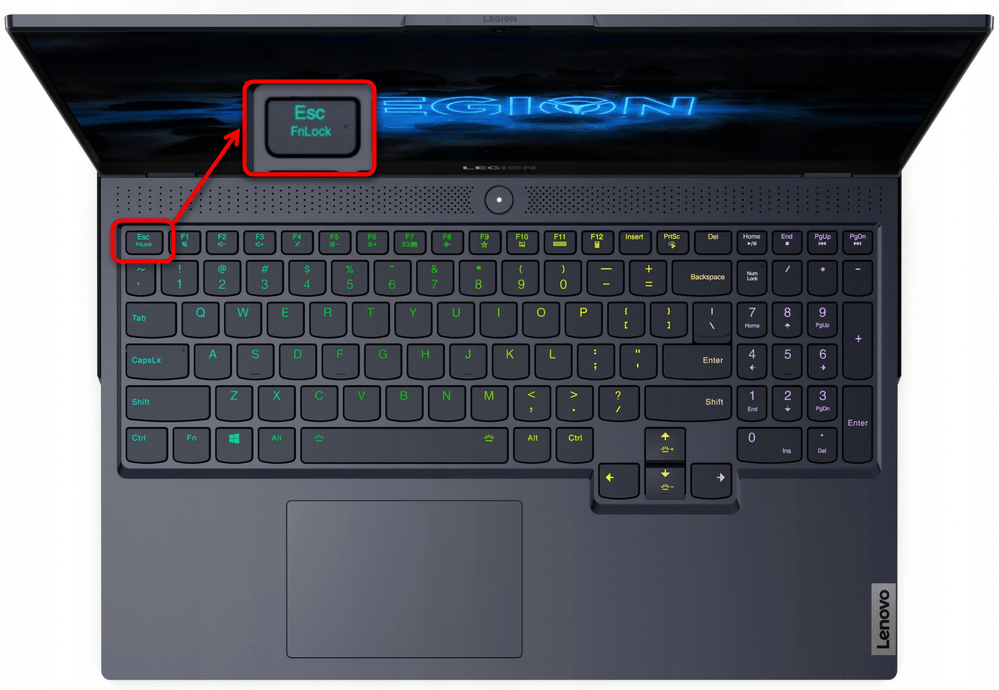
Однако работать все это будет только в том случае, если на клавише вы видите надпись «FnLock» или «FnLk». При отсутствии этого обозначения несложно сделать вывод, что в конкретной модели ноутбука смена режима Fn не была привязана к Esc.
Способ 2: Параметр BIOS
Тем, у кого не работает предыдущий способ, понадобится заглянуть в BIOS для изменения режима работы Fn.
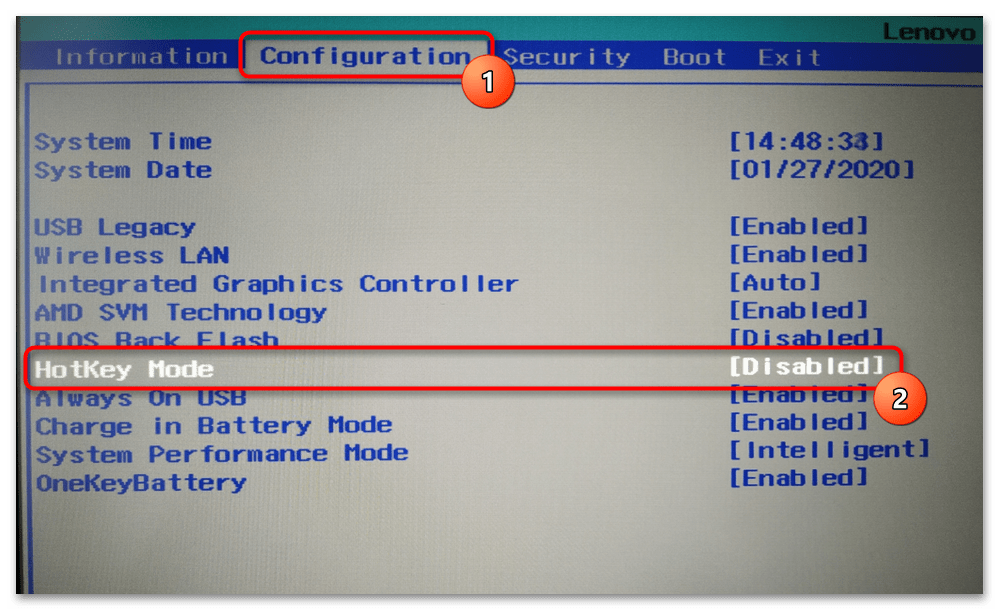
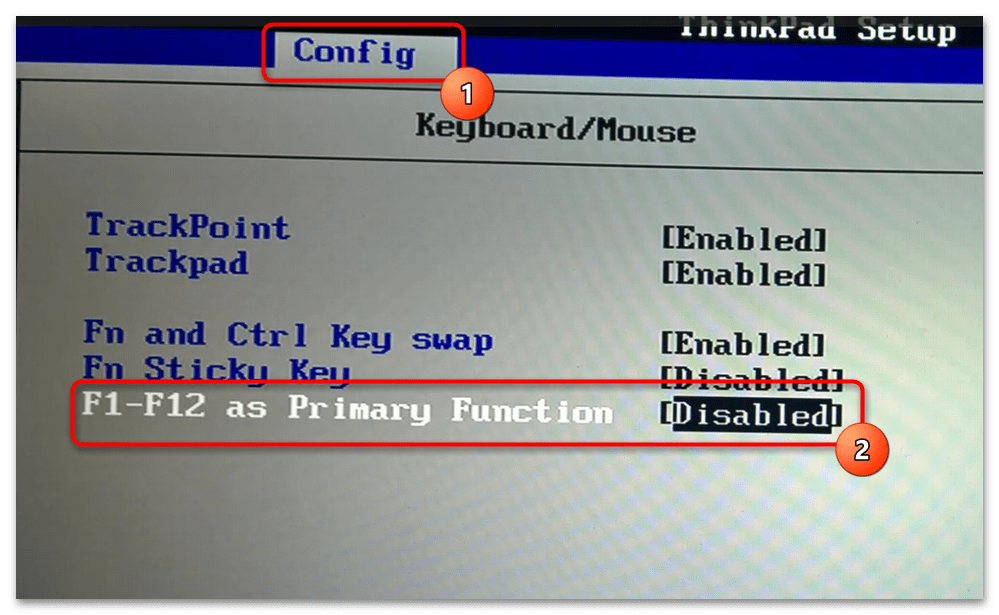
Отметим, что данная опция есть не во всех BIOS, и связано это с тем, что разработчик намеренно убрал ее из конфигурации еще перед продажей устройства (например, такое произошло с моделями Yoga 900s и 910) или версия BIOS слишком стара. Гарантии, что обновление БИОС добавит «HotKey Mode», нет, поэтому обновляться ради ее вероятного появления стоит только в крайне специфических случаях (установлена операционная система, не поддерживающая горячую клавишу и фирменную программу от Lenovo, речь о которой пойдет в следующем способе). Кроме того, в новейших версиях BIOS опция тоже могла исчезнуть, даже если раньше она там была. Произошло это потому, что параметр переместили в фирменную программу, про которую читайте ниже.
Способ 3: Фирменная программа
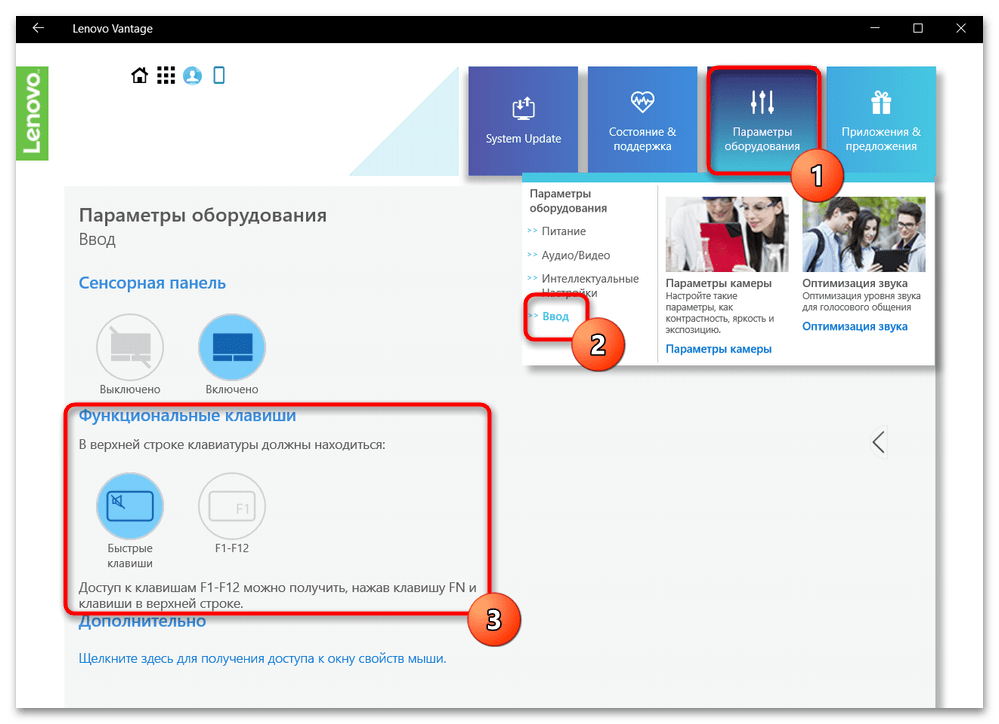
Разные функции по управлению ноутбуком и его диагностике можно найти в фирменном программном обеспечении от Lenovo. Раньше для этих целей выпускалось несколько программ, но сейчас все они утратили свою актуальность и рекомендованы к удалению с компьютера. Все их заменило приложение Lenovo Vantage, где, помимо прочего, вы можете изменить режим клавиши Fn.
Скачайте программу по ссылке выше и установите ее. Там вы найдете вариант обычного скачивания и через Microsoft Store — разницы никакой нет. Запустите Lenovo Vantage, перейдите на вкладку «Параметры оборудования», где отобразятся несколько плиток. Из них вам нужна «Ввод», и уже внутри нее будет интересующий параметр — «Функциональные клавиши». Выберите нужный вариант — актуальный режим подсвечивается голубым цветом.
Помимо этой статьи, на сайте еще 12517 инструкций.
Добавьте сайт Lumpics.ru в закладки (CTRL+D) и мы точно еще пригодимся вам.
Отблагодарите автора, поделитесь статьей в социальных сетях.