Для чего нужен processing
Общение между компьютером и Android-устройством через Processing
Есть определённая категория людей, которая хотела бы писать программы, но боится серьёзных языков программирования. К ним можно отнести детей, гуманитариев, любителей мастерить, людей старшего поколения и т.д. Кто-то пробует использовать «детские» языки типа Scratch или другие упрощённые конструкторы.
На мой взгляд, хорошим вариантом для изучения может стать Processing, который не так часто упоминается на Хабре.
Processing — это простенькая среда разработки с языком Java с ограниченным числом классов. Здесь есть переменные, циклы, объекты. В первую очередь Processing расчитан на работу с графикой, анимацией, вычислениями. То, что так нравится детям. Всё наглядно и красиво.
Если у пользователя появится желание перейти на новый уровень и начать использовать полноценный язык Java, то все наработки не пропадут даром. Большая часть кода не потребует переработки и можно свободно копировать больше участки кода.
Processing постоянно развивается и доросла до третьей версии. У неё есть своё активное сообщество, которое делится своим исходным кодом.
Процесс установки простой — скачиваем и распаковываем архив. Запускаем исполняемый файл и мы готовы создавать программу.
Файл, в котором пишется и сохраняется исходный код, называется скетчем. Для создания полноценного окна достаточно написать одну строчку!

Конечно, от такого приложения толку мало и придётся писать код чуть посложнее. У стандартной программы обычно присутствуют два метода: setup() и draw(). Усложним пример.
Мы создали окно размером 480х120 пикселей. Если поместить курсор мыши в область окна и двигать им, то будут рисоваться белые круги, накладываясь друг на друга. Нажмите и держите левую или правую кнопку и продолжайте двигать мышь внутри окна. Теперь цвет круга сменится на чёрный.
Здесь могут оживиться ардуинщинки, увидев знакомый синтаксис. Ничего удивительного, Arduino IDE построена на основе Processing (как и другая программа для работы с микрокомпьютерами Wiring). Только вместо функции draw() они используют loop(). Но смысл остаётся прежним — в setup() происходит инициализация, в draw()/loop() крутится бесконечный цикл для обновления данных.
В диалоговом окне выберите вариант Android Mode и нажмите кнопку Install.
На предыдущих скриншотах показаны уже установленные компоненты, у вас будет немного по-другому.
После загрузки необходимых файлов, вы сможете создавать полноценные приложения для Android (не забывайте переключаться в данный режим).
При желании вы можете использовать полноценный Android SDK, но такой подход будет выглядеть немного странным. Если вы знаете SDK, то почему не используете Android Studio? Поэтому мы будем использовать встроенные возможности Processing. Попробуем.
Присоединяем телефон к компьютеру через USB и запускаем программу. Можно также запустить через эмулятор (меню Sketch | Run in Emulator). Так он выглядит на компьютере.
По возможности используйте реальный телефон. Но если у вас iPhone, потерялся USB-кабель, не распознаётся телефон и 1000 других причин, то используйте эмулятор. Помните, на эмуляторе не все вещи можно выполнить. Но побаловаться вполне можно.
Если и этот квест вы прошли успешно, то приступаем к сложному этапу — подружить компьютер с телефоном. Мы напишем программу, которая будет передавать показания акселерометра телефона на компьютер, в свою очередь компьютер будет передавать статус нажатой кнопки мыши.
Для решения этой задачи нам понадобятся библиотеки: Ketai и oscP5.
Библиотека Ketai позволяет работать с датчиками, камерой, сетью и многое другое.
Библиотека oscP5 позволяет передавать сообщения между устройствами.
Устанавливаются они за пару щелчков. Открываем меню Sketch | Import Library | Add Library. и находим нужные библиотеки. Используйте фильтр для быстрого поиска.
Выбираем нужную библиотеку и нажимаем кнопку iInstall. Остальное программа сделает сама.
Запомним адрес и впишем его в скетч для Android-режима.
Так как наш телефон будет передавать данные через интернет, то необходим включить разрешение на его использование. Идём в меню Android | Sketch Permissions и ставим флажок у пункта Internet.
Запускаем приложение на телефоне (не забудьте включить Wi-Fi). На телефоне мы увидим данные от акслелерометра, датчика расстояния, текст сообщения и два ip-адреса: свой и удалённого компьютера. Запоминаем адрес телефона и вбиваем его в скетч в режиме Java.
Запускаем скетч на компьютере. Телефон положите на стол. Наблюдайте за происходящим.
Нажимаем на кнопку мыши. Текст должен поменять на mousePressed: true.
Посмотрите на телефон. Там надпись синхронно сменится на mousePressed: 1.
Отпускайте и нажимайте кнопку мыши, чтобы увидеть, что оба устройства видят друг друга и передают информацию о себе. Аналогично вы можете вращать телефон в руках и видеть на своем мониторе изменения показаний датчика акселерометра.
Это ещё не всё! Положите телефон на стол и прикройте его ладонью. Сработает датчик приближения и окно десктопного приложения внезапно изменит свой цвет.
Уберите ладонь, информация снова проявится.
Текст «hello» также был получен с телефона. Вы можете поменять его в коде для телефона и перезапустить скетч, чтобы увидеть изменения.
В скетче для телефона я закомментировал код, позволяющий получить список всех датчиков. Можете убрать комментарий и посмотреть список в консоли.
Я не стану объяснять каждую строчку кода. Если кого-то заинтересует данная тема, то в любом случае придётся изучать документацию. В двух словах тут не опишешь.
Если бы вам пришлось писать подобный функционал в Android Studio и IDEA, то пришлось бы сначала изучить множество сопутствующих технологий и создавать сложные проекты с большим количеством кода. В Processing многие детали скрыты от разработчика. Конечно, сложных бизнес-приложений на нём не напишешь. Но напоминаю, что Processing предназначена в первую очередь, чтобы «поиграться» с графикой. И это вполне может стать первой ступенькой в мир программирования для ребёнка. Кроме того, Processing умеет общаться с платами Arduino через последовательный порт.
Таким образом, вы охватываете сразу три устройства: компьютер, телефон и плату микрокомпьютера. Умный дом в вашем распоряжении, нужно только проявить фантазию. Единственная проблема — мало ресурсов на русском языке. Самостоятельно разобраться будет сложновато, и не все родители смогут помочь. В этом случае следует поискать наставника или записаться на подходящие курсы.
На русском языке выпускалась пара книг для базового уровня, которые рассматривают работу на компьютере. Для работы с Android есть бесплатная — электронная книга на GitBook (на английском). Возможно, если будет время, буду пополнять свой вариант.
Знакомство с Processing 1.0
Что же это такое?
Итак, processing — это подязык программирования, основанный на java с простым и понятным си-подобным синтаксисом.
Processing дает возможность быстро и легко создавать мультимедиа приложения (в терминологии processing — скетчи). Под словом мультимедиа я подразумеваю средства языка, которые позволяют разрабатывать графику, анимацию, разнообразную визуализацию, интерактивные приложения…
В принципе, ничего не мешает создавать даже 3D-аппликации (в том числе и игры), ведь processing имеет средства поддержки OpenGL. Все эти возможности, вкупе с большим количеством функций и очень логичным синтаксисом, делают этот язык идеальным для обучения и прививания интереса к программированию.
Прекрасно понимая, что одна картинка стоит тысячи слов, хочу представить пару примеров визуализации, созданной в processing:


Как начать
Procesing 1.0 — это бесплатное, открытое, кроссплатформенное ПО.
Исходный архив включает в себя java-машину, сам интерпретатор, мини-IDE, и несколько десятков примеров. Версии для разных платформ доступны на странице загрузки (все ссылки в конце топика).
После загрузки и распаковки архива, необходимо найти в корневом каталоге исполняемый файл, запускающий IDE, в котором можно и нужно писать код.
Все готово к работе!
Быстрый старт
Я не ставил себе задачи научить кого-либо основам этого языка. В этом нет необходимости, ведь на оффсайте помимо подробнейшего мануала, есть несколько статей, в которых очень доступно, на простом английском языке обьясняются все азы и особенности работы с processing. Все описано очень подробно, есть даже иллюстрации. Также к вашим услугам и обширное коммюнити, представленное форумом с десятками тысяч постов.
Поэтому я остановлюсь лишь на нескольких моментах, о которых стоит знать новичкам. Сказать по правде, я сам еще полный новичок, но кое-что уже усвоил и спешу этим поделиться.
Итак начнем с главного — с синтаксиса языка.
По моему мнению, он очень поход на классический си. Так что если у вас есть опыт работы с такими языками, как C, PHP, JavaScript, etc, то можно считать, что processing вы практически знаете — очень многие языковые конструкции, операторы, циклы выглядят точно так же.
Разберемся с терминологией.
Скетч — исходный файл вашей программы.
Скетчбук — каталог, содержащий исходные файлы, файлы ресурсов и т.д. Короче все, что относится к одному проекту.
PDE — Processing Development Environment. Родная среда разработки языка.
Еще раз о возможностях
Прежде чем я начну рассматривать примеры кода, хочу еще раз упомянуть те возможности, которые нам предлагает processing.
Итак, в нашем распоряжении инструменты для построения графических примитивов, 3D-объектов, работа со светом, текстом, инструментами трансформации. Мы можем импортировать и эскпортировать файлы аудио/видео/звуковых форматов, обрабатывать события мыши/клавиатуры, работать со сторонними библиотеками (openGL, PDF, DXF), работать с сетью.
Вот так выглядит PDE в среде Windows XP:
Результат выполнения программы:
Наконец мы подобрались к самому главному — первому примеру кода. Аналогом классического «hello, world» у нас будет вот такой код:
Что делает эта функция, я думаю, в пояснении не нуждается. Но на всякий случай расскажу 🙂
Функция line принимает четыре аргумента и рисует в двухмерной плоскости линию с координатами, заданными в аргументах, с цветом и толщиной по умолчанию. Аргументы в порядке использования: x1, y1, x2, y2 — координаты начальной и конечной точек.
Собственно, практически все задачи решаются в этом языке такими же простыми способами. Для 3D-объектов, естественно, добавляется ось Z.
Начальная инициализация
Хоть processing и очень простой язык, который допускает много вольностей, но если мы хотим написать хорошую программу, то необходимо следовать некоторым соглашениям.
Так, например, все функции инициализации: size() — размер окна, stroke() — цвет линий, background() — цвет фона, и некоторые другие, необходимо помещать внутрь специальной служебной функции void setup(). Рекомендуется писать ее первой.
Следующая служебная функция — void draw(). Её аналогом можно назвать int main() в C++.
Эта функция является основой для построения любой анимации. Её особенностью является то, что она автоматически вызывается при каждом обновлении фреймбуфера.
Последнее соглашение связано с позиционированием объектов в координатной плоскости.
После инициализации размера окна функцией setup(), внутри программы становятся доступны две глобальных константы — WIDTH и HEIGHT, в которых хранится соответственно ширина и высота окна. Каждый раз, когда вы хотите спозиционировать, скажем, круг по центру экрана, польэуйтесь такой записью:
Функции mouseX и mouseY возвращают текущие координаты курсора мыши. Таким образом, при каждом движении мыши будут рисоваться новые линии. Выглядит это вот так:
Напоследок
There are things that are always going to be better in Flash, and other types of work that will always be better in Processing. But fundamentally (and this cannot be emphasized enough), this is not an all-or-nothing game… We’re talking about tools. Do people refuse to use pencils because pens exist? No, you just use them for different things, and for specific reasons. If Processing works for you, then use it. If not, don’t. It’s easy! It’s free! You’re not being forced to do anything.
И действительно: это разные вещи, разные инструменты, каждый из которых подходит для своих целей. Так что никаких холиваров, пожалуйста.
Еще раз повторюсь: processing очень хорошо подходит для обучения — в нем нет ничего лишнего, а результат доступен быстро и очень нагляден. Я считаю этот язык не средством серьезной разработки, а просто интересным хобби, которое позволяет расслабиться и отвлечься от основной работы.
Processing
Хотелось ли вам сделать свою игру? А управлять собственной игрой с собственного джойстика?
Если да, то вы по адресу!
Что такое Processing?
Processing – это язык программирования, основанный на Java. С помощью него легко можно “оживить” показания датчиков, а из скучных цифр устроить красочную анимацию.
Кстати, Arduino IDE написана на Processing.
Я не буду рассказывать об основах Processing. Если станет интересно – на сайте processing.org есть обучающие видео от Даниэля Шиффмана. Одна загвоздка – они на английском. Если языковой барьер мешает изучать Processing, то можно поискать в интернете обучающие видео. На helloprocessing.ru есть перевод уроков Шиффмана к часу кода.
Поехали!
Так как Processing не предназначен для создания игр, от сложных проектов придется отказаться.
А вот небольшую игру из 90ых накодить – пожалуйста.
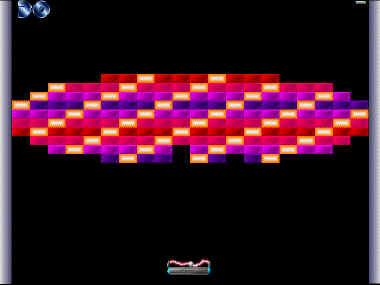
Этой игрой будет Арканоид. Если кто не помнит или не знает, Арканоид – это игра, цель которой сбить шариком все кирпичи сверху и при этом не дать мячу упасть ниже платформы.
Управлять платформой мы будем с джойстика. А играть будем на экране компьютера.
Примечание: В одном из последующих уроков джойстик станет беспроводным.
Начнем с необходимых сегодня компонентов. Их немного:
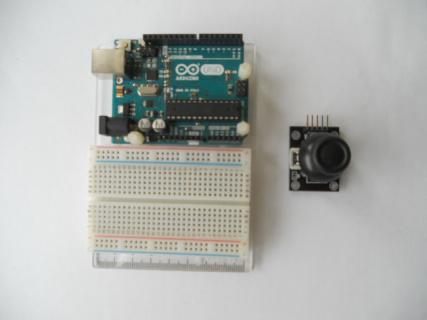
Схема джойстика
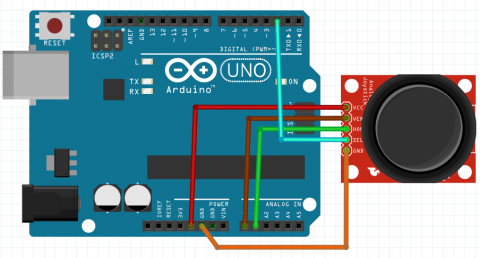
Готовый джойстик

Сейчас нужно подумать, как же связать Arduino и компьютер. Для этого и существует Serial port. Помните – мы использовали Serial monitor в Arduino IDE для просмотра показаний с датчиков? Теперь с помощью передачи данных с джойстика в Serial мы сможем управлять платформой. Осталось разобраться с тем, каким образом мы будем это делать.
Алгоритм
Джойстик и Serial
Открываем Arduino IDE и пишем код.
Протокол?
Возможности Serial port ограничены передачей только одного показания, а показаний то у нас целых три – ось Х, ось Y и кнопка. Для этого и нужны протоколы связи. Что такое протокол?
Когда мы общаемся друг с другом, мы знаем, что говорим на одном языке и знаем, что значит каждое слово. Если встретятся два человека из разных стран, то они не будут понимать друг друга, так как не знают одного языка.
Так и с устройствами. Они не могут понимать друг друга без протокола связи. Он устанавливает правила общения между устройствами и позволяет им понимать друг друга. Если хочется более полного и “мудреного” объяснения загляните в Википедию.
Вернемся к скетчу. Данные с джойстика отправляются в виде:
ОсьY, ОсьX, Кнопка *Переход на другую строку*
Это и есть наш протокол. Осталось научить Processing его распознавать.
Processing
Теперь нужно открыть Processing.
Начнем с “дешифровки” нашего протокола.
Полученные показания записываются в соответствующие переменные и выводятся на экран. Правда вывод значений на экран не нужен и служит только для наглядности.
Игра
Теперь можно начинать делать игру. Так как код достаточно большой, я не буду писать его. Код можно найти в прикрепленных файлах под именем Game.pde.
Пояснения
Структура игры состоит из методов или функций, которые взаимодействуя друг с другом, создают игру. А метод draw выводит на экран картинку производимых действий.
Так как Processing не предназначен для создания игр, в нем нет функции о соприкосновении объектов друг с другом, поэтому пришлось определять момент столкновения по координатам, что несколько сложнее.
Каждое действие должно подлежать описанию, а для того чтобы определить действия используются переменные, которые меняют свое значение в соответствии с выполняемым сейчас действием. К примеру – при запуске игры значение переменной start равно нулю, в это время на экране мы видим надпись “Press the button!”, а при нажатии кнопки, значение переменной start становится равным единице и начинается игра.
Итог
Ура! Получился Арканоид V1.0. Я собираюсь дальше улучшать его и привести к канонам настоящего Арканоида с бонусами и уровнями, с кирпичами и блоками.
Геймплей Арканоида можно посмотреть на видео.
Как вторая версия будет готова, обязательно поделюсь, а пока – можно двигаться дальше.
Программирование для начинающих. Моё знакомство с Processing
Доброго времени суток, уважаемые.
Цифровые электронные самоделки часто взаимодействуют с компьютером. Передают данные, либо управляются с него. В свете этого всегда был интерес к программированию.
Мой прошлый опыт в этой области связан с интерпретатором бейсика ZX Spectrum, Qbasic’ом в рамках хобби юности и Си-86 в рамках студенчества. Были попытки освоить ECMAScript в рамках интереса к языку VRML. Встал вопрос, что выбрать сейчас?
Прошу под кат.
Чтение статей о бурно развивающихся языках вызывало грустные мысли. Все эти Го, Дельфи, Перлы, PHP, Java. Про питонов, так я вообще до последнего времени был уверен, что это вид змей. В общем, обилие и разнообразие. В котором мне, как начинающему, трудно понять, кто есть кто, и для каких задач. Чем, например, отличается Java от JavaScript?
Мои бесплодные размышления продолжались бы и дальше. Но прочитал пост ресурса Изокод о их цикле статей «Полуостров Бинария». О языке Processing. Заинтересовался. В рамках интереса к Ардуино несколько раз встречал упоминания о нём в туториалах. Были и сомнения. Ведь для него требуется Ява машина. С этим творением корпорации Oracle сталкивался при установке одной из любимых игр сына Minecraft. И с ним были проблемы. Домашний комп старенький, на атлоне 1,3. Оперативной памяти пол гига (сейчас уже полтора). И крайнюю версию этой игры запустить невозможно. Ибо требуется крайняя версия Явы, которая на этом железе уже не работает.
Сомнения плана: вот не будет работать Ява, по разным причинам. От железа до санкций. И что потом делать? Или, почему мой браузер Файерфокс верещит об обнаружении опасности, и прозрачно намекает «Братан, в общем, я тебя предупредил…»
Стал читать статьи Изокода. Мне они очень понравились. Простота и магия изложения. Ассоциация юного программиста с островом. Эпилоги. Стал читать сыну, и он тоже загорелся. Считаю, стиль изложения хорошо компенсирует трудность восприятия новых для начинающего понятий интригой его сравнения с растущим островом. Подстёгивает его интерес, играет на самолюбии. А когда прочитанное воплощается на экране в код и результат, вообще поглощает его. Но, также, один из эпилогов заставил меня сильно задуматься о целесообразности изучения сыном: «Раньше, не значит вовремя». Потому я пока приостановил это направление наших совместных изысканий. Но не остановился сам.
Итак. Установил среду. Ява уже стояла. Запустил. Всё знакомо по Arduino IDE. Набрал один пример из статьи. Отрисовка кучи жёлтеньких кружочков с рандомными координатами. Хм… Синтаксис до боли знаком… Да это же Си! Запустил. Поразила скорость выполнения программы. И это на моём дохленьком Samsung NC-110, с гигабайтом ОЗУ и жалким подобием графической подсистемы. Любопытство русского мужика из анекдота про японскую бензопилу потянуло на эксперименты. Увеличил в 10 раз количество точек в цикле. Вжик, сказал мой скромный трудяга. Хм… Увеличил в 100 раз… Вввжик, повторил он. Увеличил в 1000 раз. Тут уже мой нетбук ощутимо просел по скорости исполнения кода. Но тем не менее я остался доволен. Стал грузить примеры. Те, что с графикой, конечно притормаживали. Попробовал скомпилировать один из примеров в ЕХЕшник. И тут выяснилось, что скомпилированный в EXE скетч не запускается. Выскакивало два окна.
В одном «C:\ProgramData\Oracle\Java\javapatch\javaw.exe Неизвестная ошибка».
Второе с заголовком «Processing error», с текстом «Error calling ShellExecuteEx()».
Дальше были классические действия начинающего программиста. Фары протёр, колёса попинал. Обшарил сайт processing.org, попытался найти чат программистов. Но там оказались не программисты, а юные озаботики. Отчаявшись найти ответ, стал размышлять над извечным русским вопросом. И вот так бывает! Правильно сформулированный вопрос содержит половину ответа. И свою проблему я решил. Я ж искал не там! В Program Files. А требует не Program Files, а ProgramData! Папка оказалась с атрибутом хидден. Залез. Там нашлись и требуемые подпапки, но! В папке javapath лежат не сами файлы, а ярлыки на них. Не смог отредактировать свойства, в частности указать рабочую папку. Полез в папку Явы. C:\Program Files\Java\jre1.8.0_25\bin\ Там нашёл требуемую программу, и создал с неё новый ярлык в C:\ProgramData\Oracle\Java\javapatch\ Это не помогло. Тогда просто скопировал её, и другие, на которые были ярлыки, в эту папку. И всё заработало!
Читая с сыном первые главы, разобрались с отрисовкой кружочка, его закраской желаемым цветом, задействование мыши, координат курсора и кнопок. Сыну очень понравилось рисовать мышкой. Он и до того баловался в программах раскрасках, фотошопе. А тут. Рисование в написанной нами программе! Требовал от мамы посмотреть. И у меня родилась идея. А почему бы не попробовать написать графический редактор а-ля паинтбраш?
Первая версия уместилась в 30 строк кода. В ней уже был выбор цвета и диаметра кисти. Сыну понравилось ещё больше. Конечно, именно 30 строк были не случайностью, а погоней за тенденциями 🙂 Потому код представлял из себя кашу.
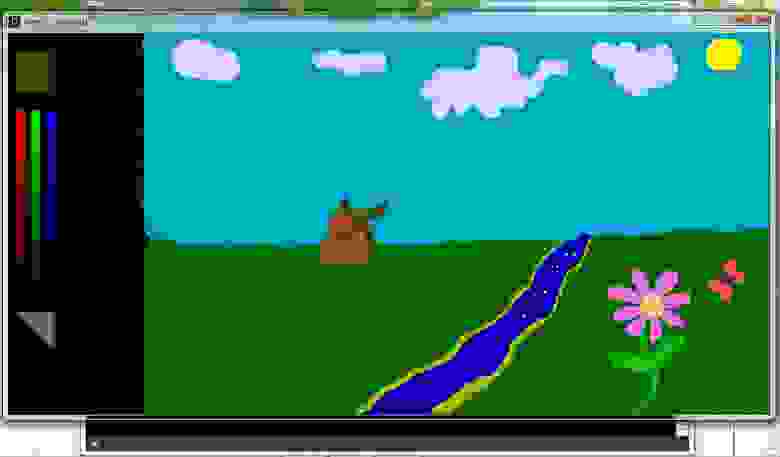
На данный момент их уже почти 300. Но не потому, что программа стала супер навороченной. А потому, что стараюсь уйти от быдло-стиля написания. После, в этой мешанине даже самому невозможно разобраться. Что сделано? Сделаны панели выбора цвета и размера кисти. И к ним кнопочки вызова. Количество образцов цвета теперь 8. По 4 на левую и правую кнопку мышки. К каждому образцу своя кисточка. Пока лишь диаметр пятна. В планах масштабирование пятна по X и Y, расстояние между мазками. Левой кнопкой выбирается цвет для изменения, правой — активные для лев. прав. кнопок при рисовании. Не закончено сохранение изображения в формате BMP. Честные 16+ миллионов оттенка цвета. Не хватает числовой информации. Например, о размере кисти, о координатах курсора в поле рисования. Это тоже в планах. Ещё в планах пипетка для определения цвета, штамп для копирования, размытие — его сильно не хватает при рисовании. Различные формы пятна от кисточки, различные алгоритмы закрашивания. Основное — равномерный тон, без многократного наложения мазка в одной точке, даже при прозрачности цвета. Не хватает векторов для рисования прямых. А ещё безумно не хватает Undo. Сделана более чёткая логика работы. Теперь цвет не сбивается, если вылетаешь из поля рисования на панель выбора цвета. Как и не сбивается размер кисточки. Но и есть ошибки. Пока не исправленные. Но и не проявляющиеся явно. Функции в этом языке, как и в Си. Функции это подпрограммы. Очень удобно. Написал функцию, получающую параметры при вызове. Она выполнила предписанное, вернула результат. Причём предписанное предписано не жёстко, а может выбираться в зависимости от значений параметров при вызове. Или не вернула ничего, но изменила значения глобальных переменных. Или перерисовала что-то на экране. Гуру говорят, что глобальные переменные зло. Но мне пока без них никуда. Изначально моя программа была монолитной. И самой сложной частью была проверка условий, где курсор, что нажато. Когда это было 30 строк кода — всё было наглядно и понятно. Но с увеличением количества «фич» стало появляться всё больше и больше повторяющихся кусков кода. И я решил использовать функции. И тут всё сломалось. Стройная монолитная программа взорвалась на пару десятков отдельных кусков — функций. Очень хотелось поддерживать работоспособность программы постоянно. Пугала возможность допустить ошибку, и уже не разобраться, что, откуда, куда, зачем? Но постепенно всё нормализовалось. И даже более того. Оптимизировалось! Теперь одна и та же функция как изменяет цвет, так и параметры кисти. И, наверняка, она же будет применена для других панелей, если появятся. Другая универсальная функция перерисовывает положения ползунков на скроллбарах. Третья отображает 8 цветов, выбранный для изменения цвет, активные цвета для кнопок мыши. В процессе тестирования стали выявляться ограничения. Разрешение создаваемых изображений 72 пикселя на дюйм. И при малейшем увеличении это сразу видно. Но ведь редактор позиционировался а-ля ПаинтБраш, а не а-ля фотошоп. Стоит отметить, что я прочитал всего 3 главы книги «Бинария». И, считаю, что обладая столь ограниченными знаниями, результат всё же неплохой. Листинг программы будет прикреплён в конце статьи. Алгоритм ясен из комментов. Я пишу обычно по ночам. Когда мой ненаглядный главный бета — тестер спит. Не отвлекает внимание на свои интересы. А их немало. Вижу смысл сказать вот что:
1) Всё, буквально всё, надо комментировать! Не только, что какая функция делает, но буквально каждую строчку! Иначе следующей ночью смотришь на собственный код, как баран на новые ворота. Понимаешь, что хочешь, но не понимаешь, в каком месте, что нужно изменить, чтобы реализовать. Код работает. Но ты не понимаешь, как! Надо бекапить. Отладил что-то в программе. Программа работает. Надо сделать копию — бэкап. Чтобы, если всё пойдёт совсем плохо, иметь возможность вернуться. Это особенно важно при внесении больших изменений. Изменении логики работы, добавлении больших функций.
2) С желаниями надо быть последовательным. Идеи приходят табунами. Начинаешь их обдумывать — теряешь мысль, что и для чего делаешь сейчас.
3) Нужно планировать. Программа должна начинаться не с ядра, которое работает. А с задач, которые она будет решать. После эскиз интерфейса, после блок — схемы алгоритмов. Как основной программы — в общих чертах, так и подпрограмм — в деталях. Так проще разобраться, что, куда, откуда, зачем. Иначе — неизбежное переписывание до 60% кода! Когда уже реализованное кардинально изменяется под новую структуру программы, под придуманные универсальные функции.
4) Четвёртое, но на самом деле главное. Надо писать! Надо пробовать, ошибаться, разбираться, исправлять. Никогда не получится прочитать сотню книг по теме, а потом сесть, и написать программу «от и до». Но это, конечно, моё личное мнение. Мнение дилетанта. И это четвёртое не противоречит третьему. Даже имея чёткий план будущей программы, написать сразу и без ошибок не получится.
Что сказать ещё? Очень смешанные чувства. С одной стороны растущая уверенность в собственных силах, с другой осознание, что программа стремительно растёт. С одной — желание и дальше совершенствовать своё «дитя». С другой — осознание, что оно вряд ли когда либо превзойдёт возможностями монстра Фотошопа. А значит, важен не результат, а лишь процесс. Закрепление в голове изученного. Дабы позже быть способным объяснить сыну. Помочь в изучении языка. Осознание, что надо читать следующие главы «Бинарии». Что на данный момент написанное — мой предел. Но далеко не предел этого языка.
В заключении, мой рисунок, выполненный в программе. На скорую руку. Теперь он постоянная заставка на планшете сына. Здесь он приведен скрин-дампом, на планшете, конечно, панель инструментов обрезана фотошопом.
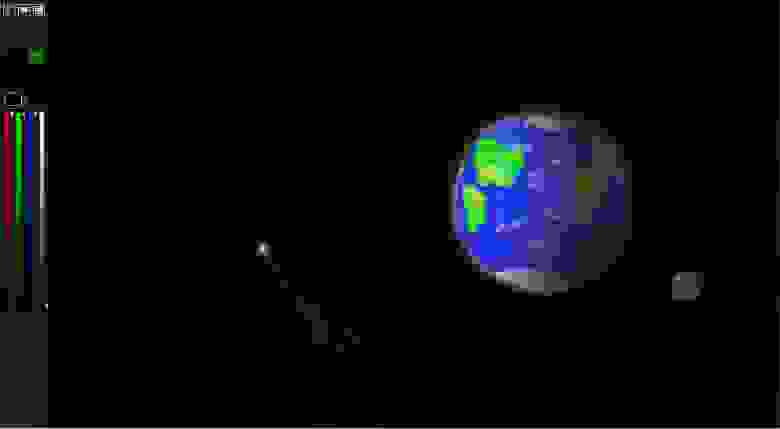
Пара рисунков главного бета — тестера, сделанных в процессе работы над программой.
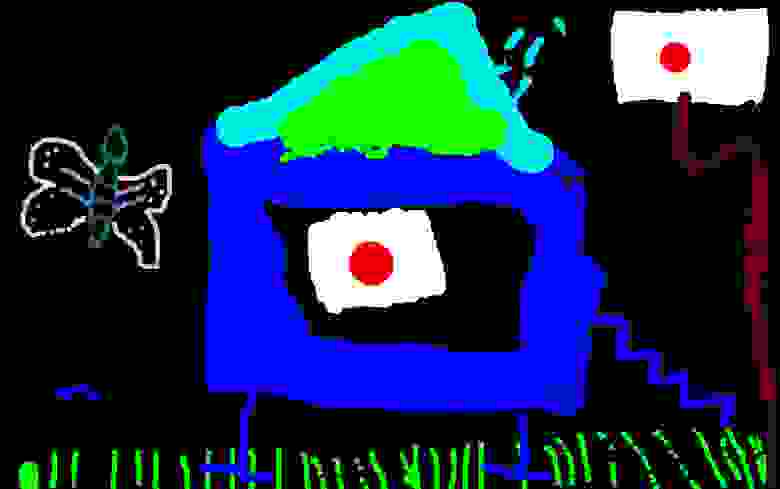
А ещё скрин-дамп работы его программы. Рисующей девять пасхальных яичек. Каждый раз новыми оттенками цвета. Очень простой программы. Меньше десятка строк. Но назначение каждой команды и переменной в ней он сможет объяснить сам!