Для чего нужна группа sounds speech and audio devices
Лабораторная работа №13.
HАИМЕНОВАНИЕ:Панель управления
1.ЦЕЛЬ РАБОТЫ:
1.1. Усовершенствовать навыки работы с панелью управления.
2.ЛИТЕРАТУРА:
3.ПОДГОТОВКА К РАБОТЕ:
3.1. Изучить предложенную литературу.
3.2. Подготовить бланк отчёта.
4. ОСНОВНОЕ ОБОРУДОВАНИЕ:
4.1. Персональный IBM PC.
5. СОДЕРЖАНИЕ ОТЧЕТА:
5.1. Наименование и цель работы.
5.2. Ответы на контрольные вопросы.
5.3. Описание выполненной практической работы на компьютере.
5.4. Выводы о проделанной работе.
6. КОНТРОЛЬНЫЕ ВОПРОСЫ:
6.1. Что такое Control Panel?
6.2. Как вызвать панель управления? (несколько способов) Сколько видов может иметь панель управления в Windows XP? Какие?
6.3. Какие основные элементы содержит Control Panel? Опишите функции каждого.
6.4. По какому принципу объединены представленные в окне Панели управления системные настройки? Что содержит каждая группа? Почему у каждой группы тако название?
6.5. С помощью какой группы можно изменить фон, тему рабочего стола, разрешение экрана, настроить главное меню?
6.6. Какая группа отвечает за настройку подключения к Интернету, создание подключение к сети на рабочем месте, установку или настройку параметров малой или домашней сети?
6.7. Для чего нужна группа Sounds, Speech and Audio Devices?
6.8. Каким образом можно просмотреть установленные принтеры или факсы, установку принтера, факса, сканера и камеры, игровых устройств?
6.9. За что отвечает группа Performance and Maintenance?
6.10. Как изменить имя, пароль учетной записи? Что такое учетная запись?
6.11. Какой функцией необходимо воспользоваться для того чтобы изменить системную дату, время или настроить используемые в Windows языковые стандарты?
6.12. За что отвечают группы специальные возможности и центр обеспечения безопасности?
7. ПОРЯДОК ВЫПОЛНЕНИЯ РАБОТЫ:
7.1. Рассмотрите основные группы панели управления. Обратите внимание, что в Windows XP с помощью панели управления можно легко запускать различные программы, которые раньше запускались из главного меню Windows с помощью громоздкой и запутанной последовательности команд.
7.2. Если панель управления отображается в классическом виде, выберите задачу Перейти в категории (Switch in category view). Выберите в появившемся списке ссылку Оформление и темы (Appearance and Themes), чтобы отобразить список настроек в данной группе.В данной группе вы можете выбрать вариант оформления рабочего стола, называемый темой, выбрать фоновый рисунок, заставку и изменить размер изображения на экране монитора.
7.4. Нажмите кнопку Назад (Back), чтобы вернуться к основной странице панели управления. Выберите ссылку Звуки, речь и аудиоустройства / (Sounds, Speech and Audio Devices), чтобы отобразить список настроек в данной группе, которые предназначены для настройки звуковых возможностей вашего компьютера.
7.5. Нажмите кнопку Назад (Back), чтобы вернуться к основной странице панели управления. Выберите ссылку Производительность и обслуживание (Performance and Maintenance). Настройки этой группы позволяют повысить общую эффективность работы компьютера. Вы можете очистить место на диске от ненужных файлов, создать резервную копию важных данных, повысить скорость запуска программ. Из данной папки вы можете также запустить программу восстановления системы, которая поможет вам отменить нежелательные изменения в настройках Windows, которые могут нарушить ее правильную работу.
7.6. Нажмите кнопку Назад (Back). Выберите ссылку Принтеры и другое оборудование (Printers and other devices), чтобы отобразить список настроек в данной группе. В этой папке вы можете настраивать параметры большинства подключенных к компьютеру устройств. В их число входит мышь, клавиатура, принтеры, модемы, сканеры и так далее. Для настройки конкретного устройства или группы устройств, следует выбрать нужную ссылку или дважды щелкнуть на нужном значке.
7.7. Нажмите кнопку Назад (Back), чтобы вернуться к первой странице панели управления. Выберите ссылку Дата, время, язык и региональные настройки (Date, Time, Language and regional settings). В этой группе вы можете настроить некоторые параметры, которые связаны с особенностями языка и страны вашего проживания. Кроме того, у вас есть возможность использовать несколько языков в работе, например русский и английский. Здесь вы можете выбрать дополнительные языки, а также указать способ переключения между языками.
7.8. Нажмите кнопку Назад (Back) в панели инструментов. Выберите ссылку Учетные записи пользователей (User Accounts).
7.9. Аналогичным способом рассмотрите остальные группы меню.
Работу составил преподаватель Ходотова Е.А.
Звуковое оформление Windows
Практически все современные компьютеры оборудованы звуковой картой и, соответствующим образом настроив Windows, вы можете значительно повысить удобство работы. Звуковое оформление построено по принципу реакции на события. Во время работы вы выполняете определенный набор действий, как с окнами так и со значками на рабочем столе. Каждому такому действию можно сопоставить какой-либо звуковой эффект. Чтобы настроить звуковое сопровождение Windows следует открыть папку Панель управления (Control Panel) с помощью одноименной команды главного меню. По умолчанию данная папка отображается в виде Web-страницы, в которой имеются ссылки на различные группы элементов управления компьютером. В ином режиме в папке расположены значки всех элементов управления без разбиения на группы.
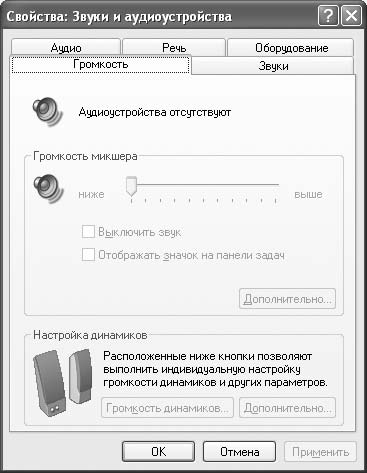
Выберите группу Звуки, речь и аудиоустройства (Sounds, Speech and Audio Devices), щелкнув мышью на одноименной ссылке. Вы перейдете к папке, в которой сгруппировано управление аудиоустройствами. Выберите значок с названием Звуки и аудиоустройства (Sounds and Audio Devices). Кстати, если у вас панель управления отображается в классическом виде, то нужный значок вы увидите в общем списке и двойным щелчком мыши на данном значке вы выполните аналогичное действие. Появится диалог настройки параметров звукового оборудования, содержащий несколько вкладок. Давайте рассмотрим некоторые из них/ и начнем с вкладки Уровень (Volume) (Рис. 8.15).


Рис 8.5. Настройка свойств мультимедиа
При отключенном звуке значок громкоговорителя на панели задач изображается перечеркнутым. Чтобы закрыть окно быстрой регулировки громкости, достаточно щелкнуть где угодно за его пределами. Элементы управления в нижней части вкладки позволяют настроить звучание акустических систем, подключенных к компьютеру. Можно выбрать стереосистемы, встроенные в монитор динамики или систему объемного звучания.
Щелкните мышью на ярлычке Звуки (Sounds), чтобы перейти на соответствующую вкладку диалога настройки (Рис. 8.15). Нижняя часть диалога отображает список событий при работе с Windows, которым можно сопоставить звуковые эффекты. Некоторые программы добавляют свои события в этот список. Если рядом с событием есть значок громкоговорителя, значит этому событию назначен какой-то звук. Можно изменить звук для каждого события, а можно изменить всю звуковую схему целиком. Чтобы назначить событию звук, надо выбрать требуемое событие в списке Озвучивание событий (Sound Events), а в списке Звуки (Sounds) выбрать для него звуковой файл. При необходимости можно воспользоваться кнопкой Обзор (Browse) для поиска нужного звука. Совокупность звуковых эффектов называется звуковой схемой. В открывающемся списке Схема (Scheme) указана текущая звуковая схема.
Кроме готовых звуков, поставляемых в составе Windows, вы можете использовать и собственные сочинения. Например, можно настроить компьютер так, чтобы он играл нравящуюся вам музыку при запуске Windows или говорил приветствие. Для этого вначале следует записать приветствие, используя программу Звукозапись (Sound recorder), и сохранить полученную фонограмму. Для экономии места можно сохранить музыкальную композицию в сжатом виде например, в формате МРЗ. Далее вызовите диалог настройки звукового оформления и в списке Озвучивание событий (Sound Events) выберите элемент Запуск Windows (Start Windows), а правее списка Звуки (Sounds) нажмите кнопку Обзор (Browse). Появится диалог открытия файла. Укажите папку где находится записанная вами фонограмма, и выберите ее, после чего нажмите, кнопку ОК. Звук будет назначен указанному событию, и при следующем запуске Windows будет воспроизведена ваша фонограмма.
Чтобы в дальнейшем облегчить изменение назначенных звуков, лучше сохранить новую звуковую схему. Нажмите кнопку Сохранить как (Save As) около списка Схема (Scheme). Появится диалог Сохранение схемы (Save Scheme) (Рис. 8.6).

Рис 8.6. Диалог сохранения звуковой схемы
Введите в поле ввода имя, которое вы хотите присвоить своей собственной звуковой схеме, и нажмите кнопку ОК чтобы закрыть диалог. В дальнейшем вы можете произвольно менять назначенные звуки. Для возврата к сохраненной схеме следует просто выбрать ее в списке доступных схем.
При работе с Windows приходится записывать звуковую информацию с микрофона, а затем воспроизводить ее. Для настройки этой возможности предусмотрена специальная вкладка в диалоге настройки. Щелкните мышью на вкладке Голос (Voice), чтобы перейти на соответствующую вкладку (Рис. 8.7).

Рис 8.7. Настройка записи и воспроизведения
Вкладка содержит две группы элементов управления: для настройки параметров воспроизведения и записи. В каждой из этих групп есть открывающийся список для выбора используемого устройства. По умолчанию для воспроизведения и записи используется звуковая карта, и мы не рекомендуем ничего менять в этих списках. Кроме списка, группы управления содержат ряд кнопок.
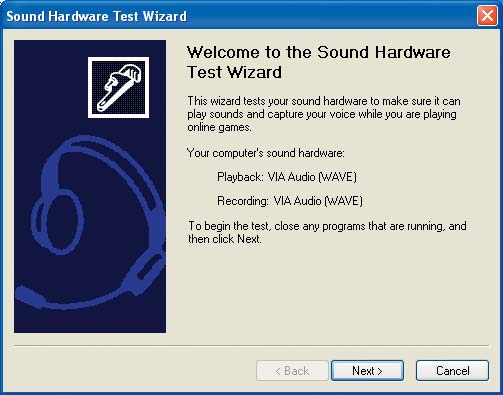
Кнопка Уровень (Volume) открывает окно программы Регулятор громкости (Volume control) (Рис. 8.4) для регулировки большего числа параметров. Параметры зависят от того, в какой группе элементов управления нажата эта кнопка. Кнопка Дополнительно (Advanced) позволяет настроить параметры качества записи и воспроизведения. Кнопка Тест (Voice Test) позволяет проверить работу вашего оборудования по записи и воспроизведению голоса. Нажмите эту кнопку чтобы запустить мастер проверки звукового оборудования и открыть его первый диалог (Рис. 8.8, слева).

Рис 8.8. Диалоги мастера проверки звука
Нажмите кнопку Далее (Next), чтобы начать проверку. Вначале будет проверена возможность записи голоса с микрофона и появится соответствующий диалог (Рис. 8.8, справа). Вам нужно подключить микрофон к вашему компьютеру и прочитать в него текст, который приведен в диалоге. При этом если все нормально, то когда вы говорите, должен меняться индикатор уровня в группе для записи расположенный правее ползунка регулятора. При необходимости настройте уровень записи, перемещая ползунок вниз, чтобы уменьшить уровень и вверх чтобы его увеличить. Нормальным считается уровень когда измеритель во время вашей речи не загорается красным цветом. Допустимыми являются зеленый и желтый цвета. Если при вашей речи измеритель уровня не двигается то следует проверить все соединения и убедиться/ что звуковая карта работает нормально.
Если измеритель меняет размер и цвет и вы настроили уровень то все в порядке. Можно продолжить тестирование, для чего следует нажать кнопку Далее (Next). Появится следующий диалог мастера проверки звукового оборудования (Рис. 8.9). Данный мастер предназначен для проверки возможностей воспроизведения звука. Вам также понадобится подключенный к компьютеру микрофон, убедитесь что акустические системы подключены и включены а затем произнесите в микрофон фразу которая написана в диалоге.


Рис 8.9 Заключительные диалоги мастера
Если все в порядке вы услышите ваш голос из динамиков компьютера. Если ваш голос звучит с искажениями или вы слышите «микрофонный эффект» в виде громкого воя следует уменьшить уровень воспроизведения а если это не поможет то уменьшить уровень записи. Также наблюдайте за индикаторами уровней записи и воспроизведения, расположенными правее ползунков регулировки. После проверки нажмите кнопку Далее (Next) чтобы продолжить работу. Появится заключительный диалог мастера проверки звукового оборудования. Нажмите кнопку Готово (Finish) чтобы закрыть этот диалог и завершить работу мастера. Теперь вы уверены, что ваше оборудование работает нормально, и вы можете использовать различные программы работы со звуком.
Установка дополнительного программного и технического обеспечения
Установка динамиков и микрофона
Стандартный компьютерный набор состоит из системного блока, клавиатуры, монитора и мыши. Компьютеры со встроенной звуковой картой обычно снабжены динамиками для того, чтобы вы могли прослушивать музыкальные записи и другие аудиофайлы. Если вас интересуют аудио технологии, вы можете даже приобрести особые динамики со стереозвуком. Если вы хотите прослушивать аудиофайлы незаметно для окружающих, можно купить себе динамики со входами для наушников.
Если вы собираетесь активно работать с записью человеческой речи, лучше приобрести качественный микрофон, иначе вы рискуете снова оказаться в магазине. Чтобы добиться лучшего качества записи, желательно выбрать тот тип микрофона, который больше всего отвечает особенностям вашей деятельности. Подвижный микрофон с наушниками даст большое расстояние между самим микрофоном и вашими губами, что поможет достичь лучшего звука, чем при работе с закрепленным микрофоном. Наушники и подвижные микрофоны обеспечивают ту же степень конфиденциальности разговора, что и телефон, так как звуки слышны только пользователю в наушниках.
В данном упражнении вы подсоедините к вашему компьютеру систему стереодинамиков и микрофон. Затем вы протестируете связь и отрегулируете качество входящего и исходящего звука.
Выполните следующие действия.
Откроется окно Панель управления (Control Panel).

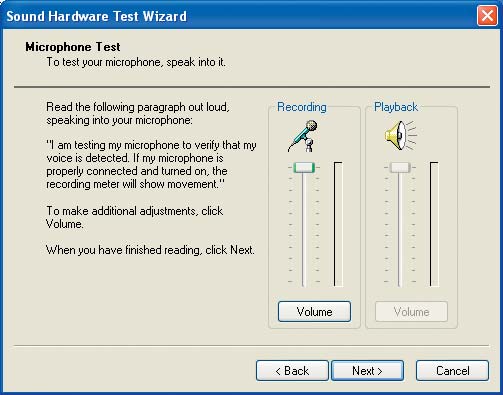
Пока вы говорите (или поете) индикатор уровня записи в области Запись (Recording) будет двигаться в соответствии с вашим голосом. Когда громкость голоса приемлема для записи, индикатор находится на зеленом поле. Когда громкость превышает установленные на данный момент рамки для записи, индикатор перемещается в желтую или красную область, а уровень записи переходит на более низкий уровень. Если ваш голос звучит слишком тихо, чувствительность записи повышается для того, чтобы зафиксировать ваш голос на самом подходящем уровне.
Установка дополнительного программного и технического обеспечения
Установка динамиков и микрофона
Стандартный компьютерный набор состоит из системного блока, клавиатуры, монитора и мыши. Компьютеры со встроенной звуковой картой обычно снабжены динамиками для того, чтобы вы могли прослушивать музыкальные записи и другие аудиофайлы. Если вас интересуют аудио технологии, вы можете даже приобрести особые динамики со стереозвуком. Если вы хотите прослушивать аудиофайлы незаметно для окружающих, можно купить себе динамики со входами для наушников.
Если вы собираетесь активно работать с записью человеческой речи, лучше приобрести качественный микрофон, иначе вы рискуете снова оказаться в магазине. Чтобы добиться лучшего качества записи, желательно выбрать тот тип микрофона, который больше всего отвечает особенностям вашей деятельности. Подвижный микрофон с наушниками даст большое расстояние между самим микрофоном и вашими губами, что поможет достичь лучшего звука, чем при работе с закрепленным микрофоном. Наушники и подвижные микрофоны обеспечивают ту же степень конфиденциальности разговора, что и телефон, так как звуки слышны только пользователю в наушниках.
В данном упражнении вы подсоедините к вашему компьютеру систему стереодинамиков и микрофон. Затем вы протестируете связь и отрегулируете качество входящего и исходящего звука.
Выполните следующие действия.
Откроется окно Панель управления (Control Panel).
Пока вы говорите (или поете) индикатор уровня записи в области Запись (Recording) будет двигаться в соответствии с вашим голосом. Когда громкость голоса приемлема для записи, индикатор находится на зеленом поле. Когда громкость превышает установленные на данный момент рамки для записи, индикатор перемещается в желтую или красную область, а уровень записи переходит на более низкий уровень. Если ваш голос звучит слишком тихо, чувствительность записи повышается для того, чтобы зафиксировать ваш голос на самом подходящем уровне.
Установка дополнительного программного и технического обеспечения
Установка динамиков и микрофона
Стандартный компьютерный набор состоит из системного блока, клавиатуры, монитора и мыши. Компьютеры со встроенной звуковой картой обычно снабжены динамиками для того, чтобы вы могли прослушивать музыкальные записи и другие аудиофайлы. Если вас интересуют аудио технологии, вы можете даже приобрести особые динамики со стереозвуком. Если вы хотите прослушивать аудиофайлы незаметно для окружающих, можно купить себе динамики со входами для наушников.
Если вы собираетесь активно работать с записью человеческой речи, лучше приобрести качественный микрофон, иначе вы рискуете снова оказаться в магазине. Чтобы добиться лучшего качества записи, желательно выбрать тот тип микрофона, который больше всего отвечает особенностям вашей деятельности. Подвижный микрофон с наушниками даст большое расстояние между самим микрофоном и вашими губами, что поможет достичь лучшего звука, чем при работе с закрепленным микрофоном. Наушники и подвижные микрофоны обеспечивают ту же степень конфиденциальности разговора, что и телефон, так как звуки слышны только пользователю в наушниках.
В данном упражнении вы подсоедините к вашему компьютеру систему стереодинамиков и микрофон. Затем вы протестируете связь и отрегулируете качество входящего и исходящего звука.
Выполните следующие действия.
Откроется окно Панель управления (Control Panel).
Пока вы говорите (или поете) индикатор уровня записи в области Запись (Recording) будет двигаться в соответствии с вашим голосом. Когда громкость голоса приемлема для записи, индикатор находится на зеленом поле. Когда громкость превышает установленные на данный момент рамки для записи, индикатор перемещается в желтую или красную область, а уровень записи переходит на более низкий уровень. Если ваш голос звучит слишком тихо, чувствительность записи повышается для того, чтобы зафиксировать ваш голос на самом подходящем уровне.