Для чего нужна кнопка пуска
Урок 13. Меню Пуск в Windows. Что и для чего?
Продолжаем знакомится с компьютером. Сегодня мы рассмотрим меню Пуск в Windows. Компьютер это сложное электронное устройство. Еще недавно мы даже представить себе не могли, что это устройство будет в каждом доме. Первое время многие пользователи только играли на нем, но сейчас компьютер есть в каждом офисе и на больших предприятиях. И служит он там не для игр, а для серьезной работы, которую выполнить без него бывает просто не возможно.
На заводах на компьютере делают сложные чертежи деталей, со всеми разрезами и сопряжениями. В типографиях на компьютерах в специализированных программах готовят эскизы будущих книг, газет и журналов. В бухгалтериях при помощи программ ведут учет всех денежных средств. В общем, компьютер применяют везде, где только можно, и количество специальных программ для любой сферы деятельности с каждым годом становится все больше, и больше.
Даже на вашем компьютере наверняка установлено, как минимум с десяток программ. Если выводить ярлыки всех этих программ на Рабочий стол, то очень скоро он будет завален этими ярлыками, не говоря уже о папках и файлах, которые создали вы сами. А куда еще их выводить, спросите вы? На рабочий стол вы можете вывести только самые нужные программы, а все остальные ярлыки программ, документов и настроек вашей операционной системы находятся в меню Пуск.
Меню Пуск в Windows. Что и для чего?
Любая операционная система Windows имеет специальное меню под названием Пуск (Start), которое находится слева внизу рабочего стола. Это самое главное меню операционной системы Windows. В нем отображаются все программы, установленные на вашем компьютере. Отсюда же можно перейти в специальные программы для настройки системы, такие как Панель управления, Служебные, Стандартные и Параметры.
Элементы меню Пуск
В каждой операционной системе это меню выглядит по разному, но функции у всех одинаковые. Для того, чтобы войти в меню Пуск, необходимо кликнуть левой кнопкой мыши на прямоугольном значке с белым окошком (в Windows 10, или круглом с цветным флажком в Windows 7).
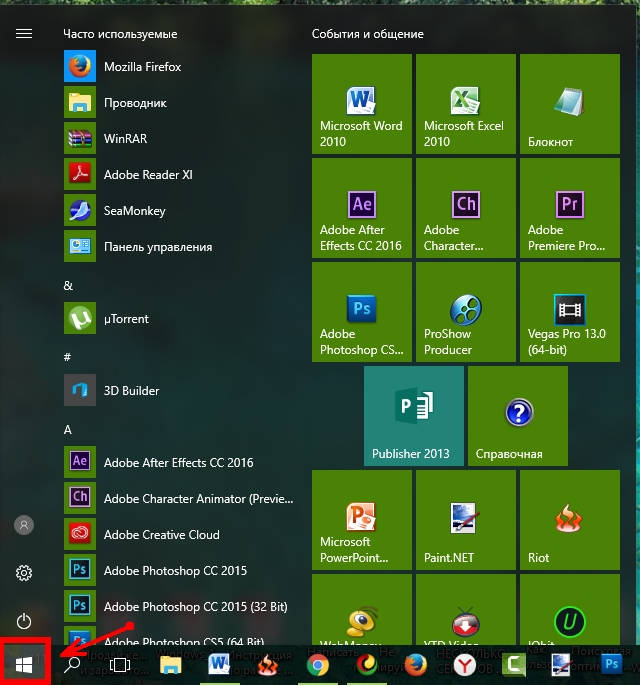
По умолчанию меню Пуск в Windows 10 состоит из двух разделов. Слева, раздел с часто используемых приложений, и перечнем установленных программ в алфавитном порядке, а справа плитки.
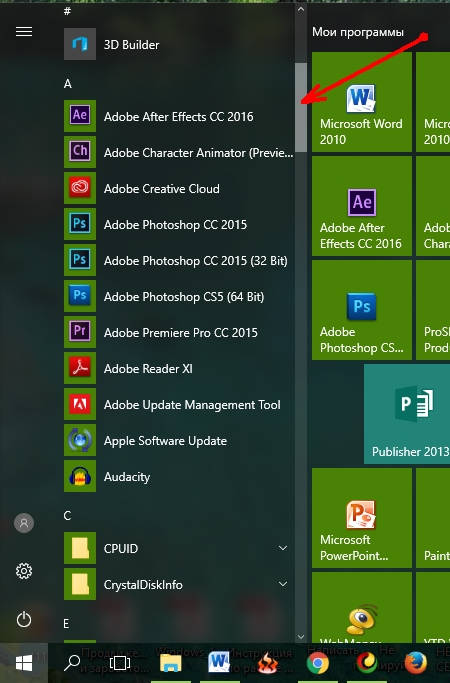
У меня этих программ много, поэтому для просмотра, или поиска нужной программы я пользуюсь прокруткой экрана, которая находится справа окна.
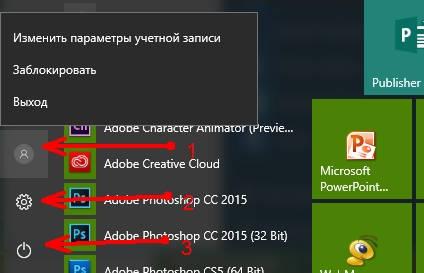
Если кликнуть по имени пользователя, то выскочит окошко, в котором можно изменить параметры учетной записи, заблокировать ее, или выйти из неё.
Пока я вам не советую экспериментировать с этими настройками. О них мы с вами поговорим позже.
Значок Параметры служит для входа в настройки параметров. Можете открыть их и посмотреть, что они из себя представляют. Третий значок служит для выключения компьютера, его перезагрузки, и перехода в спящий режим.
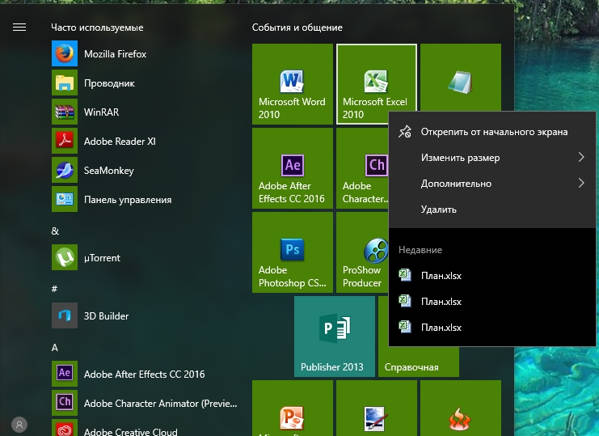
Плитки, которые находятся в правой части меню Пуск, это приложения и ярлыки для запуска программ, упорядоченные по группам. Если кликнуть правой кнопкой мыши по одной из плиток, то откроется выпадающее меню, в котором можно открепить эту плитку, изменить её размер, закрепить на панели задач, запустить от имени администратора, перейти к расположению файла или удалить её из меню. Плитки можно перетаскивать мышью с места на место.
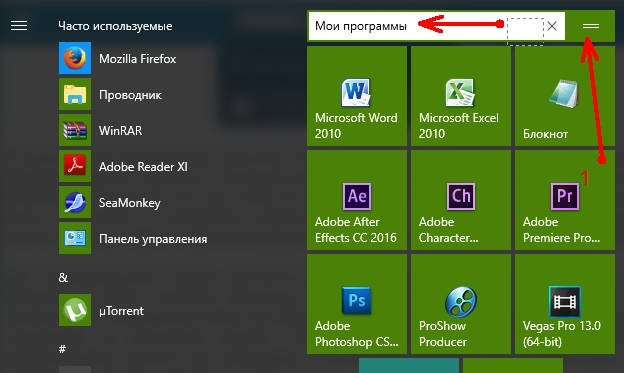
Название группы плиток можно изменить, если кликнуть левой кнопкой мыши по двум полосочкам справа от него.
Для того, чтобы добавить какую-то программу на панель с плитками, необходимо кликнуть в правом окне меню Пуск по значку нужной программы, и выбрать запись Закрепить на начальном экране.
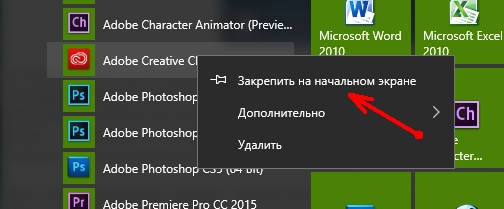
Точно так же любую плитку можно открепить.
Быстрый доступ к настройка системы через кнопку Пуск
Если кликнуть правой кнопкой мыши по кнопке «Пуск», то откроется меню с быстрым доступом к таким функциям, как:
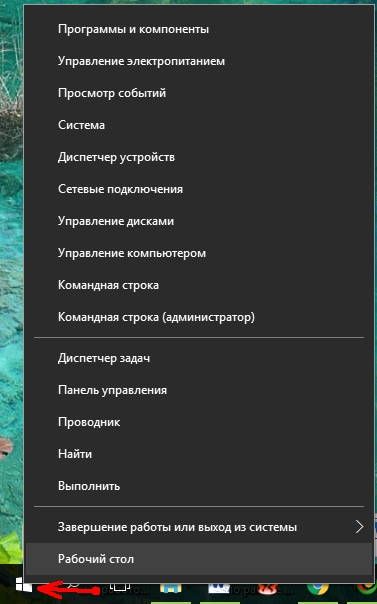
Все эти функции мы будем с вами рассматривать отдельно, т.к. в одном уроке это просто не реально и не понятно без специальной подготовки.
Настройка меню Пуск в Windows 10
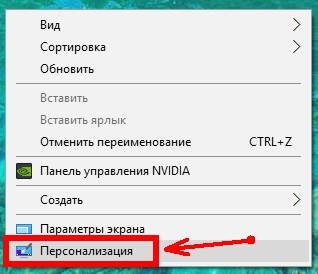
Для того, чтобы быстро перейти к настройкам меню Пуск, необходимо кликнуть правой кнопкой мыши по пустому месту рабочего стола и выбрать пункт «Персонализация».
Теперь слева перейдите на вкладку Пуск, и справа выставите те настройки, которые нравятся вам.
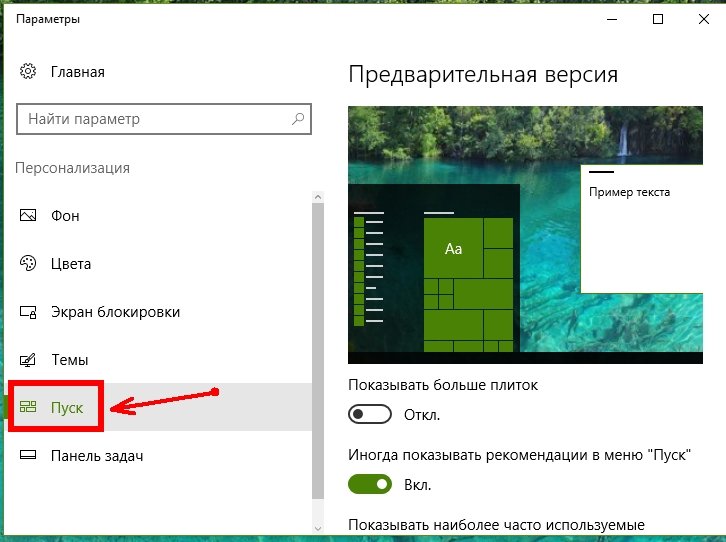
В самом низу правого окна обратите внимание на ссылку «Выберите, какие папки будут отображаться в меню «Пуск». Кликните левой кнопкой мыши по этой ссылке и настройте показ своих папок.
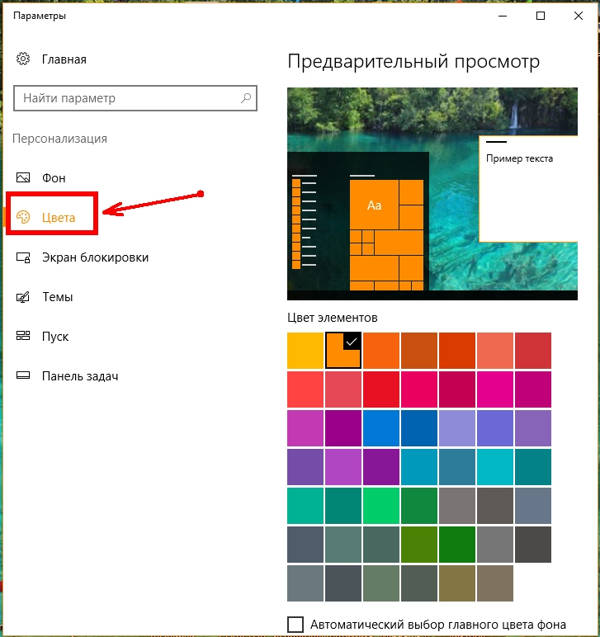
На вкладке слева под названием «Цвета», вы можете изменить цвет своего меню Пуск.
Видео о настройке меню Пуск в Windows 10:
Видео о настройке меню Пуск в Windows 7:
Вот такие настройки своего меню Пуск вы можете сделать уже сейчас.
Записки IT специалиста
Технический блог специалистов ООО»Интерфейс»
История кнопки и меню «Пуск»
Кнопку «Пуск» можно без преувеличения назвать одним из символов персонального компьютера, также сложно переоценить то влияние, которая она оказала на развитие пользовательских интерфейсов. Появившись в 1995 году, она, вместе с одноименным меню, надолго заняла свое место и решение Microsoft избавиться от нее в Windows 8 было воспринято весьма неоднозначно, что заставило компанию вернуть меню «Пуск» назад.
Что было раньше
Многие пользователи, начавшие свое знакомство с компьютерами относительно недавно, могут считать, что кнопка Пуск и привычная концепция интерфейса были всегда, или почти всегда, а до этого была командная строка и DOS. Но это не так, различного рода оконные интерфейсы стали появляться довольно давно, а в конце 80-х стали уверенно занимать свою нишу, благо ресурсы ПК стали вполне позволять это.
Наибольшую популярность в то время получила вышедшая в 1992 году Windows 3.1, которая предложила пользователям новый, полностью графический интерфейс, позволявший в полной мере раскрыть возможности современного для тех лет железа.
Основным окном, открываемым при входе в систему, был Program Manager, который давал доступ к программам, утилитам и расположениям данных. Свернутые окна отображались как значки на «рабочем столе», хотя рабочего стола в современном понимании еще не существовало, вы не могли расположить на нем свои файлы, папки или ярлыки. При закрытии Program Manager сеанс работы с Windows прекращался.
В UNIX системах промышленным стандартом на долгие годы стал CDE, работающий на схожих принципах, хотя и представлял, несомненно, более развитую оболочку.
Общим недостатком оболочек тех лет было отсутствие единой точки доступа к установленным и работающим программам и данным. В тоже время это были полноценные графические оболочки, позволявшие удобно работать с окнами и многозадачностью.
Классическое меню Пуск
К середине 90-х вычислительные мощности компьютеров сделали возможным работу с полноцветной графикой и мультимедиа, также начала делать первые шаги сеть Интернет. Это сделало компьютеры ближе к пользователю и привело к необходимости создания более простой и удобной оболочки.
Новый интерфейс был представлен в Windows 95. Здесь впервые появился Рабочий стол, где пользователь мог размещать свои документы и ярлыки, панель задач, где отображались все запущенные приложения и конечно же кнопка Пуск, которая представляла единую точку доступа к программам, документам и настройкам системы.
Это был значительный шаг вперед, система стала более удобной, цельной и интуитивно понятной. Практически любое действие в системе можно было сделать при помощи мыши, просто кликнув на значок или перетащив объект.
Удобство нового интерфейса быстро оценили, и он появился в вышедшей в 1996 году NT 4, системе для сетей, серверов и корпоративных пользователей.
Этот же интерфейс без существенных изменений перешел в Windows 98. Были добавлены панель быстрого запуска и более глубоко интегрированы в систему сетевые возможности. Также появилось сворачивание раздела Программы в меню Пуск, когда система прятала редко используемое ПО, облегчая доступ к часто используемым программам. Удобным новшеством стала возможность добавлять элементы меню перетаскиванием значков, а также изменять их положение аналогичным образом.
Windows 2000, кроме косметического изменения интерфейса, принесла новые возможности по его тонкой настройке. В частности, теперь можно было сделать многие пункты меню раскрываемыми, что позволяло добираться к нужным пунктам, не открывая дополнительных окон, а также выбрать, какие именно пункты будут отображаться. Для меню Программы, которое могло иметь очень большое количество элементов, стало возможным использовать прокрутку, вместо вывода на экран сразу нескольких полос меню.
Точно такие же изменения произошли и в интерфейсе Windows Me, которая, однако, была воспринята пользователями довольно прохладно.
От «классики» к современности
Несмотря на внешнее сходство с Windows 2000, под капотом Миллениума оставался все тот-же Windows 98, значительно устаревший к тому моменту, а Windows 2000 продолжал оставаться корпоративной и серверной системой, неудобной в домашнем использовании. Начавшаяся в то время «гонка за мегагерцы» сделала возможным все то, без чего современный ПК немыслим: трехмерные игры с реалистичной графикой, широкие мультимедийные возможности, причем пользователи могли теперь не только потреблять мультимедиа, но и сами производить его.
На этот же период пришлось широкое распространение интернета и сетей, сначала корпоративных, затем домовых. Компьютер перестал быть рабочим инструментом для решения узких задач и стал средством общения и развлечения для всей семьи. Это нашло отражение в новом интерфейсе новой операционной системы Windows XP.
Сразу обращает на себя внимание новое двустворчатое меню Пуск, слева вверху отдельно закреплены ярлыки браузера и почтового клиента, показывающие, что интернет ныне не роскошь, а повседневный рабочий инструмент. Ниже расположен список часто используемых программ, теперь вам не надо каждый раз искать их в меню или загромождать ярлыками рабочий стол. Кроме того, список интерактивен, если ваши приоритеты в работе изменятся, то изменится и содержимое списка.
Справа расположились привычные пункты классического меню, но впервые в их составе появился пункт Мой компьютер, который, как и многие остальные пункты, можно представить также в качестве меню, получив прямой доступ к дискам одним нажатием на кнопку Пуск. Оставшиеся программы скрыты в пункте Все программы, содержимое которого повторяет аналогичное классического меню.
Для ретроградов осталась возможность использовать старое меню, которое практически без изменений перешло в новую систему из Windows 2000.
Претерпело изменения и меню Все программы, теперь оно не выпадает отдельным списком, а открывается в левой части меню, позволяя не загромождать экран, подпункты теперь не выпадают как отдельные меню, а представляют собой папки, разворачивающиеся по вертикали. Таким образом меню Пуск полностью приобрело новый, современный вид, избавившись от последних элементов классического меню.
Также Windows Vista стала последней системой, в которой доступно классическое меню, образца Windows 2000.
Второй отличной идеей стали списки переходов, выглядящие как стрелки рядом с названием программы, если подвести к такому пункту курсор мыши и задержать его, то в правой части меню появится список последних открытых документов, посещенных сайтов и т.п. При необходимости элементы этого списка также можно закреплять.
В остальном меню продолжает использовать заложенные в Windows XP и Vista идеи, превратившись из нескольких выпадающих списков Windows 95 в мощный и удобный инструмент доступа к программам и данным. Также Windows 7 стала первой системой, в которой классическое меню Пуск более недоступно.
Пуск не нужен! Или все-таки нужен?
Казалось бы, созданное в Windows 7 меню Пуск достигло определенной степени совершенства, позволяя быстро переходить к расположениям данных, программам и документам, а также осуществлять поиск. Самое время закрепить успех. Но новые вызовы, с которыми столкнулась Microsoft, поставили все с ног на голову. Проспав становление мобильного рынка, корпорация бросилась догонять и перегонять, чуть ли не объявив закат эры ПК и рабочего стола, в пользу портативных мобильных устройств.
Новый стартовый экран сразу обозначил приоритеты мобильных устройств над классическими. На планшете это выглядит хорошо и уместно, но не на мониторе с диагональю 24-27 дюймов.
А список программ, если их довольно много, сразу норовит превратиться в разноцветную свалку, да еще и с непривычной на ПК горизонтальной прокруткой:
Данные инициативы были встречены, мягко говоря, с непониманием, а на рынке сразу появилась масса утилит, возвращающих назад и кнопку, и меню, а также убирающих с глаз долой все мобильно-планшетные недоразумения. Для примера ниже показана работа утилиты Start8, возвращающей в Windows 8 привычный интерфейс.
К выходу Windows 8.1 компания немного одумалась и вернула кнопку Пуск на место, правда вместо меню продолжила использовать стартовый экран, сделав возможным пропускать его при запуске и грузиться сразу на рабочий стол.
Так и не сумев закрепиться на мобильном рынке Microsoft начала пересматривать свои планы, что вылилось в возвращение меню Пуск уже в первых публичных сборках Windows 10, новое меню в этих выпусках представляло некий гибрид стартового экрана и современного меню: правую часть отдали под живые плитки, а в левую, к программам, переместились расположения данных (компьютер, документы, сеть).
В последующих выпусках общая тенденция сохранилась, однако само меню подверглось существенной доработке, так в сборке 10064 расположения превратились в обычные ссылки, а освободившееся пространство было возвращено списку часто используемых программ, ниже которого появился список недавно добавленных. Также меню значительно изменилось внешне, перестав напоминать отрезанный кусок стартового экрана, прилепленный к кнопке Пуск.
Следующие изменения произошли в сборке 10130, исчезли яркие тона, уступив место приглушенным оттенкам, а в левой части пропали все ссылки на расположения данных и настройки, быстрый доступ к которым был одним из преимуществ современного меню.
Но тестовые сборки потому и являются тестовыми, что предназначены для обкатки новых идей, поэтому уже в сборке 10166 расположения снова вернулись в меню, а оно само приобрело законченный вид, в котором перешло в сборку 10240 и, скорее всего, попадет в релиз.
Расположения сократились до меню Проводник и ссылки Параметры, которые перекочевали в нижнюю часть меню к кнопке завершения работы и списку всех приложений. Меню Проводник является настраиваемым, вы можете закрепить в нем любые расположения, достаточно перетащить папку на панель задач и выбрать Закрепить в Проводник (орфография сохранена). Еще одно спорное новшество: подменю и списки переходов теперь не разворачиваются при наведении мыши, только по клику. Скорее всего это сделано в угоду мобильным пользователям, чтобы избежать ложных срабатываний при кратких касаниях.
Список программ внешне повторяет аналогичный экран Windows 8 с сортировкой по алфавиту, хоть это и не всегда удобно. Так браузер Vivaldi логично спрятался в одноименную папку, а приложения нового Office равномерно размазало по всему меню, поместив при этом дополнительные инструменты в отдельную папку в другом месте. Если с привычными приложениями это не доставляет неудобств, то с новыми способно вызвать нешуточные затруднения в поиске всех компонентов только что установленного пакета.
Поиск теперь интегрирован с голосовым помощником Cortana и может быть представлен строкой поиска или кнопкой в панели задач (см. скриншоты выше), или быть убран оттуда, если вы придерживаетесь минималистичных взглядов. Тем не менее, достаточно открыть меню Пуск и начать набирать первые буквы искомого приложения.
В целом новое меню вызывает противоречивые ощущения. С одной стороны, возвращение привычного элемента интерфейса можно только приветствовать, как и его развитие. С другой, несмотря на скорый релиз, меню содержит очень много недоработок. Взять хотя бы полное отсутствие настроек или живые плитки, в которых живого только слово в названии, логично было бы ожидать, что плитка погоды, занимая двойной размер, будет хотя бы показывать текущую погоду, как это было в Windows 8.
Однако, если мы все правильно поняли Microsoft, с выходом релиза Windows 10 система не замораживается на какой-то отметке, а продолжает развиваться, поэтому, как говориться, будем посмотреть. Во всяком случае новое меню Пуск выглядит интересно и имеет большие перспективы.
И не только Windows
Как мы уже говорили, меню Пуск оказало значительное влияние на развитие пользовательских интерфейсов. Аналогичное построение рабочего пространства мы можем обнаружить в самых различных системах, например, QNX (коммерческая ОС реального времени). Разработчики не стали мудрить и просто назвали свой вариант меню Запуск (Launch).
Сильное влияние идей Microsoft прослеживается в популярной оконной среде KDE:
Причем нельзя сказать, что разработчики KDE просто скопировали Пуск из Windows, перед нами вполне самостоятельная рабочая среда, но источник идей разработчиков лежит на поверхности, последние версии KDE только подтверждают это предположение.
Определенное влияние идей Microsoft прослеживается и в первых выпусках другой популярной открытой среды Gnome.
В дальнейшем Gnome сильно подвергся влиянию идей MacOS, в итоге представив пользователям творческую переработку лучших решений обоих систем, получилось настолько удачно, что Gnome2 жив до сих пор, продолжая развиваться в форке Mate.
Также идеи меню Пуск просматриваются в XFCE, как общая точка доступа к программам и расположениям.
А LXDE полностью поставило себе целью скопировать привычную пользователям Windows среду.
Даже новая оконная среда Unity во многом повторяет идеи Windows 7.
Сайт с нуля
Создание сайта. Продвижение сайта. Заработок на сайте.
Какие функции выполняет кнопка Пуск Windows?
Когда-то очень давно кнопка «Пуск» стала главной фишкой в операционной системе Windows 95. В операционных системах Windows Vista Windows 7 кнопка потеряла свое название и стала кругляшкой, с изображением окошка. Однако роль этой кнопки осталась той же, что и была. Под кнопкой «Пуск» хранятся системные ссылки на разные программы ярлыки.
Для начала работы с кнопочкой «Пуск» достаточно по ней кликнуть. Меню имеет два столбца.
Левая часть имеет ярлыки на те программы, с которыми мы часто пользуемся. Так же имеются ярлыки на служебные программы. Справа от некоторых значков есть стрелка, которая, при клике по нему, открывает множество программ находящихся под ней. Если из списка выпадающего меню (открывание с помощью стрелки), какая-либо программа более не нужна, то можно ее удалить, выбрав в контекстном меню «Удалить из списка».
Под верхним списком есть строка «Все программы». Кликнув по ней, открываем список всех тех программ, которые установлены на компьютере.
Далее находится поисковая строка. Эта строка позволяет быстро находить нужные файлы, данные, программы, папки.
В правой части полезные модули и полезные папки. Первые четыре строки являются ссылками на персональные папки с коллекцией музыки, фильмов, изображений.
Ссылка «Компьютер» открывает окошко файлового менеджера. Через нее можно посмотреть все накопители, которые есть на компьютере.
Подвал меню Пуск содержит тоже много интересного. Чтоб завершить работу на компьютере, достаточно нажать на строку «Завершение работы». Кроме этой кнопки под стрелкой справа от нее спрятаны еще функциональные кнопки, которые выполняют несколько функций.
Сменить пользователя. Эта функция нужна только тогда, когда компьютером пользуются несколько пользователей.
Возможности меню «Пуск»
В меню «Пуск» можно найти приложения, параметры, файлы и пр. Просто выберите Начните на панели задач. Затем сделайте свое, закрепление приложений и программ.
Начало работы
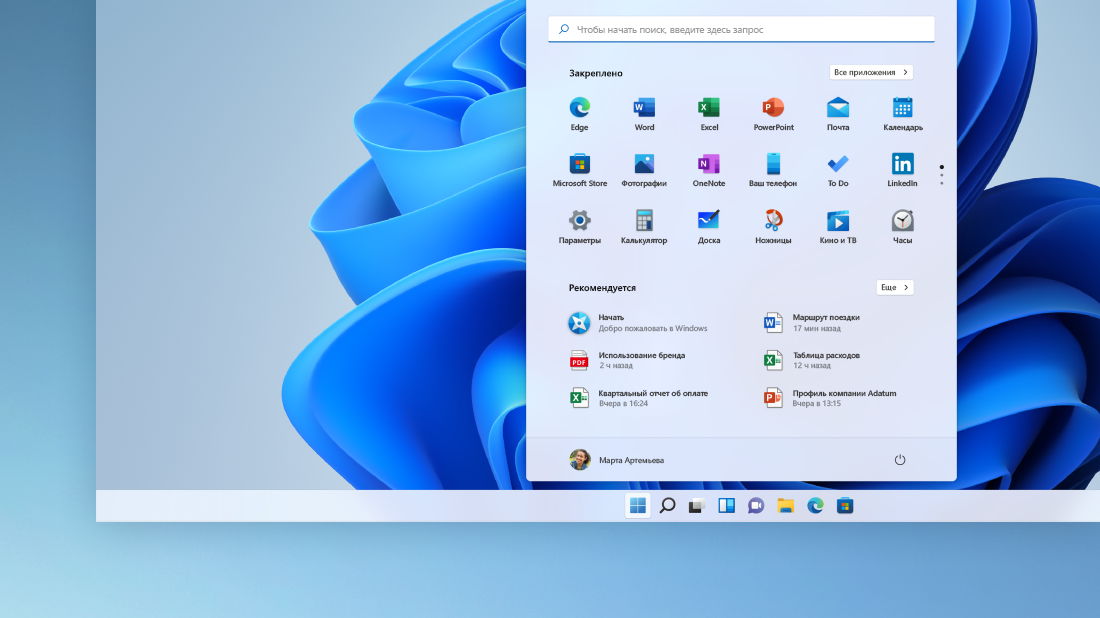
Ваши приложения и программы всегда под рукой
Удобное выключение
В меню «Пуск» можно найти приложения, параметры, файлы и пр. Просто выберите Начните на панели задач.
Начало работы
Ваши приложения и программы всегда под рукой
Открывайте проводник, параметры и другие приложения, которые часто используете, в левой части меню «Пуск». Прокрутите вниз список приложений, чтобы увидеть все приложения и программы в алфавитном порядке — от A до Xbox.
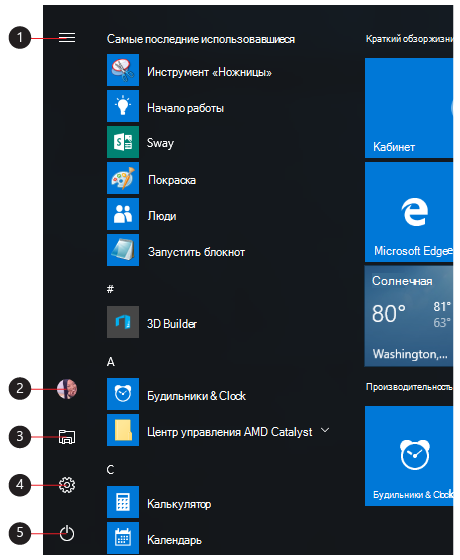
Меню (разворачивается для отображения названий для всех элементов меню)
Удобное выключение
Блокируйте компьютер или выходите из системы, переключайтесь на другую учетную запись или изменяйте свой аватар, выбрав свое изображение (или значок «Учетные записи», если вы не добавили личное фото) слева в меню «Пуск».
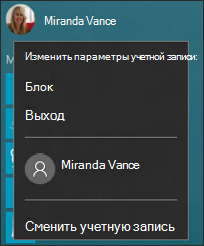
Если вам необходимо отойти от компьютера на некоторое время, нажмите кнопку «Выключение» внизу меню «Пуск». Она позволяет перевести компьютер в режим сна, перезапустить его или полностью выключить.
Запуск двигателя с кнопки и схема подключения
Во многих моделях автомобилей последних выпусков, для того, чтобы завести мотор, применяется кнопка, вместо всем привычного ключа. Насколько это лучше и удобней – каждый определяет в соответствии со своими пристрастиями. Появление такой новинки вызвало у многих водителей желание установить на свои старые машины запуск двигателя с кнопки. Поэтому вполне уместно будет рассмотреть, как может быть переделана система зажигания и запуска мотора в соответствии с новыми веяниями.
Зачем это нужно?
Причины могут быть самыми разнообразными:
Лучше всего попытки разобраться, почему возникает подобное желание, оставить в стороне и понять, как установить кнопку для запуска двигателя (в дальнейшем тексте она может именоваться как Start-Stop Engine или сокращённо SSE). 
Система запуска двигателя с кнопки, варианты ее реализации
Здесь сразу надо отметить, что вариантов подключения кнопки достаточно много. Вызвано это тем, что подобная система может быть построена с учетом самых различных исходных условий. Как пример ниже рассматриваются некоторые варианты того, каким образом выполняется установка подобного элемента, возможные алгоритмы работы Start-Stop Engine и используемые при этом комплектующие. На каком из них остановить свой выбор — решать вам. Если уровень знания электроники и схем достаточно велик, можно на основе любого из вариантов сделать свой, нужно лишь понять принцип.
Как может использоваться ключ зажигания:

Как работает система зажигания:
Это только некоторые из возможных вариантов и алгоритмов, позволяющие завести мотор без ключа в замке автомобиля.
Как сделать такой запуск возможным
Для примера ниже рассматриваются несколько вариантов реализации подобной идеи. Стоит учесть, что затевая такую модернизацию, необходимо разбираться и понимать, что и как делать, ведь все манипуляции вы производите на свой страх и риск. В том случае, если в процессе работы возникают сомнения в правильности действий, следует обратиться за советом к специалисту (автоэлектрику).
Схема запуска двигателя с кнопки с применением ключа
Существует значительное количество отличающихся вариантов исполнения такого подхода. Например, приведенная ниже схема.

А ниже схема подключения реле к замку зажигания

Работает всё предельно просто. Вставляется ключ в замок и поворачивается. Затем нажимается кнопка и удерживается, пока не заработает мотор. Для выключения всей системы достаточно повернуть ключ в исходное положение. При таком варианте сохраняются все функции замка зажигания и иммобилайзера.
Подобная схема достаточно проста и примитивна, она может быть выполнена любым автолюбителем. Существуют и куда более сложные варианты реализации, но их воплощение потребует применения дополнительных элементов, а сделать это по силам подготовленному в области электроники человеку.
Установка кнопки запуска двигателя без ключа зажигания
Это более сложный вариант, позволяющий завести мотор с помощью кнопки, при таком подходе используется, например, РЗПТФ (реле задних противотуманных фонарей). Его включение показано на схеме, приведенной на рисунке:

Дополнительным преимуществом окажется подключение питания к сигнализации. В этом случае алгоритм работы будет следующим:
Это один из возможных способов реализации подобной системы запуска. В процессе такого пуска могут быть использованы и другие элементы. Например, двигатель будет заводиться при нажатии на сцепление или тормоз, все будет определяться заданным алгоритмом запуска.
Реализация идеи завести мотор при помощи кнопки вместо ключа, возможна на любом автомобиле. При этом может быть использован совершенно произвольный, только ваш алгоритм действия. Решение о том, каким образом будет заводиться двигатель – кнопкой или ключом зажигания – дело личного выбора, и мастерства человека, который возьмется за доработку системы зажигания.
» alt=»»>