Для чего нужна контекстная панель компас
Для чего нужна контекстная панель компас


КОМПАС-3D. Урок. Контекстная панель
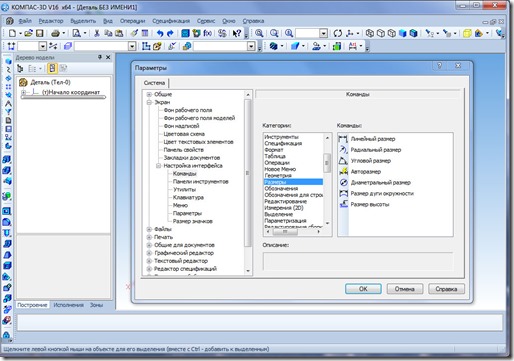
Сегодня я покажу, как повысить производительность в КОМПАС-3D. Я записал новое видео в котором покажу как настроить контекстную инструментальную панель под себя.
Контекстная панель включает кнопки вызова наиболее часто используемых команд. Состав панели зависит от типа выделенного объекта, от типа документа и от текущего режима работы.
Контекстная инструментальная панель появляется на экране:
— при выделении объектов в окне документа;
— при выделении объектов в Дереве чертежа или в Дереве построения модели;
— при щелчке мышью в свободном месте документа;
— при вызове контекстного меню, кроме случаев вызова контекстного меню во время работы какой-либо команды.
Для того чтобы настроить состав контекстной панели нужно нажать на кнопку Настройка интерфейса в правой части панели. Далее выбрать Добавить/удалить кнопки. Затем появится выбор:
— Верхняя строка (для включения отключения команд на верхней строке);
— Нижняя строка (для включения отключения команд на нижней строке, иногда строка отсутствует);

Если выбрать параметр Настройка интерфейса, откроется окно Параметры (Сервис — Параметры — Система — Экран — Настройка интерфейса — Команды). Из этого окна перетащите нужные команды, удерживая левую клавишу мыши, на Контекстную панель. Также команды можно перетаскивать из инструментальных панелей (при открывшемся окне Параметры) сразу на контекстную панель. Если хотите оставить исходную команду в инструментальной панели, то перед перетаскиванием нажмите и удерживайте клавишу CTRL.
Контекстная панель отображается полупрозрачной, а при наведении на нее курсора становится непрозрачной. Если отвести курсор от выделенного объекта или вызвать какую-либо команду, контекстная панель исчезает.
Также можно настроить отображение контекстной панели (в том числе отключить ее появление в документах того или иного типа). Для этого вызовите команду Сервис — Параметры — Система — Общие — Настройка интерфейса— Контекстная панель.
Подробности смотрите в видео.
Share the post «КОМПАС-3D. Урок. Контекстная панель»
Контекстное меню в Компас-3D
Вы будете перенаправлены на Автор24
Что представляет собой контекстное меню?
Под контекстным меню в информатике понимают меню, раскрывающееся в Windows-приложениях щелчком правой кнопки мыши по какому-либо объекту и открывающее при этом список команд, управляющих этим объектом.
Контекстное меню применяется и в системе автоматизированного проектирования Компас-3D LT, поскольку она также является приложением операционной системы Windows.
Контекстное меню предназначено для вызова команд, выполняющих наиболее часто используемые пользователем системы действия.
Как уже было отмечено выше, данного типа меню открываются после нажатия правой кнопки мыши. При этом команды в контекстном меню всегда будут сгруппированы по-разному в зависимости от различных ситуаций. Т.е. в контекстном меню будут представлены пользователю оптимальные на данный момент работы команды.
Если рассмотреть пример создания линейного размера, то по щелчку правой кнопки мыши на экране появляется меню, представленное на рисунке 1.
То есть, как видим, в процессе выполнения определенных действий в системе можно быстро вызвать нужную команду, не только используя Главное меню или Инструментальные панели, но и при обращении к контекстному меню, при этом последний способ будет намного быстрее.
Различные примеры использования контекстного меню
Рассмотрим несколько примеров использования контекстного меню в системе Компас-3D LT:
Применение контекстного меню для исправления параметров графического объекта.
Для того чтобы исправить параметры объекта, их необходимо сначала задать. Сделать это можно, используя Панель свойств, содержащую элементы управления, с помощью которых пользователь может задать параметры объекта. Так к параметрам отрезка прямой линии относятся (рис.2):
Готовые работы на аналогичную тему
Поля ввода параметров имеют внешние переключателя, характеризующие состояние поля:
Параметры можно ввести 2 способами: автоматическим и ручным.
Ручной ввод параметров на Панели свойств предполагает ввод вручную координат начальной и конечной точек отрезка (или координаты начальной точки и его длины), угла наклона к горизонтали и стиля линии. Чтобы зафиксировать значение после каждого ввода параметра нужно нажать клавишу Enter. Затем нажимаем кнопку Ввод на Панели свойств, если она не является активной, значит какой-то параметр не задали или задали не верно.
Если автоматически вводятся параметры начальной и конечной точек отрезка, то указываются координаты текущего местонахождения курсора (рис. 3). Затем нажимаем кнопку Ввод на Панели свойств. Если активна кнопка Автоматическое рисование на Панели свойств, объект (например, отрезок прямой линии) создается автоматически по завершению указания координаты второй точки. Если возникло желание остановить выполнение операции нажмите кнопку Стоп на Панели свойств.
Если хотите округлить координаты текущего положения курсора, используйте кнопку Округлить на Панели текущего состояния, здесь же можете выбрать текущий шаг курсора (рис. 4).
Для удобной работы рекомендуется использовать ортогональное черчение, когда линии рисуются только под прямым углом. Включается эта функция нажатием кнопки Ортогональное черчение на Панели текущего состояния (рис. 5).
А теперь мы дошли до самого главного в этом вопросе. Чтобы исправить параметры, необходимо в контекстном меню объекта, требующего исправления параметров, выбрать команду Редактировать (рис. 6), в появившейся Панели текущего состояния можно исправить неправильно введенные параметры.
Стиль одной или группы линий, выделенных вместе можно также исправить в контекстном меню этой линии, для этого необходимо выбрать пункт – Изменить Стиль…, в появившемся диалоге нужно изменить текущий стиль линии на требующийся.
Применение контекстного меню при построении графических объектов с использованием различных видов объектной привязки.
Объектную привязку можно вызвать 2 способами:
Если выбираете разовые привязки, то нажмите в режиме черчения правую кнопку мыши. При нажатии на экране появляется контекстное меню (рис. 7), с помощью которого можете выбрать нужную привязку.
В качестве примера проведите отрезки, которые соединят нужную точку (точку 1) с точками выбранного вами объекта.
Для этого выберете команду Отрезок любым способом, который вам известен. Затем правой кнопкой мыши выберете разовую привязку Ближайшая точка и укажите точку 1. Далее снова правой кнопкой мыши выберете привязку Ближайшая точка и укажите другую точку (точку 2). Подобным образом постройте нужное количество отрезков.
2.3. Контекстные меню
2.3. Контекстные меню
Команды для выполнения многих часто используемых действий можно вызвать из контекстного меню.
Эти меню появляются на экране при нажатии правой кнопки мыши. Состав меню будет разным для различных ситуаций. В нем будут собраны наиболее типичные для данного момента работы команды.
Например, во время создания линейного размера при щелчке правой кнопкой мыши на экране появится меню, показанное на рис. 2.7.
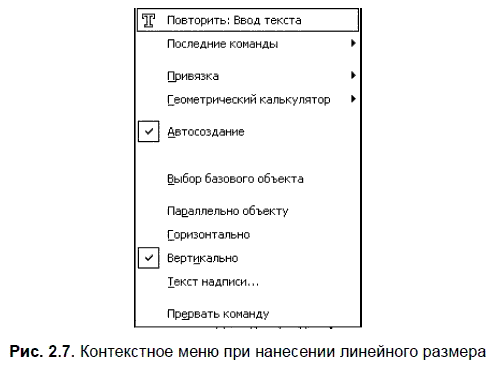
Таким образом, при выполнении различных действий можно быстро обратиться к нужной команде не только через Главное меню или Инструментальные панели, но и через контекстные меню, причем последний способ является наиболее быстрым.
Данный текст является ознакомительным фрагментом.
Продолжение на ЛитРес
Читайте также
23.4.7. Меню
23.4.7. Меню Меню программы вручную писать довольно неудобно, поэтому для разработки меню воспользуемся студией разработки графического интерфейса
Меню Я
Меню Я В этом меню вы сможете изменить свой ник, под которым вас знают и к которому уже успели привыкнуть (рис. 3.23). Например, называться уже не Доррис, а Наташа, да, просто Наташа. Также вы можете изменить состояние, в котором вы виртуально пребываете в программе. Как вы
Меню Вид
Меню Вид Просмотр HTML-кодаДля блокировки пункта меню Просмотр HTML-кода используйте параметр типа DWORD ·NoViewSource· со значением равным 1 в разделе HKCUSoftwarePoliciesMicrosoftInternet ExplorerRestrictionsВыбор текстового редактора для просмотра HTML-кодаПо умолчанию для просмотра HTML-кода используется
Контекстные переменные
Меню Вид
Меню На вкладке Меню (рис. 12.4) можно настроить следующие параметры. Рис. 12.4. Меню.• В поле Команда введите (на английском языке) команду, которая будет выполняться после щелчка мышью на выбранном элементе меню.Команда «запускать» может быть представлена в двух
Меню Вид
Меню Вид Данное меню имеет несколько общих функциональных подменю, одинаковых для разных типов документов, а также специфические команды, которые появляются при выборе документа определенного типа. Как и при рассмотрении меню Редактор, опишем меню Вид для графических и
Меню Инструменты и меню Операции
Меню Инструменты и меню Операции Пункты системного меню Инструменты и Операции отображаются для разных типов документов: первого – только для чертежей и фрагментов, второго – для деталей или сборок. Мы рассмотрим эти пункты меню в одном подразделе, так как их команды
Контекстные переменные
Контекстные переменные Firebird делает доступным множество значений переменных, поддерживаемых системой в контексте текущего соединения клиента и его деятельности. Эти контекстные переменные доступны для использования в SQL, включая язык триггеров и хранимых процедур, PSQL.
Меню Строка меню приложения ArchiCAD (рис. 2.1) работает так же, как и в любой стандартной программе Windows. Каждое меню включает в себя команды и подменю, которые предоставляют доступ к разнообразным инструментам и функциям ArchiCAD. Рис. 2.1. Строка меню ArchiCAD 11В ArchiCAD меню содержит
Контекстное меню пункта меню Пуск
Контекстное меню пункта меню Пуск С помощью системного реестра можно запретить вызов контекстного меню, открываемого щелчком правой кнопкой мыши на пункте меню Пуск (рис. 2.23). Для этого необходимо в разделе HKEY_CURRENT_USERSoftwareMicrosoftWindowsCurrentVersionPoliciesExplorer создать REG_DWORD-параметр
2.4.3. Меню Вид
2.4.3. Меню Вид С помощью меню Вид можно управлять внешним видом Проводника, добавлять и убирать панели и изменять способ отображения папок и файлов. В Windows XP в подменю Панели инструментов вы можете добавлять или убирать панели — кнопки, строку ввода адреса или панель
6.3.3. Меню Вид
6.3.3. Меню Вид Меню Вид состоит из нескольких опций, с помощью которых можно добавлять и удалять панели, изменять размер текста и кодировку и разворачивать рабочее пространство Internet Explorer 8 во весь экран. Теперь рассмотрим наиболее необходимые опции подробнее:? Панели — при
Интерфейс программы КОМПАС-3D
Программа КОМПАС-3D — это программа, совместимая с Windows ХР, Vista, Windows7, Windows8/8.1, Windows10. Поэтому внешний вид программы напоминает другие Wndows-приложения, привычные каждому пользователю Windows. В связи с тем, что это сложная профессиональная программа, то она занимает значительное место в оперативной памяти компьютера, и рекомендуется использовать не менее 2 Гб для работы с КОМПАС-3D.
Видеокурс по этой теме

Видеокурс «Основы конструирования в КОМПАС-3D v19»
Видеокурс направлен на освоение основ конструирования в САПР КОМПАС-3D. Обучение проводится на примере создания моделей узлов и сборки из них промышленного прибора, разбор особенностей моделирования и визуализации результатов в…
Внешний вид программы
После загрузки программа КОМПАС-ЗD предлагает выбрать режим работы. При этом доступные режимы работы представлены в нижней части окна по команде Создать или при помощи выделенных команд Чертеж, Фрагмент, Текстовый документ, Спецификация, Сборка и Деталь. Щелчком мыши выберите нужный режим и вы в него перейдете.

Интерфейс программы содержит несколько важных элементов:
Заголовок
Кроме привычных кнопок Windows и названия программы, содержит и название активного документа с дополнительной информацией. Для отображения дополнительной информации необходимо выбрать вариант отображения полного имени файла через команду Сервис → Параметры → Система → Общие → Отображение имен файлов.
Главное меню
Содержит весь набор команд для работы с конкретным типом документа. Например, для чертежа и для модели детали будет отображаться специально настроенное меню, со свойственными активному документу командами.
Панели инструментов
Содержат команды работы с графическими и вспомогательными объектами. Активируются или блокируются в зависимости от типа активного документа.
Компактная панель
Содержит наиболее востребованные команды для активного документа и в соответствии с типом активного документа изменяет состав команд.
Окно работы с переменными
Позволяет создавать зависимости между разными объектами в виде уравнений и выражений.
Менеджер библиотек
Позволяет использовать библиотечные элементы в режиме моделирования и оформления чертежа. Это такие элементы, как, например, стандартные крепежные детали, элементы резьбы, пружины, элементы трубопроводов, элементы электрики, а также обозначения материалов, сварных швов и многое другое.
Панель свойств и Панель параметров
Панель свойств предназначена для управления свойствами объекта при его изменении. К свойствам относятся значения размеров, длины отрезков или, например, цвет элементов. Действует только при работе с чертежами.
Панель параметров аналогична по функционалу Панели свойств, но в отличие от последней вызывается автоматически при создании объекта. Действует при работе со всеми видами документов.
Строка сообщений
Отображает сообщения программы во время работы команды панели инструментов или в процессе работы с элементом в графическом окне.
Дерево документа
Отображает последовательность создания модели или чертежа. Позволяет изменять взаимосвязи между элементами модели и размеры модели.
Настроить внешний вид КОМПАС-3D каждый пользователь может по-своему, отключив ненужные панели инструментов или изменив состав команд отдельной панели инструментов. Это делается с помощью меню Вид → Панели инструментов или вызовом аналогичного меню щелчком по правой кнопке мыши на любой панели инструментов.
Панель свойств
Панель свойств предназначена для управления свойствами объекта при его создании и изменении. Она вызывается по команде Редактор → Свойства или с помощью кнопки на панели инструментов «Стандартная».

На Панели свойств в режиме оформления чертежа информативным является каждый элемент окна. Так, например, в поле Тип объекта высвечивается выбранный тип элемента чертежа и количество выбранных объектов.
Если выбраны разнородные объекты, то можно выбрать из них однородные объекты в выпадающем меню.

С помощью команд панели управления свойствами можно выбрать способ отображения свойств – по категориям или в алфавитном порядке. Можно воспользоваться фильтром для более точного выбора объектов из всего множества объектов. В появившемся окне можно достаточно подробно составить условия выбора.
Панель свойств в режиме моделирования можно настроить через меню Сервис → Параметры → Система → Экран → Панель свойств.
Компактная панель
В компактную панель инструментов встроено множество сменных панелей инструментов. Вызов этих сменных панелей производится с помощью кнопок переключателей.
Можно изменить расположение и состав кнопок на компактной панели. Под кнопками-переключателями находятся маркеры перемещения. Если их захватить мышкой, то можно перемещать их на любое доступное место компактной панели.
Можно даже перетащить выбранный объект за пределы компактной панели. В этом случае на экране появится отдельно стоящая панель инструментов, соответствующая выбранной кнопке-переключателю. При этом соответствующая кнопка-переключатель на компактной панели исчезнет. Для возврата отдельно стоящей панели инструментов на компактную панель необходимо перетащить выбранную панель инструментов на компактную панель мышкой, удерживая кнопку ALT. При этом рядом с указателем появится значок «+» и значок кнопки — в этот момент можно отпустить мышку.
Любые панели инструментов, кроме панелей «Стандартная», «Вид» и «Текущее состояние», можно размещать на компактной панели.
Студия Vertex предлагает ознакомиться с другими уроками программы Компас 3D как для начинающих так и для опытных инженеров.
Также рекомендуем вам ознакомиться со статьей на тему “Настройка курсора и его использование“. Правильно настроить программу под себя это очень важно для удобства и скорости работы. Уверены, что вам будет довольно познавательно прочитать эту статью.
Для чего нужна контекстная панель компас


Панели Специального управления (она также появляется на экране только после вызова какой-либо команды) находятся кнопки, позволяющие контролировать процесс выполнения команды (ввод объекта, прерывание текущего действия и т.д.).
Для запуска команды с использованием соответствующей кнопки подведите курсор к этой кнопке и щелкните на ней левой кнопкой мыши. 


Команда «Точки пересечения двух кривых» служит для построения точек в местах пересечения кривых. Указывается кривая для поиска пересечений, а затем указываются пересекающиеся с ней кривые. Для выбора другой кривой для поиска пересечений нужно нажать кнопку «Указать заново» на панели свойств.

Для указания всех мест пересечений кривой с другими кривыми служит команда «Все точки пересечений кривой». Указывается кривая для поиска пересечений, после этого автоматически создаются точки в местах её пересечения с другими кривыми.
Команды и кнопки Инструментальной панели геометрии


По умолчанию строится последовательность отрезков с концами в указываемых точках. Если нажать одну из кнопок в Строке параметров объектов для переключения на другой тип элемента, из развернувшейся панели можно выбрать другой вариант построения выбранного объекта.

Отрезок – самый простой и наиболее используемый вариант построения отрезка. Создание возможно путем указания на чертеже двух точек (начальной и конечной) или задания начальной точки, угла наклона и длины отрезка.

Параллельный отрезок – после вызова команды вы должны указать любой прямолинейный объект, после чего зафиксировать первую точку отрезка. Далее вы можете перемещать указатель в любую сторону, но фантомное изображение отрезка будет строиться строго параллельно выбранному объекту. Зафиксировав вторую точку, вы получите отрезок, параллельный указанному прямолинейному объекту .


Касательный отрезок через внешнюю точку – для построения отрезка нужно задать любой криволинейный объект и точку, не лежащую на этом объекте. Первой точкой созданного объекта будет внешняя точка, а второй – точка касания воображаемой прямой и указанного объекта.
Команды и кнопки Инструментальной панели геометрии
Для того чтобы закончить ввод последовательности объектов замкнув ее, и начать ввод новой последовательности объектов, нажмите кнопку Замкнуть в Строке параметров
Разомкнутая последовательность
Замкнутая последовательность

Введение одной или нескольких текстовых надписей.
Для ввода текста укажите курсором положение точки его привязки. Затем напечатайте в открывшейся рамке ввода нужное количество строк, заканчивая набор каждой из них нажатием клавиши Enter
Для перехода к созданию новой надписи просто переместите курсор за пределы рамки ввода и нажмите левую кнопку мыши. Предыдущая надпись будет зафиксирована, и откроется новое поле ввода текста в указанном Вами месте.
При необходимости Вы можете изменять внешний вид вводимой надписи или отдельных ее частей (тип шрифта, его высоту и сужение, цвет символов и т.д.) с помощью полей и кнопок в Строке параметров объектов.
Базовыми точками размера будут один из концов отрезка и указанная точка. Задайте нужное положение размерной линии. Положение базовых точек размера меняется в зависимости от положения размерной линии.
Линейный размер от общей базы
Для перехода к простановке другой группы размеров необходимо расфиксировать базовую точку (поле p1 в Строке параметров объектов) и указать ее вновь.
Выбор ориентации размера возможен только до момента фиксации первого размера из группы.
Выбор ориентации размера возможен только до момента фиксации первого размера из группы.
Для перехода к простановке другого размера с общей размерной линией необходимо расфиксировать базовую точку (поле p1 в Строке параметров объектов) и указать ее вновь.
В Строке параметров объектов находятся кнопки, которые используются для переключения способа простановки углового размера.


Команды, дублирующие показанные кнопки, находятся в контекстном меню.
Укажите базовый отрезок, от которого будут строиться размеры, а затем последовательно указывайте очередные отрезки и положения размерных надписей.
Укажите базовый отрезок, от которого будут строиться размеры, а затем второй отрезок и точку положения размерной линии и надписи. После этого указывайте последовательно отрезки для построения остальных размеров с общей линией.
2. Величина угла измеряется автоматически.
выделения или комбинацию клавиш +.