Для чего нужно обновлять драйвера видеокарты
Нужно ли регулярно обновлять все драйверы компьютера
Пользователи с длинным стажем помнят правило, что в системе должны быть установлены последние версии драйверов. Однако, в вопросе обновления возникли два противоположных лагеря.
Одни пользователи загружают каждое исправление программного обеспечения, рассчитывая на увеличение производительности оборудования, более высокую функциональность и более стабильное функционирование.
Другие считают, что не нужно исправлять то, что и так «прекрасно» работает. Поэтому они избегают сообщений о доступности новых обновлений и ищут обновления только тогда, когда сталкиваются с проблемами в работе оборудования.
Оптимальная стратегия заключается в поиске компромисса между этими крайними взглядами. Способ поведения должен зависеть, в первую очередь, от типа устройства. Рекомендуется регулярно обновлять драйверы видеокарт. Также встроенное программное обеспечение дисков SSD стоит обновлять сразу, если производитель публикует новую версию.
Драйверы остальных компонентов компьютера мы настоятельно рекомендуем вам обновлять только тогда, когда они отказываются работать и вы планируете на более новую версию операционной системы или вам необходима функция, которая, согласно данным производителя, доступна в усовершенствованной версии драйвера. Однако, пока устройство работает без нареканий, нет никаких предпосылок к тому, чтобы менять драйвер на более новый.
Обновление драйверов – увеличение производительности
Драйверы твердотельного накопителя (диск SSD) могут оптимизировать обработку данных, что повышает быстродействие привода, а также срок его службы. Огромную пользу также приносит обновление драйверов видеокарт и материнских плат.
Заметное увеличение производительности можно получить только в случае драйверов чипсета и видеокарты. Однако, не стоит ждать «чудес» после загрузки новых версий драйверов для остальных компонентов компьютера.
Независимо от типа устройства, тем не менее, рекомендуется скачать последнюю версию драйвера и загрузить её во время переустановки оборудования.
Обновление драйверов – проверка перед установкой
Нельзя быть на 100% уверенным, что новая версия драйвера будет безупречно взаимодействовать с другими компонентами компьютера. Возможные ошибки в коде могут привести к конфликтам. Поэтому рекомендуется каждый раз тщательно сопоставить преимущества, которые может принести обновление с риском неудачи и связанными с ним последствиями.
Чтобы свести к минимуму вероятность возникновения неприятностей, поищите в интернете советы о данной версии исправления и ознакомьтесь с опытом других пользователей. Просто введите название драйвера в интернете или посетить раздел технической поддержки на официальном форуме производителя оборудования.
В лучшем случае производитель указывает на сайте, список изменений и улучшений в новейшей версии драйвера. Соответствующие сведения находятся, как правило, рядом с ссылкой для загрузки файла (в графе Release notes или Version history) или в файле Readme, приложенном к драйверу. Если вы решите загружать обновления непосредственно в режиме онлайн, сообщение об изменениях появится в окне программы обновления.
Обновление драйверов – поиск соответствующих версии
Функция Windows Update устанавливает новые версии драйверов в рамках необязательных обновлений, но её диапазон не включает в себя всех устройств и компонентов компьютера. Некоторые производители прикрепляют программу обновления, которая автоматически проверяет в интернете наличие новых версий и устанавливает их.
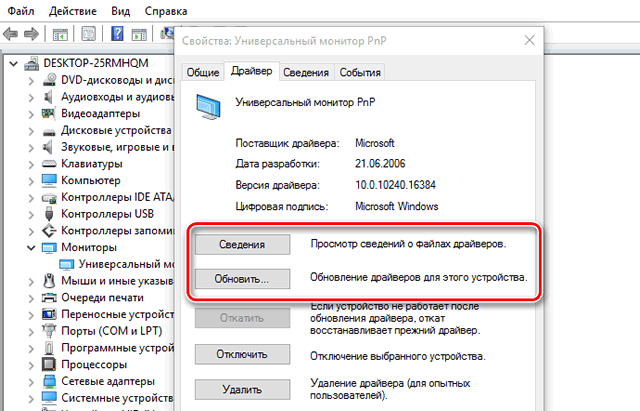
Определение модели устройства. Большинство устройств требует от пользователя, чтобы он самостоятельно загружал обновления драйверов. Сначала необходимо определить имя устройства, которое значится в Диспетчере устройств Windows. Имя устройства можно обнаружить также с помощью одной из диагностических утилит, например, бесплатной Speccy. Для идентификации устройств, подключенных к порту USB, помогает программа USBDeview. Она отображается таблицу всех устройств, которые в настоящее время или были когда-либо подключены к одному из портов USB. Указывается их название и модель.
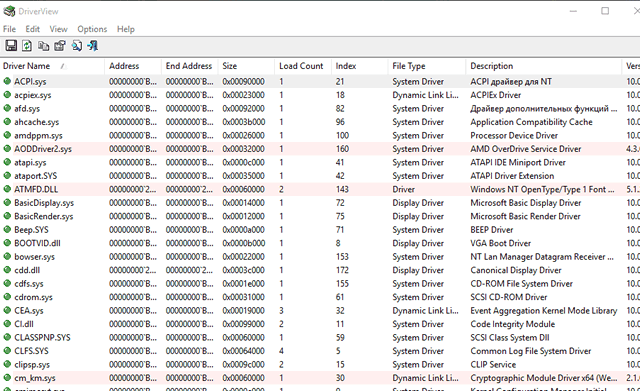
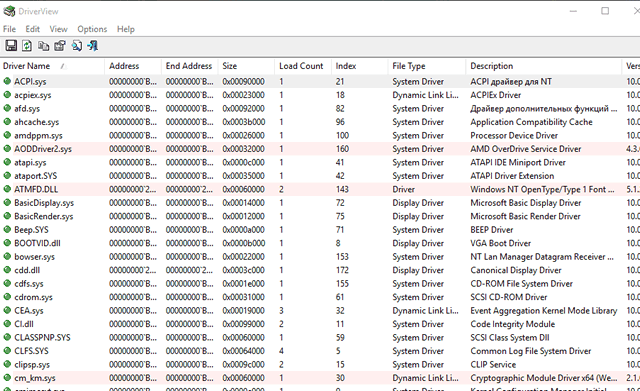
Чтобы проверить версию драйвера, установленного в системе, дважды щелкните нужное устройство в Диспетчере устройств, после чего перейдите на вкладку Драйвер. Удобнее сделать это в бесплатном приложении DriverView, потому что оно содержит все драйверы вместе с номером версии в одном окне.
Поиск обновлений. Запомнив имя устройства, необходимо перейти на веб-сайт производителя и выполнить поиск необходимых файлов. Соответствующий раздел, как правило, называется Support, Service, Download или что-то подобное. Большинство производителей предлагает форму, в которой можно ввести название. На некоторых страницах вы можете выбрать тип и модель устройства. Убедитесь, что вы загрузили драйвер для вашего оборудования.
Обновление драйверов – по отдельности или в пакете
Иногда можно найти два варианта драйверов на сайтах производителей – базовый вариант (минимальный) и полный вариант (пакет). В таком виде распространяются, в первую очередь, драйверы сканеров и принтеров.
Достаточно взглянуть на размер загружаемых файлов, чтобы заметить различия. В то время как разновидности занимают, как правило, по несколько мегабайт, пакеты поглощают кратное этому значению поверхность на диске – некоторые даже больше 100 мегабайт.
Если вы выбираете минимальный вариант, вероятно, будут установлены только библиотеки, необходимые для контроля работы устройства. А дополняющее программное обеспечение, используемое, например, для дизайна печати или сканирования документов, можно загрузить в только в полном пакете драйверов. Если оно Вам не нужно, рекомендуем выбрать базовый вариант.
Диспетчеры обновления драйверов
Большинство производителей оставляет пользователю обязанность заботиться о состоянии драйверов, установленных или подключенных устройств. Однако, существуют программы, которые имеют задачу следить за драйверами в вашей системе.
К ним относятся, в частности, DriverMax, UpdateStar Drivers и DriverEasy. Программы этого типа анализируют версии драйверов, установленных в системе, и сравнивают результаты с базой данных в интернете. Таким образом, определяют, какие драйверы являются устаревшими. В случае необходимости пользователь может установить новую версию прошивки или обновить существующую.
Диспетчеры обновления, несомненно, удобны. Однако, следует иметь в виду, что, отдав им право опеки над драйверами, Вы не сможете контролировать добросовестность наполнения этих баз данных. Кроме того, нет возможности выбора драйверов для установки.
Как установить обновление драйверов
После загрузки архива распакуйте его и запустите программу установки. Вы узнаете его по расширению файла (.exe). Программа самостоятельно выполнит необходимы действия.
Очень популярный совет о необходимости удаления старого драйвера с жесткого диска перед установкой новой версии появился ещё во времена Windows XP.
В настоящее время он считается устаревшим, потому что удалять драйверы в Windows 7, 8/8.1 и 10, как правило, нет необходимости.
Устранение неполадок обновления драйверов
Windows обеспечивает возможность восстановления предыдущей версии драйвера. Эта функция полезна в случае, если обновленная версия не работает правильно.
Чтобы её вызвать, дважды щелкните имя устройства в Диспетчере устройств, после чего перейти на вкладку Драйвер и нажмите кнопку Откатить.
Важно ли обновлять драйвера видеокарты и что это дает?
Всем привет! Сегодня обсудим, зачем обновлять драйвера видеокарты GeForce или AMD Radeon и важно это или нет. Также, что дает пользователю, стоит ли обновляться автоматически. О том, как удалить драйвера видеокарт на разных операционных системах и от разных производителей, читайте здесь (скоро на блоге).
Почему нужно обновлять программное обеспечение видеокарты на ПК
Как вы помните, на компьютере или ноутбуке графическая плата нужна для обработки графики и вывода изображения на экран. Драйвер же нужен, чтобы «объяснить» операционной системе, как именно должен работать этот компонент и какие дополнительные функции у него есть.
В отличие от прочих комплектующих, новые драйвера для которых могут не выпускаться годами, и Nvidia, и AMD могут выпускать новое ПО для видеоадаптера несколько раз в месяц.
Часто новый выпуск программного обеспечения приурочен к выходу новой видеоигры. Разработчики адаптируют его, чтобы максимально полно реализовать эффекты, которые использовали создатели игры.
Но и старые игры не обходят вниманием. Новый выпуск софта часто оптимизирует графику, а это повышает качество прорисовок и FPS.
Поэтому если вы любитель видеоигр, для вашего компьютера полезно будет регулярное обновление сервисных утилит до самой актуальной версии.
Как обновлять драйвера — автоматически или вручную
Каждый из производителей графических чипов выпускает фирменную утилиту для управления видеокартой. Это Nvidia GeForce Experience или AMD Catalyst Control Center. Эти приложения не скачивают драйвера, но уведомляют пользователя о выпуске новой версии. Устанавливать ли их, владелец компьютера решает сам.
Также существуют программы от сторонних разработчиков, которые ищут и обновляют ПО автоматически. Рационально использовать на мощных современных компах, у которых нет ограничений относительно доступа в интернет.
Если же у вас не очень мощный компьютер или лимитированный трафик (например, вы подключаетесь в сеть с помощью беспроводного модема), не рекомендуют обновлять драйвера автоматически — только вручную, и желательно не чаще раза в месяц.
Существует заблуждение, что лучше всего для графического чипа подходят «родное» программное обеспечение — то, которое записано на диске, идущем в комплекте с компонентом. Это не совсем так. Если графический адаптер выпущен пару лет назад, с тех пор разработчики однозначно создали более совершенный софт для него.
Также советую почитать « Три программы для мониторинга FPS и температуры и ЦП и видеокарты во время игры »(скоро появится на блоге). Буду признателен всем, кто поделится этой публикацией в социальных сетях. До завтра!
Как обновить драйвера видеокарты и зачем это делать?
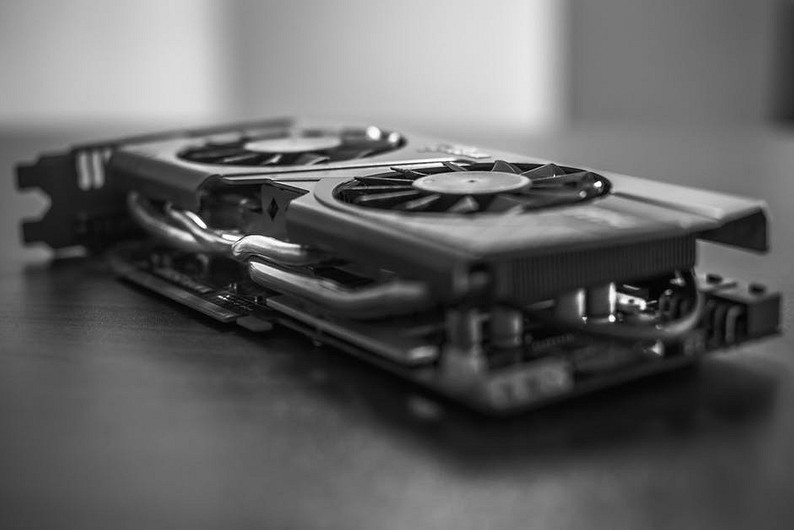
Отвечаем на все животрепещущие вопросы относительно «дров». Зачем обновлять, как обновлять, кому можно не обновлять?
Зачем обновлять драйвер видеокарты? Что это дает? Нужно ли обновлять вручную или можно делать это автоматически? Нужно ли доверять обновление Windows или лучше скачать драйвер с сайта производителя? Рассказываем по порядку. Несколько программ для автоматического обновления драйверов ищите в конце статьи.
Зачем обновлять драйвера видеокарты?
Обновлять или не обновлять драйвера на «видео» — вопрос интересный и спорный. Ведь разные категории пользователей дадут на него разные ответы.
Офисный сотрудник скажет: «Драйвера? Какие драйвера?» В самом деле, если вы работаете в Microsoft Word, сводите баланс в 1C или пишете код в Visual Studio, вы можете годами пользоваться устаревшими драйверами без потери производительности. Обновление же, скорее всего, не даст никаких заметных улучшений.
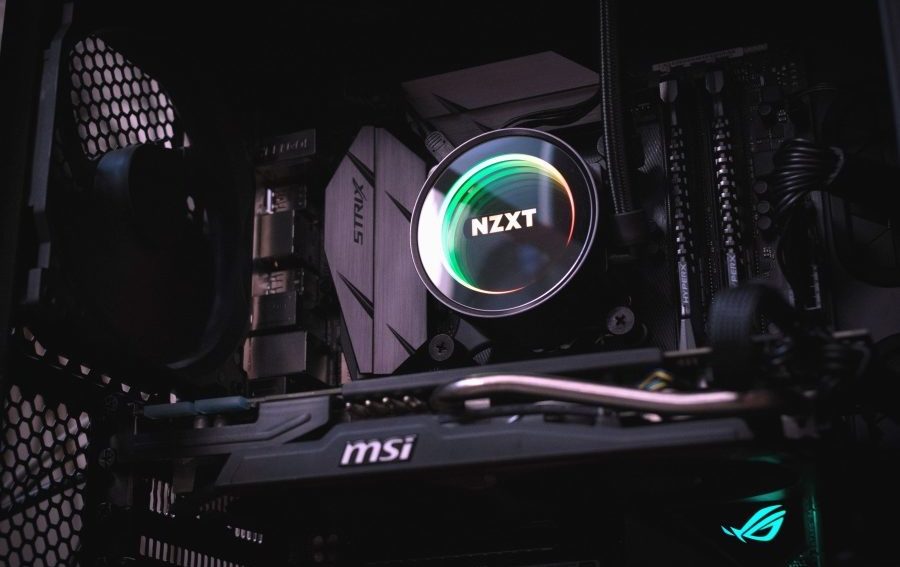 А вот геймеры горячо возразят: «Драйвера нужно обновлять регулярно!» И это справедливо. Ведь производители видеокарт постоянно оптимизируют свои продукты под требования различных игр, и обновление драйвера может серьезно прибавить FPS. В особо сложных случаях без свежих драйверов игра просто не запустится.
Так что обновлять или не обновлять драйвера на видеокарту, зависит от того, для чего вы используете компьютер. Если вам требуется высокопроизводительная графика — безусловно, обновляться нужно.
Автоматически или вручную?
Мы уже касались этого вопроса в статье про автоматическое обновление приложений на смартфоне. Еще раз повторимся: все зависит от конкретных возможностей вашего устройства и сетевого подключения.
В остальных случаях вполне можно включить автоматическую проверку обновлений драйверов для видеоадаптера — как в Центре обновлений Windows, так и в центре управления вашей графической картой (Nvidia Control Panel, Intel HD Graphics Control Panel или в любой другой утилите от вашего производителя).
Драйвер Windows или драйвер производителя?
На самом деле, если у вас свежеустановленная Windows, вам вообще нет нужды ставить отдельный драйвер для графической карты. В системе имеется регулярно обновляемое ПО Microsoft Basic Display Adapter, благодаря которому ваш дисплей будет работать, даже если оригинальный драйвер от производителя не установлен.
Иногда он работает даже лучше «родного» драйвера. К примеру, у нас на ноутбуке ASUS VivoBook серии K542 базовый драйвер дисплея от Microsoft дает лучшую цветопередачу по сравнению с родным драйвером Intel UHD Graphics 620. При использовании «интеловского» белый цвет на экране заметно отливает желтым.
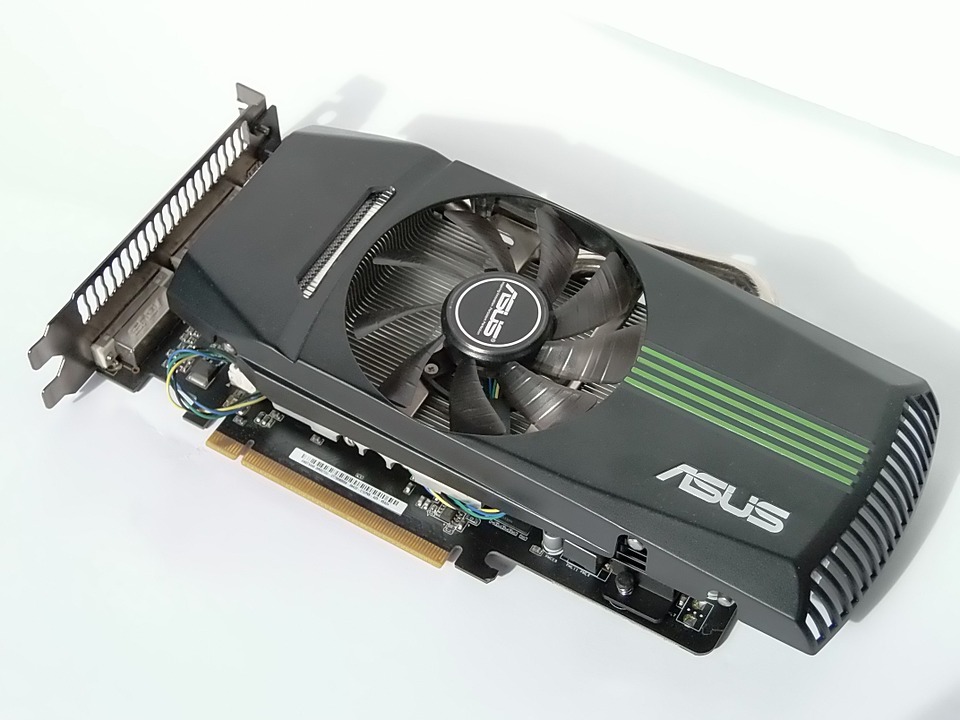 Но, конечно, драйвер от изготовителя видеокарты предоставляет куда больше возможностей. Если вам требуется скорость и производительность, плавное воспроизведение видео, увеличенное разрешение экрана или поддержка нескольких выходных разъемов для мониторов, лучше скачать и установить драйвер с официального сайта производителя вашей графической карты.
Как быстро и легко обновлять драйвера?
Универсальный вариант — использовать программы пакетной установки драйверов. Они автоматически определят модели ваших комплектующих и загрузят для них нужные драйвера, причем обновление можно как сделать периодическим (по расписанию), так и запускать вручную.
Еще один плюс в использовании программ пакетной установки — перед началом загрузки драйверов они создают точку восстановления системы, которая может пригодиться в будущем, если с компьютером что-то пойдет не так. Мы часто забываем делать это вручную. Но если завести привычку периодически проверять обновления драйверов при помощи программы, за наличие свежих точек восстановления можно не беспокоиться.
Читайте также:
Фото: Pexels, PhHere, Pixnio, авторские
Важно ли обновлять драйвера видеокарты и что это дает?
Во многих статьях, связанных с устранением проблем на компьютере, пользователь может увидеть советы о том, что нужно обновить драйвера и задается вопросом – а нужно ли их обновлять вообще? Так называемые «дрова» отвечают за взаимодействие системы и аппаратной части компьютера. Без них ОС не может взаимодействовать с оборудованием совсем или делает это с ограниченной функциональностью. Производители оборудования часто выпускают обновления для микропрограмм, которые устраняют ошибки, оптимизируют работу или добавляют новые функции. Так что обновление — это хороший совет по устранению ошибки, вполне возможно, что разработчик уже нашел такую же ошибку, как и у пользователя и устранил ее в очередной версии.
Что такое драйвер
Несмотря на то, что каждый пользователь знает о наличии такого компонента как «драйвер», большей части он представляется как некая мистическая программа, установка которой решает все проблемы.
Если максимально упростить определение структуры работы драйверов, то они представляют собой некое связующее звено между операционной системой и устройствами/компонентами, которое открывает доступ к их управлению для Windows, а также указывает на то, каким именно функционалом они обладают.
Именно поэтому обеспечение их корректности и актуальности является приоритетной задачей для каждого пользователя.
Но эта важность ещё не говорит о том, что операционная система не сможет работать с устройствами без них.
В структуре Windows имеется базовое программное обеспечение, которое может обеспечить минимальное функционирование устройства, даже без установки драйверов, но подобная работа может и будет сопровождаться определёнными сбоями, что не решит проблему, а лишь создаст её.
Уже прошло много лет с тех пор, когда для того чтобы какое-либо устройство начало нормально работать требовалось «хорошенько потанцевать с бубном» и найти нужный «ключик», дабы Windows наконец-то распознал его функционал.
С приходом Windows 10 большая часть обязанностей по поддержанию актуальности драйверов были делегированы самой операционной системе, что одновременно упростило и усложнило решение поставленной задачи.
Но сам по себе рассматриваемый вопрос не однозначный.

Нужно ли обновлять
Именно так. Вопрос необходимости обновления драйверов не такой однозначный, как может кому-то показаться, как и вопрос обновления самой операционной системы.
Некоторые пользователи сходятся во мнение, что заниматься обновлением драйверов стоит только по необходимости, когда тот или иной компонент Windows перестал функционировать должным образом.
Пользователи, согласные с данным утверждением придерживаются одному известному высказыванию, которое было интерпретировано и к данной тематике:
«Хочешь, чтобы операционная система нормально работала? Тогда не мешай ей это делать»
То есть, если в работе Windows не наблюдаются какие-либо проблемы с уже имеющимися драйверами, то значит она и не нуждается в их обновлении.
С этим вполне можно согласиться, но лишь отчасти.
Например, для поддержания лучшей производительности графического модуля (видеокарта) крайне важно поддерживать актуальность драйверного обеспечения, в том числе для того, чтобы нивелировать риск появления различных ошибок в игровых продуктах.
Вывод напрашивается сам собой – это нахождение баланса между необходимостью и желанием что-либо обновить.
Вы купили компьютер без Windows или сделали чистую установку ОС
Если вы приобрели компьютер без операционной системы или же просто переустановили Windows без сохранения старых настроек и программ, операционная система постарается сама определить ваше оборудование и установит большинство драйверов. Однако, большинство из них следует заменить официальными драйверами и вот какие драйвера нужно обновить в первую очередь:
- Видеокарта — разница в работе видеокарты со встроенными драйверами Windows и с оригинальными драйверами NV >Если же вы заядлый геймер, то, отойдя от предыдущих советов, можно также порекомендовать регулярно обновлять драйвера для видеокарты — это может влиять на производительность в играх.
Штатные средства
При возникновении любых проблем программного характера с подключенными устройствами, есть одно универсальное диагностическое средство – это проверить, что указано в «Диспетчере устройств».
И именно данный раздел операционной системы Windows можно использовать для обновления драйверов, а для этого потребуется сделать следующее:
Если наиболее актуальная и стабильная версия (по мнению Windows) уже активна, то соответствующая информация появиться на экране.
Центр обновления
Как уже было сказано выше, Windows получила большую часть обязанностей по обновлению драйверов, которые она осуществляет через функционал «Центра обновления».
Для просмотра установленных версий и возможного «намёка» на необходимость их обновления потребуется сделать следующее:
Дальнейшие действия зависят от того, что именно было установлено операционной системой.
Если вы предполагаете возможное наличие более новых версий, то вернитесь в основной раздел и нажмите на кнопку «Проверка наличия обновлений».
Дождитесь завершения проверки и просмотрите предлагаемые к установке компоненты.
К данным штатным средствам многие относятся с большой долей скепсиса, как и в принципе к вопросу обновления операционной системы, что имеет под собой определённую почву.
Поэтому нижеприведённый вариант более предпочтителен, и именно на нём стоит остановиться поподробнее.
Ручной поиск и установка
Для того чтобы с наибольшей точностью определить нужный вам драйвер следует удостовериться, что он подойдёт для вашей операционной системы, а для этого необходимо определить его «ID», на основе которого и будет проводиться поиск.
Для этого сделайте следующее:
Установить скаченный исполняемый файл можно с помощью встроенного в него установщика, или можно снова довериться ресурсам «Диспетчера устройств».
Это можно сделать с помощью ранее анонсированного второго варианта:
Сценарий тот же, или предложение установить вашу версию, если она более актуальная, нежели установленная, или остаться с прежним вариантом.
Стоит отметить, что если нажать на кнопку «Выбрать драйвер из списка доступных драйверов на компьютере», находящейся на этапе выбора папки сохранения, то откроется список установленных версий, которые также были использованы операционной системе ранее.
В реализации данного варианта имеется определённая опасность скачать файл, который будет заведомо нерабочий или содержащий в своей структуре вирусное программное обеспечение.
Использовать его следует только, если вы действительно доверяете источнику.
Лучшим альтернативным вариантом будет посетить официальный сайт разработчика/производителя и ознакомиться с имеющимися у него предложениями.
Официальные ресурсы
В качестве примера следует рассмотреть поиск драйверов для графического адаптера, поддержание актуальности которого, для многих, является приоритетом, принимая во внимание и то, что сама Windows не всегда корректно занимается данным вопросов.
Итак, ничего сложного в поиске нет, достаточно сделать следующее:
Соответственно, у вас данная информация может и будет отличаться, и после ввода всех необходимых сведений нажмите на кнопку «Поиск».
После нахождения нужной вам версии нажмите «Загрузить сейчас», дождитесь окончания загрузки и запустите исполняемый файл.
Как правильно установить процессор на материнскую плату компьютера
Собирая новый компьютер, большинство людей сталкиваются с проблемой, так как не знают, как правильно установить процессор на материнскую плату компьютера. Сама процедура довольно простая и не требует особых усилий. Но есть определенные нюансы, которые надо соблюсти для сохранения целостности комплектующих.
Устанавливаем процессор
Подобрав все комплектующие, можно начать установку. Важно, чтобы сокет процессора и материнской платы соответствовали друг другу. В противном случае повредится одна из деталей.
Теперь вряд ли у кого-то возникнет вопрос, как установить процессор Intel Core i7 или любой другой.
Действия после установки
Официальные утилиты обновления драйверов
Практически у каждого именитого производителя имеются собственные утилиты обновления, которые максимальным образом упрощают поиск и установку всего необходимого для полноценного функционирования графических составляющих компьютера.
В рамках примера стоит продолжить рассмотрение продуктов от :
Загрузка и установка драйвера может отнять достаточно значительное количество времени, в течение которого не следует прерывать работу установщика.
Определение типа видеокарты
Чтобы выбрать нужный драйвер необходимо определить, какая же видеокарта установлена в вашем устройства.
Рассмотрим подробнее, как правильно узнать тип видеокарты
(инструкция подходит для устройств под управлением Windows xp, а также на Виндовс 7 и на Виндовс 10):
Также посмотреть тип и модель используемой видеокарты можно с помощью сторонних программ, таких как:
Специализированные программы
Вот и подошло время для самого популярного решения рассматриваемого вопроса – это применение стороннего специализированного программного обеспечения.
Программы данной категории всегда вызывали пользовательский интерес, так как автоматизировали весь процесс по поиску и установки необходимых драйверов, предлагая всего за несколько кликов сделать всё необходимое.
Подобных программ существует огромное количество, но далеко не все выполняют свою работу качественно, ведь любой автоматизированный процесс предполагает и возможные ошибки.
Остановиться стоит на трёх наиболее популярных программах, которые пользуются колоссальной поддержкой пользователей и демонстрируют наименьшее или хотя бы минимальное количество ошибок и сторонних элементов в своей работе.
DriverPack Solution
«DriverPackSolution» (далее DRP) — это мего-популярный проект с более чем 10-ти летней историей развития за авторством Артура Кузякова и талантливой группы разработчиков.
На сегодняшний день число активных пользователей «DRP» уже перевалило за 43.000.000, что в достаточно степени говорит о качестве предлагаемого им продукта.
Если максимально упростить, то «DRP» и все другие представители данной категории представляют собой огромные базы драйверов, функционал которых связан с сопоставлением имеющихся у них версий программного обеспечения и ИД-оборудования на целевом компьютере.
По сути, это автоматизация процесса, который был описан выше.
Для того чтобы скачать «DriverPackSolution» достаточно посетить официальный сайт разработчиков — https://drp.su/ru и нажать на кнопку «Установить все необходимые драйвера».
Стоит отметить, что с начала 2020 года многие антивирусы, а также браузер от компании Яндекс распознают исполняемый файл «DRP» как вредоносное программное обеспечение, что можно проигнорировать, приняв на себя обязательства на открытие файла.
Далее, потребуется запустить скаченный файл и дождаться пока функционал программы автоматически завершит сканирование оборудования, после чего вам будет предложено сделать выбор:
Перед установкой любых новых драйверов, мы рекомендуем делать точку восстановления системы.
Конечно же, наиболее обоснованным вариантом является переход в режим «Эксперт», так как всегда полезно знать, что именно устанавливается в вашей операционной системе, пусть даже это проверенный и доверенный источник.
Итак, для перехода в расширенный интерфейс требуется нажать на кнопку «Режим эксперта», которая располагается в центре в самом низу активного окна.
Обратите внимание на то, что кроме драйверов, «DRP» предлагает установить и дополнительный софт, с чем следует быть повнимательнее.
Проверьте все установленные галочки в первых трёх разделах, и только после этого нажимайте на кнопку «Установить всё», рядом с которой будет указано, сколько именно файлов выбрано для инсталляции.
После установки всех необходимых для вас драйверов и программного обеспечения перезагрузите компьютер, и проверьте качество работы операционной системы.
Отдельно стоит о предлагает каждому желающему скачать оффлайн базу драйверов (образ порядка 20ГБ), записать их на загрузочный носитель, и устанавливать все необходимые компоненты оборудования даже без активного интернет-соединения, а этим могут похвастаться далеко не все конкуренты.
Driver Booster
Скачать «Driver Booster» можно также на официальном сайте — https://ru.iobit.com/driver-booster.php полностью бесплатно, там же можно приобрести и версию «Pro» с расширенным набором возможностей.
В отличие от «DRP» данное программное обеспечение требует своей установки на компьютер, для этого:
Выделите галочкой все нужные вам варианты, после чего нажмите на кнопку «Обновить сейчас».
Бессмысленно спорить с утверждением, что обёртка «Driver Booster» оформлена очень достойно, в современном чёрно-ярко-красном стиле, за которые многие пользователи и ценят данный продукт.
Как относится к нему и в целом к продукции «iobit» решать каждому за себя, но с обновлением драйверов он справляется в достаточной степени.
DRIVER GENIUS
Официальный сайт — https://www.driver-soft.com – утилита доступна для бесплатного скачивания.
Обновляется она на постоянной основе, например, на момент написания данной статьи (начало марта 2020 года) последнее вышедшее обновление датировалось 29 января 2020 годом.
Сразу стоит отметить, что установщик и интерфейс программы не локализован, поэтому следует быть внимательным, где и с какими «галочками» вы соглашаетесь.
Несмотря на данные языковые нюансы «Driver Genius» имеет достаточно понятный интерфейс, поэтому и поиск новых версий драйверов занимает буквально несколько минут:
Отдельное внимание следует обратить на то, что «Driver Genius» кроме непосредственного обновления, предлагает ещё и дополнительный функционал:
«DriverGenius» — это несколько более сложное программное обеспечение, нежели было представлено выше поэтому без подробного ознакомления с функционалом программы ничего удалять, чистить, обновлять не стоит.
В остальном, это тихий и незаметный помощник, который умеет и делает всё самостоятельно, и по большей части правильно.
Сравнение программ обновления драйверов
| DriverPack Solution | DriverPack Solution | Driver Genius | |
| Локализация | Да | Да | Нет |
| Стоимость | Бесплатно/Pro | Бесплатно/Pro | Условно-бесплатно |
| Оффлайн | Да | Нет | Нет |
| Ручное обновление | Да | Нет | Да |
| Расписание | Да | Да | Нет |
| Откат средствами программы | Нет | Да | Да |
| Требуется ли установка | Нет | Да | Да |
Значительно преимущество «DriverPack Solution» — это отсутствие установки и наличие оффлайн базы (iso образа).