Для чего нвидиа экспириенс
GeForce Experience — что это за программа и нужна ли она?
Панель управления NVIDIA своим интерфейсом и функциональностью уже морально устарела. GeForce Experience — это программа компаньон уже классической панели и непосредственно Вашей видеокарты NVIDIA. Она расширяет её возможности и добавляет недостающие функции.
Эта статья расскажет, что это за программа GeForce Experience. Разберёмся нужна ли она, так как в списке приложений её можно увидеть. Программное обеспечение GeForce Experience устанавливается с драйверами видеокарты. Это уже как бы рекомендуемое дополнение NVIDIA.
Как пользоваться GeForce Experience
Обновление драйверов видеокарты
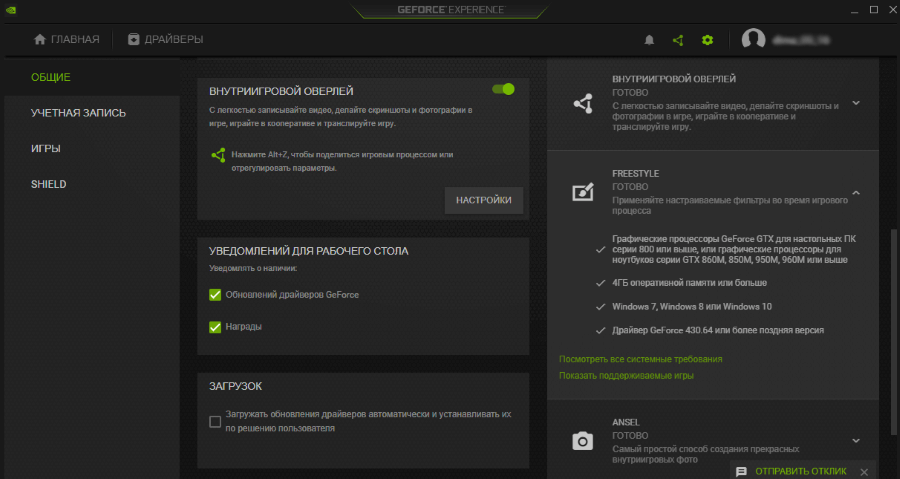
Софт GeForce Experience проверяет наличие новых драйверов для видеокарты NVIDIA. В разделе Настройки > Общие установите отметку Уведомлять о наличии обновлений драйверов GeForce. Можно ещё отметить пункт Загружать обновления драйверов автоматически.
Оптимизация установленных игр
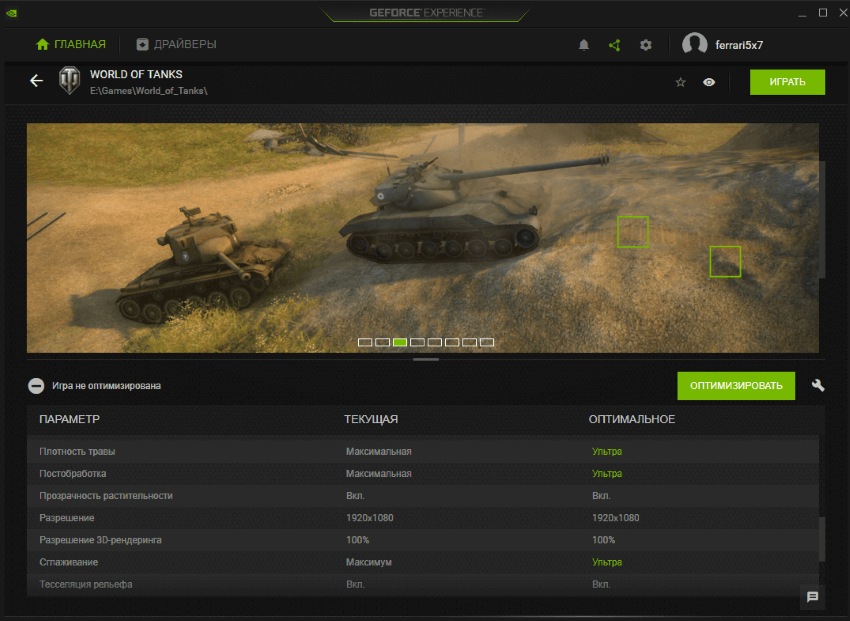
Программное обеспечение выбирает оптимальные настройки графики в играх. Вы можете ползунком найти баланс между Повышенной производительностью и Лучшим качеством. Выберите нужную игру нажав Подробнее и тыкаем клавишу Оптимизировать графику.
Функции внутриигрового оверлея
С лёгкостью записывайте видео, делайте скриншоты и фотографии в игре, играйте кооперативе и транслируйте игры. Дополнительно применяйте настраиваемые фильтры непосредственно во время игрового процесса. Это только основные возможности внутриигрового оверлея.
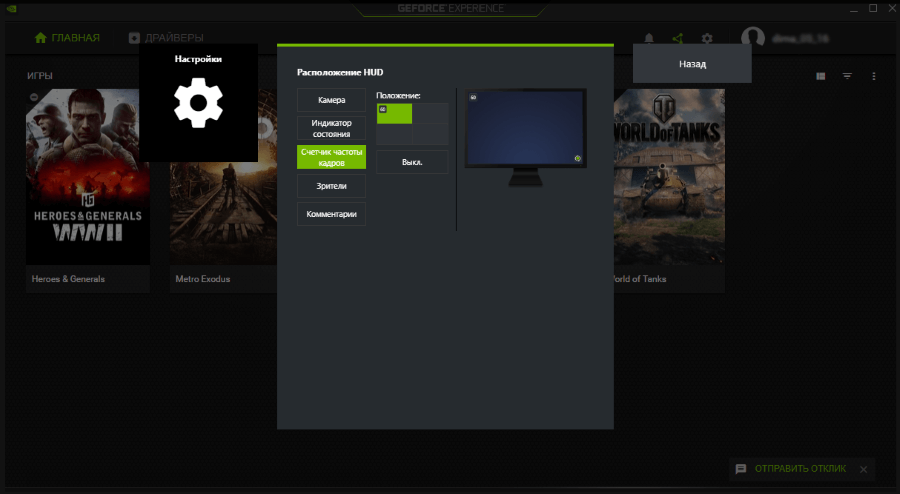
Мониторинг. В оверлее можно настроить основные элементы. Например, вывести камеру, зрителей, комментарии или счётчик кадров. Перейдите в расположение Настройки > Расположение HUD > Счётчик частоты кадров. И выберите удобное Положение.
Запись видео. Записывайте топовые моменты игрового процесса. Можете не беспокоиться, что запись видео повлияет на производительность в игре. Выберите Запись > Пуск (или воспользуйтесь клавишами Alt+F9). Или воспользуйтесь функцией Мгновенный повтор.
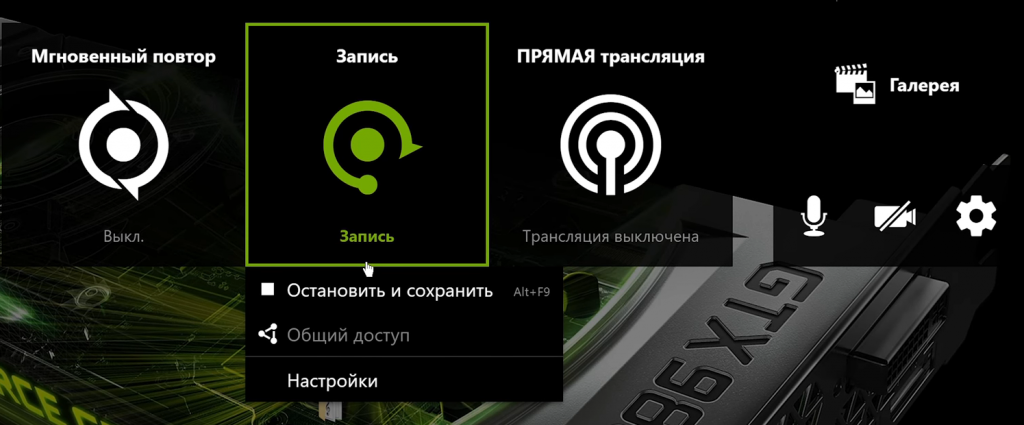
Прямая трансляция. Позволяет транслировать игровой процесс на Facebook, Twitch или YouTube в высоком качестве. Перейдите в ПРЯМАЯ трансляция > Настройки. Указав все нужные данные, можно будет её запустить. Вместо Трансляция > Настройки нажимайте Пуск.
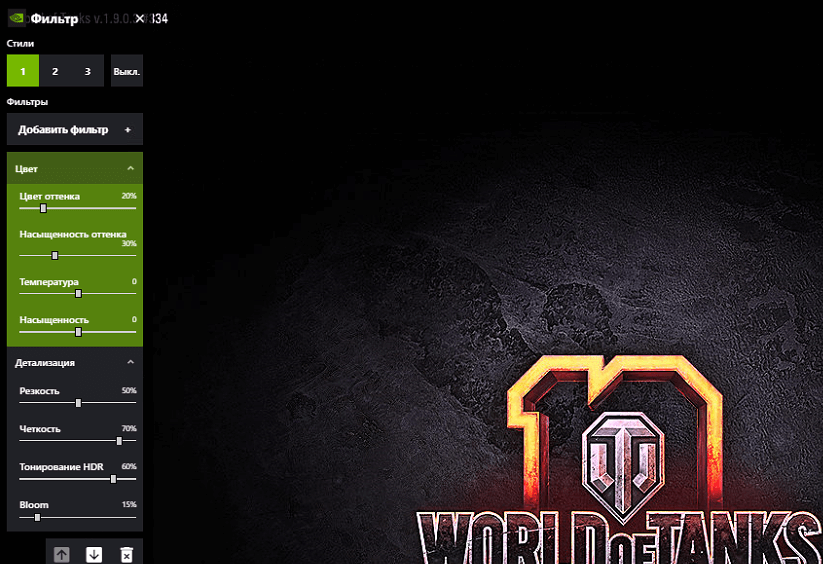
Фильтры. В любой игре нажмите сочетание Alt+Z и выберите Фильтр. Эту функцию можно использовать только в поддерживаемой игре. В открывшемся окне выберите Стиль 1 и затем разверните список фильтров и нажмите Плюсик, например, на Цвет и Детализация.
Что такое GeForce Experience. Программное обеспечение для работы с видеокартой NVIDIA. Предоставляет оптимальные настройки для более 300 игр. Может установиться на компьютер вместе с драйверами. В сравнении с панелью управления имеет современный интерфейс.
Нужна ли программа GeForce Experience. Она расширяет возможности устаревшей панели управления NVIDIA. Хотя в ней всё ещё появляются новые параметры. Приложение обновляет драйвера, оптимизирует игры и предлагает способ записи геймплея или его трансляции.
Как установить GeForce Experience. Загрузить ПО можно бесплатно на официальном сайте производителя. Ну или поставить отметку в процессе установки драйверов видеокарты. Процесс установки не сложный, но Вам придётся создать себе учётную запись NVIDIA.
Что такое GeForce Experience? Основные характеристики и преимущества
Если вы играете на ПК с видеокартой Nvidia, есть большая вероятность, что вы используете панель управления Nvidia или GeForce Experience от Nvidia. Пользователи часто путают две программы, задаваясь вопросом, какой инструмент лучше всего подходит для управления настройками графики.
Правда заключается в том, что вы можете использовать как панель управления Nvidia, так и GeForce Experience для управления и изменения различных настроек графики, а также для обновления драйверов и других настроек производительности. Но лучше ли Nvidia GeForce Experience, чем панель управления Nvidia?
В этой статье мы объясняем, что такое GeForce Experience и чем он занимается, и исследуем, является ли он лучше, чем панель управления Nvidia.
Что такое GeForce Experience?
В двух словах, GeForce Experience — это программный пакет для графических процессоров Nvidia.
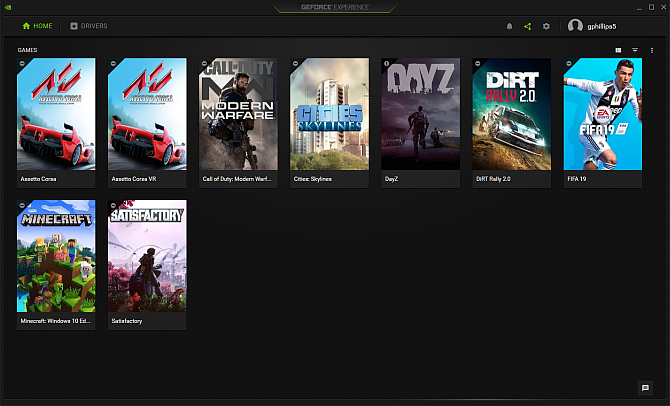
GeForce Experience включает в себя множество настроек производительности и конфигурации для игр, автоматическое обновление драйверов для вашего графического процессора, Nvidia Shadowplay для потоковой передачи в реальном времени, встроенные игровые фильтры (например, фильтры Instagram, но для игр на ПК), а также множество более мощных опций.
Опыт GeForce от Nvidia в прошлом имел неоднозначную репутацию. Некоторые считали это ненужным дополнением к игровому ПК. Другие утверждают, что он использует дополнительные системные ресурсы. Но в последних версиях GeForce Experience стала универсальным инструментом управления графическими процессорами для владельцев графических процессоров Nvidia.
GeForce Experience против панели управления Nvidia
Оставайтесь на линии. Разве панель управления Nvidia не обладает таким же набором опций, как Nvidia GeForce Experience?
Тот факт, что Nvidia устанавливает два отдельных инструмента для настройки и управления настройками графического процессора, немного сбивает с толку. Но это разные инструменты, которые предлагают пользователям разные варианты графических процессоров.
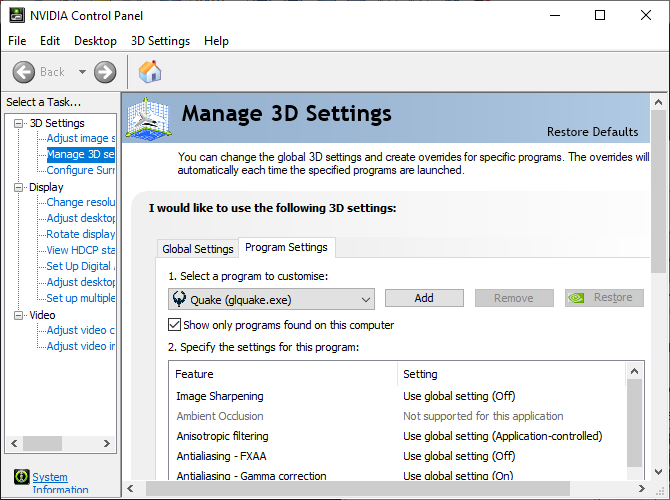
Панель управления Nvidia в основном работает с универсальными настройками графического процессора, а также с настройками для отдельных игр.
Например, вы можете управлять 3D-настройками графического процессора Nvidia во всей системе, настраивать конкретное разрешение экрана, настраивать цветной дисплей рабочего стола, настраивать несколько дисплеев и многое другое. Если вы используете ноутбук с графическим процессором Nvidia, вы можете использовать панель управления Nvidia, чтобы указать, когда использовать встроенную графику ноутбука, а когда переключаться на графический процессор, что позволяет сэкономить заряд аккумулятора ноутбука.
Хотя панель управления Nvidia ориентирована на универсальные настройки, вы также можете создавать собственные настройки для отдельных программ. Эти настройки графического процессора переопределяют общие настройки для этой конкретной программы. Вы можете заставить игру использовать определенный тип анизотропной фильтрации, заставить V-Sync оставаться включенным или определить режим управления питанием для вашего GPU.
Применение этих настроек 3D в игре или программе может иметь непредвиденные последствия. Вы не будете разрушать свой компьютер или графический процессор, но вы можете вызвать сбой ваших игр и программ без предупреждения.
Что делает GeForce Experience?
Итак, если Nvidia GeForce Experience не управляет цветными дисплеями или разрешением экрана, что он делает?
Пакет Nvidia GeForce Experience обладает различными функциями, в том числе:
Давайте рассмотрим эти возможности GeForce Experience чуть подробнее …
1. Автоматическая оптимизация игры
Современные компьютерные игры — это графические чудеса. Некоторые игры пытаются донести до игроков фотореалистичную графику, создавая больше глубины и погружения, чем когда-либо прежде.
С этой невероятной графикой вы получаете не менее невероятный набор игровых графических опций. Часто имеется простой в использовании графический переключатель, позволяющий установить для графики значение Низкий, Средний, Высокий, Ультра и т. Д. Большинство игр автоматически определяют спецификации оборудования вашей системы и пытаются обеспечить оптимальный уровень графики.
Nvidia GeForce Experience будет дополнительно оптимизировать эти графические настройки, используя обширный облачный центр обработки данных Nvidia и бесчисленное множество других аппаратных конфигураций ПК в своем наборе данных. Оптимизация игр Nvidia поддерживает сотни названий и может помочь настроить производительность в игре.
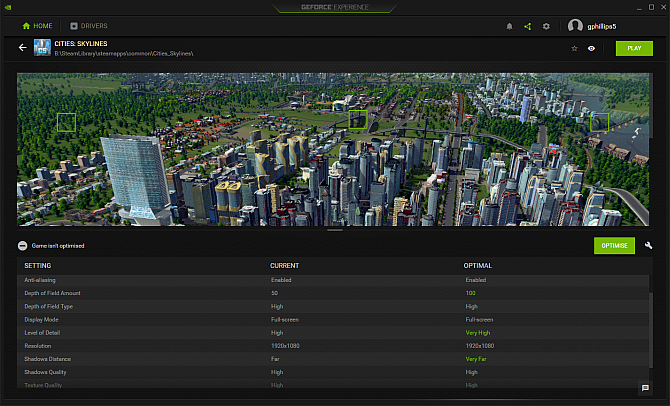
Оптимизация игры Nvidia установлена на ручной режим. Это означает, что вы должны проверить настройки оптимизации для каждой игры. При изменении настроек снимок экрана на панели игр изменяется, что позволяет вам увидеть разницу в качестве перед запуском игры.
Однако вы можете переключиться на автоматическую оптимизацию, если хотите. Щелкните свое имя пользователя Nvidia в правом верхнем углу, затем перейдите в «Аккаунт»> «Игры» и установите флажок «Автоматически оптимизировать новые игры».
Если вы используете Windows 10, GeForce Experience — не единственное место, где вы можете настроить производительность. Узнайте, как оптимизировать Windows 10 для игр
2. Запись и потоковое видео с помощью Nvidia ShadowPlay
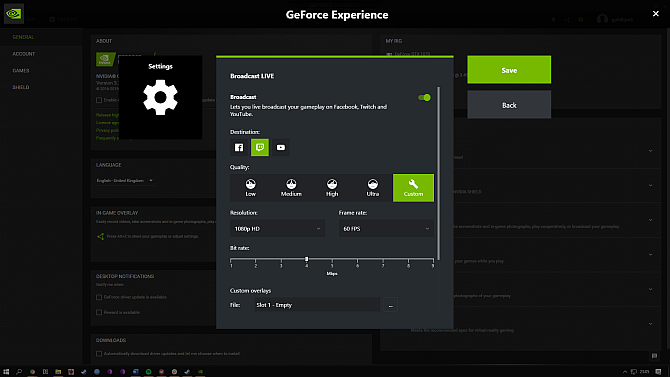
Nvidia ShadowPlay — это функция записи видео, которая позволяет записывать или транслировать ваш игровой процесс. ShadowPlay имеет несколько опций записи и захвата игры, в том числе прямую трансляцию и мгновенный захват воспроизведения.
Обратите внимание, что Nvidia ShadowPlay теперь известен как Nvidia Share, поскольку игровой оверлей оптимизирован для обмена контентом. Тем не менее, Nvidia продолжает ссылаться на ShadowPlay в официальном брендинге, а также в примечаниях к выпуску GeForce Experience. Таким образом, эта статья будет продолжать ссылаться на Nvidia ShadowPlay.
За прошедшие годы ShadowPlay расширила свои возможности. Открыв Nvidia GeForce Experience, вы можете использовать ShadowPlay для записи своего игрового процесса. Нажмите ALT + F9 во время игры, и ShadowPlay начнет запись. Вы можете записывать с низкими, средними, высокими или пользовательскими настройками. Запись будет продолжаться до тех пор, пока вы снова не нажмете ALT + F9.
Добавление к стандартному варианту записи — Мгновенное воспроизведение. Мгновенное воспроизведение позволяет вам захватить короткий период игрового процесса, используя заданный промежуток времени, от 15 секунд до 20 минут. Нажмите ALT + F10 во время игры, и ShadowPlay захватит ваш игровой процесс в течение указанного времени.
Опция Instant Replay записывает с использованием тех же настроек, что и при стандартной записи. Кроме того, когда вы включаете Instant Replay, он всегда записывает. Тем не менее, запись сохраняется только при нажатии клавиш ALT + F10. В противном случае он удаляет вашу запись в сегментах в соответствии с вашими настройками.
Вы также можете использовать ShadowPlay для прямой трансляции на Facebook, YouTube и Twitch. Вы можете настроить качество прямой трансляции, а также загрузить свои собственные наложения брендинга перед потоковой передачей. Нажмите ALT + F8, чтобы начать прямую трансляцию игры с помощью Nvidia ShadowPlay.
Еще одна приятная функция ShadowPlay для стримеров — это настраиваемый HUD (Heads-up Display). Вы можете добавить вход веб-камеры, индикатор состояния записи, ваш игровой FPS, количество зрителей и поток комментариев к вашей трансляции, используя оверлей Nvidia ShadowPlay. Вы можете расположить каждый параметр в одном из четырех углов экрана, изменяя размер определенных параметров.
3. Захват и фильтрация скриншотов с Nvidia Ansel
Захватывать снимки экрана не является сумасшедшей впечатляющей особенностью. Но стоит упомянуть дополнительную мощность и функциональность, которые обеспечивает Nvidia Ansel.
Nvidia Ansel создает специальную игровую камеру, которая позволяет делать скриншоты практически из любой позиции. Затем вы можете использовать ряд фильтров пост-обработки Ansel для настройки и стилизации вашего скриншота. Ansel также позволяет вам захватывать изображения HDR в 4K, делать массивные снимки экрана, которые превышают разрешение вашего монитора, и даже создавать 360-градусные панорамные снимки экрана.
Итак, хотя Nvidia Ansel — это инструмент для создания скриншотов, он предлагает удивительно мощный способ запечатлеть ваши игровые моменты. Вы можете увидеть некоторые удивительные примеры скриншотов Nvidia Ansel на Снято с GeForce, Nvidia также периодически проводит конкурсы скриншотов, поэтому обязательно ознакомьтесь с ними.
Чтобы использовать Nvidia Ansel в игре, нажмите ALT + F2, когда вы хотите сделать скриншот. Откроется оверлей Nvidia Ansel, и вы можете приступить к настройке своего скриншота.
К сожалению, Nvidia Ansel работает не с каждой игрой. Nvidia ведет список Игры с поддержкой Ansel, Выберите Ansel из выпадающего меню и проверьте свою игру. Как вы увидите, существует множество игр с частичной поддержкой Ansel.
4. Обновите драйверы Nvidia GPU автоматически
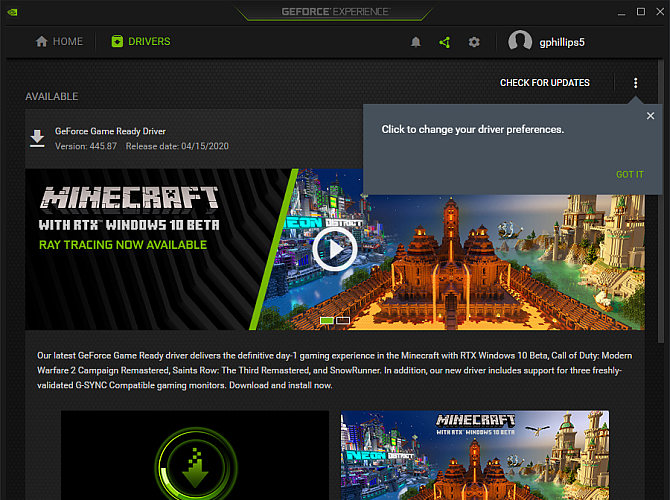
Вы навсегда забыли обновить драйверы GPU? Об этом позаботится Nvidia GeForce Experience. По умолчанию GeForce Experience будет запрашивать у вас новый драйвер GeForce Game Ready для вашего графического процессора.
Поддержание вашего драйвера GPU в актуальном состоянии действительно стоит. Новые графические драйверы часто приносят заметные улучшения производительности во многих играх, особенно в новых. Нередко можно увидеть журналы изменений графического драйвера с 20-процентным улучшением отдельных новых игр на определенном оборудовании.
Вы можете настроить GeForce Experience на автоматическую загрузку обновления драйверов (но вы все равно решите, когда устанавливать). Щелкните свое имя пользователя Nvidia в правом верхнем углу, затем перейдите в раздел «Учетная запись»> «Общие». В разделе «Загрузки» установите флажок «Автоматически загружать обновления драйверов» и укажите, когда следует устанавливать.
В драйверы Nvidia GPU включены индивидуальные игровые профили. Игровые профили Nvidia могут дать вам немного больше производительности, так как Nvidia настраивает ваши настройки GPU. Это может не изменить вашу игру, но достижение оптимальной производительности для вашего оборудования означает лучший общий опыт.
Более того, для тех, кто использует новейшие графические процессоры Nvidia RTX, драйверы могут значительно повысить производительность, а также новые функции, специфичные для RTX.
5. Потоковое игры на устройства Nvidia Shield с помощью GameStream
Nvidia GeForce Experience — это потоковая игра для тех, кто использует планшет Nvidia Shield или телевизионную приставку Nvidia Shield. Ниже вы можете увидеть подробное руководство по подключению GeForce Experience к телевизору Nvidia Shield.
Nvidia Shield обеспечивает потоковую передачу до 4K с HDR, встроенный Google Assistant и, самое главное, доступ ко всему вашему игровому каталогу на нескольких устройствах.
Nvidia Shield — это всего лишь один сервис потоковой передачи игр. Есть много альтернатив — даже от Nvidia. Проверьте наше сравнение Nvidia GeForce Now и Google Stadia
чтобы увидеть, что подходит для вашей игровой установки.
Каковы лучшие возможности GeForce Experience?
GeForce Experience — отличный инструмент управления графическим процессором для пользователей Nvidia. Лучшие функции Nvidia GeForce Experience заключаются в встроенных параметрах записи и потоковой передачи игры, а также в игровых фильтрах и других расширенных настройках.
Однако многие пользователи Nvidia избегают GeForce Experience, как чума. В прошлом GeForce Experience имела плохую репутацию неуклюжего, ненужного программного обеспечения. Однако это восприятие сейчас меняется, поэтому мы рекомендуем по-новому взглянуть на GeForce Experience.
Вы хотите заняться компьютерными играми, но вам нужен новый графический процессор? Тогда мы рекомендуем вам ознакомиться с нашим списком лучших бюджетных видеокарт для игр
Что за программа “GeForce Experience”
GeForce Experience – бесплатная программа для управления видеокартами от NVIDIA. С помощью утилиты можно обновлять драйвера в автоматическом режиме, оптимизировать игры под технические параметры системы, записывать и транслировать игровой процесс.
Программа GeForce Experience крайне проста в использовании благодаря удобному интерфейсу на русском языке. Нужен ли GeForce Experience NVIDIA именно вам, поймете из материалов нашего сайта. А сейчас разберем каким полезным функционалом обладает GeForce Experience.
Обновление драйверов
Приложение NVIDIA GeForce Game Ready Driver используется для автоматизации процесса обновления видеодрайверов. Новые версии драйверов появляются после релиза новых крупных игровых проектов. Главная их задача – повышение оптимизации в игре.
Как только обновление появится на серверах Nvidia пользователи получают оповещение в программе GeForce Experience о необходимости установки последней версии драйвера. Доступно два варианта инсталляции:
Проверить наличие новых версий можно в ручном режиме. Для этого нужно перейти в раздел «Драйверы» в интерфейсе приложения NVIDIA GeForce Experience и нажать на кнопку, отвечающую за запуск этого процесса.
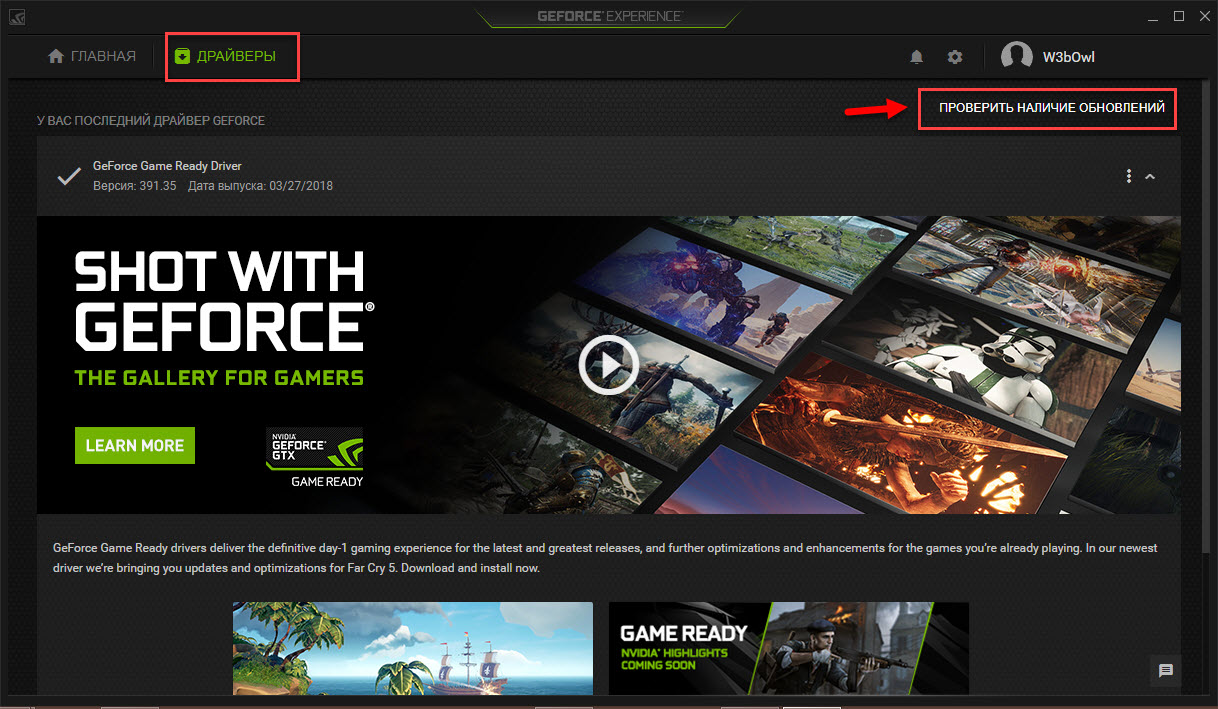
Важно! По завершению процесса инсталляции обновлений можно произвести переустановку драйвера. Функция доступна в разделе Game Ready Driver. Нажмите на иконку из трех точек и выберите пункт для выполнения процесса переустановки приложения.

GameStream
Полезная функция программы GeForce Experience для обладателей Shield-устройство от NVIDIA. В их число входят
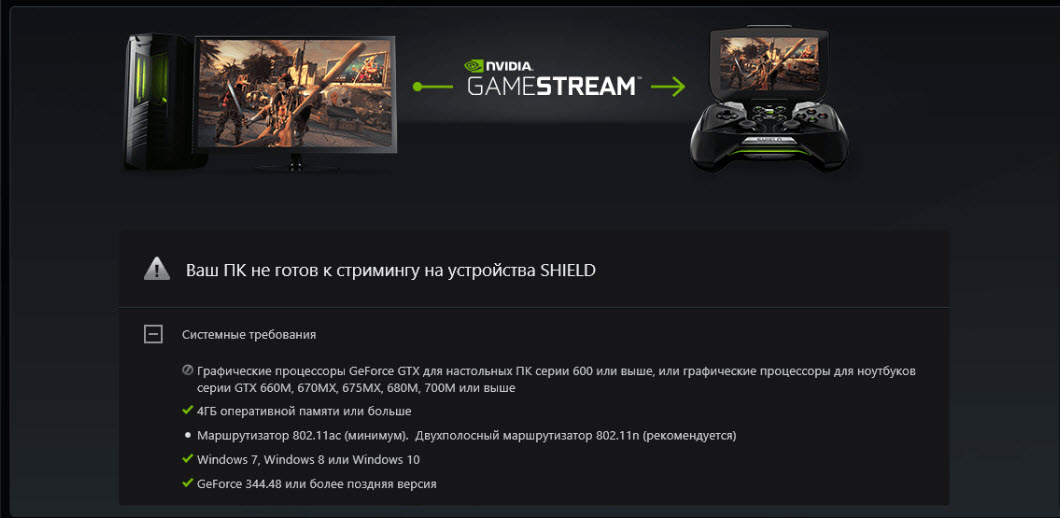
Инструмент GameStream дает возможность транслировать игровой процесс с компьютера на одно из Shield-устройств. Передача изображения производится с помощью беспроводного соединения Wi-Fi. Таким образом появляется возможность играть в игры для ПК в любом удобном месте в квартире.
Системные требования для Geforce Experience NVIDIA при использовании этой функции:
При этом транслировать игровую картинку приложения можно в разрешении 4K с частотой кадров 60 FPS.
Технологию GameStream поддерживает более 300 проектов. Если какой-либо игры нет среди доступных вариантов в библиотеке, то пользователи могут добавить ее в список в ручном режиме.
Battery Boost
При использовании ноутбука в качестве основной игровой платформы, пользователи сталкиваются с проблемой быстрой разрядки батареи. Специальная функция Battery Boost от GeForce Experience помогает повысить время автономной работы устройства в 2 раза.
Технология работает по принципу сохранения заряда аккумулятора: если во время игрового процесса не требуется большое число мощности батареи, то GeForce Experience снижает ее потребление. Также использование функции немного снижает производительность игры для экономии энергии.
Включить инструмент Battery Boost можно при настройке игры в приложении NVIDIA GeForce Experience. На выбор дается два варианта для оптимизации: батарея и качество.
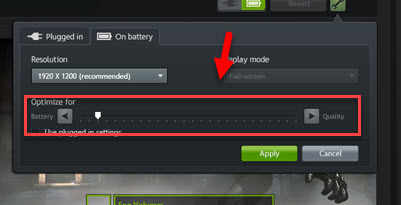
Справка! Технологию Battery Boost поддерживают видеокарты серии GTX 800M и выше.
Shadow Play
Популярная функция для записи игрового процесса, проведения прямых трансляций и создания скриншотов. Захват изображения производится в FullHD разрешении и 60 кадрах в секунду.
Если во время игры случился какой-либо запоминающийся момент, пользователи приложения NVIDIA GeForce Experience могут записать его при помощи нажатия горячей клавиши. В этом случае сохраняются последние 30 секунд геймплея. Созданные видеоролики можно преобразовать в формат GIF для создания эффектной анимации продолжительностью до 15 секунд.
Запустить прямую трансляцию на Twitch, YouTube или Facebook Live можно также нажав на заданную горячую клавишу, которая настраивается в программе GeForce Experience. Пользователи могут использовать веб-камеру и графическое оформление трансляции для повышения качества стрима.
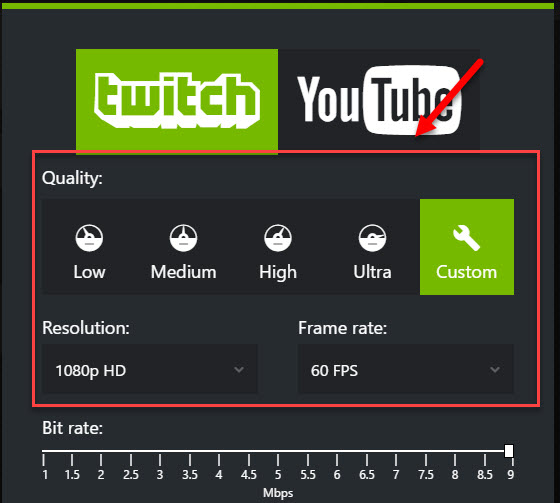
В настройках программы GeForce Experience можно указать предпочитаемое качество для предстоящей записи или трансляции, выбрать разрешение, количество кадров и желаемый битрейт.
Важно! От битрейта зависит качество потокового видео. Чем выше этот показатель выдает приложение, тем лучше изображение. Помните, что при высоком битрейте у зрителей с низкой скоростью Интернета могут возникнуть проблемы с воспроизведением вещания.
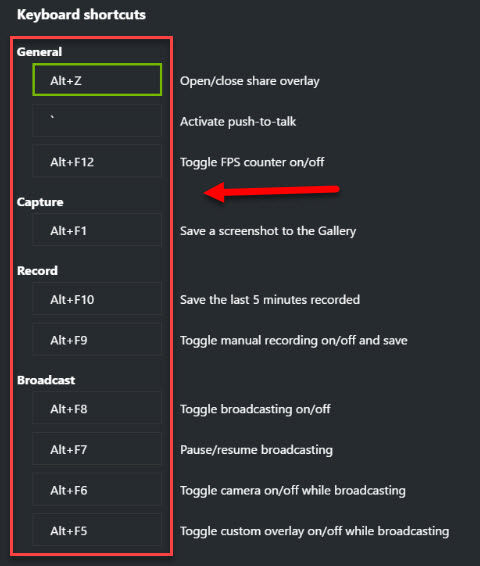
Посмотреть или изменить горячие клавиши можно в разделе «Сочетание клавиш», который доступен в настройках Shadow Play.
Whisper Mode
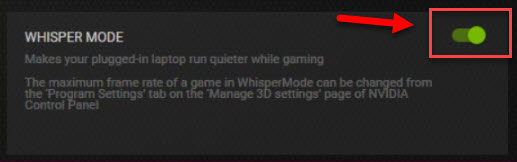
Еще одна полезная функция приложения GeForce Experience NVIDIA для владельцев игровых ноутбуков. Позволяет снижать активность работы вентиляторов во время игры. За счет этого устройство начинает работать намного тише.
Технология реализуется за счет оптимизации программы под системные конфигурации для оптимальной энергоэффективности. Для запуска инструмента необходимо подключить ноутбук к сети.
Включить Whisper Mode можно в настройках программы GeForce Experience.
Оптимизация игр
Очень полезная функция для геймеров. Позволяет оптимизировать игры под технические параметры системы за счет выставления оптимальных настроек приложения в автоматическом режиме.
Установить параметры для оптимизации в приложении NVIDIA GeForce Experience можно вручную. Для этого нужно выбрать игру и нажать на иконку гаечного ключа, чтобы открыть дополнительные параметры программы.
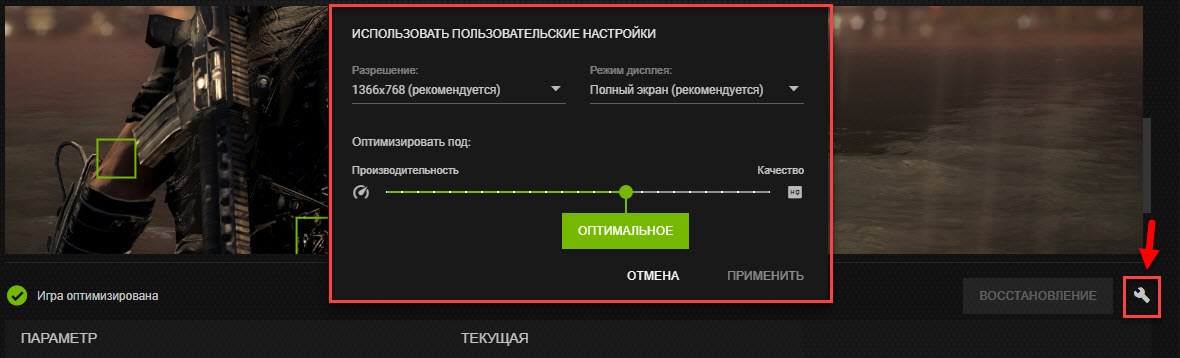
В открывшемся окне можно выставить свои настройки: разрешение, режим дисплея, а также покрутить ползунок на производительность (снижает графику, повышая плавность картинки) или качество (улучшает качество картинки за счет повышения графики).
Системные требования
Оптимальные системные требования для запуска приложения GeForce Experience:
Программа GeForce Experience работает с видеокартами от Nvidia начиная с серии GeForce 300. Чем новее GPU – тем большее число функций доступно в приложении. Так, например, инструмент для оптимизации игр можно использовать, начиная с видеокарт серий 600M на ноутбуках и 700 на ПК.
NVIDIA GeForce Experience: как скачать, записать игровой процесс и обновить драйверы

Nvidia GeForce Experience представляет собой мощное и удобное программное обеспечение, которое обладает большим функционалом. За последние несколько лет оно заметно эволюционировало. Это относится не только к пользовательскому интерфейсу, но и к функциональным возможностям. Это один из лучших инструментов для обладателей видеокарт Nvidia.
GeForce Experience обычно устанавливается, когда вы впервые скачиваете драйверы для вашей видеокарты. Поэтому приложение скорее всего уже есть у вас на компьютере. Пришло время воспользоваться его возможностями. Быть может, вы хотите видеть счётчик кадров в верхнем левом углу экрана. Или вы хотите скачивать новые драйверы сразу после их выпуска. Или записывать, как играете. GeForce Experience поможет во всех этих случаях.
В этой небольшой статье будет рассказано, что вы можете делать при помощи GeForce Experience. Также вы узнаете, где скачать программу, если она у вас ещё не установлена.
Ещё раз повторим, что программа работает только с видеокартами на графических процессорах Nvidia. Она непригодна для видеокарт AMD Radeon.
Как скачать GeForce Experience
Если в ваших графических драйверах не было GeForce Experience, программу можно скачать вручную. Для этого перейдите по ссылке и нажмите Скачать.
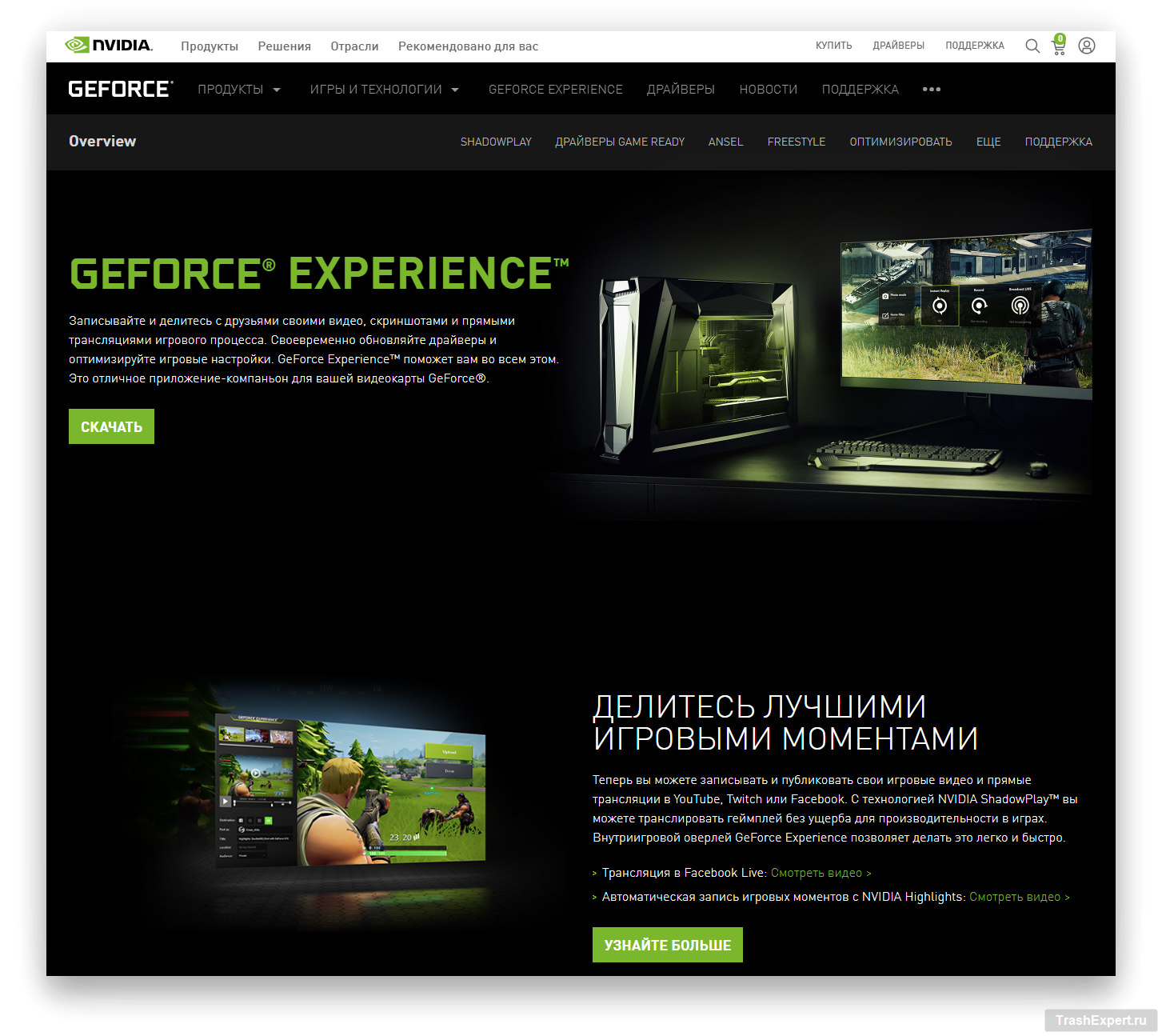
Когда загрузка завершена, запустите файл *.exe для установки. После установки программы нужно создать учётную запись или войти в неё, если она у вас уже есть. Можно войти туда при помощи аккаунта Facebook или Google.
Появится диалоговое окно с предложением изучить возможности программы. Если это ваш первый раз в GeForce Experience, рекомендуется согласиться и познакомиться с функциональностью. При желании можно пропустить ознакомительный тур и изучить приложение самостоятельно позже.
Как установить графические драйверы в GeForce Experience
Одним из главных достоинств GeForce Experience является возможность установить новый драйвер парой кликов. Nvidia выпускает новую версию драйверов примерно раз в 2 недели под новые крупные игры. Стоит регулярно проверять наличие новых драйверов.
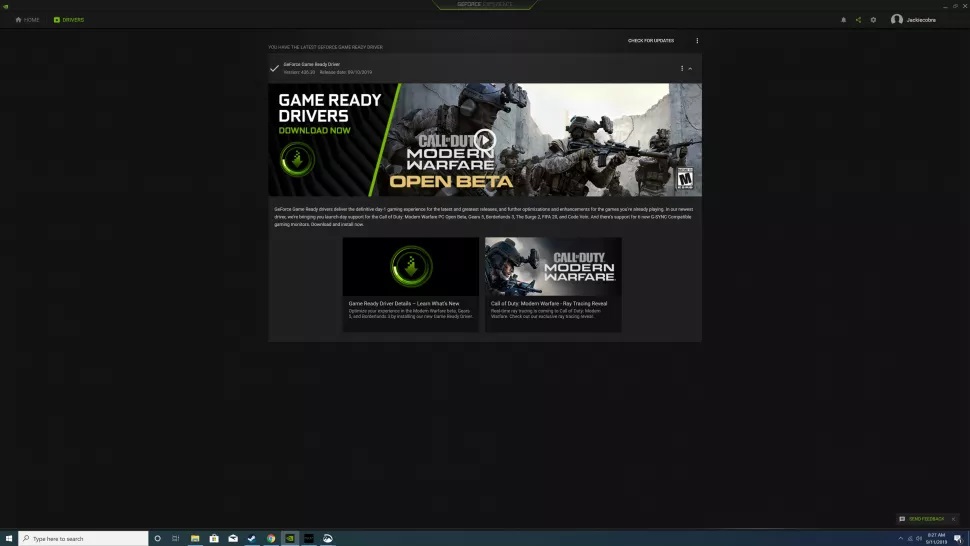
Сделать это очень легко. Запустите программу, нажмите на вкладку «Драйверы» и на кнопку «Проверить обновления». Обычно приложение проверяет наличие драйверов автоматически, но при желании можно выполнить проверку самостоятельно.
Если у вас последний драйвер, вы увидите сообщение об этом наверху экрана. Если нет, будет показан последний драйвер с большой зелёной кнопкой «Скачать». Когда скачивание завершено, появятся ещё две кнопки: «Экспресс-установка» и «Выборочная установка».
Большинству пользователей подойдёт первый вариант.
Установка драйвера займёт несколько минут, в зависимости от ваших аппаратных компонентов. После потребуется перезагрузить компьютер.
Как оптимизировать игры при помощи GeForce Experience
Уже одной только возможности скачивать драйверы достаточно для того, чтобы установить GeForce Experience. Если вам нужны другие причины, в их числе можно назвать оптимизацию игр. При помощи данной программы вы сможете улучшить их работу всего одним щелчком. Вы получите баланс между производительностью и качеством графики без того, чтобы часами копаться в настройках.
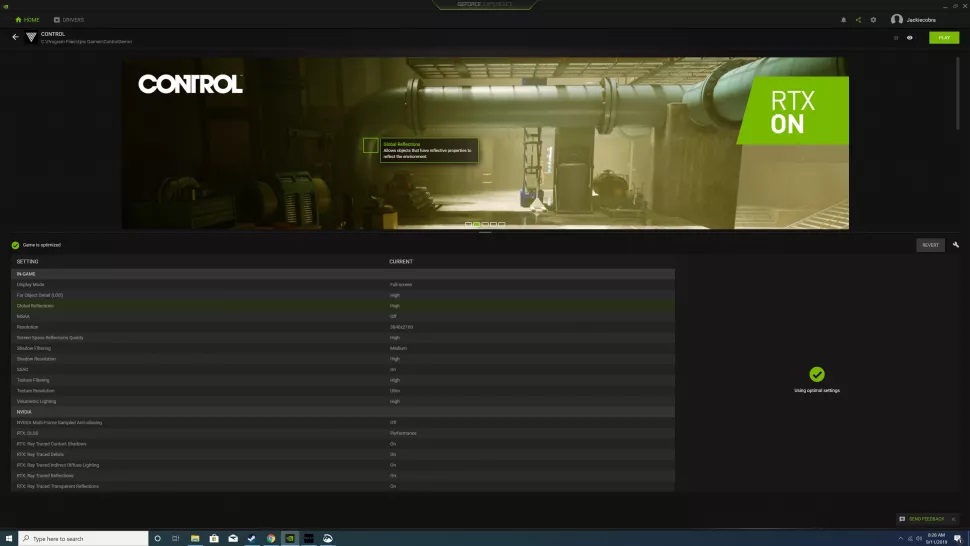
Когда вы запускаете GeForce Experience, программа сканирует компьютер в поиске установленных игр. Новые игры добавляются в библиотеку. Если вы не хотите ждать следующего запуска GeForce Experience, то можете вручную начать сканирование, нажав на кнопку с тремя вертикальными точками в верхнем правом углу и выбрав команду «Сканировать игры».
Когда игра, которую вы хотите оптимизировать, находится в игровой библиотеке, проведите над ней мышью и выберите «Подробности». Здесь вы увидите игровые настройки и их нынешние значения, а также рекомендованные значения. Если вы хотите быстро оптимизировать игру, нажмите на кнопку «Оптимизировать». Все настройки изменятся автоматически до рекомендованных значений.
Можно провести дальнейшую оптимизацию, нажав на иконку гаечного ключа и выбрав разрешения, режим монитора и расположение ползунка между качеством и скоростью. Если у вас нет на это времени, можно просто нажать на кнопку с тремя вертикальными точками в правом верхнем углу экрана библиотеки игр и выбрать команду «Оптимизировать все игры».
Как пользоваться GeForce Experience для записи игр
Если вы хотите записать прохождение игры, GeForce Experience поможет и в этом.
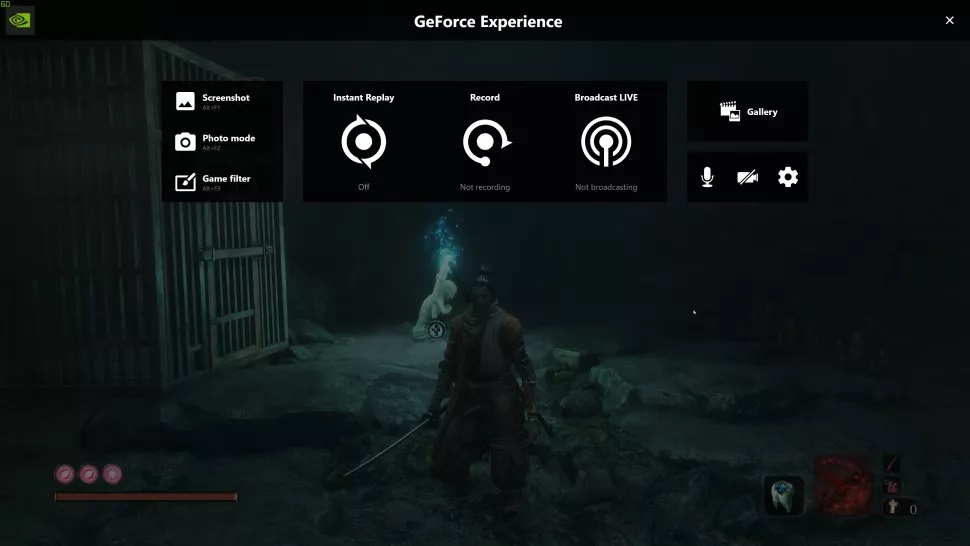
Когда вы внутри игры, нажмите сочетание клавиш Alt+Z и появится окно с несколькими опциями. Функция «Мгновенный повтор» записывает несколько последних минут игры, если нажать определённую кнопку. Можно открыть настройки этой опции, изменить продолжительность записи, качество видео, разрешение, частоту кадров и битрейт. Рекомендуется оставить большинство настроек нетронутыми и менять только продолжительность записи. Если вы хотите сохранить запись, по умолчанию используется сочетание клавиш Alt+F10. Запись будет сохранена в галерее.
Если вы хотите записать игру вручную, это тоже возможно. Нажмите на кнопку запись среди доступных команд и запись начнётся. Если вы не хотите открывать экран настроек, можно использовать сочетание клавиш Alt+F9 для начала записи.
Также при помощи GeForce Experience можно выполнять прямые трансляции игр. Можно транслировать их в Facebook, Twitch и YouTube. Можно настроить трансляции, нажав на кнопку Broadcast LIVE и затем настройки. Настройки не такие обширные, как в приложениях вроде OBS и XSplit, зато они проще. Когда вы настроите трансляцию, можно начать её, нажав на кнопку «Начать» или на сочетание клавиш Alt+F8.
Также можно делать снимки экрана. Для этого используйте сочетание клавиш Alt+F1. Для более продвинутых скриншотов используется режим фото.
Для перехода в него нажмите Alt+F1 или выберите режим фото в окне с настройками. В этом режиме можно добавлять фильтры и увеличить разрешение изображения при помощи ИИ. В определённых играх поддерживается технология Nvidia Ansel для перемещения камеры и получения лучшего возможного изображения.