Dmwappushservice что это за служба
Еще один способ отключения сбора телеметрии в OC Windows 10
Микрософт с помощью пасьянса и косынки учила пользователей пользоваться мышью,
теперь с помощью windows 10 учит читать лицензионное соглашение.
После выхода windows 10 сразу появились сообщения о сборе информации о действиях пользователей и много обсуждений, что делать. Достаточно быстро пользователи составили список основных серверов, собирающих информацию и попытались их заблокировать через файл hosts. Но скептики сразу выдвинули здравое предположение, что MS мог предусмотреть этот метод и некоторые адреса прописать в коде. Тем более, что MS всегда может актуализировать адреса серверов через windows update.
В нашей компании начали появляться первые пользователи windows 10, и мы решили опробовать блокировку передачи телеметрии через встроенный windows firewall.
Итак, собран простой тестовый стенд:
Два ноутбука, на один из них ставим Windows 10 и подключим его к интернету через второй ноутбук, используя internet sharing. На втором ноутбуке, который работает как NAT роутер, поставим Wireshark и определим исходящий трафик на сервера MS с первого ноутбука.
Правила для Firewall
После того как мы получили список IP и убедились в эффективности их блокировки, можно, с помощью Powershell скрипта, внести их в настройки.
Для добавления правила в Firewall необходимо выполнить следующую команду (в качестве примера возьмем сервер «watson.telemetry.microsoft.com»):
Где:
name – имя правила и по совместимости название сервера Microsoft;
dir = out – параметр указывающий, что правило соответствует только исходящему сетевому трафику;
action=block – сетевые пакеты, указанные в этом правиле, будут отбрасываются firewall;
remoteip – IP-адрес получателя области исходящего сетевого пакета;
enable=yes – указывает на то, что правило в настоящее время включено.
Аналогично этому будут прописаны и другие правила. В итоге, скрипт будет иметь примерно следующий вид:
Выполнение созданного скрипта
Где ms_new.ps1 – имя созданного файла с power shell командами.
После этого, добавленные правила будут отображаться в Windows Firewall, как на скриншоте ниже:
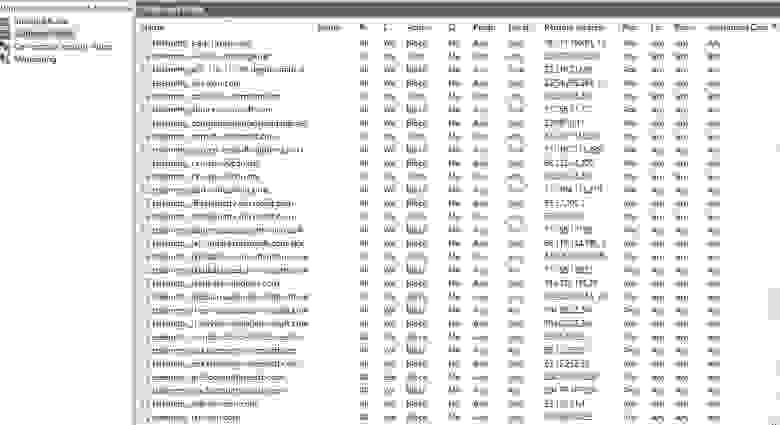
И, дополнительно, информация, не относящиеся к firewall, но относящаяся к сбору телеметрии
Windows 7/8/8.1
Также стоит отметить, что пользователи ОС Windows 7/8/8.1 получили обновления, которые расширяют возможности системы по сбору и отправке телеметрических данных. Соответственно, к этим пользователям также можно применить рекомендации, представленные в этой статье, или удалить обновления habrahabr.ru/post/265283.
Key logger
Надо отключить «DiagTrack» (сбор данных в компонентах Windows) и «dmwappushservice» (cлужба маршрутизации push-сообщений WAP). Для этого запускаем командную строку от имени администратора и отключаем службы:Или же вообще их удаляем:
Планировщик отправки телеметрии
В консоли Taskschd.msc надо запретить задания:
также подозриетльные задачи в планировщике, рекомендую отключить:
Все вышесказанное не 100% панацея, но одно из компромиссных решений.
Мы будем обновлять в этой статье список серверов и PS скрипт для них.
update 1: Обновили список планировщика задач.
Отключение слежение в Windows 10.
Отключение слежение в Windows 10.

В данной статье мы рассмотрим, как отключить слежение за пользователями в Windows 10, это предотвратит отсылку ваших данных в Microsoft.
Шаг 1. Отключение параметров конфиденциальности в Windows 10

В настройки «Общее» можно отключать всё, в остальных вкладках отключайте то, чем не пользуетесь.

Шаг 2. Отключение служб в Windows 10
Открываем вкладку «Службы» для этого «В поиске Windows» наберите следующую команду services.msc и нажмите Enter.

В появившемся окне отключите ниже перечисленные службы, заходим в их настройки и устанавливаем «Тип запуска» — «Вручную» и нажимаем «Применить».
dmwappushservice — служба маршрутизации push-сообщений WAP.
Служба географического положения — отслеживает местоположение системы и управляет геозонами.
Служба диагностического отслеживания — позволяет собирать сведения о функциональных проблемах, связанных с компонентами Windows.

Шаг 3. Отключение в «Планировщике задач» следящих за действиями пользователя Windows 10
Отключаем служебные задачи в Windows 10, отвечающие за сбор различной информации и отсылки её для анализа на сервера Microsoft. Для этого открываем вкладку «Планировщик задач» наберая следующую команду taskschd.msc в «В поиске Windows». В открывшейся форме раскрываем ветку Библиотека планировщика заданий > Microsoft > Windows». Далее из списка выбираем перечисленные разделы, а в правой части окна — относящиеся к нему файлы. Указанные задачи необходимо «Остановить», для прекращения слежки.
В разделе ApplicationExperience отключаем следующие задачи:
В разделе Autochk отключаем следующую задачу:
В разделе Customer Experience Improvement Program отключаем следующие задачи:

Шаг 4. Отключение хостов Windows 10
Для отключения хостов для слежки за пользователями «В поиске Windows» наберите следующую команду notepad C:\Windows\System32\drivers\etc\hosts. В открывшемся файле добавьте следующие строки.
990x.top
Простой компьютерный блог для души)
dmwappushservice — что это за служба в Windows 10? (dmwappushsvc)

Приветствую друзья! Сегодня мы разбираемся со службами, а точнее — dmwappushservice. Я постараюсь узнать что это, зачем нужно, может вообще можно отключить, ведь чем меньше работает служб, тем в теории быстрее работает Windows.
dmwappushservice — что это такое?
Служба маршрутизации push-сообщений WAP.
Но главное не это, а то что эта служба, а также некоторые другие — относятся к слежке за пользователем (телеметрия). Конечно на самом деле никакие ваши личные файлы/пароли не отправляются в Microsoft, собирается только информация, которая может быть полезна для улучшения ПО в будущем..
Кроме dmwappushservice есть еще две, которые следят за пользователем:
dmwappushservice работает под процессом svchost.exe, который запускается из системной папки с таким параметром:
dmwappushservice — как отключить?
Внимание! Если вы собрались удалять службу — создайте заранее точку восстановления! Это минутное дело, но может сохранить вам нервы и сэкономит время!
Важно! Узнал что если отключить dmwappushservice, то может быть долгий коннект к серверам обновлений.
Также вы можете попробовать удалить dmwappushservice:
Вы также можете отключить и DiagTrack. Можно даже удалить. Вообще в интернете в плане телеметрии советуют отключать именно dmwappushservice и DiagTrack.
На заметку — службу можно тоже отключить через командную строку такими командами:
sc config DiagTrack start= disabled
Также и с другой службой, просто замените название DiagTrack на dmwappushservice.
Мой совет отключения слежки/шпионства
Я лично никогда не отключал службы слежки, задания в планировщике и подобное. Почему? Во-первых Microsoft реально не интересуется личными данными, паролями и прочим. Во-вторых чтобы отключить все — нужно выполнить много-много всяких настроек системы (в том числе в реестре).
Чтобы все сделать качественно — нужно время, но.. я советую другой вариант. Единственный смысл отключения шпионства, который я вижу — система реально начинает работать быстрее. Я тестировал две утилиты, которые вам и советую:
Важно! Перед применением утилит настоятельно советую создать точку восстановления!
А вообще вы можете использовать Windows редакция LTSB или LTSC, где по умолчанию уже много чего вырезано, кстати в том числе и магазин приложений.
Отключение служб шпионажа и слежения в Windows 10
Рассмотрим как отключить функции сбора информации и слежения за действиями пользователя в Windows 10. Это позволит сэкономить вычислительные ресурсы компьютера, а так же предотвратить отсылку персональных данных на сервера компании Microsoft.
Для начала отключим лишние службы. Запускаем диспетчер задач и открываем вкладку «Службы». Внизу нажимаем на «Открыть службы».
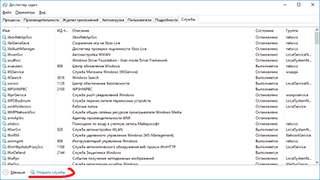
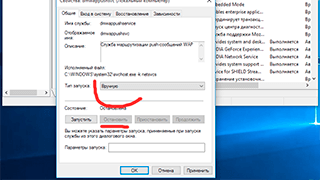
Находим службы и в настройках устанавливаем «Тип запуска» — «Вручную». Затем останавливаем выполнение.
«dmwappushservice» — служба маршрутизации push-сообщений WAP.
Служба географического положения — отслеживает местоположение системы и управляет геозонами.
Служба диагностического отслеживания — позволяет собирать сведения о функциональных проблемах, связанных с компонентами Windows.
После обновлений служба меняет название на «Функциональные возможности для подключенных пользователей и телеметрия» (DiagTrack). Так же её можно поискать по названию «Connected User Experiences and Telemetry».
Служебные программы слежения
Отключаем служебные программы в Windows 10, отвечающие за сбор различной информации и её отсылки на сервера Microsoft. Для этого в контекстном меню «Мой компьютер» выбираем пункт «Управление». В открывшемся окне раскрываем ветку:
Из списка выбираем перечисленные разделы, а в правой части окна — относящиеся к нему файлы.
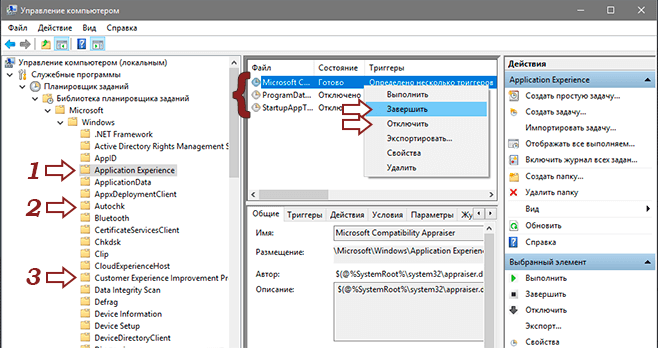
Эти файлы необходимо «Завершить» и «Остановить».
Customer Experience Improvement Program
Настройка конфиденциальности
Открываем меню «Пуск» и выбираем «Параметры». В открывшемся окне нас интересует пункт «Конфиденциальность». В настройке можно отключать практически всё.
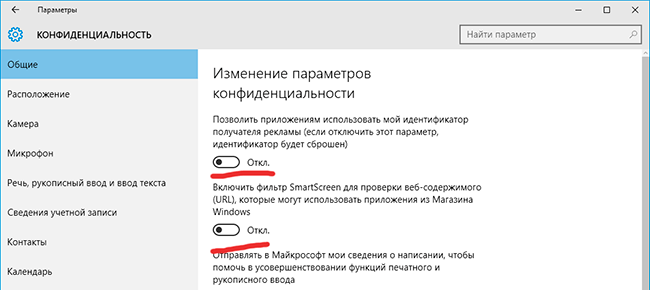
Просмотрите вкладки начиная от «Общие» и заканчивая «Радио». Отключайте то, чем не пользуетесь.
Запрет доступа к сети
Встроенный брандмауэр Windows позволяет запретить программам-шпионам отсылку данных в сеть.
Чтобы добраться до настроек брандмауэра, найдите в панели задач рядом с пуском, иконку поиска. Нажмите на неё и введите « Панель управления ». Это позволит быстро получить доступ к настройкам Windows 10. В окне настроек также есть поиск. Через него находим пункт — «Брандмауэр».
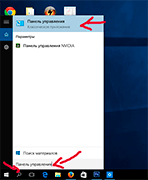
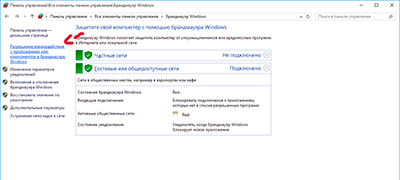
В левой части окна выбираем «Разрешение взаимодействия с приложением или компонентов в брандмауэре windows». В правой части — снимаем галочки у следующих функций:
В качестве дополнения предлагаю прочитать статью «Отключаем службу CDPUserSvc».
FIX-NOTE
Ваш помощник в цифровом мире
Повышаем производительность компьютера отключая неиспользуемые службы

Операционная система Windows предназначена для работы на персональных компьюетерах, лэптопах, мобильных устройствах, однако не всегда мощность устройства позволяет комфортно работать с этой операционной системой.
Windows очень многофункциональная система, способная удовлетворить почти все наши запросы для работы за компьютером. Но далеко не всеми функциями мы пользуемся, а они работают и тратят часть производительности нашего устройства.
Сегодня расскажем вам о некоторых сервисах, которые можно отключить, чтобы увеличить производительность вашего устройства.
Какие службы Windows можно отключать?
Какие службы можно отключать в Windows 10? Например, если у вас нет и вы не планируете пользоваться принтером, можно отключить службу печати. Или, если у вас нет тачпада и сенсорных устройств ввода, можно отключить службы, отвечающие за них, тем самым немного разгрузить работу операционной системы.
Как открыть список служб Windows
Вы можете открыть список служб Windows нажав комбинацию клавиш «Win+R» и в открышемся окне ввести «services.msc»
Или нажав комбинаци клавиш на клавиатуре «Win+X» Выбрать в списке «Управление компьютером» и жмем на вкладку «Службы»
Или открываем «Панель управления», выбираем пункт «Администрирование» и потом «Службы»
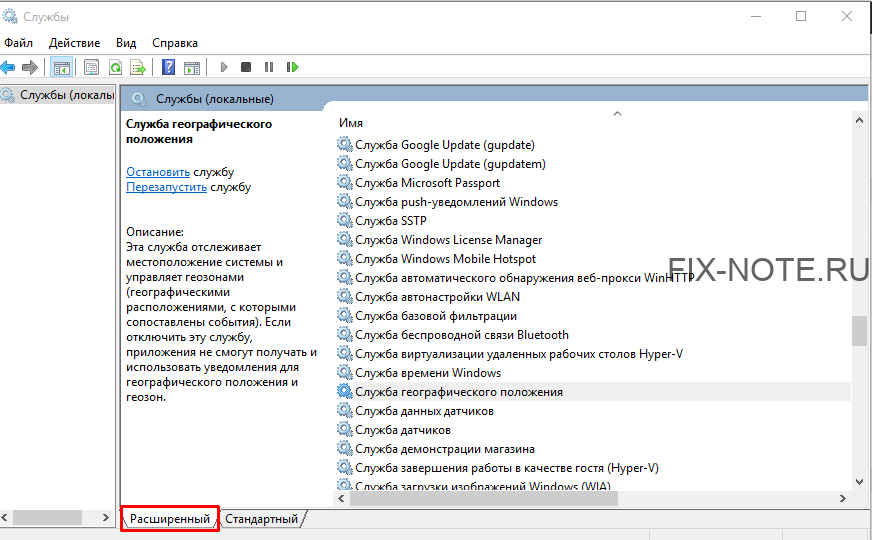
И так, вы открылы окно «Службы» Windows. Переключимся на вкладку «Расширенные», чтобы мы могли видеть полную информацию о выбранной службе, включена ли она и за что отвечает.
Как правильно отключить службу Windows?
ВАЖНО: Не отключайте службу, если вы не знаете, за что она отвечает. Отключив важную для работы системы службу, вы можете наоборот ухудшить работу вашего устройства.
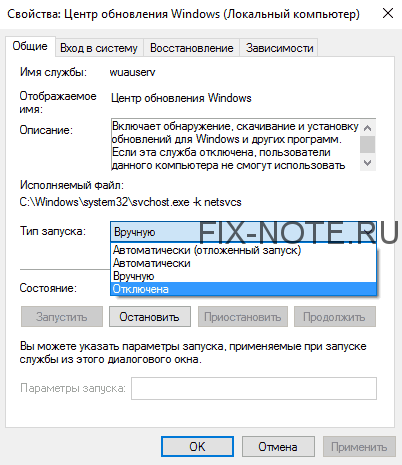
Для отключения выбраной вами службы необходимо дважды кликнуть на название службы. Откроется окно свойств выбранной службы. Выберите в открывшемся окне Тип запуска: «Отключена», чтобы отключить службу. Обязательно после этого сохраните действие, нажав кнопку «Применить».
Какие службы можно отключать?
ВАЖНО: перестрахуйтесь и создайте точку восстановления системы. В случае, если вы сделаете что-то не так, вы всегда сможете восстановить систему до созданной вами точки. Инструкция: Как создать точку восстановления
Ниже приведен список некоторых служб, которые можно отключать без затрагивания основных процессов операционной системы. Вам остается только выбрать неиспользуемые:
Надеемся, у вас все получилось и вы сделали работу за компьютером немножечко удобнее. Если у вас есть какие-то вопросы, то смело задавайте их в комментариях.