Dnx fastboot mode на планшете что делать
Fastboot mode — что это такое на планшете с Android OS? Правила использования и настройка
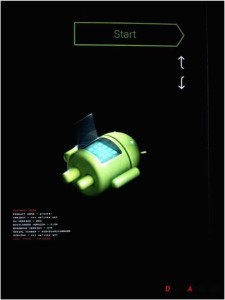 Когда вы включаете планшет, вы ждёте, что на нём загрузится операционная система. Но иногда кое-что идёт не так; вместо загрузки Android на дисплее отображается надпись Fastboot. Как правило, рядом находится изображение робота во вскрытом виде, намекающее на то, что в этом режиме у вас есть доступ к «внутренностям» системы.
Вообще говоря, это очень полезный режим, позволяющий принимать команды от компьютера через подключенный USB-кабель. В Fastboot вы можете работать с файлами на планшете или смартфоне, прошивать его, устанавливать приложения, очищать разделы. Конечно, в «Опциях разработчика» тоже есть похожий инструмент – USB-отладка. Но данная опция даёт гораздо больше степеней свободы.
[su_note]Для полноценной работы режима Fastboot необходима и соответствующая программа на компьютере. Вообще говоря, инструмент для работы с фастбутом входит в поставку комплекса для разработчиков Android SDK. Но если вам нужна только эта его часть, вы можете воспользоваться отдельным инсталлятором Fastboot.[/su_note]
Название происходит от того, что в этом режиме устройства загружаются очень быстро: для загрузки требуется всего около 5 секунд.
Когда это нужно
[su_list icon=»icon: android» icon_color=»#006905″]
Это достаточно специфические случаи, требующие специфических инструментов. В повседневной жизни для комфортного пользования смартфоном или планшетом режим FastBoot не нужен.
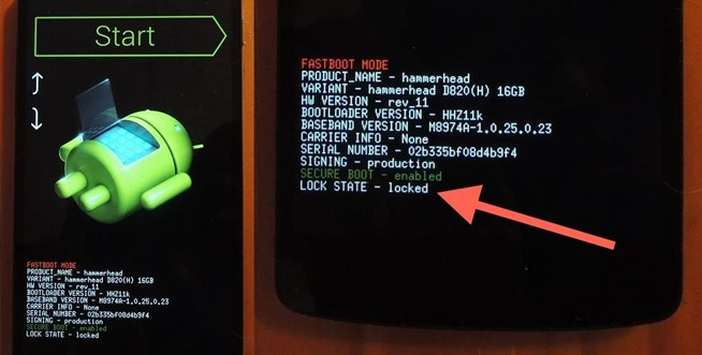
Как войти
Как правило, режим быстрой загрузки нужен при необходимости управлять смартфоном или планшетом через компьютер. Поэтому, если у вас уже установлены нужные программы (ADB, Android SDK или Fastboot отдельно), вы можете ввести уже подключенный смартфон/планшет в состояние Fastboot командой с компьютера. Для этого на Android-устройстве должна быть включена опция «Отладка по USB» (ей мы посвятили отдельную статью).
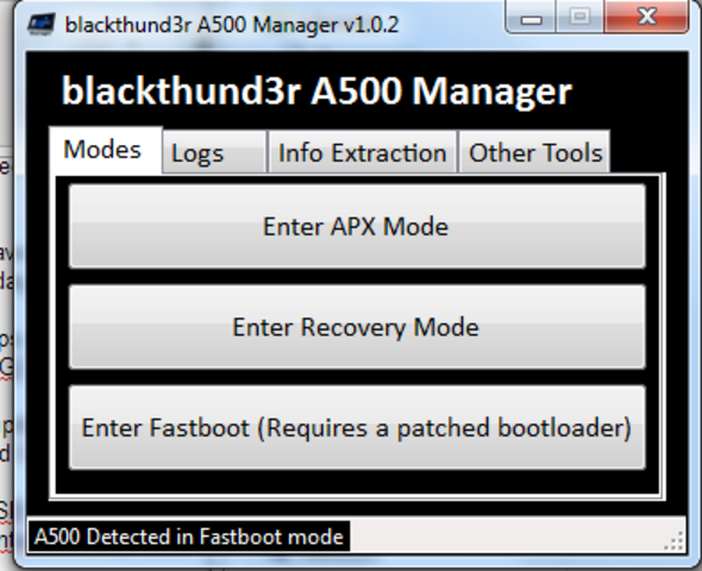
Как выйти
Иногда случается, что смартфон самопроизвольно загружается в режим Fastboot и не может из него выйти. Это следствие программного сбоя, которое устранить штатными способами не всегда получается.
Прямого выхода отсюда в нормальную загрузку Android не предусмотрено. Поэтому придётся искать обходные пути.
Если включение обычным способом постоянно приводит к запуску в Fastboot, стоит при следующей перезагрузке войти в Recovery. Для этого при загрузке смартфона/планшета нажмите клавишу питания вместе с кнопкой увеличения громкости (для разных моделей способы могут отличаться) и поступите наиболее радикальным способом: сбросьте устройство к заводским настройкам. Для этого выберите пункт Wipe Data/Factory Reset (его название может несколько отличаться). После этой процедуры ваше устройство снова будет нормально загружаться.
Чтобы на будущее предотвратить нежелательный фастбут, необходимо запретить её в настройках устройства.
[su_box title=»Как выключить Fastboot» style=»noise» box_color=»#1f7c27″]Для Android 2.3 и ниже нам нужно в Настройках открыть раздел «Приложения» и найти раздел «Быстрая загрузка». Начиная с версии 4.0, настройки FastBoot перекочевали в раздел Настройки/Экран/Быстрая загрузка. В обоих случаях нужно снять галочку напротив соответствующей строки. Так вы предотвратите быструю загрузку. Если она вам понадобится впоследствии, вы можете предварительно снова активировать FastBoot в этом же разделе.[/su_box]
Все о режиме быстрой загрузки Android Dnx
Содержание:
Режим Fastboot предназначен для установки и обновления прошивки. Этот режим доступен только на устройствах Android, но не все устройства Android оснащены таким режимом. Итак, получен запрос DnX Fastboot, вы должны перевести устройство в режим Fastboot и проверить, есть ли что-то не так с устройством. Дополнительная информация представлена в статье ниже.
Часть 1. Что такое DnX Fastboot Mode?
Но вы также должны помнить, что не все мобильные телефоны Android оснащены режимом Fastboot, как Samsung. Но вы можете включить его вручную на устройствах Nexus.
Часть 2. Почему вы видите режим DnX Fastboot?
Итак, когда пользователь пытается установить новую прошивку или думает об ее обновлении, ему необходимо перейти в режим Fastboot. Но бывают времена; они застревают в режиме помощи. Экран застревает, и они не могут выйти из него.
Часть 3. Как использовать режим DnX Fastboot?
Есть несколько вариантов использования DnX Fastboot. В основном он предназначен для обновления и установки прошивки. И вам даже не нужно использовать режим восстановления. Теперь очень легко войти в режим DnX на устройствах Android. Официальный ручной метод подробно описан ниже.
Раздел 1. Как войти в режим DnX Fastboot вручную
Войти в режим Fastboot очень просто.
Шаг 1. Выключите мобильный телефон Android.
Шаг 2: Затем одновременно удерживайте кнопку питания и кнопку уменьшения громкости.
Отпустите их, когда увидите экран Fastboot. Эта процедура может отличаться в зависимости от марки смартфона Android, который вы используете.
Раздел 2. Как выйти из режима DnX Fastboot вручную
Теперь выйти из режима Fastboot стало еще проще. Просто нажмите и удерживайте кнопку питания в течение нескольких секунд.
Экран режима быстрой загрузки исчезнет, и появится обычный экран Android.
Раздел 3. Войдите или выйдите из режима Fastboot одним щелчком мыши.
Процедура входа и выхода из режима Fastboot отличается. Мы подробно описали шаги ниже по отдельности.
Войдите в режим быстрой загрузки
Шаг 1. Загрузите и установите ReiBoot для Android. Затем подключите устройство Android к компьютеру и выберите «One-Click to Enter Fastboot Mode».
Шаг 2: После этого включите отладку по USB в настройках.
Шаг 3: После этого Android-устройство сразу же перейдет в режим быстрой загрузки.
Шаг 4: Теперь просто подождите несколько секунд. Вы получите уведомление, когда устройство перейдет в режим Fastboot.
Выйти из режима быстрой загрузки
Шаг 1: После установки ReiBoot для Android подключите устройство Android. Выберите «Один щелчок для выхода из режима быстрой загрузки».
Шаг 2: Ваше устройство немедленно начнет подготовку к выходу из режима Fastboot.
Шаг 3. Через несколько секунд ваше Android-устройство выйдет из режима быстрой загрузки.
Как видите, этот способ входа и выхода в режим быстрой загрузки более эффективен и проще по сравнению с ручным методом.
Дополнительные советы: как разблокировать экран блокировки Android
В этой части мы обсудим процедуру обхода экрана блокировки Android без пароля. Теперь обойти блокировку экрана Android непросто. Безопасность Android может быть не такой обширной, как iOS, но она довольно продвинутая. Значит, вам потребуется помощь профессиональной программы.
Эти типы программ легко доступны в наши дни, но мы взяли на себя смелость и решили использовать PassFab Android Unlocker. Он прост в эксплуатации, и действия также очень простые.
02 Затем подключите устройство и запустите программу. Выберите вкладку «Снять блокировку экрана» в интерфейсе программы.
03 Как только устройство будет обнаружено, нажмите «Пуск».
04 Следуйте инструкциям в нем, и блокировка экрана Android будет снята.
Заключительные слова
Таким образом, режим Fastboot очень полезен для мобильных телефонов Android для установки и обновления. Также помните, что мобильные телефоны Samsung могут работать на ОС Android, но они не оснащены режимом Fastboot. Вы можете войти в режим Fastboot вручную, выполнив простые шаги, которые мы подробно описали в статье. Но если у вас возникли проблемы с разблокировкой экрана Android, используйте PassFab Android Unlocker. Это удаление экрана блокировки Android обеспечивает удаление экрана блокировки Android одним щелчком мыши без пароля, с которым очень легко работать.
Как создать контрольные листы с помощью Photoshop
Новые таланты: выставка на степень колледжа искусств Лидса
Как выйти из Fastboot на Андроид
Застряли в режиме быстрой загрузки и не знаете, как из него выйти? Fastboot – это инструмент, который используется для сохранения данных непосредственно во флэш-память устройства. Его применяют для прошивки образов Android для восстановления, здесь же хранится загрузчик и ядро. Иногда, если что-то пошло не так, телефон зависает в режиме быстрой загрузки. Из этой статьи вы узнаете, что означает Fastboot mode и как выйти из fastboot.
Что такое Fastboot
Fastboot – это протокол, который помогает пользователям заново прошивать устройства, работающие на Android. Это хорошая альтернатива режиму восстановления работающая на основе Android SDK.
Когда телефон находится в режиме фастбут, пользователь может изменять образы файловой системы через компьютер, подключенный к устройству с помощью USB-кабеля. Режим запускается еще до загрузки Андроид, даже если ОС не установлена на телефоне. Это позволяет не прибегать к более сложному и трудоемкому режиму восстановления.
Многие продвинутые пользователи системы Android предпочитают использовать именно этот режим для установки образа восстановления, потому что это более быстрый способ, который позволяет также устанавливать различные модификации операционной системы без необходимости подписывать их определенным ключом, стирать разделы, переопределять командную строку ядра, разблокировать загрузчик Nexus и других сложных операций, которые большинство пользователей никогда бы и не стали осуществлять.
Как выйти из режима Fastboot
Если ваш телефон или планшет застрял в режиме быстрой загрузки, простой способ выйти из него – воспользоваться бесплатным инструментом перезагрузки ReiBoot для Android. Это абсолютно бесплатная программа, которая предлагает вам решение в 1 клик для выхода из режима быстрой загрузки на телефоне Android.


Это работающий метод привести в чувство телефон, застрявший в режиме быстрой загрузки. Если Fastboot не исчезнет, мы рекомендуем воспользоваться функцией восстановления системы Android в ReiBoot.
Другие способы выйти из быстрой загрузки
Как правило, проблема возникает на рутированных устройствах. Вот несколько способов попробовать исправить положение без восстановления Андроид.
Перезагрузите телефон
Это самый простой способ, который нужно в первую очередь испытать. Иногда достаточно лишь выключить смартфон и включить его снова, чтобы решить проблему.
Извлеките аккумулятор
Если перезагрузка телефона не помогла, попробуйте выключить устройство и вытащить батарею. Оставьте его в таком состоянии на несколько секунд, затем снова установите аккумулятор и запустите телефон.
Используйте специальные приложения
Например, Android Multi Tools. Его устанавливают на ПК и следуют простым инструкциям. Отличное приложение, разработанное фанатами системы Андроид на форуме GSM.

Используйте инструменты ADB и Fastboot
Найдите приложения, расположенные по ссылке https://developer.android.com/studio/releases/platform-tools.html. Скачайте и запустите терминал из папки ADB. Введите команду
После того, как вы найдете свое устройство, введите команду

Выводы
Итак, мы разобрались в том, что такое fastboot mode и как выйти из режима fastboot. Рекомендуемый способ – использование ReiBoot, позволяющий полностью перезагрузить телефон и решить проблему. Это приложение также поможет исправить множество и других проблем простым щелчком мыши.
Мобильные устройства изнутри. Исследование режимов загрузки планшета YB1-X90L
1. Введение
Давайте продолжим рассматривать планшет YB1-X90L, который я начал исследовать в предыдущей публикации:
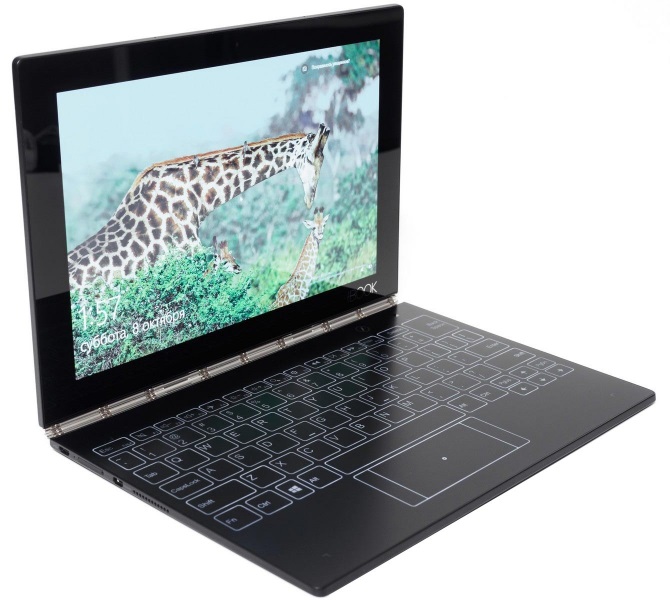
Рис.1. Общий вид планшета
Поиск в Google выдал, что планшет создан на процессоре Intel Atom x5-Z8550, имеющем 4 ядра [1,2]. Для пользователя, как всегда, имеются 2 внешних элемента управления стандартного назначения:
2. Режимы загрузки планшета
2.1. Режим BOOT (загрузка ОС)
Этот режим используется чаще всего, т.к. позволяет загрузить планшет для работы обычного пользователя. При этом производится стандартная загрузка прошивки МУ: BOOTLOADER->BOOT->SYSTEM.
Для загрузки в этот режим нужно нажать на выключенном планшете кнопку включения питания Power и подержать ее до появления звукового сигнала (примерно 1 сек). Через 3-5 сек на экране появится логотип фирмы производителя:

Рис.2. Логотип lenovo
Дальнейшие Ваши действия обусловлены только желаниями и фантазией как пользователя.
Перейдем к следующему режиму.
2.2. Режим FASTBOOT
Этот режим используется для выполнения специальных действий по восстановлению работы планшета. При этом загружается FASTBOOT и ожидает дальнейших указаний пользователя.
Для входа в него на выключенном планшете нужно зажать кнопку увеличения громкости Vol+ и следом нажать кнопку включения питания Power. Подержите их вместе до появления звукового сигнала. Затем кнопку питания можно отпустить (это примерно 1 сек после начала загрузки), но продолжать держать нажатой кнопку Vol+ до появления на экране логотипа фирмы производителя (примерно еще 3-5 сек). Через несколько секунд после появления логотипа производителя появится окно с надписью FASTBOOT MODE, в котором можно выбрать один из режимов работы, указанных в окне выбора, выделенным на рис.3 желтой линией:
Рис.3. Режимы работы из FASTBOOT
Это окно дополнительно выводит также некоторую служебную информацию: серийный номер, состояние блокировки загрузчика, состояние режима защиты и др. Из этого режима можно выполнить любую fastboot-команду самостоятельно. Если планшет, находящийся в этом режиме, подключить к ПК, то используя любой терминал можно, например, совершить прошивку планшета или какого-либо одного раздела, снять или установить блокировку загрузчика и т.д.
Если изменить состояние окна выбора, то можно выполнить следующие команды:
Давайте рассмотрим каждый из режимов по отдельности.
2.2.1. Режим RECOVERY MODE
При выборе этой команды планшет загрузится в режим восстановления, т.е. RECOVERY. Доступность по ADB и наличие ROOT-доступа в этом режиме обусловливается только настройками самого режима восстановления. Стоковый вариант не богат на возможности, поэтому многие пользователи в качестве recovery устанавливают custom-recovery, например TWRP.
2.2.2. Режим REBOOT
При выборе этой команды произойдет полная перезагрузка планшета в режим загрузки ОС, аналогично режиму BOOT (см. п.2.1).
2.2.3. Режим RESTART BOOTLOADER
При выборе этой команды произойдет перезагрузка опять в режим BOOTLOADER.
2.2.4. Режим POWER OFF
При выборе этой команды произойдет полное выключение питания планшета.
2.2.5. Режим NORMAL BOOT
При выборе этой команды продолжится загрузка ОС без перезагрузки.
2.3. Загрузка в режим TEST
Для входа в режим тестирования на выключенном планшете зажмите кнопку уменьшения громкости Vol- и нажмите кнопку включения питания Power. Подержите их до появления звукового сигнала. Затем кнопку питания можете отпустить (это примерно 1 сек от начала загрузки), но продолжать держать нажатой кнопку Vol- до появления на экране логотипа фирмы производителя (примерно еще 3-5 сек). До полной загрузки в режим TEST пройдет еще, примерно, 5 сек.:
Рис.4. Меню команд TEST
В этом режиме возможно выполнение следующих команд тестирования:
Чтобы выйти из этого режима выполните команду Reboot — произойдет загрузка ОС, или зажмите кнопку Power примерно на 10 сек. до полного выключения.
2.4. Загрузка в режим DNX FASTBOOT
Этот режим предназначен для восстановления загрузчиков планшета.
Для входа в этот режим на выключенном планшете зажмите одновременно обе кнопки качельки управления громкостью Vol+ и Vol- и нажмите кнопку включения питания Power. Подержите их до появления звукового сигнала. Затем кнопку питания можете отпустить (это примерно 1 сек от начала загрузки), но продолжать держать нажатыми кнопки Vol+ и Vol- до появления на экране логотипа фирмы производителя (примерно еще 3-5 сек). На экране под логотипом появится надпись DNX FASTBOOT MODE:
Рис.5 DNX режим
и планшет зависнет, ожидая ввода команд для работы с DNX.
Выйти из этого режима можно только через выключение планшета, т.е. зажав кнопку POWER на 5-10 сек.
3. Заключение
Мы изучили режимы загрузки и разметку памяти планшета, в следующей публикации продолжим выполнение практических действий и попробуем, например, разблокировать загрузчик, чтобы установить custom-recovery и получить ROOT-доступ.
Режим Fastboot mode на Андроиде: что это такое и как из него выйти
В руках хозяина смартфон отзывчив и послушен, но стоит ему попасть в ручонки ребенка или неопытного юзера, как что-то обязательно случается. Всего лишь нажатие «не туда» — и вот вместо рабочего стола красуется заставка «Fastboot», убрать которую бывает не так-то просто. Что же такое режим Fastboot mode на Андроиде, зачем он нужен, как в него войти и выйти?

Что такое Fastboot mode на Android
Fastboot (быстрая загрузка) — это один из режимов запуска Android-устройства, который предназначен для прошивки, восстановления системы, стирания данных и других сервисных операций с мобильным гаджетом. Программный код, отвечающий за функции этого режима, хранятся в отдельной защищенной области памяти и не зависит от работоспособности системы Андроид.
Как рабочий инструмент Fastboot mode чем-то напоминает консоль восстановления Windows XP, которую опытные юзеры и системные администраторы использовали для решения проблем с запуском ОС. Они вводили в консоль определенные команды, после чего в операционной системе происходили изменения.
Примерно так же функционирует Fastboot — он выполняет команды пользователя, которые приводят к тем или иным изменениям в системе Андроид. Только управляют этой консолью не через кнопки «подопытного» гаджета, а с помощью специального приложения на компьютере, к которому этот гаджет подключен.
Почему смартфон или планшет загрузился в Fastboot
Фастбут, безусловно, полезен как средство восстановления и тонкой настройки мобильных девайсов, однако для неискушенного пользователя появление на экране его заставки означает, что с устройством что-то не в порядке. Иногда действительно так и есть, но чаще всего проблема решается просто.

Итак, загрузка аппарата в Fastboot mode происходит в следующих случаях:
Для справки приводим комбинации клавиш перехода в режим быстрого запуска на смартфонах и планшетах разных марок. Перед этим аппарат должен быть выключен:

Если вашего аппарата нет в этом списке, возможно, режим Фастбут на нем не реализован.
Как выйти из Fastboot mode
Простые решения
Случайный переход в режим быстрого запуска и спонтанные системные ошибки — легкорешаемые задачи, чего не скажешь об остальном. Чтобы выйти из Фастбут, достаточно перезагрузить или выключить устройство. Если с загрузчиком и операционной системой всё в порядке, при последующем включении девайс запустится как ни в чем не бывало.
Как перезапустить или выключить аппарат, который загружен в Fastboot (некоторые способы работают не на всех устройствах):
Опытные юзеры, разработчики и сервисные инженеры иногда используют для подобных задач ADB (отладочный мост Android из набора средств разработки Android SDK) и компьютерное приложение Fastboot, но для неспециалиста это не самый подходящий вариант, к тому же не имеющий преимуществ перед более простыми.
Что делать в сложных случаях
Если после рестарта устройство снова загрузилось в Fastboot mode, то, вероятно, вы имеете дело с неисправностью. Если сбой возник сразу после того как смартфон пытались перепрошить, обновить, получить на нем права суперпользователя (root) и т. п., причина налицо. В отдельных случаях неполадку можно устранить своими силами, отменив операцию (если это возможно) или повторив ее строго по инструкции.
К сожалению, универсальных способов восстановления Андроид-гаджетов, «окирпиченных» после подобных вмешательств, нет, поэтому искать инструкцию придется самостоятельно, благо информации на эту тему предостаточно. Однако не стоит тестировать на своем устройстве всё, что вы найдете в сети, — это может усугубить поломку. Правильней и безопасней руководствоваться материалами с веб-сайтов производителей гаджетов и профессиональных сообществ.
Неожиданный переход телефона в режим Fastboot после нормальной работы бывает следствием как программных, так и аппаратных сбоев. Определить на глаз, какой тип неисправности имеет место в вашем случае, чаще всего невозможно. Можно лишь сделать предположение по косвенным признакам.
Итак, неполадка скорее программная, если:
На то, что проблема скорее аппаратного характера, указывает следующее:

При подозрении на неисправность железа не стоит предпринимать ничего, кроме обращения в сервис, поскольку попытки сделать то, о чем пойдет речь дальше, могут прибавить к аппаратному сбою программный. Соответственно, цена на последующий ремонт удвоится или утроится.
Пожалуй, единственное, чем вы можете помочь себе при программной неполадке, это сделать hard reset — сброс системы Android до заводских настроек через меню Recovery. Но и он сработает лишь при одном условии — если телефон (планшет) реагирует на нажатие кнопок.
Итак, как вывести мобильное устройство из Fastboot mode через Recovery:

Если всё пройдет удачно, после сброса аппарат перезапустится в состоянии, как был на момент покупки. К сожалению, ваших личных файлов на нем не останется — такова цена, которую придется заплатить за возможность пользоваться гаджетом.
Для доступа в систему, скорее всего, придется ввести логин и пароль вашего аккаунта Google, поэтому позаботьтесь заранее о том, чтобы его не забыть.
Если hard reset окажется бессильным — телефон снова загрузится в Fastboot mode, остается последнее средство, доступное дома — перепрошивка. Либо, опять же, обращение в сервис, что будет дороже, но правильнее и надежнее.