Доктор веб вирусные базы устарели что делать
Как обновить антивирус Dr.Web на компьютере без интернета
Для обновления вирусных баз антивируса Dr.Web, потребуется компьютер с такой же версией антивируса и с доступом к интернету. На компьютере с доступом к интернету, вы можете создать папку с файлами обновлений, и скопировать их на другой компьютер.
Щелкните правой клавишей мыши по значку Dr.Web в системном трее, и в меню «Инструменты» щёлкните по пункту «Настройки»:

На вкладке «Основные», щелкните «Изменить» в поле «Зеркало обновлений»:

Далее, отметьте пункт «Создать зеркало обновлений» и нажмите кнопку «Обзор»:

Укажите путь к папке, в которую будут скопированы файлы вирусных баз:

Выбрав папку для загрузки вирусных баз, нажмите»OK»:

После этого, запустите процесс обновления, щелкнув правой кнопкой мыши по значку Dr.Web в трее и выбрав пункт «Обновление»:

Дождитесь завершение процесса обновления:

После обновления, в указанную вами папку, будут скопированы файлы вирусной базы. Скопируйте эту папку на компьютер, на котороv вы хотите обновить базы Dr.Web. На этом компьютере, в настройках, на вкладке «Обновление», нажмите «Изменить» в поле «Источник обновлений»:

Отметьте пункт «Локальная или сетевая папка» и, нажав кнопку «Обзор», укажите путь к папке с файлами вирусной базы:

Запустите обновления антивируса или дождитесь, когда обновление будет запущено автоматически. Версию установленной вирусной базы можно узнать в меню «О программе»:

Обновление антивируса Dr.Web версий 10 и 11 выполняется подобным образом. Щелкните по значку Dr.Web в системном трее, нажмите на «замок» и щёлкните по «шестерёнке»:

В настройках программы, на вкладке «Основные», в меню «Обновление», щелкните по ссылке «Дополнительные настройки»:

После этого, появится пункт «Зеркало обновлений» в котором необходимо установить переключатель в положение «Вкл»:

Укажите путь к каталогу, в который будут загружены обновления антивируса:

Запустите обновление антивируса. Вирусная база будет скопирована в указанный вами каталог:

Затем, скопируйте папку с обновлениями на другой компьютер. В настройках антивируса Dr.Web, на компьютере без доступа к сети интернет, на вкладке «Основные», в меню «Обновление», щелкните по ссылке «Изменить» в поле «Источник обновлений»:

В поле «Укажите удобный для вас источник обновлений», нажмите кнопку «Обзор» и найдите папку с обновлениями, скопированную с другого компьютера:
Что делать, если Dr.Web не обновляется
Антивирус – это обязательная программа для всех компьютеров, с целью безопасной работы. Однако, для максимальной защиты, антивирус должен каждый день обновляться, а то и несколько раз на день, чтобы подгружать новые данные о вирусах и не упустить из виду новую угрозу. Функция автоматического обновления вирусных баз включена в каждый антивирус и Dr.Web не является тому исключением. Но что делать, если по каким-то причинам у вас перестал обновляться Доктор Веб? Можно ли самостоятельно устранить ошибку и наладить работу антивируса для защиты своего компьютера?
Почему не обновляется Dr.Web
Самой популярной причиной, почему антивирус не обновляется – это отсутствие интернет-соединения. Ведь вирусные базы берутся из сервера компании при помощи подключения к интернету. Еще одной причиной приостановки обновления антивируса является срок окончания лицензии программы. Но если вы точно уверены, что Dr.Веб исправно работал, лицензия не просрочена, вы самостоятельно не отключали обновление и компьютер подключен к интернету, то в чем же может быть проблема? Антивирус в результате системного сбоя может прекратить обновляться в привычном режиме, если произошло нарушение в скриптах, часть их повреждена и как результат – ошибка репозитория. Поэтому исправлять подобный сбой придется вручную.
Способы решения проблемы
Если вы столкнулись с ошибкой репозитория или другими словами ошибка 10, которая отвечает за обновление антивируса, то не стоит впадать в панику, реанимировать Доктор Веб вы сможете самостоятельно. Для этого ознакомьтесь с каждым из способов и выберите для себя оптимальный.
Восстановление или перезагрузка программы
Простым, но иногда действенным способом является перезапуск программы. Для этого нажмите на значок антивирус в правом нижнем углу панели и среди доступных функций, выберите выход. Теперь запустите утилиту и попробуйте нажать «Обновление». Если такой метод не сработал, тогда возьмемся за восстановление Доктора Web при помощи стандартных инструментов Windows:
Когда процесс восстановления антивируса завершится, обязательно перезагрузите компьютер и проверьте исправность обновления.
Обновление вручную
Если первый способ вам не помог, а вы хотите здесь и сейчас произвести обновление Dr.Веба, то в программе доступна функция ручного обновления. Что она подразумевает? Вам необходимо самостоятельно сохранить в отдельную папку на компьютере последнюю версию обновлений вирусных баз, а после в настройках антивируса указать место, откуда необходимо подтянуть обновление. Делается это следующим образом:
При реализации такого метода обязательно выключите интернет, чтобы программа не пыталась каждую секунду связаться с сервером для автоматического обновления. Однако вы должны понимать, что такой способ поможет решить проблему с обновлением Доктора Web в одноразовом порядке, то есть, чтобы поддерживать актуальную версию антивирусных баз, вам нужно каждый раз скачивать новый пакет и помещать его в папку, откуда антивирус подтягивает обновления. Поэтому для надежной защиты компьютера нужно исправить эту проблему и вернуть автоматическое обновление Dr.Web.
Устранение ошибок диска
Теперь переходим к более сложному способу исправления ошибки обновления, однако, по отзывам многих пользователей, именно он оказался наиболее эффективным. Итак, что здесь нужно сделать? Если антивирус Доктор Web перестал обновляться без видимых на то причин, то возможно, что в момент системного сбоя повредились файлы на Локальном диске. Переходим к решению проблемы:
Если в результатах проверки система требует исправить неполадки, то переходим к действиям. В первую очередь нам нужно отключить в антивирусе такие компоненты, как «Самозащита» и «Превентивная защита», так как именно эти модули отвечают за внесение изменений в программу, а после перенастроить программу:
Если данный способ помог исправить проблему, то обязательно верните прежние настройки антивирусу – включите «превентивную защиту» и модуль «Самозащита».
А если результат проверки не выявил отклонений в жестком диске или восстановление программы не помогло, то остается только одни вариант – переустановить антивирус Доктор Web. Для переустановки необходимо полностью удалить программу и заново ее установить. Чтобы после удаления утилиты не возникло проблем, и не сохранились остаточные файлы, необходимо дополнительно реестр. Если вы не знаете, как это делать, то просто воспользуйтесь специальными очищающими утилитами, например, CCleaner или Master Clean, которые не только почистят компьютер от мусора, но помогают правильно провести процесс деинсталляции. Также для этих целей существует специально разработанная программа от компании Dr.Веб – Web Remover.
Обращение в техподдержку
Ну и последний вариант, который спасает при неэффективности всех предыдущих, это обращение в техподдержку сервиса Dr.Web. Специалисты технической службы помогут разобраться с вашей проблемой и предложат ее устранение. Однако процесс обращения в техподдержку заточен в виде отправки специального отчета, а не как это обычно бывает в виде написания обращения. То есть, вам нужно воспользоваться приложением DwSysInfo, где формируется отчет об ошибке работы антивируса и отсылается в компанию. После рассмотрения с вами связывается сотрудник сервиса и устраняет проблему. Преимущества обращения в техподдержку является и то, что специалист может получить дистанционный доступ к вашему компьютеру и «напрямую» настроить автоматическое обновление.
[ALERT] Вирусные базы устарели. Обратитесь к системному администратору.
 drweb11.png 38,85К 1 Скачано раз
В 10 версии данный алерт появлялся только по истечении месяца, если не обновлять базы.
В документации, которую Вы читали, написано про галку для Критические оповещения.
—
меня вот что возмутило. что даже не начинают толком диалог сразу дампы. © alehas777
В документации, которую Вы читали, написано про галку для Критические оповещения.
Подскажите на какой странице веб-интерфейса расположен данный чекбокс?
—
меня вот что возмутило. что даже не начинают толком диалог сразу дампы. © alehas777
Так на какой странице то расположен этот чекбокс?
Keep yourself alive
—
меня вот что возмутило. что даже не начинают толком диалог сразу дампы. © alehas777
и чекбокс «Критические оповещения» всегда отключен был, и не работает!
Не получится и не работает!
У Вас балон с предупреждением появляется или речь идёт именно про ту надпись в агенте, которую Вы показали в 1-ом сообщении?
—
меня вот что возмутило. что даже не начинают толком диалог сразу дампы. © alehas777
У Вас балон с предупреждением появляется или речь идёт именно про ту надпись в агенте, которую Вы показали в 1-ом сообщении?
—
меня вот что возмутило. что даже не начинают толком диалог сразу дампы. © alehas777
Часто задаваемые вопросы по темам
Обновление антивируса и вирусных баз
Зеркало обновлений и его настройка
Что такое зеркало обновлений?
Зеркало обновлений — это папка, в которую копируются обновления. Зеркало обновлений может быть использовано как источник обновлений Dr.Web для компьютеров в локальной сети, которые не подключены к интернету.
Как настроить зеркало обновлений через интерфейс антивируса?
Откройте меню антивируса, щёлкнув по значку в трее и выбрав Центр безопасности;
Как настроить зеркало обновлений вручную?
Сначала на любой ПК с доступом к интернету нужно скопировать 3 следующих файла, взяв их с компьютера, на котором установлен требующий обновления автономный антивирус:
Эти файлы необходимы и достаточны для начала создания зеркала обновления. В приведенном далее примере все указанные файлы будут записаны в каталог C:\mirror на ПК с доступом к Интернету.
Утилита обновления имеет несколько режимов работы и множество параметров, которые описаны в документации. После размещения всех указанных выше файлов в нужной директории (в нашем случае C:\mirror) необходимо запустить командную строку от имени администратора и задать в ней следующую команду:
Параметры и их описание
Выполняемая команда: getversions — получить версии, getcomponents — получить компоненты, update — обновление, uninstall — удалить, exec — выполнить, keyupdate — обновить ключ, download — скачать.
В нашем случае необходимо сначала загрузить зеркало обновлений. Соответственно, для загрузки используется режим download.
Подключение через прокси-сервер
-g 11.22.33.44:3128
—proxy=11.22.33.44:3128
Если на ПК, где создается зеркало, при подключении к интернету используется прокси-сервер, при запуске создания зеркала из командной строки необходимо задать дополнительные параметры:
Как настроить источник обновления на целевом ПК через интерфейс антивируса?
В разделе Источник обновлений также можно выбрать вариант Антивирусная сеть. В открывшейся строке выберите локальный адрес компьютера, на котором также установлен Dr.Web и настроено зеркало обновлений.
Как запускать обновления из зеркала с использованием командной строки?
По аналогии с режимом загрузки (download) у утилиты есть также режим обновления (update) и соответствующий набор параметров, часть из которых уникальна для этого режима.
Для запуска обновления из зеркала, расположенного в нашем примере в папке C:\mirror\repo :
В обычной ситуации рекомендуется пользоваться штатным способом обновления через интерфейс.
Каковы особенности обновления сертифицированных версий Dr.Web?
Сертифицированные версии допустимо обновлять одним из двух способов:
Версионность и оригинальность файлов крайне важна, если на изолированной машине стоит сертифицированный продукт. Обновление сертифицированной версии из зеркала, сформированного актуальной (релизной) версией антивируса, приведет к изменению контрольных сумм исполняемых файлов и утере статуса сертификации СЗИ (средства защиты информации). В файле drwzones.xml, взятом из антивируса, который был установлен из сертифицированного дистрибутива, будет своя зона обновлений. При создании зеркала именно она и будет использоваться для загрузки обновлений баз и компонентов. Использование релизного drwzones.xml приведет к потере сертифицированного статуса.
Как обеспечить целостность файлов при переносе?
Чтобы минимизировать риски повреждения файлов при их переносе вручную в каталог, из которого будет происходить обновление, рекомендуем использовать при переносе папки файловый менеджер с возможностью двоичного режима передачи данных. Альтернативное решение — выполнять передачу файлов архивом.
Обновление антивируса на ПК без доступа к сети
Установите версию Dr.Web без централизованного управления, воспользовавшись Руководством (инструкции по установке для версий ниже 12.0 можно найти здесь).
Обновите антивирус на рабочих станциях с использованием полученного репозитория.
Зачем антивирусу Dr.Web нужна перезагрузка после некоторых обновлений?
Компания «Доктор Веб» отслеживает появление новых угроз и оперативно добавляет защиту от них в свои продукты в виде обновлений. Многие вредоносные программы пытаются внедриться в операционную систему как можно «ниже» — на уровень драйверов и ранней загрузки, чтобы помешать защитным средствам, в том числе антивирусам, обнаружить их. Для устранения таких угроз драйверы перехвата Dr.Web устанавливаются на уровень ниже драйверов ОС, пресекая любую попытку проникновения вредоносного кода в систему.
Архитектура Windows требует перезагрузки при обновлении драйверов.
После штатной модификации алгоритмов обнаружения вредоносного ПО и после выпуска срочных обновлений для защиты от новых угроз требуется перезагрузка системы, потому что только после перезагрузки устанавливаются новые драйверы перехвата Dr.Web.
Хороший пример перехвата атак уровня загрузки — эпидемия WannaCry — даже при незакрытых уязвимостях в ОС Windows этот троянец не мог их использовать, поскольку перехватывался антивирусом Dr.Web, установленном на ПК.
ВАЖНО! Начиная с Windows 8.0 выключить ПК и вновь включить его недостаточно — важно именно выполнить перезагрузку! Это критически важный момент, поскольку зачастую пользователи после установки обновления просто выключают ПК на ночь и утром включают его снова. Напоминание о необходимости обновления продолжает появляться, и пользователь воспринимает его как ошибку. На самом деле в Windows 8.0 и более поздних версиях был изменен алгоритм запуска — при выключении ПК Windows сохраняет «образ» системы, используя его при следующем включении. Это позволяет значительно сократить время запуска ПК, поскольку прогрузки драйверов (что важно в случае с антивирусом) не происходит.
Как правильно произвести перезагрузку после обновления антивируса
Для выполнения двух последних действий необходимо нажать кнопку Напомнить позже.
Автоматическая перезагрузка может быть назначена в пределах ближайших 24 часов.
Также пользователь может перезагрузить систему самостоятельно. Например, выбрав последовательно Пуск → Завершение работы или выход из системы → Завершение работы или перезагрузка.
! Выбор перехода в спящий режим и смена учетной записи не приводят к перезагрузке системы и ее обновлению.
! Нажатие кнопки выключения планшета или ноутбука переводит его в спящий режим. Для применения обновлений необходимо его перезагрузить любым доступным образом, в том числе выбрав вариант перезагрузки в уведомлении антивируса.
Чем различаются обновления компонентов антивируса и обновления вирусных баз?
И то, и другое призвано поддерживать антивирус в актуальном состоянии – чтобы программа могла надежно защищать компьютер от любых угроз, в том числе и совершенно новых. Различие в том, что при обновлениях только вирусных баз перезагрузка компьютера не требуется, а при обновлении компонентов самого антивируса – зачастую может понадобиться. Мы категорически не рекомендуем игнорировать сообщения Dr.Web о необходимости перезагрузки в связи с обновлением компонентов – несвоевременное обновление может привести к ослаблению защиты.
Я слышал, что при покупке антивируса Dr.Web я заплачу только за копию программы, а за обновления вирусных баз и модулей программы придется платить снова и снова. Так ли это?
Нет, это не так. При покупке вы оплачиваете не только стоимость самой программы, но и право получать обновления вирусных баз и программных модулей, а также техническую поддержку в течение всего срока действия вашей лицензии. Никаких дополнительных денег у вас никто требовать не будет! Доказательством тому служит текст лицензионного соглашения, который вам предлагается прочитать перед установкой антивируса. В нем наша компания берет на себя ряд обязательств и в том числе гарантирует:
«В течение всего срока действия лицензии Вы имеете право бесплатно получать и устанавливать обновления вирусных баз и программные модули ПО, выпускаемые Правообладателем».
Лицензионное соглашение — юридический документ, гарантия ваших прав как потребителя.
Почему Вы советуете производить обновления при КАЖДОМ подключении к сети Интернет?
Новые вирусы появляются сотнями тысяч КАЖДЫЙ ДЕНЬ – и соответственно десятками тысяч ежечасно. Подавляющее их большинство — видоизмененные копии ранее созданных вирусов, их родные братья и сестры. Да, эвристический анализатор и поведенческий анализатор Dr.Web действительно позволяют с большой долей вероятности предположить, что файл был инфицирован или является троянцем. Но «может быть» не означает «наверняка»! Этот файл однозначно будет определяться как вирус только после внесения его в вирусную базу Dr.Web.
Но ни один производитель антивирусного ПО не сможет вам гарантировать, что именно сегодня кто-то не пишет принципиально новый вирус, определить который не сможет даже самый совершенный эвристический анализатор.
Вот почему вирусные базы Dr.Web нужно обновлять при каждом подключении к Интернету – или максимально часто при постоянном подключении.
Как обновить версию Dr.Web
Если у вас Windows XP
Если у вас другая ОС,
кроме Windows XP
В строке браузера наберите антивирус точка эр эф косая черта скачать. Откроется Мастер скачиваний. Укажите ваш серийный номер и регистрационный e-mail, нажмите на кнопку Скачать. В открывшемся окне уже выбран вариант загрузки для Windows и Android, поэтому вы можете просто нажать на кнопку Отправить.
2. На следующем шаге выберите для скачивания версию 11.5 и загрузите ее.
2. На следующем шаге выберите для скачивания версию 12 и загрузите ее.
3. Удалите установленную у вас устаревшую версию Dr.Web.
Последовательно выберите Пуск → Найти.
В открывшемся окне введите Панель управления.
Далее в зависимости от вида Панели управления и используемой вами версии ОC Windows найдите пункт Удаление программ, Установка и удаление программ или Программы и компоненты.
После построения списка установленного ПО выберите антивирус и далее пункт Удалить.
! Если в списке установленного ПО отсутствует антивирус или по каким-либо причинам он не был удален до конца, рекомендуем вам воспользоваться утилитой удаления, скачав ее по адресу https://download.geo.drweb.com/pub/drweb/tools/drw_remover.exe
4. Установите ранее скачанный дистрибутив Dr.Web.
Во время установки укажите вашу лицензию.
Ключ скачивается и устанавливается в программу автоматически.
Как настроить периодичность обновления?
Как проверить актуальность антивирусных баз?
Щёлкните по значку антивируса в правом нижнем углу экрана: вторая строчка снизу – состояние баз (обычно – «Обновление не требуется»). При нажатии на строку-статус откроется окно для обновления вручную (кнопка Обновить).
Настройка запрета отключения обновлений на станциях
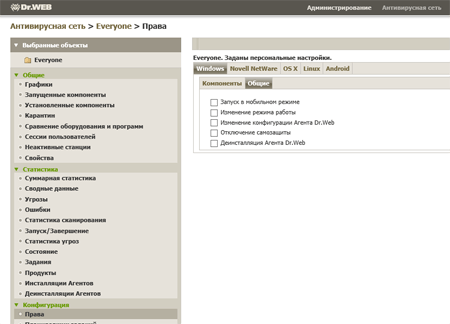
После совершения этих действий пользователи всех рабочих станций под управлением определённой ОС (в нашем примере – Windows) не смогут отключить функцию автоматического получения обновлений от сервера.
Важно! Описанные действия совершаются над всеми рабочими станциями под Windows, поскольку данная настройка задаёт параметр для общей группы Everyone, куда входят все Агенты.
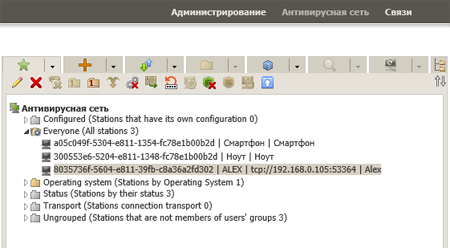
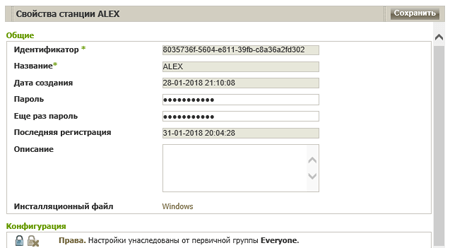
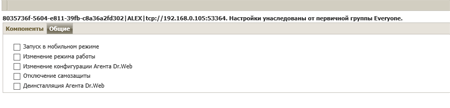
Для запрета отключения обновлений на конкретной рабочей станции необходимо вручную настроить её параметры через ЦУ. Для этого необходимо сделать следующее:
Часто задаваемые вопросы по темам
Обновление антивируса и вирусных баз
Зеркало обновлений и его настройка
Что такое зеркало обновлений?
Зеркало обновлений — это папка, в которую копируются обновления. Зеркало обновлений может быть использовано как источник обновлений Dr.Web для компьютеров в локальной сети, которые не подключены к интернету.
Как настроить зеркало обновлений через интерфейс антивируса?
Откройте меню антивируса, щёлкнув по значку в трее и выбрав Центр безопасности;
Как настроить зеркало обновлений вручную?
Сначала на любой ПК с доступом к интернету нужно скопировать 3 следующих файла, взяв их с компьютера, на котором установлен требующий обновления автономный антивирус:
Эти файлы необходимы и достаточны для начала создания зеркала обновления. В приведенном далее примере все указанные файлы будут записаны в каталог C:\mirror на ПК с доступом к Интернету.
Утилита обновления имеет несколько режимов работы и множество параметров, которые описаны в документации. После размещения всех указанных выше файлов в нужной директории (в нашем случае C:\mirror) необходимо запустить командную строку от имени администратора и задать в ней следующую команду:
Параметры и их описание
Выполняемая команда: getversions — получить версии, getcomponents — получить компоненты, update — обновление, uninstall — удалить, exec — выполнить, keyupdate — обновить ключ, download — скачать.
В нашем случае необходимо сначала загрузить зеркало обновлений. Соответственно, для загрузки используется режим download.
Подключение через прокси-сервер
-g 11.22.33.44:3128
—proxy=11.22.33.44:3128
Если на ПК, где создается зеркало, при подключении к интернету используется прокси-сервер, при запуске создания зеркала из командной строки необходимо задать дополнительные параметры:
Как настроить источник обновления на целевом ПК через интерфейс антивируса?
В разделе Источник обновлений также можно выбрать вариант Антивирусная сеть. В открывшейся строке выберите локальный адрес компьютера, на котором также установлен Dr.Web и настроено зеркало обновлений.
Как запускать обновления из зеркала с использованием командной строки?
По аналогии с режимом загрузки (download) у утилиты есть также режим обновления (update) и соответствующий набор параметров, часть из которых уникальна для этого режима.
Для запуска обновления из зеркала, расположенного в нашем примере в папке C:\mirror\repo :
В обычной ситуации рекомендуется пользоваться штатным способом обновления через интерфейс.
Каковы особенности обновления сертифицированных версий Dr.Web?
Сертифицированные версии допустимо обновлять одним из двух способов:
Версионность и оригинальность файлов крайне важна, если на изолированной машине стоит сертифицированный продукт. Обновление сертифицированной версии из зеркала, сформированного актуальной (релизной) версией антивируса, приведет к изменению контрольных сумм исполняемых файлов и утере статуса сертификации СЗИ (средства защиты информации). В файле drwzones.xml, взятом из антивируса, который был установлен из сертифицированного дистрибутива, будет своя зона обновлений. При создании зеркала именно она и будет использоваться для загрузки обновлений баз и компонентов. Использование релизного drwzones.xml приведет к потере сертифицированного статуса.
Как обеспечить целостность файлов при переносе?
Чтобы минимизировать риски повреждения файлов при их переносе вручную в каталог, из которого будет происходить обновление, рекомендуем использовать при переносе папки файловый менеджер с возможностью двоичного режима передачи данных. Альтернативное решение — выполнять передачу файлов архивом.
Обновление антивируса на ПК без доступа к сети
Установите версию Dr.Web без централизованного управления, воспользовавшись Руководством (инструкции по установке для версий ниже 12.0 можно найти здесь).
Обновите антивирус на рабочих станциях с использованием полученного репозитория.
Зачем антивирусу Dr.Web нужна перезагрузка после некоторых обновлений?
Компания «Доктор Веб» отслеживает появление новых угроз и оперативно добавляет защиту от них в свои продукты в виде обновлений. Многие вредоносные программы пытаются внедриться в операционную систему как можно «ниже» — на уровень драйверов и ранней загрузки, чтобы помешать защитным средствам, в том числе антивирусам, обнаружить их. Для устранения таких угроз драйверы перехвата Dr.Web устанавливаются на уровень ниже драйверов ОС, пресекая любую попытку проникновения вредоносного кода в систему.
Архитектура Windows требует перезагрузки при обновлении драйверов.
После штатной модификации алгоритмов обнаружения вредоносного ПО и после выпуска срочных обновлений для защиты от новых угроз требуется перезагрузка системы, потому что только после перезагрузки устанавливаются новые драйверы перехвата Dr.Web.
Хороший пример перехвата атак уровня загрузки — эпидемия WannaCry — даже при незакрытых уязвимостях в ОС Windows этот троянец не мог их использовать, поскольку перехватывался антивирусом Dr.Web, установленном на ПК.
ВАЖНО! Начиная с Windows 8.0 выключить ПК и вновь включить его недостаточно — важно именно выполнить перезагрузку! Это критически важный момент, поскольку зачастую пользователи после установки обновления просто выключают ПК на ночь и утром включают его снова. Напоминание о необходимости обновления продолжает появляться, и пользователь воспринимает его как ошибку. На самом деле в Windows 8.0 и более поздних версиях был изменен алгоритм запуска — при выключении ПК Windows сохраняет «образ» системы, используя его при следующем включении. Это позволяет значительно сократить время запуска ПК, поскольку прогрузки драйверов (что важно в случае с антивирусом) не происходит.
Как правильно произвести перезагрузку после обновления антивируса
Для выполнения двух последних действий необходимо нажать кнопку Напомнить позже.
Автоматическая перезагрузка может быть назначена в пределах ближайших 24 часов.
Также пользователь может перезагрузить систему самостоятельно. Например, выбрав последовательно Пуск → Завершение работы или выход из системы → Завершение работы или перезагрузка.
! Выбор перехода в спящий режим и смена учетной записи не приводят к перезагрузке системы и ее обновлению.
! Нажатие кнопки выключения планшета или ноутбука переводит его в спящий режим. Для применения обновлений необходимо его перезагрузить любым доступным образом, в том числе выбрав вариант перезагрузки в уведомлении антивируса.
Чем различаются обновления компонентов антивируса и обновления вирусных баз?
И то, и другое призвано поддерживать антивирус в актуальном состоянии – чтобы программа могла надежно защищать компьютер от любых угроз, в том числе и совершенно новых. Различие в том, что при обновлениях только вирусных баз перезагрузка компьютера не требуется, а при обновлении компонентов самого антивируса – зачастую может понадобиться. Мы категорически не рекомендуем игнорировать сообщения Dr.Web о необходимости перезагрузки в связи с обновлением компонентов – несвоевременное обновление может привести к ослаблению защиты.
Я слышал, что при покупке антивируса Dr.Web я заплачу только за копию программы, а за обновления вирусных баз и модулей программы придется платить снова и снова. Так ли это?
Нет, это не так. При покупке вы оплачиваете не только стоимость самой программы, но и право получать обновления вирусных баз и программных модулей, а также техническую поддержку в течение всего срока действия вашей лицензии. Никаких дополнительных денег у вас никто требовать не будет! Доказательством тому служит текст лицензионного соглашения, который вам предлагается прочитать перед установкой антивируса. В нем наша компания берет на себя ряд обязательств и в том числе гарантирует:
«В течение всего срока действия лицензии Вы имеете право бесплатно получать и устанавливать обновления вирусных баз и программные модули ПО, выпускаемые Правообладателем».
Лицензионное соглашение — юридический документ, гарантия ваших прав как потребителя.
Почему Вы советуете производить обновления при КАЖДОМ подключении к сети Интернет?
Новые вирусы появляются сотнями тысяч КАЖДЫЙ ДЕНЬ – и соответственно десятками тысяч ежечасно. Подавляющее их большинство — видоизмененные копии ранее созданных вирусов, их родные братья и сестры. Да, эвристический анализатор и поведенческий анализатор Dr.Web действительно позволяют с большой долей вероятности предположить, что файл был инфицирован или является троянцем. Но «может быть» не означает «наверняка»! Этот файл однозначно будет определяться как вирус только после внесения его в вирусную базу Dr.Web.
Но ни один производитель антивирусного ПО не сможет вам гарантировать, что именно сегодня кто-то не пишет принципиально новый вирус, определить который не сможет даже самый совершенный эвристический анализатор.
Вот почему вирусные базы Dr.Web нужно обновлять при каждом подключении к Интернету – или максимально часто при постоянном подключении.
Как обновить версию Dr.Web
Если у вас Windows XP
Если у вас другая ОС,
кроме Windows XP
В строке браузера наберите антивирус точка эр эф косая черта скачать. Откроется Мастер скачиваний. Укажите ваш серийный номер и регистрационный e-mail, нажмите на кнопку Скачать. В открывшемся окне уже выбран вариант загрузки для Windows и Android, поэтому вы можете просто нажать на кнопку Отправить.
2. На следующем шаге выберите для скачивания версию 11.5 и загрузите ее.
2. На следующем шаге выберите для скачивания версию 12 и загрузите ее.
3. Удалите установленную у вас устаревшую версию Dr.Web.
Последовательно выберите Пуск → Найти.
В открывшемся окне введите Панель управления.
Далее в зависимости от вида Панели управления и используемой вами версии ОC Windows найдите пункт Удаление программ, Установка и удаление программ или Программы и компоненты.
После построения списка установленного ПО выберите антивирус и далее пункт Удалить.
! Если в списке установленного ПО отсутствует антивирус или по каким-либо причинам он не был удален до конца, рекомендуем вам воспользоваться утилитой удаления, скачав ее по адресу https://download.geo.drweb.com/pub/drweb/tools/drw_remover.exe
4. Установите ранее скачанный дистрибутив Dr.Web.
Во время установки укажите вашу лицензию.
Ключ скачивается и устанавливается в программу автоматически.
Как настроить периодичность обновления?
Как проверить актуальность антивирусных баз?
Щёлкните по значку антивируса в правом нижнем углу экрана: вторая строчка снизу – состояние баз (обычно – «Обновление не требуется»). При нажатии на строку-статус откроется окно для обновления вручную (кнопка Обновить).
Настройка запрета отключения обновлений на станциях
После совершения этих действий пользователи всех рабочих станций под управлением определённой ОС (в нашем примере – Windows) не смогут отключить функцию автоматического получения обновлений от сервера.
Важно! Описанные действия совершаются над всеми рабочими станциями под Windows, поскольку данная настройка задаёт параметр для общей группы Everyone, куда входят все Агенты.
Для запрета отключения обновлений на конкретной рабочей станции необходимо вручную настроить её параметры через ЦУ. Для этого необходимо сделать следующее: