Dp hot plug detection что это
Hot Plug — что это в биосе?
 Приветствую! Чтобы подключить устройство к ПК, имею ввиду внутреннее — нужно выключать комп. Это логично и правильно. Но бывают ситуации, когда нужно заменить например жесткий диск, не выключая компьютер, часто это необходимо в серверах. Оказывается это возможно — нужно просто включить одну опцию!
Hot Plug — что это такое?
Одна из функций режима AHCI, позволяющая подключать устройство SATA не выключая ПК.
Другими словами — горячее подключение.
На практике это означает, что вы можете к работающему ПК подключить жесткий диск и он сразу определится. Выключать комп необязательно. Но существует еще одна функция — Hot Swap, она нужна уже для горячей замены, и возможно для корректной работы этой функции нужно чтобы Hot Plug был включен. Обычно такие функции используются в серверах, потому что там часто нужно на ходу менять жесткие диски не останавливая сам сервер. Это касается как обычных дисков, так и SSD.
Обычному пользователю такая функция не нужна, потому что чтобы подключать при работающем ПК — нужно чтобы он был разобран. То есть иметь прямой доступ к SATA-кабелю да и.. такой необходимости обычно нет у обычных пользователей.
Тем не менее, все таки советую не экспериментировать и если нужно подключить диск — то делать это при выключенном ПК.
Hot Plug работает только с дисками SATA. Просто раньше был другой интерфейс подключения — IDE, такие диски не поддерживаются.
Вообще AHCI — это режим работы SATA-дисков, при котором доступны дополнительные функции типа очередность команд NCQ, Hot Plug.
Хотя, на форуме IXBT пришли к выводу что функцию Hot Plug нужно включать в любом случае, так как это снижает риск подвисания диска. На форуме Overclockers вычитал что для SSD — особенно включать нужно.
В биосе настройка может быть для каждого порта:

Кстати вот пример специального SSD диска, который можно заменить в ПК как кассету:

Да, серверные компьютеры — у них немного другой корпус, как раз предназначен для удобной быстрой горячей замены дисков.
Заключение
Добавить комментарий Отменить ответ
Этот сайт использует Akismet для борьбы со спамом. Узнайте как обрабатываются ваши данные комментариев.
Технология горячего подключения LCD-дисплеев с интерфейсом DVI Оставить комментарий
Интерфейс DVI, используемый для подключения «цифровых» жидкокристаллических мониторов, становится все более распространенным и все большее число пользователей готовы несколько переплатить за наличие в мониторе или на видеокарте этого интерфейса. Описание сигналов интерфейса DVI можно встретить во многих публикациях, однако некоторые специфические функции, которые становятся доступными при использовании этого цифрового интерфейса, известны далеко не всем пользователям и сервисным специалистам. Одной из таких, плохо освещенных в литературе функций, является функция HPD.
Разработку интерфейса DVI курирует группа DDWG (Digital Display Working Group), созданная при прямом участии таких компаний, как Intel, Compaq, Fujitsu, Hewlett Packard, IBM, NEC и Silicon Image. Этой группой в 1999 году и был разработан стандарт DVI 1.0, действующий по сей день. В описании этого стандарта имеется много того, что в мониторах с ЭЛТ не использовалось. В частности, одной из таких новинок является технология Hot Plug Detect (HPD) – определение «горячего» подключения.
Суть этой технологии заключена в том, что вычислительной системой определяются следующие события:
– подключение монитора к компьютеру;
– отключение монитора от компьютера.
Hot Plug Detect – эта системная функция, требующая согласования как на аппаратном, так и на программном уровнях. Другими словами, для того, чтобы данная функция была доступна, необходима как аппаратная поддержка, т.е. использование в разъеме DVI соответствующего контакта (HPD) и наличие схем контроля уровня сигнала на этом контакте, так и программная поддержка – наличие в операционной системе соответствующих системных событий, вызываемых при изменении уровня на контакте HPD.
В спецификации стандарта DVI различают два события горячего подключения:
1) Подключение монитора. Когда фиксируется это событие, графическая подсистема, к которой подключается монитор, должна сгенерировать системный запрос, позволяющий операционной системе считывать данные, передаваемые монитором в формате EDID (данные Plug&Play) по линиям DDC. Если графическая подсистема и монитор поддерживают совместимые режимы работы, операционная система включает монитор, кроме того, если это необходимо, то включается еще и канал TMDS.
2) Отсоединение монитора. Когда фиксируется отсоединение монитора, графическая подсистема должна сгенерировать системное событие, уведомляющее об этом операционную систему. Если был отсоединен цифровой DVI-совместимый монитор, то графическая подсистема должна отключить передатчик TMDS в течение 1 сек. после отсоединения монитора.
Требование к системе для поддержки HPD
Любые реакции на события HPD определяются операционной системой и ее API. В отдельных случаях (например, с видео платами Nvidia) для инициализации HPD приходится обновлять конфигурацию системы.
Для того чтобы можно было определять подключение и отключение монитора, на разъеме DVI имеется специальный контакт, обозначаемый HPD – контакт № 16 (рис.1). Видеокарта генерирует системные запросы, уведомляющие операционную систему о событиях Hot Plug Detect в том случае, если сигнал на этом контакте становится либо выше +2.0В, либо ниже +0.8В.
Требования к монитору для поддержки HPD
Монитор должен устанавливать на контакте HPD потенциал больше, чем +2.4В только в том случае, если данные структуры EDID абсолютно готовы для передачи на компьютер. Если же по каким-либо причинам монитор не может передать EDID-данные на компьютер, то сигнал на контакте HPD должен быть установлен в «низкий» уровень – ниже 0.4В.
Для того чтобы информация EDID была доступна даже при использовании простых мониторов, в программном обеспечении которых не предусмотрена полнофункциональная поддержка технологии HPD, производители таких мониторов должны обеспечивать наличие «подтягивающего» резистора, включаемого между контактом HPD и линией питания EDID.
Важное замечание
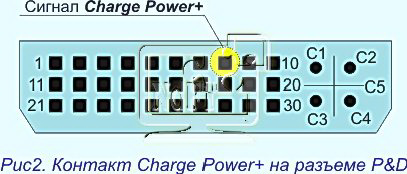
На интерфейсе Plug & Display (P&D), разработанном ассоциацией VESA, также имеется сигнал, аналогичный HPD, т.е. используемый для определения подключения монитора к системе. На интерфейсе P&D этот сигнал обозначается Charge Power + и выведен на конт.8 (рис.2). Так вот, спецификация VESA допускает на этом контакте выброс напряжения до +20В, при этом интерфейсные цепи, как графической подсистемы, так и монитора должны быть спроектированы таким образом, чтобы выдерживать этот бросок. В некоторых случаях приходиться подключать монитор к системе с помощью переходника P&D – DVI. В этих переходниках, изготовленных неизвестными разработчиками, для обеспечения совместимости сигналы HPD и Charge Power + могут быть соединены напрямую. Однако на интерфейсе DVI по сигналу HPD не допускается выброс напряжения более +5 В, а поэтому в подобных переходниках нельзя допускать соединения сигналов HPD и Charge Power +. В противном случае, приемо-передатчики интерфейса DVI могут быть выведены из строя.
Добавить комментарий Отменить ответ
Для отправки комментария вам необходимо авторизоваться.
Русские Блоги
Горячая замена монитора HDMI / DVI и принцип обнаружения (HPD)
Поделитесь учебником по искусственному искусству моего учителя! Нулевой фундамент, легко понять!http://blog.csdn.net/jiangjunshow
Вы также можете перепечатать эту статью. Делитесь знаниями, приносите пользу людям и осознайте великое омоложение нашей китайской нации!
Схема интерфейса HDMI (слева) и DVI (справа)
1. Монитор подключен через HDMI
Когда хост-компьютер обнаруживает, что дисплей подключен к хост-компьютеру через вывод HPD интерфейса HDMI, система графического дисплея (графическая карта) на хосте отправляет сигнал, запрашивающий компьютер прочитать канал данных DDC дисплея (шина DDC I2C) в интерфейсе HDMI Возьмите данные EDID (расширенные идентификационные данные дисплея), хранящиеся в памяти DDC монитора.Если обнаружено, что диапазон рабочих режимов монитора совместим с графической картой, хост-система может активировать схему передачи сигнала TMDS (цепь передачи цифрового видеосигнала) графической карты.
2. Дисплей отключен от HDMI
Когда хост-компьютер обнаруживает, что интерфейс HDMI дисплея отключен от хост-компьютера через вывод HPD, система графического дисплея (графическая карта) на хосте отправляет сигнал, информирующий операционную систему компьютера, о прерывании схемы отправки сигнала TMDS видеокарты (установленной на графической карте) работа.
3. Требование компьютера к сигналу HPD
Когда графическая карта на хосте компьютера обнаруживает, что напряжение на выводе HPD интерфейса DVI больше 2 В, определяется, что дисплей подключен к хосту через интерфейс DVI: когда обнаруживается, что напряжение на выводе HPD меньше 0,8 В, определяется, что DVI между дисплеем и хостом Соединение было разорвано.
4. Реализация сигнала HPD
Показать периферийную карту HPD и PWR
Как показано на рисунке выше, когда компьютер подключен к дисплею через интерфейс HDMI, хост подает напряжение + 5 В на память DDC (память данных EDID) дисплея через 18-й вывод HDMI (PWR_CON_PIN18) для подачи питания на память DDC, гарантируя, что даже если дисплей не включен, компьютер Хост также может считывать данные EDID через интерфейс HDMI.
После включения хоста он генерирует 5V_SYS и подает питание на дисплей через контакт 18. В это время после того, как дисплей получает напряжение 5 В, HPD 19-го контакта интерфейса HDMI переключается на высокий уровень через внутреннюю цепь и приводит в действие Q1 для включения CE, что также вызывает изменение HPD_GPU. Высокий уровень, когда хост (контроллер видеокарты) обнаруживает высокий уровень HPD, он определяет, что дисплей подключен к хосту через HDMI и через 15-й и 16-й штырьковые каналы DDC интерфейса HDMI ( I2C ) Считайте данные EDID на дисплее и включите схему отправки сигналов TMDS в видеокарте хоста.
Когда соединение HDMI между дисплеем и хостом отключено, сигнал HDP на стороне хоста низкий, и схема передачи сигнала TMDS в графической карте хоста перестает работать.
Например, если информация EDID не поддерживает HDMI, отправитель отправляет только видеоинформацию, но не аудиоинформацию.В настоящее время HDMI эквивалентен только DVI, а если сертификация HDCP не прошла успешно, в некоторых системах будут отображаться снежинки и шум. Система будет уменьшена с высокого разрешения (1080I, 720P) до низкого разрешения (480I, 480P) и вывода. Таким образом, HDTV больше не будет HD, но станет обычным SD.
An Important element to proper interpretation of EDID is «Hot Plugging». The following presents a recommendation for achieving consistent results during a Hot Plugging event.
DVI 1.0 define a HPD signal function that indicates to the host whether a monitor is connected. HPD is designed to be powered by the DDC +5V coming from the host, and to be independaent of whether the monitor is powered or not. In this way, a host device can detect the monitor and read its characteristics from EDID without the monitor being powered. On a PC, this feature allows the system to load the correct display configuration without delaying the boot process.
In short, in this context, HPD serves as an indication that the EDID is available to be read, however HPD may also have alternative uses. It does no imply any other state of readiness. The relevant definitions from the DVI 1.0 specification are:
b. The monitor is required to provide a voltage of greater than +2.4V on the HPD pin of the connector only when the EDID data structure is available to be read by the host.
Implementation Notes: As an example for hot plug support, a simple monitor implementation of HPD support could be a pull up resistor to the EDID power supply. After HPD goes active, the host is only expected to read EDID and determine that a valid display mode is available and supported.
Hot plug в биосе что это
Hot plug в биосе
Автор Гена Х задал вопрос в разделе Железо
Мне нужно включить для SSD режим AHCI.Включаю его в биосе,появляется пункты HOT PLUG для всех дисков. и получил лучший ответ
Ответ от Chi-QN-off[гуру]
Правильно сказали, что hot plug — это «горячее» подключение. Если вам не нужно включать ssd на «горячую», то hot plug можно дезактивировать. AHCI режим — кроме других «плюшек» — как раз и позволяет юзать hot plug, т. е. если у вас активировался hot plug, это уже означает, что ahci режим включён.
Короче, дезактивируйте hot plug.
P.S. А какая у вас за мат. плата?
chi-QN-off
Просветленный
(38320)
Ага.
И что, в БИОСе этой мат.платы при включении ahci запрашивается hot plug? Прямо в БИОСе?
загрузочная usb-fl
«Загрузочная» — понятие растяжимое. Смотря для чего.
Если Вам нужно установить с нее
подробнее.
Вопросы и ответы в сфере it технологий и настройке ПК
Производители жестких дисков постоянно ищут способы ускорить работу своей продукции. Сравнительно недавно накопительные диски для компьютеров работали в достаточно медленном режиме и их развитие касалось только увеличения общего объема носителя информации. Затем разработчики изобрели совершенно новый тип интерфейса SATA, который позволил получить доступ к новейшим видам ускорения жестких дисков.
Главнейшими нововведениями стали следующие 3 функции:
Но чтобы все эти возможности стали доступными, потребуется настроить интерфейс SATA на специальный AHCI режим в биосе.
Что из себя представляет AHCI?
AHCI (Advanced Host Controller Interface) — это разработка компании Intel, которая призвана заменить интерфейс давно устаревшего ATA-контроллера. Основной причиной замены является его неспособность поддерживать очередность выполнения команд и функцию горячей замены.
Функцию AHCI поддерживают не все чипы материнских плат. В некоторых случаях чип платы предусматривает поддержку AHCI, но она может быть не реализована в самом биосе и будет попросту недоступна. Данную проблему можно решить при помощи обновления прошивки BIOS. К тому же можно попробовать обновить биос неофициальной прошивкой, но это делается на собственный страх и риск, так как существует вероятность испортить материнскую плату.
До сегодняшнего дня главная проблема смены интерфейса с ATA на AHCI заключалась в «синем экране смерти» (Blue Screen Of Death — сокр. BSOD). При этом в самом низу BSOD отображалась надпись STOP 0x0000007B, INACCESSIBLE_BOOT_DEVICE. Устранить синий экран можно было, только отменив все предыдущие действия в биосе или переустановив операционную систему Windows. В дальнейшем выяснилось, что причиной этому являлось отсутствие драйверов, которые требуются для функционирования AHCI.
Переключение интерфейса SATA в режим AHCI перед установкой ОС
Перед тем как установить Windows, необходимо в биосе материнской платы изменить конфигурацию SATA. Сделать это можно нажатием клавиши F2/Del после включения компьютера. Обычно опция SATA Configuration находится в разделе Advanced, но ее название может различаться в зависимости от биоса. Необходимо найти ее и включить режим контроллера AHCI. Сохраните настройки (Save and Exit) и перезагрузите компьютер.
Переключение интерфейса SATA в режим AHCI на существующей ОС
На уже запущенной Windows 7 необходимо завершить работу всех приложений и запустить команду «Выполнить» одновременным нажатием клавиш Win+R (клавиша Win обычно обозначена логотипом Windows). Набираем в появившемся окне команду regedit для открытия системного реестра и жмем ОК. Появится окно реестра, в котором нужно открыть раздел по пути: HKEY_LOCAL_MACHINESystemCurrentControlSetservicesmsahci.
В открывшейся директории необходимо поменять значение напротив Start на 0 и сохранить настройки реестра. Затем перезагрузите компьютер и включите режим AHCI через BIOS, как это описано в предыдущем пункте. После загрузки системы Windows необходимо переустановить драйвера SATA, которые обычно находятся на диске, поставляющемся вместе с материнской платой или ноутбуком. В случае если все сделано правильно, Windows обнаружит новое оборудование и установит его.
Вместе с вышеописанными функциями вы получите полноценную пропускную способность SATA III, которая составляет 6 Гб/с.
Автоматический переход Windows 7 и 8 в режим AHCI или RAID
В связи с тем, что переход в режим AHCI вызывал много проблем у пользователей Windows, компания Microsoft разработала специальную утилиту, позволяющую подготовить операционную систему к смене режима на AHCI или RAID. Ее можно скачать на официальном сайте Microsoft. После запуска утилита сама выполнит все необходимые действия. Надо будет только перезапустить систему, попутно переключившись в биосе на режим AHCI. В дальнейшем Windows сама установит нужные для работы AHCI драйвера.
В Windows 8 достаточно переключиться в биосе на режим AHCI и загрузить ОС в безопасном режиме. Если вам не удалось запустить систему в безопасном режиме, вы можете открыть окно «Выполнить» с помощью Win+R и вписать команду msconfig. В разделе «Загрузка» необходимо отметить пункт «Безопасный режим», при этом выбрав вариант «Минимальный». После этого система загрузится в нужном режиме и установит драйвера AHCI.
Отблагодари меня, поделись ссылкой с друзьями в социальных сетях:
Advanced Host Controller Interface (AHCI) — это современный режим работы контроллеров жестких дисков, позволяющий устройствам SATA использовать ряд расширенных функции. Рассмотрим основные и наиболее актуальные из них.
Основные функции AHCI
Горячее подключение SATA дисков — Hot Swap, Hot Plug
(Hot Swap — горячая замена, Hot Plug — горячее подключение), то есть, непосредственно в процессе работы без выключения или перезагрузки компьютера.
Применительно к настольным компьютерам эта опция будет крайне полезной тем, кто работает с накопителями, подключаемыми по интерфейсу eSATA, или SATA дисками, устанавливаемыми в мобилрек.
До установки AHCI драйверов Intel в Windows это может выглядеть так:

Через значок «Безопасное извлечение устройств и дисков» можно отключать SATA диски.
После установки AHCI драйверов Intel для горячего отключения и подключения ранее отключенных дисков нужно будет воспользоваться диспетчером устройств в «Управление компьютером»:

В случае более распространенного подключения внешних накопителей — к портам USB через адаптер SATA-USB, горячее подключение/отключение доступно без AHCI.
NCQ (Native Command Queuing) – организация очереди команд
В двух словах можно сказать, что NCQ — это логистика перемещения головок диска. Если в конкретный момент времени к контроллеру жесткого диска поступило несколько запросов на чтение/запись данных, то очередность их обработки AHCI изменит так, чтобы за счет оптимизации последовательности перемещений головок обработать все запросы за минимальное количество оборотов пластин диска, то есть, за меньшее время.
Представим себе такую аналогию NCQ. Курьер (головки HDD) обслуживает некое офисное здание, на нескольких этажах которого размещаются различные организации. Каждый день курьер приносит и забирает корреспонденцию. Особенностью функционирования этих многочисленных организаций является то, что их канцелярии работают на прием и выдачу в строго определенные, причем разные, часы и прийти надо обязательно к самому началу, иначе окошко закроется. У курьера есть список организаций, которые он должен обслужить в ближайшее время.
Теперь представим себе, что курьер посещает организации строго по списку в порядке их очередности. Предположим, что первой в перечне числится организация, расположенная на n-ом этаже здания. Рано утром курьер поднимается на этот этаж, подходит к окну канцелярии и выясняет, что оно откроется ближе к вечеру (Этажи, в нашем случае, это треки, или цилиндры, жесткого диска, а часы работы – его сектора). Если курьер должен обходить организации строго по списку, то он прождет без дела до вечера, заберет документы и пойдет во вторую по списку организацию на другой этаж. Вероятность того, что приемные часы в этой организации уже закончились, достаточно высока и значит, в этот день курьер может уже ничего не забрать/передать, а будет ждать следующего дня (оборота диска HDD). Ну и так далее. Не слишком продуктивно.
Однако если изменить порядок обхода, то за один день (оборот диска) можно посетить значительно большее число организаций. Для этого надо расставить их по времени начала работы канцелярий но с учетом того, что лифт, перемещающий курьера в нашем гипотетическом здании, сам по себе не слишком быстрый (время перемещения головок на нужный трек). Если времена (сектора) близки, то начав движение на выбранный этаж к открытию окна можно и не успеть.
С другой стороны, очевидно, что если в списке на день будет всего одна организация, то никакого выигрыша не получится.
Еще в этой связи невольно вспоминается древняя синклерная игрушка, которая, если не ошибаюсь, называлась «Тапер». В ней официант пивного бара должен был не только наливать пиво посетителям, но и, перемещаясь от стола к столу, собирать пустые кружки, которые неумолимо двигались к краю. Правда, замешкаться было нельзя совсем – если кружка падала на пол, то игра тут же прекращалась. Очень похоже, логистика в чистом виде — выдать/собрать как можно больше в единицу времени за счет оптимизации перемещений.
NCQ по большей части актуальна для нагруженных серверов и систем хранения с SATA дисками. Ожидать некого драматического увеличения скорости работы обычного настольного компьютера или ноутбука от включения этой опции не стоит. Но хуже не будет точно.
Тема AHCI стала вновь актуальной в связи с широким распространением твердотельных накопителей (SSD-дисков). Режим работы Advanced Host Controller Interface включает в себя ряд функций, необходимых для быстрой и правильной работы SATA SSD-дисков. Очень важной является команда TRIM.
Команда TRIM
Команда TRIM была включена в AHCI после появления твердотельных накопителей и специально для них. Дело в том, что логика процесса записи в SSD-дисках значительно отличается от таковой в традиционных механических жестких дисках.
Наверняка многим знакомы утилиты, типа Undelete Plus, позволяющие восстановить недавно стертые файлы. Их работа основана на том, что файл только помечается в каталоге как удаленный, но физически с жесткого диска не стирается. Более того, сам накопитель ничего не знает о статусе записанной на нем информации. Помеченный как удаленный файл может оставаться на диске сколь угодно долго, до тех пор, пока он, или его части, не будут перезаписаны новыми данными.
Для обычных HDD такое положение вещей не несло в себе никакой опасности, в связи с тем, что стирание или перезапись по своей сути были одной и той же операцией и занимали одинаковое время.
В твердотельных накопителях это не так. Внутренняя логика их работы не допускает простой перезаписи данных в ячейке памяти. Для того чтобы в ранее уже задействованную ячейку памяти можно было бы что-то записать повторно, ее содержимое должно быть предварительно «обнулено». А эта операция требует дополнительного времени. Таким образом, по мере эксплуатации SSD-диска в составе компьютера с течением времени все больше и больше места на нем будет затронуто и потребуется все больше операций «обнуления» ячеек.
На самом деле все еще хуже, так как «обнулить можно» только блок памяти целиком. Чтобы не потерять записанную на нем информацию она предварительно считывается в кеш, выполняется стирание блока, данные в кеше модифицируются с учетом новых и только затем записываются на накопитель. В общем случае требуется четыре операции. Все это приводит к серьезной деградации скорости записи на твердотельный накопитель.
Команда TRIM служит связующим звеном между контроллером SSD-диска и операционной системой. Она сообщает контроллеру, какие блоки на диске действительно можно считать незанятыми, и помогает таким образом заранее физически стереть их в фоновом режиме и реально освободить место на диске. Это позволяет не допустить падения производительности операций записи на SSD.
В контексте команды TRIM уместным будет вспомнить о динамических виртуальных дисках. Такой диск представляет собой файл, который непосредственно после создания имеет небольшой физический размер, определяемый размещенной на нем системной и служебной информацией.
После первой операции записи данных на такой диск его размер увеличится ровно на столько, сколько занимают записанные данные. При каждой последующей записи физический размер виртуального жесткого диска будет увеличиваться до тех пор, пока не достигнет своего предельного значения, указанного при его создании.
Для SSD-диска этот момент будет означать начало деградации скорости.
Увеличение размера диска будет происходить даже в том случае, если перед записью часть данных с него удалить. Дело в том, что все новые блоки информации всегда записываются в конец диска.
Для того, чтобы привести размер динамического виртуального диска в соответствие с объемом записанных на него данных, системы виртуализации предусматривают процедуру сжатия. В разных системах виртуализации эти процедуры несколько отличаются, но суть при этом не меняется – если попытаться сжать динамический виртуальный диск без его предварительной подготовки, то ничего не произойдет. Физический размер диска не изменится.
Для того, чтобы процедура сжатия отработала корректно, незанятые на диске блоки должны быть предварительно обнулены. В Windows для этой цели можно использовать Precompact.iso или sdelete –c, в Linux – zerofree. Утилиты обнуления запускаются в среде виртуальной машины. Вот и аналогия с TRIM – та же пометка незанятых областей диска, без которой физическое удаление стертых блоков невозможно.
Так как TRIM полностью стирает содержимое ячеек диска, восстановление удаленных данных становится невозможным.
В Windows встроенная поддержка TRIM появилась в 2009 году начиная с Windows 7. В Linux чуть позднее – в начале 2010 года.
Проблема с AHCI в Windows 7
На самом деле никакой проблемы нет. Однако если операционная система была установлена на диск, который работал с контроллером в режиме классического IDE, то просто взять и переключить в BIOS режим работы контроллера дисков на AHCI, не получится. Если это сделать, то при следующей же загрузке работа Windows аварийно завершится с демонстрацией «синего экрана смерти» BSoD из-за того, что она не найдет загрузочный диск.
В Windows 8 эту ситуацию подправили. После включения AHCI в BIOS теперь достаточно один раз загрузить систему в безопасном режиме.
Как включить AHCI в Windows 7
Для того, чтобы включить AHCI в Windows 7, нужно сделать следующее:

Windows 7 при старте найдет новое оборудование, установит драйверы и попросит еще раз перезапуститься. После перезагрузки компьютера жесткие диски будут работать в режиме AHCI.
Проверка включения режима AHCI в Windows 7
Открываем IDE ATA/ATAPI контроллеры в Диспетчер устройств. Убеждаемся, что там появился контроллер AHCI.

Установка драйверов AHCI
В зависимости от разновидности контроллера и материнской платы ищем и устанавливаем соответствующие драйверы для AHCI. Делать это не обязательно, но желательно.
Для владельцев материнских плат на чипсете от Intel самый свежий драйвер AHCI лучше всего поискать на официальном сайте по запросу “Intel Rapid Storage Technology”. Для моей материнской платы Intel на момент написания этой статьи наиболее подходящей оказалась версия 11.7.0 1013. Загрузить с сайта и установить нужно программу iata_cd.exe.
После инсталляции и двух перезагрузок компьютера информация о контроллерах IDE ATA/ATAPI в диспетчере устройств стала такой >

Для того, чтобы определить был ли в этом смысл, я воспользовался бесплатной утилитой AS SSD Benchmark. Полностью полагаться на ее объективность я бы не стал, но некоторое представление получить можно. Вот так выглядят полученные результаты для 60-гигабайтного твердотельного накопителя Intel 520-ой серии >

Наибольший выигрыш получился на операциях записи, а суммарный прирост скорости SSD-диска составил около 10%. Существенно.
Все должно получиться. Если по какой-то причине система загружаться отказалась, возвращаемся к исходной точке и разбираемся с материнской платой, вернее, с контроллером жестких дисков.
Если категорически что-то не получается, то еще один возможный вариант смены режима работы контроллера жестких дисков, правда, более длинный, это использование программы подготовки системы (Sysprep). Но об этом в другой раз.