Dpms iso что это
Acer Aspire E5-521 и Windows XP
Попал в руки Acer Aspire E5-521 с просьбой поставить Windows XP и Windows 8, если с 8-ой проблем нет, то вот с Windows XP начались танцы с бубном:
1. Windows 8 была установлена на GPT разделы (так как вместо BIOS’а, стоит UEFI), поэтому пришлось всё отформатировать и сделать MBR
2. Для Windows XP нужны драйвера AHCI/SATA, которые производитель не даёт. К тому же всё усложняется тем, что в ноутбуке нет дисковода (floppy), поэтому надо интегрировать драйвера в дистрибутив. Пока искал лучший способ для интеграции, нашёл у себя в загрузочном меню такие строчки (пользуюсь WinSetupFromUSB и он закинул архив с драйверами и пункты меню сделал):
Auto-detect and use F6 SATA/RAID/SCSI Driver\nUse if your internal disk is not detected or getting BSOD 0x0000007B\nSelect once before Text mode of Setup or starting PE1\nCurrently 32 bit versions are supported.\nCreated by Chenall (www.chenall.net/) & Modified by Steve Si (www.rmprepusb.com)
Auto-detect and use F6 SATA/RAID/SCSI Driver + Firadisk\nTry this entry if the one above does not work on particular machine\nUse once, before Text mode of Setup
#http://bbs.wuyou.com/viewthread.php?tid=197550
Это значит, что можно использовать готовый образ с драйверами или его модифицировать, добавив свои драйвера. Мне не подошли стандартные драйвера, поэтому я добавил свои, драйвера брал со сборки SamDrivers, архив с драйверами ниже (тот который я использовал)
Меню загрузки для grub4dos:
Выполняя драйвер в расширенной памяти и освобождая обычную память, DPMS не только позволяет загружать очень большие драйверы и использовать доступную память, но также оставляет больше памяти, доступной для обычных драйверов DOS для загрузки, или нерасширенных приложений DOS для загрузки. выполняются в ограниченном пространстве обычной области памяти. Это также поможет увеличить количество свободных системных ресурсов под Windows. Предоставляя программному обеспечению унифицированные интерфейсы для выделения и использования памяти в защищенном режиме без необходимости туннелирования всех запросов через DOS в реальном режиме, DPMS в то же время может помочь повысить производительность системы.
СОДЕРЖАНИЕ
DPMS также обеспечивается IBM «s PC DOS 7.0 и PC DOS 2000, который поставляется со старой версией сервера DPMS компании Novell и DPMS с поддержкой версии Stacker 4.02 в комплекте.
Stac Electronics также выпустила автономную версию Stacker 4 с поддержкой DPMS.
Super PC-Kwik 6.xx для DOS от PC-Kwik Corporation и их Power Pak 4.0 для Windows в 1994 году также включали дисковый кеш SUPERPCK с поддержкой DPMS.
Брет Джонсон разработал драйверы Print Screen to file с поддержкой DPMS (PRTSCR) и USB для DOS.
ЗАКРЫТИЕ
CLOAKING включает поддержку беспроблемной работы под Windows 3.x и Windows 95, предоставляя совместимые службы INT 2Ch для драйверов защищенного режима через Windows VxD, а также беспрепятственную отладку при запуске Windows с помощью SoftICE. Эта возможность переключения между средами хоста в защищенном режиме также является предметом патента.
CLOAKING интегрируется и работает с существующими программами управления виртуальной памятью без переключения таблиц дескрипторов или сброса регистров управления. Согласно документации Helix, это позволяет ускорить обработку прерываний.
В отличие от Novell DPMS, драйвер Helix CLOAKING может быть загружен на высоком уровне, но он не работает на 286 машинах, хотя он поддерживает 16-битные службы и структуру программы на 386. Также было обнаружено, что CLOAKING 2.01 несовместим с Многозадачность DR-DOS ( EMM386 / MULTI [= ON] + TASKMGR ).
Также был продукт под названием Multimedia Stacker, состоящий из Stacker Stacker 4.01 с поддержкой DPMS и вышеупомянутого набора скрытых утилит DOS от Helix.
Утилиту Novell DPMS нельзя использовать для временного отключения DPMS с помощью команды DPMS [/] OFF, если эти службы DPMS предоставляются CLOAKING вместо самой DPMS, потому что реализация Helix не только по ошибке не позволит новым драйверам регистрироваться в DPMS, но и полностью переключится. отключение служб DPMS даже для уже загруженных драйверов, что приводит к сбою системы.
В 1993 году Novell объявила о планах преобразовать свои резидентные утилиты управления рабочими станциями, а также свои стеки сетевых драйверов DOS (оболочки, перенаправители и запросчики) для использования DPMS, однако только компонент сервера Personal NetWare был изменен, чтобы фактически использовать его преимущества.
NIOS не требовал и не использовал DPMS или маскировку напрямую, и он не предоставлял общий интерфейс, который мог бы использоваться модулями, отличными от NLM, однако он определенно был вдохновлен технологией DPMS и может сосуществовать с ними обоими.
Загрузочная флэш с Windows и Hirens Boot CD (WinSetupFromUSB 1.0)
Инструкция по созданию загрузочной флэшки с помощью утилиты WinSetupFromUSB 1.0. Для примера используем флешку объёмом 1 Гбайт и создадим на ней установочные файлы Windows XP и образ с набором утилит Hirens Boot CD. Также на флешку можно установить загрузочные файлы Windows 7/Windows 8/Windows 2008/Linux указав их расположение в соответствующих полях утилиты по аналогии с Windows XP.
Предположим, что что флэш чистая и на ней ни когда не создавался загрузочный сектор Grub4Dos. Проделаем все действия поэтапно, от создания загрузочного раздела до копирования загрузчика на флэш.
Внимание! Некоторые антивирусы могут реагировать на файлы setup.ex_ и setup_dbg.ex_ (Exploit.Win32.IMG-WMF) входящие в состав программы. Это ложные срабатывания, в сборке вирусов нет.
Убедитесь, что на флэш нет нужной вам информации, так как будет произведено форматирование USB накопителя.
Запускаем WinSetupFromUSB, выбираем в списке обнаруженных съёмных носителей флэш или USB-HDD на которую запишем установочные файлы.
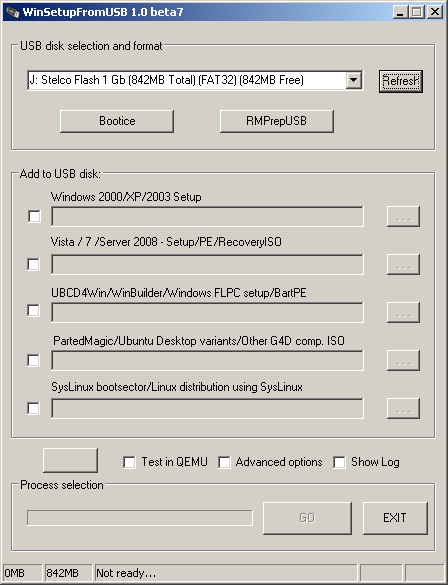
Перед копированием загрузочных файлов нужно подготовить флэшку. Воспользуемся встроенной утилитой Bootice.
Если вы уже создавали загрузочный раздел на флэш можно сразу перейти к шагу 2.
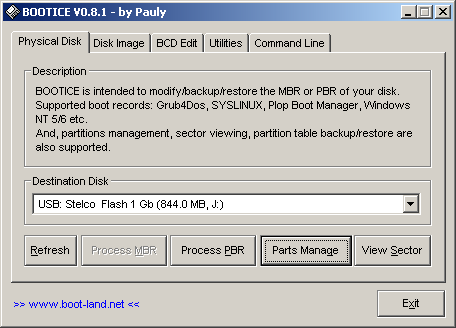
Создадим активный загрузочный раздел на флэшке, жмём кнопку Parts Manage
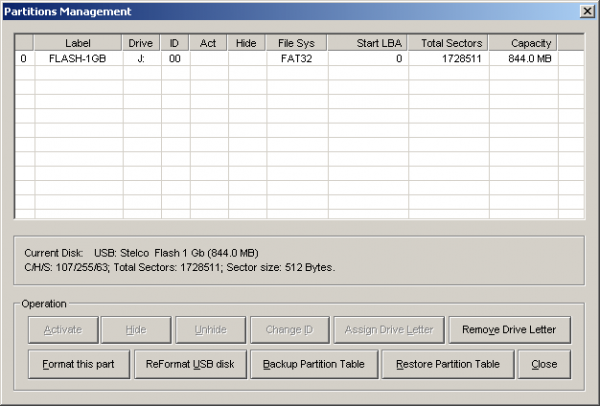
нажимаем ReFormat USB disk
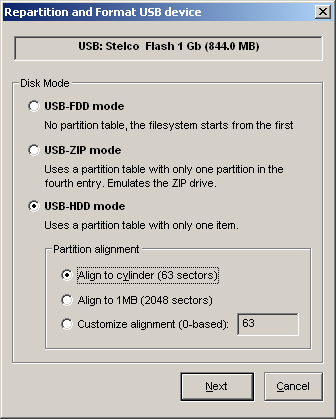
в этом окне выбираем USB-HDD mode и Align to cylinder (63 sectors), жмём Next
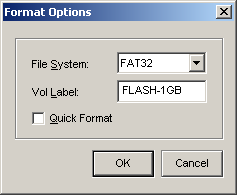
Выбираем файловую систему, FAT32 или NTFS, вписываем имя флэшки и жмём ОК. Появится предупреждение, что будет создан новый раздел и флэшка будут отформатирована, все существующие файлы и разделы будут удалены. Соглашаемся, жмём OK.
После форматирования список разделов на флэшке будет выглядеть вот так.
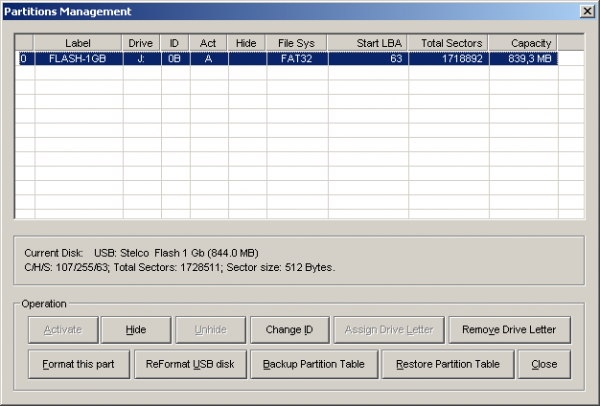
Закрываем окно создания разделов и переходим на основное окно утилиты Bootice. Нажимаем на кнопку Refresh
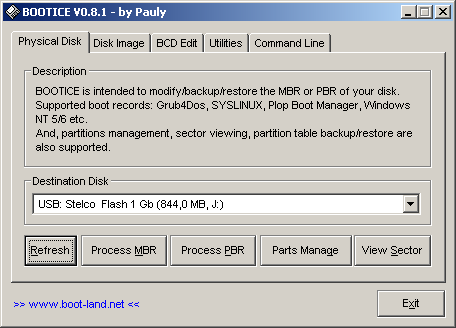
нам станет доступна кнопка Process MBR, нажимаем её и создадим главную загрузочную запись
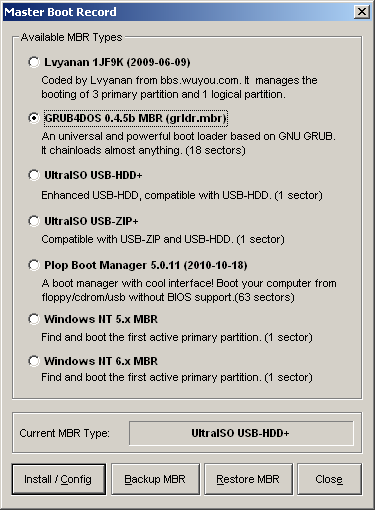
в этом окне выбираем GRUB4DOS 0.4.5b MBR (grldr.mbr), далее нажимаем Install/Config
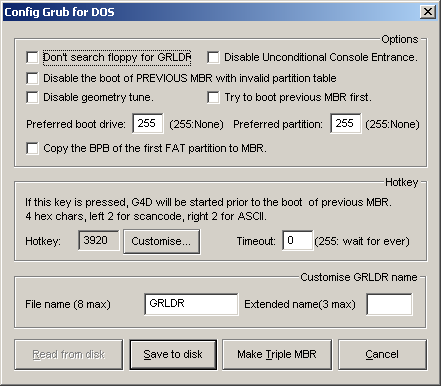
Нажимаем Save to disk и в предупреждающем окне нажимаем ОК. Закрываем окно Master Boot Record и возвращаемся на основное окно утилиты Bootice
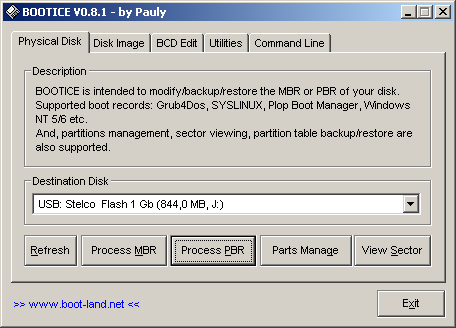
Теперь создадим загрузочную запись на созданном разделе, нажимаем Process PBR
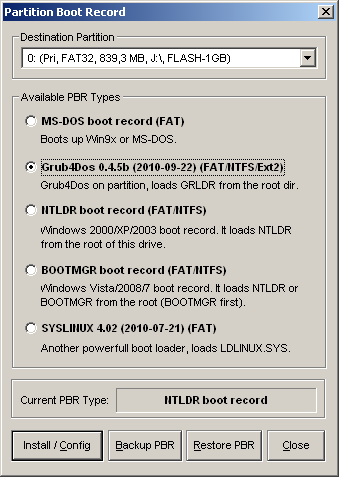
и выбираем Grub4Dos 0.4.5b (2010-09-22) (FAT/NTFS/Ext2), далее жмём Install/Config
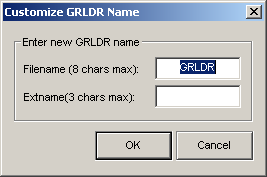
В этом окне ни чего не меняем, просто жмем ОК. Закрываем окно Partition Boot Record, закрываем Bootice.
Подготовительный этап завершён.
Переходим на основное окно и в поле Windows 2000/XP/2003 Setup указываем путь на предварительно распакованный образ операционной системы на диске или на CD-ROM с установочным диском.
В поле PartedMagic/Ubuntu Desktop variants/Other G4D comp. ISO указываем путь к образу Hirens Boot CD.
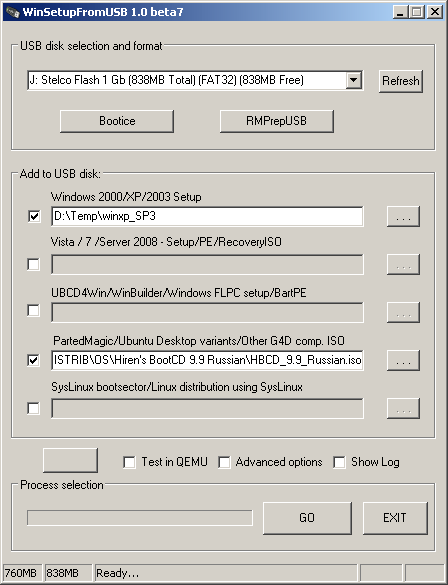
Для наблюдения за процессом копирования файлов можно выбрать флаг Show Log.
После задания путей к образам нажимаем на GO.
По окончании работы утилита сообщит Job done.
Закрываем утилиту, безопасно извлекаем флэш и пробуем с неё загрузиться.
После загрузки с флэш, появится загрузочное меню Grub4Dos,
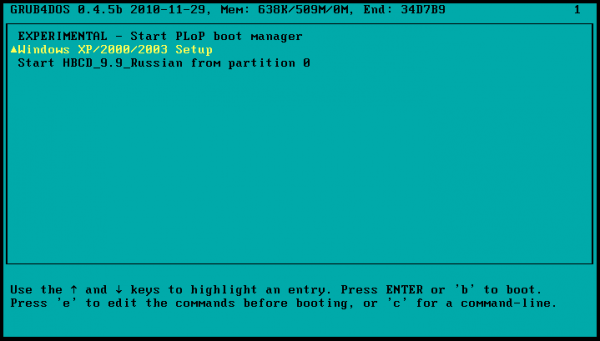
в котором нужно выбрать Windows 2000/XP/2003 Setup, а затем First part of Windows XP Professional SP3 setup from partion 0.
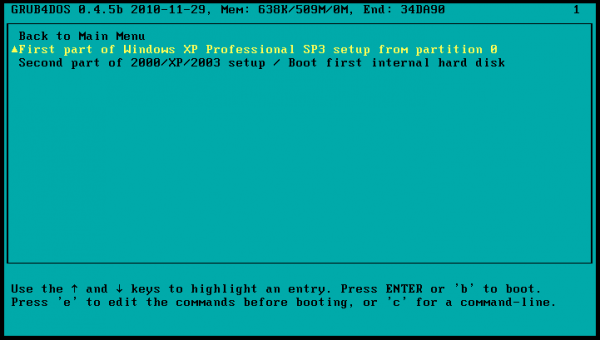
После первого этапа установки и перезагрузки нужно снова загрузиться с флэш и теперь выбрать Second part of 2000/XP/2003 setup / Boot first internal hard disk
Если мы этого не cделать установщик потеряет расположение установочных файлов на флэш и установка закончится с ошибкой.
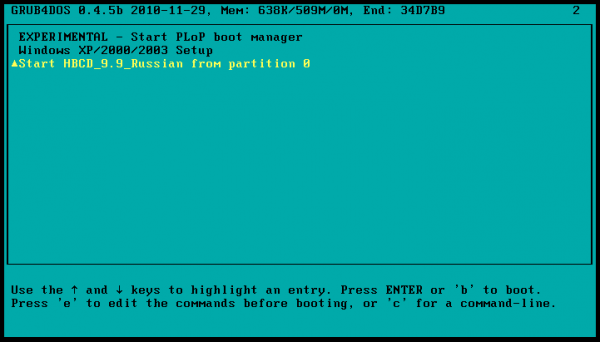
Для загрузки образа Hirens Boot CD выбираем Start HBCD_9.9_Russian from partion 0
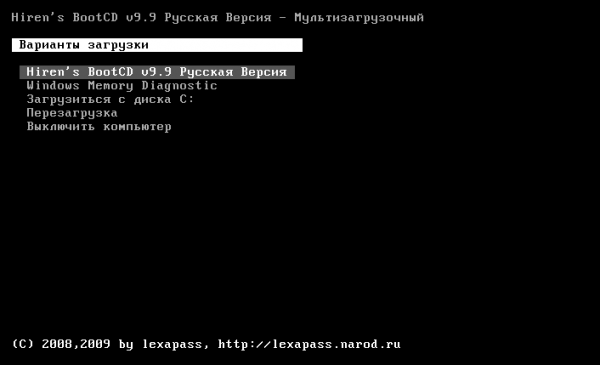
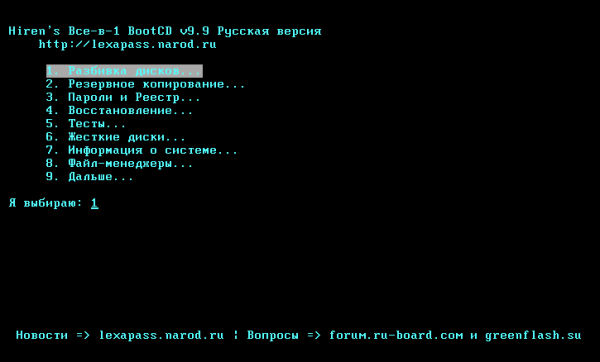
Замечание: при использовании различных сборок Windows (например, ZverCD/DVD) возможны ошибки при создании установочной флэшки.
Display Power Management Signaling
Contents
Setting up DPMS in X
Add the following to a file in /etc/X11/xorg.conf.d/ in the Monitor section:
Add the following to the ServerFlags section, change the times (in minutes) as necessary:
An example file /etc/X11/xorg.conf.d/10-monitor.conf could look like this.
Disabling DPMS
 This article or section is a candidate for merging with [[]].
Since DPMS is enabled by default in many scenarios, explicit action must be taken to disable it. To completely disable DPMS, add the following to a file in /etc/X11/xorg.conf.d/10-monitor.conf :
Modify DPMS and screensaver settings with a command
It is possible to turn off your monitor with the xset command which is provided by the xorg-xset package.
To query the current settings:
See xset(1) for all available commands.
DPMS interaction in a Linux console with setterm
The setterm utility issues terminal recognized escape codes to alter the terminal. Essentially it just writes/echos the terminal sequences to the current terminal device, whether that be in screen, a remote ssh terminal, console mode, serial consoles, etc.
Easy2Boot 1.88 Final
Easy2Boot 1.88 Final + DPMS Portable – для создания мультизагрузочных флешек
 Описание Описание |  |
Скачать

(3)

Easy2Boot – мощный инструмент для создания мультизагрузочных флешек, которые могут содержать в себе любой дистрибутив, LiveCD или образ дискеты.
Easy2Boot работает в тесной связке с приложением для создания загрузочных накопителей RMPrepUSB, которое уже должно быть установлено на Вашем компьютере.
Здесь обратите внимание. При выборе FAT32 флешка грузится в UEFI без проблем, но не поддерживаются файлы более 4 Гб. А если использовать NTFS, то не поддерживается UEFI, но можно работать с большими по размеру файлами. Т.е. если Ваши образы весят меньше 4 Гб каждый, то смело выбирайте FAT32. С NTFS немного сложнее, а именно – флешка в UEFI не загрузится. В этом случае поступают так: грузятся на BIOS, а потом выбирают образ для UEFI, при этом Easy2Boot перепишет весь MBR флешки и она будет загружаться в UEFI.
Теперь зайдите на свой накопитель – Вам стали доступны файлы и папка _ISO:
Далее запускайте RMPrepUSB, выбирайте накопитель в списке и жмите Ctrl+F2 – через некоторое время у Вас готова полностью рабочая мультизагрузочная флешка.
Easy2Boot is a new All-in-One MultiBoot USB solution! Easy2Boot can do all of these things – NEW! EasyBoot now supports UEFI multibooting (linux and Windows). + No USB Helper Flash drive required for Windows installs.
No other USB MultiBoot solution can do all of this from the same USB drive!
1. No limit to the number of different Linux, Windows Install, WinPE, etc. ISOs or other payload files
2. Boot almost ANY linux ‘LiveCD’ ISO – just copy it over! Unlike XBOOT or YUMI, you don’t have to wait for Easy2Boot to be updated to support a new linux ISO distro – Easy2Boot is generic.
3. Install Windows XP to a system from a UNMODIFIED XP install ISOs (any number of different ISOs) to a IDE\SATA\AHCI\RAID\SCSI system – no need to integrate special mass-storage or F6 drivers! Also works with Server 2003 ISOs.
4. Install from any number of different Windows Vista/7/8/10/SVR2008R2/SVR2012 install ISOs
5. Boot directly from linux LiveCD ISOs with persistence – you can have all these (and more) on one Easy2Boot drive and boot them all with persistence – YLMF, Ubuntu, Fedora, StartOS, Porteus, pclinuxos, Backtrack5, kali-linux ISOs.
6. User configurable and fully documented – you can change the background wallpaper, headings and text colours, move the menu position, make your own sub-menus, make it beep when the menu loads, add your own GFXBoot menu, change menu font, use UTF-8 non-ASCII characters in the menus, define your own hotkeys, etc. etc.
7. You can use FAT32 or NTFS (and with a few limitations an exFAT or ext2 formatted drive).
8. Because Easy2Boot is not a ‘utility’, you can prepare an Easy2Boot drive under Windows or linux. Once prepared, just copy over (or delete) any ISOs you like at any time in the future.
9. Variety of example ‘skins’ included.
ОС: Windows XP, Vista, 7, 8, 10 (32/64-bit)
Лекарство: Не требуется
Интерфейс: English
Размер: 17.3/46.1 Mb
YouTube responded with an error: The request cannot be completed because you have exceeded your quota.