Dqs training control что это в биосе
Dqs training control что это в биосе
» DQS Training Control «. Возможные значения: » Perform DQS «, » Skip DQS «. По шине памяти может передаваться специальный строб-сигнал, говорящий о готовности данных. Он позволяет с комп енсировать изменение температуры и дрейф напряжения питания. Эту возможность рекомендуется использовать и выставить значение » Perform DQS «, а при выборе » Skip DQS » в отдельных случаях вы можете столкнуться с пробле мой нестабильной работ ы комп ьютера.
Учимся искать в Гугле
» DQS Training Control «. Возможные значения: » Perform DQS «, » Skip DQS «. По шине памяти может передаваться специальный строб-сигнал, говорящий о готовности данных. Он позволяет с комп енсировать изменение температуры и дрейф напряжения питания. Эту возможность рекомендуется использовать и выставить значение » Perform DQS «, а при выборе » Skip DQS » в отдельных случаях вы можете столкнуться с пробле мой нестабильной работ ы комп ьютера.
это конечно замечательно, и я бы с радостью изменил значение на рекомендуемое, вот только попунктовый поиск в БИОСе чего-то близко похожего на это ничего не дал. Может дело в том что мамка Bios tar не знаю.
да семерка, только что прогнал этим тестом, тоже ни как их проблем не обнаружил.
в общем реконмендую Вам заменить! или же обменять с кем нибудь планочкой! другого производителя, мне друг с индикатора он на зборке работ ает, посов ето вал TakeMs с ней сказал не было ни разу факта несовместимости! но я как то брал ещё Самсунг, т.к. ТакеМс не было! тоже было всё хорошо! удачи Вам)))
неUD. Обзор и тестирование материнской платы Gigabyte 990FXA-UD7 (страница 3)
Система питания процессора запитывается с одного ATX 8-pin разъёма:
О возможности работы с 4pin штекером не говорится, но в случае использования какого-либо мало потребляющего процессора проблем возникнуть не должно.
За питание CPU отвечает контроллер Intersil ISL6330:
реклама
Найти какой-либо документации по данному контроллеру не удалось, но, судя по всему, конфигурацию 8+2 (восемь для процессора и две для CPU_NB, заявленные производителем) он обеспечить не в состоянии. На это указывает наличие пяти удвоителей фаз с маркировкой 617C. На деле, это Intersil ISL6617.
Три из них находятся с обратной стороны печатной платы:
Оставшиеся два размещены на лицевой стороне печатной платы:
Вместо привычной схемы с цепями MOSFET на данной материнской плате применена технология DrMOS, когда функции двух транзисторов и драйвера заключены в одной микросхеме.
В качестве DrMOS микросхем используются SiC769CD:
Если верить документации на данные микросхемы, то получается, что каждая фаза питания способна отдать до 35 А тока. В сумме для схемы 8+2 получается недурная цифра…
реклама
Общий вид преобразователя питания:
Выглядит сильно. Ну, а как проявит себя в работе – об этом в разделе статьи, посвященном разгону.
Конвертер питания памяти однофазный, построен на контроллере Intersil ISL6545 :
Общий вид преобразователя питания:
Для питания памяти такого преобразователя должно хватить.
Технические характеристики
Возможности BIOS Setup
Новомодным UEFI материнская плата не оснащена, используется старый добрый BIOS Award:
Собственно, при заходе в BIOS открывается список доступных разделов/меню, это:
Для начала остановимся подробнее на разделе MB Intelligent Tweaker, в котором сосредоточены необходимые для разгона системы настройки.
реклама
По сравнению со предыдущими материнскими платами Gigabyte особых изменений в списке доступных настроек не видно, организация меню аналогична.
Можно выставить коэффициент умножения процессора в диапазоне от 5 до 35 с шагом 0.5 (разумеется, если процессор относится к серии Black Edition), для процессоров на ядре Thuban доступны меню для управления технологией AMD Turbo Core. Хотя с учётом того, что при активации Turbo Core напряжение процессора поднимается на 0.125 В – лучше при разгоне данную технологию отключать. Там же можно выставить частоту системной шины в диапазоне от 200 до 500 и задать множители для CPU NB и HT (от 1 до 10 с обычными процессорами и от 1 до 13 с Black Edition).
В строке Memory Clock задается множитель для частоты памяти из значений X4/ X5.33/ X6.66/ x8 – штатно, это значения для DDR3-800/ DDR3-1066/ DDR3-1333/ DDR3-1600. После его выбора итоговая частота памяти будет показана чуть правее строки с выбранным значением.
Есть интересная строка меню, не встречающаяся на материнских платах Gigabyte ранее – «DRAM E.O.C.P (Easy Over Clock Profile)»:
реклама
В данном меню предоставляется список профилей разгона оперативной памяти, с доступными вплоть до DDR3-2400 частотами. Таких множителей у текущих процессоров AMD нет, поэтому материнская плата тут занимается «самодеятельностью» с частотой шины и множителями процессора/CPU_NB/HT. К примеру, для DDR3-2400 выставились следующие настройки:
Попытка похвальная, частоты процессора/CPU_NB/HT установлены недалеко от штатных значений, для оперативной памяти выставлено напряжение питания 1.65 В. Но, разумеется, частота работы памяти 2400 МГц процессорам AM3 неподвластна, стартовать Gigabyte 990FXA-UD7 не смогла.
А вот настройки для 2200 МГц:
реклама
С ними материнская плата даже прошла POST-загрузку, но говорить о стабильной работе при такой частоте не приходится.
Основные настройки оперативной памяти сосредоточены в меню DRAM Configuration:
Тут продублированы меню для установки множителя памяти и частоты системной шины, также можно переключить режим работы контроллера памяти в режим Ganged или Unganged.
реклама
Список доступных для изменения таймингов памяти, в порядке их расположения в меню BIOS’а:
| Тайминг | Минимальное значение | Максимальное значение |
| 1T/2T Command Timing | 1 | 2 |
| CAS# Latency | 4 | 12 |
| RAS to CAS R/W Delay | 5 | 12 |
| Row Precharge Time | 5 | 12 |
| Minimum RAS Active Time | 15 | 30 |
| TwTr Command Delay | 4 | 7 |
| Trfc0 for DIMM1, DIMM3 | 90 | 350 |
| Trfc1 for DIMM2, DIMM4 | 90 | 350 |
| Write Recovery Time | 5 | 12 |
| Precharge Time | 4 | 7 |
| Row Cycle Time | 11 | 42 |
| RAS to RAS Delay | 4 | 7 |
Есть всё, что нужно для нормального разгона, диапазоны задержек достаточны. Удобно, что вместе с выставляемым пунктом приводятся значения, прописанные в SPD модулей памяти, и те, которые материнская плата ставит для режима Auto. Это даёт некую точку отсчёта при подборе оптимальных настроек.
Дополнительно доступны следующие настройки памяти:
| Название | Доступные значения |
| ProcOdt (ohms) | Auto, 60, 120, 240 |
| DQS Drive Strength | Auto, 0.75x, 1x, 1.25x, 1.5x |
| Data Drive Strength | Auto, 0.75x, 1x, 1.25x, 1.5x |
| MEMCLK Drive Strength | Auto, 0.75x, 1x, 1.25x, 1.5x |
| Addr/Cmd Drive Strength | Auto, 1x, 1.25x, 1.5x, 2x |
| CS/ODT Drive Strength | Auto, 1x, 1.25x, 1.5x, 2x |
| CKE Drive Strength | Auto, 1x, 1.25x, 1.5x, 2x |
| Addr/Cmd Setup Time | Auto, 1T, 1T/2T |
| Addr/Cmd Fine Delay | Auto, 0/64-31/64 |
| CS/ODT Setup Time | Auto, 1T, 1T/2T |
| CS/ODT Fine Delay | Auto, 0/64-31/64 |
| CKE Setup Time | Auto, 1T, 1T/2T |
| CKE Fine Delay | Auto, 0/64-31/64 |
| Channel Interleaving | Enabled, Disabled |
| Bank Interleaving | Enabled, Disabled |
| DQS Training Control | Perform DQS, Skip DQS |
| CKE Power Down Mode | Enabled, Disabled |
| Memclock tri-starting | Enabled, Disabled |
реклама
Настроек обилие, энтузиастам они могут и пригодиться при тонкой настройке системы. Но в большинстве случаев хватит и автонастроек.
Ладно, вернёмся в меню MB Intelligent Tweaker и рассмотрим список доступных для изменения напряжений:
Таблица со списком доступных для изменения напряжений, в порядке их расположения в меню BIOS’а:
| Напряжение | Минимальное значение, В | Максимальное значение, В | Шаг изменения напряжения, В |
| CPU PLL Voltage Control | 2.025 | 3.135 | 0.005 |
| DRAM Voltage | 1.025 | 2.135 | 0.005 |
| DDR VTT Voltage Control | 0.515 | 1.145 | 0.005 |
| NB Voltage Control | 0.865 | 1.975 | 0.005 |
| HT Link Voltage Control | 0.725 | 1.835 | 0.005 |
| NB/PCIe/PLL Voltage Ctrl | 1.325 | 2.435 | 0.005 |
| CPU NB VID Control | Normal-0.6 | Normal+0.6 | 0,025 |
| CPU Voltage Control | Normal-0.6 | Normal+0.6 | 0.025 |
реклама
Данный список содержит всё, что может потребоваться при разгоне, да и диапазон доступных значений вполне достаточен для любых требований. Но всё же есть нюансы.
Во-первых, включение AMD Turbo Core увеличит Normal CPU Vcore на 0.125 В, и, соответственно, итоговое напряжение будет высчитываться уже относительно нового значения. Во-вторых, при корректировке напряжения питания памяти пропадает возможность изменять DDR VTT Voltage, непонятно, для чего тогда этот пункт меню существует. Ну и, в-третьих, как и ранее на материнских платах Gigabyte, для напряжений CPU NB и CPU vCore используется слишком большой шаг – аж 0.025 В, чего при тонкой настройке системы может быть мало. Да, даже из-под Windows в AMD OverDrive можно выставлять напряжение питания процессора с шагом 0.0125 В, а в BIOS’е материнской платы – нельзя.
Часть необходимых для разгона настроек сосредоточена в меню Advanced BIOS Features:
Тут сконцентрированы настройки энергосбережения, которые при разгоне следует отключить, а еще в данном меню можно активировать функцию CPU Unlock, способствующую разблокировке неактивных ядер у «обрезанных» процессоров. Помимо всего прочего, можно выборочно отключить активные ядра процессора.
Если в главном меню BIOS’а нажать F11 – откроется меню сохранения профилей настроек:
Можно сохранить до восьми профилей разгона, а также позволяется их запись на внешние носители информации (NTFS не поддерживается). Удобная штука для обмена профилями между пользователями.
Меню загрузки ранее сохраненных профилей разгона открывается по нажатию F12.
При нажатии в меню BIOS’а клавиши F8 откроется утилита Q-Flash, позволяющая сохранить текущую версию «прошивки» на внешний носитель, либо перепрошить её с внешнего носителя. NTFS по-прежнему не поддерживается.
dqs training failed on previous boot
» DQS Training Control «. Возможные значения: » Perform DQS «, » Skip DQS «. По шине памяти может передаваться специальный строб-сигнал, говорящий о готовности данных. Он позволяет с комп енсировать изменение температуры и дрейф напряжения питания. Эту возможность рекомендуется использовать и выставить значение » Perform DQS «, а при выборе » Skip DQS » в отдельных случаях вы можете столкнуться с пробле мой нестабильной работ ы комп ьютера.
Учимся искать в Гугле
» DQS Training Control «. Возможные значения: » Perform DQS «, » Skip DQS «. По шине памяти может передаваться специальный строб-сигнал, говорящий о готовности данных. Он позволяет с комп енсировать изменение температуры и дрейф напряжения питания. Эту возможность рекомендуется использовать и выставить значение » Perform DQS «, а при выборе » Skip DQS » в отдельных случаях вы можете столкнуться с пробле мой нестабильной работ ы комп ьютера.
это конечно замечательно, и я бы с радостью изменил значение на рекомендуемое, вот только попунктовый поиск в БИОСе чего-то близко похожего на это ничего не дал. Может дело в том что мамка Bios tar не знаю.
да семерка, только что прогнал этим тестом, тоже ни как их проблем не обнаружил.
в общем реконмендую Вам заменить! или же обменять с кем нибудь планочкой! другого производителя, мне друг с индикатора он на зборке работ ает, посов ето вал TakeMs с ней сказал не было ни разу факта несовместимости! но я как то брал ещё Самсунг, т.к. ТакеМс не было! тоже было всё хорошо! удачи Вам)))
Помогите, пожалуйста, решить проблему.
После скачка напряжения в сети вышел из строя блок питания компьютера (во всей многоэтажке у жильцов сгорели элементы питания почти на всем, что было подключено к сети). После ремонта блока и его установки при загрузке появилась ошибка «dqs training failed on previous boot reverted to slower dram speed», после первого нажатия «Del» вылетает еще ошибка «cmos checksum bad», после второго нажатия «Del» открывается bios, если ничего в нем не менять и просто выйти, загружается система и работает без сбоев, но тормозит.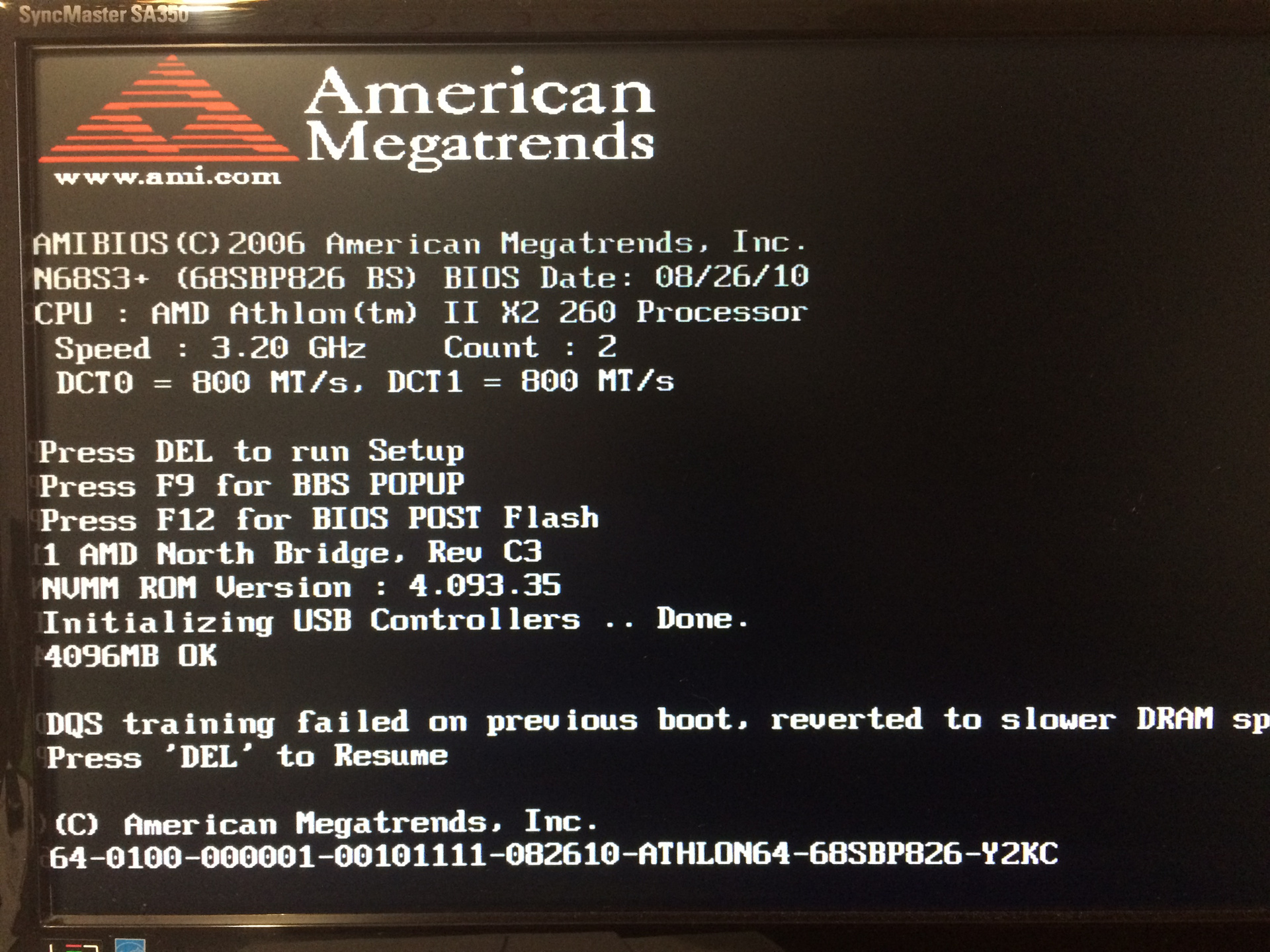
не помогло:
— замена блока питания
— замена батарейки матплаты
— сброс cmos
— перепрошивка bios
— загрузка с одной планкой памяти (всего их две, пробовал менять планки и слоты)
— встроенная утилита тестирования памяти проблем не выявила
— параметра DQS в bios нет, отключить не вариант

hillrider, а код ошибки можно?
Маловероятно что память виновата. Ибо если она неправильно настроена то машина не запустилась бы. Можете попробовать выставить частоты памяти обратно на автоматические.
Но в идеале код ошибки бы прислали с версией винды
И описать как вылезает bsod
Причиной может быть/ жесткий диск, бп
У меня тоже из-за них вылезало
Если конечно не ram
сегодня за день 4 раза ловил синий экран с этими ошибками, просто в процессе просмотра веб страниц в браузере
kernel security check failure
bugcode usb driver
page fault in nonpaged area
bad pool header
hillrider, большинство указывает на ошибки драйверов
Page fault скорее жесткий диск> Возможно плохие сектора. Можете попытаться просканировать
Но я Вам по опыту скажу. Мне лично помогала только переуствновка системы
Сам оказывался в таком положении
Пока не купил первый ноут
легче разом избавиться от всех проблем переустановкой
Если не хотите
С сайта разработчика переустановите ВСЕ драйвера, самое главное драйвера чипсета и USB
Прогнать диск с chkdisk
Или через другую прогу
Восстановить системные файлы
А лучше образ системы
Если не хотите в переуствновку
Please complete the security check to access underc0de.org
Why do I have to complete a CAPTCHA?
Completing the CAPTCHA proves you are a human and gives you temporary access to the web property.
What can I do to prevent this in the future?
If you are on a personal connection, like at home, you can run an anti-virus scan on your device to make sure it is not infected with malware.
If you are at an office or shared network, you can ask the network administrator to run a scan across the network looking for misconfigured or infected devices.
Another way to prevent getting this page in the future is to use Privacy Pass. You may need to download version 2.0 now from the Chrome Web Store.
Cloudflare Ray ID: 5382319b5e2ec83b • Your IP : 78.85.5.224 • Performance & security by Cloudflare
5. Настройки «BIOS» в картинках.
(Системная плата «WinFast».
Версия БИОС «Phoenix Technologies, LTD 6.00 PG, 17.08.2006»)
Как видите, на скриншоте изображен совместный БИОС компаний «PHOENIX+AWARD». Относительно недавно произошло объединение двух этих компаний и совместным продуктом их творчества стал этот БИОС, который используется на большинстве современных системных плат.
«Огласите весь список, пожалуйста!»
Эту известную фразу произнёс персонаж любимой народом комедии Гайдая. А мы в этом контексте рассмотрим, что означают основные группы настроек, которым соответствуют пункты, что мы видим при первоначальном входе в «BIOS Setup» (рис.1).

Итак, начнём. Что-же скрывается под каждым пунктом в главном меню?
 «Load Optimized Defaults» Выбрав этот пункт можно комплексно установить значение ряда опций для обеспечения наибольшей производительности.
Начанаем настройки.
Как войти в настройки «BIOS» написано выше. Приступим к возможным настройкам.
При момощи стрелок клавиатуры «вверх-вниз», «лево-право» выбираем и открываем вкладку
«Standard CMOS Features» (рис.1). Нажимаем «Enter».

Из доступных регулировок здесь можно изменить дату и время, параметры жёстких дисков и других накопителей. На рисунке 2 видно, что в системном блоке два жёстких диска. Используйте клавиши со стрелками для перемещения и нажмите клавишу «Enter», чтобы выбрать нужную опцию, «Esc», чтобы вернуться обратно.
Первичные вкладки я буду выделять таким цветом.
Внизу на рис.2 (отмечено зелёным прямоугольником) отображается общий объем памяти системы.

Некоторые источники рекомендуют выбрать привод, переведя к нему курсор, нажать «Enter», затем записать значения параметров «Цилиндры», «Головки», «Секторы» и «LBA», изменить тип накопителя с «AUTO» на «USER» и снова ввести те-же данные. Если есть режимы «LBA Mode», «Block Mode» и «32-bit Transfer Mode», то их следует включить.
Переходим на следующую по порядку вкладку «Tiger Central Control Unit» (рис.4,5).


Если впереди названия опции стоит крестик, значит её регулирование запрещено изготовителем!
Возвращаемся к параметрам на рис.5 и продолжаем. Для удобства восприятия рис.5 я продублировал.
Переходим к вкладке «Advanced BIOS Features» (рис.7).

Открываем вкладку (рис.7) «Advanced BIOS Features» (Расширенные опции). На скриншоте внизу (рис.8) наблюдаем её в развёрнутом виде.


«CPU Internal Cache/External Cache» (внутренний/внешний кэш процессора). Разрешается/запрещается внутренний или внешний кэш процессора. Запрещать какой-либо вид кэш-памяти следует только в случае необходимости искусственно замедлить работу компьютера, например, при установке какой либо старой платы расширения. Следовательно, установить «Enabled» (включено).
«First, Second, Third Boot Device» (первое, второе и третье загрузочные устройства). Для того, чтобы легче их найти, я отметил эти параметры красной рамкой. Отключите устройства, с которыми не будете работать, а оставшимся определите порядок загрузки.
«Boot Other Device» (загрузка с другого устройства). Можно поставить в «Disabled» (отключено), если не планируете загрузку с сетевой карты или «SCSI-устройства».
«Boot Up Floppi Seek» (проверка дисковода при загрузке). Поставить в «Disabled» (отключено). Лишний шум при проверке и потеря времени.
«Boot Up NumLock Status» (состояние клавиши «NumLock» при загрузке. Выбирайте по вашему усмотрению.
«Gate A20 Option» (опция «Gate A20»). Поставить в «Fast» (быстрая). Эта функция уже потеряла своё значение на Windows XP, но всё же пусть будет включена. Старые версии Windows и oS/2 работают лучше, когда этот параметр стоит в положении «Fast». И только лишь при загрузке операционной системы «MS_DOS» этому параметру необходимо выставить значение «Normal».
(«MS_DOS» это текстовая операционная система, в которой нет графических элементов и символов. «Windows», например, это графическая операционная система, в которой все зрительно видно и интуитивно ясно.)
«Typematic Rate Setting» (скорость набора). Можно выставить «Disabled» (отключено). Данный параметр определяет как часто будут нажиматься символы клавиатуры при удержании какой либо клавиши. По желанию можно поставить и во включенное положение.
«Full Screen LOGO Show» (отображение полноэкранного логотипа). При включении опции счётчик памяти и тест «Power-On-Self-Test» (POST) скрываются за графической картинкой. Если опция выключена, как в нашем случае, то виден обычный экран загрузки и можно наблюдать за процессом.
Настройки BIOS в картинках
4. Настройки BIOS в картинках
(Системная плата WinFast. Версия БИОС Phoenix Technologies, LTD 6.00 PG)
«Огласите весь список, пожалуйста!»
Эту известную фразу произнёс персонаж любимой народом комедии Гайдая. А мы в этом контексте рассмотрим, что означают основные группы настроек, которым соответствуют пункты, что мы видим при первоначальном входе в BIOS Setup (рис.1):

Итак, начнём. Что же скрывается под каждым пунктом в главном меню?
Начинаем настройки
Как войти в настройки BIOS написано выше. Приступим к возможным настройкам.
При помощи стрелок клавиатуры «вверх-вниз», «лево-право» выбираем и открываем вкладку Standard CMOS Features (рис.1). Нажимаем Enter:

Из доступных регулировок здесь можно изменить дату и время, параметры жёстких дисков и других накопителей. На рисунке 2 видно, что в системном блоке два жёстких диска. Используйте клавиши со стрелками для перемещения и нажмите клавишу Enter, чтобы выбрать нужную опцию, Esc, чтобы вернуться обратно.
На рис.2 (отмечено зелёным прямоугольником) отображается общий объем памяти системы.

Некоторые источники рекомендуют выбрать привод, переведя к нему курсор, нажать Enter, затем записать значения параметров Цилиндры, Головки, Секторы и LBA, изменить тип накопителя с AUTO на USER и снова ввести те же данные. Если есть режимы LBA Mode, Block Mode и 32-bit Transfer Mode, то их следует включить.
Переходим на следующую по порядку вкладку Tiger Central Control Unit (рис.4,5):


Smart Power LED. Это опция функциональности светодиода, сигнализирующего о включении питания. При установке в Enabled (включено), светодиод частым миганием будет сигнализировать об остановке вентилятора кулера процессора, более редким миганием (с периодом порядка 2 секунд) — о проблемах с монитором или видеокартой, двумя идущими подряд вспышками — об отсутствующих или неисправных модулях оперативной памяти, тремя идущими подряд вспышками — об ошибках во время процедуры самотестирования POST. Значение Disabled (отключено) — будет использоваться стандартный режим работы светодиода.
Smart Boot Menu. При установке значения Enabled (включено), во время загрузки будет появляться дополнительное меню, позволяющее выбрать загрузочный диск вне зависимости от указанного в настройках BIOS Setup. При установке Disabled (отключено) будет использоваться обычный порядок загрузки.
Как запоминающее устройство, DRAM-память представляет собой модуль различных конструктивов, состоящий из электрической платы, на которой расположены микросхемы памяти и разъём, необходимый для подключения модуля к материнской плате (из Википедии).

Если впереди названия опции стоит крестик, значит её регулирование запрещено изготовителем!
Timing Mode. Это опция установки параметров работы оперативной памяти. При выборе значения Auto информация берется из микросхемы SPD модуля памяти. Если же выбрать Manual, то появится возможность подстроить все характеристики памяти вручную с целью получения максимального быстродействия. Если при ручной настройке памяти возникли проблемы (компьютер стал работать нестабильно, появились ошибки при работе программ), вернитесь к автоматическому конфигурированию. Автоматические настройки рекомендуется использовать при установке новых программ и операционной системы.
Memory Clock value or Limit (Рис.6). Параметр, отвечающий за выбор частоты работы памяти. Присутствуют допустимые значения — 400, 533, 667, 800. Может присутствовать вариант Auto (возможно, By SPD), позволяющий считывать информацию о режимах работы модуля из микросхемы SPD.
DQS Training Control. Возможные значения: Perform DQS, Skip DQS. По шине памяти может передаваться специальный строб-сигнал, говорящий о готовности данных. Он позволяет скомпенсировать изменение температуры и дрейф напряжения питания. Эту возможность рекомендуется использовать и выставить значение Perform DQS, а при выборе Skip DQS в отдельных случаях вы можете столкнуться с проблемой нестабильной работы компьютера.
CKE base power down mode. Определяет переход оперативной памяти в энергосберегающий режим. Если эта опция активирована (значение Enabled), то в отсутствии открытых страниц памяти при переходе процессора в энергосберегающий режим, модули будут отключены путем подачи низкого уровня на вход CKE. Если учесть, что выход из энергосберегающего режима приведет к дополнительным тактам ожидания со стороны процессора, можно установить для данной опции Disabled (отключено).
CKE based powerdown. Возможные значения: Per Channel, Per CS. Определяет, как будет происходить отключение в энергосберегающий режим: сразу целыми каналами (Per Channel) или по отдельным микросхемам (Per CS). По умолчанию — первый вариант.
Memory Hole Remapping. Когда общий объём оперативной памяти в системе 4 и более Гб, включение этой опции (Enabled) переносит блоки адресов, используемые картами расширения, в адресное пространство за 4-м Гбайтом. Это позволяет увеличить объем доступной операционной системе памяти (в противном случае операционная система увидит только 3—3.5 Гбайта). Для полноценной поддержки такого объема необходимо использование 64-х разрядных процессоров и 64-х разрядных версий операционных систем (либо серверных версий 32-х разрядных операционных систем, допускающих расширение физических адресов — PAE). При меньшем объеме оперативной памяти обязательно выключите эту опцию (Disabled), иначе возможны проблемы в работе карт расширения, видеокарты (например, зависание или резкое падение производительности в трехмерных играх). Также эту опцию следует отключить, если у вас установлена обычная 32-х разрядная операционная система Windows XP, иначе возможен обратный эффект, когда вместо 3—3.5 Гбайт операционная система будет рапортовать всего о 2 Гбайтах оперативной памяти.
Auto Optimize Bottom IO. При включении опции (Enabled) распределение ресурсов для карт расширения выполняется так, чтобы операционной системе был доступен максимальный объем оперативной памяти. Когда в отдельных случаях это приводит к конфликту между картами расширения, тогда опцию следует перевести в положение Disabled (отключено)
Bottom of [31:24] IO space. Опция уточняет расположение адресного пространства карт расширения. Можно оставить значение по умолчанию (D0), тогда адреса карт расширения будут иметь вид D0xxxxxx). Заниматься оптимизацией есть смысл, только если у вас установлено 4 и более Гб оперативной памяти и вы используете 32-х разрядную операционную систему. Тогда можно попытаться постепенно увеличивать значение опции и перенести начало адресного пространства карт расширения как можно выше, отслеживая отсутствие конфликтов. Это увеличит доступный объем оперативной памяти ОС.
DDRII Timing Item. Эта опция избавляет от ручной установки всех параметров работы оперативной памяти. При выборе значения Enabled информация берется из микросхемы SPD модуля памяти. Если же отключить автоматическое конфигурирование, выбрав Disabled, то становится возможным подстроить все характеристики памяти, добившись максимального быстродействия. Если при ручном конфигурировании памяти возникли проблемы (компьютер стал работать нестабильно, появились ошибки при работе программ), вернитесь к автоматическому конфигурированию. Также рекомендуется использовать автоматическое конфигурирование и при установке новых программ и, особенно, при установке операционной системы.
TwTr Command Delay. Возможные значения: зависят от типа памяти, может присутствовать вариант Auto. Минимальное время между окончанием операции записи и подачей команды на чтение (параметр tWRT или, в других источниках, tWTR). Учитывая, что немногие производители приводят значение этого параметра для своих модулей памяти, оптимальным вариантом будет установка Auto.
Trfc0 for DIMM0. Возможные значения: зависят от типа памяти, может присутствовать вариант Auto. Опция аналогична Row Refresh Cyc Time, только позволяет указать параметры модуля памяти, вставленного в первый разъем.
Trfc1 for DIMM1. Позволяет указать параметры модуля памяти, вставленного во второй разъем.
Trfc2 for DIMM2. Позволяет указать параметры модуля памяти, вставленного в третий разъем.
Trfc3 for DIMM3. Позволяет указать параметры модуля памяти, вставленного в четвёртый разъем.
(Twr) Write Recovery Time. Возможные значения: зависят от типа памяти, может присутствовать вариант Auto. Устанавливает задержку между окончанием операции записи и началом регенерации памяти (часть параметра tRAS). Обычно этот параметр называют временем восстановления для цикла записи, сокращенное обозначение — tWR. Для памяти SDRAM характерны задержки в 1 или 2 такта, DDR SDRAM характеризуется задержками от 1 до 4 тактов, DDR2 SDRAM — от 1 до 6 тактов, DDR3 SDRAM — от 1 до 15 тактов. Поскольку найти правильное значение этого параметра для конкретных модулей памяти бывает достаточно сложно, оптимальным вариантом будет установка Auto.
(Trtp) Precharge Time. Возможные значения: 2, 3, 4, Auto. Минимальный интервал между подачей команды на чтение до команды на предварительный заряд (параметр tRTP). Возможные значения колеблются от 2 до 4 тактов, значение Auto позволяет автоматически установить нужное значение.
(Trc) Row Cycle Time. Возможные значения: зависят от типа памяти, может присутствовать вариант Auto. Задает количество тактов, требуемое на полный цикл доступа к строке данных (параметр tRC в диаграмме доступа). Для SDRAM обычно лежит в диапазоне от 6 до 8 тактов, для DDR SDRAM — от 7 до 11 тактов, для DDR2 SDRAM — от 13 до 20 тактов, для DDR3 SDRAM — от 24 до 40 тактов. Если присутствует вариант Auto, информация берется из микросхемы SPD.
Возвращаемся к параметрам на рис.5 и продолжаем. Для удобства восприятия рис.5 я продублировал:
Tiger Intelligent Stepping. Опция дает возможность произвести автоматический разгон компонентов компьютера (процессора, оперативной памяти, шин). При выборе значения Auto (или Default) используются стандартные значения всех частот, Manual позволяет регулировать все параметры вручную, а Energy Saving, Office, Data Mining, Power Gaming (как вариант, Step 1, Step 2 и Step 3) представляют собой готовые профили разгона (от минимума к максимуму). Не забывайте, что разгон способен привести к нестабильной работе компьютера.
CPU Frequency. Задает частоту системной шины процессора. В зависимости от версии BIOS, это может быть как физическая частота системной шины, так и эффективная частота передачи данных. Возможные параметры зависят от модели процессора.
CPU Clock Multiplier. Позволяет указать множитель процессора (соотношение частоты работы процессора к физической частоте системной шины). Выставить Auto.
AMD K8 Cool control. Технология энергосбережения от компании AMD. При малой нагрузке или простое процессор автоматически уменьшает частоту и напряжение питания, снижая, таким образом, свое энергопотребление. Как только нагрузка возрастает, частота и напряжение автоматически поднимаются до своих нормальных значений. Рекомендуется всегда использовать эту технологию (Auto).
PCI/SATA/HT Spread Spectrum. Включение этих трёх опций способно уменьшить уровень электромагнитного излучения компьютера за счет худшей формы сигналов шины PCI Express/шины, SATA/шины, HyperTransport соответственно. Конечно, эти функции можно выключить, если Вы особо увлечены разгоном компьютера.
CPU Vcore Over Voltage Setting. Позволяет вручную повысить напряжение питания ядра процессора. Установите Default, если вы не занимаетесь разгоном, в этом случае будет использовано штатное значение напряжения питания. Не рекомендуется увеличивать напряжение питания ядра процессора более чем на 0.2 В относительно штатного значения (оно приводится на упаковке процессора, его показывают многие диагностические утилиты, нередко оно отображается непосредственно в BIOS Setup), иначе велика вероятность выхода процессора из строя. Не забывайте и про достаточное охлаждение — даже незначительное увеличение напряжения ощутимо повышает тепловыделение процессора.
DRAM Voltage Select. Позволяет вручную указать напряжение питания модулей памяти. Установка завышенного напряжения питания позволяет достичь более высоких частот работы памяти, одновременно сохраняя приемлемыми задержки при обращении к ней. Если вы не занимаетесь оверклокингом, лучше оставить штатное напряжение питания модулей памяти. Не рекомендуется увеличивать напряжение питания модулей памяти более чем на 0.2 В относительно штатного значения (особенно для обычной памяти, не адресованной оверклокерам), иначе велика вероятность выхода модулей из строя. Не забывайте про достаточное охлаждение (дополнительные корпусные вентиляторы) при разгоне модулей памяти — увеличение напряжения питания заметно повышает их тепловыделение.
DRAM Voltage Select. Позволяет вручную задать напряжение питания системного контроллера чипсета. Его увеличение способно в некоторых случаях повысить разгонный потенциал материнской платы. Если вы не занимаетесь оверклокингом, используйте значение Default. Не рекомендуется повышать напряжение питания системного контроллера чипсета более чем на 0.2 В относительно штатного значения, иначе есть риск выхода из строя материнской платы. Не забывайте и про достаточное охлаждение (дополнительные корпусные вентиляторы) — увеличение напряжения повышает тепловыделение чипсета.
LDT Voltage Select. Дает возможность поднять напряжение шины HyperTransport, используемой в качестве системной современными процессорами AMD. Необходимость в этом может возникнуть при разгоне процессора, как одна из мер повышения стабильности работы компьютера. Впрочем, в большинстве случаев поднятия напряжения не требуется — рекомендуется оставить штатное значение 1.2В (вариант Default). LDT (Lightning Data Transport) — черновой (рабочий) вариант названия шины HyperTransport.