Dr web переместить что значит
Часто задаваемые вопросы по темам
Общая информация
Прекращение использования лицензии при переносе на другой ПК/Mac
Пользователи продуктов Dr.Web, обладающие коммерческой или ОЕМ-лицензией, имеют право ее переноса с одного компьютера на другой при условии, что использование продукта Dr.Web на машине, с которой была перенесена лицензия, будет прекращено с момента активации этой лицензии на другом компьютере.
Демонстрационные бесплатные лицензии переносу не подлежат.
Если планируется новая установка продукта Dr.Web на другом компьютере, рекомендуется предварительно загрузить последнюю версию дистрибутива.
Как перенести лицензию с одного устройства на другое (продукт для дома)
Лицензия (серийный номер) утеряна. Как перенести лицензию?
В случае отсутствия лицензионного сертификата письма от продавца электронной лицензии или лицензионного ключевого файла вы можете узнать лицензионный серийный номер с помощью службы технической поддержки «Доктор Веб». Для этого на странице поддержки выберите пункт «Я — владелец коммерческой лицензии Dr.Web». Затем перейдите по ссылке «Сервис восстановления серийного номера». Следуйте дальнейшим инструкциям.
Перенос лицензии на компьютер после ремонта
Прежде чем отдать компьютер в ремонт, настоятельно рекомендуется удалить лицензионный ключевой файл, чтобы исключить риск попадания вашей лицензии в чужие руки. Щелкните по значку мини-агента (пауку), который находится в правом нижнем углу экрана, и выберите пункт «Центр безопасности».

В открывшемся окне щёлкните на строку «Нажмите, чтобы внести изменения».

При появлении окна контроля учетных записей пользователей нажмите на кнопку «Да» и при необходимости введите пароль администратора.

Щелкните по кнопке вызова окна настроек (шестеренка).

Перейдите в раздел настроек «Самозащита» и с помощью соответствующего выключателя отключите самозащиту.

Компьютер будет перезагружен, все лицензии будут удалены. По возвращении компьютера из ремонта установите лицензию обратно. Для этого:
Утилита Доктор Веб — как пользоваться, для чего нужна
Компания Доктор Веб не сосредоточена только на одном антивирусе и дополнительно выпускает другие защитные продукты. Одним их них является лечащая утилита под названием Dr.Web Curiet. Она также помогает выявить прямые и потенциальные угрозы при работе компьютера, однако преимущество ее заключается в том, что она подходит в качестве аварийного запуска, когда система уже заражена и установить стационарный антивирус не удается. Если вы хотите проверить бесплатно свой компьютер на предмет вредоносных объектов и других опасностей, то воспользуйтесь утилитой Доктор Веб Курейт.
Особенности и суть утилиты Dr.Web Curiet
Начнем с самого главного, для чего нужна программа Web Curiet? Это лечащая утилита, которая помогает восстановить работу компьютера, если он заражен серьезными вирусами или вредоносным ПО, в результате чего воспользоваться привычным антивирусом не получается. Поэтому не нужно путать данную утилиту с антивирусом Доктор Web. Она не защищает круглые сутки и не устанавливается на компьютер, то есть использовать ее можно при помощи единоразового запуска для временного лечения.
Среди основных особенностей и функций Dr.Веб Курейт можно выделить:
Вы должны знать, что актуальные вирусные базы в установочном пакете содержатся только на момент скачивания программы, в дальнейшем этот файл уже будет неэффективен и нужно повторно загружать программный пакет.
С помощью такого полезного сканера вы сможете запустить как полную, так и выборочную проверку, но для глубокой проверки нужно запастись временем. Также на основе проведенного сканирования вы сможете сделать отчет, где будет указано количество зараженных и вылеченных объектов. Те файлы, которые не поддаются мгновенному лечению, помещаются в карантин, если они представляют для вас особую важность. Но вы должны не забывать, что это не средство от всех проблем, это портативная версия, которая помогает вернуть «второе» дыхание компьютеру, чтобы установить на него антивирус для постоянной защиты.
Основные преимущества и недостатки
Web CureIt – это особая лечащая утилита от компании Доктор Веб, которая вобрала в себя все необходимые функции антивируса и применяется для единоразового лечения компьютера или восстановления системы. Также программа Dr.Веб может использоваться и в тех случаях, когда вы не доверяете своему антивирусу другого разработчика. Помимо этого, утилита обладает и другими преимуществами, а именно:
Вы можете запустить лечащую утилиту и приступить к восстановлению системы, даже если компьютер заблокирован вирусами ли вредоносным ПО.
Доктор Web Курейт является очень полезной программой, однако и без недостатков не обошлось. Скачав себе установочный файл утилиты, вы должны знать, что в нем уже содержится последняя актуальная вирусная база, на основе которой проводится проверка системы. То есть, использование этой же версии программы повторно является неэффективным, а автообновление установочного пакета не предусмотрено. Поэтому если вы хотите повторно проверить свой компьютер, то вам следует скачать новый пакет программы уже с обновленной вирусной базой. Данные по вирусным базам подгружаются по всем антивирусным продуктам Dr.Web несколько раз в день.
Скачивание и установка
Скачать лечащую программу Dr.Web можно для компьютера с любой версией Windows. Утилита содержит минимальные системные требования, поэтому единственное, что от вас потребуется, это освободить немного места. Загрузить программное обеспечение Доктор Web для лечения компьютера можно на нашем сайте абсолютно бесплатно. Для этого вы выбираете тип продукта — Dr.Web CureIt и свою операционную систему. После нажимаете «Скачать» и указываете папку, куда сохранить установочный файл. Когда утилита будет скачана, можете ее запускать. Никакой дополнительной установки программа не требует, и вы сразу можете начать проверку.
Использование утилиты
Итак, вы скачали лечащую программу Dr.Веб, теперь осталось разобраться, как ей пользоваться. Ничего сложного здесь нет, но предварительно можете ознакомиться с рекомендациями.
Полная проверка компьютера
Теперь переходим к главному – к проверке компьютера. После того как установочный файл Dr.Web Curiet будет загружен, вы запускаете его, а на экране появляется окно программы. Если вы сразу нажали «Ок», то утилита начинает сканирование, при этом вы не можете параллельно работать за компьютером, так как система будет занята. А если вас такой вариант не устраивает, то вы можете нажать «Отмена» и установить проверку в фоновом режиме, тем самым продолжая работу. Также в левом верхнем углу вы сможете выбрать отдельные папки для сканирования при помощи кнопки «Выборочная проверка». Во время сканирования изменять настройки уже не получиться, поэтому сразу решите для себя, какой вариант вам будет удобен, а после нажимаете «Начать проверку».
Если обратиться к рекомендациям специалистов, то они советуют выбирать глубокую проверку в обычном режиме и набраться терпения до ее полного завершения.
Когда вы нажмете «Начать проверку», утилита выведет на экран уведомление о необходимости принять участие в опросе по улучшению качества продуктов Dr.Web. Вы не сможете продолжить сканирование, если не дадите согласие. Это особенность бесплатной версии лечащей программы, в противном случае, вы вернетесь к предыдущему этапу. Для платной версии данное условие не является обязательным и никак не отображается на работе утилиты. После запуска проверки на экране будет отображаться процесс сканирования системы. По умолчанию Доктор Web сканирует файлы автозапуска и память устройства. Приготовьтесь к тому, что на это может уйти больше часа. Бесплатная версия Web Curiet не включает в функционал проверку содержимого электронной почты, поэтому если вы хотите ее тоже проверить, то данный процесс придется запустить вручную, через меню «Выборочная проверка».
Что делать с угрозами
Когда проверка будет окончена, на экране вы сможете ознакомиться с результатами сканирования, а именно, сколько угроз найдено, сколько зараженных файлов было вылечено, а сколько объектов помещено в карантин. Также будет предоставлена характеристика о работе отдельных приложений и есть ли среди них вредоносное ПО или то, которое создает повышенную нагрузку на систему. Программа Dr.Web предложит соответствующее решение, которое вы можете продолжить – удалить, исправить, переместить в карантин или полностью отменить. Когда лечение системы будет окончено, можно удалять установочный пакет утилиты. Отчет сканирования можно сохранить.
Cureit переместил файлы
cureit переместил файлы. как их вылечить и вернуть на свои места?
как перемещённые файлы на место вернуть?
мне не нужны пути, мне нужно, чтобы этот курейт всё на место вернул!
мне не нужны пути, мне нужно, чтобы этот курейт всё на место вернул!
Не, так не получится.
мне не нужны пути, мне нужно, чтобы этот курейт всё на место вернул!
Не, так не получится.
тогда какой смысл от этого карантина?! чтобы потом самому сидеть целый день и раскладывать по папкам перемещённые файлы.
да заражены ерундой всякой. просто версия старая была, новая уже лечит.
на рабочем компьютере без доступа к инету был курейт июльский, вот и вышла неприятность
Подниму вопрос. Такая ситуация, версия от 09.08.2013. Папка карантина (со «скрытыми» и «системными» файлами):
Объясните, где тут экзешник «miniinstall.exe», и как его «собрать» обратно. Нужно «автору» его отправить на проверку.
При запуске куреита справа значек ключика.
Там менеджер карантина
Он немного не сразу запускается.
Дико ступил, пардон.
Нооо кнопка заблочина. По причине закрытия программы? Или по причине, что я удалил папку, а потом вернул на место из корзины?
Карантин пустой, но файлы в папке есть.
Дико ступил, пардон.
Нооо кнопка заблочина. По причине закрытия программы? Или по причине, что я удалил папку, а потом вернул на место из корзины?
Карантин пустой, но файлы в папке есть.
1)пару сек и разблочится(там энджин подымается)
2)может стоит делать прога восстановления удаленных файлов?
3)Карантин пустой, но файлы в папке есть. хз. А про что вы?
Так. очень мало времени, извинясь что туплю. Всё нашлось, всё решилось. Нюансы работы связаны с отсутствием времени. Пардон за беспокойство.
Однако. Ярлык на восстановленном exe файле (трояне) пропал, появиться при рестарте системы?
2)может стоит делать прога восстановления удаленных файлов?
Мая не уметь сама делать прога восстановления удалённых файлов
2)может стоит делать прога восстановления удаленных файлов?
Мая не уметь сама делать прога восстановления удалённых файлов
Dr Web CureIt
Официальная версия
Быстрая проверка чаще всего достаточно эффективна. При необходимости сканирования с пользовательскими настройками можно выбрать:
Выполнение выборочной проверки
В Dr Web CureIt предусмотрен пользовательский режим проверки системы. Перед началом процесса сканирования доступен выбор объектов системы: ОЗУ, загрузочный сектор, каталоги для сканирования. Используйте кнопку Начать проверку для начала сканирования.
Вы можете выбрать вид проверки в окне с соответствующим названием.
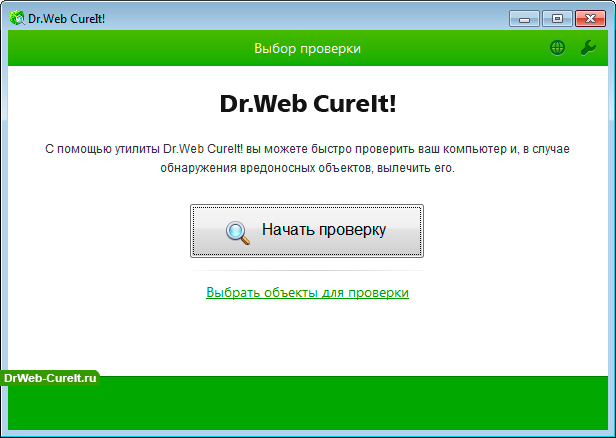
Выборочное сканирование
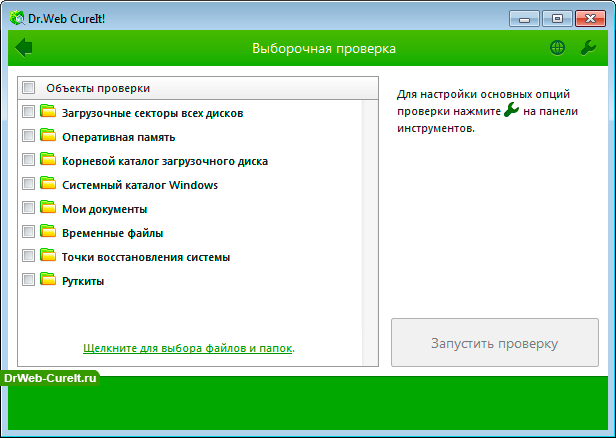
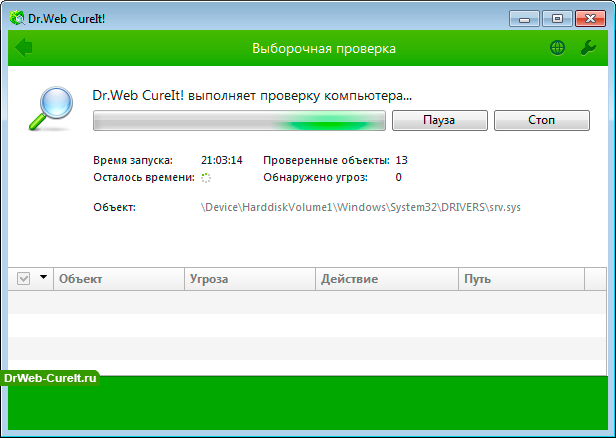
Параметры обезвреживания найденных угроз
Программа в процессе сканирования составляет отчет. Для обезвреживания найденных угроз необходимы действия со стороны пользователя. Обезвреживание с оптимальными параметрами производится после нажатия соответствующей кнопки.
Действие доступно только для выбранных объектов. По умолчанию флажки установлены напротив всех найденных. Пользователь может устанавливать или снимать флажки для объектов из таблицы отчета.
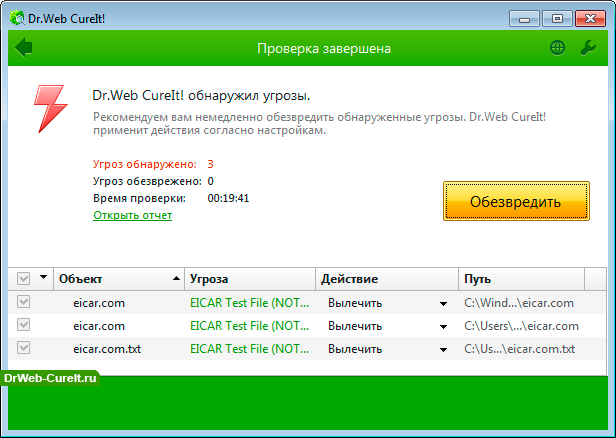
Вам доступен выбор действий для каждого объекта в отдельности. Объект можно либо удалить, либо попытаться вылечить.
Выбор действия при обнаружении угрозы
Рекомендуется отправлять подозрительные файлы, попавшие в карантин, в лабораторию Dr Web.
Файл отчета имеет название CureIt.log и расположен по адресу %USERPROFILE%\DoctorWeb.
Настройка сканирования
Параметры по умолчанию без необходимости изменять не рекомендуется.
Внесенные изменения в настройки актуальны для текущего сеанса работы и будут установлены в первоначальное значение при следующем запуске утилиты.
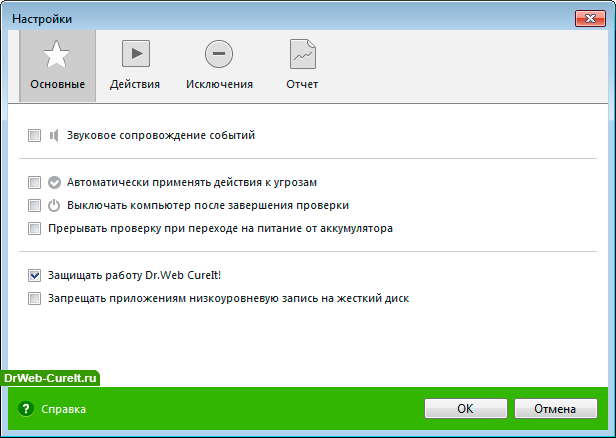
Раздел настроек Основные
В данном разделе пользователь может настроить звуки при событиях, взаимодействие программы с ОС, включить режим автоматического принятия действий в отношении найденных угроз.
Раздел настроек Действия
Сканер отображает сведения о найденных угрозах после окончания процесса проверки. Выбор предлагаемых действий по устранению угроз производится автоматически на основании настроек в меню Настройки во вкладке Действия.
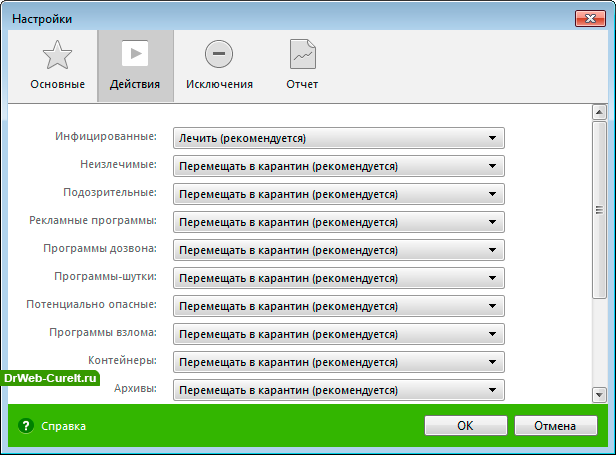
Наиболее оптимальным способом устранения угроз является лечение, если это возможно. Данная процедура подразумевает восстановление состояния объекта до его заражения. Во избежание потери данных, угрозы иных типов следует помещать в карантин.
Список доступных действий:
| Наименование | Действие |
|---|---|
| Лечить | Объекты возвращаются в исходное состояние до заражения. Для неизлечимых объектов выполняется предусмотренное для данного случая действие, заданное по умолчанию. Лечение производится при обнаружении известного излечимого типа угрозы. При обнаружении троянских программ они удаляются. Лечение файлов, находящихся в составе других объектов, таких как архивы, установочные пакеты, почтовые файлы, недоступно. При нахождении угроз в загрузочных секторах данное действие является единственным доступным. |
| Перемещать в карантин | Перемещение объекта с угрозой в папку с адресом %USERPROFILE%\DoctorWeb\CureItQuarantine, где он будет доступен после окончания процесса сканирования. Загрузочные секторы в карантин не перемещаются. |
| Удалять | Полное удаление зараженного объекта из системы, за исключением загрузочных секторов. |
| Игнорировать | Отсутствие действий над объектом без отражения информации о нем в отчете. Действие доступно только для программ-взломщиков, рекламы, ПО с потенциальной опасностью, программ-шуток и приложений дозвона. |
Если угроза была обнаружена во входящем в состав объекта архива, установочного пакета, то Dr Web CureIt перенесет весь объект в карантин целиком.
Лечение некоторых объектов требует перезагрузки системы.
Раздел настроек Исключения
В данном разделе можно указать файлы и папки, проверку которых производить не требуется, а также определить необходимость сканирования архивов и установочных пакетов.
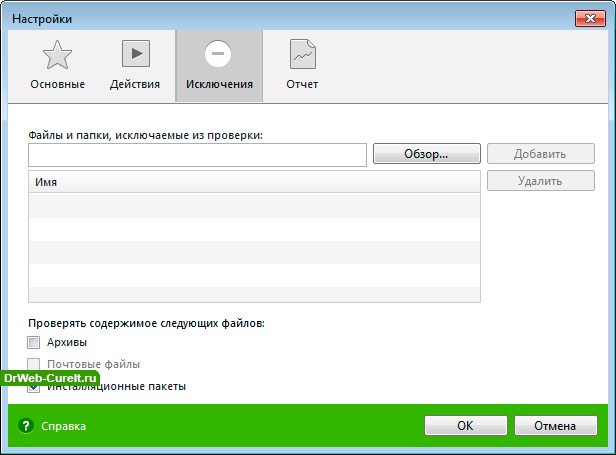
Проверка почтовых файлов доступна только в коммерческих версиях программы.
Список исключаемых из проверки файлов
Вы можете указать файлы или маску, по которой программа определит исключаемые для сканирования файлы.
Создание списка файлов, исключенных из проверки
Чтобы задать список, выберите одно из действий:
Раздел настроек Отчет
Раздел предназначен для внесения настроек в режим создания отчета.

Рекомендуется периодически просматривать CureIt.log, находящийся по адресу %USERPROFILE%\DoctorWeb.
Программа предлагает следующие варианты ведения отчета:
Спасаем компьютер с помощью Dr.Web
Большим количеством вирусов на компьютере сегодня никого не удивишь. Они проникают на наши ПК отовсюду: с флешек, дисков, через интернет и электронную почту, по локальным сетям, через уязвимости в операционных системах, особенно Windows. Дабы избежать этой напасти, а в случае тотального заражения спасти хоть какие-то данные с жёсткого диска, мы сегодня применим две бесплатные программы от компании «Доктор Веб».
Dr.Web CureIt!
Начнём с бесплатной лечащей утилиты CureIt! Она помогает не только вылечить компьютер от разного рода вирусов, троянов, шпионских программ, но и в определённой степени позволяет контролировать эффективность установленного на вашем ПК антивируса. По заверениям разработчиков CureIt! не конфликтует ни с одной антивирусной программой, поэтому во время сканирования вы можете не отключать уже установленный на вашем компьютере антивирус другого производителя. Кроме того, Dr.Web CureIt! включает новейшие антивирусные базы и не требует установки на ПК, что хорошо для лечения уже заражённого компьютера, т.к. многие присутствующие на ПК вирусы просто не дают нормально установиться антивирусной программе и после инсталляции она оказывается заражённой.
Скачивать Dr.Web CureIt! нужно только с официального сайта компании Dr.Web. Щёлкните по ссылке «Скачать».

Найдите в левой части окна раздел «Бесплатные утилиты» и щёлкните по ссылке «Dr.Web CureIt!».

И, наконец, кликните по картинке, призывающей скачать лечебную утилиту. Вы будете переправлены на веб-страничку, где через несколько секунд автоматически начнётся загрузка Dr.Web CureIt!. Название скаченного файла будет напоминать абракадабру. Это не ошибка, а продуманный шаг разработчиков для повышения эффективности работы программы и усложнения жизни вирусописателей.

Запустите скаченный файл. Вы увидите предупреждение системы безопасности Windows XP. Нажмите «Выполнить». Если у вас Windows Vista или 7, щёлкните по скаченному файлу правой кнопкой мышки, выберите «Запуск от имени администратора» и в окошке с предупреждением нажмите «Разрешить».

Для начала работы Dr.Web CureIt! и проверки компьютера нажмите кнопку «Пуск».

Перед вами предстанет краткое описание того, чем же собирается заняться Dr.Web CureIt! в вашей системе, а именно, проверить все критические места Windows, вылечить вирусы, а неизлечимые переместить в карантин. Согласитесь на запуск проверки, нажав кнопку «ОК».

Dr.Web CureIt! выполнит быструю проверку вашей системы. Утилита поищет вирусы в оперативной памяти, загрузочных секторах дисков, в списках автозагрузки, в корневых каталогах дисков, в папках Windows и Мои документы, а также временных папках (обычно Temp). Все найденные зловреды будут перечислены в таблице с результатами проверки. Кроме того, при обнаружении вируса вам будет предложено вылечить заражённые файлы.

В процессе поиска вирусов на экране монитора может появляться следующее окошко с предложением попробовать бесплатную версию антивируса Dr.Web. Нажав на ссылку, вы попадёте на сайт компании. Чтобы закрыть это окошко, нажмите на крестик в правом верхнем углу.

Вне зависимости от того, нашла во время быстрой проверки утилита Dr.Web CureIt! какие-либо вредоносные программы или нет, обязательно запустите полную проверку всех дисков компьютера. Для этого отметьте в списке слева «Полная проверка» и нажмите кнопку «Начать проверку». Полная проверка может занять несколько часов в зависимости от объёма хранящейся на ПК информации. Хотя в процессе проверки вы, как обычно, можете работать на компьютере, рекомендую дать Dr.Web CureIt! спокойно сделать своё дело и не отнимать ресурсы машины дополнительными действиями.


Если в окне запроса вы нажимали «Нет» или «Нет для всех», по окончании проверки Dr.Web CureIt! выдаст вам список заражённых файлов. Утилита не совершала с ними никаких действий, поэтому разбираться со зловредами предстоит вам самим. Щёлкните по их названиям мышкой (на них должен появиться зелёный кружочек) и внизу окна утилиты выберите необходимое действие. Рекомендую нажать кнопку «Вылечить». В этом случае Dr.Web CureIt! попытается вылечить заражённые файлы, а неизлечимые будут перемещены в карантин.

Если вы уверены, что удаление заражённых файлов не нанесёт вред вашей операционной системе, то смело нажимайте кнопку «Удалить». Заражённые объекты также можно переименовать, чтобы лишить вирусы возможности запускаться и творить своё чёрное дело. В любом случае напротив каждого вируса будет указано совершённое с ним действие. Если в одном архиве (контейнере) несколько вирусов, то действие будет применено ко всему архиву (контейнеру).

Однако не всегда удаётся загрузить заражённую вирусами Windows в обычном режиме, чтобы запустить Dr.Web CureIt!. В этом случае придётся воспользоваться Безопасном режимом, известным также как Safe Mode. В безопасном режиме загружаются самые важные компоненты операционной системы, но не загружаются многие драйвера, службы и программы, среди которых запросто могут оказаться и вирусы.
Для выбора режимов загрузки операционной системы в самом начале старта компьютера нажмите и удерживайте на клавиатуре клавишу «F8». Именно она позволяет выбрать режим загрузки ОС Windows на большинстве ПК. Выберите «Безопасный режим с загрузкой сетевых драйверов» (тогда вы сможете выйти в интернет и работать в локальной сети) либо просто «Безопасный режим» (интернет и сеть будут недоступны).

Конечно, Windows в безопасном режиме выглядит не очень красиво, но запустить Dr.Web CureIt!, проверить систему и удалить всю «пакость» на компьютере вы сможете. Работа в безопасном режиме ничем не отличается от обычной работы на компьютере, кроме мрачноватого интерфейса.

Dr.Web LiveCD
Live CD в переводе с английского означает «живой CD диск». На таком диске уже содержится операционная система, которая загружается и работает с CD, не требуя установки на компьютер (жёсткий диск) в привычном смысле этого слова. Многие LiveCD создаются на базе бесплатной операционной системы Linux и позволяют не только работать с файлами, но и выходить в интернет, пользоваться электронной почтой и т.п.. Все необходимые для того программы уже присутствуют в LiveCD.Dr.Web LiveCD также разработан на основе Linux и, помимо антивируса Dr.Web, включает браузер Mozilla Firefox, почтовую программу Sylpheed и файловый менеджер Midnight Commander, инструменты для настройки сети и интернет соединения.
Скачивать Dr.Web LiveCD нужно только с официального сайта разработчика Dr.Web.
Щёлкните по ссылке «Скачать».

Найдите в левой части окна раздел «Бесплатные утилиты» и щёлкните по ссылке «Dr.Web LiveCD».

Внимательно прочитайте всё, что написано на веб-странице, и нажмите ссылку «Dr.Web LiveCD».

Загрузите образ диска Dr.Web LiveCD в формате iso и инструкцию по использованию, которую настоятельно рекомендую прочитать перед началом работы с Dr.Web LiveCD. В этом руководстве вы найдёте подробную информацию об изменении настроек антивирусного сканера, добавления дисков для проверки и приёмам работы с Dr.Web LiveCD.

Для записи образа Dr.Web LiveCD на диск вам понадобится рабочий ПК и чистый CD-диск. Записанный диск будет загрузочным, но чтобы загрузить с него компьютер, необходимо в BIOS Setup проверить порядок загрузки – CD-ROM должен быть первым в списке. Для вызова BOIS Setup при старте компьютера нажмите на клавиатуре клавишу «Del». Дождавшись появления утилиты конфигурирования BIOS, перейдите в раздел «Boot» и установите CD-ROM первым в списке загрузки. Настройки порядка загрузки компьютера могут находиться и в другом разделе, например, «BIOS FEATURES SETUP» или «Advanced BIOS Features». Это зависит от версии BIOS вашего компьютера.

Сохраните изменения, нажав на клавиатуре «F10». В окошке с подтверждением выделите «Yes» и нажмите на клавиатуре «Enter».

Теперь вставьте диск с Dr.Web LiveCD в дисковод и перезагрузите компьютер. Вы должны увидеть чёрный экранчик с вариантами загрузки Dr.Web LiveCD. Убедитесь, что выбран запуск «Dr.Web LiveCD (Default)» и подождите несколько секунд – программа сама запустится в графическом режиме.

Антивирусный сканер Dr.Web запускается автоматически и, обнаружив жёсткий диск с Windows, внесёт его в список проверки. Вам останется только нажать кнопку «Start».

По умолчанию сканер не производит с вирусами никаких действий, лишь перечисляет найденных зловредов в таблице с результатами проверки. По окончании процесса сканирования выделите вирус, установив напротив его названия галочку, и нажмите одну из кнопок: «Cure» (Лечить) или «Delete» (Удалить).