Driveupload что за файл
Скрытая папка с именем.tmp.drivedownload продолжает увеличиваться
Эта скрытая папка с именем «.tmp.drivedownload», которая, похоже, используется настольным приложением Google Drive для резервного копирования и синхронизации, занимает довольно много места на моем SSD и со старыми файлами, начиная с 2001 года. Ноутбук был куплен 6 месяцев назад совершенно новым, поэтому я предполагаю, что все эти файлы до 2019 года (в основном, файлы из каждого года в этой папке) были загружены из моей учетной записи Google Drive при установке приложения.
Есть ли правильный способ удалить это или я могу просто удалить все файлы в этой папке?
2 ответа
РЕШЕНИЕ ДЛЯ МОЕГО ПК. Я пробовал все, что мог найти, чтобы удалить папку.tmp.driveownload. В папке было 1022 файла, каждый из которых имел размер более 3 ГБ, что в общей сложности составляло более 3 ТБ в папке. У моего SSD всего 500 ГБ, поэтому папка не могла быть 3 ТБ. Что окончательно устранило проблему, так это загрузка в «безопасном режиме Windows 10» и удаление папки в «безопасном режиме». Я перезагрузил свой компьютер в обычный режим Windows 10, и, наконец, файл.tmp.driveownload исчез. Поищите в Интернете, как загрузиться в безопасном режиме. После удаления папки.tmp.driveownload в безопасном режиме и в «безопасном режиме» отмените загрузку в «безопасном режиме» и перезапустите.
.tmp.drivedownload папка из Google Backup и синхронизации. Это скрытая папка, которая отображается в корне папки Google Drive как временное пространство для загрузки новых элементов, которые необходимо синхронизировать и переместить на место.
Если вы удалите эту папку, она будет воссоздана заново. Вам нужно терпеливо ждать, пока он закончится, и он исчезнет сам по себе.
Обратите внимание, что настоящая проблема может возникнуть, если папка Google Drive также синхронизируется с другим продуктом для резервного копирования в облачном хранилище, например OneDrive или Dropbox, поэтому этого следует избегать.
Если вам интересно, последняя запись в посте Что такое файл.tmp.drivedownload и можно ли его удалить? хорошо описывает, как происходит этот тупик.
Хорошо, ребята, вот что я сделал, основываясь на ответах и комментариях Гарри.
Linux: Подключение Google Drive или бэкап для бедных

Установка и настройка gdrive
Все действия ниже выполняются на CentOS7. Если вы хотите поставить gdrive на другой linux-дистрибутив, то перейдите на страницу проекта на github и скопируйте необходимую ссылку
# mv drive /usr/sbin/drive
# chmod +x /usr/sbin/drive
Всё, gdrive установлен. Ну очень просто)
Теперь запустим drive для запуска процесса авторизации:
Появится следующее сообщение:
Go to the following link in your browser:
Enter verification code:
Необходимо скопировать и открыть эту ссылку в браузере. После авторизации появится следующая страница:
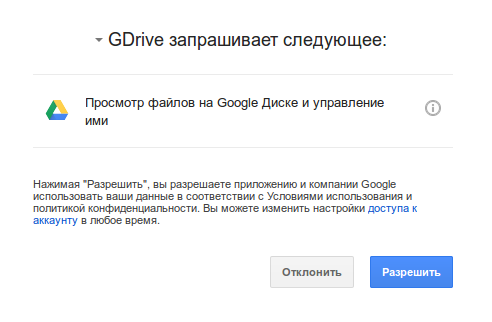
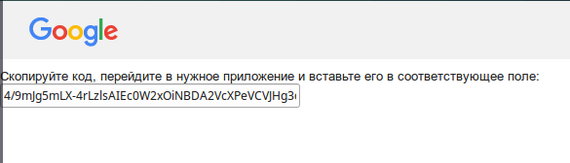
Копипастим этот код в консоль и подтверждаем:
Enter verification code: 5/8r1pjcEwaRzIpF88QdA0CTwV0lacGXAE6x8czOFK6k9
Все gdrive настроен.
Проверим его работу. Создадим простой текстовый файл и скопируем его на гугл-диск:
# echo test > test.txt
После выполнения команды drive upload в консоль выводится информация о загруженном файле:
Created: 2016-08-26 12:58:04
Modified: 2016-08-26 12:58:04
Owner: Test Account
MIME Type: text/plain; charset=utf-8
Uploaded ‘test.txt’ at 5.0 B/s, total 5.0 B
Для просмотра содержимого диска используется команда drive list.
Откроем в браузере наш гугл-диск, чтобы еще раз убедиться, что файл все-таки скопировался:
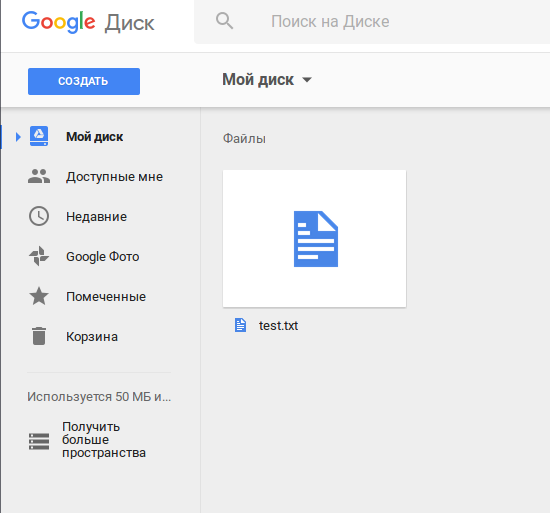
Для удаления файла необходимо использовать следующую команду:
Removed file ‘test.txt’
Скрипт резервного копирования
Но вообще, какой смысл так извращаться использовать сервис, который не поддерживает твою платформу, когда есть столько альтернатив(я уж не говорю про сервисы типа crashplan)? Имхо, даже с OneDrive в линукс работать проще, чем с гуглом, который обещал поддержку ещё лет 5 назад.
А как с этой утилитой автоматом удалять старые файлы с GoogleDrive?

Автоматизация бэкапов.
Может и не совсем интересно, но кому-то может понадобиться такой мануал (ни в коем случае не реклама, только в ознакомительных целях). Мне руководитель поставил задачу на работе и вот так я ее решил.
— UNIX-подобная система (в моем случае FreeBSD)
— Пара роутеров «Mikrotik» для проверки скрипта
Принцип работы скрипта:
— Скрипт будет заходить на каждый роутер указанный в массиве по SSH, под каким-либо пользователем
— Давать команду на создание бэкапа в двоичном и текстовом виде, а именно в расширениях *.backup и *.rsc
— Сливать файлы на наш сервер по SCP
— Удалять созданные бэкапы на самом роутере
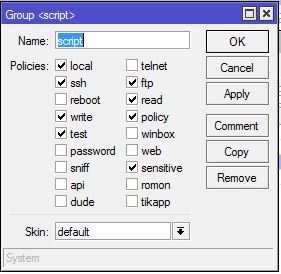
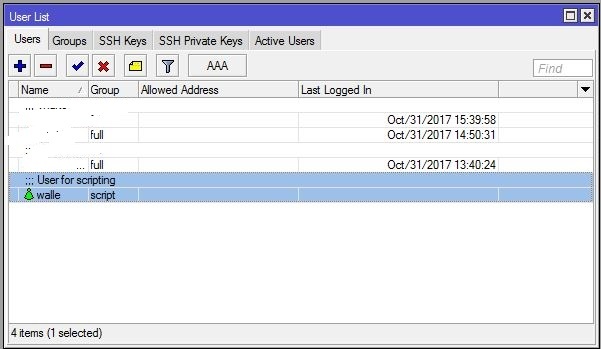
Далее переходим в вкладку Users и там жмем снова «+» вбиваем название пользователя, назначаем нашу созданную группу и пароль. Пусть будет у нас «Валли»

Должно получиться так:
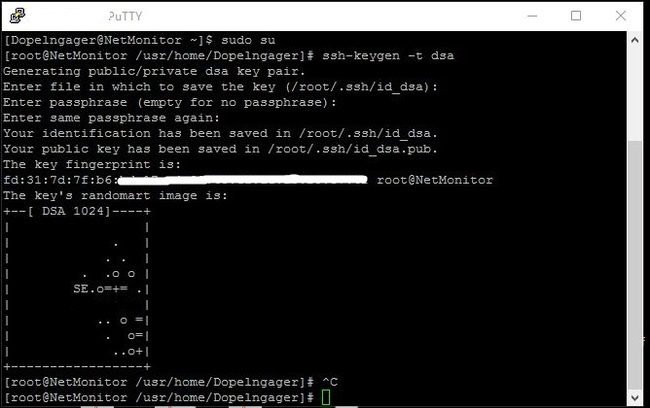
Будет вопрос в каком каталоге сохранять? я оставляю по дефолту, поэтому Enter, так же будет вопрос о пароле на ключ, оставляем пустой т.е. тоже нажимаем Enter.
Должно получиться так:
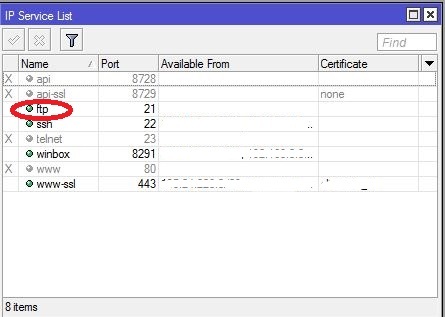
Возвращаемся на сервер и переходим в каталог с нашим ключом: cd /root/.ssh/.
Подключаемся на микротик через FTP командой: ftp 192.168.88.1
Спросит имя пользователя, вводим нашего: walle, следом пароль от него и увидите приветствие микротика:
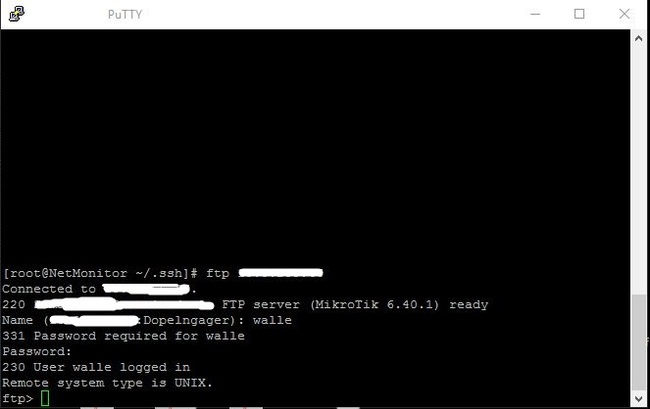
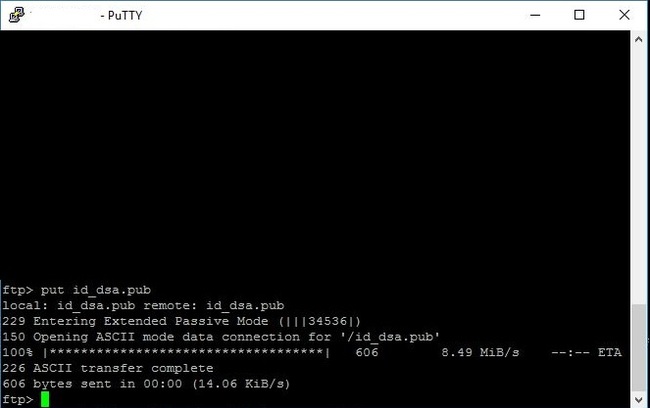
Это говорит о том, что передача успешна и завершилась, вводим: exit.
4. Теперь надо назначить ключик нашему пользователю, переходим на роутер.
Откройте Files, там увидите свой ключик:
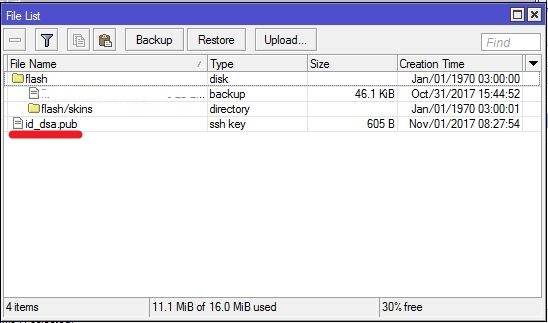
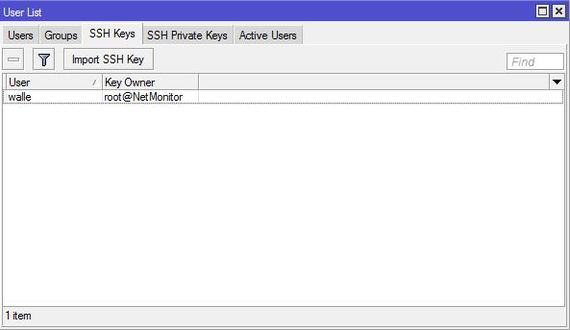
Ключ мы успешно импортировали и он будет работать.
Переходим на наш FreeBSD и пробуем подключиться по SSH с использованием ключа: ssh walle@192.168.88.1.
После увидите приветствие роутера.
5. Необходимо на нашем FreeBSD создать папку для бэкапов, сделал я вот такой командой: mkdir /var/mikrotik_backups/.
Назначил полные права папке chmod 777 /var/mikrotik_backups/.
6. Необходимо создать сам файл скрипта: перехожу в свой каталог cd /usr/home/Dopelngager/ и создаем файл скрипта: touch backup_mikrotik.
Назначаю точно так же полные права chmod 777 backup_mikrotik.
7. Пришли теперь к основному, а именно к написанию скрипта.
Открываем файл скрипта командой: ее backup_mikrotik
и записываем в файл вот это:
Если у вас не один роутер, то, шаги с 1 по 4 нужно сделать с каждым и в скрипт добавить роутеры в строку «routers«, между скобок. ОБЯЗАТЕЛЬНО!: добавлять роутеры через пробел и пробелы около скобок тоже должны быть! Для примера добавим еще один роутер:
routers=( 192.168.88.1 192.168.88.2 ).
Проверим наш скрипт, вводим команду: ./backup_mikrotik
Должен пойти процесс скачивания и сохранения файлов.
Вводим команду открытия планировщика Cron: ее /etc/crontab
#backup Mikrotik routers
* 21 * * * root /usr/home/Dopelngager/backup_mikrotik
Сохраняем и необходимо перезапустить cron: /etc/rc.d/cron restart.
Таким образом я запланировал работу скрипта ежедневно в 21 час, еженедельно, ежемесячно, ежегодно. ВАЖНО! Соблюдайте пробелы и табуляции при добавлении записей в файл, cron чувствителен к этим вещам. А лучше про него подробнее почитайте в интернете.
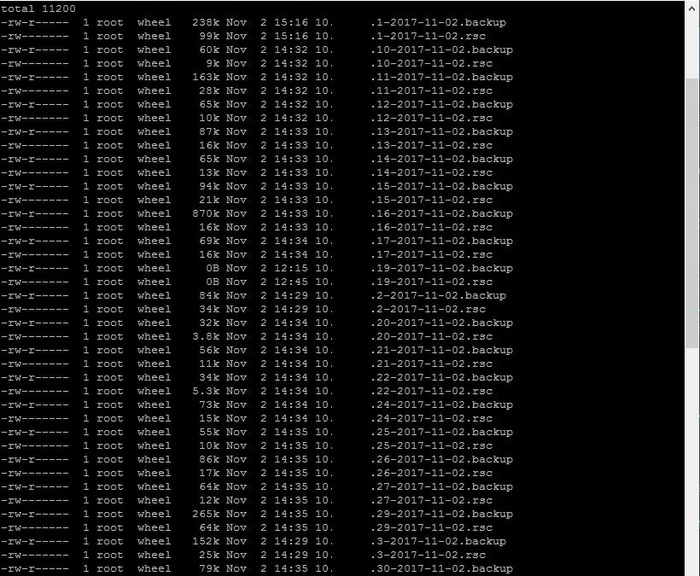
А вот кстати результат работы срипта:

Мини сервер для бекапов часть 1 (подготовительная)
Добрый день, пикабу!
На волне паники, касающейся троянов-шифровальщиков, решил поделиться простой и надежной схемой создания многоуровневых бекапов в корпоративной сети, при минимальной затрате средств. Стоит отметить, что данная система внедрена довольно давно, успешно работает, и защищает не только от троянов, но и от разгильдяйства пользователей, которые могут случайно удалить или запороть какие-либо важные документы.
Сервер для хранения резервных копий можно поднять даже на очень старых машинах.
В данном примере я буду использовать ОС Ubuntu Server 15.04
Дано: небольшая организация с парком в 20 рабочих станций и файловым сервером под управлением Win2k3 Server.
Необходимо: Реализовать механизм резервного копирования данных с минимальными затратами.
Затраты: «какойнибудь комп» (я откопал системник на базе Athlon64 3200+ c 512MB оперативы) и новый жесткий диск (желательно конечно пару для массива). Ессно емкость жесткого диска должна быть больше емкости хранилища на файловом сервере.
В первую очередь, необходимо установить на машинку нашу новую операционку. Гайдов в сети полно, установка несложная, единственные вопросы могут возникнуть с разбивкой дисков, но об этом, а так же об особенностях файловых систем я расскажу в следующих постах. Важно понимать, что систему желательно устанавливать на отдельный диск. Можно небольшой емкости. Даже 80 ГБ для полноценной работы хватит вполне, и еще останется. Что касается диска или массива для хранения данных, его емкость должна быть больше, чем на файловом сервере. Раздел необходимо создавать с файловой системой ext3, ext4 или XFS.
У нас установлена чистая новая ось. Новый жесткий диск (или пара в массиве) установлены и размечены как отдельный раздел. Лично у меня он примонтирован как /back
Далее, необходимо проверить наличие, а в случае отсутствия установить следующие пакеты: openssh-server cifs-utils rsync cron
Делается это следующей командой:
sudo apt-get install openssh-server cifs-utils rsync cron
Затем создадим в системе пользователя, от имени которого процесс бекапа и будет запускаться:
и зададим ему пароль:
sudo passwd backuper
Следующим шагом будет подключение сетевой папки на файловом сервере в нашу файловую систему. Если в организации поднят домен, то необходимо будет создать отдельного пользователя для доступа к сетевому ресурсу.
Сначала создадим папку, в которую мы ресурс будем подключать. У меня она находится по адресу /mnt/nw делается это командой:
Затем сменим владельца созданной папки и зададим права:
sudo chown backuper:backuper /mnt/nw
sudo chmod 775 /mnt/nw
Чтобы подключиться к сетевому диску, отредактируем файлик /etc/fstab
В его конце надо будет добавить одну строку следующего вида:
//server/share/ /mnt/nw cifs userid=id,passwd=pass,iocharset=utf8,dir_mode=0777,sec=ntlm,file_mode=0775 0 0
где в параметры userid и passwd ставим логин и пароль пользователя, имеющего доступ к ресурсу. А вместо //server/share имя сервера и название шары.
Чтобы немедленно подключить сетевой ресурс, набираем
Все, подготовительная часть завершена, далее необходимо настроить rsync и планировщик cron. Этим мы займемся во 2й части.
Тотальная очистка диска/тома (c:)
Более года меня мучила проблема полного отсутствия памяти на диске «с» (97гб всего).

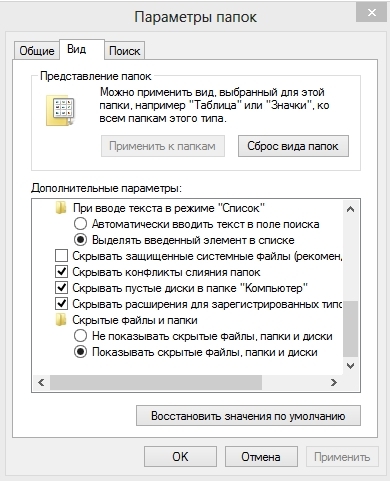
Доступа к ней конечно же у нас нету. И что бы увидеть что там происходит нужно в параметрах папок снять галочку с пункта «скрывать защищенные системные файлы» и естественно поставить галочку на пункте «показывать скрытые файлы и папки’.

Которых у меня было более 200 тысяч. По очереди прописываем их в поиск, дожидаемся полной загрузки, выделяем сразу все сочетанием ctrl+a и смело удаляем. те файлы которые не удаляются просто пропускаем с пометкой для всех. Я таким образом удалил более 200 тысяч файлов и освободил 60гб памяти.
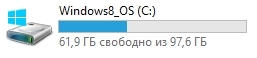
p.s скорее всего эти файлы и дальше будут плодиться со временем, чем вызвана такая проблема я понятия не имею.
К тому ж там «посоветовали» использовать wmfix.
проверить размер содержимого папки для ЛЛ:
1) выделяем ниже строчку и жмем Ctrl + C для копирования пути:
2) жмем Win + R и затем Ctrl + V и подтверждаем Enter
2.1) если выскочит окно «У вас нет прав доступа» жмем кнопку предоставить права
3) в открывшейся папке выделяем всё Ctrl + A и проверяем размер выделенного Alt + Enter
какой вес для нее нормальный? у меня 4гб
Комп от вирусов почисть, и драйвера на всякий случай скачай с оф сайтов. У меня вообще 250 мб весит папка.


Быстродействующие модули памяти для оптических компьютеров будущего
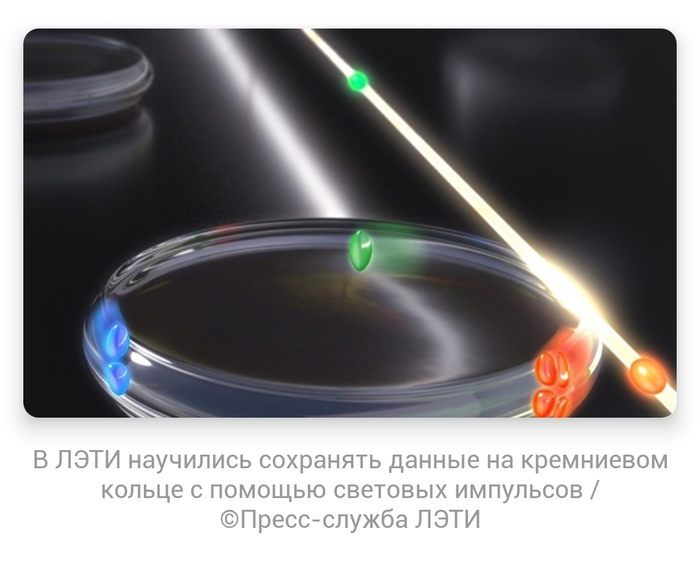
Эффект, благодаря которому возможна запись информации в кремниевом кольцевом микрорезонаторе с помощью импульсов света разной интенсивности, впервые описан учеными ЛЭТИ. Он открывает большие возможности по созданию быстродействующих модулей памяти для оптических компьютеров будущего.
Современные электронные вычислительные машины подходят к пределу своих возможностей по соотношению производительности к энергозатратам. Поэтому научные группы по всему миру разрабатывают логические интегральные схемы на альтернативных принципах, которые будут более компактными, энергоэффективными и быстродействующими. Один из видов таких схем — фотонная интегральная схема, в которой передача, хранение и обработка информации производится с помощью света.
«Мы впервые показали, что в миниатюрных кремниевых кольцевых микрорезонаторах (диаметр около 0,2 миллиметра), существуют стабильные нелинейные эффекты, которые позволяют записывать данные с помощью оптических импульсов. Это стало возможно благодаря существующему в данной структуре эффекту бистабильности», – поясняет доцент кафедры физической электроники и технологии СПбГЭТУ «ЛЭТИ» Андрей Никитин.
Кремниевые кольцевые микрорезонаторы выполнены по широко распространенной технологии изготовления компонентов для полупроводниковых приборов – кремний на изоляторе. Для переключения выходного состояния используются оптические импульсы различной интенсивности: низкая кодирует «0», высокая – «1». Таким образом записывается информация. Результаты экспериментов, изложенные в статье в научном журнале Optics Communications, показали, что система может находиться в таком состоянии до следующего информационного сигнала.
«Получается очень простой принцип работы, при этом без использования классической электроники. В дальнейшем, мы планируем использовать этот принцип для создания оптической ячейки памяти. Совокупность таких ячеек является основой для создания быстродействующих оптических запоминающих устройств. Понимание таких нелинейных эффектов – это важный шаг в направлении создания фотонных интегральных схем», – поясняет Андрей Никитин.
Проект находится в русле многолетних работ, проводимых на кафедре физической электроники и технологии по исследованию новых физических эффектов в твердом теле, имеющих большие перспективы для создания устройств хранения и обработки информации. В частности, в 2020 году ЛЭТИ получил мегагрант Правительства Российской Федерации на проведение разработок в области резервуарных вычислений на принципах магноники.
Как я забирал свои файлы с OneDrive
В последние месяцы многие пользователи OneDrive получили письмо счастья о том, что их бесплатные 15 Гб скоро «превратятся в тыкву», которая теперь будет в три раза меньше той, которая была до того.
С излишками тыквы пользователям предлагается бороться самостоятельно и пока они этим заняты, их OneDrive переходит в режим readonly. Если же эта борьба затянется надолго, то примерно через полгода корпорация людям начнёт помогать.
Некоторое время назад я пользовался Windows Phone и у меня накопилось примерно 2500 фоток размером чуть больше 8 Гб, их-то мне и предстояло забрать.
Но не тут-то было.

Потратив несколько часов на попытки забрать свои данные с OneDrive, я понял, что я такой не один, и написал этот текст.
Сразу напишу решение, которое сработало. Кому забрать файлы, читайте подряд.
В конце – интуитивно-понятные способы, которые не работают. Любители детективов могут начать оттуда, а потом перейти к отгадке 🙂
Как скачать большую папку с OneDrive через web
Решение состоит в том, чтобы разбить одну большую директорию на несколько маленьких, которые уже можно скачать по отдельности zip-файлами (одну большую – нельзя, см. ниже).
Алгоритм такой:
Заходим в большую папку (у меня там фотки), там переключаемся на list view, иначе через некоторое время страница просто зависнет из-за количества картинок.
С помощью shift выделяем некоторое количество фоток и перемещаем («move») их в одну из заранее заготовленных директорий. У меня размер одной пачки был от 500 до 1000 фоток.
Важно: выделять надо именно через shift, а не Ctrl-A. И учтите, что вы не видите всех файлов в этой директории!
К сожалению, при выборе файлов вам не показывается суммарный размер, только их количество.
Чтобы увидеть ещё файлы, надо выйти наверх и войти в директорию заново 😉 (ну это как всегда)
Повторяем, пока размер директории не станет меньше 4 Гб.
Скачиваем каждую папочку отдельно.
Предыдущее выделение снимается крестиком. Следите, чтобы не было выделено две директории!
Что не работает
«У каждой задачи есть простое, интуитивно понятное, неправильное решение», это про OneDrive.
Просто выделить папочку и скачать её.
В этом случае с сервера Microsoft выдают zip-файл размером 9 Гб, но в старом формате, который не поддерживает размер архива более 4 Гб. Проще говоря, это – битый файл, который не открывается.
Зайти в директорию и скачать файлы порциями по 500-1000 штук.
Мне показали только первые 1000 файлов, остальные увидеть нет вообще никакой возможности.
Отдельно упомяну, почему клиент OneDrive даже не стал пробовать: во-первых, глупо ставить программу, из которой я забираю все свои данные и не собираюсь пользоваться; во-вторых, до этого у меня были случаи, когда в синхронизации OneDrive «что-то шло не так» и вместо того, чтобы файлы появлялись, они исчезали.
Тоже синхронизация, конечно… когда пустое равно пустому, всё синхронно. Но не то, что мне надо сейчас.
Выводы
Идея «это большая корпорация, с её сервисом ничего не случиться» не работает.
Надо хранить яйца в разных корзинах. Полные их копии.
Примечательно, что Microsoft в своём извиняющемся письме предлагает всего два действия на выбор: докупить места либо удалить файлы.
Кажется, никто не подумал, что перед тем, как уйти, люди захотят забрать своё.
Если бы размер директории был менее 4 Гб, никаких проблем бы не возникло.
Но ведь мне приходится эвакуировать данные из-за того, что размер превышает 5 Гб!
Уборка в Windows для пользователей NVidia
Если в вашем компьютере установлена одна или несколько видеокарт на графическом процессоре NVIDIA вы наверняка регулярно обновляете для нее драйвера, следуя всплывающим подсказкам программы GeForce Experience. Но знаете ли вы, что с каждой новой версией драйвера, который вы скачиваете и устанавливаете, временные файлы, необходимые для установки драйвера, остаются на жестком диске после установки?
Но это еще не все. Программа GeForce Experience сохраняет библиотеку файлов от всех предыдущих установок на тот случай, если вы захотите откатиться к предыдущей версии драйвера. Каждый раз при установке новой версии драйвера, в случае, если снят флажок с поля “perform a clean install”, установочные файлы каждый раз будут добавляться в библиотеку. И последнее, но не менее важное, GeForce Experience всегда сохраняет копию автоматически скаченных драйверов в отдельную директорию.
Так как же избавиться от ненужных файлов?
Ответ достаточно прост. Все что вам нужно сделать, это удалить их! Удаление этих файлов является безопасной процедурой и никоим образом не затронет производительность вашей графической карты. Ниже представлено детальное описание всех действий по поиску и удалению не нужных файлов.
В первую очередь нужно узнать, где находятся ненужные файлы после установки. Как правило(но не обязательно, папка может отсутствовать), их можно найти по следующему пути:
Вы увидите, что каждая версия драйверов имеет свою директорию, которая в свою очередь содержит файлы установки. Смело удаляйте все файлы из папки DisplayDriver!
Один есть, осталось два. Следующее место, откуда необходимо будет удалить файлы это папка закачек программы GeForce Experience. Ее можно найти по следующему пути:
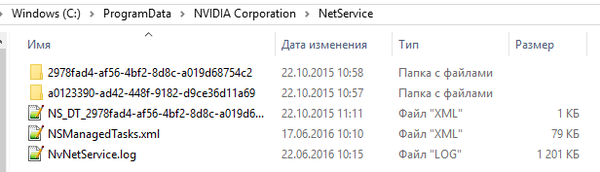
Третье и последнее место, где GeForce Experience размещает файлы, это библиотека драйверов. Найти ее можно по адресу:
C:\Program Files\NVIDIA Corporation\Installer2\
Просто удалите все файлы внутри директории Installer2, НО не удаляйте саму папку!
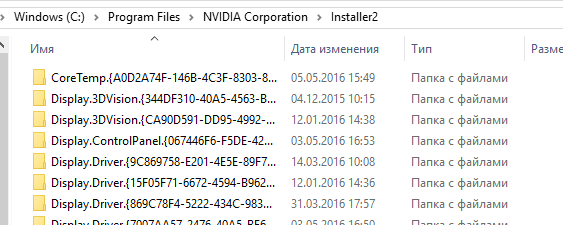
спасибо бро,если тебя не затруднит,не мог бы ты еще пилить подобные посты? про чистку компа,а то я деревянный в этом плане)))
Отличная статья. 10Гб освободил ) Для 80Гб «системного» SSD это просто офигенно )
Обновление: загруженные установщики уже хранятся в папке C:\ProgramData\NVIDIA Corporation\Downloader\, а не в C:\ProgramData\NVIDIA Corporation\Netservice\.
Кстати, у меня библиотека драйверов разрослась до 9 ГБ. Давно искал, кто отжирает место на системном твердотельном диске, про то, что Nvidia установщики хранит, давно знал (нашел их при одном из ручных обходов всего этого барахла), а вот с библиотекой драйверов не сталкивался.
У меня только один вопрос: неужели эти драйвера занимают много места, или чем то мешают?
C:\NVIDIA\DisplayDriver\ у меня даже папки такой нет. Верно путь указан? Или моя винда сама все чистит?)))
У меня карта не поддерживает GeForce Experience, кек
хм, а возможно что после обновления драйверов видеокарта как то теряет в мощности? GTA 5 что на пк что на ноуте работала в стабильные 30 фпс, после обновления драйверов где то в сентябре, фпс никогда не был стабильным. то 28 то 2-3, либо рокстары убили оптимизацию
Доброго времени суток! Спасибо за нужную инфу! )) А у меня нет папки Netservice со 2 шага, что-то надо делать или просто пропустить этот шаг?
Можно просто не устанавливать GeForse Experience. Зачем он нужен?
спасибо, давно искал такую инфу, видел что много одинаковых файлов от нвидиа на диске, но боялся удалить
Для чистки компа от всех следов Нвидиа, есть прога Display Driver Uninstaller (лежит тут http://www.guru3d.com/files-details/display-driver-uninstall. ). Чистит все под ноль в защищенном режиме, даже реестр. После чистки, ставим дрова с нуля.
М-да. Первые две папки мелочь, но installer2 аж на 4.5 гига. Это с ноября прошлого года всего!
Первый пункт всегда выполняю при установке новых дров.
Второй пункт вычистил жалкие 230 метров.
p.s.: файлы в windows, если не знаете какие удалять, не трогать
Есть еще программа Reg Organaizer.
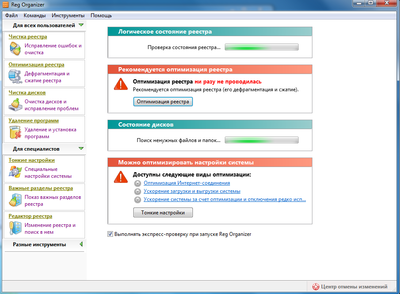
ни один из 3 шагов не подошёл. (
CCleaner на автомате всё убирает это
Опять проклятые сохраненцы не плюсуют пост
«Как же избавится от ненужных файлов»
А зачем вообще обновлять драйвера, если они подходят и работают? От этого волшебным образом поменяется видеокарта?
То чувство когда у тебя Linux и ты не еб*шь себе мозги с чисткой системы



Краткий обзор свежих новостей из мира технологий #1
Новый телескоп сделал фотографии Солнца с наибольшим разрешением
На днях были опубликованы первые снимки наземной обсерватории Daniel K. Inouye Solar Telescope (DKIST), расположенной на Гавайях, которую ввели в эксплуатацию только в этом месяце. Это самый большой в мире солнечный телескоп с главным зеркалом диаметром 4,24 метра.
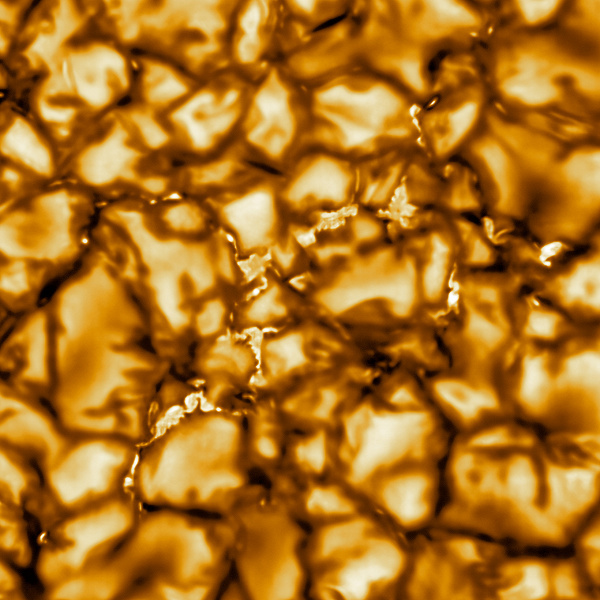
Первые его снимки уникальны тем, что имеют невероятное разрешение и позволяют рассмотреть даже объекты размером около 30 км.
На фото можно видеть гранулы — образования в фотосфере Солнца
Финальная версия PlayStation 5 превосходит Xbox Series X почти во всём
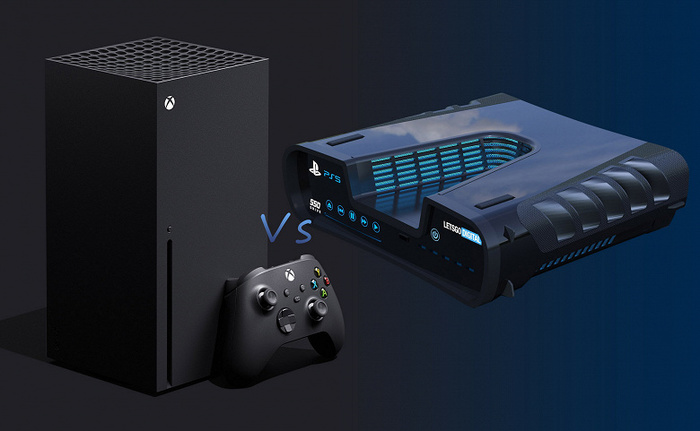
Инсайдер Tidux сообщил в Twitter о том, что разработчики видеоигр уже получили финальную версию девкита PlayStation 5, который превосходит Xbox Series X по ключевым параметрам, но не по всем.
Tidux утверждает, что обе консоли получат одинаковые центральные процессоры, но у Xbox Series X будет более производительный графический процессор. Разница не превысит 1 Тфлопс.
При этом PlayStation 5 получит больше оперативной памяти, которая будет быстрее, чем у Xbox Series X. Кроме того, твердотельный накопитель PlayStation 5 также будет больше и быстрее, чем SSD, который получит Xbox Series X.
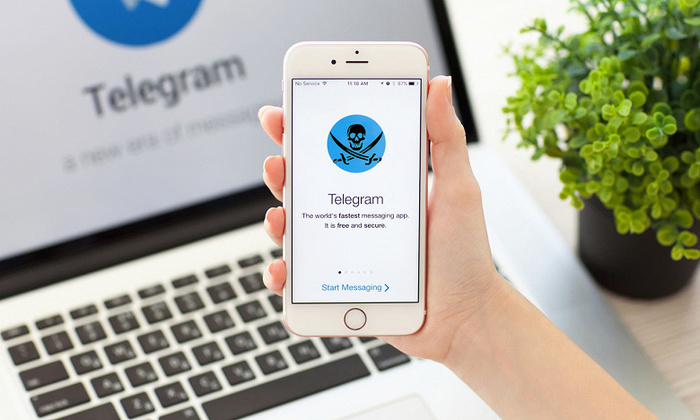
Масштабы пиратства в запрещённом в России Telegram поражают
Книжные издательства недополучают 55 млрд рублей в год из-за пиратства, распространённого в популярном мессенджере Telegram. Об этом рассказало издание «Ведомости» со ссылкой на Максима Рябыко, генерального директора АЗАПИ (Ассоциация по защите прав в интернете).
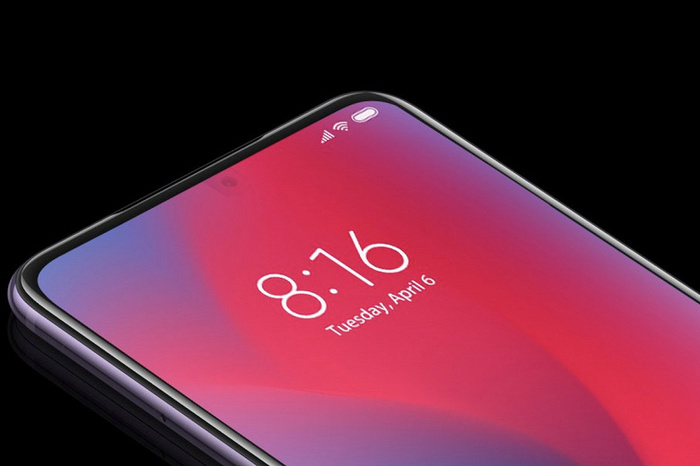
Подэкранные камеры могут вообще не появиться на рынке
Президент Xiaomi Group China и генеральный директор Redmi Лу Вейбинг (Lu Weibong), заявил, что до массового производства и коммерческого использования смартфонов с подэкранными камерами еще далеко.
Журналисты, которые пообщались с лидером Redmi лично, уточняют, что пока что уровень развития технологий стоит на месте. Более того, если проблема с качеством фотографий не решится, то подобные смартфоны могут вообще никогда не появиться на рынке.
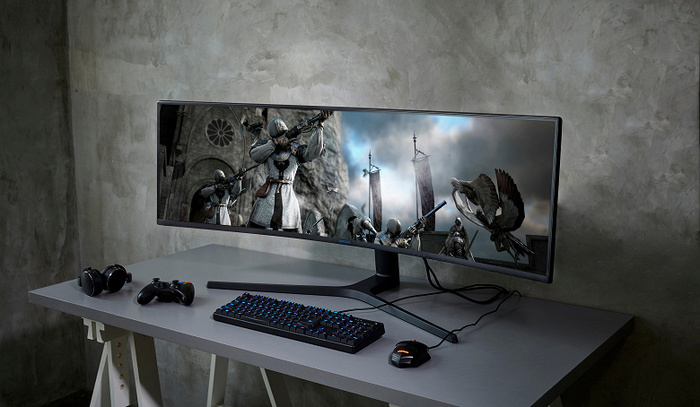
Samsung хочет, чтобы в консолях Xbox появилась поддержка сверхширокоформатных мониторов
Как сообщает источник, компания Samsung решила настоять на том, чтобы Microsoft добавила поддержку сверхширокоформатных разрешений для своих консолей. Samsung в этом весьма заинтересована, так как она предлагает немало соответствующих мониторов.
Более того, представитель Samsung заявил, что ранее компания работала с Microsoft над внедрением поддержки таких разрешений на разовой основе, но до реализации проект так и не добрался.
К сожалению, неясно, как будет развиваться ситуация и не идёт ли речь исключительно о консолях нового поколения. Но даже в таком варианте геймеры останутся в выигрыше.
Платёжный сервис WhatsApp Pay выйдет за пределы Индии
Около двух лет назад компания Facebook запустила в тестовом режиме платёжную систему WhatsApp Pay, работающую, как несложно догадаться, в рамках мессенджера WhatsApp.
Услуга была доступна только в Индии, причём далеко не всем, хотя тестеров насчиталось несколько миллионов. И вот теперь глава Facebook заявил, что в ближайшие шесть месяцев WhatsApp Pay станет доступен не только всем жителям Индии, но и в других странах. В каких именно, пока данных нет.

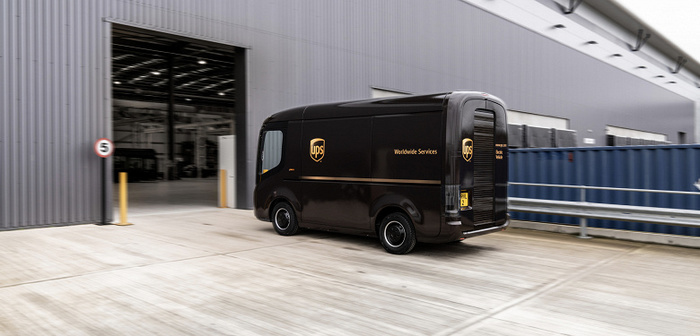
UPS покупает 10 000 развозных электромобилей и собирается тестировать самоуправляемые автомобили Waymo
Крупнейшая в мире почтовая служба United Parcel Service (UPS) заключила две сделки, направленные на сокращение выбросов и затрат на доставку. Договор с британской компанией Arrival предусматривает покупку 10 000 электрических развозных фургонов, а договор с американской компанией Waymo — тестирование самоуправляемых автомобилей, которые, конечно, тоже предполагается использовать для транспортировки посылок.
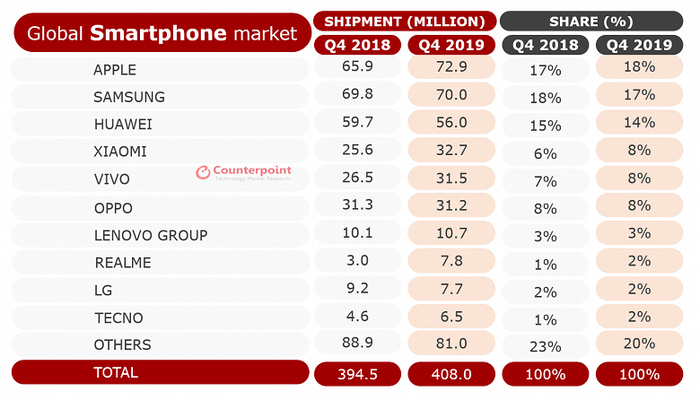
Apple возглавляет рынок смартфонов по итогам прошлого квартала
По итогам года в целом Apple лишь на третьем месте
Аналитики Counterpoint Research подвели итоги минувшего квартала и 2019 года в целом на мировом рынке смартфонов.
Согласно их подсчетам, указанный рынок впервые сократился второй год подряд. Однако если в 2018 году сокращение составило 4%, то в 2019 году — всего 1%. Более того, в четвертом квартале рынок смартфонов вырос на 3% в годовом выражении, то есть налицо признаки восстановления.
Чистый убыток Tesla в 2019 году составил 775 млн долларов
Известный производитель электромобилей опубликовал очередной финансовый отчет. Он включает данные за четвертый квартал 2019 года и за год в целом.
Квартальная выручка Tesla составила 7,384 млрд долларов. Это на 17% больше показателя, зафиксированного в отчете за третий квартал, но всего на 2% больше в годовом выражении. Операционная прибыль за год уменьшилась на 13%, до 359 млн долларов. Чистая прибыль оказалась равна 105 млн долларов, уменьшившись за год на 25%.

В новой версии Windows 10X появятся динамические обои как в Apple macOS
Функция динамических обоев, заслуженно, пользуется популярностью у пользователей компьютеров Apple с операционной системой macOS. Многими энтузиастами она рассматривается как самая крутая особенность macOS. Однако вскоре «монополии» может прийти конец — динамические обои станут доступны и для Windows.
GeForce RTX 2080 Ti Super может оказаться уникальной видеокартой со старым GPU на новом техпроцессе
В последнее время появились слухи о том, что Nvidia всё же может выпустить видеокарту GeForce RTX 2080 Ti Super. При этом другие слухи твердят об относительно скором выходе карт нового поколения Ampere, построенных на семинанометровых GPU.
Эта информация во многом противоречит друг другу, так как Nvidia попросту нет смысла выпускать новую топовую видеокарту в рамках поколения Turing, если спустя пару месяцев выйдет совершенно новый и более производительный флагман Ampere.
Однако есть вариант, когда верны оба слуха, но не так, как можно было бы подумать. Источник считает, что во втором квартале Nvidia может выпустить видеокарту, которая будет относиться к поколению Turing, но использовать GPU, произведённый по семинанометровому техпроцессу. Будет ли это та сама RTX 2080 Ti Super или же карте дадут новое имя, сказать сложно. Впрочем, в данном случае это даже не слух, а лишь любопытное предположение, имеющее право на жизнь.
Для Nvidia такой шаг означал бы возможность протестировать новый техпроцесс на старой архитектуре. К тому же, если слухи про производительность видеокарты Radeon на «большом Navi» верны, то она будет лишь примерно на уровне RTX 2080 Ti или чуть быстрее. И в таком случае Nvidia действительно нет нужды спешить с поколением Ampere.