Easy connect что это
Подключение смартфона к мультимедия. Easy connection.

Здравствуйте, рассказываю как я подключаю телефон к мультимедия.
1 USB шнур для передачи данных, в моем случае — это родной шнур, подключаю к розетке в подлокотнике.
Вижу это
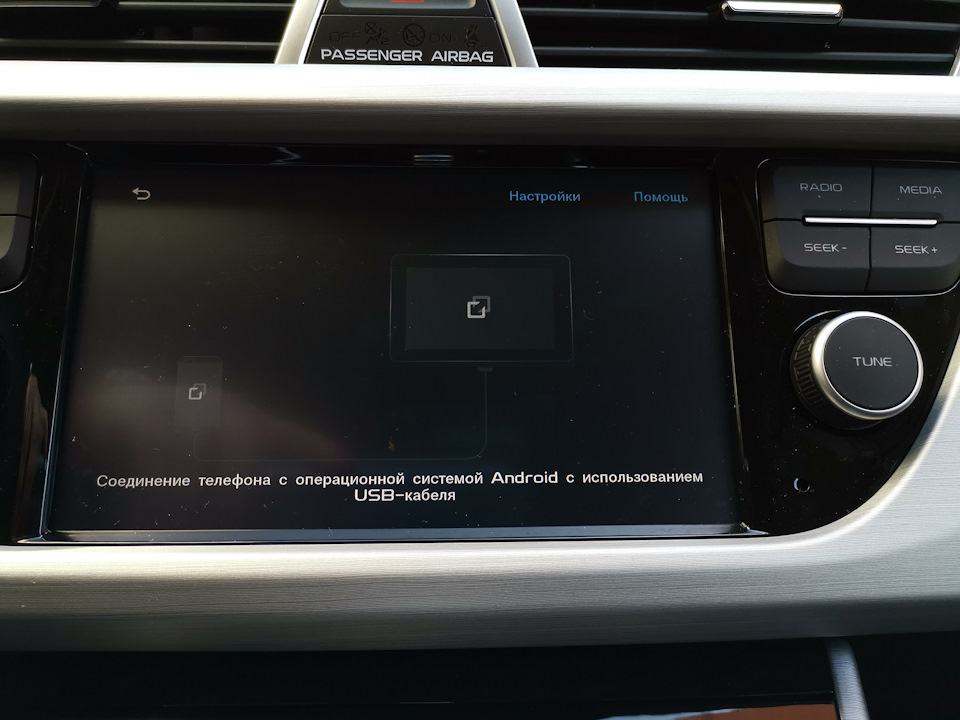
2 В моем случае, приходится постоянно делать манипуляции с телефоном (HUAWEI MATE 20)
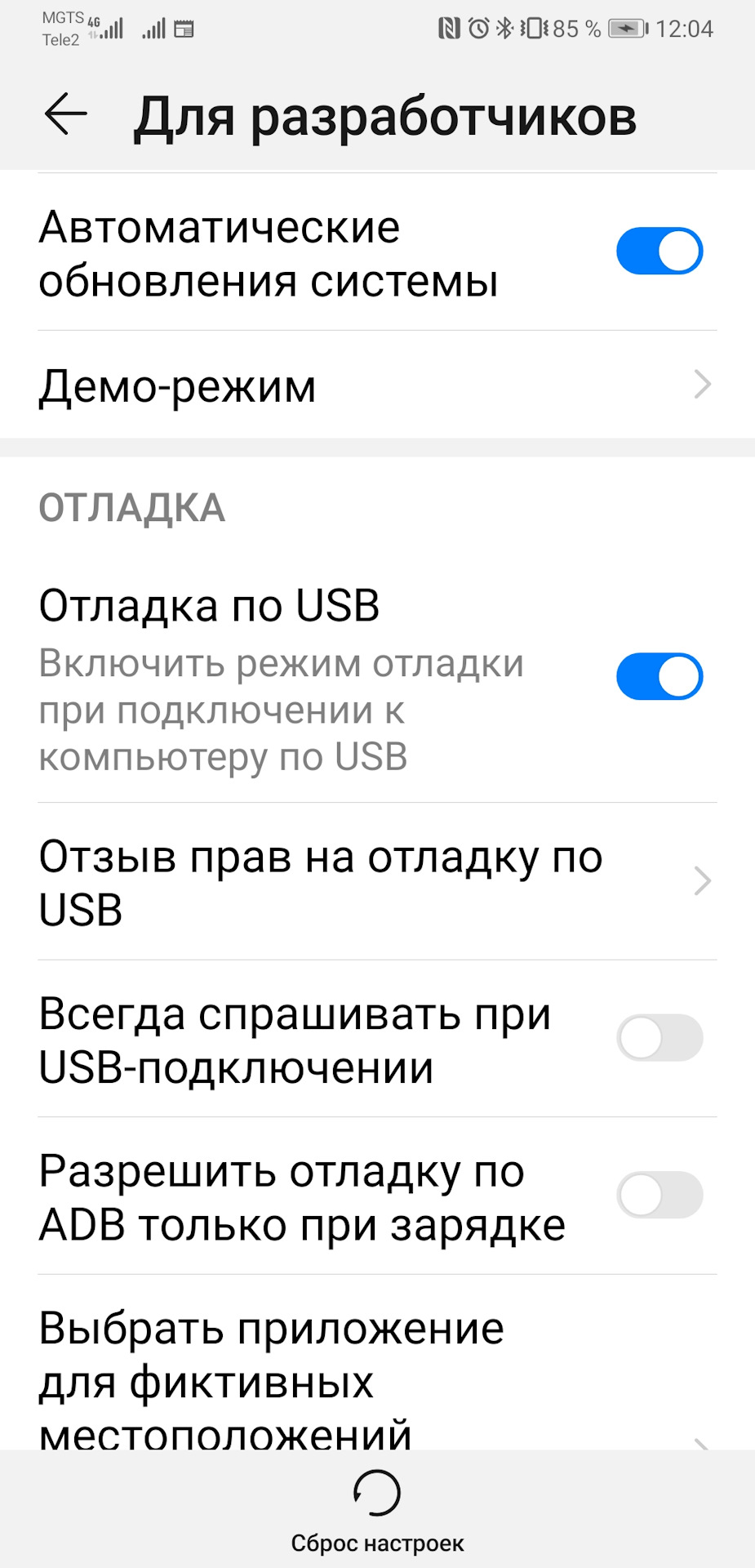
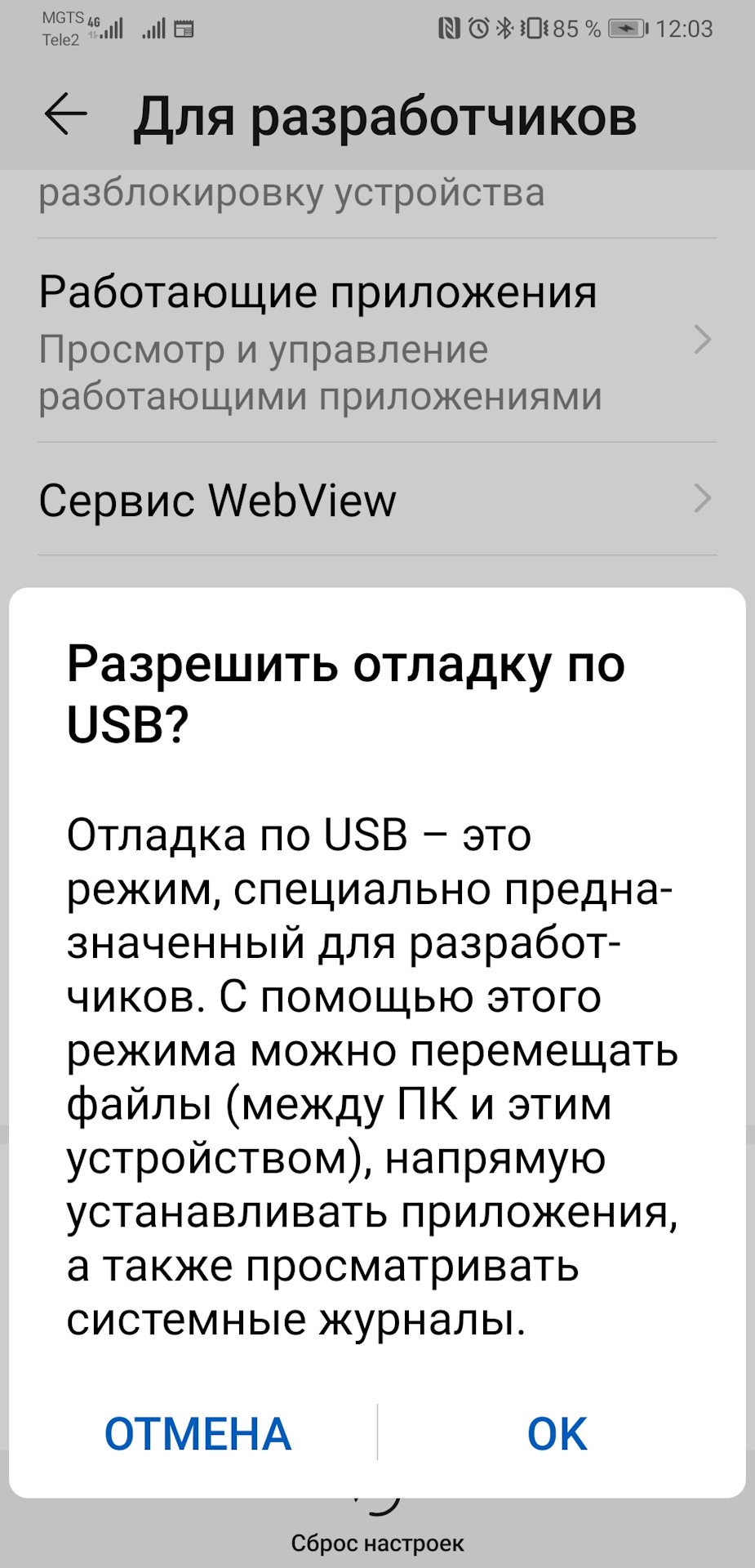
Включить отладку по USB
Вместо режима «Только зарядка» включить «Передача файлов»
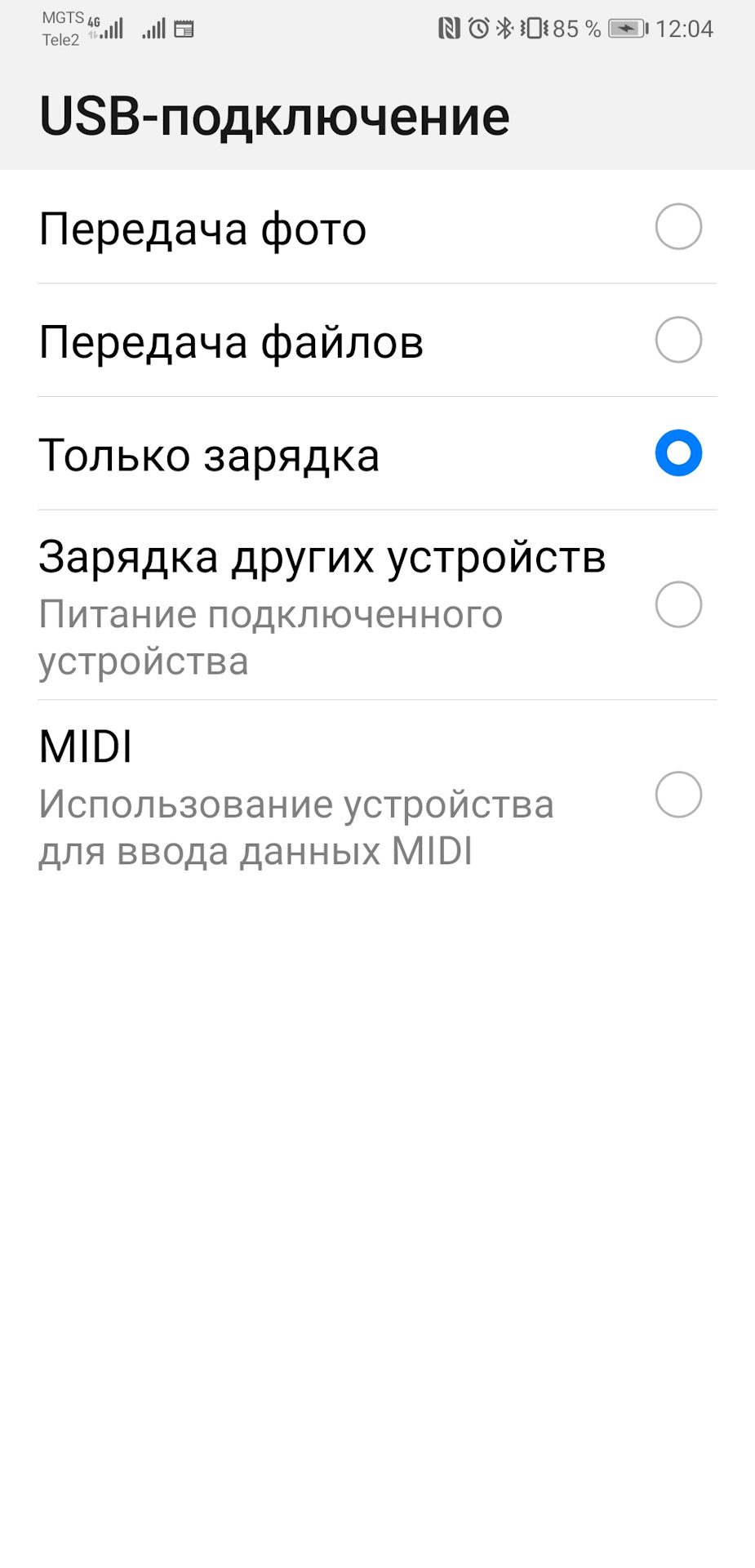
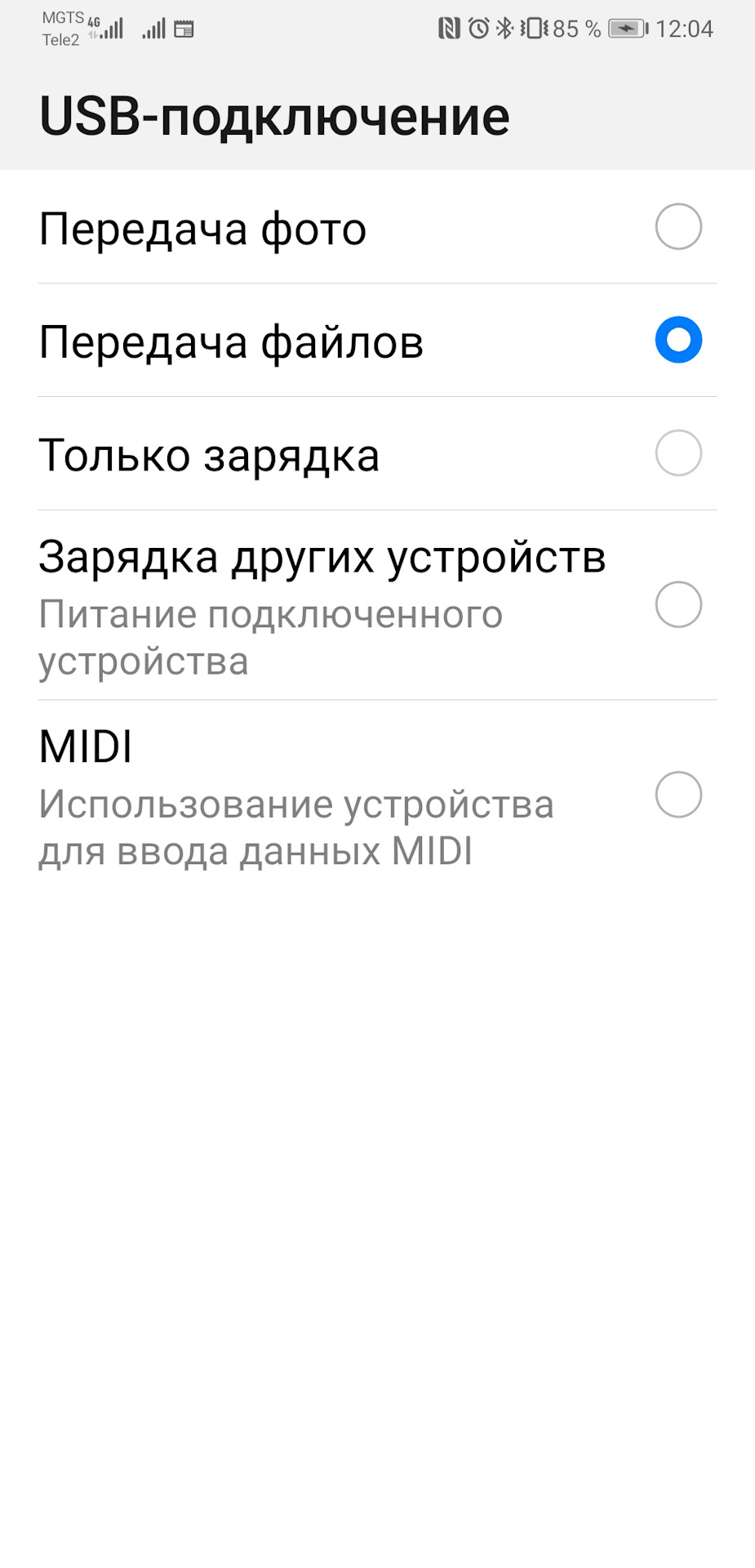
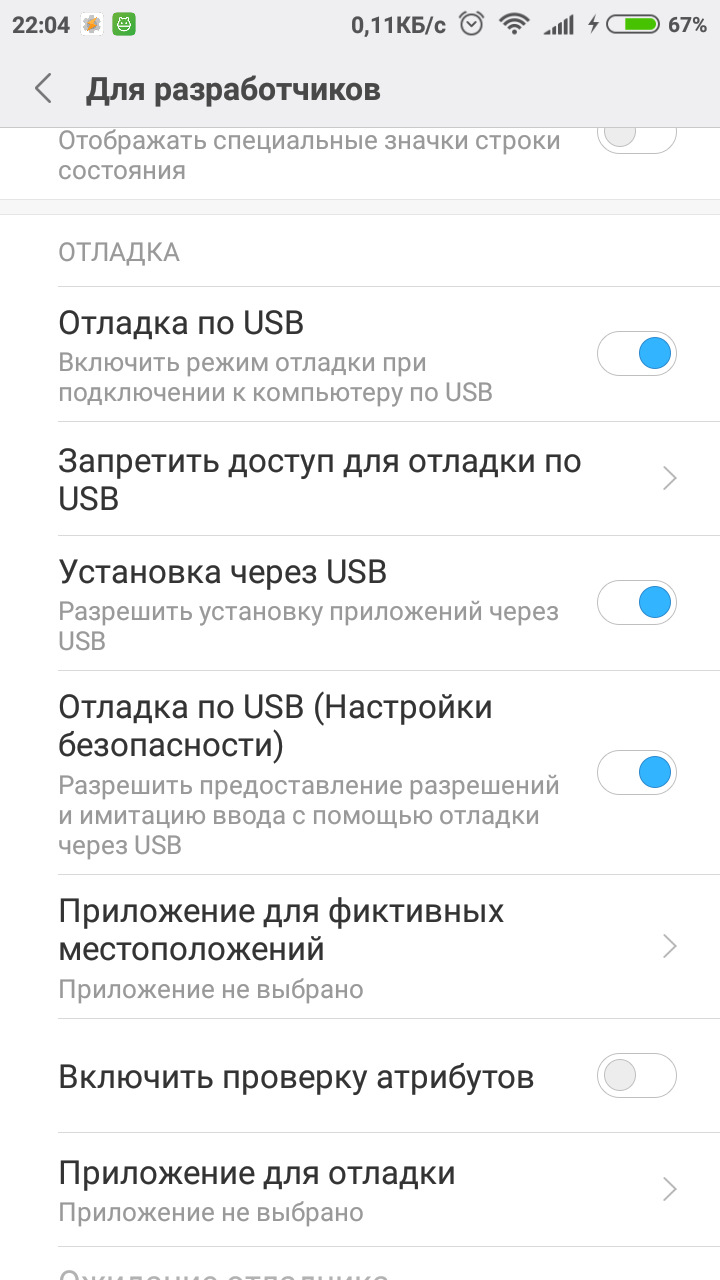
У меня телефон постоянно сам выключает и отладку и передачу файлов. В других телефонах настройка происходит один раз. Почему — не знаю, уже написала в поддержку Huawei. Отладка по USB включается в настройках в режиме разработчика. Для этого надо зайти в настройки — о телефоне — номер сборки тапнуть 10 раз. Телефон напишет что вы стали разработчиком и откроется соответствующее меню.
Ну и все. Телефон подключается, на мониторе открывается приложение
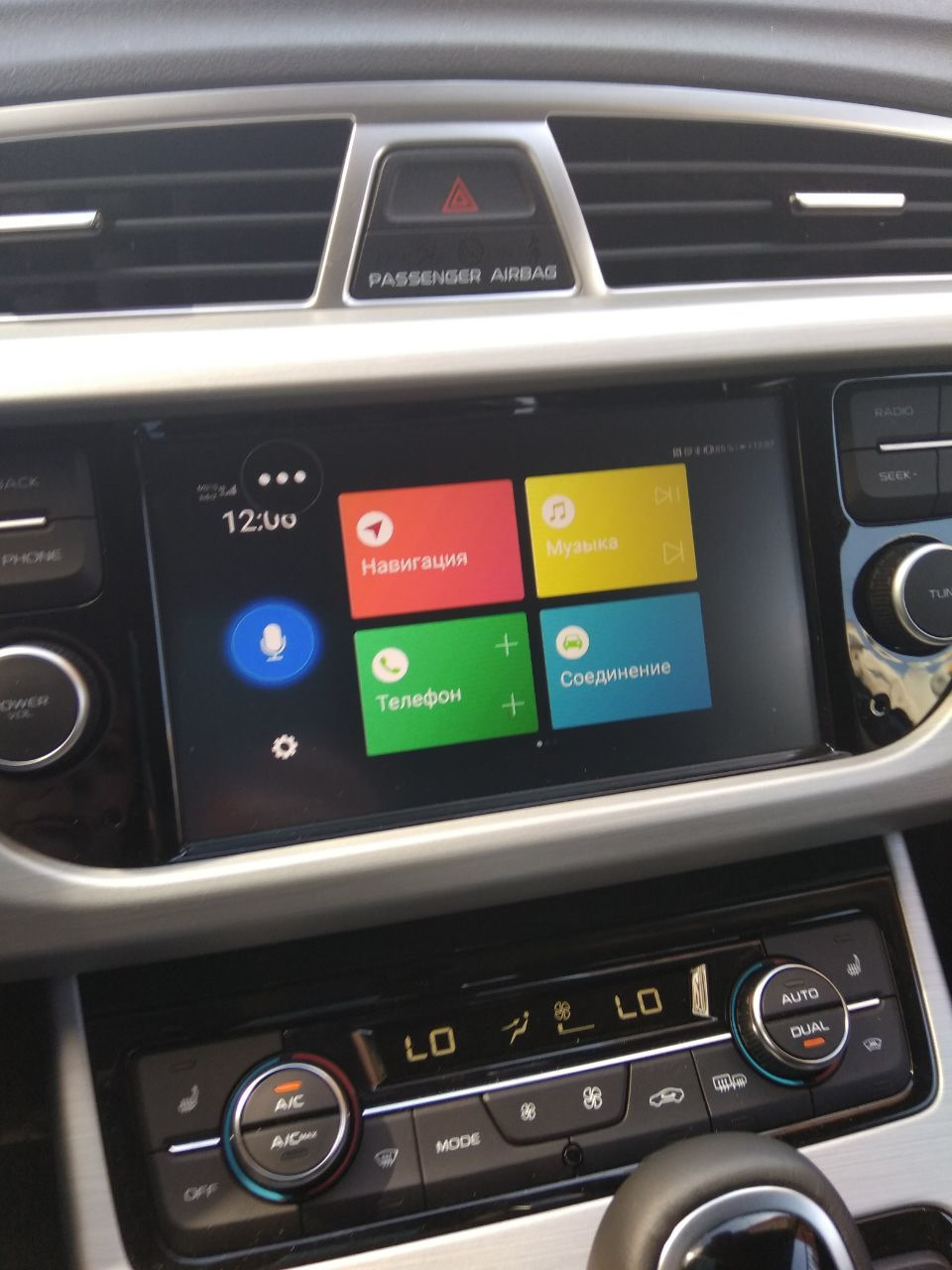
Если на телефоне настроить какое приложение открывать при подключении телефона, то откроется оно
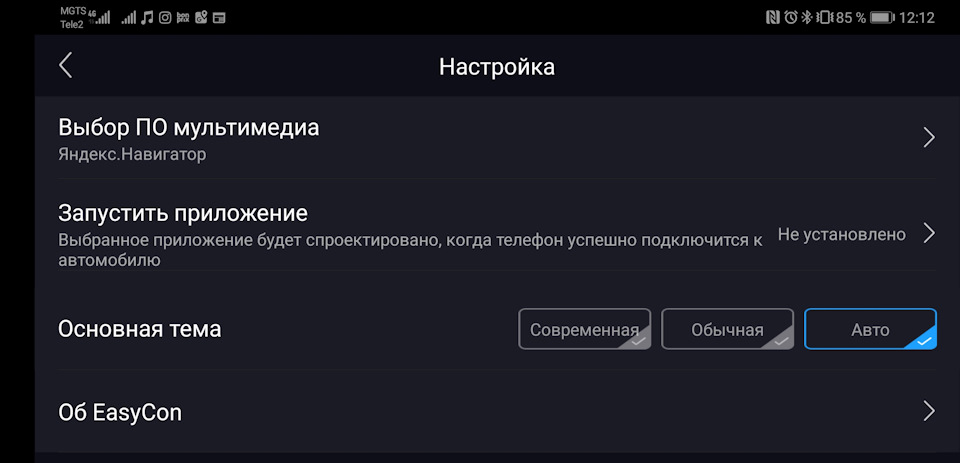
Свайпом справа налево появляются приложения из телефона которые я хочу видеть на мониторе машины
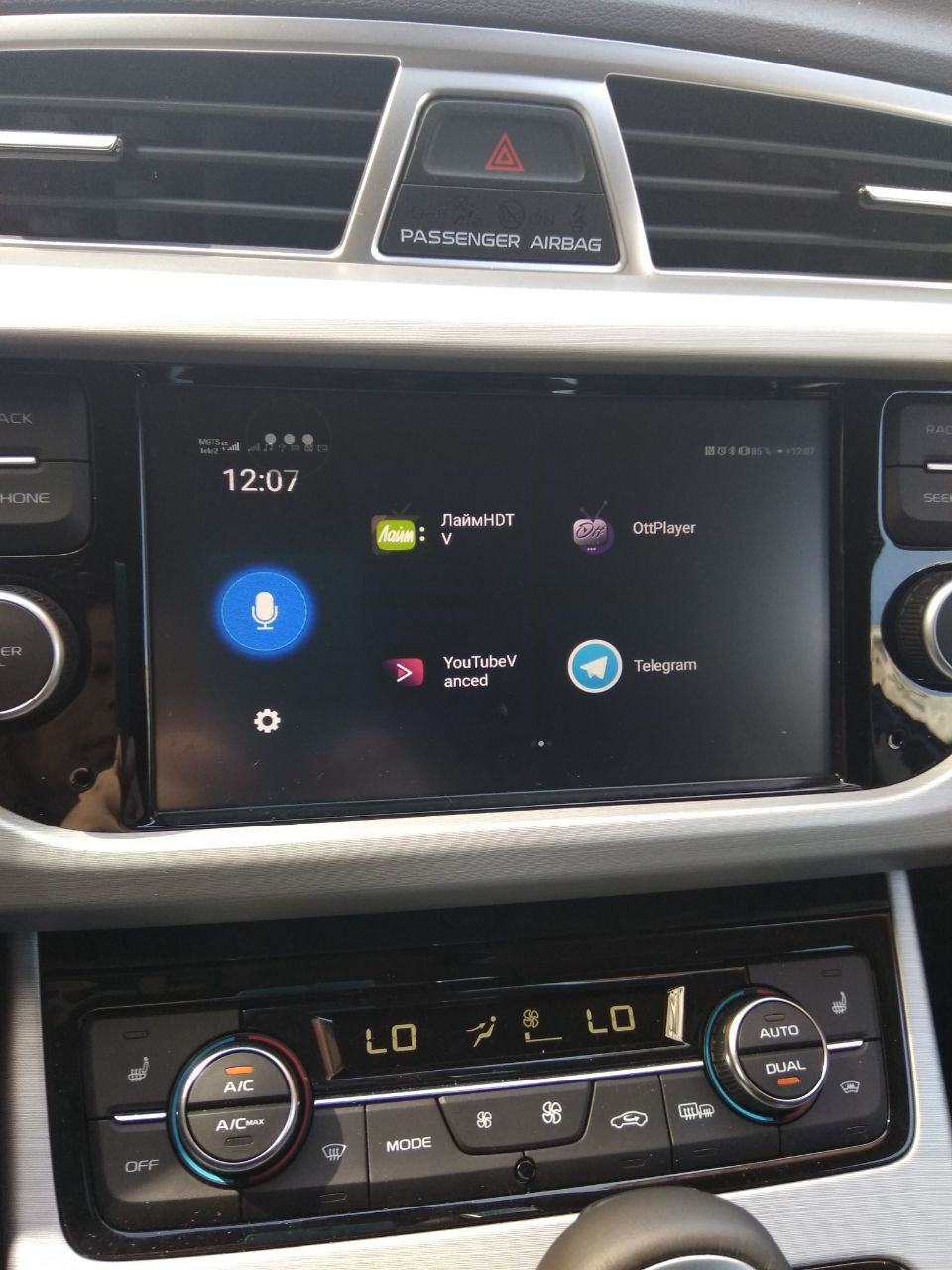
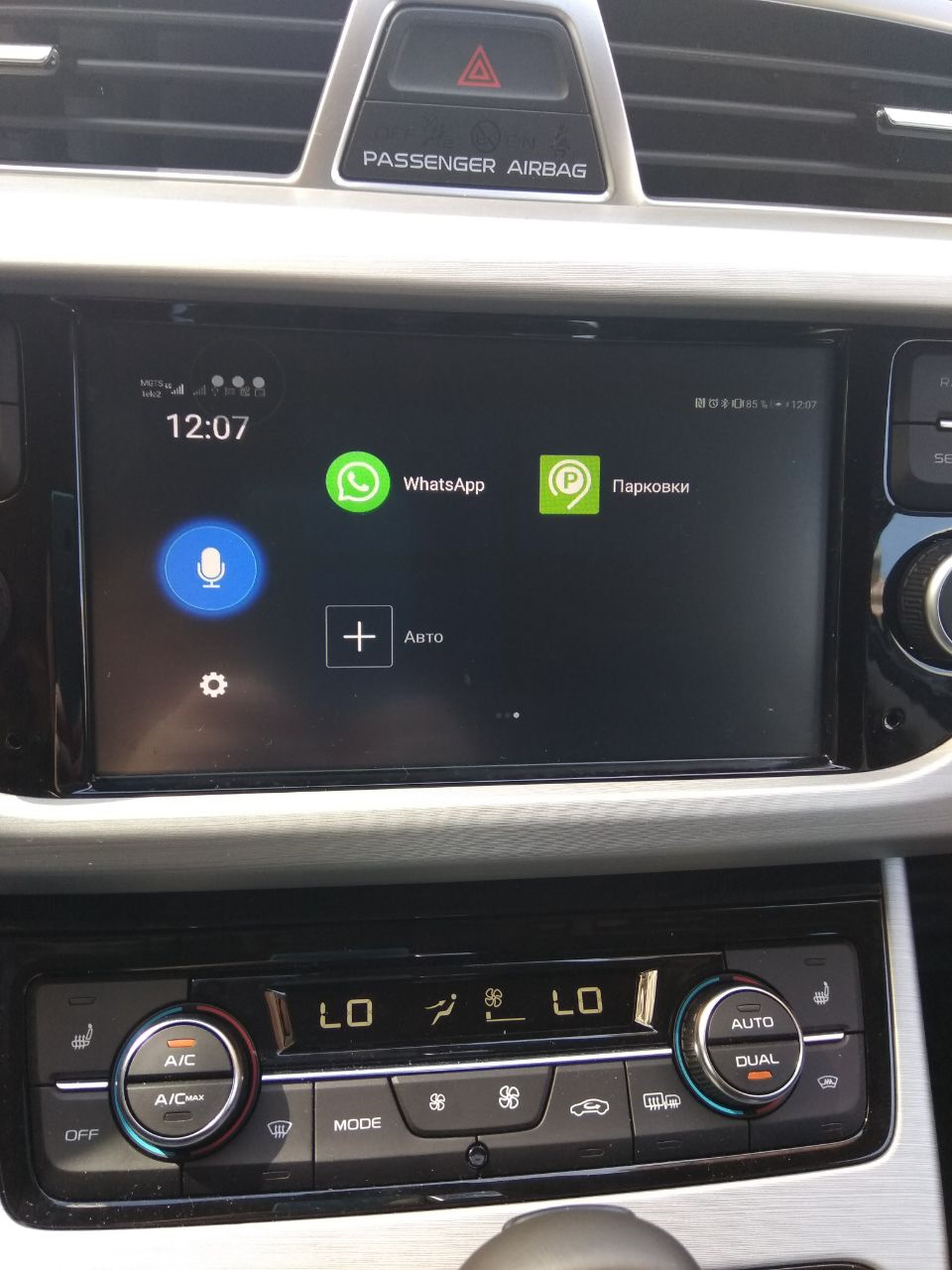
Если нажать «+» можно выбрать еще приложения
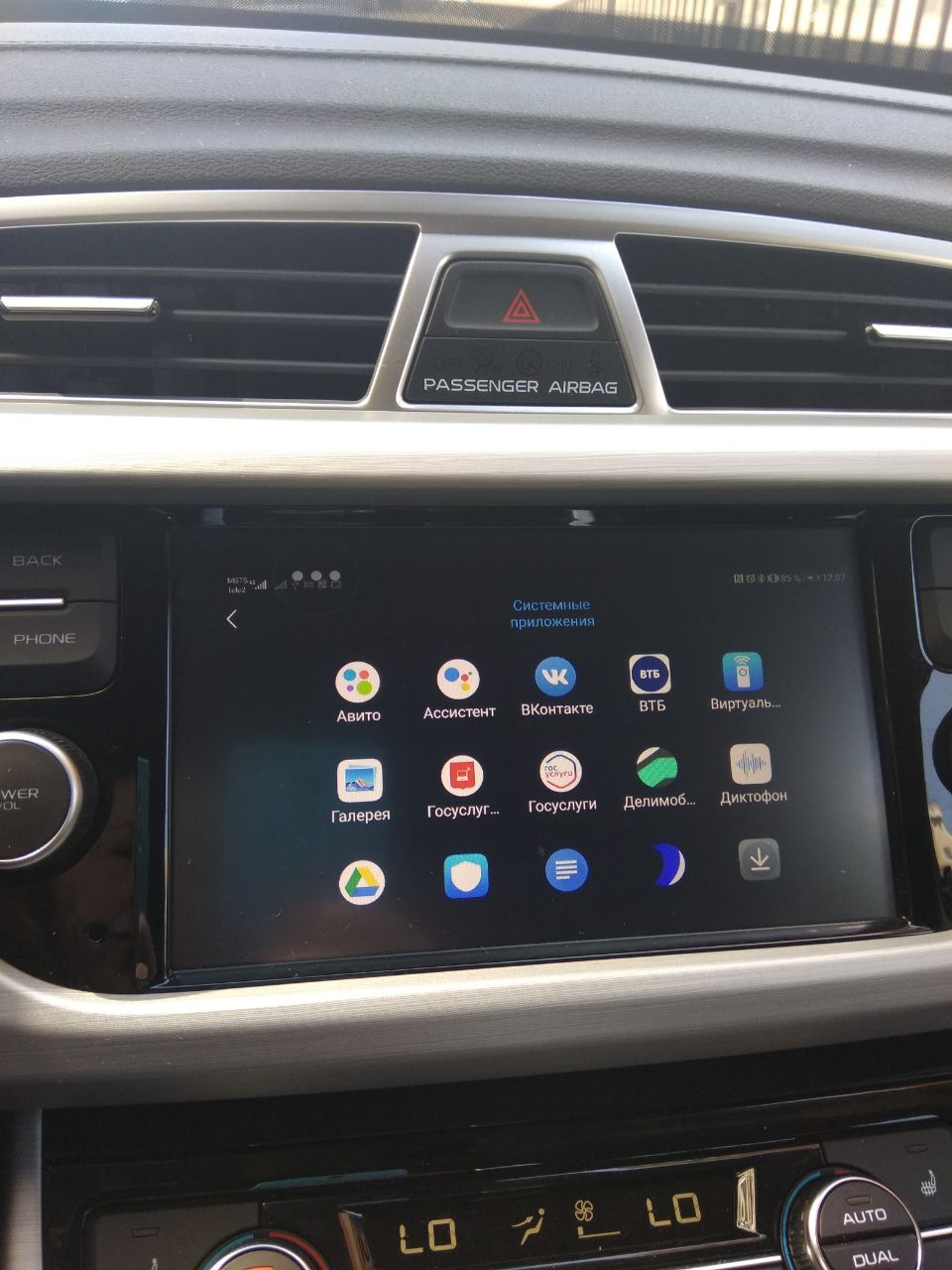
Долгим тапом на иконку приложение можно удалить.
Дружим телефон и магнитолу. Часть 3. EasyConnected

Ну хорошо сторонние приложения мы запускать научились. А как нам запустить Я.Навигатор? Под WinCE есть только Яндекс.Карты какой-то старой версии, которые Яндекс давно бросил развивать. Нет такой хоккей нам не нужен (с). Но китайцы нас спасут — есть программа зеркалирования рабочего стола с Android на WinCE под названием EasyConnected (я правда обычно ее ошибочно называю EasyConnect, но т.к. программа китайская я вообще затрудняюсь как там эти иероглифы верно называются) от широко известной в узких кругах (видимо китайских) компании Wuhan CARBIT Information. Это такой некий аналог Radmin или Teamviewer, только для WinCE и Android.
Как это работает в целом можно посмотреть например на этом видео (видео из инета).
Короче я опять углубляюсь, в общем качаем с сайта (carbit.cn/download) последнюю версию для WinCE, распаковываем архив на флешку (тот файл что *install.exe нам не нужен, нужна только сама папка EasyConnected где примерно 20 десятка файлов) и встраиваем в AppLauncher.
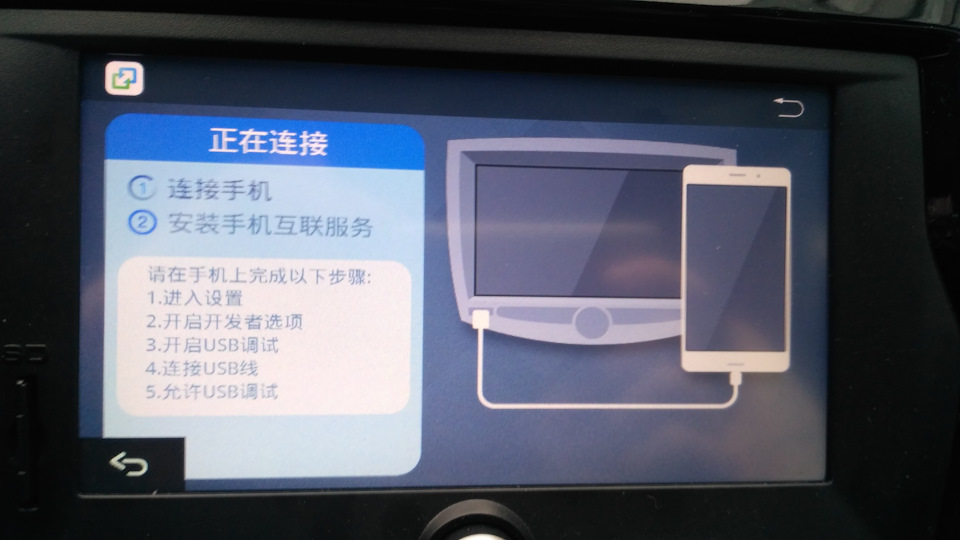
3. Соеденяем телефон и магнитолу USB кабелем, запускаем на магнитоле EasyConnect. Сначала будет вот такое окошко:
4. Потом окно с QR-кодом (фото к сожалению нет). Сканируем его телефоном и ставим приложение на телефон. У кого проблемы со сканированием может взять приложение отсюда (carbit.com.cn/down5/215 ).
5. После установки у вас должно появится вот такое окно выбора зеркалирование или навигация. Оно бесполезное навигация китайская и у нас не работает. Нажимаем настройки и ставим галочку автосоединения.
Как подключиться к другому компьютеру, используя службу удаленной помощи Windows
Подключиться к компьютеру другого пользователя можно несколькими способами:
Использование Easy Connect
Функция Easy Connect – это лучший способ подключить два компьютера, работающих под управлением системы Windows 7, без отправки файла приглашения. Впервые, когда вы используете функцию Easy Connect, пользователь, которому нужно помочь, получает пароль, который затем должен предоставить лицу, которое предлагает помощь.
С помощью этого пароля помощник может напрямую подключать два компьютера. При установлении соединения между двумя компьютерами с помощью функции Easy Connect, компьютеры обмениваются контактной информацией.
В следующий раз, когда захотите подключиться для другой сессии удаленной помощи, не нужно будет обмениваться паролем. Можно быстро щелкнуть имя контакта пользователя для установки подключения.
Использование файла приглашения
Пользователь, которому необходимо помочь предоставляет файл приглашения лицу, предлагающему помощь. Файл приглашения – это особый тип файлов службы удаленной помощи, которым можно воспользоваться для подключения к компьютеру другого пользователя.
Пользователь, которому нужно помочь, должен создать файл приглашения на своем компьютере с помощью удаленной помощи, в которой нужно выбрать Пригласить доверенное лицо, которое сможет оказать помощь. После этого пользователь должен отправить файл приглашения лицу, предлагающему помощь и предоставить связанный с этим пароль.
Существует два способа передачи файла приглашения:
Easy connect что это
Сообщение deinc » Чт сен 24, 2015 3:48 am
Re: Easy connect подключить телефон к ГУ
Сообщение deinc » Чт сен 24, 2015 5:46 am
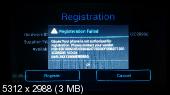
Re: Easy connect подключить телефон к ГУ
Сообщение deinc » Чт сен 24, 2015 5:51 am
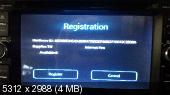
Re: Easy connect подключить телефон к ГУ
Сообщение deinc » Чт окт 01, 2015 6:47 am
Re: Easy connect подключить телефон к ГУ
Сообщение Zulix » Сб ноя 07, 2015 8:44 pm

Re: Easy connect подключить телефон к ГУ
Сообщение negoday » Вс ноя 08, 2015 6:45 pm
Re: Easy connect подключить телефон к ГУ
Сообщение Zulix » Вс ноя 08, 2015 7:11 pm

Re: Easy connect подключить телефон к ГУ
Сообщение Apocalypto » Пт дек 18, 2015 10:27 pm

Re: Easy connect подключить телефон к ГУ
Сообщение tucson » Пт дек 18, 2015 11:02 pm
Официальный представитель TM RedPower в Украине.
Re: Easy connect подключить телефон к ГУ
Сообщение Apocalypto » Пн дек 21, 2015 11:35 am
Re: Easy connect подключить телефон к ГУ
Сообщение tucson » Пн дек 21, 2015 11:58 am
Официальный представитель TM RedPower в Украине.
Re: Easy connect подключить телефон к ГУ
Сообщение Room » Пн дек 21, 2015 1:52 pm
Re: Easy connect подключить телефон к ГУ
Сообщение Apocalypto » Пн дек 21, 2015 7:01 pm
Re: Easy connect подключить телефон к ГУ
Сообщение norpac69 » Пн дек 21, 2015 7:07 pm
Re: Easy connect подключить телефон к ГУ
Сообщение Room » Пн дек 21, 2015 7:10 pm
Ха! А в этой версии и Андроид по WiFi есть!
Только все равно требует активацию. (А она не проходит, говорит телефон не правильный  )
)
Easy connect что это
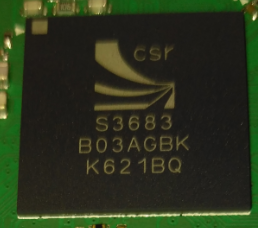
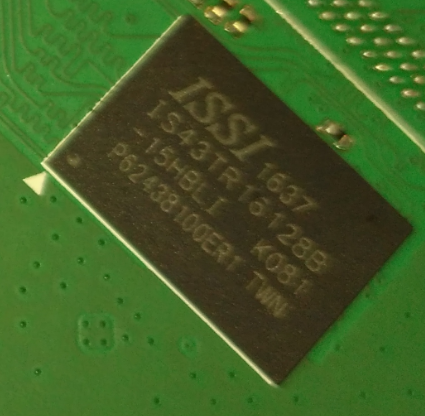
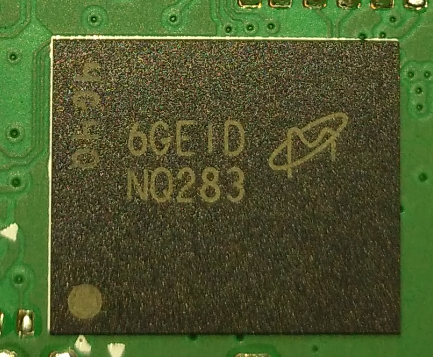
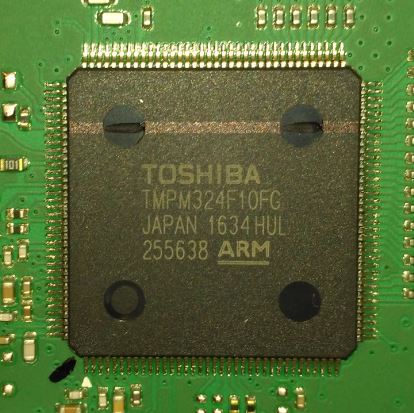
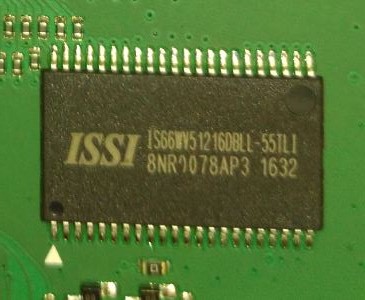
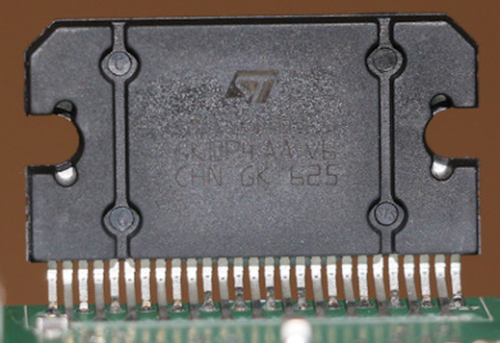
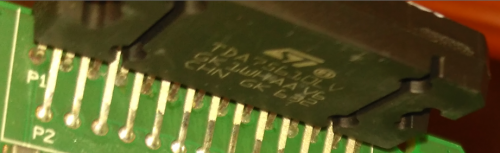
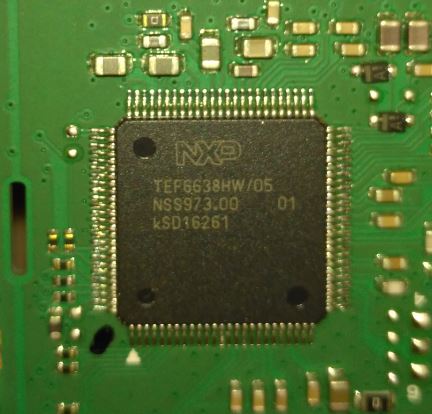
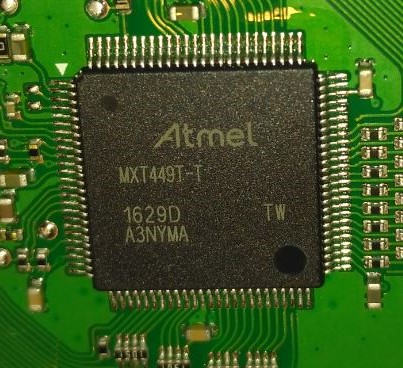
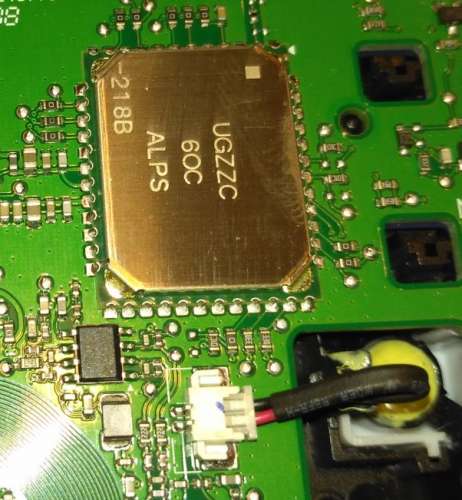
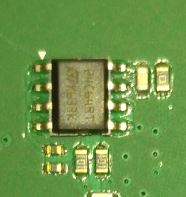
В нашей магнитоле сделан довольно мощный USB порт, вот ТУТ можно посмотреть результат проверки мощности.
Схема подключения Описание как разобрать и подключить магнитолу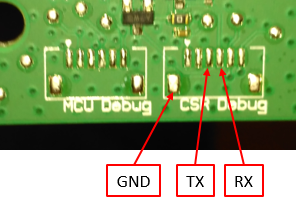
[1] Upload Bootloader
[2] LAUNCH existing Boot Media image
[3] Update image via USB
[4] UPDATE image from SD/MMC card
[5] DOWNLOAD image via USB RNDIS Ethernet
[6] Reset TOC
[7] Erase MBR
[8] Config menu
[9] Debug Boot Media
[A] Storage Menu
[D] Desay OEM Data menu
[E] Erase boot media
[M] Config New Feature for MMC v4.3/4.4 card
configure operation menu:
[0] IP address : 0.0.0.0
[1] Subnet mask: 0.0.0.0
[2] DHCP: Enabled
[3] MAC address: (0:0:0)
[4] Boot delay: 0 seconds
[5] Startup image: Enable
[6] Program RAM image into Boot Media: ENABLED
[7] Bluetooth address:(0:0:0)
[E] Set Clock
[V] Set Voltage
[s] Save Configuration
[u] Configure USB PHY
[Q] quit to main menu
DESAY SV OEM DATA MENU
Version [vw160704]
Build at [2016-07-04 12:03:20]
[0] Version : vw160704
[1] Version type : Release
[2] Touch panel type : MXT224 touch
[3] GPS type : GSD4E
[4] Trace type : No trace
[5] Open Touch Calibration : NO
[s] Save Configuration:
[Q] quit to main menu
Debug N
[1] NAND_ReadSector
[2] NAND_WriteSector
[3] Dump Flash
[Q] Quit to Main menu
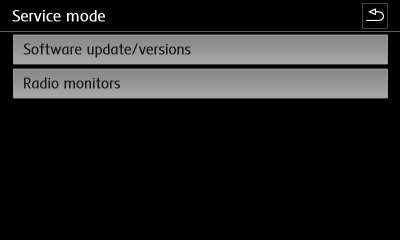
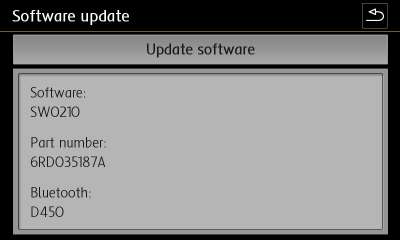
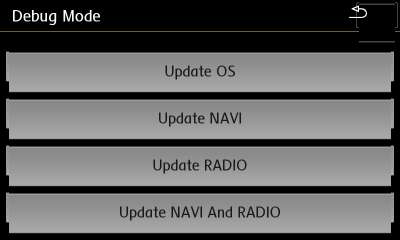
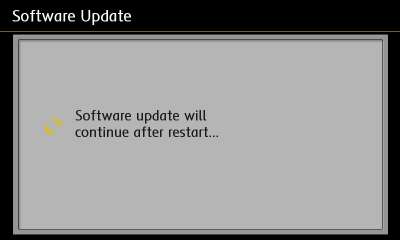
и перезагружается. На короткое время покажет картинку обновления и вывалится на рабочий стол. Ничего в этот момент не перешивается и не обновляется. После выхода на рабочий стол стирается только файл флаг отвечающий за обновление. Чтобы при следующей загрузке не пытался обновиться.
При следующей загрузке магнитола включится в обычный рабочий режим. Далее не важно SD карта вставлена или нет.
Selection: 4
SDMLC_Prepare: store media SDMMC
[s][291]: SD(Clk=50000000, Ratio=12), CLKC_SDPHY_CONFIG=0x550004, pll3clk=0x23C34600
SDMMC_Init SD base add:A0400000
SD clock, div=0x0, supported=50000000, max=50000000
going to use 0 div
SDMMC_GetInfo addr 0xA0400000
Do what you want to download: input 1
Try to download MultiXIP image,please wait.
Eboot Splash Window!
OS:MSG:update NK update?[0]0-0-0
DownloadImage finish
ROMHDR at Address 8FC00044h
::OEMLaunch, ImageStart:0x8FC00000, ImageLength:0x1531470, LaunchAddr:0x8FC01000
OEMLaunch: Write image to nandflash
OEMLaunch: (IMAGE_TYPE_MXIP|IMAGE_TYPE_BINFS)
+WriteRegionsToBootMedia: ImageStart: 0x8FC00000, ImageLength: 0x1531470, LaunchAddr:0x8FC01000
INFO: WriteRegionsToBootMedia: Found chain extenstion: » @ 0x8FC00000
INFO: WriteRegionsToBootMedia: Found chain extenstion: ‘chain information’ @ 0x8FC00000
INFO: WriteRegionsToBootMedia: Found ‘chain information’ (pChainInfo=0xA1F0B728 Extensions=0x3).
Found the Chain region: StartAddress: 0x81404000; Length: 0x00000528
Writing multi-regions
BINFSPartMaxLength[0]: 0x1000, TtlBINFSPartLength: 0x1000
dwMaxRegionLength[2]: 0x1000
BINFSPartMaxLength[1]: 0x1800000, TtlBINFSPartLength: 0x1801000
dwMaxRegionLength[0]: 0x1800000
BINFSPartMaxLength[2]: 0x2000000, TtlBINFSPartLength: 0x3801000
dwMaxRegionLength[1]: 0x2000000
Open/create RAWFS partition 3595 sectors.
GetPartitionTableIndex: dwPartType = 38 fActive = 1
Open/create BINFS partition 28675 sectors.
GetPartitionTableIndex: dwPartType = 33 fActive = 1
dwRegionStart: 0xA1B50000, dwRegionLength: 0x1531470, dwStoreOffset: 0x0
BP_SetDataPointer at 0x0
WriteData: Start = 0x0, Length = 0x1531470.
Updateded TOC!
dwRegionStart: 0xA3081470, dwRegionLength: 0x1BB0114, dwStoreOffset: 0x1800000
BP_SetDataPointer at 0x1800000
WriteData: Start = 0x1800000, Length = 0x1BB0114.
dwRegionStart: 0xA4C31584, dwRegionLength: 0x528, dwStoreOffset: 0x3800000
BP_SetDataPointer at 0x3800000
WriteData: Start = 0x3800000, Length = 0x528.
Written Chain Region to the Flash
LoadAddress = 0x81404000; FlashAddress = 0x00007E0C; Length = 0X00000002
GetPartitionTableIndex: dwPartType = 33 fActive = 1
Image start sector: 3596, total sectors: 28674
Please wait for calculating checksum.
CUR: ImageDataCheckSum: 0xA5627A74
TOC: ImageDataCheckSum: 0xA5625637, ImageInfoCheckSum: 0x62
CreatePartition: can’t find free sector.
GetPartitionTableIndex: dwPartType = 5 fActive = 1
Extend partition CREATE ERROR!!
-WriteRegionsToBootMedia
+TOC_Write
g_pTOC->dwSignature: 0x434F544E
g_pTOC->dwTOCVersion: 0x00000018
write TOC, checksum=0x2302
TOC_Write 0th TOC,start sector 2561 1 sectors
g_ptoctemp[0]=0x814CD800TOC_Write 1th TOC,start sector 2562 1 sectors
-TOC_Write
. ratio=0x24424221, src=0x42240422, clkinfo=0x258BFF20, voltage=0x48
Jumping to image at virtual address 0x8FC01000h