Embedded preview lightroom что это
За 60 секунд: как использовать смарт-превью в Lightroom
Никто не хочет постоянно носить с собой внешний жесткий диск. Но что, если вы хотите продолжать работу в Lightroom, независимо от того, где находятся оригиналы изображений?
Ответ: смарт-превью, функция, которую Adobe добавили еще в Lightroom 5. Смарт-превью — это «прокси файлы»: они отображаются вместо оригиналов изображений. Несмотря на гораздо меньший размер, они все равно предоставляют вам все необходимое, чтобы эффективно работать с вашими файлами.
Взгляните на таблицу ниже, чтобы посмотреть, насколько меньше места занимают файлы смарт-превью:
| Число изображений | Размер оригинала | Размер смарт-превью |
|---|---|---|
| 50 | 1 гигабайт | 48 мегабайт |
| 100 | 2 гигабайта | 98 мегабайт |
| 250 | 2.6 гигабайта | 240 мегабайт |
| 500 | 5 гигабайт | 481 мегабайт |
Возможно, ваш внутренний жесткий диск не имеет места, чтобы хранить все необходимые изображения под рукой. Но могу поспорить, что вам хватит места на смарт-превью, даже когда его мало. Давайте взглянем как работать со смарт-превью.
За 60 секунд: как использовать смарт-превью в Lightroom
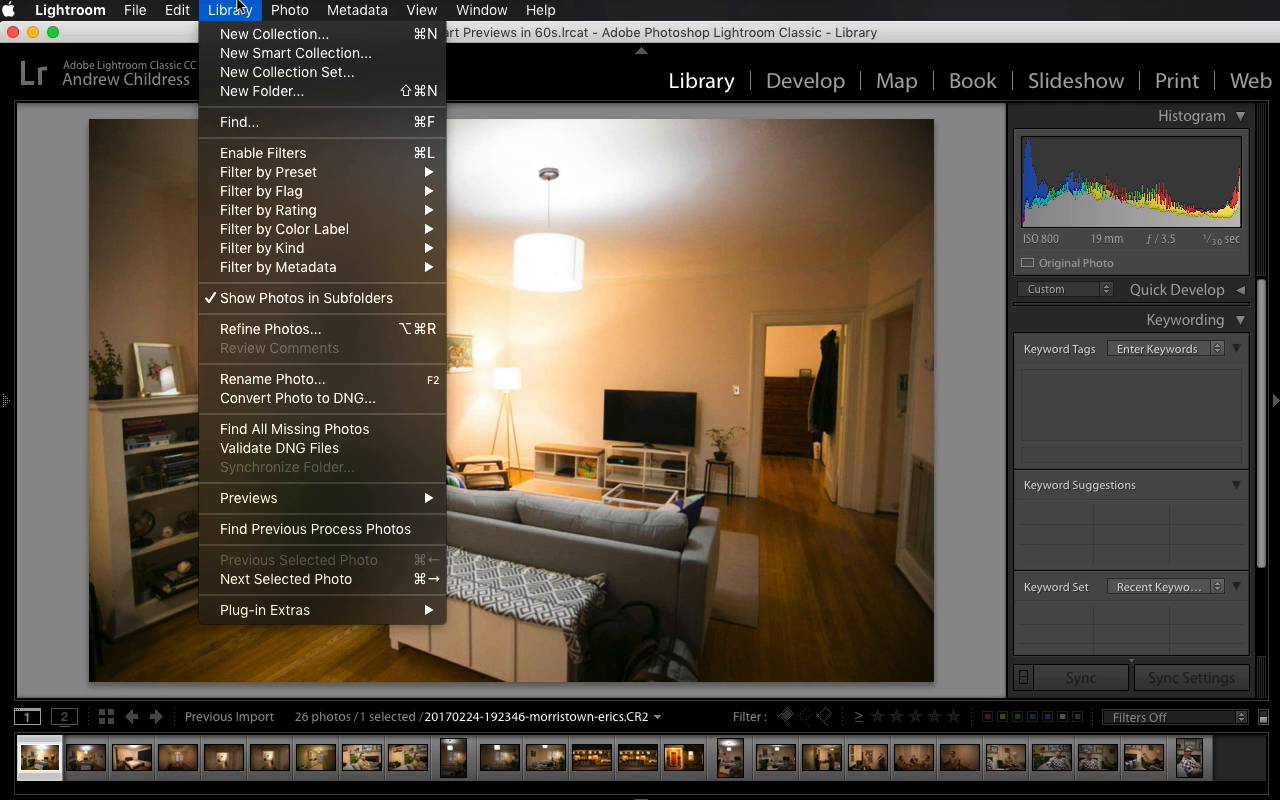
В этом скринкасте вы за 60 секунд узнаете, как рендерить и использовать смарт-превью. Давайте взглянем подробнее.
Envato Elements: избранные пресеты для Lightroom
Спасибо, что посмотрели урок! Вот три избранных пресета, доступных на Envato Elements. Пресеты для Lightroom ускорят ваш рабочий процесс, помогут придумать что-то новое и предоставят простые решения часто возникающих при обработке сложностей.
Творческие пресеты: Burgundy
Этот набор отлично подойдет для любых изображений любых стилей, включая пейзажи, портреты, стиль и изобразительное искусство. Привнесите насыщенный, винтажный оттенок и теплотк вашим изображениям.


 Burgundy от Presetrian
Имитация фильмов, пресеты: The Film Collection
Этот набор — отличный способ начать имитировать стили фильмов. Каждый пресет в этом наборе имеет свой стиль.


 The Film Collection от Presetrain
Внешний вид и стиль, пресеты: The Editorial Collection v2


Эти пресеты были вдохновлены стили, которые можно увидеть в крупных журналов, как Vogue или GQ. Здесь вы найдете набор стилей, которые действительно могут помочь вашему изображению стать более цепляющим.
Продолжайте учиться
Даже если вы провели в Lightroom много времени, всегда будет, чему научиться! Уроки ниже помогут вам научиться чему-то новому.
 yammee
 yammee
Так много людей. так мало патронов.
Lightroom предлагает три способа импорта фотографий, ниже я опишу их все для того что бы вы могли выбрать для себя наиболее удобный. (Если присмотреться то способов импорта можно насчитать аж пять. Так как есть еще импорт из каталога и drag&drop файлов в программу.
При подключении карты памяти, Lightroom будет запускаться и открывать окно импорта. Это не очень удобно, но легко лечиться. Выберите в меню Edit пункт Preferences, на вкладке Import снимите галочку Show import dialog when a memory card is detected.
Импорт фотографий с локального диска
Далее нужно будет выбрать Raw файлы которые вы хотите импортировать в Lightroom. Причем, можно не только выбрать файлы но и папки из которых вы хотите импортировать фотографии. Если вы выбрали папки нажмите кнопку Import All Photos is Selected Folder, если файлы кнопку Chose.
А самый простой способ начать импорт это просто перетащить папки в окно Lightroom.
Перед вами откроется окно Импорта:
Слева вверху предлагается выбрать, что должен сделать Lightroom с импортируемыми файлами:
Добавить фотографии в каталог без перемещения
Копировать фотографии в новое место и добавить в каталог
Переместить фотографии в новое место и добавить в каталог
Копировать фотографии как Цифровой Негатив (DNG) и добавить в каталог.
Если фотографии уже находятся на своем месте, то оставляем первый пункт:
Add photos to catalog without moving.
Следом находится список папок если мы импортируем из нескольких:
можно убрать галочки с ненужных. Под ним находится, включенная по умолчанию, опция Don`t re-import suspected duplicated – не пере-импортировать если подозревается дубликат. Оставьте ее включенной.
Ниже можно выбрать ряд действий которые Lightroom выполнит сразу после импорта фотографий.
Develop Setting – Пресет обработки Metadata – Набор данных, которые присвоятся фотографиям. Можно создать свой шаблон (или несколько) и применять их в этом окне на этапе импорта фотографий. (автор, сайт, e-mail, и т.п.)
Keywords – Ключевые слова, которые пропишутся в импортированных снимках. Удобно сразу вписать ключевые слова описывающие всю фотосессию. Но будьте внимательны, Lightroom запоминает в этом поле ключевые слова с прошлого раза.
Initial Previews – размер превью которое Lightroom просчитает после Импорта. Чем больше размер превью тем больше оно занимает место на диске, и тем дольше просчитывается.
Можно выбрать: Minimal, Standard, Embedded and Sidecar, 1:1
Minimal – будут просчитаны только миниатюры, после чего сразу можно будет начать работать. Но при отображении фотографии во весь экран или 100% увеличении будет просчитываться изображение из RAW-а.
Standard – будут просчитаны превью фотографий размером во весь экран. При работе в Lightroom они будут оперативно подгружаться.
Embedded & Sidecar – будут использоваться превью созданные камерой. Довольно быстрый метод.
1:1 – Превью 100% масштаба. Самый долги метод, зато при работе с фотографиями вы оперативно сможете просматривать снимки в 100% увеличении, что удобно. Часто нужно сравнить два снимка что бы выбрать наиболее резкий или оценить уровень шума.
Ниже есть опция Show Preview, когда она включена справа в окне импорта отображаются миниатюры изображений. На уголке каждой миниатюры есть галочка, если ее снять то снимок не будет импортирован.
Для начала процесса импорта нажмите кнопку Import в левом нижнем углу этого окна. При этом отобразиться модуль Library в котором начнут появляться миниатюры.
В левом верхнем углу, отображается прогресс выполнения импорта и расчета миниатюр.
Вы запустили импорт фотографий в Lightroom. После импорта Lightroom отобразит Каталог Previous Import (Последний Импорт),
так что если вы импортировали снимки за несколько дней то увидите все фотосессии вместе. Что бы просматривать снимки из каждой папке отдельно, перейдите к панели Folders и выберите там нужную папку.
Импорт с карты памяти
Откроется окно импорта, (я скрыл отображение миниатюр что бы показать его в полном размере):
Выпадающий список File Handing (передача файлов) содержит два пункта:
Copy photos to a new location and add to catalog
(копировать фотографии в новое место и добавить в каталог)
Или Copy photos as Digital Negative (DNG) and to catalog
(Копировать фотографии как Цифровой Негатив (DNG) и добавить в каталог).
Ниже указывается путь к вашей папке с фотографиями, с помощью кнопки Choose можно ее изменить. Далее можно выбрать организацию вложенных папок:
Into one folder – все фотографии будет помещены в одну папку. Ниже несколько вариантов структуры папок по дате.
Ниже находятся две галочки. Опция Don`t re-import suspected duplicated отвечающая за не пере-импортирование дублей. И опция Eject card after importing производящая отключение устройства после импорта. При этом после копирования файлов на компьютер Lightroom покажет надпись Eject card after importing своеобразное напоминание, что вы можете извлечь карту памяти и вставить ее обратно в камеру, пока Lightroom продолжает создавать превью.
Пункт Bakup to позволяет указать каталог куда будут скопированы резервные копии.
Далее идет выбор именования скопированных файлов:
По умолчанию предлагается оставить имя как есть, но можно и переименовать согласно предлагаемым вариантам. Или задать свой вариант – пункт Edit.
Все остальное ничем не отличается от уже рассмотренного варианта импорта с диска компьютера.
Авто импорт
Watced Folder тут указывается папка в которой Lightroom будет искать новые файлы.
Move to тут указывается папка куда будут перенесены файлы перед импортом.
Все остальное уже известные вам параметры импорта.
Автоимпорт это интересная возможность, но мне не хватает гибкости настроек. Например Lightroom не подхватит файлы из папки Watced Folder если они лежат в подпапках. Так же при переносе файлов в конечную директорию, он не позволяет задать структуру вложенных папок (например по дате), а просто свалит их в кучу. Возможно Авто Импорт доработают в будующих версиях. А пока, мне удобней пользоваться командой Import Photos from Disk (Ctrl+Shift+I).
Как видите импорт файлов в Lightroom прост и одновременно гибок. Достаточно один раз настроить этот процесс, а в дальнейшем просто открывать файлы и нажимать кнопку Import.
Lightroom позволяет работать не только с файлами RAW но и с другими форматами JPG, TIFF, PSD, DNG поэтому если вы предпочитаете снимать как в RAW так и в JPG, то можете импортировать все ваши фотографии независимо от их формата, и создать в Lightroom целостную базу ваших снимков. Модуль Develop так же будет работать с файлами JPG но уже не как RAW-конвертор а как простой графический редактор.
Импорт фотографий в Lightroom
Приветствую в новом году!
В прошлый раз мы познакомились с интерфейсом Lightroom, каталогами и необходимостью их бекапа. Кто не читал, переходите сюда.
Мы разобрались, что в LR есть база, куда записываются все изменения, проводимые с фотографиями и связанные с каталогизацией. В сами исходники фотографий программа никаких изменений не вносит, в процессе редактирования и по его завершению исходники остаются нетронутыми.
Импорт фотографий в Lightroom – процесс, в результате которого информация о снимках добавится в базу, т.е. они станут видны программе (до этого момента LR ничего не знает о ваших шедеврах!).
Что нужно сделать, чтобы импортировать фотографии?
Описываю по шагам на примере версии Lightroom Classic CC (7.0). В предыдущих версиях процесс особо не отличается, в последующих, вероятно, будет примерно так же.
1. Открыть меню импорта
Для этого выберите File – Import Photos and Video:

Либо сочетание клавиш Ctrl+Shift+I (советую запомнить, так проще). Напоминаю, что в продуктах Adobe клавишные сочетания работают при английской раскладке. Еще один способ вызвать окно импорта – находясь в модуле Library, на левой панели внизу нажать Import:

Не стоит пугаться, если панели нет, она может быть скрыта. Результат будет один и тот же – появится окно импорта, в котором нужно выбрать, что именно импортировать и сделать некоторые настройки.
2. Настроить окно импорта
Итак, перед вами появилось окно импорта, которое выглядит следующим образом:

Оно имеет 5 основных областей, в которых можно внести настройки. Рассмотрим их последовательно.
1я область
Здесь нужно выбрать, откуда импортировать фотографии. Вкладка Source сворачивается и разворачивается. В развернутой вкладке представлены все логические диски, которые есть на компьютере. Если нужно увидеть все, что есть на NAS, нажмите на плюс и Add Network Volume:

Активный логический диск подсвечивается светло-серым:

Т.е. нажав на него единожды, откроется иерархия разделов логического диска. При повторном нажатии диск станет активным. Нажимая на стрелочки возле папок слева, мы раскрываем вложенное содержимое. При нажатии на папку она становится светло-серой, т.е. активной. Например, сейчас у меня активна папка «2017»:

Содержимое активной (выбранной) папки отображается в окне по центру. Если в выбранной папке (логическом диске) нет фотографий, то в центральном окне ничего не будет отображаться. Нажав Include subfolders во вкладке Source (область 1) или соответствующую кнопку по центру окна, получим отображение всего фото-содержимого папки, включая вложенные папки. Если во вложенных папках найдутся фотографии, они будут отображены.

Нужно выбрать папку, фотографии c которой следует импортировать. Ее содержимое отобразится в центральном окне, например, так:

1.1 – Рассмотрим настройки центрального окна
В нем отобразились превьюшки фотографий (предыдущий скриншот).
По умолчанию активна галочка напротив All Photos: Если ее снять, фотографии станут неактивными, и все галочки в превьюшках сбросятся, а сами превьюшки потемнеют, сигнализируя о том, что ничего не выбрано. Эта опция удобна, если нужно выбрать небольшое количество изображений из папки. Для этого нужно поставить галочки напротив превьюшек нужных фотографий, и они будут готовы к импорту:
 На скриншоте показаны отмеченные галочками фотографии, которые выбраны для импорта
Слева внизу есть кнопки: Check All и Uncheck All. При нажатии на Check All все фотографии станут отмеченными, Uncheck All – наоборот, галочки будут везде сняты. По сути, то же, что и галочка All Photos.
В правом нижнем углу есть ползунок Thumbnails, двигая который можно изменять количество превьюшек, помещающихся в окне в Grid View:
 Сверху превьюшки маленькие. Сдвинули ползунок Thumbnails – превьюшки внизу увеличились.
Это удобно для переключения между задачами: окинуть взглядом, что вообще есть в папке и более детальным просмотром.
Вверху над превьюшками по центру есть кнопки All Photos / New Photos. По умолчанию установлено All Photos. Это означает, что в окне показаны все фотографии (как не импортированные, так и ранее импортированные). При этом ранее импортированные будут отмечены серым, и просмотреть или выбрать их нельзя. Если выбрать New Photos, то в окне будут показаны только не импортированные снимки. Я предпочитаю импортировать всю папку и не думать о том, что содержимое какого-либо из каталога не содержится в БД Lightroom.
2я область
Этот момент важен для понимания! Напомню, это верхняя панель, в которой нужно выбрать, что именно будет сделано.

По умолчанию активна команда Add – фотографии остаются по своему адресу на жестком диске, где и были, просто добавляются в каталог. Т.е. Lightroom будет знать о них, добавит об этих снимках информацию в каталог. Напомню, в каталоге хранится только информация о снимках, о проведенных с ними операциях, но не сами фотографии (они остаются на месте).
Кстати, если вы переместите папку в другое место, Lightroom «забудет» о местоположении, и нужно будет указать, где они находятся. После этого можно будет продолжать работу.
Move – информация о фотографиях добавляется в каталог Lightroom, но происходит перемещение исходников в указанную папку. При выборе Move в области 3 справа появится вкладка Destination, в которой нужно указать, в какую папку должны быть перемещены фотографии.
 Вкладка Destination, где указывать, куда копировать/перемещать фотографии
Copy – информация о снимках добавится в каталог, а сами фотографии будут скопированы в папку, которая будет указана во вкладке Destination справа.
Copy as DNG – фотографии преобразуются в формат DNG и сохраняются в папке, которая должна быть указана во вкладке Destination и информация о них добавляется в каталог. DNG формат – это тема отдельного разговора. Вкратце: существует множество реализаций RAW формата (NEF, CR2 и т.п.) от различных производителей фотокамер. Компания Adobe в целях стандартизации решила создать свой формат DNG, который тоже является RAW’ом, но теперь все фотографии можно преобразовать в него и работать уже с ним. Не являюсь сторонником такого подхода и не советую использовать этот метод.
Лично я пользуюсь Add, изначально раскладывая фотографии по папкам согласно продуманной структуре.
3я область
Содержимое области справа может меняться. При выборе методов добавления, отличных от Add, на правой панели добавляются рассмотренный Destination (где мы выбираем место, куда скопировать/переместить исходники) и File Renaming. При отмеченной галочки Rename files можно по выбранному шаблону переименовать импортируемые фотографии.
При любых методах импорта есть вкладки Apply During Import и File Handling. В Apply During Import можно задать фильтры, которые будут применяться при импорте (Develop Settings), т.е. по завершению импорта к фотографиям уже будет применен выбранный фильтр (информация об этом будет записана в каталоге LR, исходники, разумеется, останутся нетронутыми) и метаданные.
Нас здесь интересует File Handling.

В пункте File Handling можно выбрать тип генерируемых превьюшек. В процессе импорта Lightroom генерирует превьюшки ваших фотографий, которые используются при просмотре файлов в программе. Речь о модуле Library.
В модуле Develop Lightroom всегда генерирует превьюшки отдельно при просмотре, при этом перелистывание и зуммирование фотографий происходит намного дольше из-за построения изображения «на лету». Поэтому для сортировки нужно использовать только модуль Library.
В окне импорта под Build Previews есть пункт с галочкой Build Smart Previews. В процессе импорта Lightroom строит превью в формате DNG, которые занимают немного места. При этом работать с фотографиями можно при отключенном источнике с фотографиями. Это удобно, например, когда вы работаете на ноутбуке, а исходники хранятся на внешнем жестком диске. При построенных Smart Previews и отключенном накопителе можно продолжать работу. Сам я таким способом не пользовался, поэтому комментировать его не буду.
Итак, по генерации превьюшек: 1:1 обеспечивает максимальное качество и удобен для детального отсмотра снимков при сортировке, однако при построении занимает очень много времени и места (для этого и сделана настройка Automatically Discard 1:1 Previews, которую мы рассмотрели выше, позволяющая автоматически удалять такие превьюшки, иначе на больших каталогах с фото высокого разрешения папки с такими превьюшками могут весить сотни ГБ). Для экономии времени при обеспечении хорошего качества оптимальным является Embedded & Sidecar – рекомендую его. Standard также можно использовать, но в этом случае процесс импорта займет больше времени, а результат не будет особо отличаться от предыдущего варианта.
Способ построения превьюшек
рекомендую выбирать между Embedded & Sidecar и 1:1.
Don’t Import Suspected Duplicates – производится сканирование фотографий, предназначенных для импорта и сравнение их с базой по именам, дате съемки, размеру, EXIF и т.п. При обнаружении дублей файл не будет импортирован. У меня более-менее выверенная структура исходников, и этой функцией никогда не приходилось пользоваться. Особенно не рекомендуется ее использовать при большом импорте на слабых машинах – так нагрузка вследствие обращения к БД значительно увеличивается.
Make a Second Copy To – здесь можно указать путь, куда сделать копию исходников во второе место. Активна при методах Copy as DNG, Copy, Move.
Add to Collection – выбор коллекции, в которую нужно добавить импортируемые фото. Если только знакомитесь с Lightroom, это не нужно. Коллекции будем рассматривать позднее.
4я область
В левом нижнем углу есть 2 переключателя: Grid View и Loupe View

Первый отвечает за Grid View (клавиша G в английской раскладке), второй — Loupe View (E). По умолчанию активен Grid View — расположение превьюшек сеткой. При переходе в Loupe View на весь экран откроется первая фотография в папке. Также в него можно перейти по двойному клику на выбранной фотографии. Она развернется на всю площадь окна просмотра:
 Loupe view. Соответствующий значок активен
Check All, Uncheck All и Thumbnails мы рассматривали в п.1.1, когда разговаривали о центральном окне, где выводятся превьюшки и изображения. Пункт Sort позволяет проводить сортировку по имени файлов, времени съемки, типу файлов, выбранным/еще не выбранным фото.
5я область
Самая простая) Здесь только 2 кнопки: Import и Cancel. Первую нажимайте, чтобы запустить процесс импорта после того, как выставите все настройки в областях 1-4. А Cancel позволяет заакрыть окно импорта, что также возможно по нажатию Esc.
Выводы по импорту фотографий в Lightroom
Ничего сложного в импорте нет. Предлагаю пройтись по основным моментам. Если нужны подробности, можно вернуться к соответствующей части статьи.
На этом заканчиваю. В дальнейшем будем продолжать освоение Lightroom. Удачных снимков и до встречи на страницах блога!