Empty standby list что это
Освобождение оперативной памяти Windows Server 2008R2 без перезагрузки
Очень важно без перезагрузки сервера суметь освободить оперативную память, особенно когда ее не много

Вот, как это можно сделать:
Перейду сразу к решению проблемы:
Из сайта Microsoft скачиваете утилитку RAMMap:
При запуске она покажет все процесы, даже системние, которих не увидите в диспетчере задач:
Если какой-то софт не освобождает память после себя, чтобы не перегружать из-за этого сервер, в RAMMap нужно по очереди выбрать следуюющие функции:
И нажать F5 чтобы увидить разницу.

Вот, что получиться после этого:

Видим, что системние ресурси (Metafile, Mapped File), которие использовались системой освободили память. На скриншоте из диспетчером задач видно, что освободилось больше, чем полтора ГБ на сервере, которий и так нре был загружен под завязку.
Собственно, что и было нужно!
О песочнице
Это «Песочница» — раздел, в который попадают дебютные посты пользователей, желающих стать полноправными участниками сообщества.
Если у вас есть приглашение, отправьте его автору понравившейся публикации — тогда её смогут прочитать и обсудить все остальные пользователи Хабра.
Чтобы исключить предвзятость при оценке, все публикации анонимны, псевдонимы показываются случайным образом.
О модерации
Не надо пропускать:
Слишком много памяти в ОЖИДАНИИ. Как узнать, чем она занята?
Realm занимает слишком много памяти
Доброй ночи. Есть приложение, к которому подключена БД realm. Мне нужно хранить в ней.
Слишком много памяти для простого проекта
Доброе время суток! Подскажите, пожалуйста! Такой вот случай: программа по коду большая (более.
Windows жрет слишком много оперативной памяти
Здравствуйте! Появилась проблема с оперативкой. Имею 4гб ОЗУ, в последнее время комп начал сильно.
Просмотр изображений потребляет слишком много памяти
Привет Сделал программу для просмотра изображений. Использовал готовый удалена ссылка на.
После перезагрузки, она освобождается и работает неделю где то нормально.
Добавлено через 1 минуту
А да, забыл написать
Windows Server 2012 R2
magirus, AD, DNS и Файл сервер
На нем общие папки и файловая 1С (шара по сети)
Добавлено через 2 часа 43 минуты
Ап.
Решение
Решение
У Руссиновича есть утилита RAMMap:
Убежденный, magirus, доброго времени суток.
Уважаемый Убежденный прав. Эта память именно для ускорения доступа к общим файлам минуя диск и кажется я нашел кто это делает.
Щас все проверю и отпишусь.
Добавлено через 42 секунды
Стороннем ПО не хочу пользоваться
Добавлено через 2 минуты
Да именно дилемма в том, что если нет свободной памяти free, то все запущенное ПО на это PC жутко тормозит (программы открываются по 20 минут)
Добавлено через 1 минуту
Конечно какие то данные все равно кэшируются, но не в таком объеме
Svchost.exe потребляет слишком много памяти
Пожалуйста подскажите как можно уменьшить потребление памяти svchost.exe И обьясните мне.
слишком много аргументов в вызове функции или как создать много файлов на рабочем столе
Мне нужно создать на рабочем столе очень много файлов вот команда для создания 1 файла wchar_t.
Win 8 занимает слишком много места, причем не известно даже чем
Добрый день всем, пользуюсь Win 8 уже около полугода, причем место на диске C все уменьшается и.
проблемы с оперативной памятью(виртульной)

Здравствуйте, на компьютере установлено 16 гб оперативки, не стоит файл подкачки. Когда у меня заполняется виртуальная(в диспетчере выделенная)память у меня вырубаются все процессы, хотя оперативной памяти еще 6 гб свободно. Я уже переустанавливал винду, менял материнку, докупал оперативную память(раньше стояло 8 и так же было). Может кто сталкивался с таким и может помочь как это исправить?


Указал рекомендуемый размер вручную, при заполнении выделенной(виртуальной) памяти вырубает процессы


tkx написал:
Мне нужно поставить файл подкачки на диск С? на ссд?
tkx написал:
А сколько ставить файл подкачки? по выбору системы 16 гб оставлять или 10 гб ставить?
VOVAN WOLFovich
Для меня дико слышать что файл подкачки должен быть наравне с размером оперативы.
Тогда в свободное гнездо еще одну планку надо докупать, а не делать больше файл подкачки. Или может вообще поставить 4 гига оперативы и добавить себе подкачки на 100 гигов? Зачем покупать эти планки памяти ненужные, если с Жёсткого можно сделать нахаляву оперативку.
VETER15
Поэтому у меня 32Гб вот уже 5 или 6 лет, а файл подкачки вообще отключен. И не в размер ОЗУ, а скорей в простое он до 2Гб (по моему, система автоматом определяет 0,5-2), а затем, при необходимости, расширяет. Я видел, в зажатых рамках, максимум экономии (было 16 некоторое время) в 20-21Гб, а это значит, что сверху позаимствовано было 4-5Гб. Вручную я ставил и 2Гб и 4Гб, мало. Спустя часа 2 (не помню точну), он растёт в размерах. Такие вещи особенно актуальны в играх с открытым миром. Собственно вопрос тогда, а какой у тебя стоит. Он у всех по умолчанию «по выбору системы», и ограничения вручную ничего не меняют в принципе, т.к. обращение к файлу подкачки происходит по мере необходимости. И всё ещё зависит от того, где работаешь / играешь, сколько вкладок открыто и какие программы в фоне. Для меня даже браузер с 1-ой вкладкой был проблематичен при игре в ARK (помню, мучился), а ведь некоторые даже не знают об этом и просто работают.
Gera95 написал:
Ни одной такой игры не видел.
Gera95 написал:
Оперативку, как и видеопамять, чем больше ставишь тем больше хавает
Gera95 написал:
Но это совсем не значит что это реальное потребление памяти
Gera95 написал:
оставь себе 100Гб RAM и посмотришь что будет.

Gera95 написал:
На сегодня 16Гб более чем достаточно, зачастую очень с избытком.
Gera95 написал:
Вроде бы этот вопрос закрыли ещё 10 лет назад, когда ставили по 80Гб RAM, и пк начинал юзать по 40Гб, вместо 4Гб максимальных на тот момент в играх.
Gera95 написал:
Во первых зачем его отключать?
Gera95 написал:
Во вторых в твоём же видео в РДР2 7-8Гб на ультрах.
Gera95 написал:
Сейчас играю в Elite: Dangerous, 16Гб хватает даже там
Gera95 написал:
Это реальное потребление на сегодня, оно так и есть.

Gera95 написал:
В первом видео, и там нет мониторинга фаила подкачки.
Всё понятно, почему и как это вышло. Печальное зрелище, это не файл подкачки, бро: 
Gera95 написал:
Он в простое не работает? Вот уж не знал. )
Gera95 написал:
Ты продемонстрируй мониторинг фаила подкачки с его отключением в любой игре
Gera95 написал:
Думаешь самый умный и никто это не проверял?
Gera95 написал:
он продолжает работать вопреки твоим словам, поэтому его мониторинг постоянно и скрывают.
Gera95 написал:
Фаил подкачки никоим образом не компенсирует нехватку RAM
Дело в том, что когда не хватает оперативной памяти системе некуда деваться, а виснуть, ясное дело, никому не хочется (и компьютер тому не исключение), а посему используется этакая дополнительная память в виде файла. Казалось бы, зачем тогда оперативная память, если можно пользоваться жестким диском?
Скорость работы же жесткого диска, а именно чтения\загрузки туда данных и поиска их там, значительно ниже нежели скорость оперативной памяти, а посему файл подкачки может использоваться только как помощь, но не может является заменой оперативной памяти в силу меньшей пропускной способности.
Gera95 написал:
когда её не хватает добавляют планки.
Когда её не хватает ФП используется.
Не всё, не понял так, дойдёт через руки когда нибудь. я очень устал. Это невозможно, человек не знает элементарного. А я думаю тролль типичный.
ПОГОДИ КА! Т.е. ты хочешь сказать, что всё это время мониторишь, якобы, файл подкачки. Тебя дико занесло в дебри прям жёсткого бреда.
Я надеюсь ты оброзумешься, хоть почитаешь. А все эти противоречия выражены характером, мол буду стоять до последнего, а сам да, облажался от незнания элементарного. Хорошо, стой дальше, я не против. Если хотя бы хоть один человек понял элементарное, то это уже победа.
Как очистить оперативную память компьютера Windows 7

Иногда кэш-память системы может многое о нас рассказать. Кроме того, она потребляет значительную часть ОЗУ (оперативной памяти компьютера) и влияет на ее обработку. Поэтому пользователям рекомендуется регулярно ее очищать.
Как и любая другая операционная система, Windows 7 собирает в кэше наиболее часто или недавно используемые сведения. Они накапливаться и в конечном итоге занимают много места. Оперативная память перегружается, что влияет на скорость обработки системы компьютера. Вот почему настоятельно рекомендуется очистить кэш-память в Windows 7.
Как очистить оперативную память компьютера Windows 7
Если вы воспользуетесь интерфейсом системы, то вы вряд ли получите желаемый результат. Накопленные данные наверняка позже кем-то восстановятся. Если вы не хотите нарушать конфиденциальность и при этом стараетесь навсегда очистить кэш-память, тогда обратитесь за помощью стороннего инструмента. Обсудим все возможные способы.
Метод 1. Очищение кэш-памяти в Windows 7
Сначала воспользуйтесь вспомогательным интерфейсом системы. Это не займет много времени и усилий, поскольку он интуитивно понятен. Для очистки кэша выполните следующее:
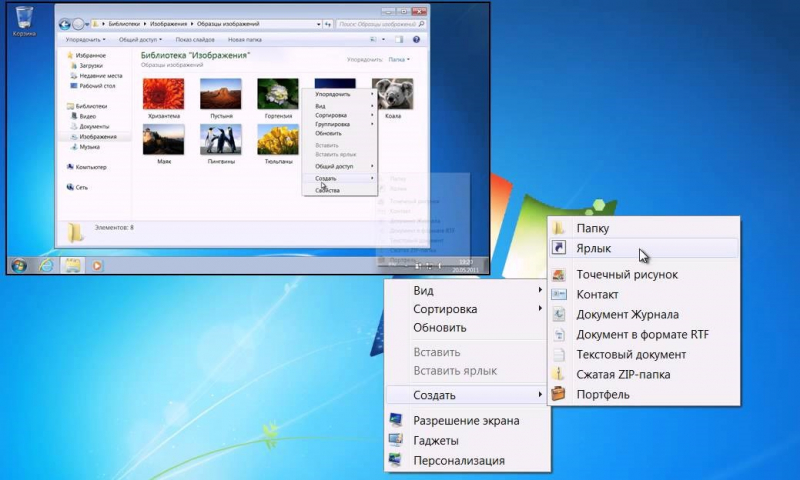
Переходим в «Создать»>«Ярлык»
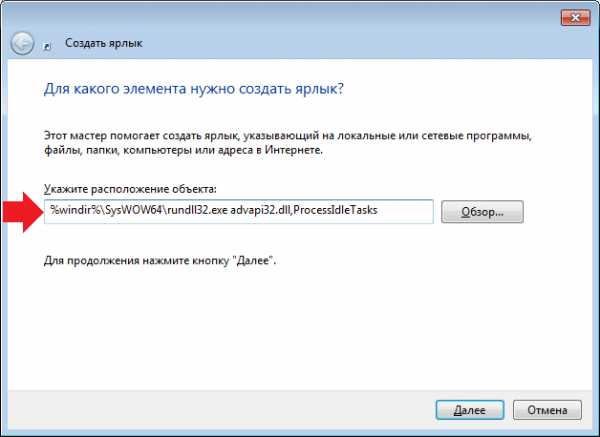
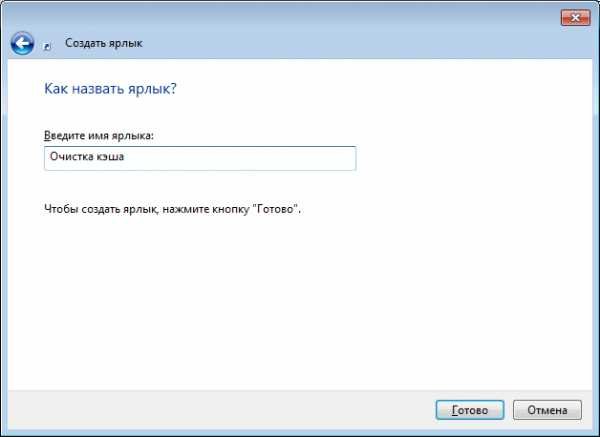
Добавляем имя ярлыка
На заметку! Его можно использовать в любое время. Однако, это лишь временное решение. Кэш не удаляется целиком из системы и впоследствии может быть восстановлен.
Давайте разберемся со следующим способом.
Метод 2. Полноценное удаление файлов кэша
Stellar BitRaser for File — это высокоэффективная и надежная программа, которую можно использовать для полного удаления контента в Windows 7. Она быстро подчищает кэш памяти и стирает системные следы и файлы. С помощью этой утилиты можно очистить весь диск, убрать следы активности в Интернете, удалить приложения и т. д. При этом BitRaser никоим образом не повредит вашей системе и не удалит данные без каких-либо дополнительных усилий. Чтобы очистить кэш выполните следующие шаги:
Шаг 1. Загрузите Stellar BitRaser for File на свой компьютер под управлением Windows 7 и запустите его.
Шаг 2. Чтобы очистить кэш-память или любые другие системные данные нажмите «System Traces».
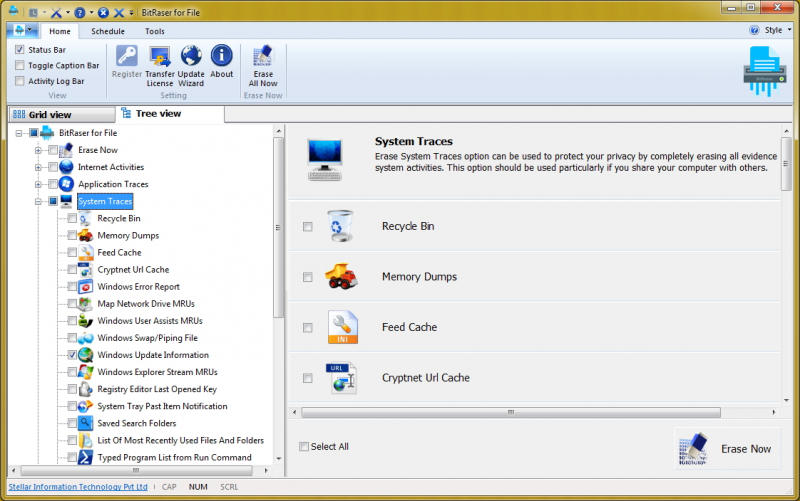
Очищаем кэш-память с помощью программы Stellar BitRaser for File
Шаг 3. Откроется подробный список различных системных следов. Чтобы очистить кэш-память, сделайте соответствующий выбор и нажмите кнопку «Erase Now».
Шаг 4. Для завершения этого процесса может потребоваться некоторое время, поскольку BitRaser удалит из вашей системы все выбранное содержимое.
Шаг 5. Нажмите кнопку «Yes» и перезагрузите Windows 7. Чтобы процесс завершился успешно не стоит пропускать этот важный шаг.
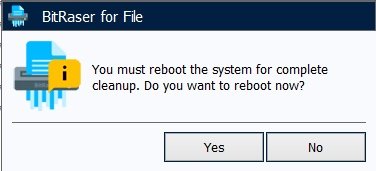
Нажимаем кнопку «Yes» и перезагружаем Windows 7
При желании те же шаги можно выполнить в несколько подходов. Даже если данные удалятся с первого раза, то с несколькими (в идеале тремя) выполнениями вы получите дополнительную гарантию.
Следуя вышеупомянутым способам, вы без проблем избавитесь от кэша в Windows 7.
Метод 3. Очищение памяти с помощью командной строки
Этот скрипт содержит 4 команды, позволяющие легко и без проблем разгрузить систему.
Empty Standby List
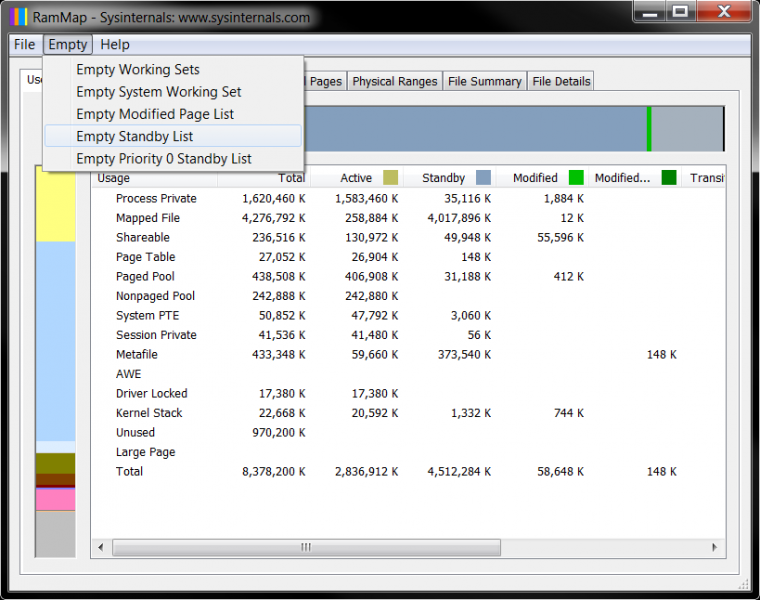
Очищение оперативной памяти с помощью Empty Standby List
Empty Standby List — небольшое приложение, которое освобождает память на компьютерах под управлением Windows Vista и выше. Загрузите его и вставьте в корневой путь командной строки. Или укажите местоположение файла EmptyStandByList.exe. Обязательно храните его на диске C (системный диск).
Теперь вы имеете четыре команды, которые можете запустить с помощью этого приложения.
EmptyStandbyList.exe workingsets
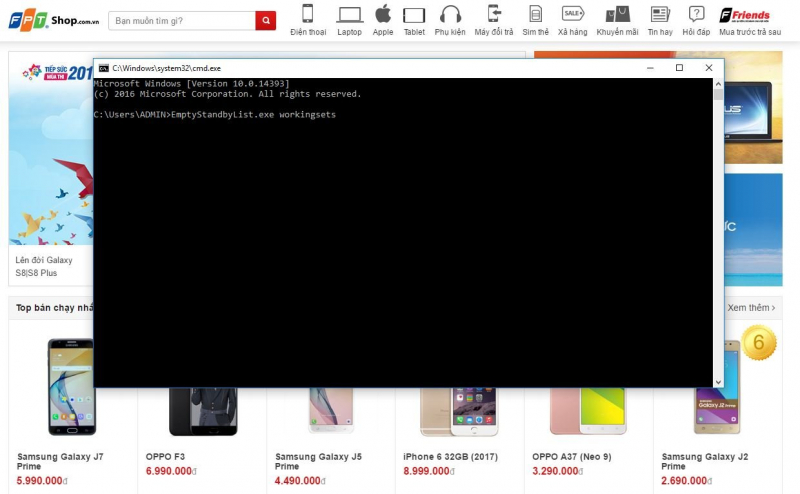
EmptyStandbyList.exe workingsets очищает кэш, который используется всеми запущенными приложениями и процессом
Очищает кэш, который используется всеми запущенными приложениями и процессом. Предназначена для оптимизации памяти.
Недостаток команды. Система попытается быстро заменить данные из файла подкачки. Для хранения программной информации Windows 7 будет использовать ваш диск и тем самым снизит общую производительность. Зато команда точно освободит память.
EmptyStandbyList.exe modifiedpagelist
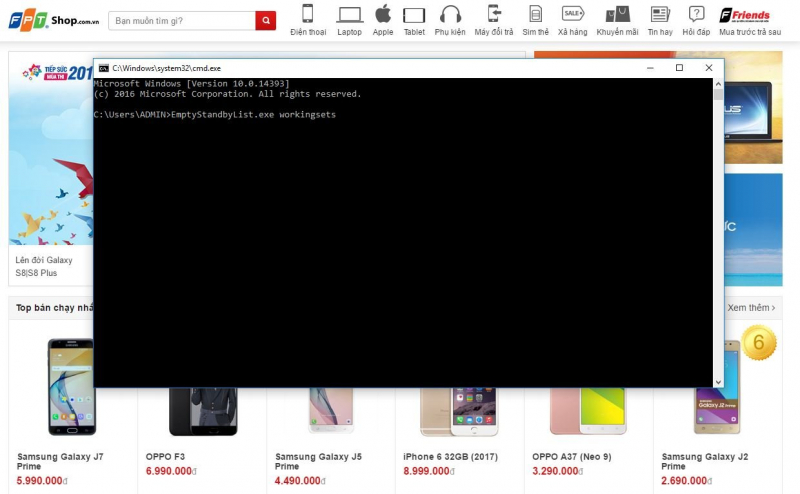
EmptyStandbyList.exe workingsets очищает кэш, который используется всеми запущенными приложениями и процессом
Прежде чем измененные файлы подкачки можно будет использовать снова, они должны сохранится на диске. Во вкладке «Память» монитора ресурсов (классическое приложение Windows) вы увидите раздел «Изменено».
Итак, если вы хотите очистить такую память, то должны выполнить данную команду.
EmptyStandbyList.exe priority0standbylist
Резервная память хранит не используемые данные. Однако, со временем они пригодятся. Вышеуказанная команда убирает процесс с наименьшим приоритетом. Вы можете установить его, заменив 0 на любое число между 1-7. 7 — наивысший приоритет.
EmptyStandbyList.exe standbylist
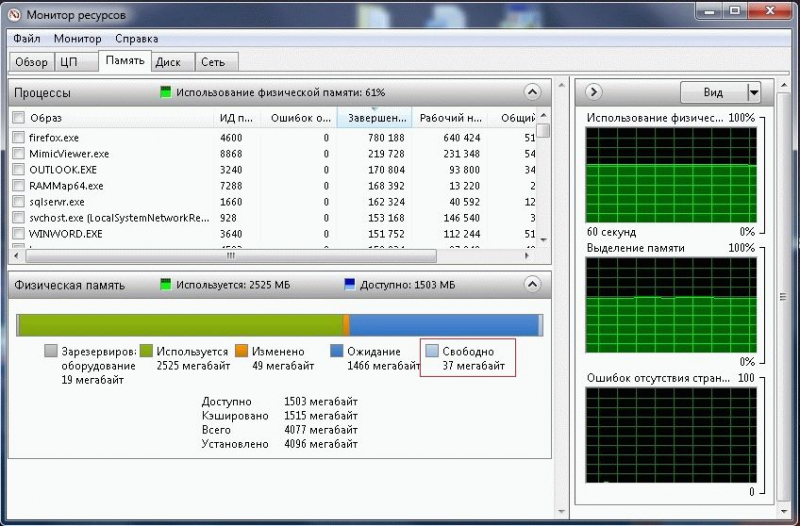
Количество используемой памяти
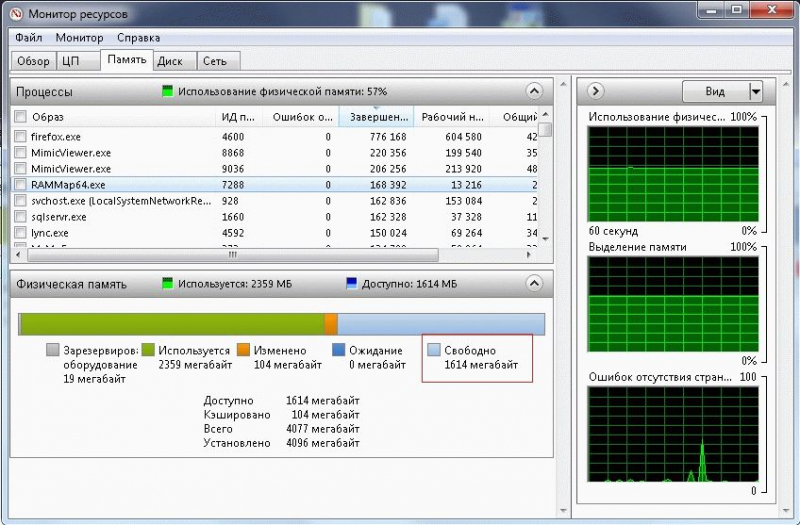
Освобождение оперативной памяти с помощью EmptyStandbyList.exe standbylist
Освобождение оперативной памяти с помощью EmptyStandbyList.exe standbylist
Эта последняя команда очищает резервную память независимо от приоритета.
Читайте полезную информацию в статье — «Как на компьютере увеличить память».
Создание командных ярлыков
Для создания на рабочем столе ярлыка командной строки используйте правую кнопку мыши, как в первом методе. Теперь в поле местоположения добавьте следующую строку:
Замените Command одной из команд, которую хотите запустить. Чтобы ярлыки работали им необходимо предоставить права администратора.
Видео — Как освободить оперативную память компьютера Windows 7
Альтернативный способ
Если вы не особо разбираетесь в командной строке и предпочитаете выполнять эту задачу с помощью графического интерфейса, то должны воспользоваться RAMMap SysInternal. Данная утилита работает почти так же, при этом дополнительно контролирует процесс.
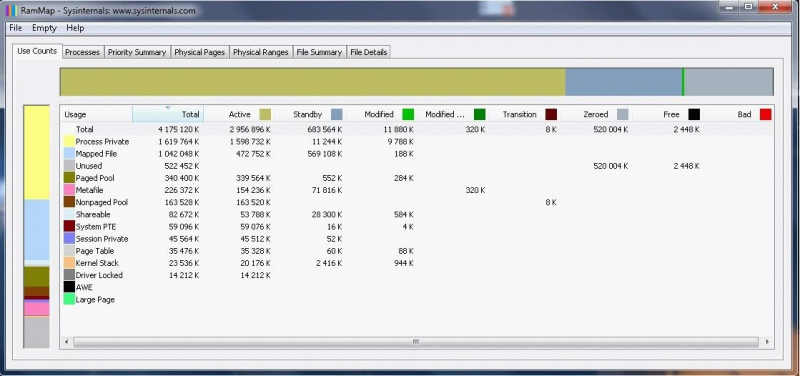
Утилита RAMMap SysInternal
Метод 4. Быстрый способ: закрытие ненужных программ для увеличения объема оперативной памяти
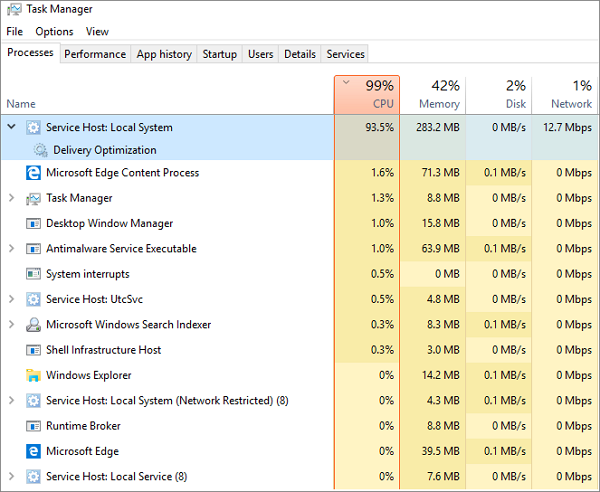
Переходим в раздел «Процессы» и находим программы, которые занимают больше всего памяти
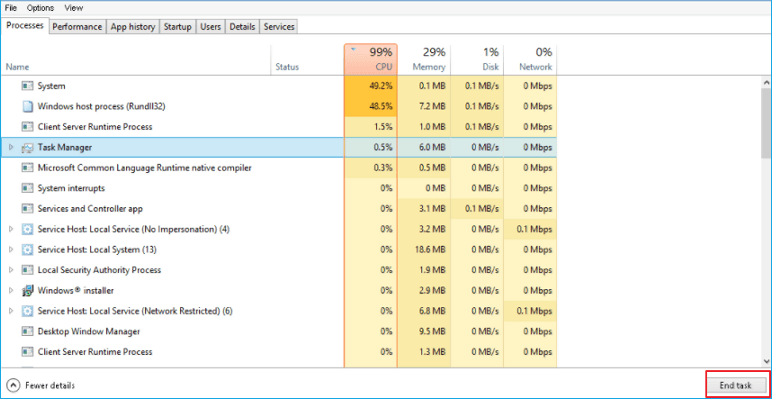
Выбираем из списка наиболее тяжелые процессы и нажимаем «Снять задачу»
Поступая таким образом, вы мгновенно исправите проблему высокой загруженности процессора, и сможете быстро запустить компьютер.
Узнайте эффективные способы устранения проблемы при загрузке процессора в статье — «Svchost грузит процессор».
Как очистить оперативную память компьютера Windows 7
Иногда кэш-память системы может многое о нас рассказать. Кроме того, она потребляет значительную часть ОЗУ (оперативной памяти компьютера) и влияет на ее обработку. Поэтому пользователям рекомендуется регулярно ее очищать.
Как и любая другая операционная система, Windows 7 собирает в кэше наиболее часто или недавно используемые сведения. Они накапливаться и в конечном итоге занимают много места. Оперативная память перегружается, что влияет на скорость обработки системы компьютера. Вот почему настоятельно рекомендуется очистить кэш-память в Windows 7.

Если вы воспользуетесь интерфейсом системы, то вы вряд ли получите желаемый результат. Накопленные данные наверняка позже кем-то восстановятся. Если вы не хотите нарушать конфиденциальность и при этом стараетесь навсегда очистить кэш-память, тогда обратитесь за помощью стороннего инструмента. Обсудим все возможные способы.
Метод 1. Очищение кэш-памяти в Windows 7
Сначала воспользуйтесь вспомогательным интерфейсом системы. Это не займет много времени и усилий, поскольку он интуитивно понятен. Для очистки кэша выполните следующее:


На заметку! Его можно использовать в любое время. Однако, это лишь временное решение. Кэш не удаляется целиком из системы и впоследствии может быть восстановлен.
Давайте разберемся со следующим способом.
Метод 2. Полноценное удаление файлов кэша
Stellar BitRaser for File — это высокоэффективная и надежная программа, которую можно использовать для полного удаления контента в Windows 7. Она быстро подчищает кэш памяти и стирает системные следы и файлы. С помощью этой утилиты можно очистить весь диск, убрать следы активности в Интернете, удалить приложения и т. д. При этом BitRaser никоим образом не повредит вашей системе и не удалит данные без каких-либо дополнительных усилий. Чтобы очистить кэш выполните следующие шаги:
Шаг 1. Загрузите Stellar BitRaser for File на свой компьютер под управлением Windows 7 и запустите его.
Шаг 2. Чтобы очистить кэш-память или любые другие системные данные нажмите «System Traces».

Шаг 3. Откроется подробный список различных системных следов. Чтобы очистить кэш-память, сделайте соответствующий выбор и нажмите кнопку «Erase Now».
Шаг 4. Для завершения этого процесса может потребоваться некоторое время, поскольку BitRaser удалит из вашей системы все выбранное содержимое.
Шаг 5. Нажмите кнопку «Yes» и перезагрузите Windows 7. Чтобы процесс завершился успешно не стоит пропускать этот важный шаг.

При желании те же шаги можно выполнить в несколько подходов. Даже если данные удалятся с первого раза, то с несколькими (в идеале тремя) выполнениями вы получите дополнительную гарантию.
Следуя вышеупомянутым способам, вы без проблем избавитесь от кэша в Windows 7.
Метод 3. Очищение памяти с помощью командной строки
Этот скрипт содержит 4 команды, позволяющие легко и без проблем разгрузить систему.
Empty Standby List

Empty Standby List — небольшое приложение, которое освобождает память на компьютерах под управлением Windows Vista и выше. Загрузите его и вставьте в корневой путь командной строки. Или укажите местоположение файла EmptyStandByList.exe. Обязательно храните его на диске C (системный диск).
Теперь вы имеете четыре команды, которые можете запустить с помощью этого приложения.
EmptyStandbyList.exe workingsets

Очищает кэш, который используется всеми запущенными приложениями и процессом. Предназначена для оптимизации памяти.
Недостаток команды. Система попытается быстро заменить данные из файла подкачки. Для хранения программной информации Windows 7 будет использовать ваш диск и тем самым снизит общую производительность. Зато команда точно освободит память.
EmptyStandbyList.exe modifiedpagelist

Прежде чем измененные файлы подкачки можно будет использовать снова, они должны сохранится на диске. Во вкладке «Память» монитора ресурсов (классическое приложение Windows) вы увидите раздел «Изменено».
Итак, если вы хотите очистить такую память, то должны выполнить данную команду.
EmptyStandbyList.exe priority0standbylist
Резервная память хранит не используемые данные. Однако, со временем они пригодятся. Вышеуказанная команда убирает процесс с наименьшим приоритетом. Вы можете установить его, заменив 0 на любое число между 1-7. 7 — наивысший приоритет.
EmptyStandbyList.exe standbylist


Освобождение оперативной памяти с помощью EmptyStandbyList.exe standbylist
Эта последняя команда очищает резервную память независимо от приоритета.
Создание командных ярлыков
Для создания на рабочем столе ярлыка командной строки используйте правую кнопку мыши, как в первом методе. Теперь в поле местоположения добавьте следующую строку:
Замените Command одной из команд, которую хотите запустить. Чтобы ярлыки работали им необходимо предоставить права администратора.
Видео — Как освободить оперативную память компьютера Windows 7
Альтернативный способ
Если вы не особо разбираетесь в командной строке и предпочитаете выполнять эту задачу с помощью графического интерфейса, то должны воспользоваться RAMMap SysInternal. Данная утилита работает почти так же, при этом дополнительно контролирует процесс.

Метод 4. Быстрый способ: закрытие ненужных программ для увеличения объема оперативной памяти


Поступая таким образом, вы мгновенно исправите проблему высокой загруженности процессора, и сможете быстро запустить компьютер.
Узнайте эффективные способы устранения проблемы при загрузке процессора в статье — «Svchost грузит процессор».
Понравилась статья?
Сохраните, чтобы не потерять!