End user static ip pool что это
Пулы IP-адресов
Для удобства управления IP-адресами назначаемыми пользователям и компьютерам используется понятие Пул IP-адресов. Пул IP-адресов – это диапазон IP-адресов, из которого назначаются IP-адреса пользователям при создании пользователей.
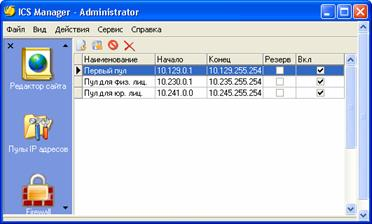
Замечания:
1. Рекомендуется разделить IP-адреса используемые для компьютеров в локальной сети предприятия и IP-адреса пользователей выдаваемые Carbon Billing.
По умолчанию, используется следующая схема:
2. Раздел Пулы IP-адресов доступен только Главному администратору.
Создание пула IP-адресов
Чтобы создать новый пул:
1. В разделе Пулы IP-адресов на панели инструментов нажмите кнопку  Добавить новый пул IP-адресов. Появится следующее окно:
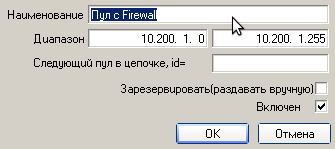
2. Заполните поля:
Наименование – название создаваемого пула. Например, «Пул для всех пользователей».
Диапазон – диапазон IP-адресов (IP-адрес первого и IP-адрес последнего). Например, «10.200.1.0 – 10.200.1.255».
Следующий пул в цепочке, номер пула, из которого будут выделяться адреса, если в текущем все заняты
Зарезервировать – Если признак установлен, это означает что этот пул будет «зарезервирован», то есть IP-адреса из этого IP-диапазона не будут раздаваться автоматически, даже если они входят в какой-нибудь другой пул. Рекомендуется для пулов реальных IP-адресов.
Включен – если признак не установлен, то пользователи, у которых установлен данный пул, не смогут выйти в Интернет.
Совет: Если правильно распределить для различных групп пользователей разные пулы и придерживаться этого при назначении IP-адресов пользователям, то это позволит простым образом использовать различные настройки Firewall для разных пользователей, или создавать закрытые ресурсы с помощью тарифных планов. В этом случае в качестве подсетей нужно будет указывать не разрозненные IP-адреса, а те же подсети что указаны в качестве пулов.
Сети, блоки, пулы IP-адресов
Для передачи данных между устройствами их объединяют в вычислительные сети. Чтобы идентифицировать устройство в сети, ему назначается IP-адрес. IP-адреса назначаются по стандартам сетевых протоколов IPv4 и IPv6.
Каждая сеть состоит из множества IP-адресов. Как правило, один из них является шлюзом для остальных. Через шлюз отправляются пакеты для устройств в других сетях. Это позволяет получать доступ к устройствам из других сетей.
Сеть можно разбить на блоки IP-адресов. Блоки IP-адресов логически объединяются в пулы.
Сети IP-адресов
IPv4-адреса обычно записывают в виде четырёх десятичных чисел от 0 до 255, разделённых точками. Например, 192.168.0.3.
Битовая маска определяет диапазон адресов, входящих в сеть. Например, маска 255.255.255.0 для сети 10.0.0.0 указывает, что эта сеть состоит из адресов с 10.0.0.0 по 10.0.0.255. Часто маска записывается в виде префикса для сокращения записи. Например, маске 255.255.255.0 соответствует префикс /24.
Начальный адрес IPv4-сети называется адресом сети и используется для её идентификации. Конечный адрес называется широковещательным и используется для отправки данных на все устройства в сети. Все остальные адреса могут быть назначены вычислительным устройствам.
Например, сеть 192.168.0.0/24 включает все адреса с 192.168.0.0 по 192.168.0.255. Устройствам в сети могут быть назначены адреса с 192.168.0.1 по 192.168.0.254.
Запись IPv6-адреса имеет вид восьми шестнадцатеричных чисел, разделённых двоеточиями. Например, 2001:0db8:85a3:0000:0000:8a2e:0370:7334.
Префикс сети определяет диапазон адресов, входящих в сеть. Например, запись 2001:0db8:85a3:0001::/64 означает, что в сеть включены адреса с 2001:0db8:85a3:0001:0000:0000:0000:0000 по 2001:0db8:85a3:0001:ffff:ffff:ffff:ffff.
В отличие от IPv4-адресации, устройствам в сети могут быть назначены все её адреса, включая начальный и конечный.
В DCImanager вы можете создать IPv6-сеть с длиной префикса от 0 до 64.
Блоки и пулы IP-адресов
Физическую сеть можно разбить на блоки. Например, сеть 192.168.0.0/24 можно разбить на отдельные адреса (192.168.0.1), адреса по префиксу маски (192.168.0.16/28) или диапазоны адресов (192.168.0.1-192.168.0.5).
Блоки IP-адресов логически объединяются в пулы. Например, так можно разделить блоки адресов на публичные и приватные.
Использование сетей и пулов в DCImanager
При добавлении сервера нужно выбрать пул, из которого ему будет выдан IP-адрес. Данный способ выделения адреса называется автоматическим. DCImanager автоматически выберет свободный адрес из данного пула. Адрес для сервера можно задать и вручную, но при этом он должен входить в одну из созданных сетей и быть свободным.
Вы можете выбрать пулы, которые будут использоваться при заказе и освобождении сервера. Подробнее см. Работа с пулами.
В DCImanager сети и пулы создаются отдельно для каждой локации. Адресация сетей на разных локациях может пересекаться или полностью совпадать. Это связано с тем, что дата-центры могут использовать одинаковые сети с внутренними IP-адресами.
End user static ip pool что это

IP-пул
Далее в этом разделе мы расскажем об основных понятиях, связанных с IP-адресами, и о том, как происходит их распределение в Plesk.
Об IP-адресах
Существует два формата IP-адресов:
В случае установки в сети формата IPv6 Plesk может работать одновременно на IPv4- и IPv6-адресах. Провайдеры могут добавлять IPv4- и IPv6-адреса в IP-пул сервера, предоставлять их реселлерам и создавать на их основе подписки.
Каждой подписке на хостинг может быть предоставлено:
Примечание. Каждая подписка, в рамках которой планируется предоставление анонимного доступа к FTP-ресурсам, должна иметь как минимум один выделенный IPv4-адрес.
Требования для использования IPv6
Для нормальной работы Plesk в сетях IPv6 должны выполняться следующие условия:
Список операционных систем Linux, поддерживающих эту функцию, смотрите в примечаниях к выпуску Plesk.
Как скрыть IP-адреса
Один или несколько зарегистрированных в Plesk IP-адресов можно скрыть в интерфейсе Plesk. Скрытые IP-адреса не будут показываться на странице Инструменты и настройки > IP-адреса, и их невозможно будет назначать при создании подписок.
Чтобы скрыть один или несколько IP-адресов:
Укажите через запятую IP-адреса, которые хотите сделать скрытыми. В список скрытых адресов можно включать как IP-адреса IPv4, так и IPv6. Например:
При попытке скрыть IP-адрес, уже назначенный какой-либо подписке, возникнет ошибка «IP-адрес уже используется для хостинга». Этот IP-адрес будет помечен как находящийся «в черном списке» на странице Инструменты и настройки > IP-адреса, но останется доступным в интерфейсе Plesk.
Предоставление IP-адресов реселлерам и клиентам
Ниже описан процесс предоставления IP-адресов в Plesk:
После установки Plesk проверяет список всех назначенных IP-адресов в конфигурации операционной системы и добавляет их в IP-пул сервера. Если вам понадобится добавить новый IP-адрес, его нужно будет добавить в этот пул через Plesk, так как если вы внесете изменения в конфигурационные файлы сети вручную, Plesk может их не распознать.
Примечание. Если Plesk работает в контейнере Virtuozzo, IP-адреса можно добавлять только на физическом сервере Virtuozzo.
Примечание. Server Name Indication (SNI) позволяет включить SSL-защиту для сайтов с общими IP-адресами, однако это может не работать на некоторых серверах и браузерах. Более подробную информацию смотрите в разделе SSL и общие IP-адреса. В случае с Windows с помощью одного сертификата можно защитить сразу несколько сайтов. Более подробную информацию смотрите в разделе Общие SSL-сертификаты (Windows).
Использование динамических IP-пулов
Во время запуска веб-сервера Plesk проверяет свой IP-пул и удаляет из него IP-адреса, отсутствующие в системе. Это позволяет избежать назначения несуществующих IP-адресов службам и подпискам.
Управление пулом IP-адресов сервера
Чтобы посмотреть список доступных вам IP-адресов:
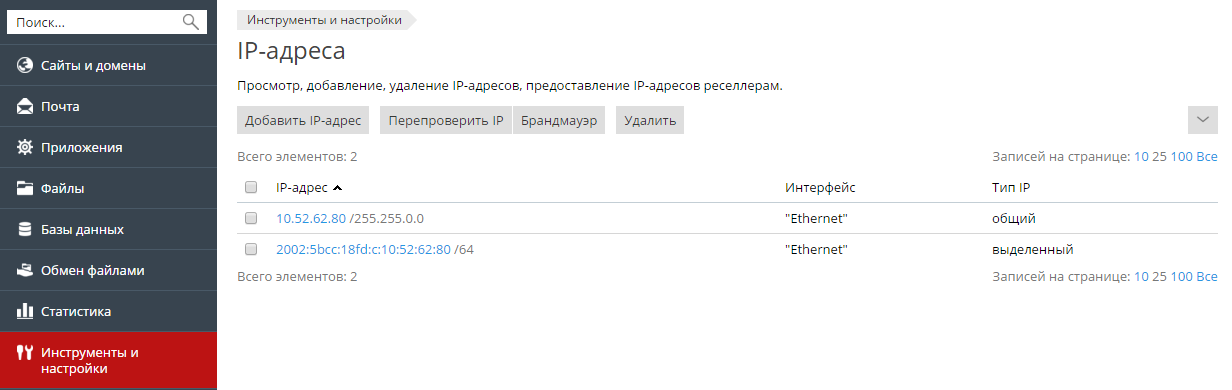
Появится список ваших IP-адресов и следующая дополнительная информация:
Это может понадобиться, если вы вручную добавили IP-адреса в сетевой интерфейс в операционной системе сервера или при работе в контейнерах Virtuozzo.
Чтобы добавить IP-адрес на сервер:
Примечание. Для работы безопасных FTP-соединений FTP-сервер, установленный на вашем сервере Plesk, должен поддерживать FTP over SSL. Например, серверы Gene6, Serv-U FTP и IIS FTP 7.x поддерживают FTP over SSL.
Чтобы удалить IP-адрес с сервера:
Чтобы назначить IP-адрес реселлеру:
Чтобы отменить назначение IP-адреса реселлеру:
Так как пользователи могут обращаться к веб-ресурсу на вашем сервере по IP-адресу и на этом адресе может быть размещено несколько сайтов, Plesk необходимо знать, какой из этих сайтов показывать в таких случаях. Первый сайт, созданный на IP-адресе, считается сайтом по умолчанию, однако вы можете выбрать любой другой сайт.
Чтобы указать сайт по умолчанию для IP-адреса:
Чтобы изменить тип назначенного IP-адреса (общий, выделенный) или назначить другой SSL-сертификат IP-адресу:
6. Щелкнуть Create в меню Scope. Появится диалоговое окно Create Scope. В таблице 3.2 перечислены доступные опции:
IP Address Pool Start (начальный адрес пула IP адресов)
Начальный IP адрес диапазона, указанный адрес может быть назначен произвольному клиенту протокола DHCP
IP Address Pool End Address (конечный IP адрес пула IP адресов)
Конечный IP адрес диапазона, указанный адрес может быть назначен клиенту протокола DHCP
Subnet Mask (маска подсети)
Маска подсети, назначаемая клиентам протокола DHCP
Exclusion Range Start Address (начальный адрес исключаемого диапазона адресов)
Начальный IP адрес, исключенный из пула IP адресов. Адреса этого диапазона не будут назначаться клиентам протокола DHCP. Это необходимо, если в сети есть статические IP адреса, сконфигурированные не для клиентов протокола DHCP
Exclusion Range End Address (конечный адрес исключаемого диапазона)
Конечный IP адрес, исключенный из пула IP адресов. Адреса этого диапазона не будут назначаться клиентам протокола DHCP. Это необходимо, если в сети есть статические IP адреса, сконфигурированные не для клиентов протокола DHCP
Lease Duration Unlimited (неограниченная продолжительность аренды)
Срок аренды IP адресов, выделенных DHCP сервером, не истечет никогда
Lease Duration Limited To (продолжительность аренды, ограниченная до )
Количество дней, часов и минут, в течение которых аренда доступна клиенту DHCP без обновления
Имя назначается диапазону адресов и отображается после IP адреса в окне DHCP Manager
Дополнительный комментарий для диапазона
7. Сконфигурировать диапазон действия, используя данные приведенной выше таблицы.
8. Щелкнуть кнопку OK. Появится диалоговое окно DHCP Manager c информацией о том, что диапазон был успешно создан и нуждается в активизации. Диапазон необходимо активизировать перед тем, как он будет доступен для аренды.
9. Для активизации диапазона нажать клавишу Yes. В окне DHCP Manager появится добавленный диапазон. Желтая светящаяся лампочка указывает на то, что диапазон активен.
10. Щелкнуть кнопку OK.
3.6 Конфигурация опций диапазона адресов
После этапа создания диапазона необходимо сконфигурировать опции для клиентов протокола DHCP в диалоговом окне DHCP Options: Scope.
— Global. Глобальные опции доступны для всех клиентов DHCP. Они используются, когда всем клиентам во всех подсетях нужна одинаковая информация о конфигурации. Глобальные опции используются всегда, когда не сконфигурированы опции диапазона адресов или клиента.
— Scope. Эти опции доступны только для клиентов, арендовавших адрес из диапазона сервера. Например, если назначен отдельный диапазон адресов для каждой подсети, то можно задать уникальный адрес шлюза по умолчанию для каждой подсети.
— Client. Эти опции назначаются для конкретного клиента, использующего постоянную аренду. Они всегда более приоритетны, чем опции диапазона адресов или глобальные.
В таблице 3.3 приведен список некоторых опций:
Описывает IP адрес маршрутизатора, например, шлюза по умолчанию. Если у клиента есть локально определенный адрес шлюза по умолчанию, то он будет использоваться вместо полученного по протоколу DHCP.
Описывает IP адрес сервера DNS
Для выполнения конфигурации опций диапазона адресов протокола DHCP, необходимо выполнить следующие действия:
1. Щелкнуть кнопкой мыши пиктограмму с горящей лампочкой для только что созданного диапазона.
2. В меню DHCP Options выбрать Scope. Появится диалоговое окно DHCP Options: Scope.
3. Выберать 003 Router в поле Unused Options, затем щелкнуть кнопку Add. Опция 003 Router переместится в окно Active Options.
Чтобы распечатать файл, скачайте его (в формате Word).
Plesk Documentation and Help Portal
IP-пул
Далее в этом разделе мы расскажем об основных понятиях, связанных с IP-адресами, и о том, как происходит их распределение в Plesk.
Об IP-адресах
Существует два формата IP-адресов:
В случае установки в сети формата IPv6 Plesk может работать одновременно на IPv4- и IPv6-адресах. Провайдеры могут добавлять IPv4- и IPv6-адреса в IP-пул сервера, предоставлять их реселлерам и создавать на их основе подписки.
Каждой подписке на хостинг может быть предоставлено:
Примечание. Каждая подписка, в рамках которой планируется предоставление анонимного доступа к FTP-ресурсам, должна иметь как минимум один выделенный IPv4-адрес.
Требования для использования IPv6
Для нормальной работы Plesk в сетях IPv6 должны выполняться следующие условия:
Список операционных систем Linux, поддерживающих эту функцию, смотрите в примечаниях к выпуску Plesk.
Как скрыть IP-адреса
Один или несколько зарегистрированных в Plesk IP-адресов можно скрыть в интерфейсе Plesk. Скрытые IP-адреса не будут показываться на странице Инструменты и настройки > IP-адреса, и их невозможно будет назначать при создании подписок.
Чтобы скрыть один или несколько IP-адресов:
Укажите через запятую IP-адреса, которые хотите сделать скрытыми. В список скрытых адресов можно включать как IP-адреса IPv4, так и IPv6. Например:
При попытке скрыть IP-адрес, уже назначенный какой-либо подписке, возникнет ошибка «IP-адрес уже используется для хостинга». Этот IP-адрес будет помечен как находящийся «в черном списке» на странице Инструменты и настройки > IP-адреса, но останется доступным в интерфейсе Plesk.
Предоставление IP-адресов реселлерам и клиентам
Ниже описан процесс предоставления IP-адресов в Plesk:
После установки Plesk проверяет список всех назначенных IP-адресов в конфигурации операционной системы и добавляет их в IP-пул сервера. Если вам понадобится добавить новый IP-адрес, его нужно будет добавить в этот пул через Plesk, так как если вы внесете изменения в конфигурационные файлы сети вручную, Plesk может их не распознать.
Примечание. Если Plesk работает в контейнере Virtuozzo, IP-адреса можно добавлять только на физическом сервере Virtuozzo.
Примечание. Server Name Indication (SNI) позволяет включить SSL-защиту для сайтов с общими IP-адресами, однако это может не работать на некоторых серверах и браузерах. Более подробную информацию смотрите в разделе SSL и общие IP-адреса. В случае с Windows с помощью одного сертификата можно защитить сразу несколько сайтов. Более подробную информацию смотрите в разделе Общие SSL-сертификаты (Windows).
Использование динамических IP-пулов
Во время запуска веб-сервера Plesk проверяет свой IP-пул и удаляет из него IP-адреса, отсутствующие в системе. Это позволяет избежать назначения несуществующих IP-адресов службам и подпискам.
Управление пулом IP-адресов сервера
Чтобы посмотреть список доступных вам IP-адресов:
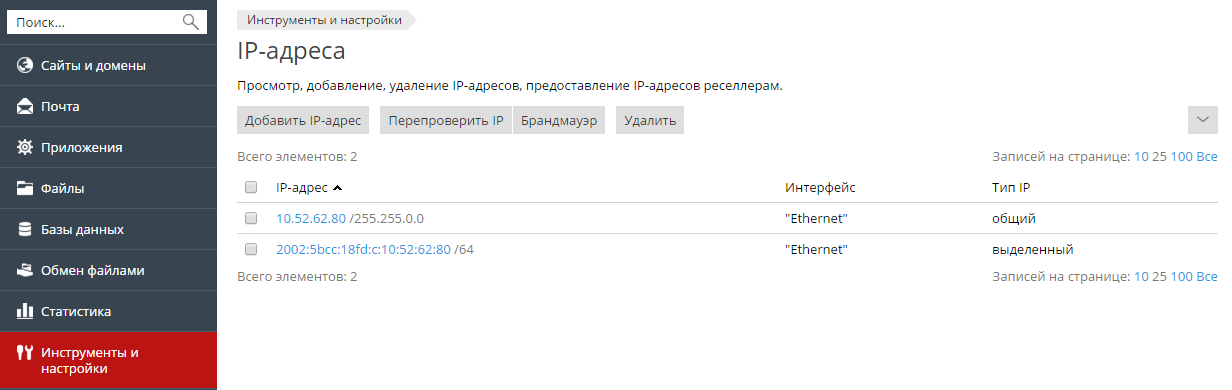
Появится список ваших IP-адресов и следующая дополнительная информация:
Это может понадобиться, если вы вручную добавили IP-адреса в сетевой интерфейс в операционной системе сервера или при работе в контейнерах Virtuozzo.
Чтобы добавить IP-адрес на сервер:
Примечание. Для работы безопасных FTP-соединений FTP-сервер, установленный на вашем сервере Plesk, должен поддерживать FTP over SSL. Например, серверы Gene6, Serv-U FTP и IIS FTP 7.x поддерживают FTP over SSL.
Чтобы удалить IP-адрес с сервера:
Чтобы назначить IP-адрес реселлеру:
Чтобы отменить назначение IP-адреса реселлеру:
Так как пользователи могут обращаться к веб-ресурсу на вашем сервере по IP-адресу и на этом адресе может быть размещено несколько сайтов, Plesk необходимо знать, какой из этих сайтов показывать в таких случаях. Первый сайт, созданный на IP-адресе, считается сайтом по умолчанию, однако вы можете выбрать любой другой сайт.
Чтобы указать сайт по умолчанию для IP-адреса:
Чтобы изменить тип назначенного IP-адреса (общий, выделенный) или назначить другой SSL-сертификат IP-адресу: