Endpoint manager что это
ИТ База знаний
Полезно
— Онлайн генератор устойчивых паролей
— Онлайн калькулятор подсетей
— Руководство администратора FreePBX на русском языке
— Руководство администратора Cisco UCM/CME на русском языке
— Руководство администратора по Linux/Unix
Навигация
Серверные решения
Телефония
FreePBX и Asterisk
Настройка программных телефонов
Корпоративные сети
Протоколы и стандарты
Настройка EndPoint Manager в FreePBX
Автоматическая настройка телефонов
Базовый курс по Asterisk
Мы собрали концентрат всех must have знаний в одном месте, которые позволят тебе сделать шаг вперед на пути к экспертному владению Asterisk

Конечно, если Вы являетесь счастливым обладателем телефонов от Sangoma, то благами модуля EPM вы можете пользоваться бесплатно 🙂
Обзор
Модуль EndPoint Manager позволяет организовать функционал auto-provisioning, когда телефонный аппарат нужно только подключить к сети, а все необходимые настройки он автоматически скачает с сервера, после чего сразу же будет готов к работе. Помимо телефонных аппаратов, с помощью данного модуля можно также настраивать шлюзы, конференц-фоны, беспроводные трубки, дверные телефоны и пэйджинг устройства самых популярных производителей VoIP оборудования:
Более подробно про процесс auto-provisioning и option 66 можно почитать в нашей статье
Модуль имеет несколько подразделов, каждый из которых имеет своё предназначение, рассмотрим их:
Настройка
Рассмотрим подробнее каждый из разделов, описанных выше. После установки, модуль появляется в разделе Settings.
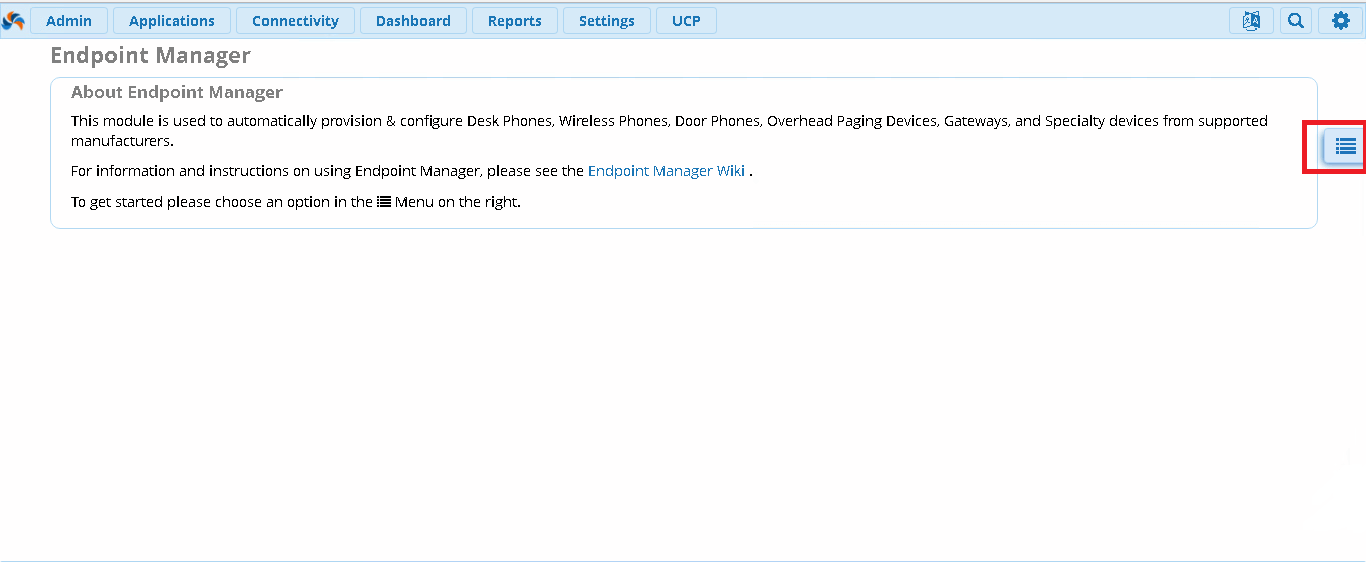
Доступ к разделам модуля осуществляется по нажатию на кнопку в правом углу:
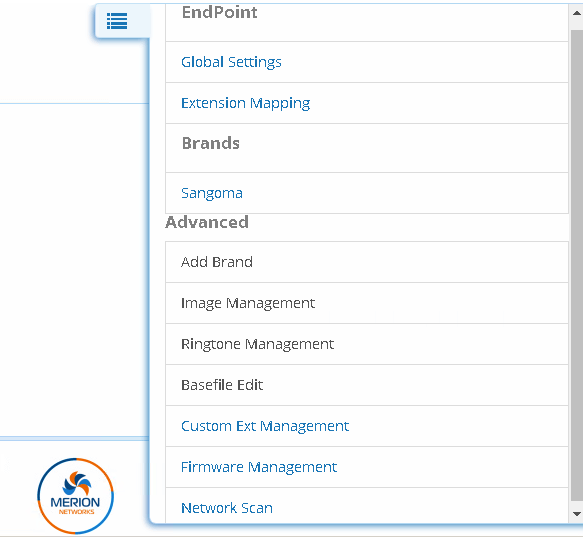
По завершению настроек необходимо нажать Save Global
Теперь, когда у нас есть глобальные настройки, можно добавлять и настраивать шаблоны для любых брендов телефонных аппаратов, которые будут подключаться к нашей IP-АТС.
Для этого открываем меню и кликаем Add Brand, перед нами откроется список поддерживаемых производителей, выберем Cisco. После этого, перед нами откроется окно с параметрами настроек нового шаблона для устройств Cisco:
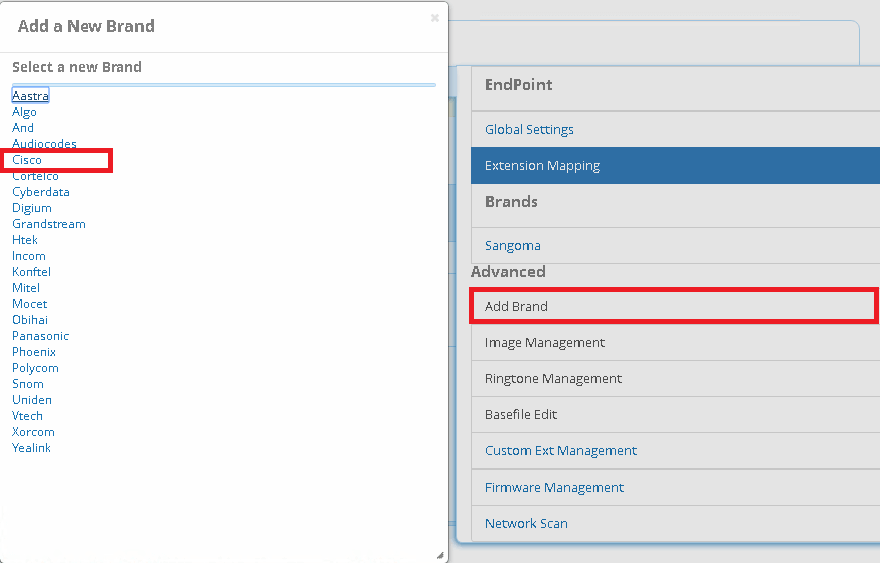
Внимание! Дальнейшие параметры могут отличаться в зависимости от выбранного в предыдущем шаге производителя. Ниже будет приведён пример для Cisco
Обратите внимание, что в зависимости от используемого телефона количество отображаемых символов может быть ограничено
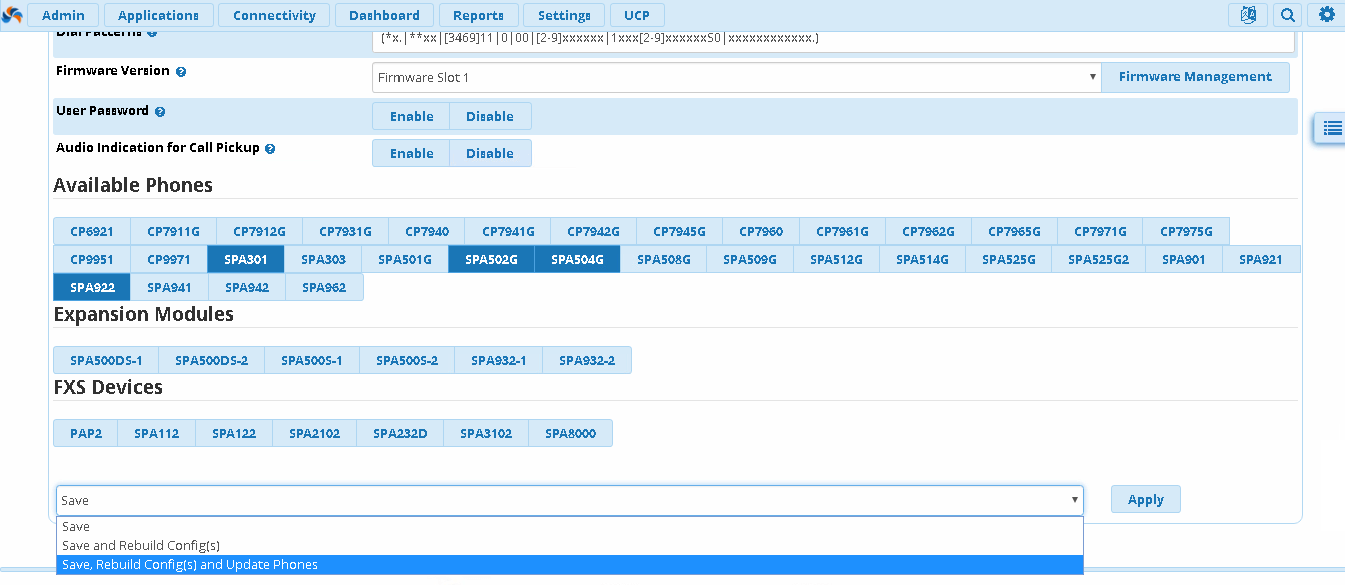
После чего в настройках шаблона в поле Firmware Version мы можем выбрать нужный слот, чтобы загрузить его на все телефонные аппараты, которые будут выбраны в данном шаблоне.
В данном случае мы настроили на первой кнопке телефона SPA 504G отображение линии, а на второй BLF по номеру 3032. Отметим, что подобная конфигурация будет присвоена всем телефонам, которым мы назначим данный шаблон. Если их много, то некоторым, например, может не понадобиться BLF одного и того же номера, учитывайте это. В дальнейшем, настройки кнопок можно будет изменить для каждого телефона индивидуально.
Для более тонкой настройки параметров, которые невозможно настроить стандартными средствами шаблона, используйте функционал Basefile Edit. Он предназначен для опытных пользователей и позволяет править конфигурацию шаблона для определённой модели на уровне её конфигурационного файла, как правило – формата XML

Завершение настройки и назначение настроенного шаблона телефонным аппаратам
Теперь, когда мы закончили с настройкой шаблона, самое время привязать его к внутреннему номеру и к конкретному телефонному аппарату. Для этого есть 2 способа:
Предварительно убедитесь, что настраиваемые телефонные аппараты подключены в сеть и получают адреса по DHCP. Также, на DHCP сервере должна быть настроена опция 66 (option 66), сообщающая телефону адрес provisioning сервера, на котором хранится конфигурация.
После этого выбираем способ сохранения конфигурации и нажимаем Use Selected. Мы выбрали Save, Rebuild and Update Phones, чтобы конфиг сразу же отправился на телефон.
Продвинутый курс по Asterisk
Концентрат редких знаний, для внедрения Asterisk в крупных предприятиях. Все это мы собрали в одном курсе для тебя.
Microsoft Endpoint Manager
Единое решение для защиты конечных точек, управления устройствами и работы с интеллектуальными облачными инструментами на базе Microsoft Intune и Configuration Manager.
Компания Forrester признает корпорацию Майкрософт лидером
Продукт Microsoft Endpoint Manager признан лидером в отчете Forrester Wave™: Unified Endpoint Management, Q4 2021. 3
Гибкий способ перехода на облачное управление
Организации могут использовать Endpoint Manager независимо от того, на каком этапе перехода в облако они находятся. Обеспечивайте безопасность, развертывайте технологические решения и управляйте всеми пользователями, приложениями и устройствами без ущерба для существующих процессов.
Безопасность конечных точек в облаке
Используйте уникальные возможности технологии «Никому не доверяй» от Майкрософт, чтобы защитить устройства пользователей от угроз.
Комплексное управление Windows 11
Упростите автоматизированную подготовку, управление настройкой и обновление ПО для всех своих конечных точек.
Максимальная рентабельность инвестиций
Модернизируйте пользовательскую среду с помощью облачной телеметрии Microsoft 365 в рамках существующих инвестиций.

Постройте надежный бизнес с Microsoft Endpoint Manager
Поддержка экосистемы, основанной на использовании личных устройств на работе (BYOD)
Подготавливайте и перепрофилируйте ноутбуки и мобильные устройства, а также сбрасывайте их параметры, затрачивая минимум средств на инфраструктуру и процессы. Управляйте всеми конечными точками: локальными и удаленными, корпоративными и личными, настольными и мобильными. Обеспечьте полностью автоматическую подготовку на базе Windows Autopilot, средств регистрации устройств Apple и Android.
Единая система безопасности конечных точек на основе технологии «Никому не доверяй»
Обеспечьте безопасный доступ к корпоративным ресурсам с помощью политик непрерывной оценки и проверки намерений, используя Управление условным доступом к приложениям на базе Azure Active Directory (Azure AD), интегрированное в Microsoft Endpoint Manager. Единое управление безопасностью на основе ATP в Microsoft Defender для конечной точки будет автоматически и оперативно устранять уязвимости приложений.
Защита рабочих данных с регистрацией устройств или без нее
Внедряйте шифрование, антивирусные программы, брандмауэры и другие средства безопасности для защиты рабочих данных, управляйте ими и следите за их эффективностью. Обеспечивайте соответствие требованиям со стороны устройств и приложений, чтобы контролировать поток данных за пределами доверенных мобильных приложений и устройств с помощью политик управления мобильными приложениями (MAM) и мобильными устройствами (MDM).
Повышение удовлетворенности клиентов за счет расширенной аналитики конечных точек
Заблаговременно позаботьтесь об улучшении пользовательской среды и следите за вашей результативностью в сравнении с базовыми показателями организации и отрасли с помощью интегрированной аналитики конечных точек. Используйте управление изменениями на основе данных, чтобы максимально повысить эффективность ИТ-инфраструктуры и сократить затраты на службу технической поддержки.
Исключительно масштабируемая и глобально распределенная современная служба управления
Отладьте процессы развертывания и обновления корпоративных компьютеров, а также управления ими с помощью Configuration Manager. Пользуйтесь Intune для доступа к преимуществам мощного облака Майкрософт, чтобы обеспечить современный и безопасный процесс подготовки устройств.
Максимальная рентабельность инвестиций и четкая картина будущего
Получите максимум от интегрированного решения Microsoft 365: используйте новейшие облачные инструменты и функции для защиты конфиденциальности пользователей и корпоративных данных и ресурсов.
Исследования показывают, что Microsoft Endpoint Manager помогает повысить показатели окупаемости и безопасности в организации
Исследование компании Forrester Consulting под названием Total Economic Impact™, посвященное решению Microsoft Endpoint Manager, демонстрирует, как организации добились уровня рентабельности инвестиций в 278 процентов и как это решение помогло предотвратить потерю данных, обеспечить соблюдение требований конечными пользователями и защиту конфиденциальной информации.
Майкрософт занимает лидирующую позицию в магическом квадранте Gartner в секторе инструментов для единого управления конечными точками
Компания Gartner признала корпорацию Майкрософт лидером в сфере решений для единого управления конечными точками за уникальный уровень глубокой и тесной интеграции функций безопасности в различных продуктах и облачных предложениях Майкрософт, и это нашло отражение в соответствующем «магическом квадранте» за 2021 г. 1, 2
Отчет Forrester Wave™ по решениям для единого управления конечными точками
Продукт Microsoft Endpoint Manager признан лидером в отчете Forrester Wave™: Unified Endpoint Management, Q4 2021. 3
Подробнее о Microsoft Endpoint Manager
Microsoft Intune
Единая система управления в облаке.
Microsoft Endpoint Configuration Manager
Локальное и облачное управление.
Windows Autopilot
Упрощенное развертывание устройств.
Аналитика конечных точек
Рекомендации на основе данных.
Microsoft Defender для конечной точки
Защита конечных точек от кибератак.
Azure AD
Универсальная платформа для контроля и защиты удостоверений.
Отзывы наших клиентов
В компании Atos многие сотрудники работают удаленно. Раньше они вынуждены были приходить в офис, чтобы настроить свои устройства, и это занимало весь день. Теперь, с Autopilot и Intune, настройка занимает меньше двух часов, причем ее можно выполнить, не выходя из дома.
Компания Premera развернула решение Microsoft Intune с политиками условного доступа Azure AD для управления доступом и защиты рабочих файлов на личных мобильных устройствах сотрудников. Сейчас они используют собственные устройства, при это риск утечки данных сведен к минимуму.
KPMG использует средства многофакторной проверки подлинности в мобильном приложении Outlook, чтобы повысить эффективность, создать безопасную мобильную среду и защитить конфиденциальную информацию на мобильных устройствах сотрудников.
Компания Save the Children применяет Microsoft Enterprise Mobility + Security, чтобы обеспечить безопасное хранение критически важных данных и гарантировать соответствие корпоративным стандартам безопасности всех личных устройств, которые сотрудники используют для работы.
Дополнительные ресурсы
Интерактивная демонстрация продукта
Блоги Microsoft Endpoint Manager
Подпишитесь на Microsoft Endpoint Manager в Twitter
1. Компания Gartner не рекламирует поставщиков, товары или услуги, перечисленные в опубликованных ею результатах исследований, а также не призывает пользователей технологий останавливать свой выбор только на поставщиках с наивысшим рейтингом. Публикуемые Gartner результаты выражают мнение исследовательской организации Gartner и не должны рассматриваться как неоспоримые факты. Gartner отказывается от любых гарантий, выраженных явно или подразумеваемых, в отношении данного исследования, включая гарантии в отношении рыночных качеств или пригодности к использованию в тех или иных целях.
GARTNER и магический квадрант — это зарегистрированные товарные знаки и знаки обслуживания корпорации Gartner, Inc. и/или ее аффилированных лиц в США и других странах, которые используются здесь с разрешения правообладателя. Все права защищены.
2. Магический квадрант инструментов для единого управления конечными точками от 16 августа 2021 г., Дэн Уилсон (Dan Wilson) | Крис Силва (Chris Silva) | | Том Чиполла (Tom Cipolla).
3. The Forrester Wave™: о решениях для единого управления конечными точками за 4 квартал 2021 г. Автор: Эндрю Хьюитт (Andrew Hewitt), Уилл МакКеон-Уайт (Will McKeon-White). Ноябрь 2021 г.
Microsoft Endpoint Configuration Manager: вопросы и ответы
Применяется к: Configuration Manager (текущая ветвь, техническая ветвь предварительного просмотра)
С октября 2019 г. Диспетчер конфигурации является частью Microsoft Endpoint Manager. В этой статье данная статья содержит ответы на часто задамые вопросы.
Сводка
Начните с просмотра следующих двухминутных видео от Брэда Андерсона, бывшего вице-президента корпорации Майкрософт по Microsoft 365:
Что такое Microsoft Endpoint Manager?
Microsoft Endpoint Manager — это интегрированное решение для управления всеми устройствами. Корпорация Майкрософт объединяет Диспетчер конфигурации и Intune с упрощенным лицензированием. Продолжайте использовать существующие инвестиции в Configuration Manager, одновременно пользуясь мощью облака Майкрософт в своем собственном темпе.
Следующие решения для управления Майкрософт теперь являются частью Microsoft Endpoint Manager:
Дополнительные сведения см. в следующих сообщениях От Брэда Андерсона, бывшего корпоративного вице-президента корпорации Майкрософт по Microsoft 365:
Какие изменения в диспетчере конфигурации с Microsoft Endpoint Manager?
Помимо изменения имени, диспетчер конфигурации продолжает выполнять те же функции.
В частности, имена меню изменены для общих компонентов, таких как консоль Configuration Manager и Центр программного обеспечения.
Как теперь обращаться к продукту?
При ссылке на все решение, которое включает все компоненты: Microsoft Endpoint Manager
При упоминание локального компонента:
Есть ли изменения в лицензировании?
Конечно! Как было объявлено в Microsoft Ignite 2019, если у вас есть лицензия на диспетчер конфигурации, теперь вы также имеете лицензию на совместное управление компьютерами Windows intune. Дополнительные сведения см. в статье Продукт и лицензирование: вопросы и ответы.
Почему я все еще вижу «System Center Configuration Manager» в некоторых местах?
Требуется время для внесения изменений во все продукты, службы и вспомогательные материалы, такие как документация.
Существуют также некоторые фундаментальные компоненты, которые никогда не изменятся. Основная служба Windows на серверах сайтов по-прежнему SMS_Executive.
Дальнейшие действия
Узнайте, что нового в дополнительныхверсиях Configuration Manager.
Руководство. Пошаговое руководство по Intune в Microsoft Endpoint Manager
Служба Microsoft Intune, входящая в состав Microsoft Endpoint Manager, предоставляет облачную инфраструктуру, облачное управление мобильными устройствами (MDM), облачное управление мобильными приложениями (MAM) и облачное управление компьютерами для вашей организации. Intune помогает обеспечивать соответствие устройств, приложений и данных организации требованиям безопасности. Вы можете настроить требования, которые должны проверяться, и действия, выполняемые при их несоблюдении. В Центре администрирования Microsoft Endpoint Manager можно найти службу Microsoft Intune, а также другие параметры, связанные с управлением устройствами. Знание возможностей Intune поможет вам в выполнении различных задач по управлению мобильными устройствами (MDM) и мобильными приложениями (MAM).
Microsoft Endpoint Manager — это единая интегрированная платформа для управления всеми конечными точками. Центр администрирования Microsoft Endpoint Manager интегрируется с ConfigMgr и Microsoft Intune.
В этом руководстве описан порядок выполнения перечисленных ниже задач.
Предварительные требования
Перед настройкой Microsoft Intune изучите следующие требования.
Регистрация для использования бесплатной пробной версии Microsoft Intune
Пробная версия Intune предоставляется бесплатно на 30 дней. Если у вас уже есть рабочая или учебная учетная запись, войдите с помощью этой учетной записи и добавьте Intune в вашу подписку. Если же нет, зарегистрируйте бесплатную пробную учетную запись для использования Intune в своей организации.
После регистрации новой учетной записи будет невозможно объединить ее с существующей рабочей или учебной учетной записью.
Обзор Microsoft Intune в Центре администрирования Microsoft Endpoint Manager
Чтобы ознакомиться с Intune в Центре администрирования Microsoft Endpoint Manager, выполните следующие действия. Завершив обзор, вы будете лучше понимать, как устроены некоторые из основных областей в Intune.
Откройте браузер и войдите в Центр администрирования Microsoft Endpoint Manager. Если вы только приступаете к работе с Intune, используйте бесплатную пробную подписку.
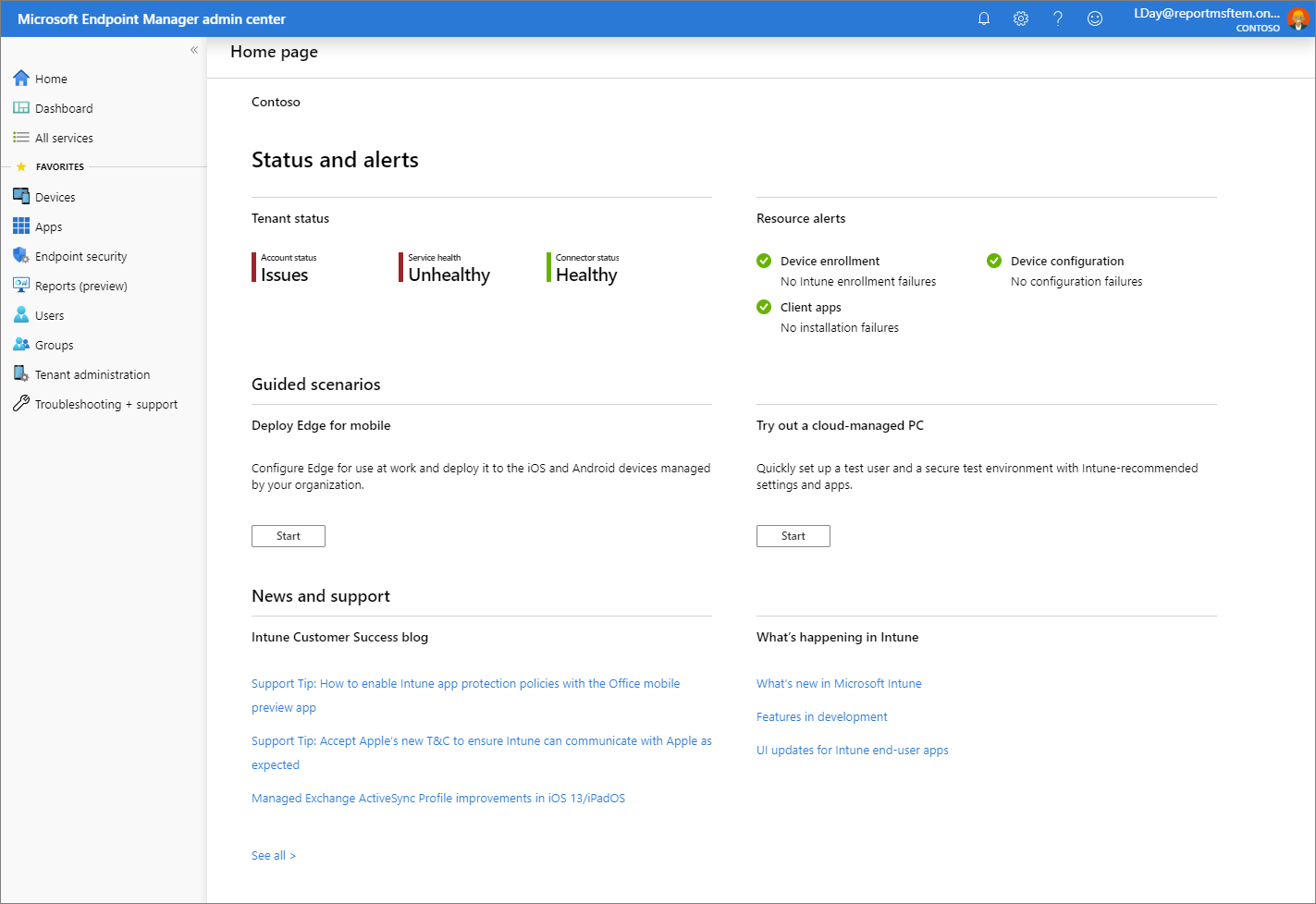
При открытии Microsoft Endpoint Manager служба отобразится в области браузера. Вот некоторые рабочие нагрузки, с которых вы, скорее всего, начнете работу в Intune: Устройства, Приложения, Пользователи и Группы. Рабочая нагрузка — это попросту раздел службы. При выборе рабочей нагрузки соответствующая панель открывается на всю страницу. Другие открываемые панели разворачиваются из правой части панели и сворачиваются, открывая предыдущую панель.
По умолчанию при открытии Microsoft Endpoint Manager отображается панель Домашняя страница. На ней в наглядной форме представлена общая информация о состоянии клиента и соответствия требованиям, а также приводятся другие полезные ссылки.
В области навигации выберите Панель мониторинга для просмотра общих сведений об устройствах и клиентских приложениях в клиенте Intune. Если у вас новый клиент Intune, зарегистрированных устройств пока нет.

Intune позволяет управлять устройствами и приложениями в рамках рабочего процесса, включая способ их доступа к корпоративным данным. Прежде чем использовать службу управления мобильными устройствами (MDM), зарегистрируйте устройства в Intune. После регистрации выдается сертификат MDM. Этот сертификат используется для обмена данными со службой Intune.
Есть несколько способов регистрации корпоративных устройств в Intune. Каждый способ зависит от типа владения (личное или корпоративное), типа устройства (iOS/iPadOS, Windows, Android) и требований к управлению (сброс, сопоставление, блокировка). Однако, прежде чем регистрировать устройства, необходимо настроить инфраструктуру Intune. В частности, для регистрации устройств нужно настроить центр MDM. Дополнительные сведения о подготовке среды (клиента) Intune см. в статье Настройка Intune. Подготовив клиент Intune, вы можете регистрировать устройства. Дополнительные сведения о регистрации устройств см. в статье Что такое регистрация устройств?
В области навигации выберите Устройства, чтобы просмотреть сведения о зарегистрированных устройствах в клиенте Intune.
Если вы ранее использовали Intune на портале Azure, вы могли видеть эти сведения на портале Azure в службе Intune в разделе Устройства.
В области Устройства — обзор есть несколько вкладок, где можно просмотреть сводку по следующим состояниям и оповещениям:

В области Устройства — обзор выберите Политики соответствия, чтобы просмотреть сведения о соответствии находящихся под управлением Intune устройств необходимым требованиям. Откроется страница наподобие приведенной ниже.

Если вы ранее использовали Intune на портале Azure, вы могли видеть эти сведения на портале Azure в службе Intune в разделе Соответствие устройств.
Требования соответствия — это, по сути, правила, такие как требование ПИН-кода устройства или требование шифрования устройства. Политики соответствия устройств определяют правила и параметры, которым должно соответствовать устройство, чтобы считаться соответствующим требованиям. Для использования политик соответствия устройств требуются следующие элементы:
В области Устройства — обзор выберите Условный доступ, чтобы просмотреть сведения о политиках доступа.
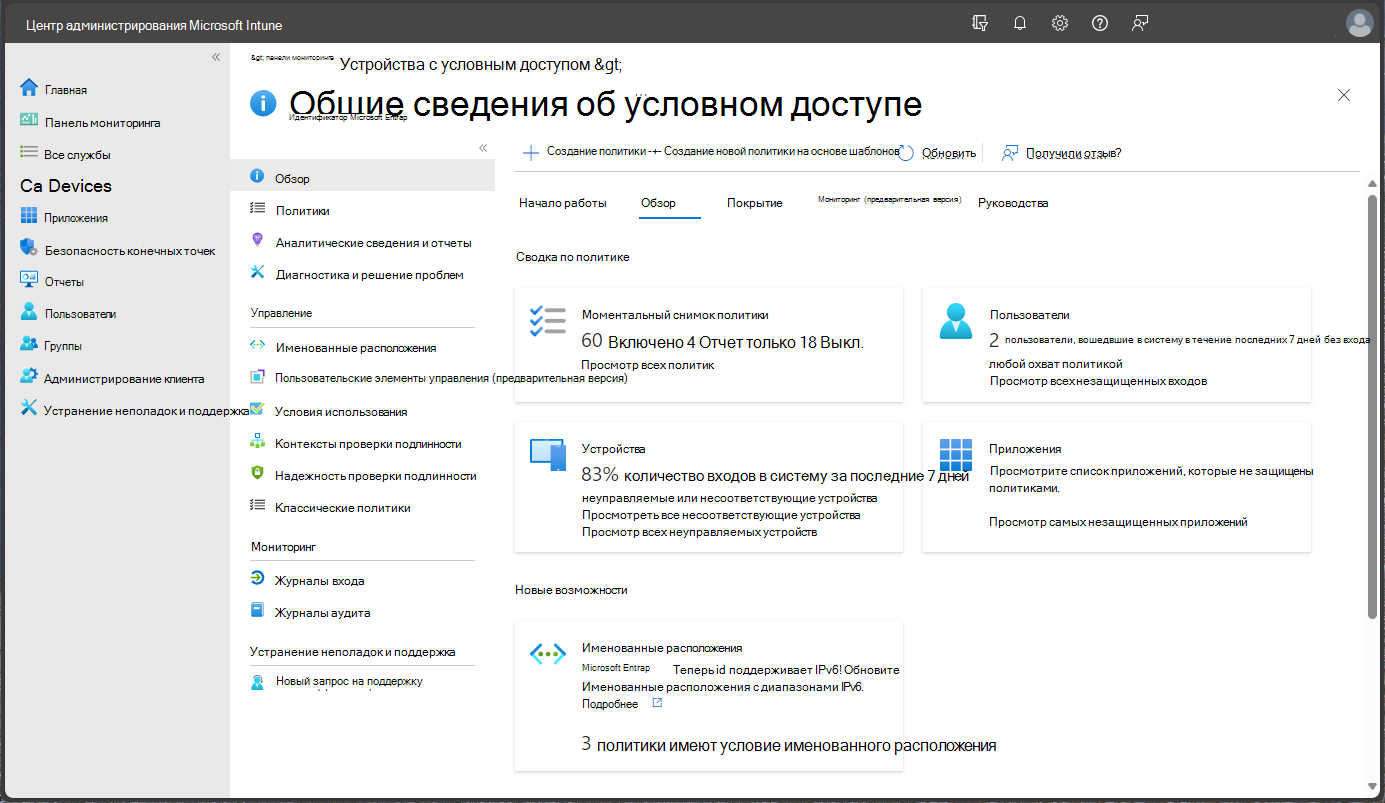
Если вы ранее использовали Intune на портале Azure, вы могли видеть эти сведения на портале Azure в службе Intune в разделе Условный доступ.
Условный доступ — это способ управления устройствами и приложениями, которым разрешено подключаться к вашей электронной почте и ресурсам компании. Сведения об условном доступе для устройств и приложений, а также описание распространенных сценариев использования условного доступа в Intune см. в статье Что такое условный доступ?
В области навигации выберите Устройства > Профили конфигурации, чтобы просмотреть сведения о профилях устройств в Intune.

Если вы ранее использовали Intune на портале Azure, вы могли видеть эти сведения на портале Azure в службе Intune в разделе Конфигурация устройств.
Intune содержит параметры и функции, которые можно включать или отключать на различных устройствах в вашей организации. Эти параметры и компоненты добавляются в «профили конфигурации». Вы можете создавать профили для различных устройств и платформ, включая iOS/iPadOS, Android, macOS и Windows. Затем с помощью Intune можно применять профили к устройствам в организации.
В области навигации выберите Устройства > Все устройства, чтобы просмотреть сведения о зарегистрированных устройствах в клиенте Intune. Если у вас новый клиент Intune, то зарегистрированных устройств пока нет.
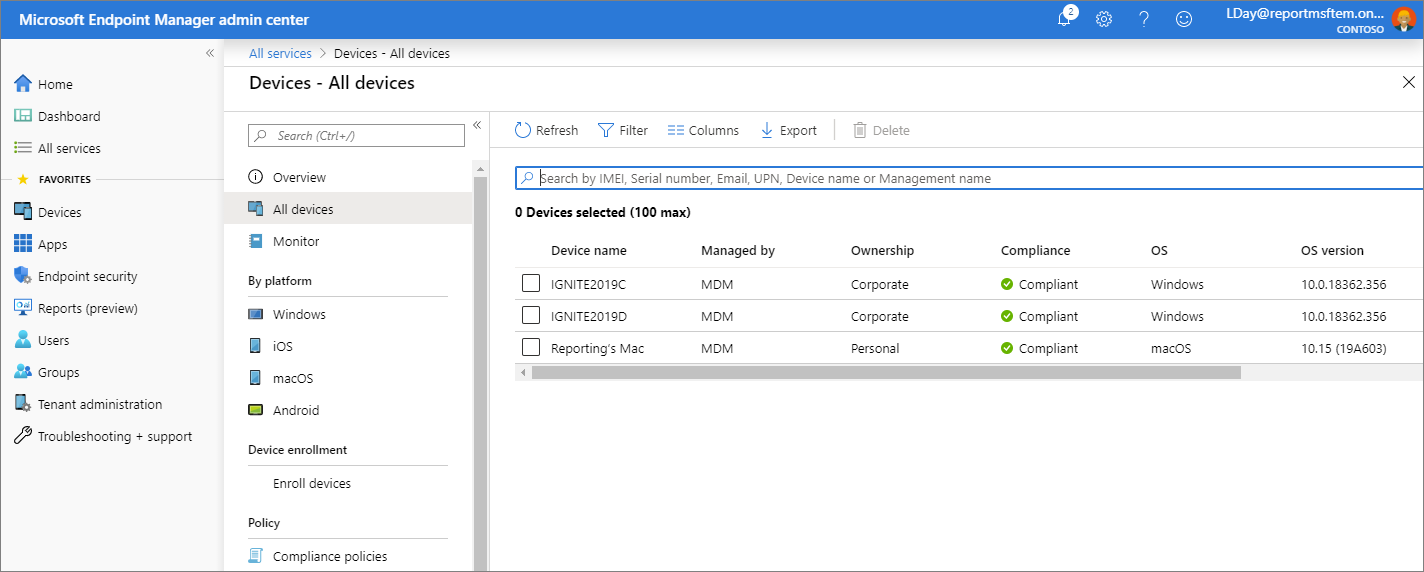
В этом списке устройств отображаются основные сведения о соответствии требованиям, версии ОС и дате последнего возврата.
Если вы ранее использовали Intune на портале Azure, вы могли видеть эти сведения на портале Azure в службе Intune в разделе Устройства > Все устройства.
В области навигации выберите Приложения, чтобы просмотреть общие сведения о состоянии приложения. Эта панель предоставляет состояние установки приложения на основе следующих вкладок:
Если вы ранее использовали Intune на портале Azure, вы могли видеть эти сведения на портале Azure в службе Intune в разделе Клиентские приложения.
В области Приложения — обзор есть две вкладки, где можно просмотреть сводку по следующим состояниям:
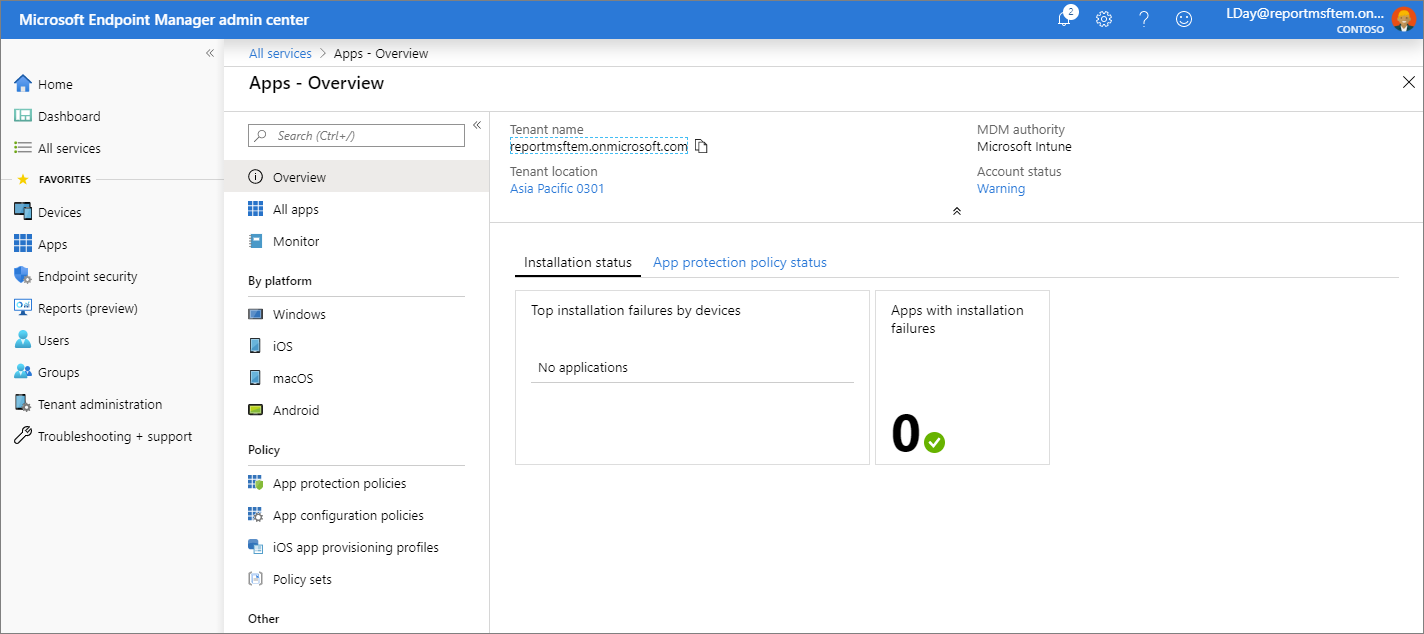
Как ИТ-администратор, вы можете использовать Microsoft Intune для управления клиентскими приложениями, которые используют сотрудники организации. Эта функция дополняет управление устройствами и защиту данных. Одна из основных задач администратора — убедиться в том, что пользователи имеют доступ к приложениям, необходимым им для работы. Кроме того, может потребоваться назначать приложения и управлять ими на устройствах, которые не зарегистрированы в Intune. Intune предлагает широкий набор возможностей, позволяющих получить нужные приложения на требуемых устройствах.
В области Приложения — обзор также содержатся сведения о состоянии клиента и учетной записи.
В области Приложения — обзор выберите Все приложения, чтобы просмотреть список приложений, добавленных в Intune.
Если вы ранее использовали Intune на портале Azure, вы могли видеть эти сведения на портале Azure в службе Intune в разделе Клиентские приложения > Приложения.
Вы можете добавить различные типы приложений на основе платформы в Intune. После добавления приложения его можно назначать группам пользователей.
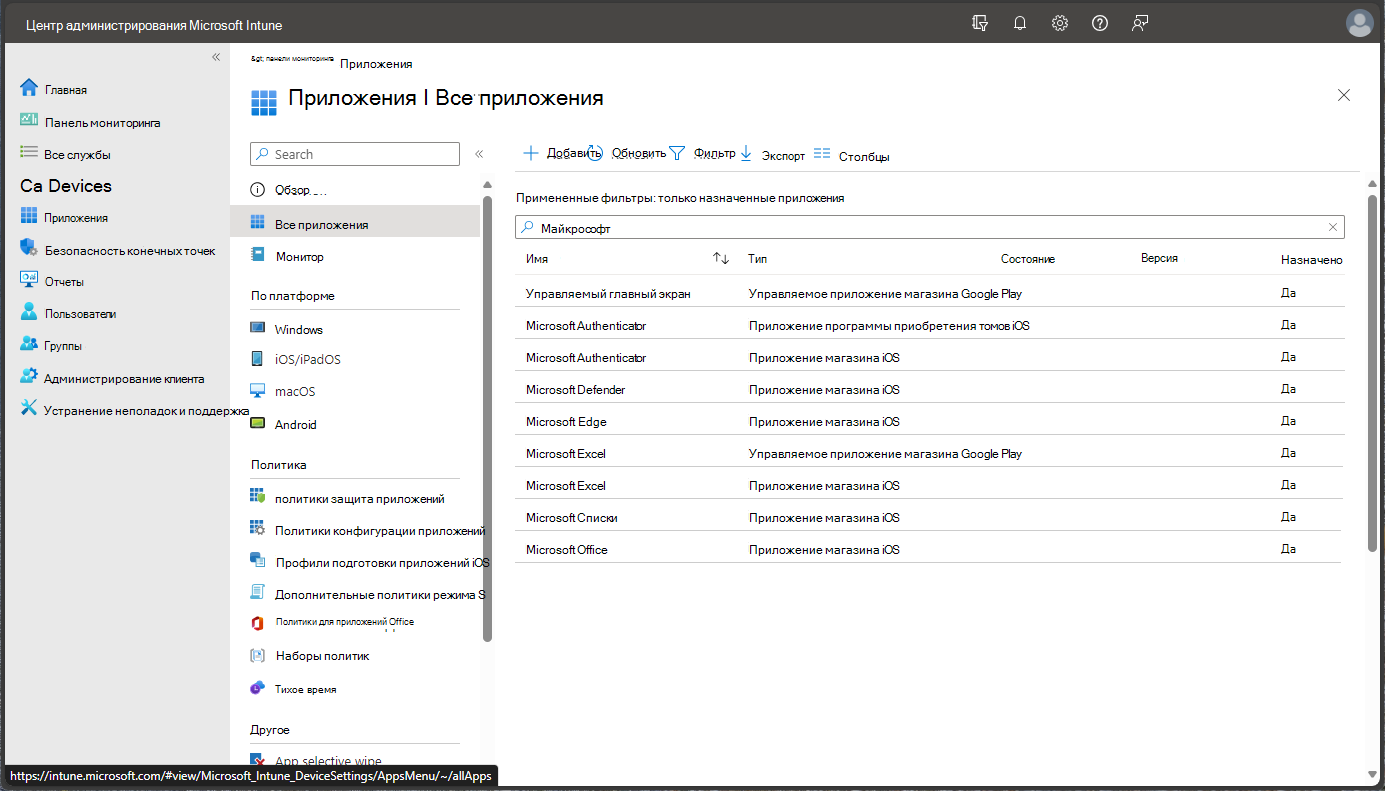
В области навигации выберите Пользователи, чтобы просмотреть сведения о пользователях, добавленных в Intune. Пользователи являются сотрудниками вашей организации.

Если вы ранее использовали Intune на портале Azure, вы могли видеть эти сведения на портале Azure в службе Intune в разделе Пользователи.
Вы можете добавлять пользователей в Intune напрямую или синхронизировать их из локальной службы Active Directory. После добавления пользователи могут регистрировать устройства и получать доступ к ресурсам организации. Вы также можете предоставит пользователям дополнительные разрешения на доступ к Intune. Дополнительные сведения см. в статье Добавление пользователей и предоставление административных разрешений для Intune.
В области навигации выберите Группы, чтобы просмотреть сведения о группах Azure Active Directory (Azure AD), добавленных в Intune. Администраторы Intune используют группы для управления устройствами и пользователями.

Если вы ранее использовали Intune на портале Azure, вы могли видеть эти сведения на портале Azure в службе Intune в разделе Группы.
Группы можно настраивать необходимым образом. Создавайте группы, чтобы упорядочить пользователей или устройства по географическому расположению, отделу или характеристикам оборудования. Используйте группы для управления задачами в требуемом масштабе. Например, вы можете настроить политики для многих пользователей или развернуть приложения для набора устройств. Дополнительные сведения о группах см. в статье Добавление групп для организации пользователей и устройств.
В области навигации выберите Администрирование клиента, чтобы просмотреть сведения о клиенте Intune.
Если вы ранее использовали Intune на портале Azure, вы могли видеть эти сведения на портале Azure в службе Intune в разделе Состояние клиента.
В области Администратор клиента — состояние клиента содержатся вкладки Сведения о клиенте, Состояние соединителя и Панель мониторинга работоспособности службы. Если возникли проблемы с вашим клиентом или самой службой Intune, в этой области вы найдете подробные сведения.
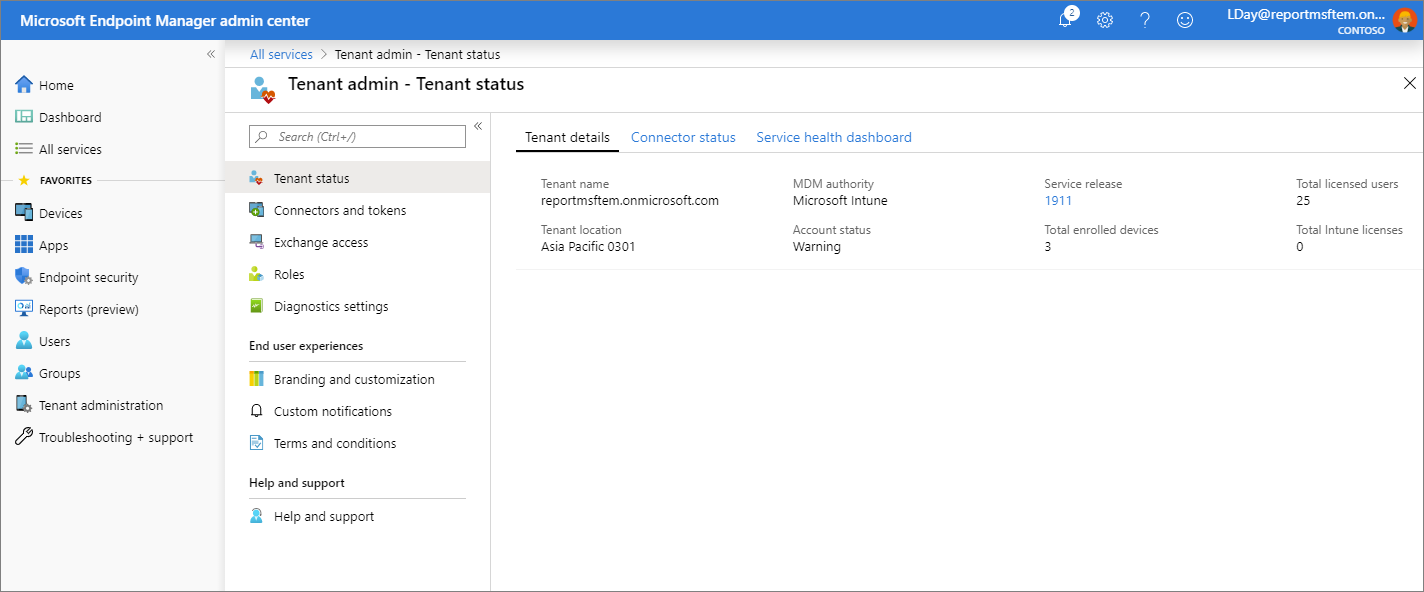
Дополнительные сведения см. в статье о состоянии клиента Intune.
В области навигации выберите Устранение неполадок и поддержка > Устранение неполадок для проверки сведений о состоянии конкретного пользователя.
Если вы ранее использовали Intune на портале Azure, вы могли видеть эти сведения на портале Azure в службе Intune в разделе Устранение неполадок.
В раскрывающемся списке Назначения можно просмотреть целевые назначения клиентских приложений, политик, колец обновлений и ограничений регистрации. Кроме того, эта область содержит сведения об устройстве, состоянии защиты приложений и сбоях регистрации для конкретного пользователя.
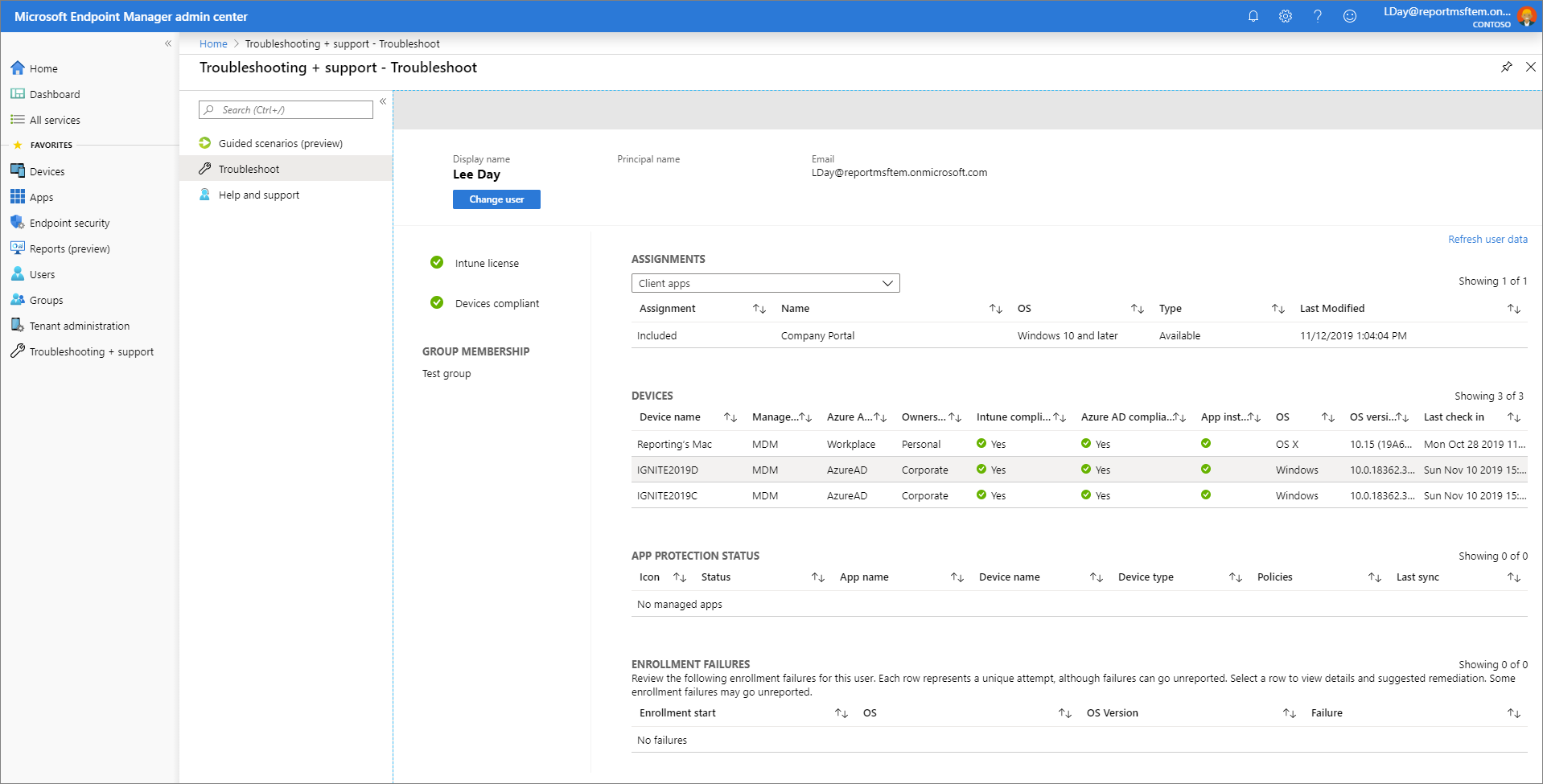
Дополнительные сведения об устранении неполадок в службе Intune см. в статье Использование портала диагностики для оказания помощи пользователям в вашей компании.
В области навигации выберите Устранение неполадок и поддержка > Справка и поддержка для запроса справки.
Если вы ранее использовали Intune на портале Azure, вы могли видеть эти сведения на портале Azure в службе Intune в разделе Справка и поддержка.
ИТ-администратор может искать сведения о решении проблем, а также регистрировать обращения в службу поддержки, связанные с Intune, через Интернет, выбрав пункт Справка и поддержка.

Для создания обращения в службу поддержки вашей учетной записи должна быть назначена роль администратора в Azure Active Directory. Имеются следующие роли администраторов: администратор Intune, глобальный администратор и администратор служб.
В области навигации выберите Устранение неполадок и поддержка > Интерактивные сценарии, чтобы отобразить доступные интерактивные сценарии Intune.
Интерактивный сценарий — это настраиваемая последовательность действий, ориентированная на один сквозной вариант использования. Распространенные сценарии определяются с учетом роли администратора, пользователя или устройства в организации. Эти роли обычно нуждаются в наборе тщательно управляемых профилей, параметров, приложений и элементов управления безопасностью для обеспечения оптимального взаимодействия с пользователем и безопасности.
Если вы не знакомы с действиями и ресурсами, необходимыми для реализации конкретного сценария Intune, в качестве отправной точки можно использовать интерактивные сценарии.
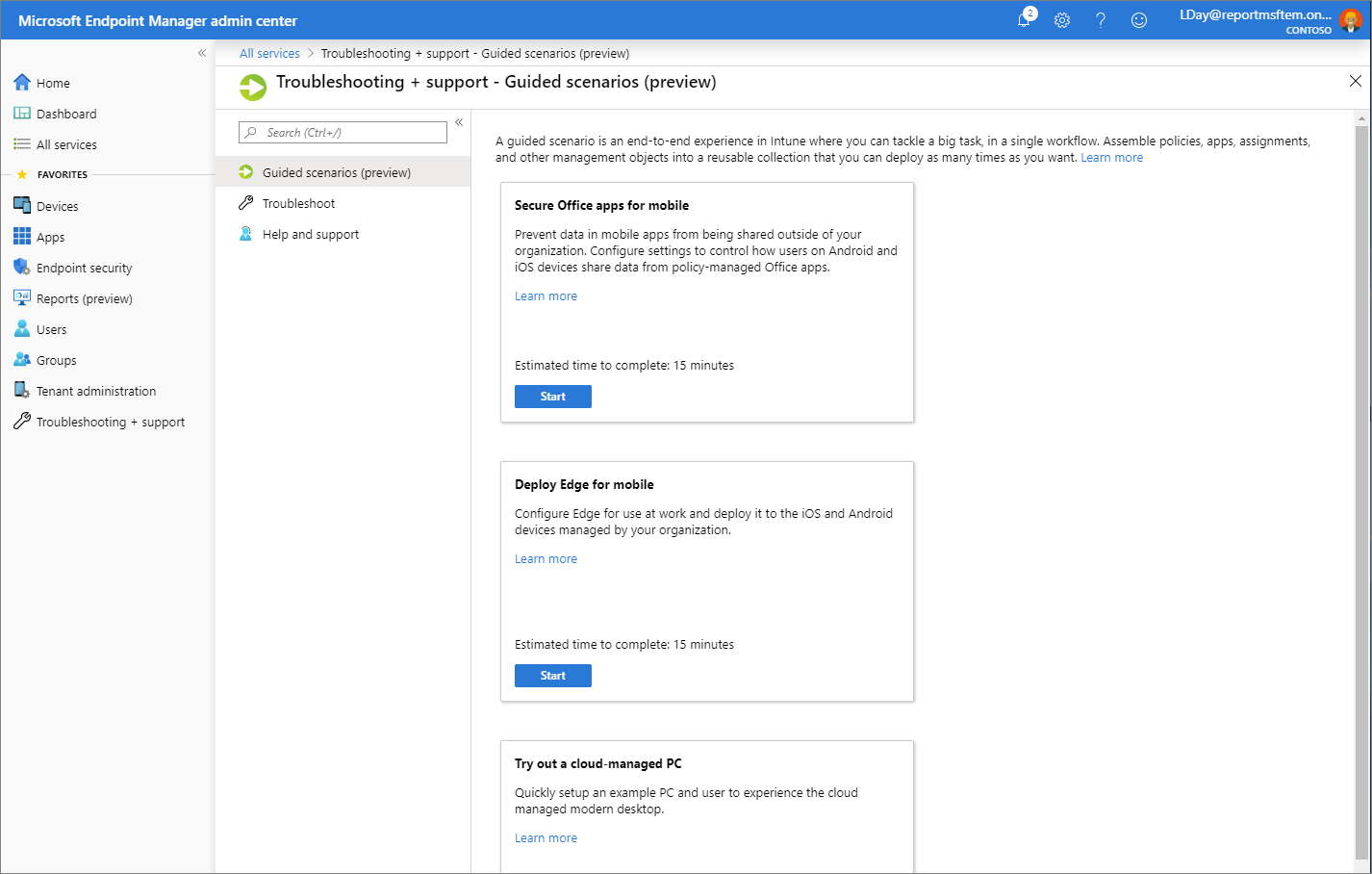
Дополнительные сведения об интерактивных сценариях см. в статье Обзор интерактивных сценариев.
Настройка Центра администрирования Microsoft Endpoint Manager
Центр администрирования Microsoft Endpoint Manager позволяет вам настраивать отображение портала.
Изменение панели мониторинга
На панели мониторинга отображаются общие сведения об устройствах и клиентских приложениях в клиенте Intune. Панели мониторинга позволяют создавать упорядоченные представления в Центре администрирования Microsoft Endpoint Manager. Используйте панели мониторинга в качестве рабочей области, где можно быстро запускать задачи для повседневных операций и мониторинга ресурсов. Например, создавайте настраиваемые панели мониторинга на основе проектов, задач или ролей пользователей. Центр администрирования Microsoft Endpoint Manager предоставляет панель мониторинга по умолчанию в качестве отправной точки. Вы можете изменить панель мониторинга по умолчанию, создать и настроить дополнительные панели мониторинга, а также опубликовать панели мониторинга или предоставить к ним общий доступ, чтобы ими могли пользоваться другие пользователи.
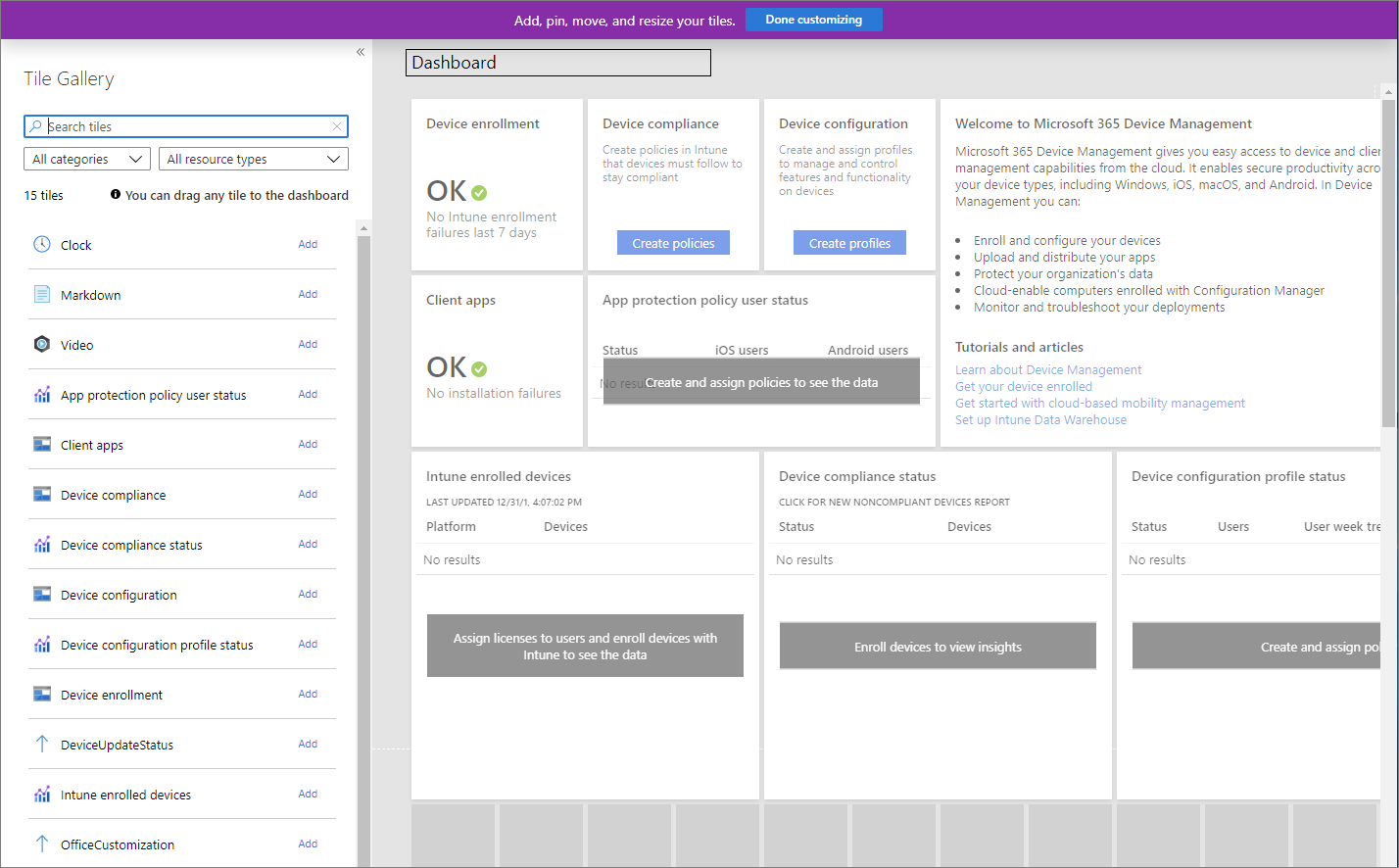
Чтобы изменить текущую панель мониторинга, нажмите кнопку Изменить. Если вы не хотите изменять панель мониторинга по умолчанию, можно создать новую панель мониторинга. При создании панели мониторинга вы получаете пустую закрытую панель мониторинга с коллекцией плиток. Вы можете добавлять плитки и менять их местами. Плитки можно найти по категории или типу ресурса. Можно также искать определенные плитки. Выберите Моя панель мониторинга, чтобы выбрать любую из существующих настраиваемых панелей мониторинга.
Изменение параметров портала
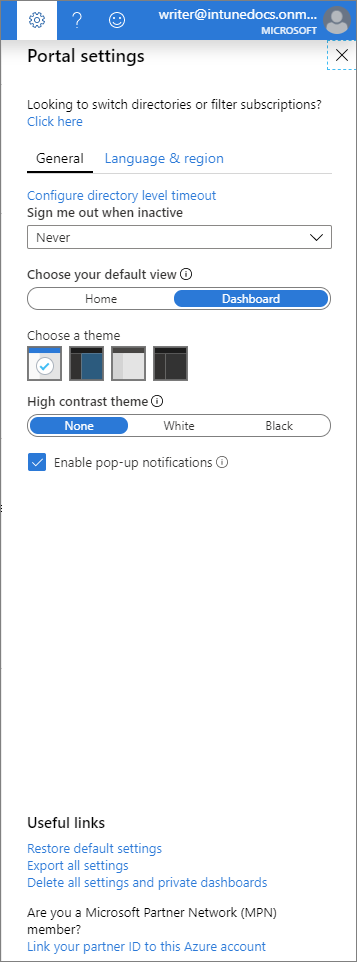
Центр администрирования Microsoft Endpoint Manager можно настроить, выбрав представление по умолчанию, тему, время ожидания учетных данных, а также параметры языка и региона.
Дальнейшие действия
Чтобы быстро приступить к работе с Microsoft Intune, ознакомьтесь с краткими руководствами, предварительно зарегистрировав бесплатную учетную запись Intune.