Err network access denied что делать
Как исправить ошибку ERR_NETWORK_ACCESS_DENIED в Google Chrome?
ERR_NETWORK_ACCESS_DENIED – это очередная ошибка в Google Chrome, которая указывает на то, что не удалось зайти на запрашиваемый сайт, так как браузеру было отказано в доступе. Чаще всего, данная проблема возникает, когда какое-то программное обеспечение начинает блокировать создание сетевого подключения. Вспомните все недавно установленные приложения, так как именно они и могут производить блокировку.
Также это могло произойти в результате работы вашего антивирусного программного обеспечения или же фаервола, который начал блокировать определенные сетевые подключения. Так или иначе сейчас мы попытаемся исправить ошибку ERR_NETWORK_ACCESS_DENIED в Google Chrome.
Методы решения ERR_NETWORK_ACCESS_DENIED

Метод №1 Проверка работающего ПО на вашем компьютере
Попробуйте открыть нужные вам ресурсы с помощью какого-то иного браузера, например, Internet Explorer или Firefox. Если все открывается как надо, то что-то очевидно блокирует ваше сетевое подключение. Скорее всего, в ошибке ERR_NETWORK_ACCESS_DENIED виноват ваш Брандмауэр Windows.
Все что вам нужно сделать, так это пройти в настройки своего фаервола и посмотреть на правила сетевых подключений. Убедитесь, что там нет никаких настроек, которые бы были выставлены на блокировку вашего браузера.
Метод №2 Проверка сетевого соединения или роутера
Очередной причиной проблемы в виде ошибки ERR_NETWORK_ACCESS_DENIED может стать непосредственно неполадки с сетевым подключением или же с роутером, если вы используете таковой.
Порой в операционной системе могут происходить какие-то изменения, которые приводят к таким вот сложностям с соединением. Зайдите в настройки подключения и проверьте, стоят ли еще ваши прежние настройки.
Если же вы используете роутер, то просто попробуйте его перезапустить. Наиболее часто проблема заключается именно в некорректной работе роутера. Также проблема может заключаться в вашем провайдере и неполадки возникли с его стороны, но тут уж вам сделать ничего не удастся.
Метод №3 Удаление профиля Google Chrome
Два предыдущие метода можно было считать больше за какие-то советы, что, отчасти, так и есть. В случае третьего метода, вам понадобиться удалить свой профиль для для браузера, так как именно он и может являться причиной ошибки ERR_NETWORK_ACCESS_DENIED в Google Chrome. Для этого сделайте следующее:
Если все дело заключалось в некорректных настройках вашего профиля, то это поможет исправить ошибку ERR_NETWORK_ACCESS_DENIED.
Устранение ошибки доступа к интернету ERR_NETWORK_ACCESS_DENIED
Нередко пользователи сталкиваются с проблемой доступа к сети в Chrome или другом браузере, появляющейся разово или систематически. Страницы не открываются, а вместо этого обозреватель выдаёт сообщение об ошибке «Доступ в интернет закрыт» с кодом ERR_NETWORK_ACCESS_DENIED. Встречается сбой как в ОС Windows 10, 7 так и других сборках. Кроме того, ошибка подключения может появляться с сообщением «Соединение прервано. Похоже, вы подключились к другой сети» и кодом ERR_NETWORK_CHANGED. Почему браузер не заходит на запрашиваемый сайт и как устранить проблему доступа к интернету, мы и рассмотрим. Устранить неисправность можно при наличии прав администратора на компьютере.
Причины возникновения ERR_NETWORK_CHANGED ошибки
Чтобы решить проблему, необходимо выяснить, почему браузеру было отказано в доступе к сетевому подключению. Ошибка с кодом ERR_NETWORK_ACCESS_DENIED может возникать по следующим причинам:
Ошибка с кодом ERR_NETWORK_CHANGED обусловлена изменением параметров сети, которые были заданы и использованы браузером ранее. Нередко соединение прерывается, когда устройство подключается к другой сети во время запроса перехода на сайт, после перезагрузки маршрутизатора и повторного подключения, а также, если операционная система стала использовать подключение через другой сетевой адаптер. Тогда сбой проявляется разово и больше не тревожит. Сложнее искать причину, когда неисправность носит систематический характер. Спровоцировать проблему прерванного соединения может любой из вышеперечисленных факторов, вызывающих ошибку запрета доступа. Кроме того, причинами могут быть также:
Не стоит забывать, что если речь идёт о корпоративной сети, ошибка ERR_NETWORK_ACCESS_DENIED может быть обусловлена запретом доступа к интернету, установленного администратором, тогда обойти его будет сложнее.
Методы решения ERR_NETWORK_ACCESS_DENIED
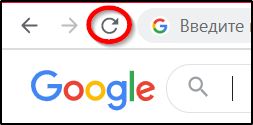
Часто проблемы доступа к сети решаются обыкновенной перезагрузкой страниц, но если после этого неисправность всё ещё проявляется, с ней придётся бороться другими методами. Исправление ошибки ERR_NETWORK_ACCESS_DENIED заключается в устранении источника возникновения неприятности. Перед тем, как заниматься поисками программных причин, нужно проверить физическое подключение к сети, поскольку провод мог просто отойти, быть перебит или плохо обжат, что нередко приводит к ошибкам подключения.
Выявить виновного сразу удаётся нечасто, поэтому обычно решение приходит уже в ходе мероприятий. Рассмотрим, как исправить ошибку ERR_NETWORK_ACCESS_DENIED в зависимости от провоцирующего фактора.
Проверка работающего ПО на вашем компьютере
Для начала следует проверить, подгружаются ли страницы в других обозревателях. Если да, то сетевое подключение заблокировано каким-либо ПО на компьютере. Часто становится причиной ограничения доступа к интернету встроенный брандмауэр Windows, сторонний Firewall, антивирус или прочий защитный софт. Это можно выяснить, перейдя к настройкам программы и проверив правила сетевых подключений.
Параметры брандмауэра Windows можно проверить следующим образом:
Выполнив эти действия, проверяем, исчезла ли ошибка ERR_NETWORK_ACCESS_DENIED. Можно также сбросить настройки встроенного межсетевого экрана Windows, для чего в левом меню Защитника нужно выбрать опцию «Восстановить значения по умолчанию» и подтвердить действие.
Если на компьютере установлены какие-либо сторонние фаерволлы, проверяем, не является ли данный софт виновником блокировки доступа к сети и устраняем проблему аналогичным путём.
Проверка сетевого соединения или роутера
Ещё одна частая причина ошибки доступа к сети – отсутствие соединения. Проблема может быть связана как с неполадками подключения, так и со сбоем сетевого оборудования или аппаратными неисправностями. Чтобы исправить ошибку ERR_NETWORK_ACCESS_DENIED, выполняем следующие действия:
Удаление профиля Google Chrome
Если проблема заключается в настройках профиля для браузера, ошибку ERR_NETWORK_ACCESS_DENIED поможет исправить его удаление. Для этого поступаем следующим образом:
Если источником ошибки были некорректные настройки профиля, данный способ станет решением проблемы.
Другие методы устранения
Если вышеописанные способы не помогли, можно попробовать выполнить следующее:
Каждый из этих способов будет эффективен в том или ином случае. Сложностью они не отличаются и могут выполняться не слишком продвинутыми пользователями, но иногда приходится перебрать несколько вариантов, прежде чем решить проблему.
Исправлено: Ошибка 138 ERR_NETWORK_ACCESS_DENIED
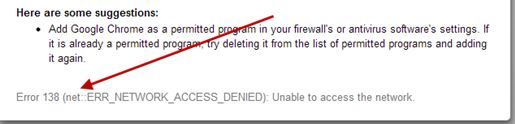
Ошибка ERR_NETWORK_ACCESS_DENIED является ошибкой Google Chrome, и это означает, что доступ к веб-сайту, к которому вы пытаетесь получить доступ, невозможен, поскольку ему было отказано. В общем, эта проблема обычно возникает, когда программное обеспечение или приложение блокирует соединение. Дайте себе быстрый отзыв сейчас; и подумайте о приложениях, которые вы используете, которые могут блокировать сайт.
Это также может произойти в результате того, что антивирусное программное обеспечение заблокировано сайтом. Исправить проблему; Следуй этим шагам.
Способ 1: проверьте, работает ли программное обеспечение в вашей системе
Попробуйте открыть сайты в другом браузере, таком как Internet Explorer / Firefox. Если они открываются хорошо; затем проверьте, не блокируется ли Google Chrome брандмауэром, убедитесь, что он добавлен, чтобы разрешить список и исключения в таблице брандмауэров.
Если вы используете PeerBlock, то отключите и это.
Теперь проверьте, можете ли вы открывать сайты; если он все еще не открывается, сделайте чистую загрузку.
Способ 2: проверьте сеть / маршрутизатор
Если сайты открывались в Internet Explorer / Firefox, то вам не нужно проверять маршрутизатор, потому что у нас есть подключение к Интернету; перейти к Способ 3
Если сайты не открывались, перезагрузите маршрутизатор и компьютер.
Способ 3: удалить профиль Chrome
1. Удерживайте клавишу Windows и нажмите R
2. В открывшемся диалоговом окне введите
Если вы используете Windows XP
% USERPROFILE% \ Локальные настройки \ Данные приложения \ Google \ Chrome \ Данные пользователя \
Если вы используете Windows 7 / Vista / 8 / 8.1 / 10
% LOCALAPPDATA% \ Google \ Chrome \ Данные пользователя \
Ошибка ERR_NETWORK_ACCESS_DENIED или ERR_INTERNET_DISCONNECTED в Google Chrome
ERR_NETWORK_ACCESS_DENIED/ERR_INTERNET_DISCONNECTED
1] Перезагрузите маршрутизатор
Это наиболее распространенный метод решения проблем, который вы можете попробовать. Иногда ваш маршрутизатор может вызвать эту проблему, и все браузеры, включая Google Chrome, могут отображать похожие сообщения об ошибках, не имея действительного подключения к Интернету.
2] Проверьте IP-адрес, если вы используете маршрутизатор Wi-Fi

3] Сканирование компьютера с помощью антивируса и средства удаления рекламного ПО
Если вы получаете эти сообщения об ошибках наряду с некоторыми странными действиями в вашей системе, существует высокая вероятность того, что ваша система была заражена вредоносным или рекламным ПО. Как правило, рекламное ПО вызывает такие проблемы. Может быть, вам нужно проверить компьютер с помощью надежного антивируса и средства удаления рекламного ПО.
4] Снимите флажок с прокси-сервера
Сохраните изменения и проверьте, решает ли это вашу проблему или нет.
5] Временно отключите прокси, брандмауэр и антивирусное программное обеспечение
Если вы используете какой-либо пользовательский прокси-сервер для всей системы, вам следует временно отключить его. Сделайте то же самое с брандмауэром и антивирусом.
6] Отключите связанные с прокси расширения или расширение, управляющее сетевым профилем
8] Окончательные предложения
Вы также можете рассмотреть следующее, если ничто не помогло вам до сих пор:
Исправление ERR_NETWORK_ACCESS_DENIED в Chrome (решено)
Обновление: Перестаньте получать сообщения об ошибках и замедляйте работу своей системы с помощью нашего инструмента оптимизации. Получите это сейчас на эту ссылку
Эта ошибка ERR_NETWORK_ACCESS_DENIED является распространенной проблема при просмотре Google Chrome браузер в ваших операционных системах Windows 7, 8 и Windows 10, и это очень раздражает. Эта ошибка возникла с различными типами проблем, такими как настройки брандмауэра, настройки локальной сети и блоки cookie, поэтому проверьте, какая проблема вызывает ошибку, и сначала устраните ее.
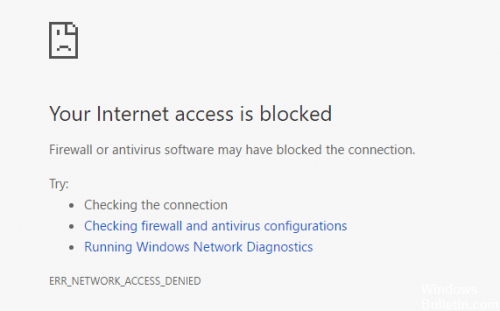
Иногда эта ошибка также может возникать, когда антивирусные программы или брандмауэры блокируют доступ к веб-странице. В любом случае вы должны исправить ERR_NETWORK_ACCESS_DENIED в Chrome, чтобы продолжить навигацию. Итак, не теряя времени, давайте посмотрим, как мы можем исправить эту ошибку, используя приведенное ниже руководство по устранению неполадок.
Итак, вот несколько руководств и решений, позволяющих навсегда избавиться от этой неспособности получить доступ к ERR_NETWORK_ACCESS_DENIED коду ошибки код ошибки код Windows Chrome с вашего ПК.
Изменение настроек интернет локальной сети (локальной сети)

Проверьте настройки прокси-сервера или обратитесь к сетевому администратору, чтобы убедиться, что прокси-сервер работает. Если вы так не думаете, вам следует использовать прокси-сервер.
Ноябрьское обновление 2021:

Настройка интернет-настроек

Возможно, что-то не так с настройками вашей сети, что приведет к ошибке ERR_INTERNET_DISCONNECTED. Чтобы проверить и изменить настройки Интернета, выполните следующие действия.
а) Нажмите кнопку Win и введите «Свойства обозревателя». Поэтому откройте Свойства обозревателя.
б) Перейдите на вкладку «Подключения», затем нажмите «Настройки локальной сети».
c) Убедитесь, что настройки определяются автоматически и что параметр Использовать прокси-сервер для локальной сети не выбран.
г) Откройте Chrome и посмотрите, решена ли проблема.
Обновите сетевой адаптер
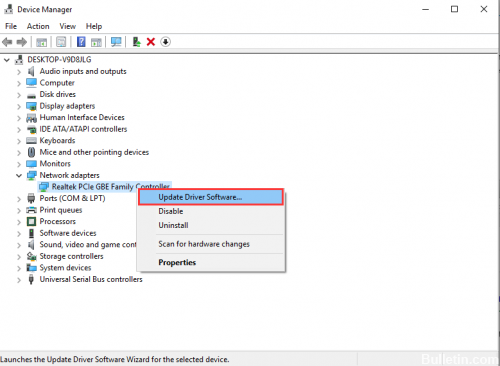
Иногда устарел водитель может помешать вашему компьютеру подключиться к Интернету. Ремонтировать:
Временно отключите антивирус
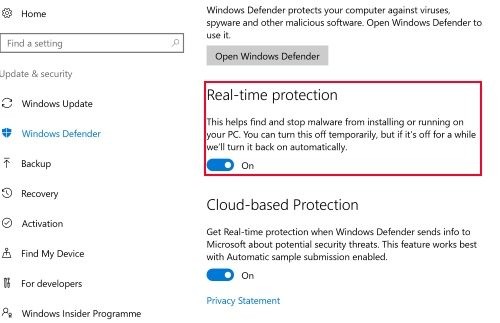
Щелкните правой кнопкой мыши значок программы на панели задач и выберите «Отключить автоматическую защиту».
На следующем экране выберите период, до которого вы хотите отключить антивирусную программу, затем нажмите OK.
После отключения антивирусной программы попробуйте открыть ту же веб-страницу и проверить, присутствует ли ошибка Err Network Access Denied в браузере Chrome.
Если антивирусная программа блокирует браузер Chrome, необходимо удалить антивирусную программу с компьютера и переустановить ее.

CCNA, веб-разработчик, ПК для устранения неполадок
Я компьютерный энтузиаст и практикующий ИТ-специалист. У меня за плечами многолетний опыт работы в области компьютерного программирования, устранения неисправностей и ремонта оборудования. Я специализируюсь на веб-разработке и дизайне баз данных. У меня также есть сертификат CCNA для проектирования сетей и устранения неполадок.