Eset service что это
Что за процесс ekrn.exe и почему грузит систему?
При просмотре фоновых приложений в Диспетчере задач можно заметить процесс ekrn.exe, который интенсивно использует ресурсы системы даже в случаях, когда компьютер находится в режиме ожидания. Иногда нагрузка на процессор возрастает до 90%. Может возникнуть подозрение, что под этим файлом скрывается вредоносная программа.
Что это за процесс?
Это компонент антивирусной программы ESET Smart Security и является исполняемым файлом службы ядра. Поскольку он не имеет никакого отношения к операционной системе Windows, его можно отключить или удалить, чтобы снизить нагрузку на процессор и другие ресурсы.
В общем, он запускает драйвер ядра системы защиты, который обеспечивает функционирование процессов безопасности, в том числе антивирусного сканера, брандмауэра, анти-фишингового ПО, системы обнаружения нежелательных приложений и защиты от вирусов-вымогателей.
Поскольку у процесса настроена задача автоматического запуска, которая запускает службу ядра вместе с Windows, совершенно нормально наблюдать его активность в Диспетчере задач. Но вызывает подозрение тот факт, когда ekrn.exe начинает грузить процессор и другие системные ресурсы, особенно в тех случаях, при которых не выполняет никаких ресурсоемких задач.
Является ли ekrn.exe безопасным?
Как уже отмечалось, ekrn.exe не несет никакой угрозы для системы. Напротив, это основная служба ядра, которая используется для запуска антивирусных проверок и поддержки функций защиты.
Но если процесс начинает нагружать систему нужно проверить, не скрывается ли под его именем вредоносная программа. Есть много случаев, когда вредоносные программы маскируются под системные процессы, чтобы избежать обнаружения комплектами безопасности. Поэтому нужно проверить, является ли он подлинным или нет.
В первую очередь нужно начать с проверки того, установлено ли родительское приложение. Если установлен антивирус ESET Smart Security, то, скорее всего, исполняемый файл подлинный. Но если никогда этот пакет безопасности не использовали, то имеете дело с вредоносным ПО.
Затем проверьте расположение файла. Для этого откройте окно Диспетчера задач сочетанием клавиш Ctrl + Shift + Esc.
Перейдите на вкладку Процессы и найдите в списке ekrn.exe. Щелкните на нем правой кнопкой мыши и выберите в контекстном меню пункт «Открыть место хранения файла».
Если указанное расположение отличается от C:\Program Files (x86)\ESET\ESET NOD32 Antivirus или C:\Program Files (x86)\ESET\ESET Smart Security, либо другого каталога, который могли задать при установке антивируса, то, скорее всего, под ним маскируется вредоносный код.
Если обнаружите, что файл находится в системных папках C:\Windows или C:\Windows\System32, то нужно его проанализировать. Для этого загрузите ekrn.exe в каталог вирусной базы VirusTotal или в любой другой бесплатный эквивалент.
Перейдите на сайт VirusTotal, загрузите файл и дождитесь завершения анализа. Если угрозы не обнаружены, то с файлом все в порядке.
Что делать, если процесс заражен
Если в результате проверки обнаружили, что ekrn.exe не является подлинным компонентом ESET Smart Security, рекомендуется развернуть полное сканирование, способное идентифицировать и удалить все зараженные экземпляры, попавшие на компьютер. Таким образом, высокая загруженность системных ресурсов вызвана вредоносным кодом.
Как известно, вредоносные программы, которые маскируются под системные процессы труднее обнаружить. Поэтому нужно использовать мощный сканер безопасности, который способен решать подобные проблемы. Лучшей бесплатной альтернативой является утилита Malwarebytes. Полное сканирование позволяет удалить подавляющее большинство программ, которые избегают обнаружения, скрываясь под процессами.
Если Malwarebytes удалось обнаружить и удалить вирусную инфекцию, перезагрузите компьютер и проверьте активность ekrn.exe в Диспетчере задач. Если он продолжает грузить процессор, перейдите к следующему шагу.
Можно ли удалить процесс?
Если проблем с процессом не было обнаружено, но он продолжает чрезмерно потреблять ресурсы ОС, то попробуйте удалить ekrn.exe вместе с родительским приложением. При этом не будет затронута операционная система.
Имейте в виду, что можно удалить процесс только путем удаления родительского приложения. В противном случае ESET Smart Security восстановит ekrn.exe после перезапуска системы. Как только это сделаете, в качестве антивирусного пакета по умолчанию будет задействован Защитник Windows. Также можете попробовать заново установить ESET или воспользоваться другим сторонним антивирусом в случае проблем с высокой нагрузкой.
Откройте раздел «Удаления или изменения программ» командой appwiz.cpl, запущенной из окна командного интерпретатора Win + R.
В списке установленных приложений найдите ESET Smart Security. Щелкните на нем правой кнопкой мыши и выберите «Удалить».
Eset service грузит диск windows 10
 Всем привет
  Сегодня у нас тема неизвестных процессов, а если быть точнее, то будем говорить о таком процессе как ekrn.exe, вот что это за процесс и откуда он взялся? А если он грузит винду, то что делать? В общем будем разбираться! Значит если вы видите, что у вас есть процесс ekrn.exe в диспетчере задач, то это означает, что у вас установлен антивирус ESET NOD32. Если вдруг у вас такого антивируса нет, а процесс ekrn.exe все равно есть, то это означает что у вас вирус, который маскируется под процесс антивируса! В таком случае срочно проверьте комп этой утилитой, срочно, 99% что это вирус!
Вообще с этим процессом ekrn.exe много проблем вижу есть у юзеров, у одних он систему грузит, у других оперативку кушает страшно, у некоторых вообще все вместе… Ну, ребята, посмотрим что можно сделать, попробуем выявить причины неадекватного поведения процесса так бы сказать..
Значит у меня антивирус ESET NOD32 установлен, смотрите, вот процесс ekrn.exe в диспетчере задач:

И еще видите, рядом с ним там сидит egui.exe? Ну, я думаю что вы уже поняли, что это тоже процесс от ESET NOD32. Тут у меня ekrn.exe не то чтобы уж страшно грузит проц, но все таки там в колонке ЦП, то там стоит цифра 47, ну то есть все таки как бы грузит проц наполовину примерно. Вы знаете, я конечно могу ошибаться, но почти любой современный антивирус может грузить проц только в том случае если он что-то делает. Просто так грузить проц антивирус тоже может, но это скорее всего какая-то ошибка и знаете, такое все таки редко встречается, вот у меня такого вообще не было.
Значит ребята, что за процесс ekrn.exe, то я думаю что это вы уже поняли, верно? Теперь по поводу того что он грузит винду, можно ли как-то эту проблему решить? Да, можно, как я уже писал, современные антивирусы могут грузить проц, если только что-то делают, это означает, что если проц грузится, то скорее всего антивирус проверяет комп на вирусы. Проверки есть разные, антивирус может проверять оперативку, файлы на диске, критические места, где могут быть вирусы, ну и все такое. Возможно что ekrn.exe может грузить процессор если антивирус обновляет сигнатурные базы, но лично я такого не замечал.
Итак, посмотрим, что именно в ESET NOD32 может грузить проц. Первое, это откройте антивирус, нажмите правой кнопкой по иконке ESET NOD32 в трее и там в менюхе выберите пункт Домашняя страница:

Потом откройте вкладку Сканирование компьютера и посмотрите что там, нет ли там запущенного сканирования. Вот пример, когда сканирование работает:

Вы можете сканирование остановить, для этого нажмите на крестик, ну я показал стрелочкой. Если вы его остановите и процесс ekrn.exe перестанет грузить комп, то я думаю что понятно в чем было дело. Тут правда другая сторона есть, прерывать сканирование это не очень хорошая идея, если есть возможность то дайте все таки антивирусу проверить комп, ну а в крайнем случае уже останавливайте… 
Кстати прикол, но когда я вам показывал ну вот что у меня идет сканирование, то потом когда я вот писал об этом, короче в это время антивирус нашел какие-то угрозы, прикиньте, вот смотрите:

Вот такой прикол, я просто совсем этого не ожидал! Так, что еще может грузить? В том же окне, ну где есть вкладка Сканирование компьютера, то там переходим на вкладку Настройка и нажимаем на кнопку Расширенные параметры:

Ну и теперь смотрите, у вас откроется окно Расширенные параметры, вот оно:

Значит что тут может тормозить? Это может быть защита в реальном времени, попробуйте отключить ее на время, вот где отключается эта защита:

Также причина может быть вот в этих функциях:


Это все вкладка Защита файловой системы в режиме реального времени. Извините, я конечно не могу вам ну прям все функции показать, которые могут тормозить, но думаю что примерно вы понимаете в чем может быть дело.
Теперь пойдем на вкладку Сканирование в состоянии простоя. Что вообще такое, это сканирование в простое? Ну это антивирус шуршит на диске, ищет вирусы, и происходит это в то время, когда компом никто не пользуется. А потом, если вы вернулись к компу, то он еще некоторое время может тормозить. Проверьте что у вас тут отключено сканирование в состоянии простоя, вот эта настройка:

Такое сканирование я не то чтобы советую отключать, вы просто можете его отключить, потом некоторое время за компом поработать, ну и потом сравнить, стало лучше или хуже 
Ну это не все настройки, только некоторые, о всех писать нет смысла, ибо у всех причина может быть разная.. Так, идем дальше, я еще узнал, что процесс ekrn.exe может грузить систему из-за качалки uTorrent, ну тут нет ничего удивительного, почему? Потому что uTorrent если качает, то он постоянно обменивается данными с интернетом, постоянно на комп попадают новые данные, что-то отправляется, что-то принимается, ну и короче прикол в том, что все это в реальном времени проверяется антивирусом ESET NOD32. Что делать? Честно? Я не знаю точно что делать, но вам нужно пойти в настройки и там отключить такое как глубокая проверка файлов, эвристический анализ, можно попробовать добавить uTorrent в исключения ESET NOD32, об этом я писал вот здесь.
То, что проблему можно решить с тем что процесс ekrn.exe грузит винду, то ребята, это скорее всего решаемо, поверьте, и тут дело именно в настройках антивируса. Просто часто еще причина в том, что антивирус застопорился на каком-то файле, потому что его сложно проверить, ибо он большой и все такое, и вот в это время, когда антивирус пытается проверить файл, то в этом время комп может подтормаживать.. 
Можете вообще попробовать сначала удалить ESET NOD32, а потом снова установить. Как удалить ESET NOD32 я уже писал вот здесь, так что можете глянуть 
Еще можно попробовать установить минимальный размер на проверяемый файл, это можно задать в разделе Защита файловой системы в режиме реального времени, ну то есть в настройках, а именно вот тут:

Вот видите, я тут указал 102400 кб, это 100 мегов, и вы так попробуйте, может поможет, а? Посмотрите, возможно что где-то еще есть подобные настройки. Лично мне кажется, что как-то настройки так сделаны в ESET NOD32, что легко запутаться. Я вот вечно путают где какие настройки, короче мне просто неудобно, может быть только мне? Может…
Ребята, в общем на этом все, не уверен что вам эта инфа поможет, но буду надеяться, что хоть как-то, да поможет.. Если что-то не так, то извините… Удачи вам в жизни и чтобы все у вас было хорошо 
Добавить комментарий Отменить ответ
Этот сайт использует Akismet для борьбы со спамом. Узнайте как обрабатываются ваши данные комментариев.

Windows 10 порой преподносит неприятных сюрпризов не меньше, чем ее предшественники – Windows 8.1, 8, и проверенная временем «семерка». При всех своих преимуществах и нововведениях случаются каверзные моменты во время продолжительного пользования, или спустя определенное время, или и вовсе сразу же после установки. Одна из таких проблем, перекочевавших еще с Windows 7 – внезапная полная загруженность жесткого диска, что на ноутбуках, что на стационарных ПК. Более осведомленные пользователи знают, о чем сейчас идет речь, но вкратце: даже во время полного бездействия со стороны юзера операционная система (ОС) начинает подозрительно задумчиво работать. Особенно любопытно это наблюдать, если «десятка» совсем недавно появилась на этом компьютере, и никакого стороннего программного обеспечения пока еще даже не установлено, да и вирусов быть не может – система чистая.
Довольно вступлений, начнем разбираться. С ходу найти виновника, к сожалению, не получится – причин этой проблемы предостаточно. Что бы не запутаться, по сложившейся традиции разберем все «по полочкам» согласно плану:
Хотелось бы заметить,что не обязательно применять все шаги из инструкции. Достаточно пошагово проверять влияние перечисленных факторов на процент загрузки диска в Диспетчере задач. Если конкретный метод не помог, можно откатить внесенные изменения обратно и попробовать следующий.
Способы диагностики и поиск причин загрузки диска
Почему бы и нет? Первое что приходит в голову в такие моменты – это просмотреть все ли в порядке в Диспетчере задач. Отсортировав все процессы по процентам нагрузки на HDD, есть шанс найти виновника. Ну а комбинацию «Ctrl-Alt-Delete» знает любой школьник.
Диспетчер задач
На вкладке Процессы сортируем столбец Диск по убыванию и находим процессы, которые максимально загружают локальный диск.
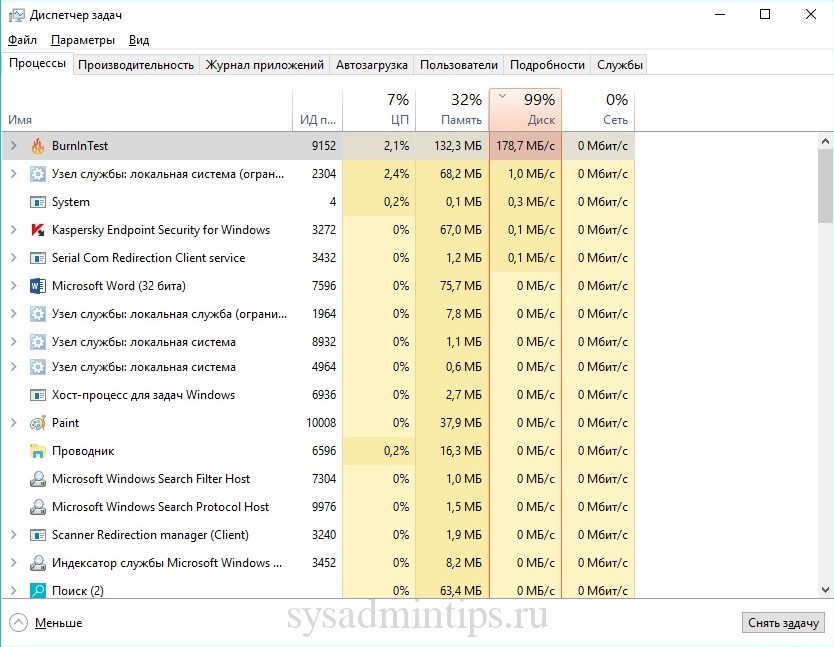
Щелкнув правой кнопкой по нужной строке, можно тут же снять задачу и убедиться помогло это или нет. Хуже всего, когда диск грузит процесс System (ntoskrnl.exe), тогда выявить причину бывает непросто и тут пригодятся варианты, перечисленные в статье.
Если нужно посмотреть графическую сводку переходим на вкладку Производительность:

Монитор ресурсов
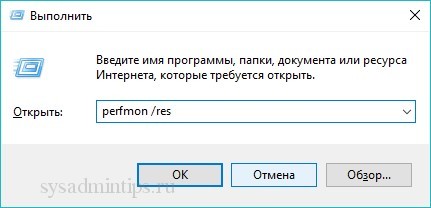
Еще один вариант – посмотреть Монитор ресурсов. В таких случаях он используется реже, но если возникла необходимость, его можно открыть, нажав ссылку «Открыть монитор ресурсов» в левом нижнем углу окна на предыдущем скриншоте, или в командной строке выполнить perfmon /res:
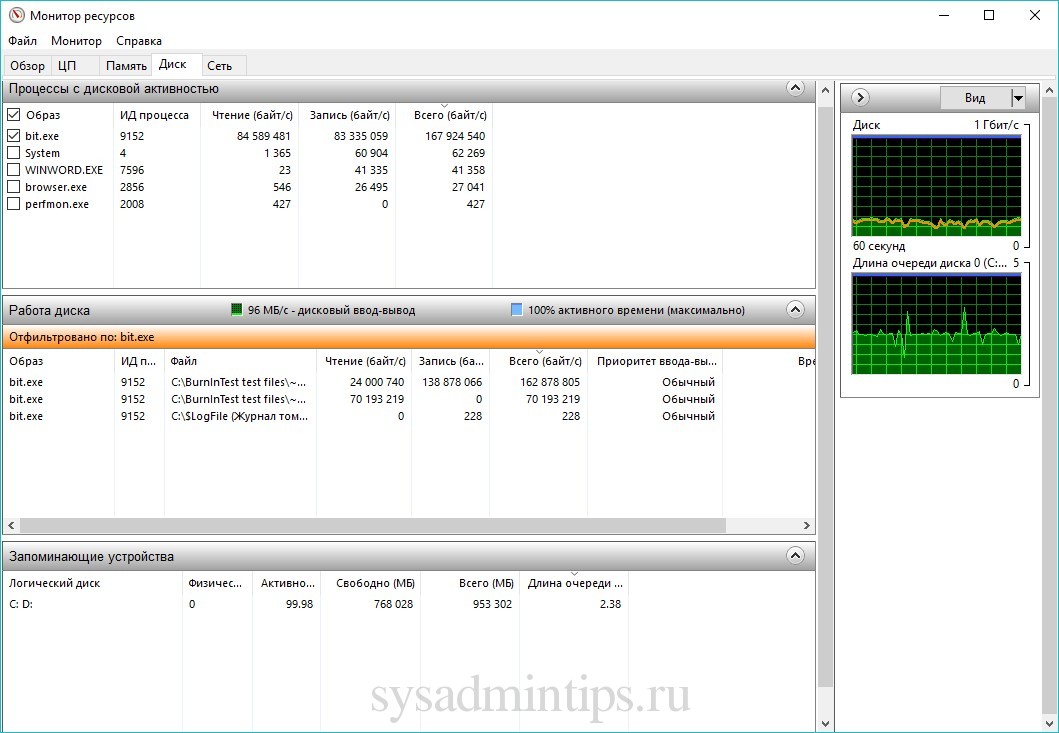
Здесь открываем вкладку Диск, сортируем по убыванию по столбцу “Всего (байт/c)” и находим процессы, активно использующие жесткий диск. В средней части окна вы увидите конкретные файлы, которые в данный момент читаются или в которые происходит запись выбранным процессом.
Справа в динамике можно также наблюдать графики скорости обмена с диском и длину очереди. Очередь диска обычно не должна превышать 2, в противном случае дисковая система перегружена и поступающие запросы ввода-вывода не успевают обработаться.
Системный монитор
Для продвинутых пользователей возможно понадобиться изучить счетчики производительности в Системном мониторе. Запустить его можно, командой perfmon.
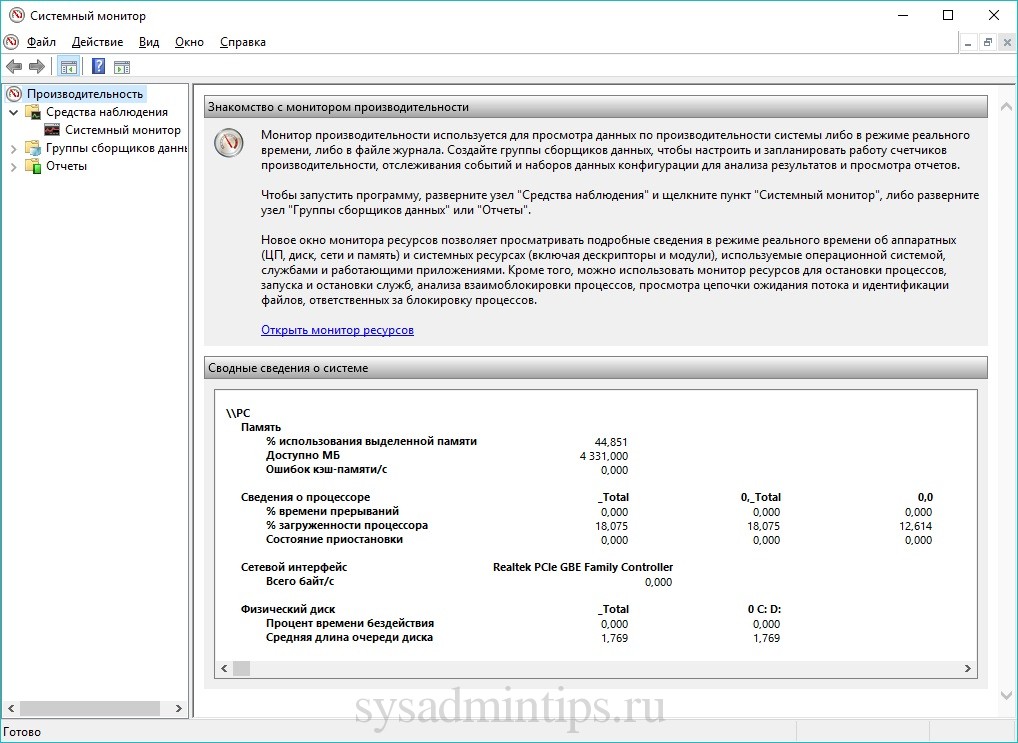

Простому обывателю обычно нет необходимости пользоваться этими расширенными средствами диагностики производительности Windows, поэтому дело чаще всего ограничивается обычным Диспетчером задач.
Отключение индексация и Windows Search
Часто обсуждаемая, кстати, тема. Судя по отзывам пользователей, нередко здесь чаще всего и кроется причина постоянной загруженности диска на 100%. Изначально задуманная для ускорения процесса поиска файлов, служба Windows Search может неслабо нагрузить своей активностью системный диск. Остановить это можно, опять же, нажав знакомую комбинацию «Win+R» и введя «cmd». В появившемся окне командной строки необходимо ввести net.exe stop “Windows search” и подтвердить нажатием «Enter». После небольшого ожидания служба остановится, но полностью активность системного поиска можно остановить, отключив индексацию на диске. Сделать это можно, как и прежде, щелкнув правой кнопкой по диску, и на вкладке «Общие» снять галочку с параметра индексации.
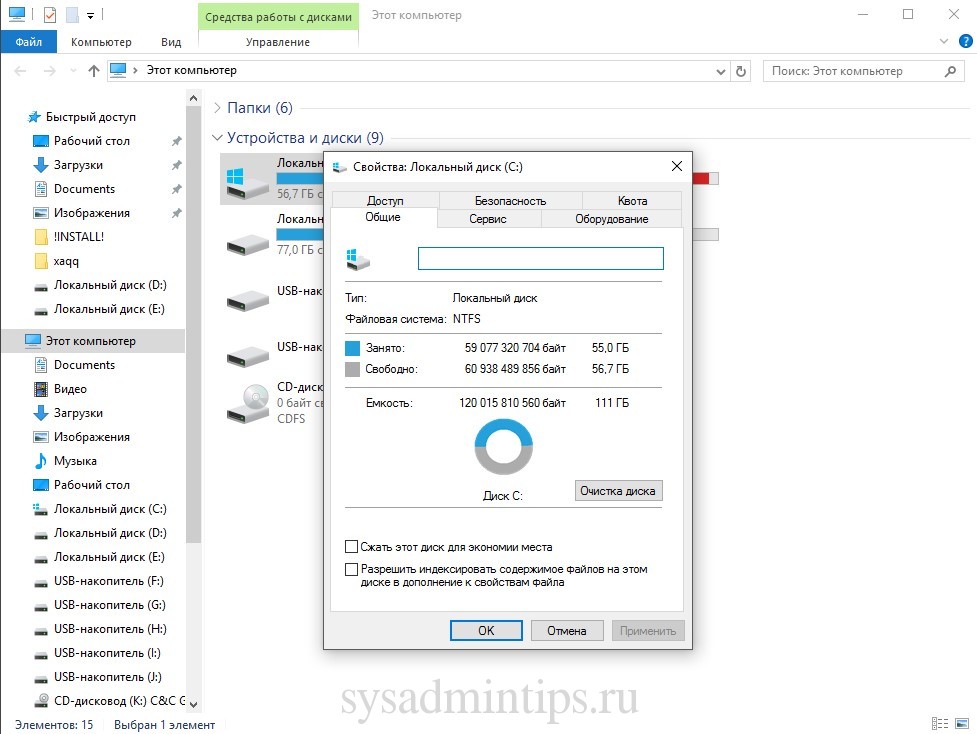
Отключение службы Superfetch
В старенькой операционной системе Windows 7 эта служба тоже не давала покоя системному диску, пытаясь повысить производительность путем ускорения часто используемых программ. На деле же, часто получалось наоборот, она вгоняла в ступор компьютер своими неустанными попытками ускорить запуск всего и вся. На сколько эта проблема актуальна для Windows 10 сказать трудно, но почему бы и не попробовать. Вопрос решается командой:
net.exe stop superfetch
Временное отключение антивирусного ПО
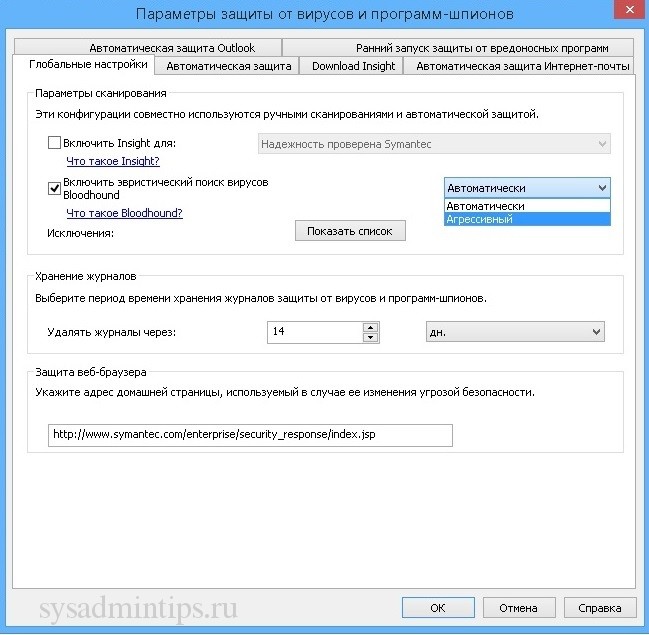
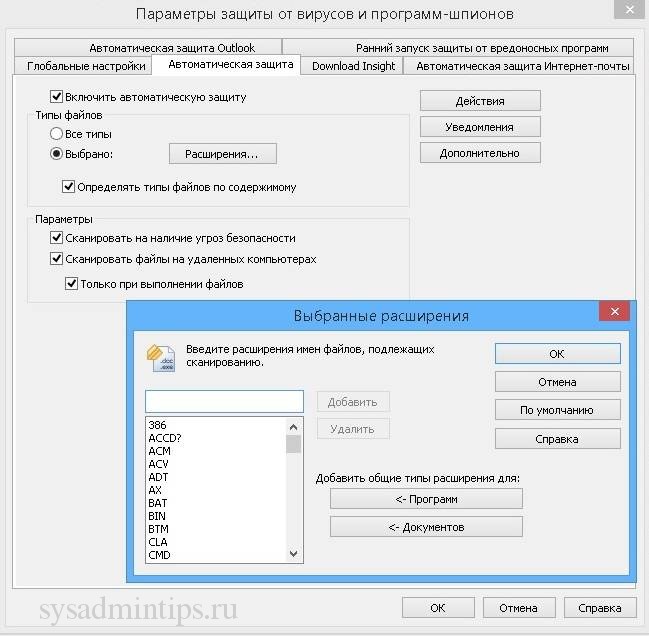
Всплеск активности в работе антивирусных программ часто является причиной полной загрузки локального диска. Особенно это проявляется, если идет процесс полного сканирования. Обычно выявить нагрузку от антивирусного ПО достаточно просто в Диспетчере задач или Мониторе ресурсов, как было рассказано выше. После этого нужно попробовать временно отключить антивирус или снять процесс там же в Диспетчере задач, и оценить его влияние на производительность дисковой подсистемы. Если причина выявлена, нужно изменить настройки антивирусного софта — режима, проверяемых типов файлов, агрессивности сканирования и т.п., или искать, пробовать альтернативное ПО.
Для примера настройки в Symantec Endpoint Protection:
Отключение обновлений Windows
Тоже неплохой вариант решения проблемы. Многим ненавистные обновления из Windows Update нередко портят жизнь простым пользователям. В какие случаях можно ожидать высокой нагрузки на дисковую подсистему:
Высокая активность может быть для вас неожиданной, если был установлен полностью автоматический режим установки в Центре обновления Windows.
Выключение Центра обновления Windows можно сделать через оснастку Службы. Снова набираем на клавиатуре «Win+R» и вводим services.msc. Щелкнув по имени службы правой кнопкой мыши, можно ее вырубить, выбрав в контекстном меню пункт «Отключена».

Аналогичный результат с помощью команд:
sc stop wuauserv
sc config wuauserv start= disabled
Отключение телеметрии
На самом деле телеметрия оказывает влияние на диск небольшое, но оно все же есть. Редки те случаи, когда сбор телеметрии настолько мощно нагружал винчестер, однако и отключение его лишним не будет. Сделать это можно через Редактор реестра. Снова комбинация «Win+R», затем вводим regedit. Конечная цель – это создать ключ с запретом на телеметрию. Для этого необходимо найти пункт под названием «DataCollection», находящийся по адресу:
Здесь-то и нужно создать новое значение DWORD с именем AllowTelemetry, присвоить этому ключу значение «0» и перезагрузить компьютер.
Отключение службы Connected User Experiences and Telemetry
Очередная служба сбора диагностики, в точнее слежки, за пользователем, которая маловероятно кому-то пригодится. Предыдущее название службы — Diagnostics Tracking Service. В Диспетчере задач, во вкладке «Службы» она зовется «DiagTrack». Ее и вырубаем, выбрав пункт «Остановить». Теперь, когда она временно приостановлена, необходимо выбрать «Отключена», а перейдя на вкладку «Восстановление» не забыть поставить в меню Первого сбоя «Не выполнять никаких действий».
Аналогичные действия можно выполнить с помощью команд:
sc stop DiagTrack
sc config DiagTrack start= disabled
Подробную стать про отключение всей телеметрии в «десятке» читайте здесь.
Остановка Windows Performance Recorder (WPR)
WPR — он же Регистратор производительности Windows, он же еще одна телеметрия. Не стоит объяснять, что он делает на самом деле, все и так понятно. Снова командная строка в окне «Выполнить» и очередная команда:

Если вы используете Защитник Windows в Windows 10 и заметили высокую нагрузку на процессор на протяжении нехарактерно длительного периода времени, то знайте, что данную ситуацию можно исправить.
В данной статье мы привели несколько простых шагов, которые позволят предотвратить повышенное потребление системных ресурсов со стороны Antimalware Service Executable и оптимизировать работу данной службы.
Для чего нужен процесс msmpeng.exe или Antimalware Service Executable?
Если вы используете Защитник Windows в качестве основной антивирусной защиты, то открыв Диспетчер задач (Ctrl+Shift +Esc) на вкладке “Процессы” вы обнаружите процесс под названием Antimalware Service Executable и соответствующий файл MsMpEng.exe.
Данный процесс позволяет Защитнику Windows выполнять мониторинг компьютера на предмет угроз и обеспечивать защиту от вредоносных объектов и кибератак в режиме реального времени. С другой стороны, именно данный процесс может стать причиной несоразмерно большой нагрузки на процессор.
Еще одна функция Защитника Windows, которая может приводить к снижению быстродействия системы — это полная проверка, во время нее анализируются все файлы на вашем компьютере. Для выполнения полной проверки активно требуется процессорная мощность, и в ряде случаев данный процесс может использовать все доступные ресурсы системы. Все это приводит к зависаниям, задержкам, потери отзывчивости и другим нарушениям работоспособности системы.
Конечно, все антивирусные программы потребляют некоторое количество системных ресурсов, но Защитник Windows в этом плане отличается особой «прожорливостью». Стандартный антивирус Windows 10 может потреблять излишнее количество процессорной мощности на протяжении длительного времени и инициировать полную проверку компьютера, даже когда вы встаете с утра и пытаетесь быстренько проверить почту или новости на веб-сайте.
Хотя данное поведение Защитника Windows действительно раздражает, очень важно, чтобы вы не отключали его полностью, не установив предварительно альтернативное антивирусное решение. В конечном итоге, именно Защитник Windows пытается встать на пути между вами и киберпреступниками. Просто позвольте программе безопасности выполнять свои задачи, а затем выполните данные шаги, чтобы предотвратить потенциальные проблемы:
Шаг 1. Измените расписание проверок Защитника Windows
В большинстве случаев высокое потребление оперативной памяти процессом Antimalware Service Executable связано именно с проведением полного сканирования системы. Рекомендуется запланировать проверки таким образом, чтобы вероятность почувствовать потерю процессорной мощности была минимальной.
Шаг 2. Добавьте Antimalware Service Executable в список исключений Защитника Windows
Во время своих проверок, Защитник Windows проверяет абсолютно все файлы на компьютере, в том числе файлы самого антивируса. Это приводит к некоторым необычным взаимодействиям и становится причиной зависания системы. Чтобы предотвратить подобные ситуации, вы можете дать Защитнику Windows инструкцию исключить собственные файлы из графика полного сканирования системы.
Шаг 3. Отключите Защитник Windows
Если первые два шага не помогли устранить проблему, то стоит рассмотреть полное отключение Защитника Windows. Обратите внимание, что в этом случае вы остаетесь уязвимы к различным видам атак, поэтому критически важно установить замещающий продукт перед удалением Защитника Windows.
Шаг 4. Проверьте систему на вредоносные заражения
Существует вероятность, что высокая активность Защитника Windows связана с заражением системы вирусами и другими видами вредоносного ПО. Запустите полную проверку системы, используя сторонний антивирусный сканер, например Dr.Web CureIt!, Malwarebytes Free или Emsisoft Emergency Kit. Независимое сканирование поможет выявить установленные в системе вредоносные приложения, удаление которых позволит вернуть высокое быстродействие системе.
Защитник Windows — это очень полезный инструмент безопасности, особенно учитывая тот факт, что он поставляется бесплатно с операционной системой. Побочным эффектом его работы может стать серьезное замедление производительности ПК. Используя приведенные в данном руководстве инструкции, вы сможете оптимизировать работу Antimalware Service Executable и восстановить высокую скорость работы системы.