Если один айклауд на двух айфонах что будет видно
Разделяем историю звонков и сообщений на двух iPhone с одним Apple ID
✏️ Нам пишут:
Как разделить историю звонков на моем iPhone и смартфоне жены, если используется одна учетная запись Apple ID.
Некоторые пользователи используют разные устройства в семье на одной учётке Apple ID или хотят разделить звонки и сообщения между рабочими и личными айфонами. Для этого следует произвести несколько настроек на каждом гаджете.
Как отключить синхронизацию звонков
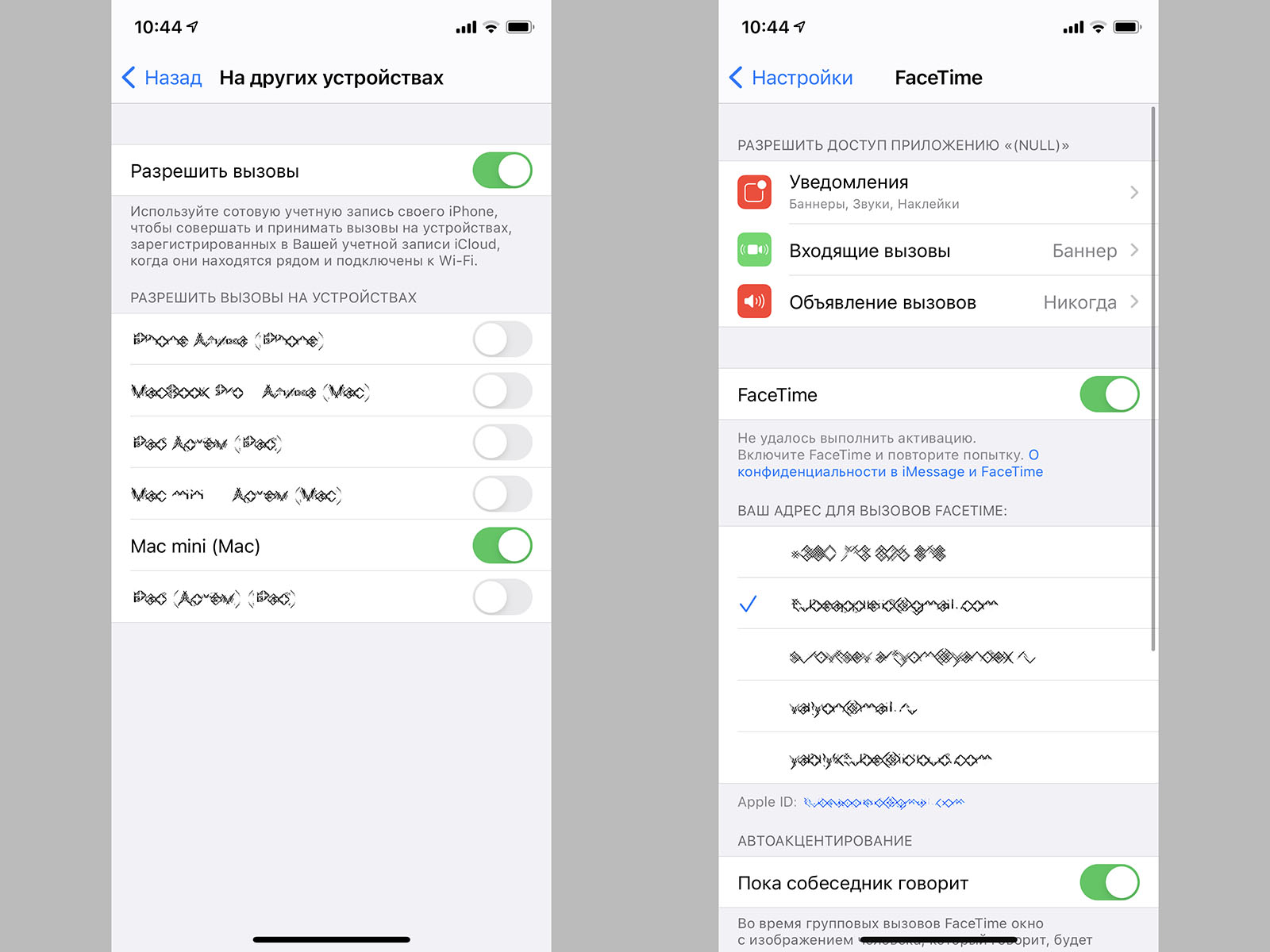
Для того, чтобы разделить звонки на каждом из устройств, сделайте следующее:
1. Перейдите в Настройки – Телефон – На других устройствах и отключите прием вызовов на других гаджетах, где не нужна общая история вызовов.
2. Откройте раздел Настройки – FaceTime и оставьте только одну запись FaceTime для каждого устройства (желательно, чтобы она соответствовала номеру телефона текущего устройства).
Так на каждом гаджете будет своя история вызовов и принимать звонки на один гаджет с другого не получится.
Как отключить синхронизацию сообщений
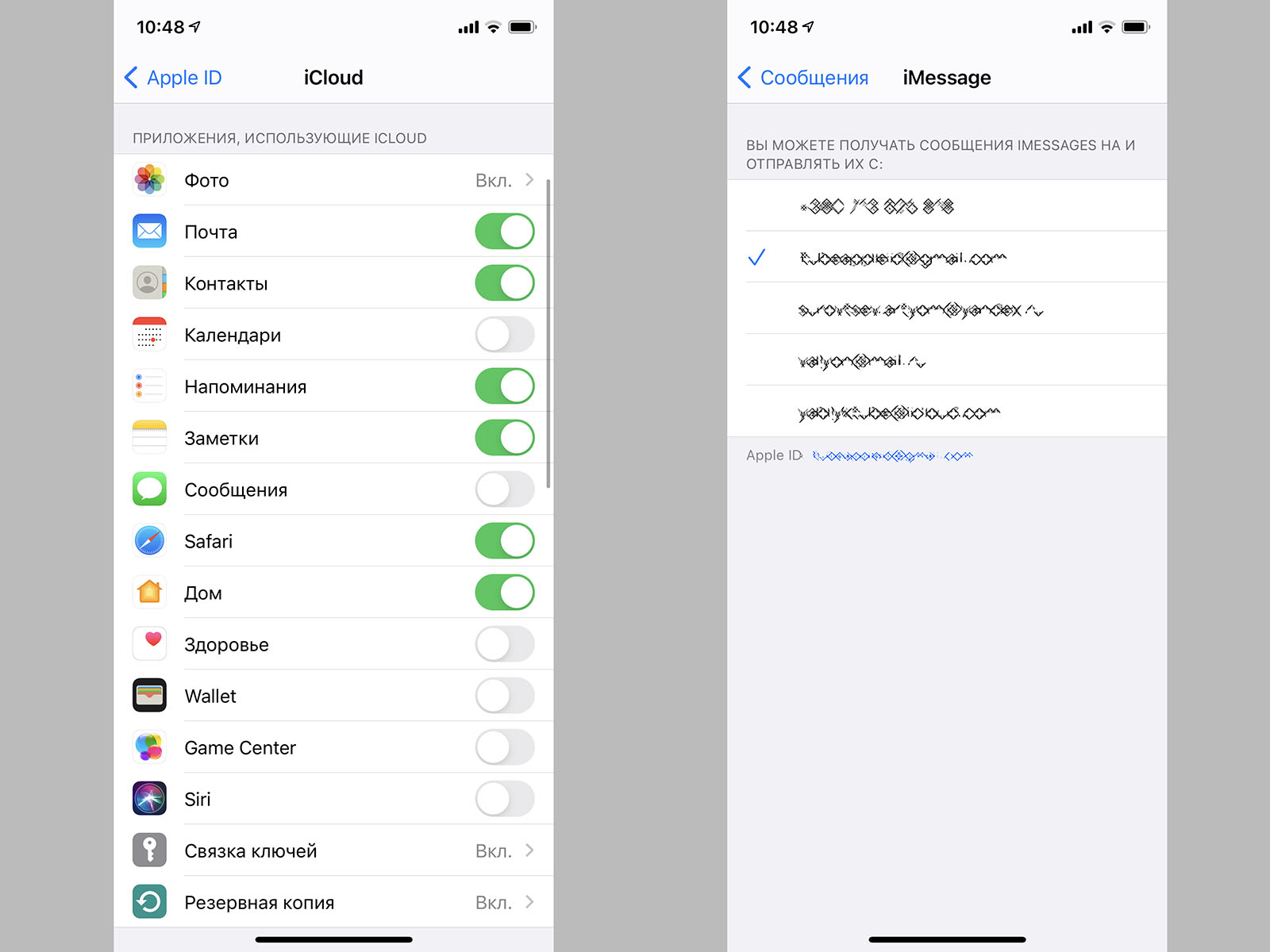
Если необходимо разделить СМС сообщения и iMessage – сделайте следующее:
1. Перейдите в Настройки – iCloud и отключите переключатель Сообщения.
2. Откройте меню Настройки – Сообщения – Отправка/Прием и оставьте только одну запись iMessage для каждого устройства (желательно, чтобы она соответствовала номеру телефона текущего устройства).
После этого история сообщений будет раздельная на каждом девайсе.
Сколько iPhone можно привязать к одному Apple ID
✏️ Нам пишут:
Сколько смартфонов, планшетов и компьютеров Apple я могу использовать с одной учетной записью Apple ID? Как удалять ненужные?
— Константин
При первой авторизации в учетной записи Apple ID смартфоны и компьютеры автоматически «привязываются» к данной учетке. Это могут быть не только iPhone, iPad, iPod Touch и Mac, но и Windows компьютеры или Android смартфоны.
Это может происходить при авторизации в фирменных сервисах (на устройствах Apple) либо при использовании приложений Apple Music или iCloud.
Изначально к Apple ID разрешается привязать не более 10 устройств, при этом к одной учетке нельзя подвязать более 5 компьютеров.
Для просмотра авторизованных устройств и деавторизации нужно сделать следующее.
На компьютере
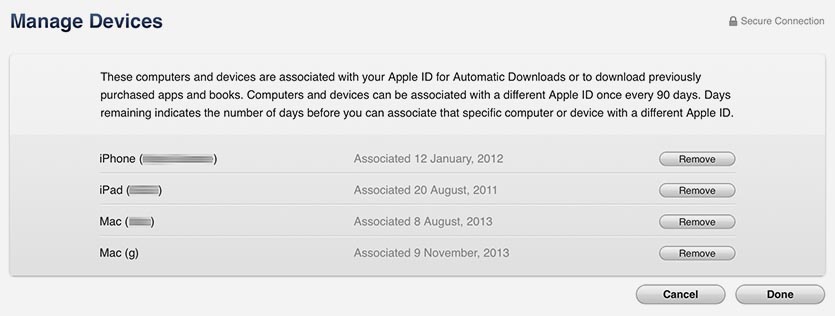
Для управления подключенными устройствами на компьютере потребуется:
1. Запустить приложение iTunes.
2. Перейти в меню Учетная запись – Просмотреть и авторизоваться в Apple ID.
3. Найти раздел iTunes в облаке и нажать Управление устройствами.
Увидите перечень подключенных устройств с возможностью деавторизовать (отключить) любое.
На смартфоне
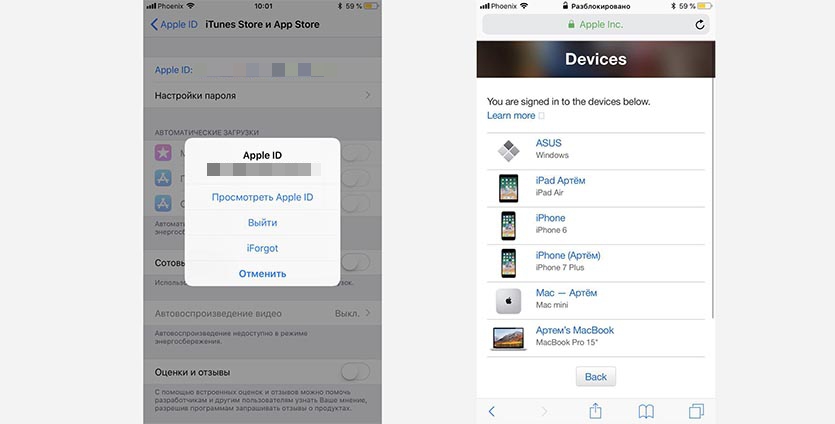
Чтобы произвести операцию на iOS следует:
1. Перейти по пути Настройки – Имя пользователя – iTunes Store и App Store.
2. Нажать на Apple ID и выбрать просмотреть Apple ID.
3. Снова нажать на Apple ID и авторизоваться в сервисе через браузер.
4. В разделе Устройства можно просмотреть все авторизованные девайсы и удалить ненужные.
2 телефона на одном apple id как отключить
Вы можете использовать настройки по iCloud.com чтобы увидеть список устройств—iOS устройств (ОС iOS 8 или более поздней версии), Mac компьютеров (ОС X 10.10 или более поздней версии), в Apple TV (3-го поколения или новее), и Apple наблюдать—что выполнен вход в iCloud, используя тот же идентификатор Apple вы используете для iCloud.com. Вы также можете пометить ваши Apple наблюдать, как отсутствует, и удалить устройство у тебя больше нет.
См. вашего устройства
Зайдите в Настройки iCloud.comтогда посмотрите на Мои устройства раздел.
Если вы не видите в разделе «Мои устройства», ваш аккаунт просто имеет доступ к веб-функциям iCloud. Чтобы получить доступ к другим функциям iCloud, настроить iCloud на устройстве iOS или Mac.
Чтобы посмотреть более подробную информацию об устройстве, выберите его в списке.
Вы не можете просмотреть полный серийный устройства номер iCloud.com но есть и другие способы вы можете найти его:
На вашем iOS устройстве (iOS 10.3 или более поздняя): перейдите в раздел Настройки > [ваше имя], а затем выберите устройство.
На вашем iOS устройстве (iOS 10.2 или более ранней версии): зайти в «Настройки» > iCloud > идентификатор Apple > детали, затем выберите устройство.
Марка вашего Apple наблюдать, как отсутствующие
Если ваш Apple часы с watchOS 2 отсутствует, и блокировка активации включена, вы можете пометить его как не хватает, выполнив следующие действия. Таким образом, Ваш идентификатор Apple и пароль, чтобы активировать и использовать ваш Apple наблюдать. Если он настроен, чтобы использовать Apple Pay, компания Apple Pay отключен для вашего Apple наблюдать, и ваши карты удаляются из него, даже если он оффлайн.
Зайдите в Настройки iCloud.comтогда посмотрите на Мои устройства раздел.
Если вы не видите в разделе «Мои устройства», ваш аккаунт просто имеет доступ к веб-функциям iCloud. Чтобы получить доступ к другим функциям iCloud, настроить iCloud на устройстве iOS или Mac.
В списке устройств, выберите Apple, часы, которые вы хотите пометить как отсутствует.
Ниже серийный номер, выберите “Это устройство не хватает?”
Удалить устройство, вы потеряли, продали, или отдали
Если вы более не пользуетесь устройством с iOS, компьютере Mac или Apple TV, вы можете удалить его из вашей учетной записи, выполнив следующие шаги. При удалении устройства созданы, чтобы использовать Apple Pay, компания Apple Pay отключен устройства, и ваши карты удаляются из устройства, даже если устройство находится в автономном режиме.
Вы также можете удалить свой Apple наблюдать.
Если он имеет в watchOS 2, удалить его, следуя инструкциям ниже.
Однако, если вы все еще ищете Apple, часы с watchOS 2, и блокировка активации включена, пометить его как пропавшего без удаления. Таким образом, Ваш идентификатор Apple и пароль, чтобы активировать и использовать ваш Apple наблюдать. Если ваш Apple часы Блокировка активации включена, и вы не пометить его как не хватает, прежде чем удалить его, блокировка активации отключена, когда вы удалите его. Вы, возможно, захотите, чтобы это произошло, если вы продали или отдали свой Apple часы с watchOS 2, но забыл отключить блокировку активации.
Зайдите в Настройки iCloud.comтогда посмотрите на Мои устройства раздел.
Если вы не видите в разделе «Мои устройства», ваш аккаунт просто имеет доступ к веб-функциям iCloud. Чтобы получить доступ к другим функциям iCloud, настроить iCloud на устройстве iOS или Mac.
В списке устройств выберите тот, который вы хотите удалить.
Нажмите кнопку Удалить  рядом с устройством. Если вы не видите кнопку Удалить, щелкните Удалить устройство (в устройства серийный или IMEI номер).
Помимо удаления устройство iOS или компьютер Mac с помощью iCloud, вы можете удалить из «Найти iPhone» в настройках iCloud на компьютере Mac, или в меню Настройки > [ваше имя] > iCloud (или, на iOS 10.2 или более ранней версии «Настройки» > iCloud) на iOS-устройстве.
Если удалить устройство из iCloud, и устройство подключится к Интернету, он появляется в разделе «Мои устройства» в настройках.
Использование одного Apple id для двух устройств
 Apple ID – это идентификатор, своего рода учетная запись, которая предоставляется пользователям, чтобы они могли получить доступ к различным сервисам Apple, таким как App Store или iCloud.
Если в вашем распоряжении есть несколько устройств от Apple (например, iPad и iPhone), то вы можете использовать один Apple id для двух устройств. Организовать использование одного и того же Apple ID можно на любых нескольких «яблочных» устройствах – например, на iPad и iPhone.
Apple ID может использоваться сразу в нескольких доступных сервисах, или только в одном из них. В свою очередь, каждый гаджет может применять сразу несколько Apple ID – очень распространен вариант, когда несколько учетных записей создаются для работы в iTunes и iCloud.
Привязать к одному идентификатору можно не более 10 компьютеров или 5 устройств, работающих на iOS. Помимо этого, нельзя переключаться между разными Apple ID чаще, чем раз в 90 дней. Данное ограничение было введено еще несколько лет назад, чем вызвало недовольство многих пользователей. Если до этого пользователи имели возможность связывать с одним аккаунтом до 5 компьютеров и неограниченное количество iOS-устройств, то теперь это количество составляет всего 10. Сюда относятся не только персональные компьютеры, планшеты и смартфоны, но и такие устройства, как телеприставки Apple TV.
Нововведение было вызвано, как считают некоторые интернет-издательства, появлением в сети сторонних сервисов, которые за небольшую плату предоставляли пользователям доступ к их Apple ID.
Там уже была куплена музыка и другие интересующие файлы, которые и скачивали клиенты. Благодаря новой системе привязки учетных записей, такие схемы перестали действовать, ведь появилось ограничение на максимальное количество устройств. Сами пользователи не обрадовались нововведению, которое сами приняли вместе с очередным 50-страничным соглашением с iTunes.
Привязать несколько устройств к одному Apple ID не составляет большого труда. Для примера, использование одного Apple id для двух устройств – iPhone и iPad.
Создавать новую учетную запись можно с привязкой кредитной карты или без нее. Разница в том, что кредитная карта необходима для покупки платных приложений и файлов. Привязать кредитную карту можно и потом, так что не будем заострять на этом внимание. Запустите на любом из устройств приложение iTunes и перейдите в раздел App Store (регистрироваться необходимо для российского магазина!).
Найдя любое бесплатное приложение, нажимайте на кнопку «Бесплатно» и выбирайте строчку «Создать Apple ID» Далее необходимо заполнить форму регистрации – информации об этом полно в Интернете, так что не будем на этом останавливаться.
После регистрации необходимо будет подтвердить регистрацию по электронной почте, после чего можно будет использовать Apple ID сразу для нескольких устройств, таких как iPad, iPhone или iPod Touch.
Общий доступ к iCloud+ для участников семейной группы
Функция «Семейный доступ» позволяет использовать одну и ту же подписку iCloud совместно с еще пятью участниками группы семейного доступа.
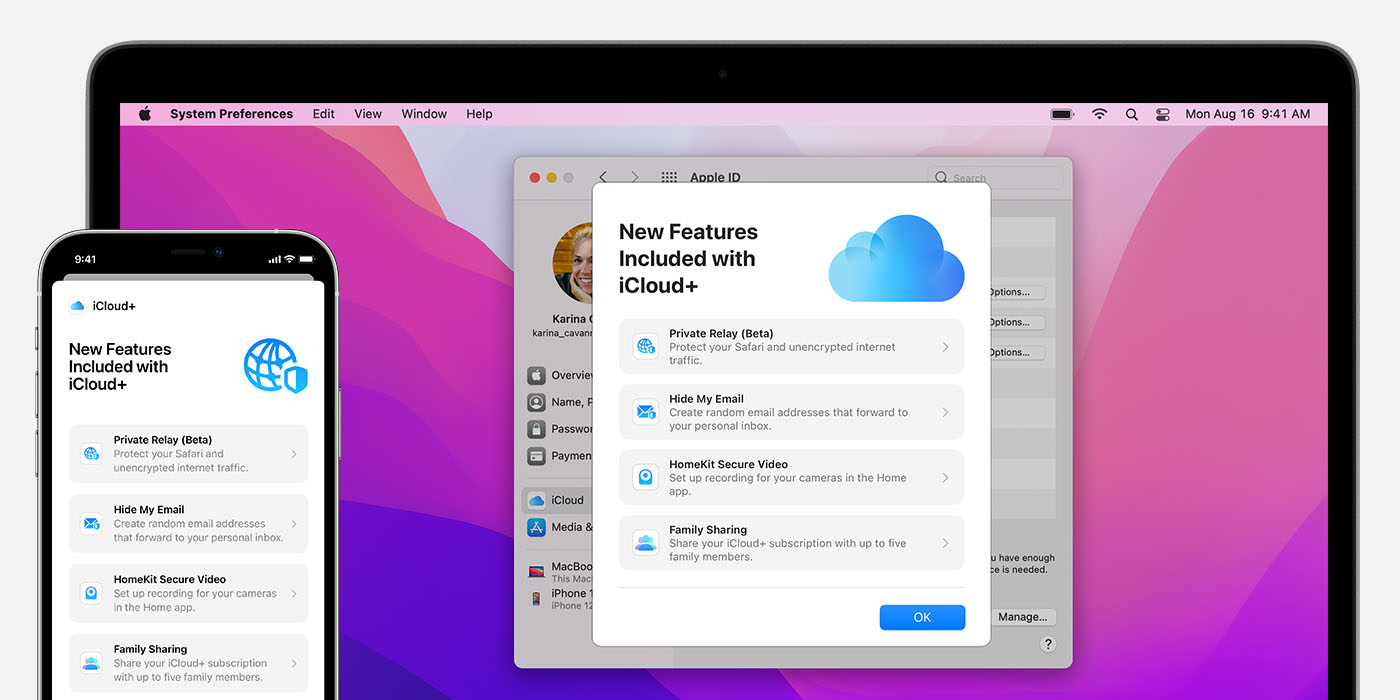
Функция «Семейный доступ» позволяет использовать подписку iCloud+ с любым участником группы семейного доступа. Она включает хранилище iCloud объемом 50 ГБ, 200 ГБ или 2 ТБ, а также такие функции как iCloud Private Relay, «Скрыть e-mail» и поддержка функции «Защищенное видео HomeKit».* Подробнее об iCloud+.
При предоставлении общего доступа к подписке iCloud+ все участники группы семейного доступа используют свою учетную запись. Таким образом ваши фотографии, документы и другие данные остаются конфиденциальными, несмотря на то, что услугой пользуются и другие люди. Доступные функции и место в хранилище iCloud просто распределяются между всеми участниками группы. Таким образом, вы будете управлять не несколькими тарифными планами, а только одним.
* Некоторые функции доступны не во всех странах и регионах. Для функции «Защищенное видео HomeKit» требуется поддерживаемый план iCloud, совместимая камера безопасности с поддержкой HomeKit и HomePod, Apple TV или iPad, используемые в качестве домашнего центра. В настоящий момент Private Relay является бета-функцией. На некоторых веб-сайтах могут возникать проблемы, например может отображаться содержимое для другого региона или для входа могут потребоваться дополнительные действия.
Делитесь iCloud+ со всеми членами семьи
Чтобы включить совместное использование iCloud+, необходима iOS 11 или более поздней версии, iPadOS либо macOS 10.13 High Sierra или более поздней версии. Для оптимальной работы убедитесь, что устройства ваших членов семьи также соответствуют этим требованиям.
На iPhone, iPad или iPod touch
На компьютере Mac
Просмотр объема хранилища, используемого членами семьи
Следуйте приведенным ниже инструкциям, чтобы проверить, сколько места в хранилище использует ваша семья, и при необходимости увеличить доступный объем.
Когда свободное место в семейном хранилище iCloud будет подходить к концу, все члены группы семейного доступа получат соответствующее уведомление. Тогда организатор семейного доступа или член группы семейного доступа, купивший тарифный план, сможет в любой момент увеличить объем хранилища вплоть до 2 ТБ.
На iPhone, iPad или iPod touch
На компьютере Mac
Если используется macOS Mojave или более ранней версии:
Переход с тарифного плана iCloud+ на семейный тариф
После настройки общего iCloud+ все члены группы семейного доступа, пользующиеся бесплатным тарифным планом на 5 ГБ, будут подключены к семейному тарифу автоматически.
Если кто-либо из них уже оплатил собственный план iCloud+, он может либо перейти на общий тарифный план, либо сохранить собственный, оставаясь при этом в составе группы семейного доступа. При переходе на общий тарифный план он получит возмещение за остаток личного. Пользоваться личным тарифным планом и общим тарифным планом группы семейного доступа одновременно нельзя.
На iPhone, iPad или iPod touch
На компьютере Mac
Если установлена ОС macOS Mojave или более ранней версии:
Прекращение общего доступа к iCloud+ или выход из группы семейного доступа
Если при выходе из группы семейного доступа с общим тарифным планом iCloud+ объем ваших данных будет составлять больше 5 ГБ, вы сможете приобрести собственный тарифный план, чтобы продолжить пользоваться хранилищем iCloud. Дополнительные сведения о том, что происходит при прекращении использования семейного доступа.
Если вы не купите тарифный план, а объем ваших данных, хранящихся в iCloud, по-прежнему будет превышать доступную емкость, новые фотографии и видеозаписи не будут загружаться в службу «Фото iCloud», файлы не будут отправляться в iCloud Drive, а резервное копирование устройств iOS прекратится. Узнайте, как сделать доступной большую емкость в iCloud.