Esn wacom что это
Esn wacom что это

Александра, Добрый день!
Приводим развернутую инструкцию по регистрации нового изделия и получению комплектного ПО:
1) Зарегистрировать свой личный кабинет по адресу https://www.wacom.eu/register/Account/SelectCountry#. Имя/логин должно начинаться с большой буквы и должно содержать как минимум одну цифру и один символ.
2) Зайдя в личный кабинет, необходимо зарегистрировать свой продукт Wacom:
— на вкладке «зарегистрировать новое изделие» выбрать в выпадающем списке модель изделия
— ввести в соответствующее поле серийный номер изделия. Серийный номер изделия указан или на обратной стороне планшета или под крышкой на обратной стороне планшета (зависит от модели). Начинается с букв S/N.
. На данном этапе лучше не вводить код для скачивания ПО.
3) Далее, зайдя на вкладку «информационная панель», необходимо нажать на кнопку «show my bonus» рядом с вашим изделием и нажать на кнопку «Введите свой ключ загрузки ПО для получения доступа к своей бесплатной загрузке»
4) В появившемся меню «ENTER SOFTWARE DOWNLOAD KEY» ввести код для скачивания ПО. Код указан на коробке вашего изделия под клапаном.
5) После этого, в «информационной панели», под вашим изделием снова нажать кнопку «show my bonus». После нажатия должна появиться ссылка для скачивания программы.
6) После скачивания программы внизу под названием скаченной программы появиться серийный номер для регистрации программы= шифр вашей программы. Именно этот шифр необходимо использовать для активации вашей лицензии при первичном запуске программы.
Внимание: Wacom СНГ не имеет доступа к базе данных ключей, логинов и паролей для входа в личный кабинет. Процедура восстановления достаточно сложна, поэтому рекомендуется сразу после создания вашего логина и пароля для входа в личный кабинет записать и сохранить их для последующего использования.
Сложность данной процедуры вызвана необходимостью соответствовать закону РФ «О персональных данных», N 152-ФЗ. По данному закону обработка персональных данных граждан РФ вне территории РФ ограничена, и в связи с этим была организована отдельная линия телефонной поддержки, для решения проблем с входом в личный кабинет.
По данному телефону можно связаться с техподдержкой личного кабинета.
+7 4992722061
Где взять ESN?

Уборка в Косовском районе

Почему хочется бросить курить?
Где взять ESN?

Многие, кто впервые сталкиваются с CDMA оборудованием, не знают, где взять ESN, и бывает не понимают, что это такое. Попробую наиболее кратко ответить на данный вопрос.
И так, что такое ESN?
Серийный номер, как и IMEI, только в CDMA, он называется именно так, и никак по-другому, потому что это определенный ряд чисел. В Украине, операторы работающие в CDMA стандарте, используют привязку оборудования по ESN в 16-тиричной системе. Это числа от 0 до 9 и буквенные символы латиницей A B C D E F. Длина данного серийного номера, составляет ровно 8-мь таких знаков.
Есть так-же MEID или DEC, это оно и есть, но в другой системе исчисления. Перевести возможно в HEX инженерным калькулятором, либо предоставить как есть, пересчитают инженеры.
Зачем нужна этот серийный номер при подключении к оператору Интертелеком?
В сети мобильного оператора Интертелеком, идет связка ESN + номер сети, после этого генерируется chap-ss, который является параметром авторизации в EVDO (та самая скоростная передача данных).
К примеру, если хотите заказать данные для получения абонентского номера и chap-ss бесплатно здесь: https://metra.net.ua/shop/podklyuchit-intertelekom-samostoyatelno-besplatno/. Необходимо указать серийку, чтобы получить их.
Где найти и увидеть ESN?
Есть несколько способов. Все зависит от программы, которой собрались прошивать номер. Это самый важный этап. Если не понимаете о чем речь идет сейчас, обратитесь к специалисту и пусть онлайн все сделает: https://metra.net.ua/shop/proshivka-intertelekom-onlajn/. Хотите сами разобраться, тогда продолжим.
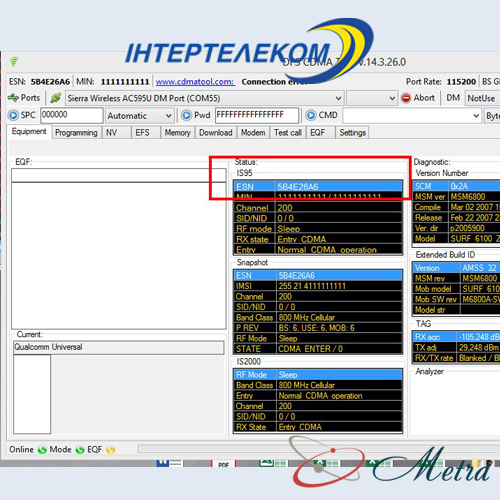
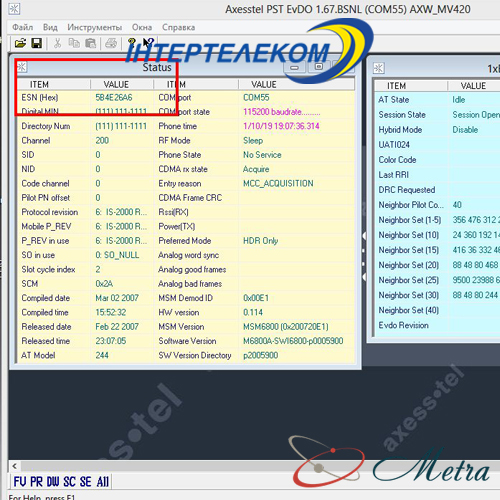
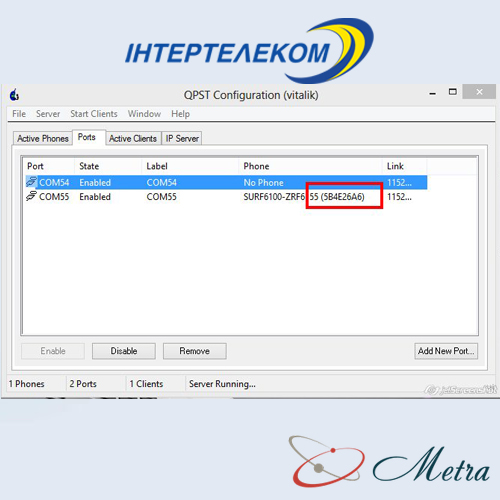
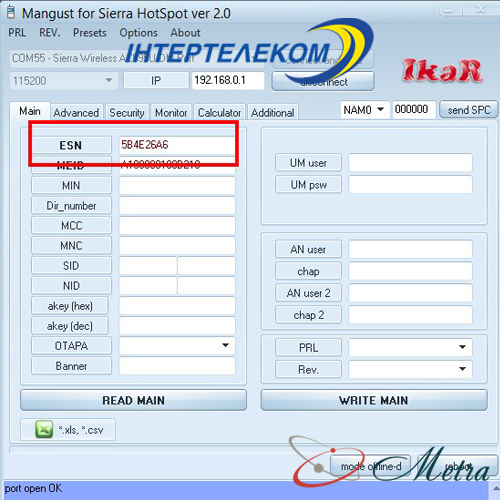
Если прошли этот этап, тогда все обязательно получится. Потому что проделали более чем 60% всей работы, с чем собственно и поздравляю. Заказываем данные, прошиваем их в устройство, выбираем тариф, пополняем счет и пользуемся. Экономим и зарабатываем вместе с Metra!
Видео, как при помощи DFS выбираются порты для того, чтобы увидеть ESN и дальше программировать:
Возможности планшетов Wacom и их настройка для комфортной работы
В этом уроке мы начнем с самых азов – как настроить планшет и кисти под свои нужды в программах Adobe Photoshop и Corel Painter. Полезную информацию, возможно, найдут для себя даже профессионалы, давно работающие с планшетами.
Установка драйвера планшета
Настройка планшета и кистей для работы в Photoshop
1. Настройка планшета
В данном уроке рассматривается версия из пакета Adobe Creative Suite CS 2 под Windows, хотя всё описанное можно применять и в любой другой версии Photoshop, включая последнюю CS 3, также на компьютерах Mac настройки описываемых программ и панели управления планшетом ничем не отличаются.
Начнем с регулировки чувствительности к уровню давления на перо. Конечно, некоторым подойдут и настройки планшета по умолчанию, но все-таки стоит потратить совсем немного времени, чтобы найти самые оптимальные настройки под себя.
Пользователям профессиональных планшетов серии Intuos3 или Cintiq сразу же рекомендуем делать все настройки отдельно для приложения Photoshop. Для этого в панели управления планшета надо нажать на значок «+» в строке Приложения и выбрать из списка запущенных программ Photoshop. Теперь все произведенные настройки будут работать только для Фотошопа. Под другие программы можно создать свой набор настроек:
Пользователи же младших моделей планшетов (Volito, Graphire, Bamboo) будут иметь возможность настроить чувствительность к давлению только один раз – для всех программ.
Создайте новый рисунок. В панели инструментов в разделе Brush выберите кисть с четкими границами и установите ей довольно большой диаметр (40-60).
Теперь, касаясь рабочей поверхности планшета с разным давлением на перо, проведите несколько линий: вы довольно быстро определите, с какой силой вам удобнее всего нажимать на перо, чтобы получить линию максимальной толщины, при этом имея возможность провести линию и с довольно малой толщиной.
Рисуйте подобные «пиявки» и регулируйте параметр «чувствительность пера» до тех пор, пока не добьетесь максимального для себя комфорта.
2. Настройки кистей
Ну что же, теперь приступим к самому интересному.
Открываем Brush Engine (выберем мышкой Brushes или нажмем F5) и выбираем там пункт Brush Tip Shape.
Самыми важными настройками для нас тут будут 1) форма кисти: параметры Angle и Roundness, которые можно либо задавать значениями, либо просто изменяя визуально пример кисти на правой от этих значений картинке. Таким образом, можно создать вытянутую и наклонную кисть.
Следующий по важности параметр – Spacing (2). От него зависит непрерывность кисти.
Чем меньше значение, тем более «гладкая» будет ваша кисть при рисовании.
В нижнем окне сразу же можно наблюдать результат изменения всех параметров.
Перейдем к следующему пункту: Shape Dynamics.
Открыв выпадающий список в любом разделе, мы увидим несколько важных контролируемых параметров:
Pen Pressure
Выбрав Pen Pressure, вы сможете контролировать выбранный параметр, изменяя давление на кончик пера при рисовании.
Pen Tilt
Наклон пера. Поддерживается только профессиональными планшетами серии Intuos или Cintiq.
Stylus Wheel
Положение колесика на пере Airbrush (дополнительный аксессуар к Intuos3 или Cintiq).
Поскольку колесико имеет ограниченный ход и выдает 1024 значения своего положения, им удобно регулировать не только диаметр кисти или струи аэрографа, но и, например, очень точно контролировать поворот инструмента (хотя далее мы рассмотрим и более естественный способ для этого). В общем, функциональность колесика зависит от ваших потребностей и вашей фантазии.
Rotation
Угол поворота каллиграфического пера Art Pen (дополнительный аксессуар к Intuos3 или Cintiq). Самый логичный вариант, к чему можно его привязать – это угол поворота кисти (Angle Jitter).
На приведенном ниже рисунке можно увидеть пример использования данного пера c овальной кистью:
Напоследок рассмотрим последний интересующий нас пункт из раздела Brushes: Other Dynamics.
Установив значение Pen Pressure для Opacity Jitter, будем иметь возможность менять прозрачность кисти в зависимости от давления на перо:
3. Остальные инструменты
Осталось добавить, что не только кисти, но и другие инструменты Photoshop, такие как Clone Stamp Tool, ластик, Healing Brush и др. можно настроить на чувствительность к нажиму пера. Всё это делается через тот же Brush Engine – после выбора соответствующего инструмента. Например, для Clone Stamp Tool имеет смысл устанавливать чувствительность к давлению на параметр Opacity Jitter. То же самое с ластиком.
Этим основные настройки инструментов заканчиваются.
Можно начать заниматься рисованием или обработкой изображений/фотографий.
Дополнительные полезные настройка планшетов Intuos3 или Cintiq
Настройка клавиш ExpressKeys
Клавиши ExpressKeys расположены справа и слева от рабочей области планшета. По умолчанию на них назначены клавиши Ctrl, Shift, Alt, Пробел (CMD, Shift, OPT, Пробел на Макинтош).
Но с настройками по умолчанию правый и левый блок клавиш дублируется и это, пожалуй, большое расточительство, учитывая что их можно программировать раздельно.
Выбираем Функции, далее надо нажать на значок «+» в строке Приложения и выбрать из списка запущенных программ Photoshop, или, если он не запущен, указать расположение файла Photoshop.exe (или аналогично исполняемый файл Adobe Photoshop на Макинтош). Таким образом, мы настраиваем клавиши ExpressKeys только под Photoshop – при переключении в другие программы функции клавиш ExpressKeys автоматически поменяются. Т.е. вы можете делать индивидуальные настройки под каждую программу. Для владельцев младших моделей планшетов (Graphire, Volito) такие возможности, к сожалению, недоступны.
Следующим шагом щелкаем на закладке ExpressKeys и напротив нужной нам клавиши выбираем пункт выпадающего меню «Нажатие клавиши. ». Например, повесим клавишу Esc на левую крайнюю клавишу планшета:
Задаем клавишу, сочетание клавиш или даже последовательность клавиш.
Даем имя этому сочетанию после нажатия Ок в первом окошке.
Готово! Теперь в Photoshop у нас на эту клавишу будет срабатывать команда Esc, а в операционной системе и других программах (если мы на них не задали отдельные настройки) – будет стандартная клавиша Ctrl.
Таким же образом можно запрограммировать все остальные клавиши, из стандартных по вкусу оставив себе, например, Alt и Пробел. Не забывайте, что клавиши ExpressKeys можно использовать и в сочетаниях друг с другом.
Настройка сенсорных полосок Touch Strip
Полоски Touch Strip также можно и нужно программировать: совершенно незачем держать на них функцию Zoom/Scroll, этого достаточно и для одной полоски. Вторая при этом может нести другую полезную нагрузку. Например, в Photoshop (и не только в нем) удобно навесить функцию Undo / Redo на одну из полос.
После этого в панели управления планшетом зайдем в раздел Touch Strip:
Опять же, предварительно выберем в списке приложений Photoshop – ведь мы программируем сенсорные полоски только под него!
На реакцию сенсорной полосы вверх выберем «Нажатие клавиш» и зададим сочетание клавиш, выполняющее функцию Step Backward:
Аналогичным образом запрограммируем движение по полоске вниз – на функцию Step Forward.
Теперь проверим наши настройки: набросаем десяток раздельных мазков пером. Затем проведем пальцем по Touch Strip. В случае правильной настройки линии будут исчезать по мере продвижения пальца по полоске 😉
Аналогично на Touch Strip можно запрограммировать размер пера (клавиши «[» и «]»).
Настройка Pop-up Menu
Если вам не хватает клавиш ExpressKeys для множества функций программы, можно создать всплывающее меню (Pop-up Menu) с остальным нужным набором команд.
Настройка работы с несколькими мониторами, изменение рабочей зоны
Ну и последнее, о чем стоит упомянуть – профессиональные планшеты можно гибко настроить для работы на нескольких мониторах.
Если у вас в системе 2 монитора, то по умолчанию планшет делится пополам – каждая половина планшета соответствует своему монитору. Понятно, что это не всегда удобно, к тому же о соответствии пропорций тут говорить вообще не приходится. Поэтому если монитора 2, а планшет один – можно сделать так, что планшет будет отображаться только на один монитор (надо вызвать выпадающее меню «Область экрана»). Кстати, все перья для Intuos3 / Cintiq имеют уникальный номер (Tool ID), благодаря чему можно настроить так, что даже если у вас 2 одинаковых пера Grip Pen, одно из них будет работать на одном экране, а второе – на другом. Причем без лишних манипуляций: как только вы поднесете соответствующее перо к планшету!
Здесь же можно отключить часть рабочей зоны планшета. Например, для правильного соответствия пропорциям экрана или если вы просто устали за день махать рукой над планшетом большого формата:)
Настройки Corel Painter X
В список серьезных программ для рисования и обработки фото заслуженно входит Corel Painter, который сегодня дорос уже до десятой версии. Corel Painter поддерживает абсолютно все возможности графических планшетов Wacom. И, пожалуй, не случайно. Ведь только пером в руке можно провести уверенную и четкую линию при рисовании, обвести контур на картинке или фотографии.
Поддерживается также и наклон и вращение перьев профессиональных планшетов. При различном наклоне пера результат работы многих кистей даже без предварительной настройки будет зависеть от угла наклона инструмента:
Ну, а дальше пройдемся по настройкам:
1.Настроим свой персональный штрих
2. Создание персональной кисти
3. Сделаем жизнь проще и удобнее
Владельцы Intuos3 оценят и возможность запрограммировать под свои часто используемые в Painter команды клавиши ExpressKeys, а полоски Touch Strip можно настроить не только на изменение масштаба картинки, но и на изменение размера пера, или, например, на функции Undo / Redo (Ctrl+Z & Ctrl+Y).
Теперь можно рисовать от души, а можно и создавать рисунки из фотографии. Достаточно открыть фотографию, сделать через меню ее Quick Clone, создать новый слой и подобрать нужный инструмент из довольно большого списка Cloners. Вы будете рисовать выбранным инструментом, при этом цвет будет меняться в зависимости от цвета основы под курсором:
Esn wacom что это
*Для Chromebook не требуется
Шаг 3
Перезагрузите компьютер (это касается только Windows, не Mac и Chromebook) и следуйте инструкциям по настройке Intuos и получению программного обеспечения*.
*Для получения включенного в комплект ПО войдите в систему или создайте идентификатор Wacom ID и зарегистрируйте свой Intuos. Возможно, потребуется зарегистрироваться у поставщиков программного обеспечения. Совместимость программного обеспечения зависит от операционной системы.
Wacom Intuos* также поддерживает Works With Chromebook. Откройте для себя новые творческие возможности с помощью загружаемого программного обеспечения и точного пера с естественным ощущением письма.
Простая настройка и естественная чувствительность к нажатию: ничто не встанет на пути вашего творчества. А чтобы Вы всегда могли получить максимальную отдачу от каждого проекта, Вам также предлагается загружаемое программное обеспечение для творчества и обучения.
Этот продукт работает с устройствами, которые поддерживают последнюю версию Chrome OS, и сертифицирован на соответствие стандартам совместимости Google. Google не несет ответственности за работу этого продукта или за его соответствие требованиям безопасности. Android, Chromebook и значок Works With Chromebook являются товарными знаками Google LLC. Для работы с планшетом с Chrome OS необходимо использовать перо. Робот Android воспроизводится или модифицируется на базе разработки, созданной и распространяемой компанией Google, и используется в соответствии с условиями, описанными в лицензии Creative Commons 3.0 Attribution License.
Поддержка клавиш ExpressKey™ ожидается позже в 2021 году.
«Plug-in and play». Подключайте свой Wacom Intuos к устройству Chromebook
Убедитесь, что Ваше устройство Chromebook совместимо. Wacom Intuos работает с Chromebook, которые поддерживают последнюю версию Chrome OS (требуется ядро 4.4+). Подключите USB-кабель* к своему графическому планшету и Chromebook. Загрузка и установка драйверов не требуется. Больше ничего не нужно: все готово, чтобы воспользоваться преимуществами перьевого ввода на Chromebook.
* Для некоторых устройств Chromebook требуется адаптер USB-C.
*Для получения дополнительного ПО войдите в
систему или создайте идентификатор Wacom ID и зарегистрируйте свой Intuos. Возможно, потребуется зарегистрироваться у поставщиков программного обеспечения.
Получить ПО позже
Если Вы пропустили загрузку ПО
во время настройки, просто
перейдите в Моя учетная запись,
зарегистрируйте устройство и
загрузите ПО там.
Esn wacom что это

1. Как зарегистрировать планшет?
Для того, чтобы зарегистрировать ваше устройство, необходимо зайти на сайт www.wacom.ru в раздел «Поддержка» —> «Регистрация изделия» и пройти по указанной ссылке.
2. Как установить драйверы?
Для установки драйверов необходимо зайти на сайт www.wacom.ru в раздел «Поддержка» —> «Драйверы для графического планшета» —> выбрать вашу операционную систему и модель планшета, а затем скачать соответствующий драйвер.
3. Как загрузить комплектное ПО?
Комплектное ПО для моделей линейки Intuos становится доступным для скачивания после регистрации продукта на сайте www.wacom.ru по ссылке.
4. Как подключить Wacom One 13 к Android смартфону?
Для подключения Wacom One 13 к Android смартфону рекомендуем посмотреть небольшой гайд от производителя.
5. Какие стилусы Wacom совместимы с планшетами?
6. Какая гарантия на устройства Wacom?
Гарантия на настольные графические планшеты линеек One by Wacom, Intuos, Intuos Pro, в том числе мониторы линейки Cintiq и планшетные компьютеры Mobile Studio Pro составляет 2 года, на дисплеи Cintiq Pro гарантия составляет 3 года.
Срок гарантии исчисляется с даты продажи планшета, подтвержденной кассовым чеком или другим документом о покупке.
Гарантия осуществляется путем обмена неисправного устройства на новое, гарантия не распространяется на механические повреждения.
При возникновении сервисного случая в целях корректной диагностики неисправности рекомендуется сдавать в сервисный центр ваш продукт Wacom в полной комплектации.
При подтверждении неисправности замене подлежит именно неисправная деталь, а не весь комплект поставки в целом.
Настоящим обращаем внимание, что планшеты фирмы Wacom используются в качестве рабочей поверхности и воспринимают только и исключительно элементы ввода производства фирмы Wacom (перо/ручка/мышь). Использование иных предметов (обычные карандаши, ручки и др.) и/или аксессуаров других фирм запрещено, поскольку может повлечь за собой порчу/отказ планшета. Нарушение указанного правила является основанием для отказа в гарантийном обслуживании.
Товар, приобретенный за пределами России, гарантийному обслуживанию на территории России не подлежит.
Срок диагностики товара может составлять до 3-4 недель в зависимости от оборудования и поставщика.
7. Где можно протестировать продукцию Wacom?
Протестировать продукт можно в шоуруме на Марксистской, 34 корпус 10, офис 9. Мы работаем ежедневно с 9-20 по будням и с 10-20 по выходным дням.
8. Как вернуть товар?
В соответствии с Законом «О защите прав потребителей», ст. 25, возможен возврат и обмен товара надлежащего качества, который вы приобрели в нашем шоу-руме в течение 14 дней, не считая дня покупки.
При приобретении товара в нашем интернет-магазине согласно ст. 26.1 Закона «О защите прав потребителей» вы можете вернуть товар в течение семи дней после получения товара, в том числе если товар был получен в пункте самовывоза.
При этом Закон «О защите прав потребителей» устанавливает список товаров надлежащего качества, не подлежащих обмену и возврату. К ним в том числе относятся:
Товары с активированной учётной записью пользователя;
Товары с активированным/обновлённым/изменённым программным обеспечением;
Товары в блистерной одноразовой упаковке, если упаковка была вскрыта или повреждена;
Некондиционные (уценённые) товары;
Программное обеспечение, цифровые коды, игры, фильмы, музыка (диски с записью).
Вы можете обменять или вернуть товар надлежащего качества, приобретенный у нас для личных нужд, который был вами получен и оплачен, при соблюдении следующих условий:
Покупатель является физическим лицом;
У вас в наличии имеется кассовый чек или иной документ, подтверждающий факт оплаты указанного товара;
Товар не имеет следов использования;
Сохранены заводские ярлыки и пломбы на товаре (при их изначальном наличии);
Сохранена оригинальная упаковка товара;
Товарный вид упаковки сохранен, упаковка не повреждена (отсутствуют вмятины, разрывы, не нарушена одноразовая блистерная упаковка);
Не производилась установка и/или активация товара и программного обеспечения;
Аксессуары, расходные материалы из комплекта товара, компоненты, сопроводительная документация и программное обеспечение, входящие в состав товара, сохранены и не были использованы, а также не повреждена их упаковка;
Сохранен товар (не использовался, не повреждена упаковка) и не использована услуга, которые были переданные в качестве подарка к основному товару.
Если товар приобретался по акции и шел в комплекте с другими товарами (когда скидка предоставляется одновременно на несколько товаров), то товары надлежащего качества могут быть возвращены только в составе комплекта.
При возврате товара его стоимость возвращается тем же способом, которым ранее была произведена оплата за товар.
Некондиционный товар подлежит обмену и возврату в соответствии с условиями Гарантийного обслуживания
Как обменять или вернуть кондиционный товар:
Вам необходимо связаться с нами через Форму обратной связи, в теме сообщения указать причину обращения «Обмен и возврат товара», в теле сообщения указать дату покупки, номер заказа и чека, а также серийный номер изделия. С вами свяжутся наши специалисты и обсудят подробности возврата и обмена.
Так же вы можете просто позвонить нам. При этом будьте готовы сообщить менеджеру дату покупки, номер заказа и чека, а также серийный номер изделия.
Просим обратить внимание, что про возврате или обмене кондиционного товара доставка товара до Продавца осуществляется самим Потребителем или курьерскими службами за счет Потребителя.